
Советы чайника
Простые советы, представляющие собой пошаговые инструкции по оптимизации и работе в операционных системах Win7, Vista, Win XP. Описание и работа популярных программ. Безопасность ПК. Советы не переполнены терминологией и доступны для повторения даже начинающему пользователю.
Приветствие
Страницы
суббота, 6 октября 2012 г.
Быстрый переход в Word
Редактировать документ Microsoft Word станет еще проще, если воспользоваться функцией быстрого перехода к объекту. Особенно это удобно когда пользователь работает с многостраничным документом. С помощью окна «Найти и заменить» вы можете быстро и без проблем перемещаться, отыскивая нужное место в документе, будь то номер страницы, раздел, строка, заметка, примечание, рисунок и так далее.
Чтобы воспользоваться этой функцией на вкладке «Главная» в правой части меню ленты Word имеется раздел под названием «Найти». Раскройте список содержания и нажмите пункт «Перейти».
Появится окно, с помощью которого можно быстро осуществить переход к нужному месту или объекту. Вызвать окно перехода можно еще проще, если воспользоваться клавишей F5.
Для перехода к определенному участку текста с помощью окна «Найти и заменить» прежде всего, следует выбрать объект перехода. Список вариантов для перехода содержится в левой части окна, для выбора объекта воспользуйтесь ползунком и щелкните необходимый вариант. Например, вы выбрали в качестве объекта перехода — страницу. В поле справа введите номе страницы, на которую собираетесь перейти, а затем нажмите кнопку в окне или просто клавишу «Enter».
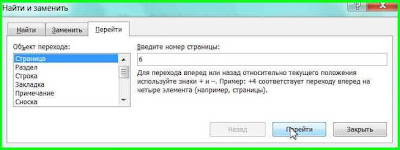
Если требуется продолжить переход вперед или назад относительно текущего положения, то в этом случае в строке ввода перед цифрой, которая соответствует количеству элементов перехода, ставится знак: (+) для перехода вперед; (-) Для перехода назад.
Самые востребованные, то есть часто используемые варианты перехода в многостраничном документе это конечно: страница, строка, закладка, примечание, таблица, рисунок. Поэтому описанный вариант быстрого перехода к нужному объекту будет полезен многим.
———————————————————————————————
Как в Word перейти на нужную страницу и строку
Понимаю, что тема уже обсуждалась, но возник вопрос, как переместиться на нужную строку нужной страницы?
Есть документ из нескольких страниц, нужно вставить таблицу на n-ю строку n-ой страницы. Делаю следующим образом:
1 2 3
DocWord.Application.Selection.GoTo(1, , 3, "").Select 'перемещаюсь на 3 страницу DocWord.Application.Selection.GoTo(3, , 5, "").Select 'перемещаюсь на 5 строку DocWord.Range.PasteExcelTable(True, False, False)
Получается лишь одна страница с вставленной таблицей, при том вставляется она на первую строку. Выходит, что работает только одна из команд выделения. Вопрос, как сделать, чтобы документ оставался в целостности с добавлением таблицы и как организовать переход на нужную строку нужной страницы?
Лучшие ответы ( 1 )
94731 / 64177 / 26122
Регистрация: 12.04.2006
Сообщений: 116,782
Ответы с готовыми решениями:
Как программно перейти на нужную страницу Word?
Подскажите, как программно перейти на нужную страницу документа Word, не используя Selection (через.

Как перейти на нужную строку в RichTextBox?
Наверно, другими словами переместить указатель.
Как с помощью VBScript и/или JavaScript перейти на нужную закладку в Word’е и напечатать там текст?
Подскажите кто-нибудь, кака с помощью VBScript и/или JavaScript перейти на нужную закладку в Word’е.
Программно перейти на нужную строку в Listview
Привет Всем! посмотрел по форумам про выбор строки есть что то подобное из предложений .
15141 / 6414 / 1731
Регистрация: 24.09.2011
Сообщений: 9,999
Сообщение было отмечено Dmitriy I как решение
Решение
Dmitriy I, вторая строка
DocWord.Application.Selection.MoveDown 5, 4 'wdLine=5
Сочетания клавиш в Word
Word для Microsoft 365 Word для Microsoft 365 для Mac Word для Интернета Word 2021 Word 2021 для Mac Word 2019 Word 2019 для Mac Word 2016 Word 2016 для Mac Word 2013 Word для iPad Word для iPhone Word для планшетов c Android Word 2010 Word для Mac 2011 Word для телефонов с Android Word Mobile Word Starter 2010 Еще. Меньше
Многие пользователи замечают, что эффективнее работают в Word с помощью внешней клавиатуры и сочетаний клавиш. Для пользователей с ограниченными возможностями или плохим зрением клавиши быстрого доступа могут быть более удобными, чем работа с сенсорным экраном или мышью.
- Сочетания клавиш в этой статье соответствуют принятой в США раскладке клавиатуры. Сочетания клавиш для других раскладок клавиатуры могут отличаться от приведенных здесь.
- Знак «плюс» (+) в сочетании клавиш означает, что одновременно необходимо нажать несколько клавиш.
- Знак запятой (,) в сочетании клавиш означает, что необходимо нажимать несколько клавиш по порядку.
В этой статье описываются сочетания клавиш и функциональные клавиши в Word для Windows .
- Чтобы быстро найти ярлык в этой статье, вы можете использовать Поиск. Нажмите CTRL+F, а затем введите слова поиска.
- Если для часто используемого действия не предусмотрено сочетание клавиш, вы можете создать его, записав макрос. Инструкции см. в разделе Создание или запуск макроса или Использование средства чтения с экрана для создания макроса в Word .
- Если вы используете Microsoft Word Starter, обратите внимание, что не все функции, перечисленные для Word , поддерживаются в Word Starter. Дополнительные сведения о функциях, доступных в Word Starter, см. в Функциях Word, которые не полностью поддерживаются в Word Starter .
- Узнайте об этих сочетаниях клавиш в документе Word по этой ссылке: Сочетания клавиш Word 2016 для Windows .
В этом разделе
- Часто используемые сочетания клавиш
- Сочетания клавиш для ленты
- Навигация по документу
- Предварительный просмотр и печать документов
- Выделение текста и рисунков
- Редактирование текста и рисунков
- Работа с веб-контентом
- Работа с таблицами
- Рецензирование документа
- Работа со ссылками, цитатами и индексацией
- Работа со слиянием и полями почты
- Работа с текстом на других языках
- Работа с представлениями документов
- Использование сочетаний клавиш с функциональными клавишами
Часто используемые сочетания клавиш
В этой таблице показаны наиболее часто используемые сочетания клавиш в Microsoft Word .
Вырезать выбранный контент в буфер обмена.
Скопируйте выбранный контент в буфер обмена.
Вставить содержимое буфера обмена.
Выберите все содержимое документа.
Примените полужирное форматирование к тексту.
Применение курсивного форматирования к тексту.
Применение форматирования подчеркивания к тексту.
Уменьшение размера шрифта на один пункт.
Увеличение размера шрифта на один пункт.
Выровняйте текст по центру
Выровняйте текст по левому краю.
Выровняйте текст по правому краю.
Отменить предыдущее действие.
Повторите предыдущее действие, если это возможно.
Отрегулируйте увеличение масштаба.
Alt+W, Q, затем используйте клавишу Tab в диалоговом окне Масштаб , чтобы перейти к нужному значению.
Разделение окна документа.
Снятие разделения окна документа.
Alt+Shift+C или Ctrl+Alt+S
Закрытие области задач
Чтобы закрыть область задач с помощью клавиатуры:
- Нажимайте F6, пока не будет выбрана область задач.
- Нажмите клавиши CTRL+ПРОБЕЛ.
- С помощью клавиш со стрелками выберите команду Закрыть, затем нажмите клавишу ВВОД.
Сочетания клавиш для ленты
Лента группирует связанные параметры на вкладках. Например, на вкладке Главная группа Шрифт включает параметр Цвет шрифта . Нажмите клавишу ALT, чтобы отобразить сочетания клавиш на ленте, называемые подсказками клавиш, в виде букв на небольших изображениях рядом с вкладками и параметрами, как показано на изображении ниже.

Примечание: Надстройки и другие программы могут добавлять новые вкладки на ленту и могут предоставлять ключи доступа к этим вкладкам.
Вы можете объединить буквы подсказок клавиш с клавишей ALT, чтобы использовать сочетания клавиш, называемые клавишами доступа, для параметров ленты. Например, нажмите Alt+H, чтобы открыть вкладку Главная , и Alt+Q, чтобы перейти к полю Рассказать мне или Поиск . Нажмите Alt еще раз, чтобы увидеть подсказки по клавишам для параметров выбранной вкладки.
В зависимости от используемой версии Microsoft 365 текстовое поле Поиск в верхней части окна приложения может называться Помощник. Оба варианта в основном похожи, но некоторые параметры и результаты поиска могут отличаться.
В Office 2013 и Office 2010 по-прежнему работает большая часть сочетаний с клавишей ALT из предыдущих версий программы. Однако необходимо знать полную последовательность клавиш. Например, нажмите клавишу ALT и одну из старых клавиш меню: E (Рецензирование), V (Вид), I (Вставка) и т. д. Появится уведомление о том, что вы используете клавишу доступа из предыдущей версии Microsoft 365. Если вы знаете полную последовательность клавиш, используйте ее. Если вы не помните последовательность, вместо этого нажмите клавишу ESC и руководствуйтесь подсказками клавиш.
Используйте клавиши доступа для вкладок ленты
Чтобы перейти к вкладке на ленте, нажмите одну из указанных ниже клавиш доступа. Дополнительные вкладки могут появиться в зависимости от вашего выбора в документе.
Перейдите к полю Рассказать мне или Поиск на ленте, чтобы найти помощь или справку.
ALT+Q, затем ввести поисковый запрос.
Откройте страницу Файл , чтобы использовать представление Backstage.
Откройте вкладку Главная , чтобы использовать общие команды форматирования, стили абзацев и инструмент поиска.
Откройте вкладку Вставка , чтобы вставить таблицы, изображения и фигуры, заголовки или текстовые поля.
Откройте вкладку Дизайн , чтобы использовать темы, цвета и эффекты, например границы страницы.
Откройте вкладку Макет для работы с полями страницы, ориентацией страницы, отступом и интервалом.
Откройте вкладку Ссылки , чтобы добавить оглавление, сноски или таблицу цитат.
Откройте вкладку Рассылки , чтобы управлять задачами слияния и работать с конвертами и этикетками.
Откройте вкладку Рецензирование , чтобы использовать проверку орфографии, установить языки проверки, а также отслеживать и просматривать изменения в документе.
Откройте вкладку Вид , чтобы выбрать представление или режим документа, например режим чтения или представление структуры. Вы также можете установить увеличение масштаба и управлять несколькими окнами документа.
Работа с вкладками ленты с помощью клавиатуры
Выберите активную вкладку на ленте и активируйте клавиши доступа.
ALT или F10. Для перехода на другую вкладку используйте клавиши доступа или клавиши со стрелками.
Перемещение фокуса к командам на ленте.
TAB или SHIFT+TAB
Перемещайтесь между группами команд на ленте.
CTRL+СТРЕЛКА ВЛЕВО ИЛИ СТРЕЛКА ВПРАВО
Перемещайтесь между элементами на ленте.
Клавиши со стрелками
Показать всплывающую подсказку для элемента ленты, находящегося в фокусе.
Активировать выбранную кнопку.
ПРОБЕЛ или ВВОД
Откройте список для выбранной команды.
Клавиша СТРЕЛКА ВНИЗ
Откройте меню для выбранной кнопки.
Переход к следующей команде в открытом меню или подменю.
Клавиша СТРЕЛКА ВНИЗ
Развертывание или свертывание ленты.
Открыть контекстное меню.
Или, на клавиатуре Windows , клавиша меню Windows (между правой клавишей Alt и правой клавишей Ctrl)
Переход к подменю в открытом или выбранном меню.
Клавиша СТРЕЛКА ВЛЕВО
Навигация по документу
Переместите курсор на одно слово влево.
Переместите курсор на одно слово вправо.
Переместите курсор вверх на один абзац.
Переместите курсор вниз на один абзац.
Переместите курсор в конец текущей строки.
Переместите курсор в начало текущей строки.
Переместите курсор в верхнюю часть экрана.
Переместите курсор в нижнюю часть экрана.
Перемещайте курсор, прокручивая вид документа вверх на один экран.
Перемещайте курсор, прокручивая вид документа вниз на один экран.
Переместите курсор в начало следующей страницы.
Переместите курсор в начало предыдущей страницы.
Переместите курсор в конец документа.
Переместите курсор в начало документа.
Переместите курсор в место предыдущей ревизии.
Переместите курсор в место последней ревизии, сделанной перед последним закрытием документа.
Shift+F5, сразу после открытия документа.
Переключение между перемещаемыми фигурами, такими как текстовые поля или рисунки.
CTRL+ALT+5, а затем многократное нажатие клавиши TAB
Выход из режима навигации по перемещаемым фигурам и возврат к обычной навигации.
Отобразите область задач Навигация для поиска в содержимом документа.
Отобразите диалоговое окно Перейти к , чтобы перейти к определенной странице, закладке, сноске, таблице, комментарию, рисунку или другому местоположению.
Прокрутите места четырех предыдущих изменений, внесенных в документ.
Навигация по документу с помощью параметров просмотра в Word 2007 и 2010
В Word 2007 и 2010 вы можете просматривать документ по различным типам объектов, таким как поля, сноски, заголовки и графика.
Откройте список параметров просмотра, чтобы определить тип объекта для просмотра.
Перейти к предыдущему объекту определенного типа.
Переход к следующему объекту определенного типа.
Предварительный просмотр и печать документов
Открытие окна предварительного просмотра.
Перемещение по странице при увеличенном масштабе.
Клавиши со стрелками
Переход к предыдущей или следующей странице при уменьшенном масштабе.
Страница вверх или страница вниз
Переход к первой странице при уменьшенном масштабе.
Переход к последней странице при уменьшенном масштабе.
Способы создания WEB-страниц в WORD
В мастере Web-страниц для упрощения процесса создания страницы предлагаются образцы содержания страниц — например, индивидуальные начальные страницы и регистрационные формы, и различные темы графического оформления — например, праздник или общество. По желанию работу можно начать с пустой Web-страницы.
Страницу Web можно сделать более интересной, разместив на ней маркированные и нумерованные списки, горизонтальные линии, цвета фона, узоры, таблицы, рисунки, видеозаписи, бегущую строку и формы. Большинство этих элементов вводятся в страницу так же, как в документ Word. Однако для упрощения редактирования Web-страниц в Word для этих целей предусмотрены некоторые новые специальные функции и команды.
Создание маркированных и нумерованных списков
Основное отличие состоит в том, что помимо маркеров в списках можно использовать графические изображения. Набор таких изображений находится в диалоговом окне Список (меню Формат). Кроме графических изображений, в диалоговом окне предлагаются текстовые маркеры, поддерживаемые HTML для Web-страниц. Графические маркеры сохраняются в формате GIF (с расширением .gif), в тот же каталог, что и Web-страница.
В начало
Горизонтальные линии
Для ее создания выберите команду Горизонтальная линия в меню Вставка. Из списка Вид выберите нужную линию. При сохранении Web-страницы такая линия сохраняется вместе с Web-страницей как графический файл с именем image.gif, image1.gif и т. п.
В начало
Добавление фона
Чтобы сделать документы Word и Web-страницы более привлекательными, используйте различные виды фона, в том числе текстурную заливку. Можно создать подложку, которая будет видна только в напечатанном документе.
В начало
Работа с таблицами
Для создания и редактирования структуры таблицы используется команда Нарисовать таблицу. Сетку таблицы можно вставить в текст с помощью команды Добавить таблицу. Так как на Web-страницах таблицы часто используются как скрытое средство форматирования (например, для размещения текста и рисунков), вставляемые в текст таблицы не имеют границ. Для добавления границ к таблицам используйте команду Границы (меню Таблица). Границы, добавленные к таблицам на Web-страницах, изображаются средствами просмотра Web в объемном виде.
В начало
Работа с рисунками
Когда Web-страница сохраняется в формате HTML впервые, все рисунки преобразуются в форматы GIF или JPEG. Только эти два вида графических изображений поддерживаются в Web. Чтобы вставить рисунок в Web-страницу, выберите команду Рисунок в меню Вставка, а затем команду Из файла или Картинки. Если вставляемый рисунок записан в формате JPG, он сохраняется в формате JPG. Если рисунок записан в другом формате, например, TIF, он преобразуется в формат GIF. Если рисунок вставляется из файла, при сохранении он копируется в ту же папку, что и Web-страница, если не установлен флажок
Вставленный на Web-страницу рисунок по умолчанию выравнивается по левому полю. Расположение текста и рисунков можно задать дополнительно с помощью таблицы.
Графические объекты — например, автофигуры, надписи и фигурный текст — можно использовать в качестве объектов типа «Рисунок Microsoft Word». После закрытия документа эти элементы нельзя будет вновь отредактировать. Они будут преобразованы в изображения формата GIF.
В начало
Создание гиперссылок
Гиперссылки позволяют перейти к другому разделу текущего документа или Web-страницы, к другому документу Word или к другой Web-странице или к файлу, созданному в другой программе. С помощью гиперссылок можно переходить также к файлам мультимедиа, в том числе звукозаписям и видеозаписям.
Гиперссылки можно делать на закладки, помещенные в данном или другом документе. Это позволяет перейти на нужный раздел, не перелистывая документ.
Место назначения гиперссылки, например Web-страница, может располагаться на жестком диске того же компьютера, в сети интранет или в Интернете.
В начало
Вставка видеозаписи в Web-страницу
На Web-странице можно разместить встроенную видеозапись. Это значит, что видеозапись загружается, когда пользователь открывает страницу. Для видеозаписи можно задать два варианта воспроизведения: сразу после открытия страницы или после щелчка страницы мышью. Так как не все средства просмотра Web предусматривают возможность просмотра встроенной видеозаписи, возможно, будет полезным снабдить ее дублирующим текстом и изображениями или вообще не помещать важные сведения в форме видеозаписи.
В начало