
Как увеличить шрифт на Android смартфоне?
Посмотрим правде в глаза: независимо от того, насколько хороши экраны на наших андроид телефонах и планшетах, текст иногда может быть слишком маленьким, если у вас плохое зрение. Отличная новость — существует множество способов, которые помогут вам увеличить шрифт на Android смартфоне.
Инструкция является универсальной, независимо от того, какой смартфон (какого производителя) и какой версии Android вы используете. Мы расскажем Вам обо всех способах увеличения размера текста на андроид смартфоне. Прочитав наши рекомендации, информация на дисплее будет восприниматься без использования очков или прищуриваний.
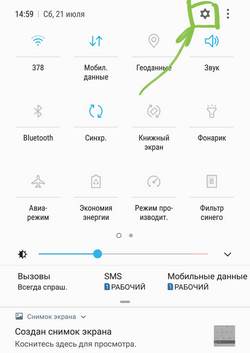
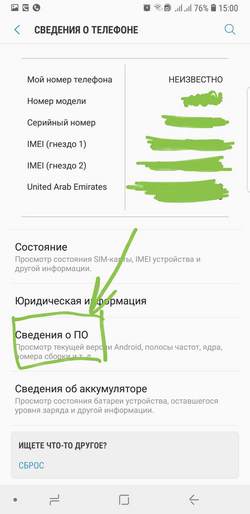
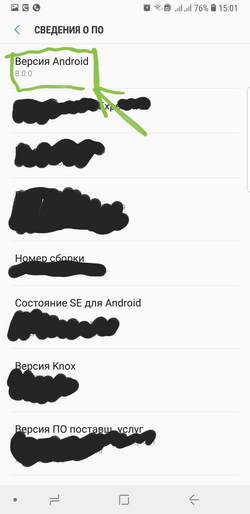
Начнем с самого простого решения – определение версии Android устройства. Сдвигаем шторку сверху вниз и нажимаем «Настройки» — «Сведения о телефоне» — «Сведения о ПО». В открывшемся окне, в нашем случае в самом верху, выводится версия андроид устройства. Если Вы запутались, и не знаете, как определить версию своего андроид смартфона, воспользуйтесь изображениями, которые представлены ниже. Они значительно облегчат навигацию по меню смартфона или планшета. С версией смартфона определились, теперь выберите необходимую инструкцию в оглавлении.
- Как увеличить шрифт на Android 7.0 – 7.X;
- Как сделать шрифт текста больше на Андроиде 8.0 – 8.X;
- Видео-инструкция;
- Изменяем размер шрифта в СМС;
Увеличение шрифта на Android 7.0 – 7.X
На большинстве телефонов Android изменение шрифта не может быть проще, чем смена мелодии звонка. В первую очередь для наглядного примера мы используем Pixel XL под управлением Android 7.1.1 Nougat. Процесс изменения размера шрифта должен быть идентичным для всех устройств, включая более ранние версии андроид. Все может выглядеть немного иначе, в зависимости от производителя Android и телефона, но в остальном алгоритм действий всегда похож. Например, функционал Android 7.x включает в себя предварительный просмотр того, как будет выглядеть текст. Более старые версии ОС просто отображают варианты увеличенного или уменьшенного шрифта без предварительного просмотра.
- Для увеличения размера текста, зайдите в меню «Настройки». Вы можете сделать это, потянув шторку уведомлений (дважды на некоторых устройствах), а затем выбрав значок шестерёнки.
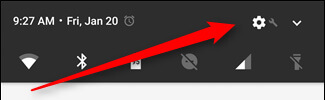
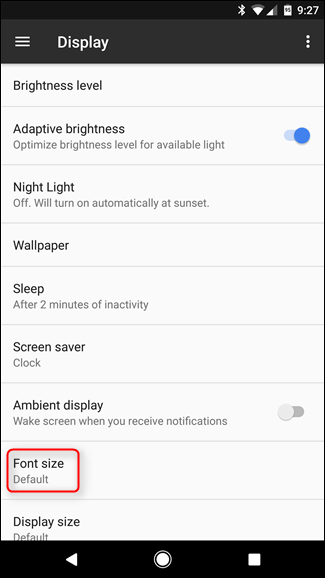
- Затем прокрутите вниз до пункта «Показать» и коснитесь его. В этом меню Вы найдите параметр «Размер шрифта».
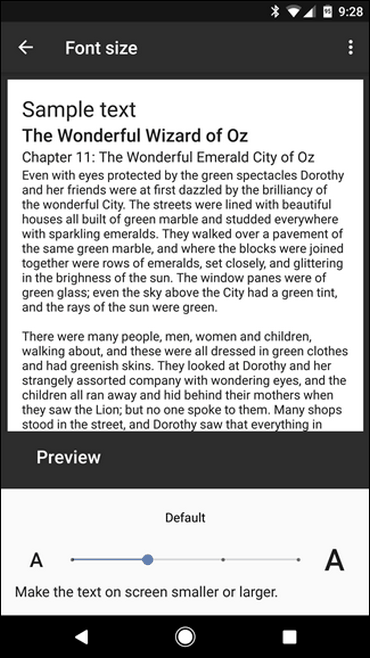
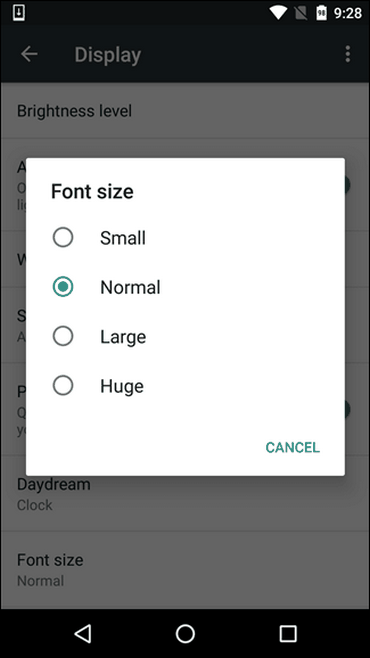
Левый скриншот показывает, как это выглядит на андроиде 7.x, правый — Android 6.x. В обоих вариантах доступны те же параметры, что и с предварительным просмотром.
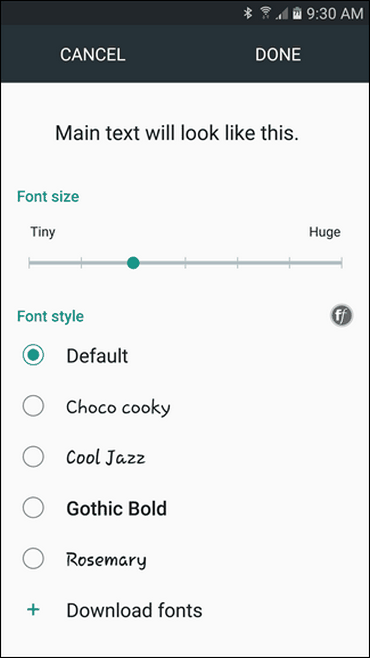
Стоит отметить, что процесс увеличения шрифта может выглядеть немного иначе в зависимости от вашего устройства. Для полноты картины ознакомьтесь с этим меню на устройствах Samsung (слева) и LG (справа).
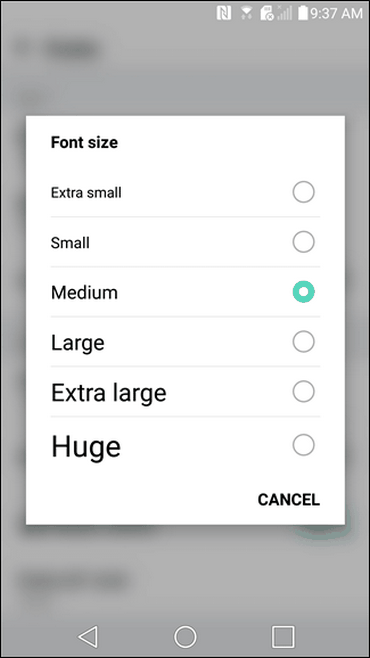
После того, как Вы выбрали свой шрифт, просто вернитесь из этого меню, и изменения будут сохранены. Ничего более делать не стоит.
Как изменить размер шрифта на Android 8.0 – 8.X
С приходом Android 8.0 и более свежей версией ПО, Вы не испытаете проблем по изменению размера текста или значков приложений. Новая операционная система для смартфона позволяет Вам настроить размер экрана, иконок, текста и других элементов интерфейса исходя из ваших предпочтений.
Для увеличения размера текста на экране андроид 8.0 и более ранней версии, проделайте следующий алгоритм действий:
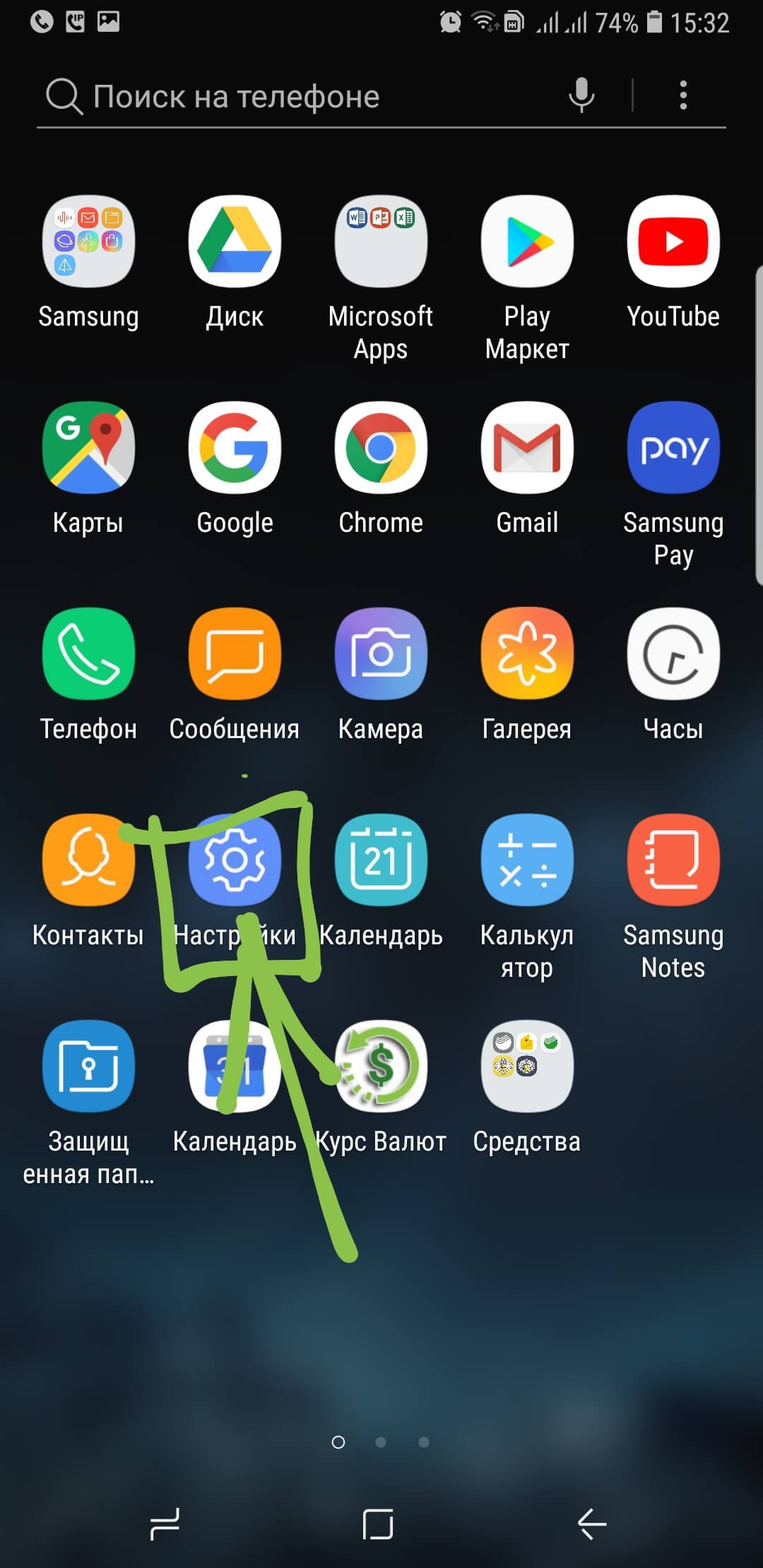
- Зайдите в «Настройки»;
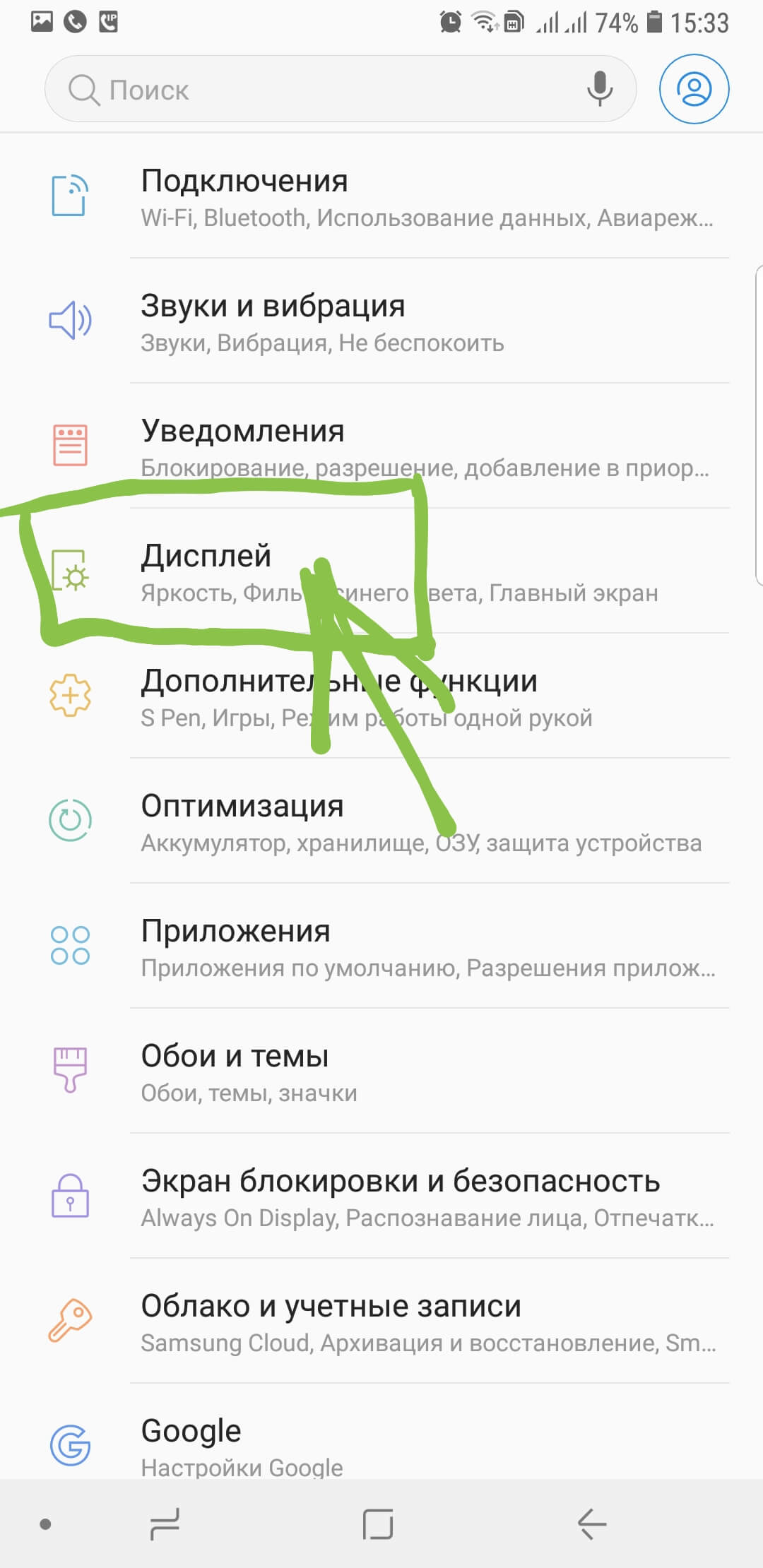
- Перейдите в раздел «Дисплей»;
- Откройте пункт меню «Шрифт и масштаб экрана»;
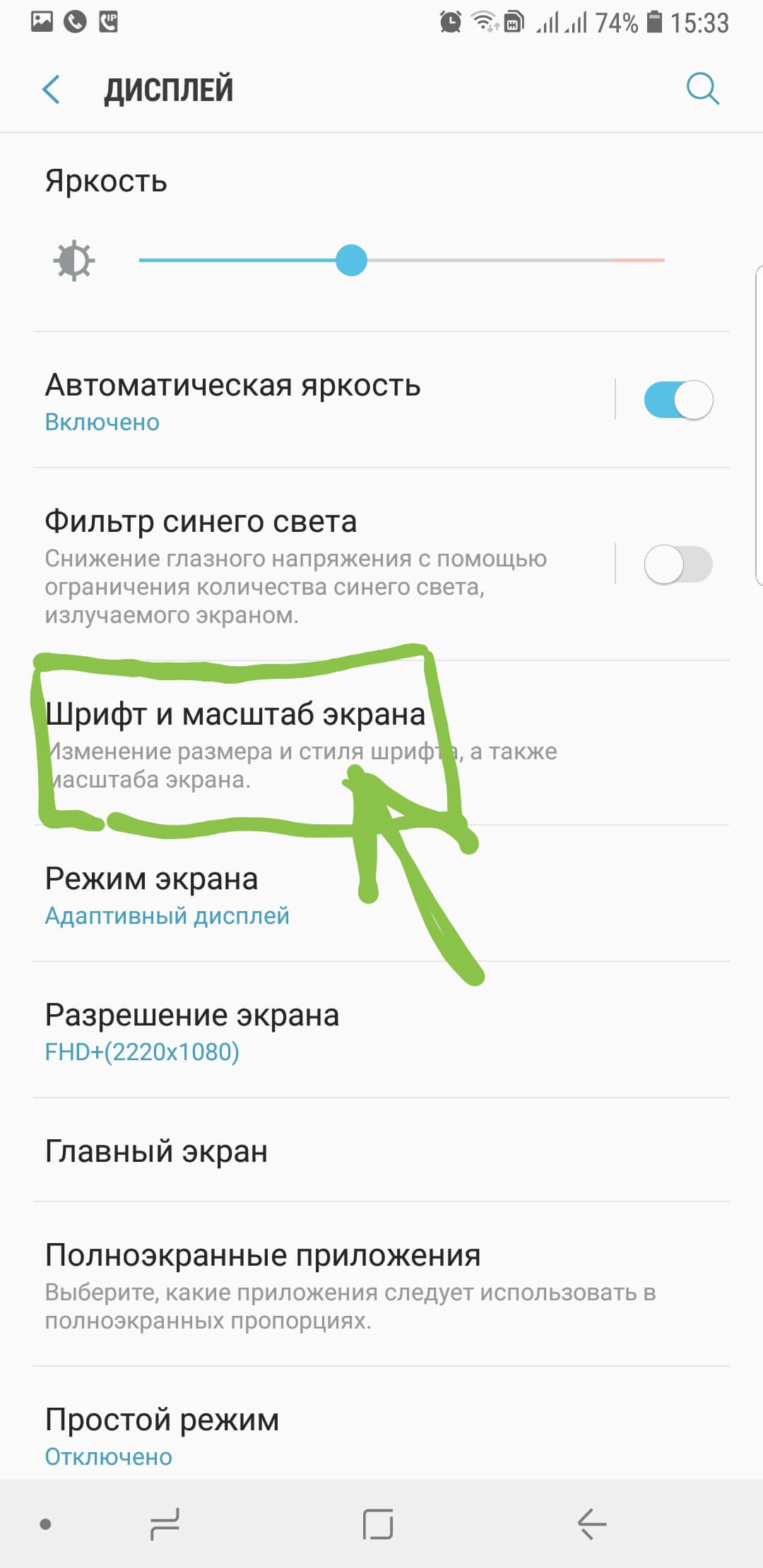
- Сдвигайте ползунок влево или вправо для изменения размера шрифта.
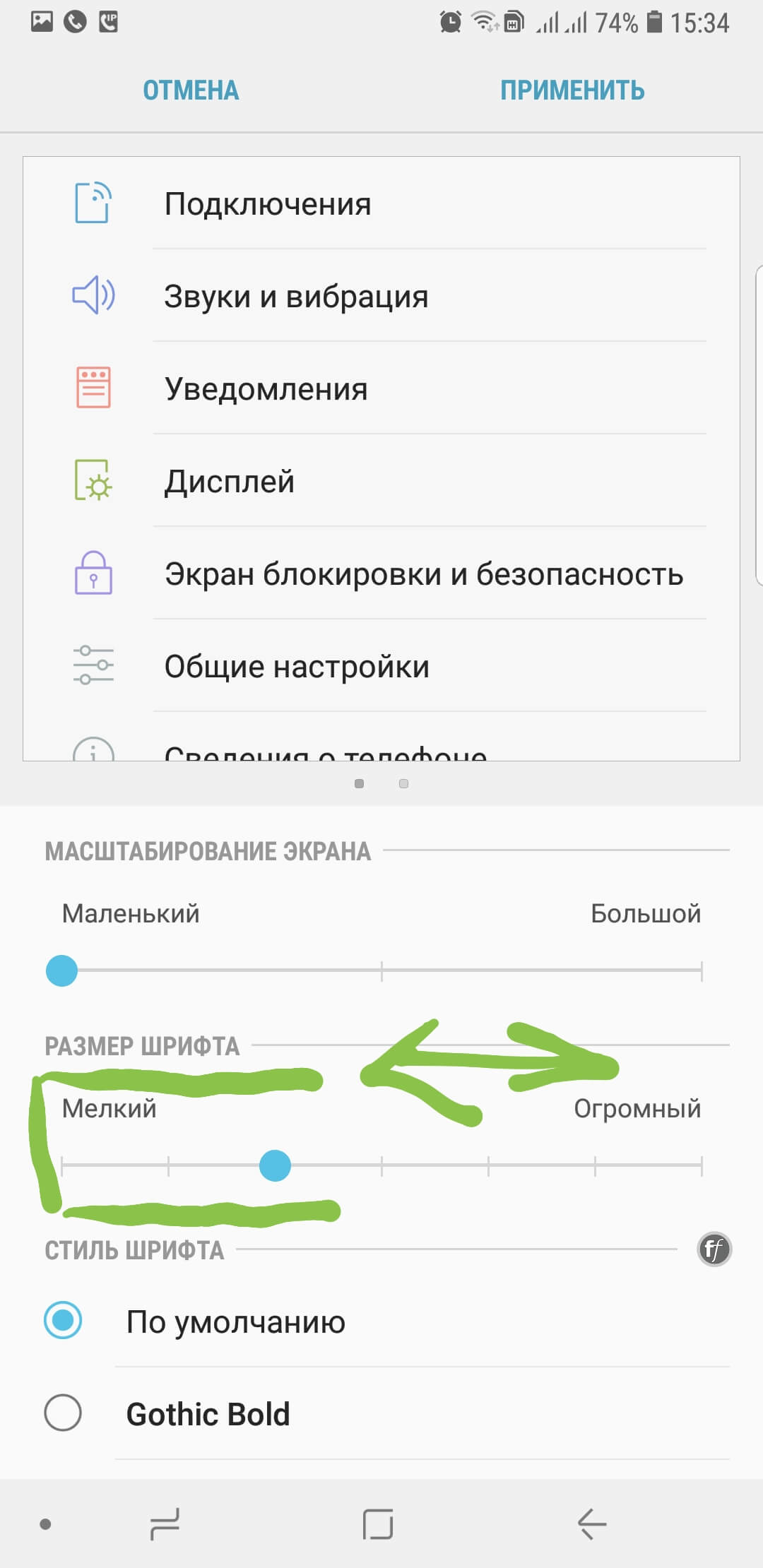
Видео: «Как увеличить размер шрифта на Android-устройстве?
Специально для тех, у кого нет времени читать текстовую инструкцию, мы записали короткое видео FAQ, которое представлено ниже.
Что касается увеличения размера текста в СМС и браузере?
Большой шрифт в СМС-сообщениях на андроид или браузере устройства автоматически изменится при изменении настроек по нашему алгоритму, которые представлен в инструкции или на видео-записи. Если у Вас возникнут вопросы, мы с удовольствием ответим на них в сообщениях к этой статье.
Как поменять шрифт в телефоне Samsung?
В этой инструкции рассматриваем вопрос, как поменять шрифт в телефоне Samsung. Любом. Сразу нюанс: набор шрифтов зависит от модели вашего устройства, так что у вас может не быть того или иного шрифта. Процесс очень простой и понятный. Будем использовать бесплатные шрифты.
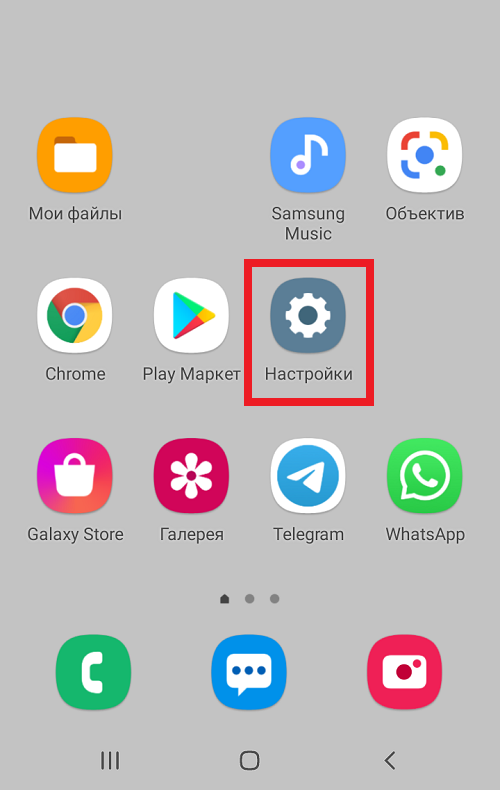
Запоминаем текущий шрифт и заходим в “Настройки”.
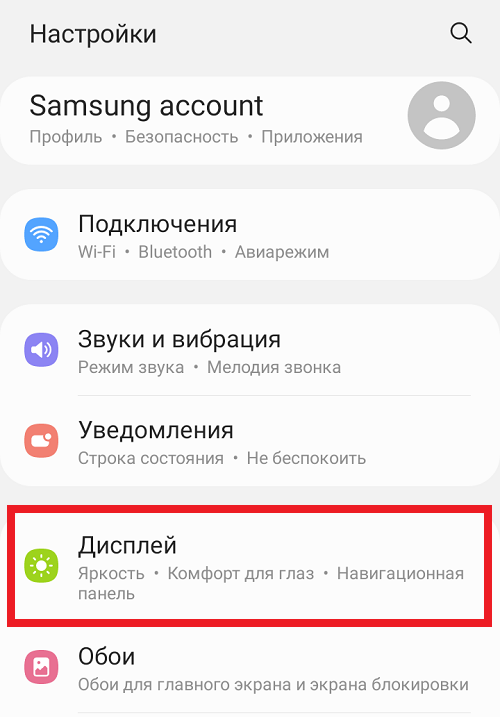
Здесь – раздел “Дисплей”.
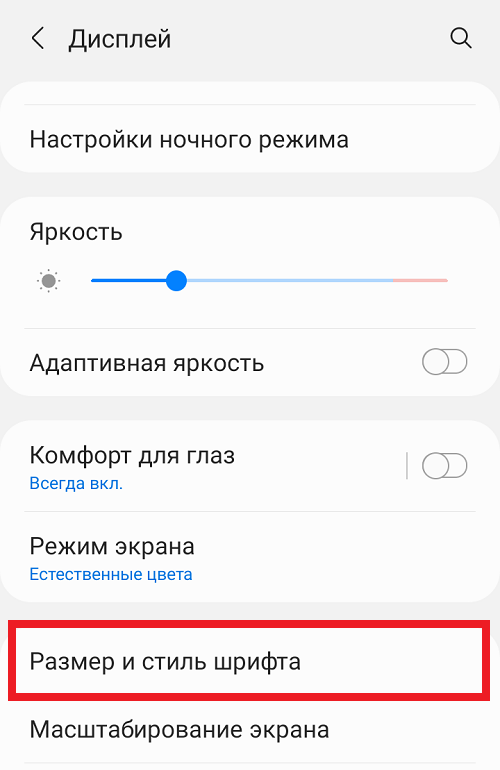
Нажимаем на строку “Размер и стиль шрифта”.
Выбираем строчку “Стиль шрифта”.
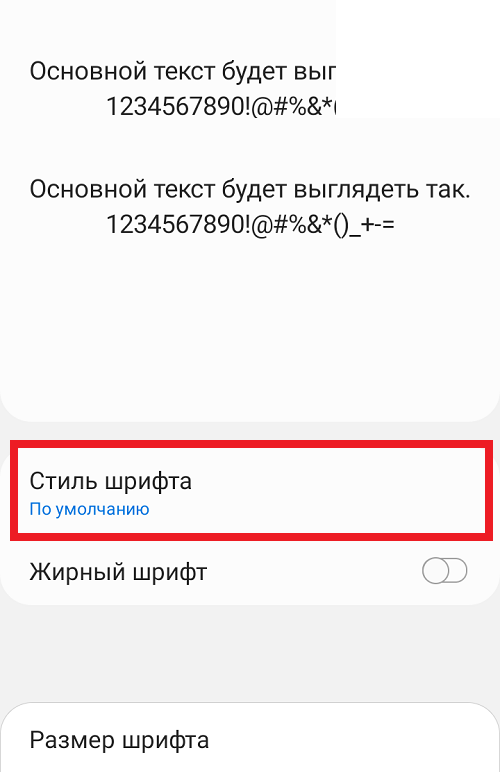
И вот они, уже установленные на смартфоне шрифты. Выбираем один из них, например:
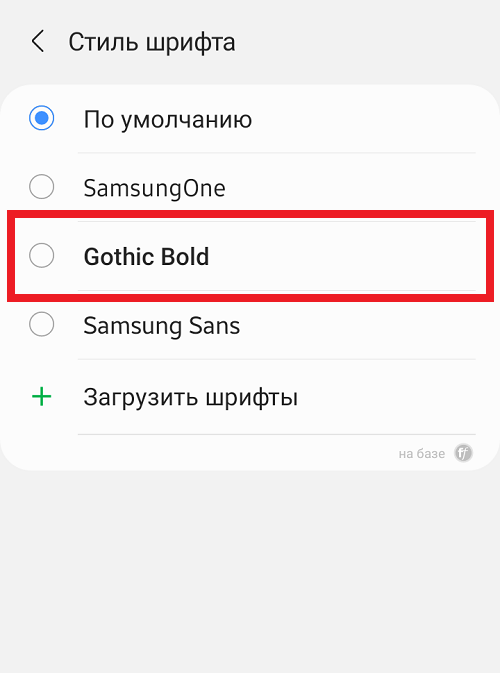
Шрифт поменялся. Здесь же регулируется его размер.
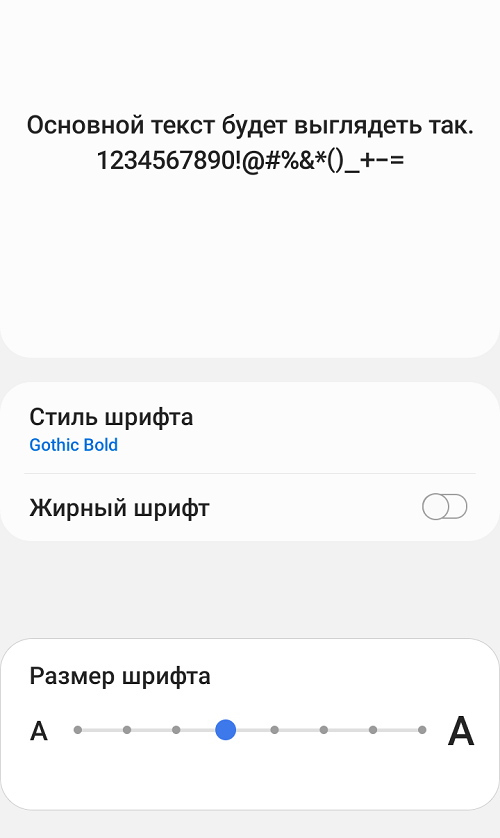
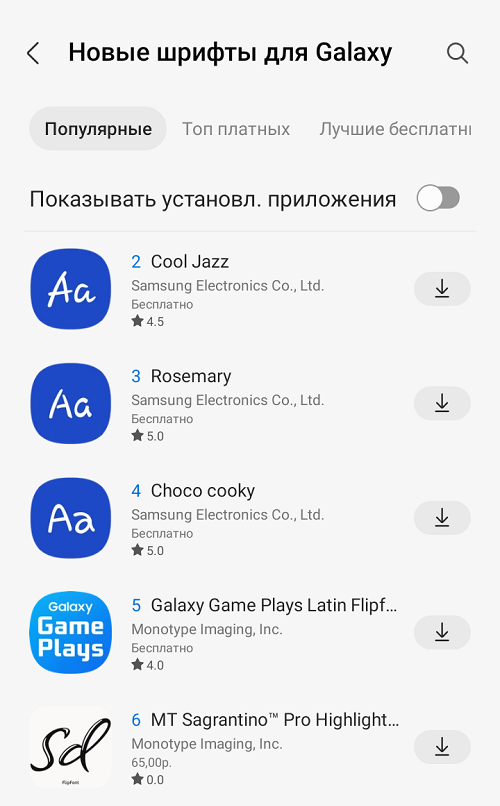
Там же можно загрузить сторонние шрифты.
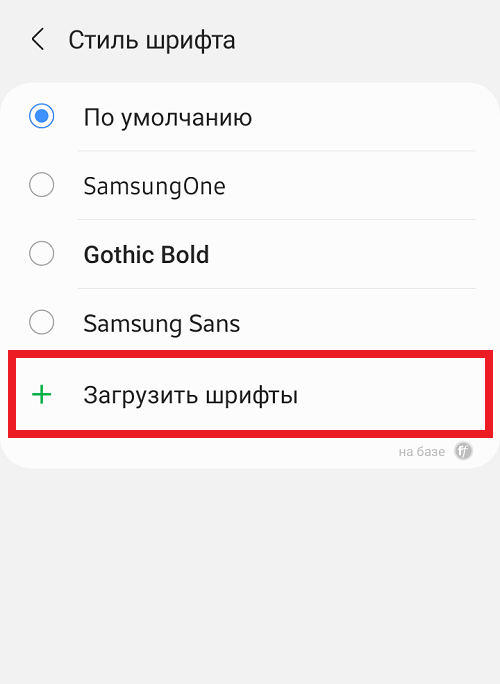
Большинство из них платные, но в нашем случае есть бесплатные.
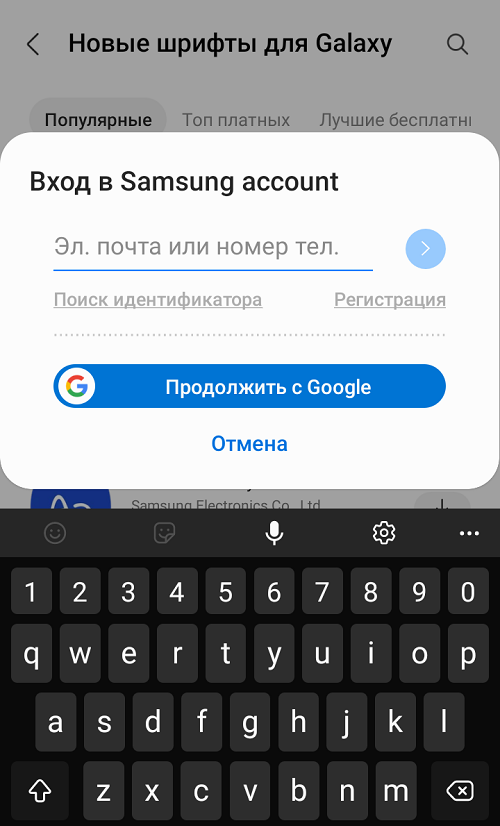
Для установки требуется аккаунт Samsung.
После скачивания и автоматической установки просто активируйте шрифт.
Как увеличить или уменьшить шрифт на Самсунг

Сегодня практически у каждого человека есть телефон и из-за постоянного его использования или возраста, у многих людей начинаются проблемы со зрением. В какой-то момент понимаешь, что держишь телефон ближе или дальше от лица или щуришься.
Одним из решением этой проблемы является, безусловно, надевание очков. Есть также и более простой вариант — изменение размера текста на своем мобильном телефоне. В этой статье расскажу, как увеличить или уменьшить текст на Самсунг.
Как увеличить или уменьшить текст на Samsung
На многих телефонах будь то Андроид или iPhone есть специальная настройка, с помощью которой можно изменить размер текста в своем телефоне и телефоны Самсунг не исключение.
На Самсунг уменьшить шрифт (или увеличить) можно несколькими способами. В первом из них просто меняется размер текста, во втором, кроме текста, также меняется размер элементов.
Для того, чтобы изменить размер шрифта нужно сделать следующее. Открываем настройки телефона и переходим в раздел Дисплей.
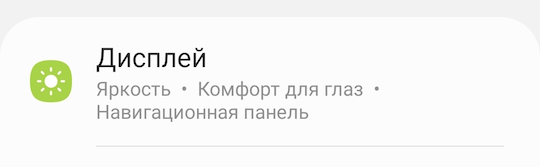
После этого переходим в раздел Размер и стиль шрифта.
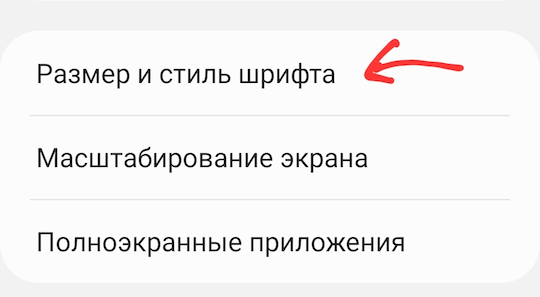
В этом разделе с помощью ползунка в самом низу экрана можно увеличить шрифт на Самсунге или его уменьшить.
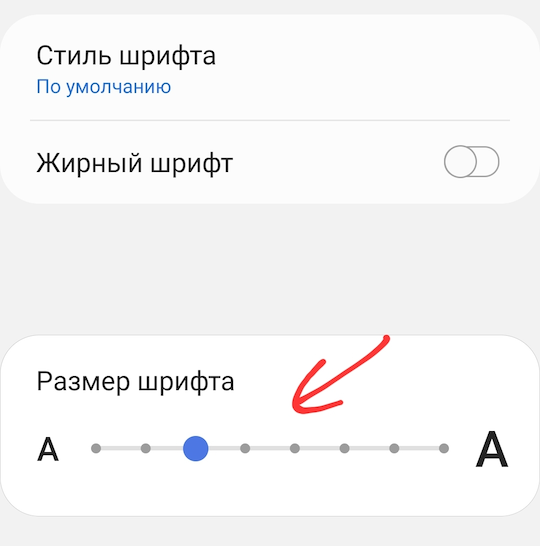
Данная опция отвечает только за размер шрифтов и не меняет размеры других элементов. Также в этом разделе можно поменять стиль шрифта, более подробно об этом в статье: Как изменить шрифт на Самсунге.
Если вы хотите кроме шрифта изменить размер различных элементов на экране, то сделать это можно следующим образом.
В разделе дисплей выбираем пункт Масштабирование экрана.
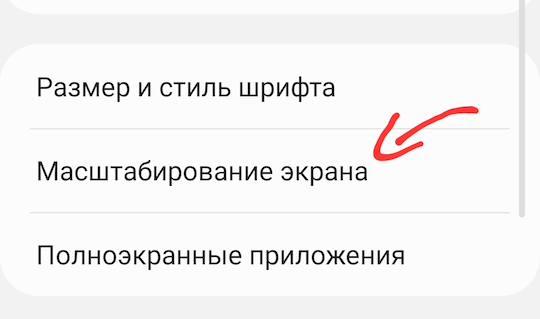
И с помощью ползунка внизу экрана делаем нужный размер элементов на экране.
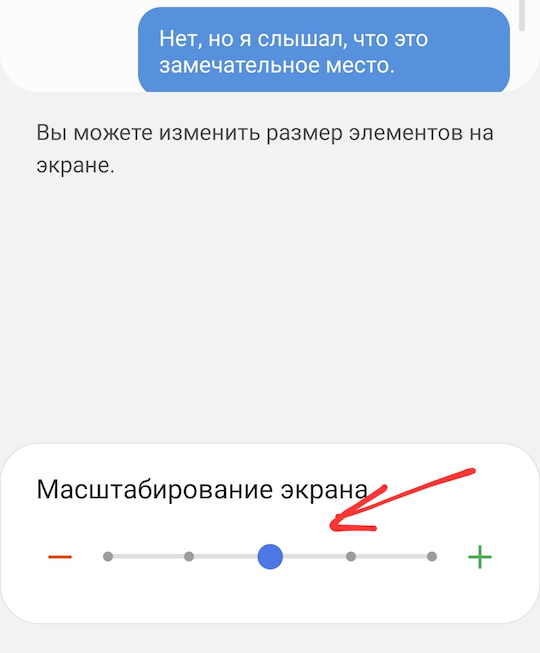
Эта настройка также меняет размер шрифта на Самсунге, поэтому она может некорректно работать если вы также изменили размер шрифта по инструкции выше.
Как увеличить шрифт на телефоне Android или iPhone?

Изменить размер текста на дисплее смартфона очень легко, если следовать нашей инструкции. Давайте посмотрим, как это делается на Андроидах и Айфонах.

Вообще, это не самая распространенная тема: как увеличить шрифт на телефоне. Мало кому приходится сталкиваться с этим, так как стандартный размер символов и текста, устанавливаемый производителем, оптимален для широкого круга пользователей. Но если все-таки хотите изменить его, то мы вам подскажем, как это делается на устройствах от Apple и Android-смартфонах.

Пока вы читаете эту новость, мы готовим еще более интересные. Подписывайтесь на наши каналы, чтобы не пропустить!
Как увеличить шрифт на смартфоне с Андроид
В целом, делается это примерно одинаково на устройствах всех производителей — буквально 2–3 перехода по меню настроек.
Как увеличить шрифт на Самсунге
- Открываем «Настройки» и переходим в раздел «Дисплей», далее — «Размер и стиль шрифта».
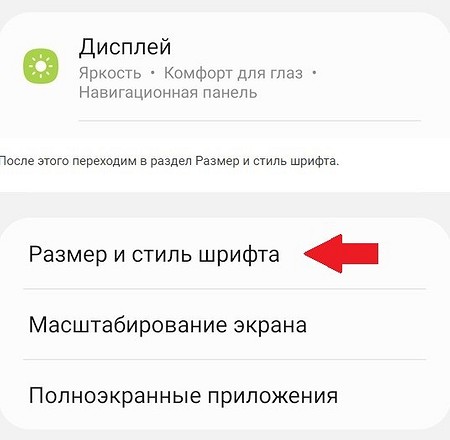
- Здесь мы видим бегунок, с помощью которого можно регулировать размер отображаемого текста.
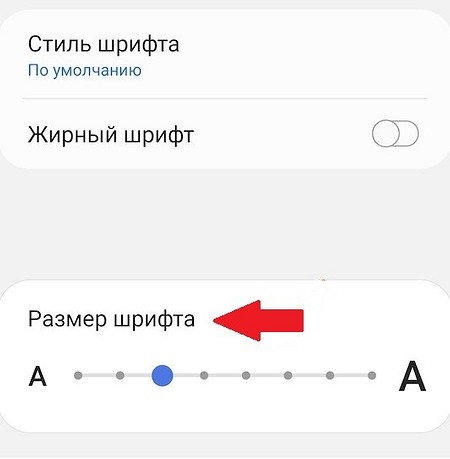
Также вы можете на этом экране сделать шрифт жирным, чтобы текст стал еще более заметным.

Как увеличить шрифт на телефоне Хонор и Хуавей
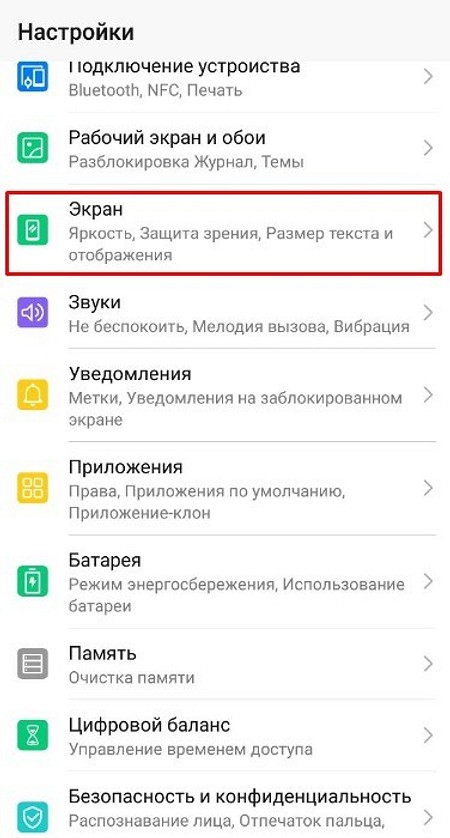
- Заходим в «Настройки» и выбираем строчку «Экран».
- Далее находим пункт «Размер текста и отображения».
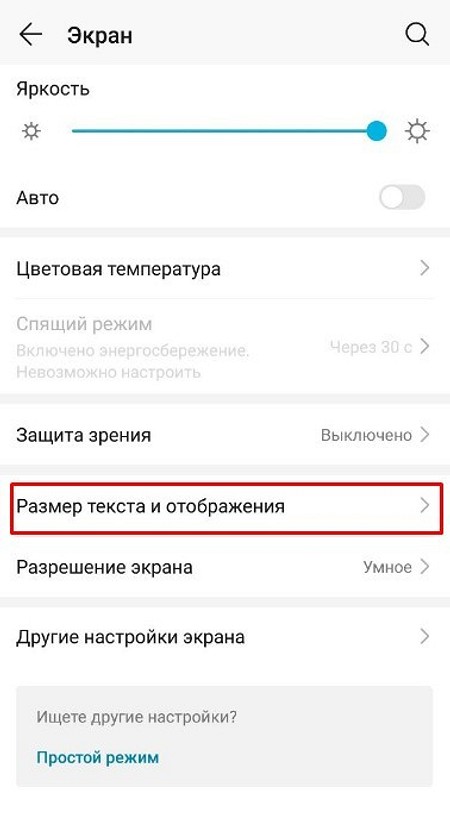
- Здесь вы можете заметить два бегунка: размер текста, размер отображения.
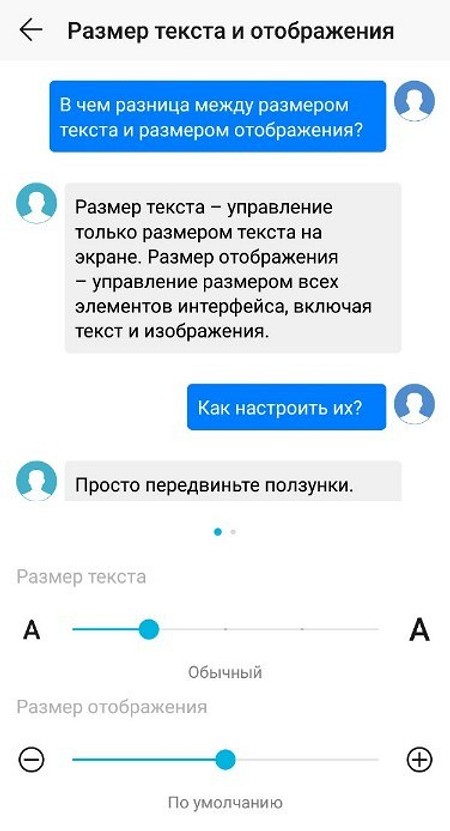
В чем между ними разница? Дело в том, что «Размер текста» — настройки размера только текста, а «Размер отображения» — это управление размером всех элементов на экране (иконки, текст и т.д.).
Как увеличить шрифт на телефоне Tecno
- Заходим в «Настройки» и выбираем пункт «Экран и яркость».
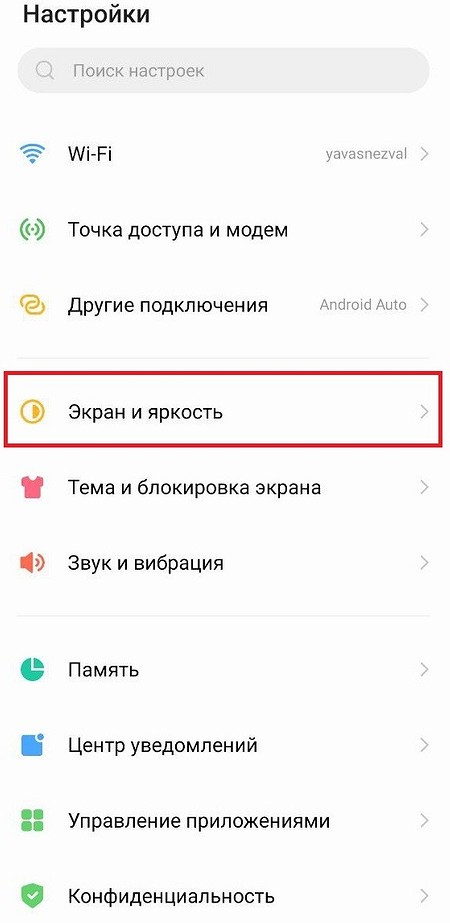
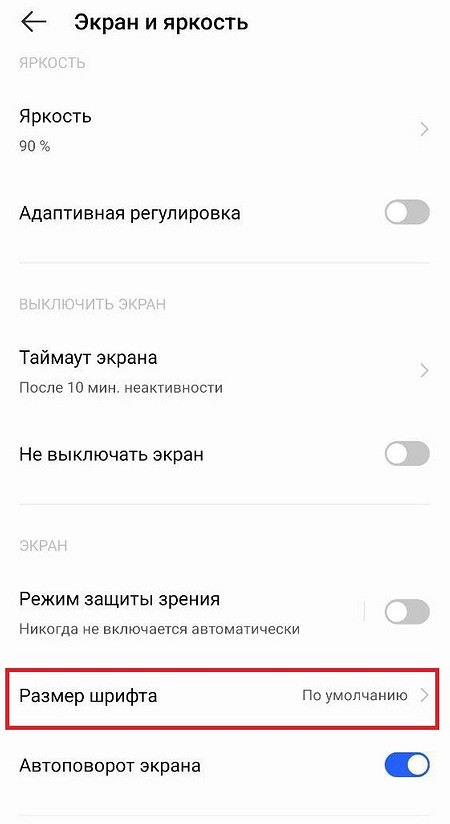
- Тапаем по строчке «Размер шрифта»
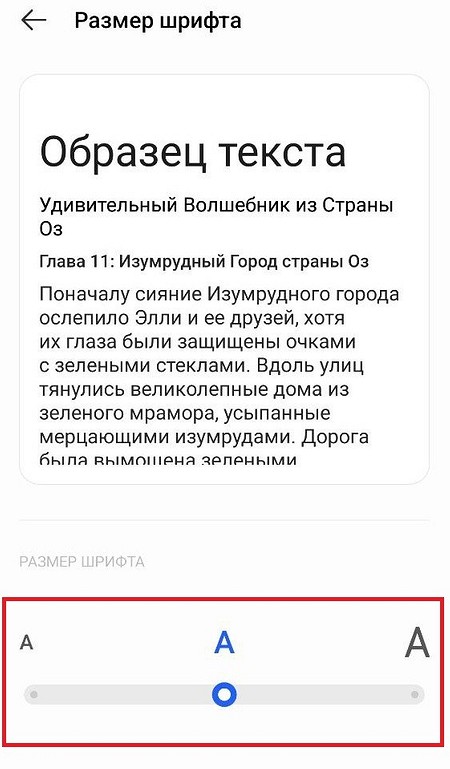
- Далее мы попадаем на экран, где расположен лишь один бегунок и образец текста — вы можете регулировать размер букв и тут же смотреть, как это будет выглядеть.
Как увеличить шрифт на смартфоне OnePlus
После перехода в раздел настроек, нужно найти пункт «Персонализация». Далее нас интересует строчка «Размер и стиль шрифта». В этом разделе вы увидите обычный бегунок, с помощью которого регулируется размер отображаемого текста на телефонах OnePlus.
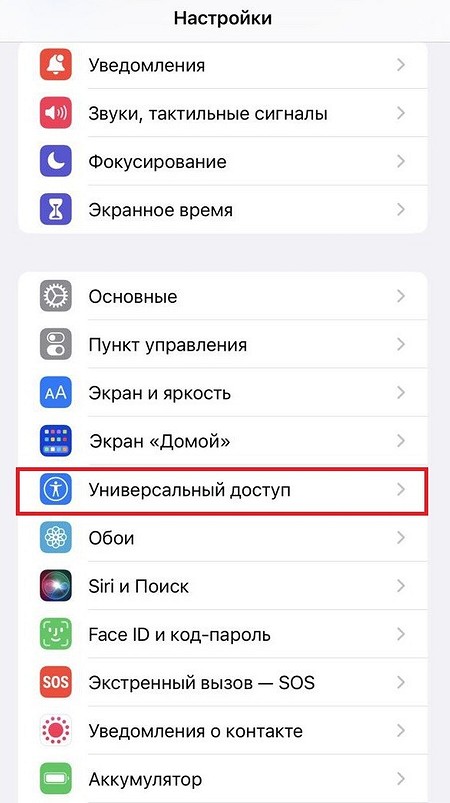
Что касается того, как увеличить шрифт на телефоне Андроид, то некоторые модели имеют свои особенности — именно их мы и выделили в отдельные подзаголовки. Делается это нетрудно, как вы успели заметить.
Хотите больше полезных советов? �� Тогда оставайтесь на нашем сайте:
- Как включить заряд в процентах на айфоне
- Как увеличить шрифт в Яндексе Браузере на смартфоне или компьютере
- Как создать бота в Telegram: простая пошаговая инструкция
- Как узнать версию Android на телефоне и обновить его
- Альтернативные магазины приложений на Android: есть ли смысл устанавливать?