
Как изменить адрес сайта в WordPress
В статье показываем, как изменить адрес сайта в WordPress на примере панели управления хостингом cPanel. Её используем у себя на виртуальном хостинге мы, а также некоторые другие провайдеры. Если у вас другая панель, какие-то функции могут отличаться, но общий принцип будет таким же.
Шаг 1. Подключите новый домен к хостингу
Для этого нужно указать в настройках нового домена DNS-серверы вашего хостинга. Делается это на стороне компании, у которой вы регистрировали домен.
Если вы покупали домен и хостинг в разных компаниях, узнайте значения DNS-серверов у хостинг-провайдера или поищите их в письме об активации хостинга — обычно их там тоже указывают. У нас на виртуальном хостинге мы используем такие DNS-серверы:
- dns1.hostiq.ua
- dns2.hostiq.ua
Некоторые регистраторы требуют указывать DNS-серверы вместе с их IP-адресами — это нормально. Вот IP-адреса DNS-серверов на нашем виртуальном хостинге:
- dns1.hostiq.ua — 50.30.47.75
- dns2.hostiq.ua — 80.86.88.132
Если вы покупали домен там же, где и хостинг, в вашем аккаунте должен быть более простой способ подключить домен к хостингу. Вот как это делается у нас.
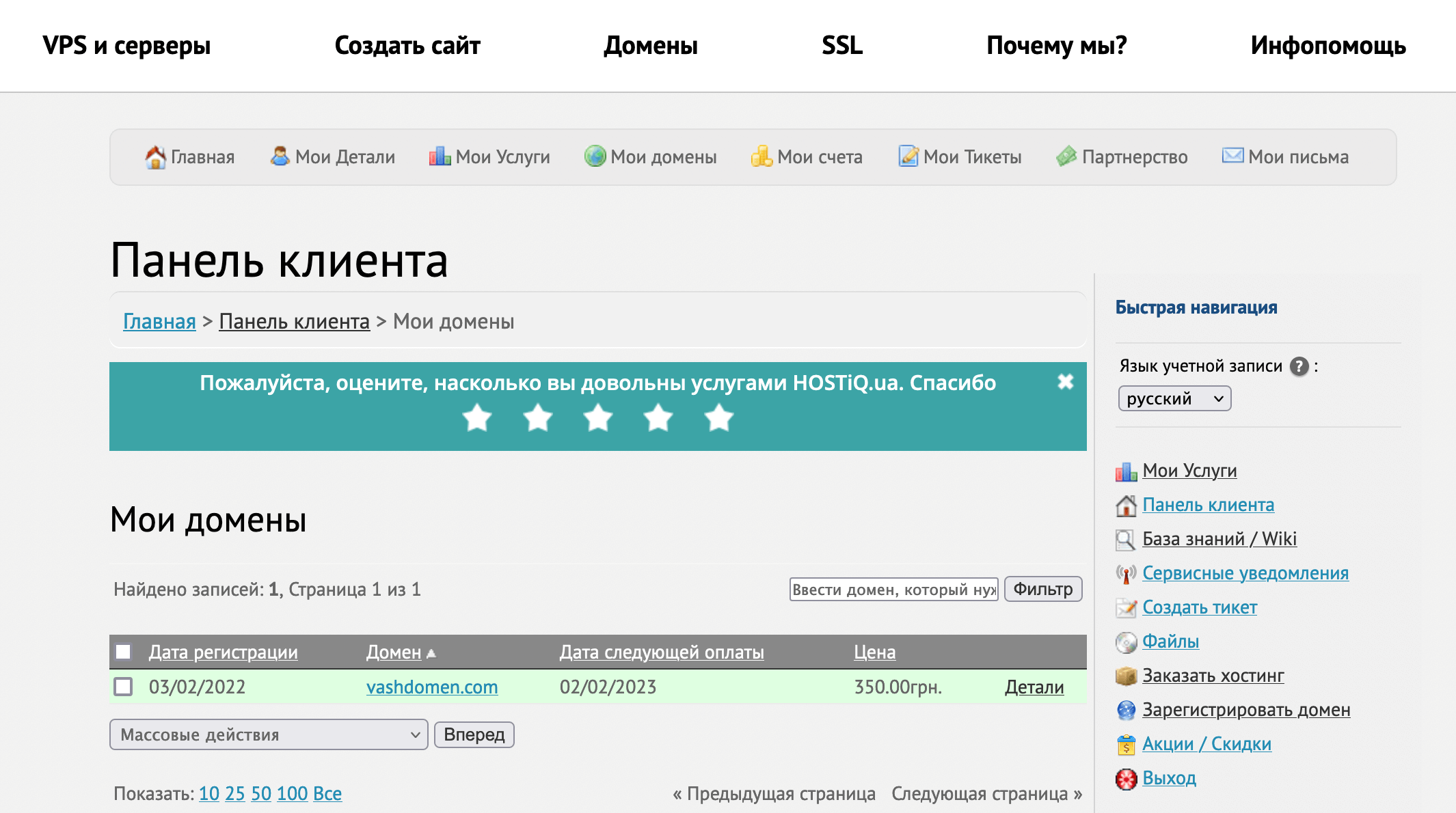
Зайдите в Панель клиента и перейдите в верхнем меню в раздел «Мои домены».
Нажмите «Детали» в строке с нужным доменом.
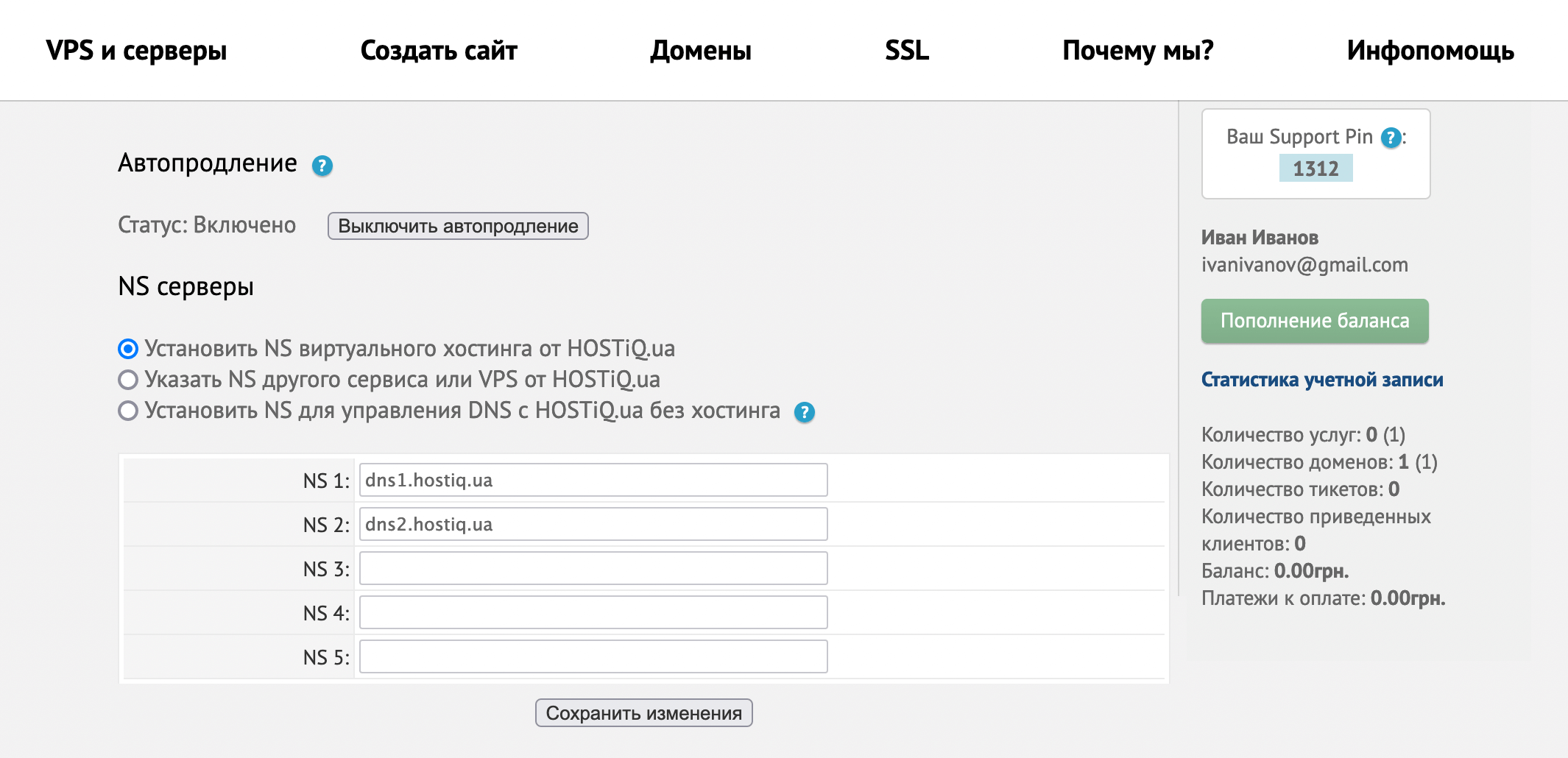
Найдите на открывшейся странице блок «NS серверы», поставьте переключатель в строку «Установить NS виртуального хостинга от HOSTiQ.ua» и сохраните изменения.
Шаг 2. Измените домен в админке WordPress
Зайдите в консоль WordPress и на боковой панели слева перейдите в раздел «Настройки – Общие». На следующей странице измените доменное имя в строках «Адрес WordPress (URL)» и «Адрес сайта (URL)».
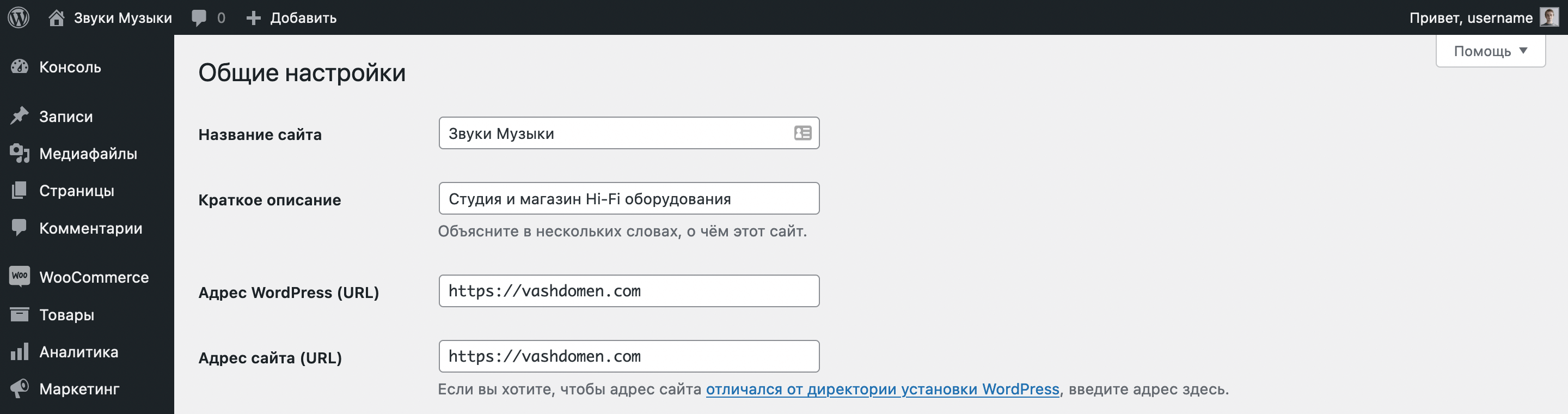
Сохраните изменения внизу страницы. После этого, если вы введёте в браузере старый домен, он автоматически сменится на новый. Вместо сайта будет отображаться ошибка, но мы сейчас это исправим, когда добавим новый домен в панель управления хостингом.
Шаг 3. Добавьте домен в панель управления хостингом
Инструкции по добавлению нового домена будут отличаться в зависимости от того, собираетесь ли вы использовать старый домен в будущем.
Если старый домен больше не нужен
В этом случае добавьте новый домен как основной для хостинга вместо старого. У нас на хостинге это делается в Панели клиента.
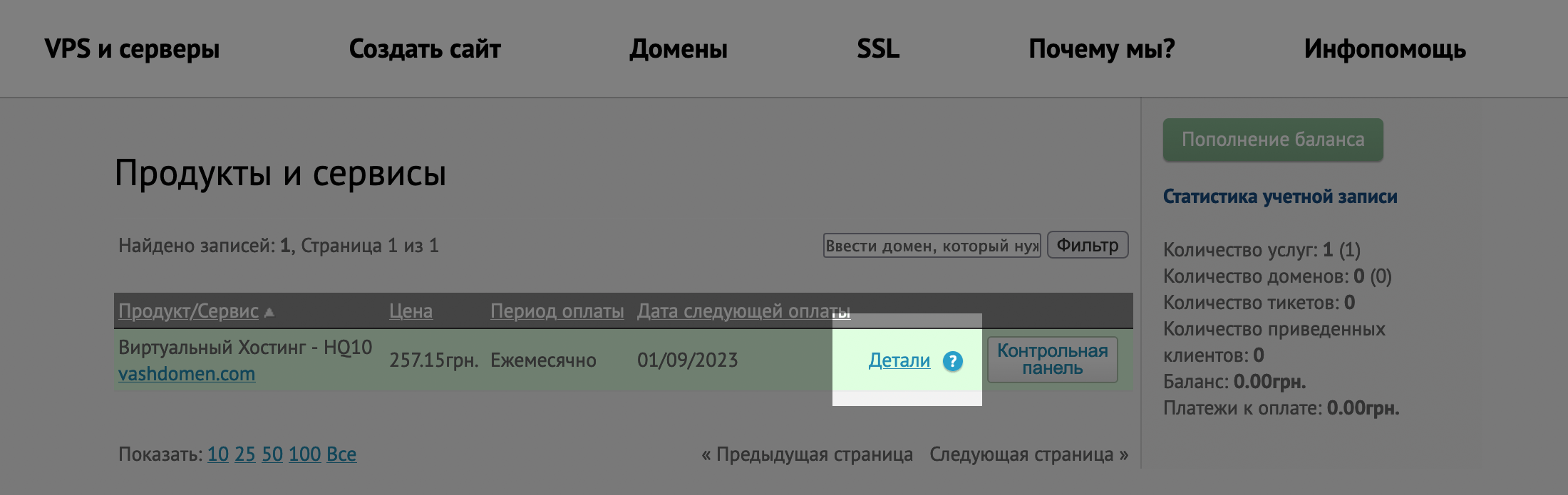
Зайдите в Панель клиента и прокрутите главную страницу вниз до раздела «Продукты и сервисы». В строке с нужным хостингом нажмите «Детали».
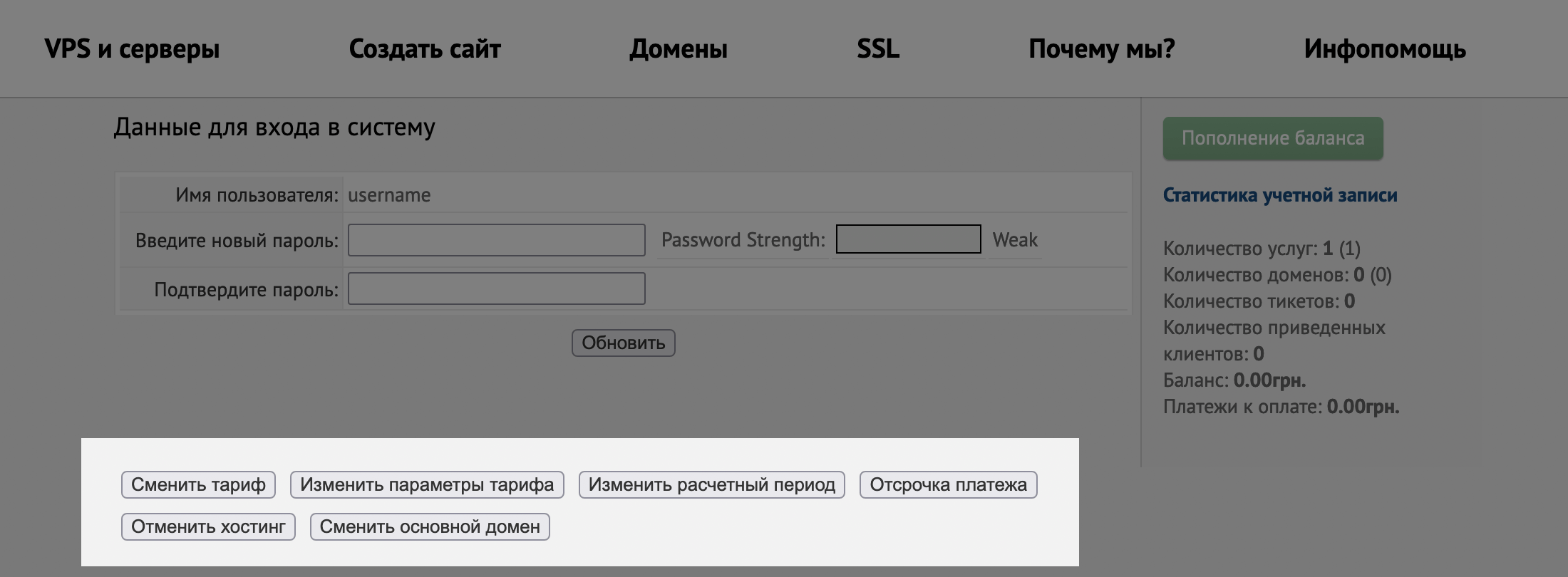
В самом низу открывшейся страницы будет секция с кнопками, при помощи которых вы можете менять параметры тарифа. Нажмите кнопку «Изменить основной домен услуги».
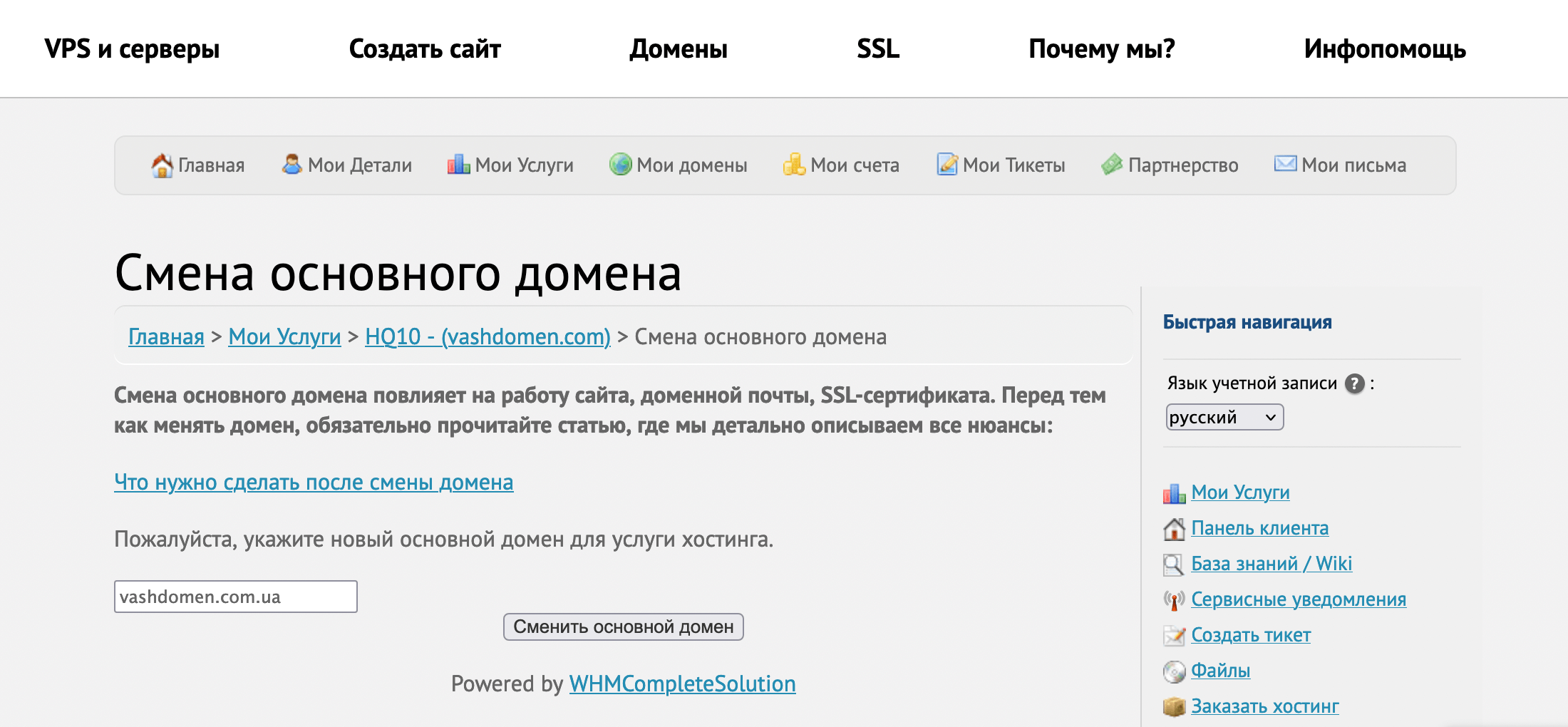
На следующей странице введите новый основной домен и нажмите «Сменить основной домен». После этого старый основной домен исчезнет из cPanel, а вместо него появится тот, который вы только что указали.
Важный момент — смена основного домена на хостинге повлияет на работу доменных сервисов : SSL-сертификат, FTP-аккаунты, электронную почту. Как именно изменится их работа, читайте в отдельной статье:
Если старый домен ещё нужен
В этом случае добавьте новый домен как дополнительный. Это делается в панели управления хостингом. У нас на виртуальном хостинге это cPanel.
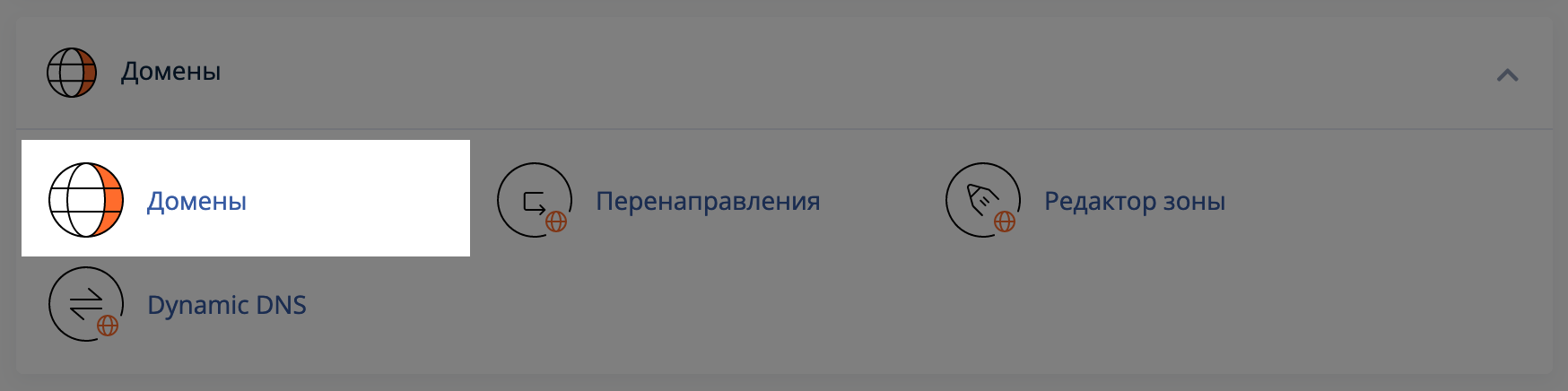
Зайдите в cPanel, найдите на главной странице раздел «Домены» и откройте приложение «Домены».
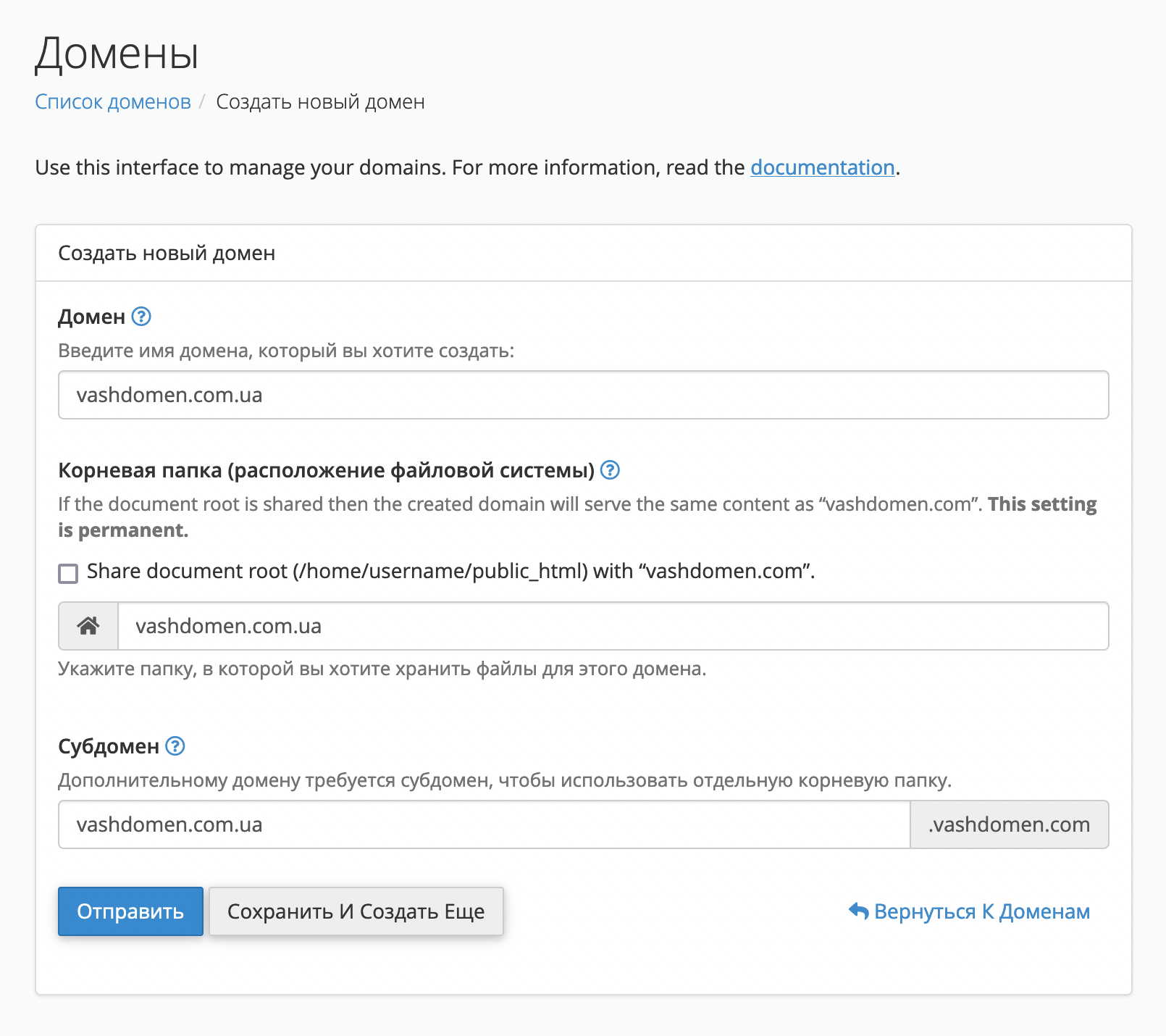
В открывшемся окне введите новый домен в поле «Домен». Затем снимите галочку с пункта «Share document root». Значения в дополнительных полях оставьте по умолчанию.
Больше информации о значении полей и ошибках при добавлении домена читайте в нашей отдельной статье:
Шаг 4. Скопируйте файлы сайта на новый домен
Этот шаг актуален, только если вы добавили новый домен как дополнительный . Если добавили новый домен вместо старого как основной, переходите к следующему шагу.
После добавления дополнительного домена в его корневой папке не будет никаких файлов. Нужно взять файлы сайта из корневой папки основного домена и перенести в корневую папку дополнительного домена. У нас на хостинге корневая папка основного домена называется public_html, а дополнительного — так же как и сам домен.
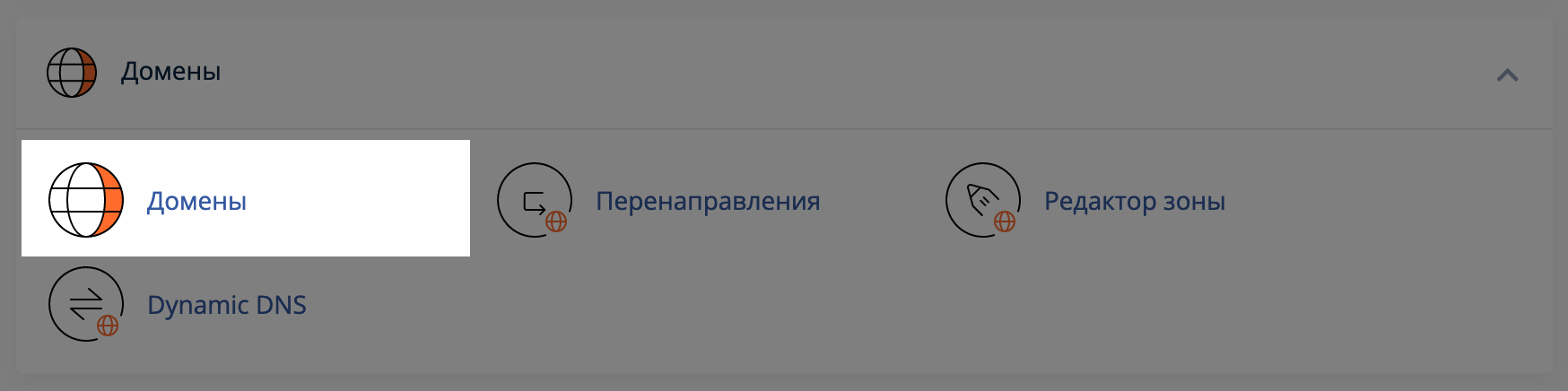
Зайдите в cPanel, найдите на главной странице cPanel раздел «Домены» и перейдите в приложение «Домены».
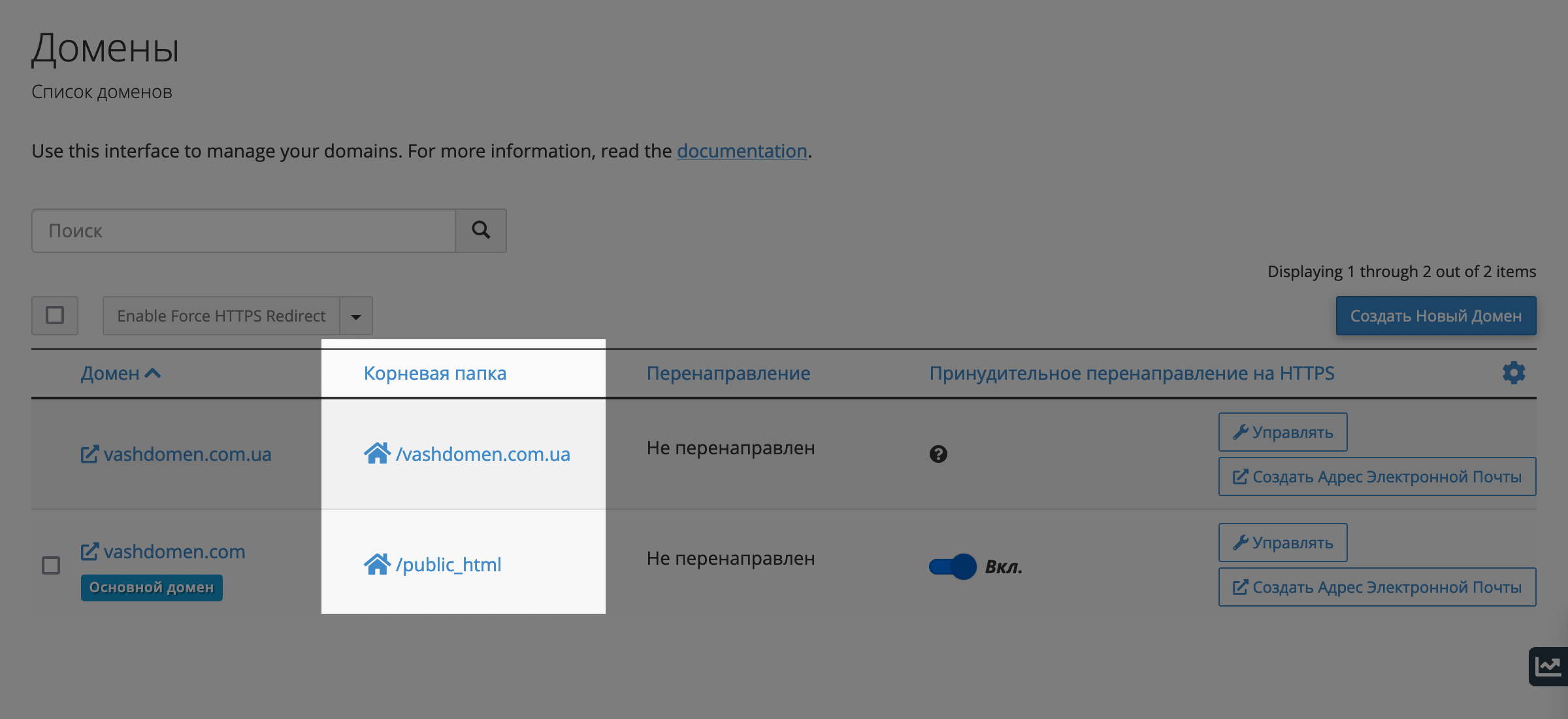
На открывшейся странице вы увидите таблицу со всеми доменами в вашем аккаунте. Кликните по ссылке в колонке «Корневая папка» в строке с нужным доменом.
Откроется «Менеджер файлов» cPanel. Нажмите на верхней панели кнопку «Выбрать все», а затем чуть выше кнопку «Копировать».
Во всплывающем окне вам останется только указать путь к корневой папке нового домена и нажать «Copy Files», после чего копирование начнётся в фоновом режиме. В зависимости от объёма файлов, процесс может занять от одной до нескольких минут.
Шаг 5. Замените старый домен на новый в базе данных
Зайдите в админку WordPress по новому домену. Хотя сайт и открывается по новому домену, в базе данных ещё остались старые ссылки. Из-за этого у некоторых картинок могут быть старые ссылки. И если вы в будущем удалите старый домен, эти картинки перестанут открываться на сайте.
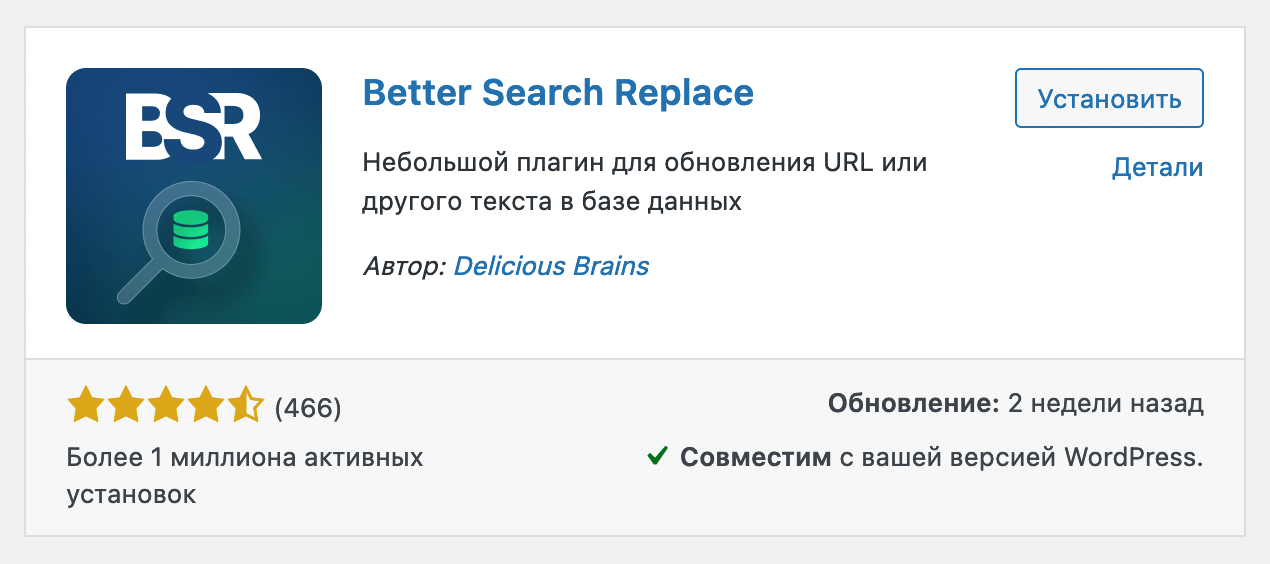
Чтобы это исправить, перейдите в консоли WordPress в раздел «Плагины – Добавить новый» и установите плагин «Better Search Replace». Это специальный плагин, при помощи которого можно заменить один текст в базе данных на другой.
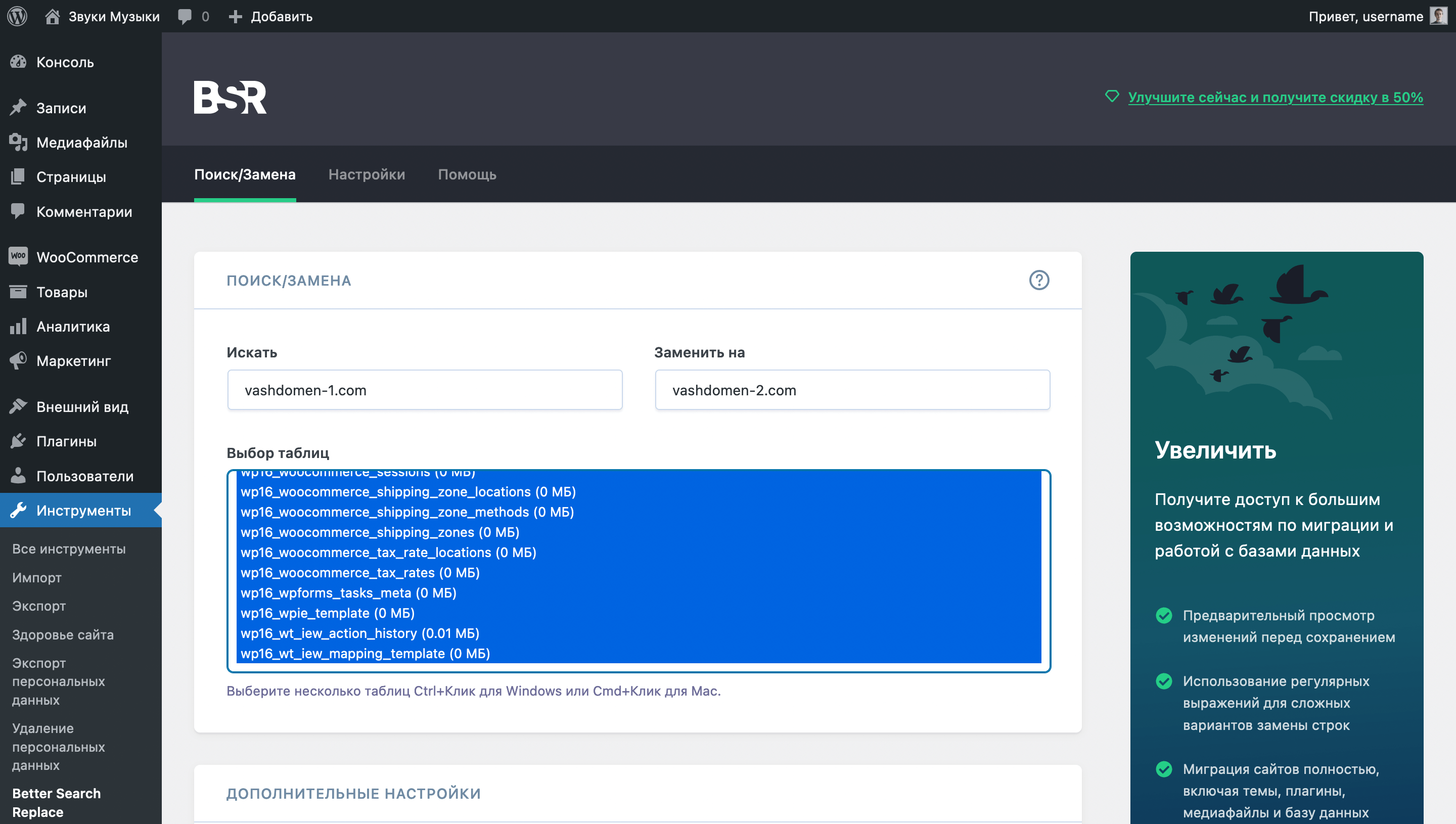
После активации плагина перейдите на боковой панели в раздел «Инструменты – Better Search Replace» и впишите в соответствующие поля ваш старый и новый домен.
Чуть ниже выберите таблицы, в которых нужно выполнить замену. Чтобы выбрать все таблицы, зажмите Shift на клавиатуре.
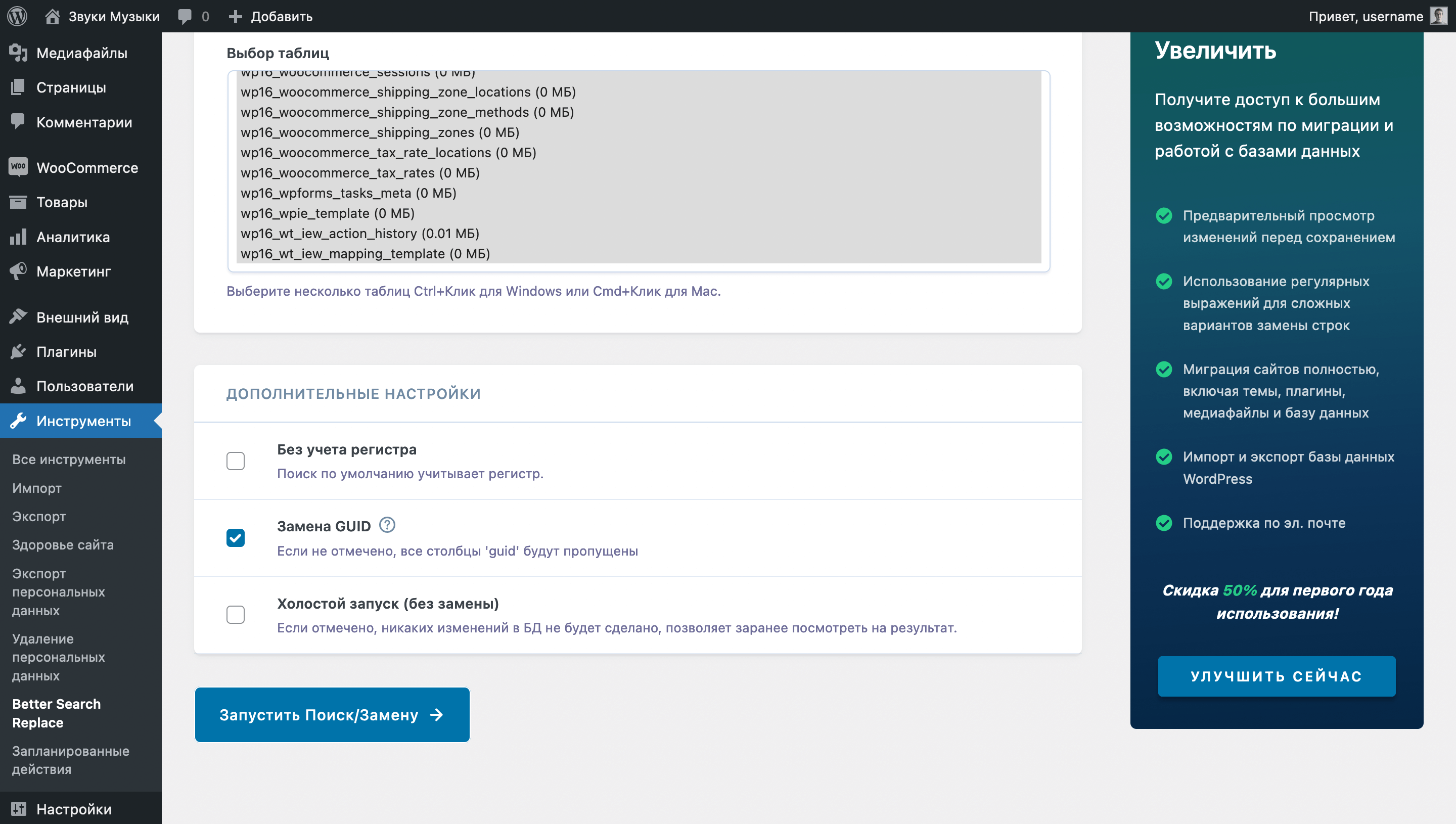
Прокрутите страницу чуть ниже и поставьте галочку в пункте «Замена GUID», а в пункте «Холостой запуск» — уберите. Затем нажмите «Запустить Поиск/Замену».
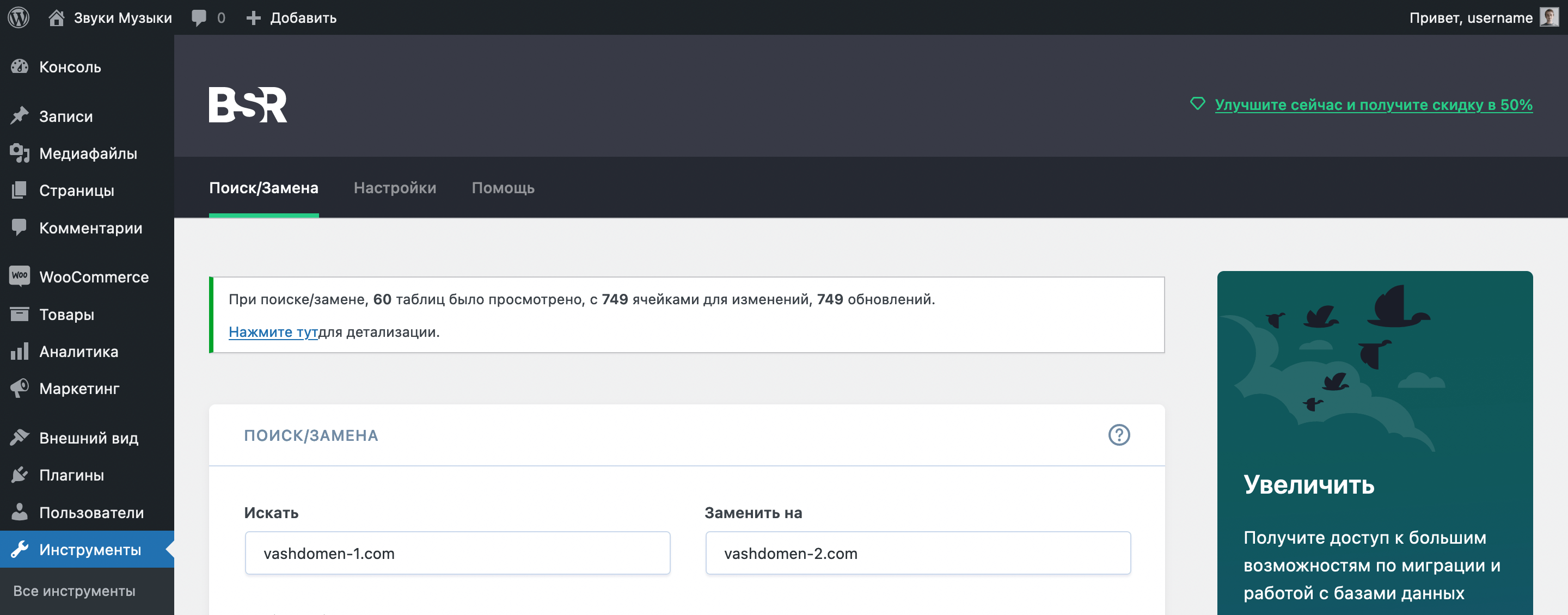
Когда плагин обработает все таблицы, вверху страницы появится уведомление о проделанной работе. Например, в нашем случае старый домен встречался в разных таблицах 749 раз.
Что ещё нужно сделать после смены домена в WordPress
Вы выполнили файловую часть переноса WordPress на другой домен. Кроме этого есть и другие вещи, которые нужно сделать. Например, установить для нового домена SSL-сертификат, настроить редиректы со старого домена на новый, добавить новый домен в Google Search Console и Google Analytics.
Часть из этих вещей нужны, чтобы сайт просто корректно работал, часть — чтобы позиции сайта в поисковых системах перешли со старого домена на новый. Полный список того, что нужно сделать вы найдёте в отдельной статье:
Регистрируем домены в 1200 зонах
Все популярные зоны вроде .com, .net, .biz, .org и сотни тематических зон вроде .agency, .school или .shop.
Большинство национальных зон: от областей Украины вроде .kiev.ua или .kh.ua, до других государств — .pl, .de или .us.
Как правильно перенести WordPress-сайт на новый домен?
Нередко возникают ситуации, когда функционирующий сайт на движке WordPress крайне необходимо перенести на другое (новое) доменное имя. Т.е. фактическое наполнение ресурса остается, а меняется только его «обертка» – домен. При этом очень важно сохранить анатомию ресурса: ссылки, перелинковку, комментарии, работающие плагины и т.д. Более того, нужно сохранить еще и «пузомерки» PR и тИЦ.
Решение проблемы требует профессионального подхода и опыта, иначе можно нанести колоссальный вред сайту, а исправление ситуации потом займет несколько месяцев.
Можно условно выделить 2 этапа при переносе сайта:
- Перенос всего ресурса (движок, контент, БД и т.д.) на новое доменное имя.
- Правильная настройка 301 редиректа на старом домене.
Переносим работающий WP-сайт на новый домен
Первым делом нужно провести две простые операции:
- Зайти через протокол ftp и скопировать все содержимое с каталога, который имеет название вашего старого домена.
- Выполнить полный бекап базы данных, чтобы с его помощью можно было легко восстановить нужные данные.
Дальше требуется «сказать» движку о том, что теперь мы полноценно работаем на новом домене. Тут есть 3 варианта достижения цели.
Вариант №1. Наиболее простой, подойдет даже для «чайников».
- Авторизуемся в админке сайта, переходим в «Настройки», а там – «Общее»;
- Находим там поля «Адрес блога» и «Адрес WordPress». В них будет указан старый домен. Следовательно, его нужно заменить на новый. Не забудьте сохранить настройки;
- Об успешном выполнении операции вы узнаете по факту появления странички авторизации в админку, URL которой теперь будет включать новое доменное имя.
Вариант №2. Средняя сложность.
- Дамп БД в формате .sql нужно открыть в текстовом редакторе, желательно с поддержкой языков программирования (не стандартный Блокнот);
- Делаем замену ВСЕХ упоминаний старого домена на новый. Т.е. site1.ru меняем на site2.ru – можно воспользоваться автозаменой, сохраняем;
- Новый дамп загружаем в БД. Желательно очистить ее от всех таблиц предварительно;
- Готово! Старый сайт прекрасно работает на новом домене.
Вариант №3. Для «продвинутых».
- Заходим в phpMyAdmin вашего хостинга или сервера. Выбираем нужную БД;
- Во вкладке «SQL» нужно один за другим выполнить три простых запроса. Важно, чтобы вместо site1.ru (старый домен) и site2.ru (новый домен) стояли ВАШИ значения, причем БЕЗ СЛЕША;
UPDATE wp_options SET option_value = replace(option_value, ‘http://site1.ru’, ‘http://site2.ru’) WHERE option_name = ‘home’ OR option_name = ‘siteurl’;
UPDATE wp_posts SET guid = replace(guid, ‘http://site1.ru’,’http://site2.ru’);
UPDATE wp_posts SET post_content = replace(post_content, ‘http://site1.ru’, ‘http://site2.ru’);
- Все, готово.
Тонкости настройки 301 редиректа на старом домене
Когда техническая часть переноса завершена, остается только настроить правильное взаимодействие с поисковыми системами, чтобы они поняли о «переезде». Кроме того, важно сохранить позиции в выдаче, из которой посетители будут попадать уже на новый домен. В этом и заключается миссия 301 редиректа.
Тут все очень просто, достаточно лишь произвести небольшую манипуляцию с .htaccess, который расположен в корневом каталоге старого доменного именни.
Options +FollowSymLinks
RewriteEngine on
RewriteRule (.*) http://site2.ru/$1 [R=301,L]
Примечание: на месте site2.ru указываете ваш новый домен. Вот и все, процедура успешно завершена.
Как сохранить PR и тИЦ при переносе сайта на новый домен?
Конечно, никому не хочется терять показатели тИЦ и PR при переезде, особенно если их значения зарабатывались долгое время.
Что касается Page Rank от Google, то изменения в .htaccess, описанные выше, позволяют также сохранить заветное число на новом доменном имени. Больше делать ничего не нужно.
А вот с Яндексом все чуточку сложнее. Вам нужно сделать так, чтобы редирект 301 срабатывал всегда, но только не в случаях обращения к robots.txt. Для этого достаточно добавить в .htaccess следующий код:
RewriteEngine off
Options +FollowSymLinks
RewriteEngine on
RewriteRule (.*) http://site2.ru/$1 [R=301,L]
Кроме того, в robots.txt нужно добавить следующее:
И не забывайте, что site2.ru ОБЯЗАТЕЛЬНО нужно заменить на ваш новый домен.
Категории

- Блог
- Наши новости, акции, нововведения
- Руководства, статьи, инструкции
- Хостинг, домены, мировые новости, обзоры ПО
- Рейтинги, обзоры, отзывы
- Наши новости, акции, нововведения
- Руководства, статьи, инструкции
- Хостинг, домены, мировые новости, обзоры ПО
- Рейтинги, обзоры, отзывы
- RSS
Популярное в категории
- Новая услуга: VPS с выделенным накопителем
- Новая функция в cPanel: установка бесплатного SSL-сертификата от Let’s encrypt
- Авторизация через соцсети в Bitrix
- Создание простого и выпадающего меню на WordPress
- Cron в cPanel: запуск скрипта по расписанию
- Основы JavaScript. Урок 1. Введение в JavaScript. Что такое JavaScript.
- Что делать с ошибкой Strict Standards: Non-static method JLoader?
- Что лучше хостинг или vps?
- Где купить домен и хостинг?
- Инструкция по установке ISPmanager (последняя версия)
- SSL: понятие, суть, предназначение
- Добро пожаловать в наш блог!
Как перенести сайт на WordPress
Допустим, у вас есть сайт на WordPress. Вы решили поменять домен этого сайта и/или перенести его на другой хостинг. Как перенести сайт на WordPress? В двух словах — нужно скопировать все файлы и базу данных сайта и разместить их на новом хостинге.
Перенос сайта WordPress на другой домен и на другой хостинг можно сделать в несколько этапов:
- Скачать все файлы вашего сайта, хранящиеся на старом хостинге.
- Скачать (экспортировать) базу данных, которую использует сайт.
- Закачать все файлы сайта на новый хостинг.
- Создать новую базу данных и закачать (импортировать) в неё скачанную.
- Отредактировать конфигурационный файл сайта wp-config.php в корневой папке сайта с новым доменом и хостингом. Изменить название, пользователя и пароль от базы данных на новые.
- Изменить все старые внутренние URL-адреса сайта на адреса нового доменного имени с помощью плагина Velvet Blues Update URL. Если вы переезжаете только на новый хостинг, а смена домена WordPress-сайта не нужна, то этот шаг можно пропустить.
Перед тем как перенести сайт на другой домен и хостинг, убедитесь, что у вас зарегистрирован новый домен и заказан хостинг с WordPress.
Этап 1. Скачайте файлы сайта
1. Войдите в панель управления ISPmanager старого хостинга.
2. Перейдите в корневую папку сайта по инструкции: В какой каталог нужно загружать файлы сайта?
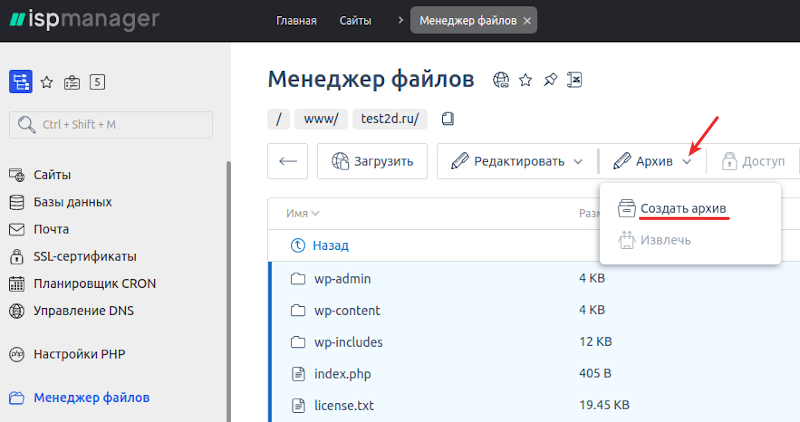
3. Скачайте все файлы сайта. Для этого выделите все файлы в корневой папке, наведите курсор на Архив и нажмите Создать архив:
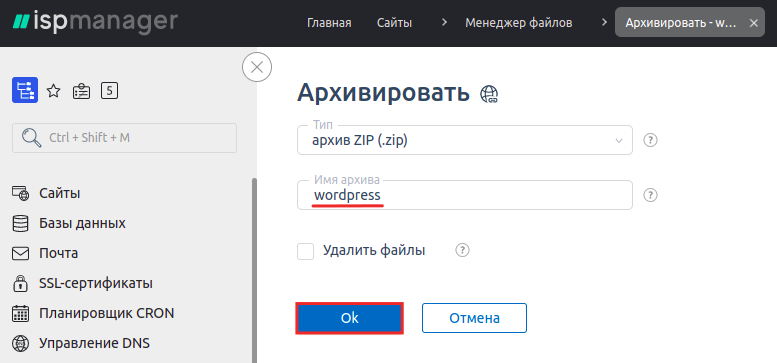
4. Введите Имя архива и нажмите Ok:
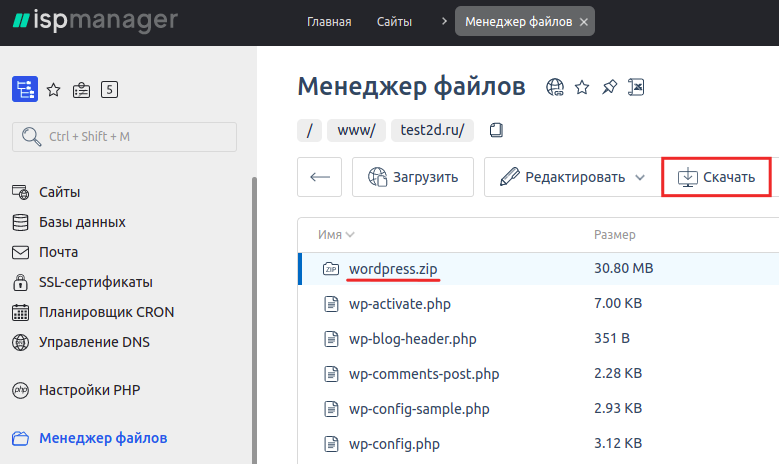
5. Вернитесь в корневую папку. Затем скачайте архив. Для этого кликните по архиву и нажмите Скачать:
Готово! Вы скачали все файлы сайта.
Этап 2. Скачайте базу данных
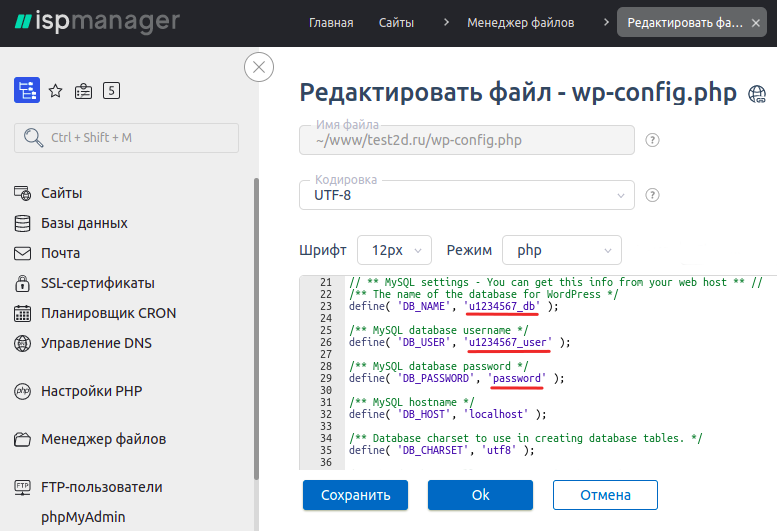
1. Определите базу данных, которая подключена к вашему сайту. Для этого найдите в корневой папке сайта файл wp-config.php и откройте его, кликнув по нему два раза. Найдите в файле строки с именем базы данных, именем пользователя и паролем к ней. Именно эту базу данных нужно будет экспортировать далее:
2. Войдите в панель phpMyAdmin по инструкции: Работа в phpMyAdmin. Для входа используйте имя пользователя и пароль к базе данных, которые вы нашли в файле wp-config.php.
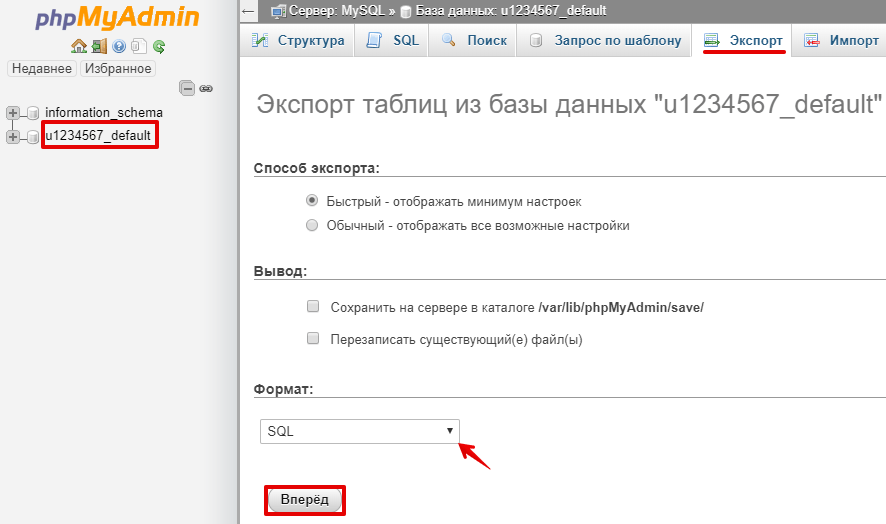
3. Скачайте базу данных сайта. Для этого кликните по используемой базе данных в столбце слева. Перейдите на вкладку “Экспорт”. Выберите формат SQL и нажмите Вперёд:
Готово! Вы скачали базу данных сайта.
Этап 3. Закачайте файлы сайта на новый хостинг
1. Войдите в панель управления ISPmanager нового хостинга.
2. Перейдите в корневую папку нового сайта по инструкции: В какой каталог нужно загружать файлы сайта?.
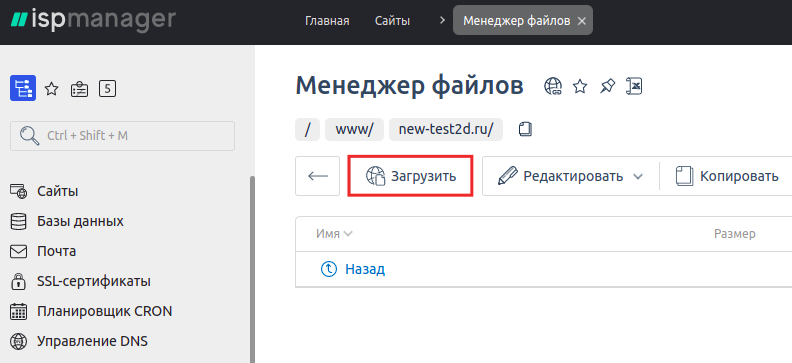
3. Загрузите архив с файлами сайта. Для этого нажмите Загрузить:
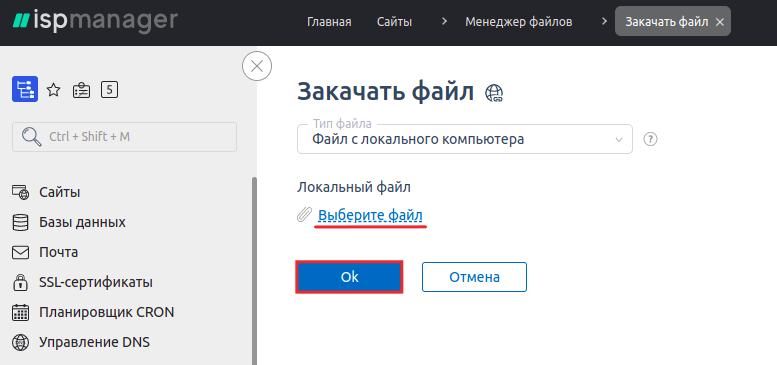
4. Выберите тип файла Файл с локального компьютера. Нажмите Выберите файл и загрузите архив. Нажмите Ok:
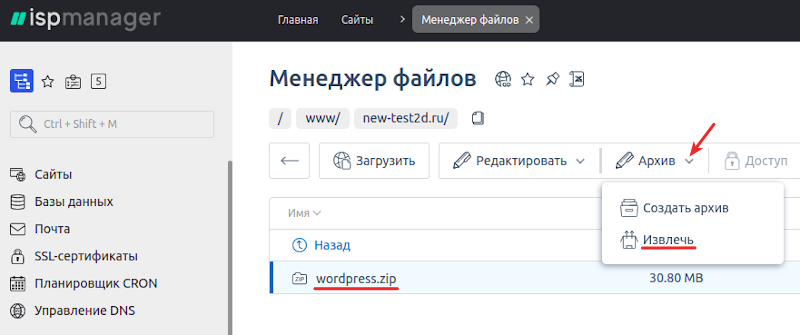
5. В корневой папке появится архив. Наведите курсор на Архив и нажмите Извлечь:
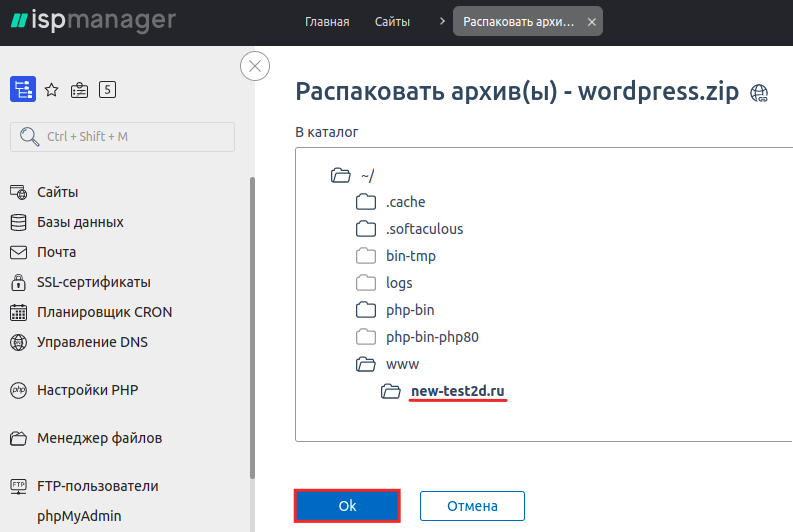
6. Выберите папку, в которую будет распакован архив. Это обязательно должна быть корневая папка. Нажмите Ok:
Готово! Вы закачали все файлы сайта на новый хостинг.
Этап 4. Закачайте базу данных сайта на новый хостинг
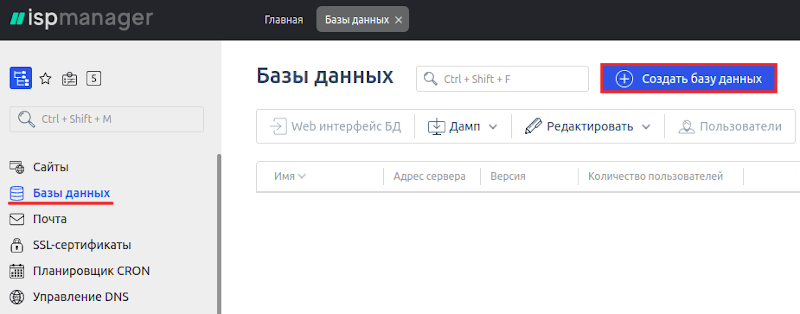
1. Создайте новую базу данных. Для этого в панели управления перейдите в раздел Базы данных и нажмите Создать базу данных:
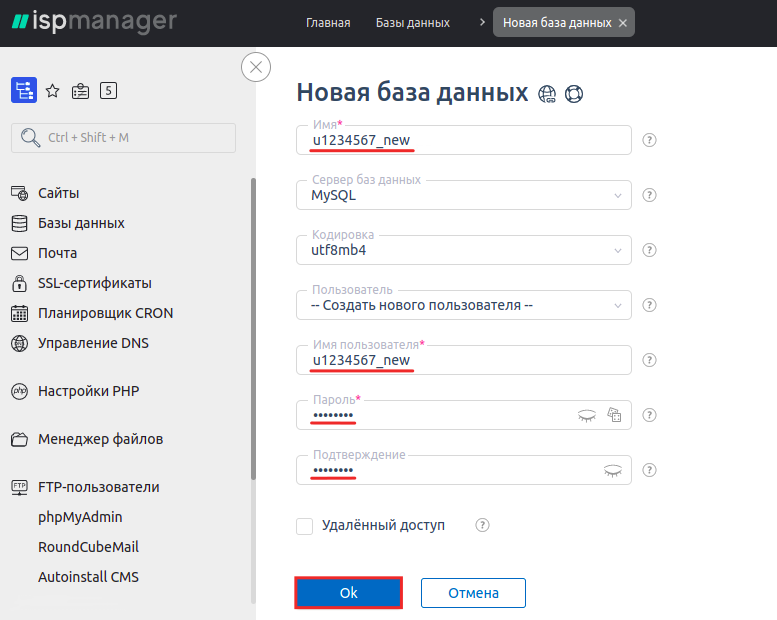
2. Заполните поля. Введите Имя базы данных, выберите сервер MySQL, введите для нового пользователя Имя и Пароль. Нажмите Ok:
3. Войдите в панель phpMyAdmin по инструкции: Работа в phpMyAdmin. Для входа используйте имя пользователя и пароль к новой базе данных, которую вы создали.
4. Закачайте копию базы данных, которую вы скачали на этапе 2. Для этого кликните по новой базе данных в столбце слева. Перейдите на вкладку “Импорт”. Выберите формат SQL и нажмите Вперёд:
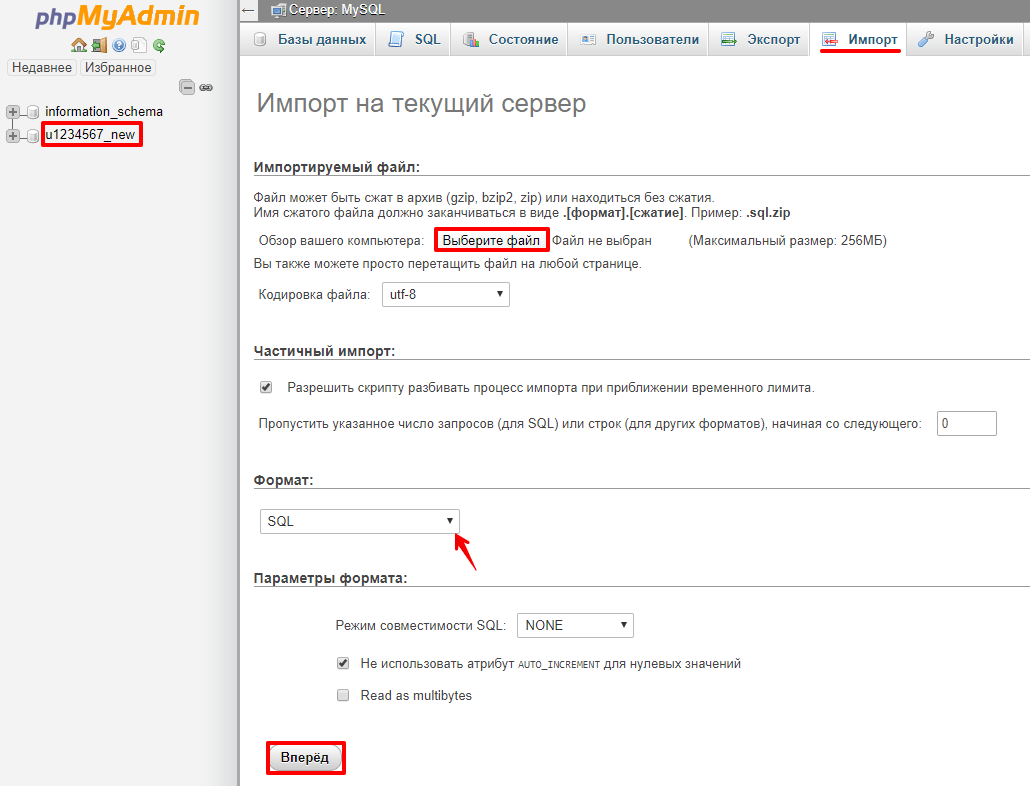
Готово! Вы закачали базу данных сайта на новый хостинг.
Этап 5. Отредактируйте файл wp-config.php
1. Перейдите в корневую папку сайта на новом хостинге. Откройте файл wp-config.php, кликнув по нему два раза:
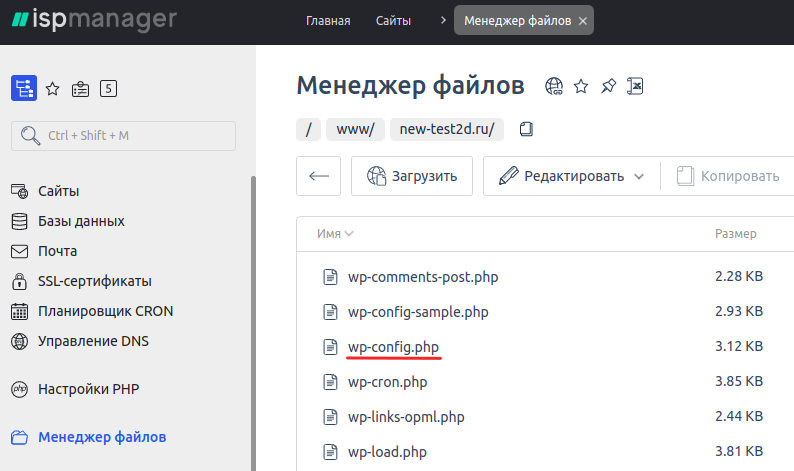
2. Измените имя базы данных, имя пользователя и пароль на новые (вы создали эту базу данных на предыдущем этапе). Нажмите Ok:
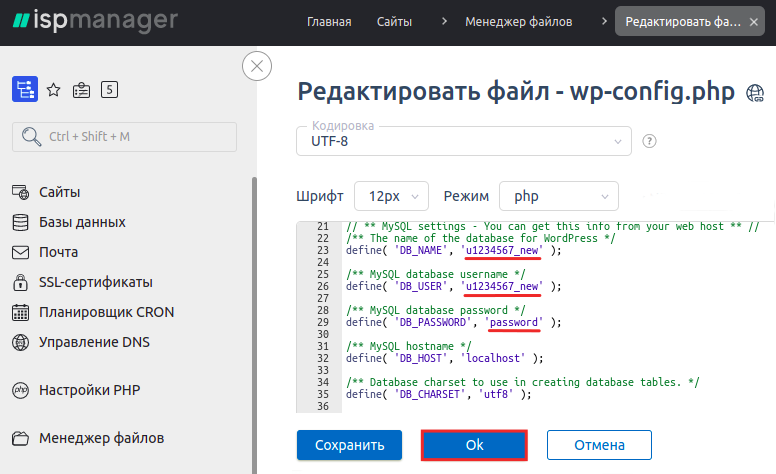
Готово! Вы отредактировали конфигурационный файл сайта wp-config.php. Мы рассмотрели, как перенести сайт на другой хостинг. Чтобы закончить переезд сайта на новый домен, перейдите к следующему этапу.
Этап 6. Обновите все ссылки
Следуйте инструкции ниже, если вам нужно изменить домен сайта.
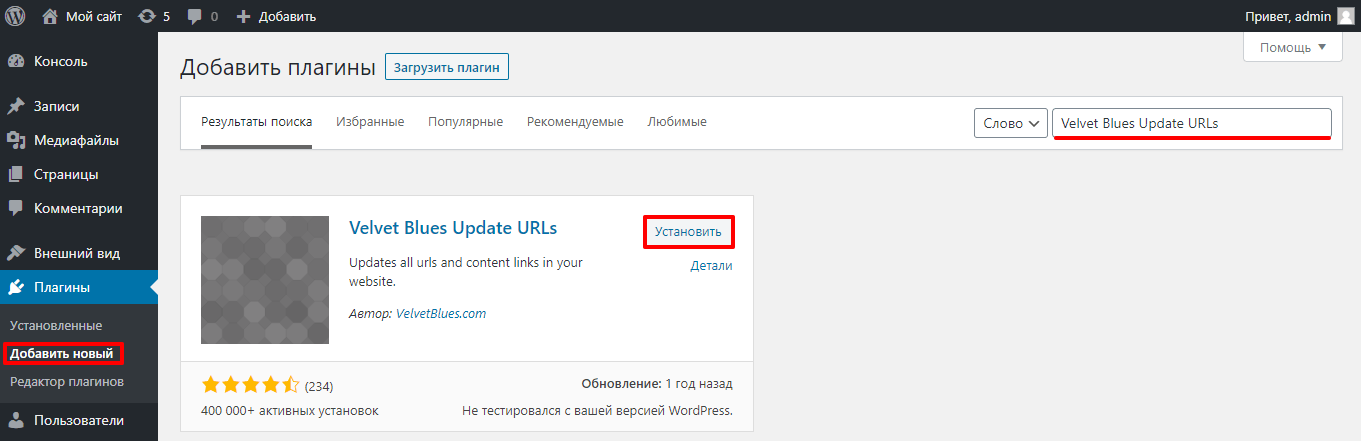
2. Перейдите в раздел Плагины — Добавить новый. Введите в поисковой строке Velvet Blues Update URLs и найдите плагин. Нажмите Установить:
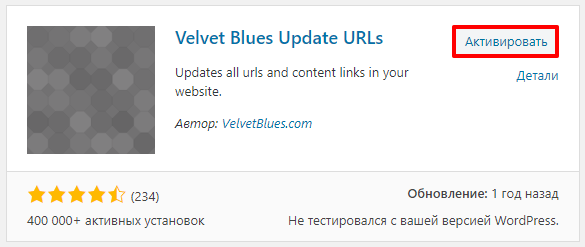
3. Нажмите Активировать:
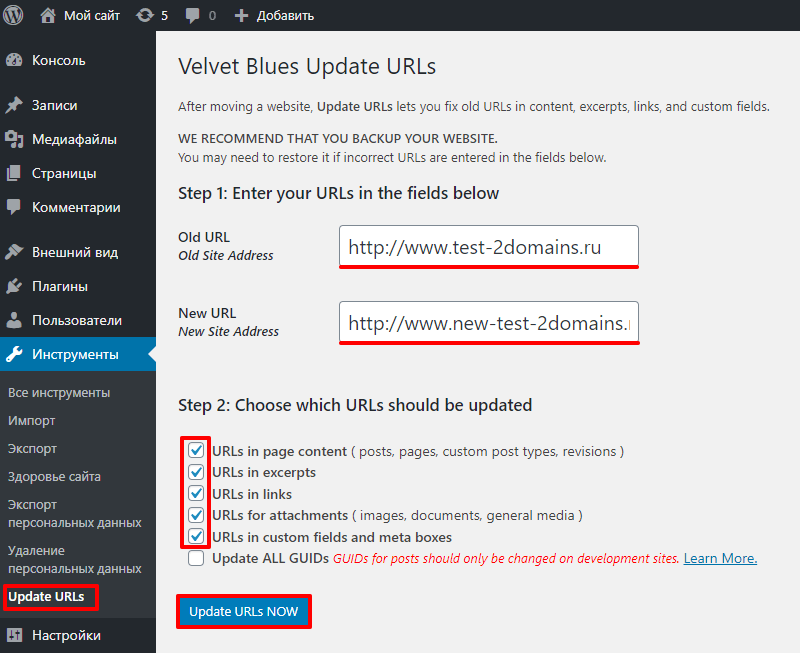
4. Перейдите в раздел Инструменты — Update URLs. Введите старый (Old URL) и новый (New URL) URL-адреса сайта. Отметьте выделенные чекбоксы и нажмите Update URLs NOW:
Готово! Вы обновили старые ссылки. На странице отобразится результат замены. Мы рассмотрели, как перенести сайт с одного домена на другой: с test-2domains.ru на new-test-2domains.ru.
Популярные статьи
- Как указать (изменить) DNS-серверы для домена
- Я зарегистрировал домен, что дальше
- Как добавить запись типа A, AAAA, CNAME, MX, TXT, SRV для своего домена
- Что такое редирект: виды и возможности настройки
- Как создать почту со своим доменом
Перенос сайта на WordPress с одного домена на другой
Данная инструкция поможет вам, если вам нужно перенести сайт:
- с одного домена на другой;
- с поддомена на основной домен (например, с поддомена sub.domain.ru на основной домен domain.ru);
- из подкаталога в основной каталог (например, из ../domain.ru/wordpress в каталог../domain.ru/).
При простом переносе файлов WordPress из одной директории в другую, сайт «ломается» — нарушается верстка, пропадают картинки. Чтобы перенести сайт корректно, следуйте инструкции ниже.
Для того, чтобы перенести сайт:
Добавьте домен, на который нужно перенести сайт, в хостинг-панель управления по инструкции.
Откройте корневую папку исходного сайта: Как узнать корневую папку сайта?.
Выделите все файлы и директории исходного сайта и скопируйте их в корневую папку нового сайта.
Скопируйте базу данных исходного сайта. Для этого откройте ее через phpMyAdmin по инструкции. Экспортируйте дамп базы данных исходного сайта.
Вернитесь в панель управления хостингом и откройте базу данных нового сайта через phpMyAdmin по инструкции. Загрузите дамп базы данных исходного сайта, которую вы экспортировали в пункте 6.
В phpMyAdmin замените URL старого домена на новый. Для этого нужно в таблице «wp-options» заменить значения option-value строк siteurl и home на имя нового домена.
Отредактируйте конфигурационный файл сайта wp-config.php. Этот файл расположен в корневой папке сайта нового домена. Замените имя базы данных, имя пользователя и пароль на данные БД для нового сайта по инструкции для WordPress: Где CMS хранит настройки подключения к базе данных.
Очистите папку cache в директории wp-content нового сайта. Перед проверкой корректности отображения сайта очистите кеш браузера.
При смене домена или при переходе с протокола HTTP на HTTPS возникает необходимость изменить все старые URL-адреса на новые. Чтобы отобразить сайт на другом домене, воспользуйтесь плагином Velvet Blues Update URLs в административной панели WordPress нового сайта. Войдите в админку CMS WordPress.

В разделе «Плагины» нажмите Добавить новый: Как изменить ссылки в WordPress с помощью плагина
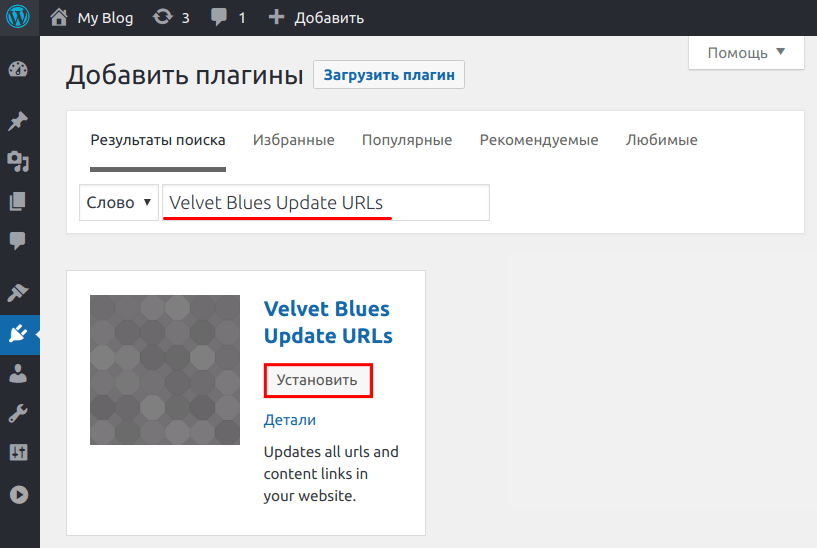
Введите название плагина — «Velvet Blues Update URLs», найдите его и затем нажмите Установить: Как изменить ссылки в WordPress с помощью плагина
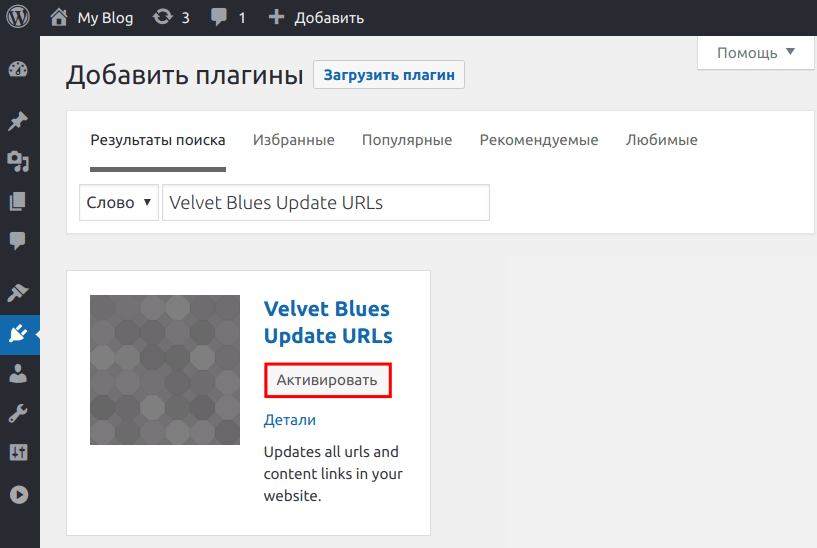
Дождитесь окончания установки и нажмите Активировать: Как изменить ссылки в WordPress с помощью плагина
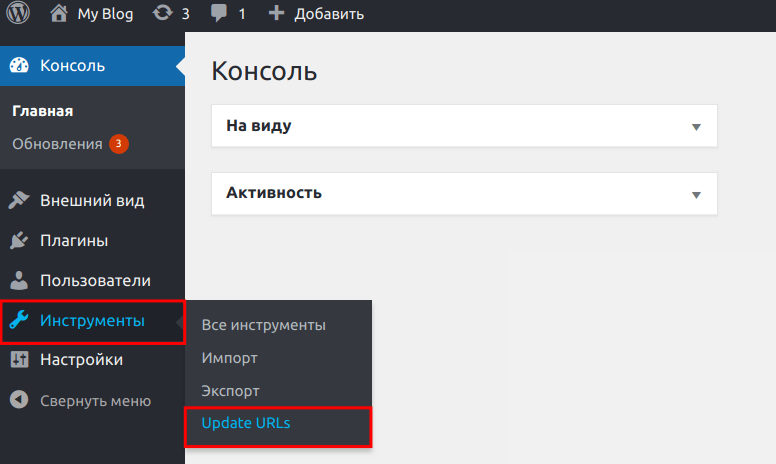
В меню «Инструменты» выберите пункт Update URLs: Как изменить ссылки в WordPress с помощью плагина
- Old URL — старый адрес сайта;
- New URL — новый адрес сайта.
Выберите, где произвести замену URL-адресов. Для этого поставьте галочки во всех пунктах, кроме пункта Update ALL GUIDs. Затем нажмите кнопку Update URLs NOW:

Дождитесь окончания работы плагина. На странице будут отображены результаты и количество изменённых URL-адресов. Таким образом, благодаря использованию плагина Velvet Blues Update URLs поменять URL страниц в WordPress и обновить ссылки после смены домена можно за считанные минуты.
Готово, вы перенесли сайт на WordPress с одного домена на другой. После проделанных шагов ваш сайт на WordPress будет доступен по новым URL-адресам.
Если вы хотите перенести сайт с WordPress hosting (или если у вас заказан тестовый период бесплатного хостинга для сайтов WordPress) на другой хостинг, воспользуйтесь инструкцией: Как перенести сайт на WordPress на другой хостинг?
Помогла ли вам статья?
Спасибо за оценку. Рады помочь ��