
Как перенести сайт на другой домен без потерь по позициям
Потребность в переезде на новый домен может возникнуть по нескольким причинам. Это может быть ребрендинг, техническая необходимость или переход на более короткое доменное имя. Независимо от причин переезда, владельцу сайта следует позаботиться о сохранении высоких позиций в поисковых системах. Чтобы минимизировать потери позиций в поисковой выдаче, следует выполнить ряд действий.
Подготовка
Переезд сайта на другой домен начинается с создания бэкапа. Нужно позаботиться о выполнении бэкапа всех файлов и баз данных сайта. Для этого используются либо специальные инструменты на сервере, либо внешние сервисы. Опытные веб-мастеры рекомендуют сделать сразу 2 копии сайта. Такая страховка позволяет откатить изменения даже при возникновении каких-либо трудностей в процессе переезда.
Проверка истории домена
На вторичном рынке домены нельзя покупать не глядя. Перед покупкой нужно убедиться в отсутствии плохой истории. С доменом, который ранее уже использовался, могут возникнуть различные проблемы. Во-первых, он мог попасть в бан поисковиков. С этой проблемой бороться очень сложно.
Во-вторых, на сайт могут вести различные бэклинки. Их нужно учесть и перенаправить. При этом существует вероятность, что данные бэклинки окажутся некачественными. От явного спама нужно обязательно избавиться. Дополнительно нужно оценить и степень авторитетности ссылающихся доменов. В-третьих, необходимо переезжать на доменное имя, тематика которого пересекается с направлением работы сайта.
Чтобы проверить историю домена, можно воспользоваться одним из четырех сервисов:
- Whois history;
- org;
- Я.Вебмастер;
- Google Search Console.
При обнаружении санкций к домену стоит отправить заявку в поисковую систему и выяснить в чем заключается проблема. Если возникшая ситуация разрешима, то можно начинать перенос сайта.

Переезд сайта
Сразу после проверки доменного имени владелец сайта может начинать его миграцию. Если планируется смена не только домена, но и хостинга, то процесс переезда будет более сложным. В этой ситуации потребуется не только экспорт файлов, но и их загрузка на хостинг.
Если переезд будут осуществлен в рамках одного хостинга, то рекомендуется обратиться к провайдеру и уточнить у него нюансы переноса сайта. Некоторые хостеры позволяют переносить сайт с помощью панели управления. Этот способ считается наиболее удобным.
Установка SSL-сертификата
При переносе сайта на другое доменное имя необходимо приобрести и установить SSL-сертификат. Иначе при переходе на сайт пользователи будут видеть ошибку «Подключение не защищено». SSL-сертификат обеспечит безопасность данных пользователей и подтвердит права собственности на сайт. Его наличие предотвратит возможность создания поддельной версии ресурса. Этот сертификат также обеспечивает доверие со стороны пользователей.
Настройка переадресации
Переезд на другой домен также требует настройки редиректов. Это действие необходимо, чтобы перенаправить трафик со старого домена на новый. Именно настройка переадресации обеспечивает сохранение рейтинга в поисковой выдаче. Поэтому нужно настроить редиректы абсолютно всех страниц. Многие ошибочно считают, что нужна переадресация только главной страницы.
Для переадресации применяется исключительно 301 серверный редирект. Для его настройки используется файл .htaccess. При этом применение 302 редиректа исключено. В этой ситуации могут возникнуть проблемы с индексированием.
Механизм реализации 301 редиректа зависит от веб-сервера и CMS. Потребуется настройка редиректов для версий с или без www. Переадресация также отдельно настраивается для http и https.
Замена адреса в инструментах веб-мастера
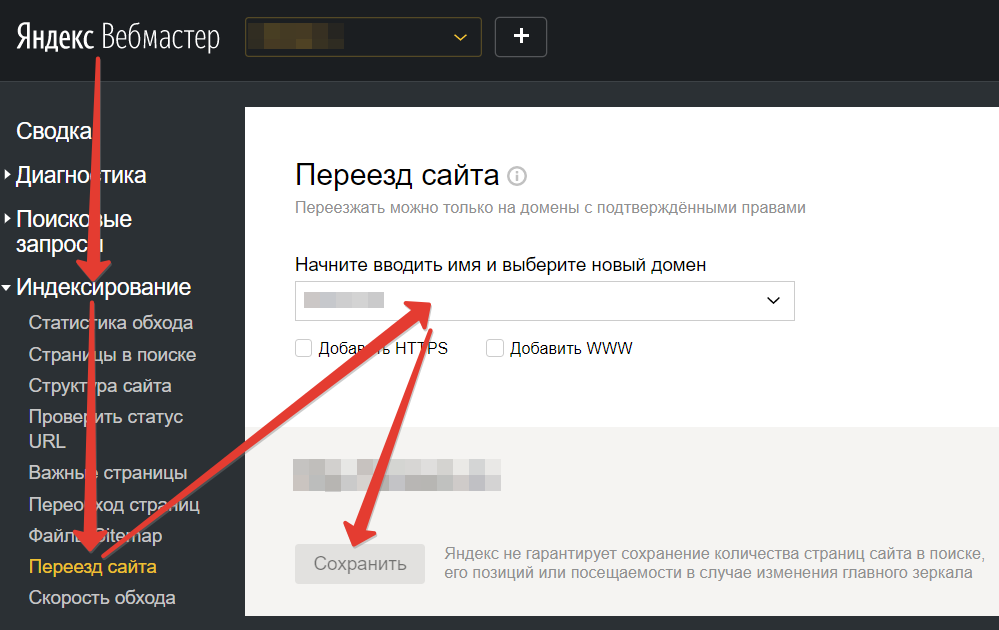
На следующем этапе нужно уведомить поисковики о смене адреса. Для этого нужно перейти в инструменты Я.Вебмастер и Google Search Console. В поисковой системе Яндекс нужно перейти в раздел «Индексирование» и выбрать «Переезд сайта». В появившейся форме нужно указать новый домен. Желательно предварительно зарегистрировать новое доменное имя в аккаунте Я.Вебмастер.
В Google Search Console также нужно сначала зарегистрировать новый сайт. Далее необходимо перейти в настройки старого домена и выбрать пункт «Изменение адреса». Затем нужно указать новый домен, убедиться в корректном выполнении переадресации 301 и проверить настройку способа подтверждения. Чтобы завершить регистрацию, нужно отправить запрос на изменение адреса.
Сразу после переезда велика вероятность незначительного проседания сайта в поисковой выдаче. Но если веб-мастер выполнял перенос сайта корректно, то через некоторое время поисковые боты обойдут весь домен и обновят базу. Сразу после замены всех страниц старого сайта на новые произойдет восстановление прежних позиций в поисковой выдаче.
После завершения переезда не стоит спешить с удалением записей о переадресации на старом сайте. Их можно удалить через полгода или же с момента, когда трафик на старый домен из поисковиков станет незначительным.
Для завершения переезда в корневой каталог нового домена нужно обязательно добавить актуальную карту сайта.
Финальный контроль
Чтобы убедиться, что переезд выполнен правильно и сайт функционирует корректно, следует позаботиться о финальной проверке. Веб-мастеру нужно самостоятельно протестировать сайт путем ввода старого и нового доменов. Проверка качества переезда также предусматривает:
- Мониторинг отзывов пользователей. К проверке можно привлечь и друзей или клиентов. Они могут протестировать новый сайт и, возможно, выявить проблемы в его работе.
- Применение инструментов аналитики Я.Метрика и Google Analytics. Нужно убедиться в правильном отражении параметров сайта. Также потребуется контроль трафика на новом и старом сайтах. Нужно проверить, не возникает ли у пользователей ошибка 404.
- Применение сервисов для проверки доступа к сайту и его производительности. Наиболее популярными подобными сервисами считаются PageSpeed Insights и UptimeRobot.
- Мониторинг состояния обоих доменов в Я.Вебмастер и Google Search Console. В этих сервисах указываются ошибки индексирования и прочие технические проблемы, возникшие в момент переезда.

После завершения финальной проверки владелец сайта может создать электронную почту на обновленном домене. Новый email нужно обязательно указать в разделе «Контакты» на сайте. Новый адрес ресурса нужно указать:
- в профилях в соцсетях;
- на визитках и сувенирах;
- в рекламных кампаниях.
Дополнительно нужно обратиться к владельцам сайтов, на которых есть ссылки на старое доменное имя. Им нужно сообщить о переезде на новый домен и попросить владельцев сайтов обновить ссылки. О переезде на новый домен нужно обязательно уведомить и посетителей сайта.
Такой подход к переезду домена позволяет избежать потерь трафика и сохранить высокие позиции в поисковой выдаче. При условии соблюдения указанного алгоритма действий с переносом сайта не должно возникнуть проблем. Переезд осуществится без ущерба для работоспособности ресурса и его SEO-показателей.
Перенос сайта на WordPress с одного домена на другой
Данная инструкция поможет вам, если вам нужно перенести сайт:
- с одного домена на другой;
- с поддомена на основной домен (например, с поддомена sub.domain.ru на основной домен domain.ru);
- из подкаталога в основной каталог (например, из ../domain.ru/wordpress в каталог../domain.ru/).
При простом переносе файлов WordPress из одной директории в другую, сайт «ломается» — нарушается верстка, пропадают картинки. Чтобы перенести сайт корректно, следуйте инструкции ниже.
Для того, чтобы перенести сайт:
Добавьте домен, на который нужно перенести сайт, в хостинг-панель управления по инструкции.
Откройте корневую папку исходного сайта: Как узнать корневую папку сайта?.
Выделите все файлы и директории исходного сайта и скопируйте их в корневую папку нового сайта.
Скопируйте базу данных исходного сайта. Для этого откройте ее через phpMyAdmin по инструкции. Экспортируйте дамп базы данных исходного сайта.
Вернитесь в панель управления хостингом и откройте базу данных нового сайта через phpMyAdmin по инструкции. Загрузите дамп базы данных исходного сайта, которую вы экспортировали в пункте 6.
В phpMyAdmin замените URL старого домена на новый. Для этого нужно в таблице «wp-options» заменить значения option-value строк siteurl и home на имя нового домена.
Отредактируйте конфигурационный файл сайта wp-config.php. Этот файл расположен в корневой папке сайта нового домена. Замените имя базы данных, имя пользователя и пароль на данные БД для нового сайта по инструкции для WordPress: Где CMS хранит настройки подключения к базе данных.
Очистите папку cache в директории wp-content нового сайта. Перед проверкой корректности отображения сайта очистите кеш браузера.
При смене домена или при переходе с протокола HTTP на HTTPS возникает необходимость изменить все старые URL-адреса на новые. Чтобы отобразить сайт на другом домене, воспользуйтесь плагином Velvet Blues Update URLs в административной панели WordPress нового сайта. Войдите в админку CMS WordPress.

В разделе «Плагины» нажмите Добавить новый: Как изменить ссылки в WordPress с помощью плагина
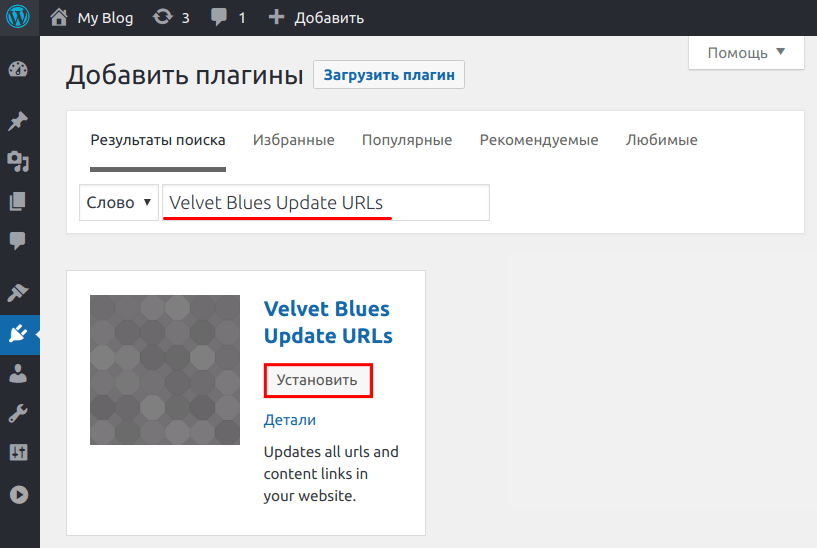
Введите название плагина — «Velvet Blues Update URLs», найдите его и затем нажмите Установить: Как изменить ссылки в WordPress с помощью плагина
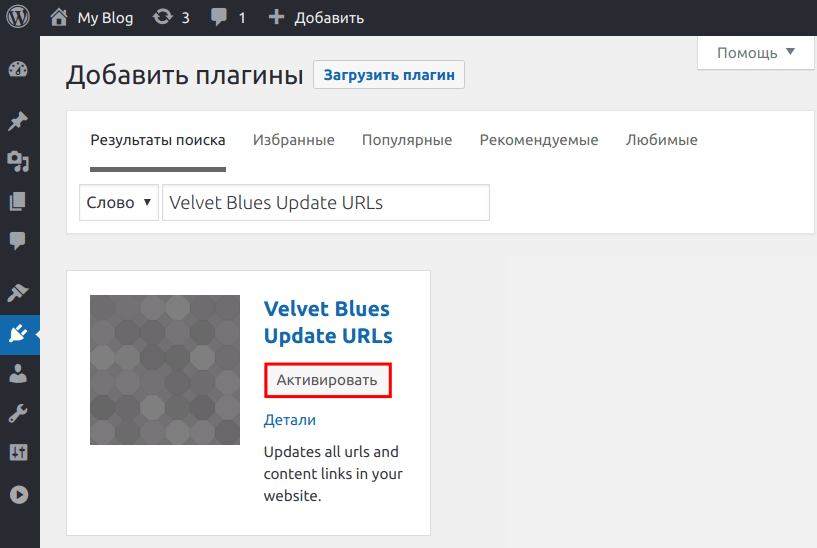
Дождитесь окончания установки и нажмите Активировать: Как изменить ссылки в WordPress с помощью плагина
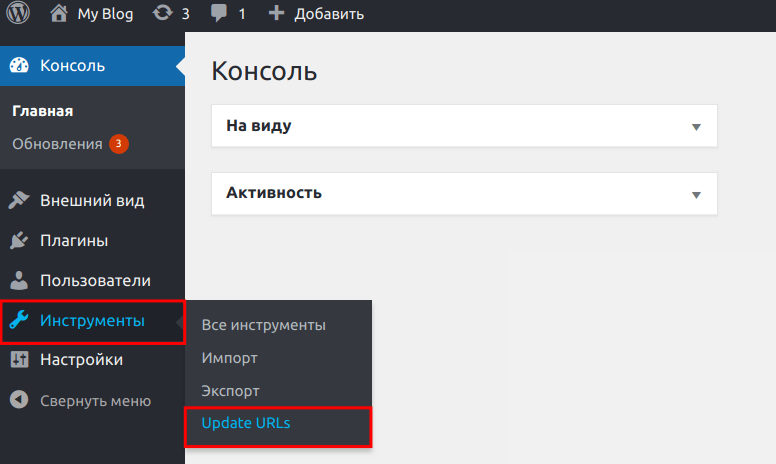
В меню «Инструменты» выберите пункт Update URLs: Как изменить ссылки в WordPress с помощью плагина
- Old URL — старый адрес сайта;
- New URL — новый адрес сайта.
Выберите, где произвести замену URL-адресов. Для этого поставьте галочки во всех пунктах, кроме пункта Update ALL GUIDs. Затем нажмите кнопку Update URLs NOW:

Дождитесь окончания работы плагина. На странице будут отображены результаты и количество изменённых URL-адресов. Таким образом, благодаря использованию плагина Velvet Blues Update URLs поменять URL страниц в WordPress и обновить ссылки после смены домена можно за считанные минуты.
Готово, вы перенесли сайт на WordPress с одного домена на другой. После проделанных шагов ваш сайт на WordPress будет доступен по новым URL-адресам.
Если вы хотите перенести сайт с WordPress hosting (или если у вас заказан тестовый период бесплатного хостинга для сайтов WordPress) на другой хостинг, воспользуйтесь инструкцией: Как перенести сайт на WordPress на другой хостинг?
Помогла ли вам статья?
Спасибо за оценку. Рады помочь ��
Как перенести сайт на новый домен без ухудшения SEO-показателей
Время от времени компания может переезжать из одного офиса в другой. Точно так же иногда может потребоваться переезд сайта на новый домен. Оба этих случая сопряжены с немалым количеством хлопот и нюансов, которые нужно учитывать. В сегодняшней статье мы расскажем, как поменять доменное имя сайта и при этом сохранить драгоценные позиции в поисковой выдаче.
Причины и следствия
Поводов для переезда сайта может быть много:
· Компания произвела ребрендинг и изменила имя;
· Вы нашли более подходящее доменное имя;
· Решили сменить доменную зону;
· Старый домен попал под санкции поисковых систем;
Любой из этих вариантов делает необходимым перенос сайта на новый домен. И тут у всех возникает логичный вопрос: «А как это скажется на SEO-показателях ресурса?». Спешим Вас обрадовать, что если всё сделать правильно, то удастся сохранить весь или почти весь (95-100%) трафик. Однако, для этого придётся проделать большую работу.
1. Подготовительный этап
Прежде чем переносить сайт на новое доменное имя, это имя нужно проверить. Для этого существуют такие сервисы, как Whois (покажет Вам историю владельцев домена), archive.org (показывает какие сайты уже размещались на домене) и различные сервисы от поисковых систем, которые покажут не находится ли домен под их санкциями (например, Яндекс.Вебмастер). С их помощью Вы можете проверить репутацию домена и решить можно ли на него переносить ваш сайт. В идеале это нужно делать ещё до покупки доменного имени.
Также ещё на этапе подготовки обязательно сделайте резервную копию сайта, чтобы если что-то пойдёт не так, Вы смогли вернуться к началу.
2. Непосредственно перенос
У каждого хостинга процесс смены домена может отличаться, но у всех обязательно есть своя инструкция на этот случай. Поэтому находим её на официальном сайте вашего хостинг-провайдера и чётко ей следуем.
Сложности могут возникнуть, если вместе с доменом Вы решили сменить ещё и сервер, CMS, дизайн или структуру сайта. Описать все случаи в рамках одной статьи не получится, поэтому сейчас остановимся только на смене хостинга. Для этого Вам потребуется, кроме файлов, скопировать и перенести базу данных. Куда именно опять же должно быть в инструкции провайдера. Но обратите внимание, что сейчас многие из них предоставляют бесплатную (или почти бесплатную, за символическую сумму) услугу по переносу вашего ресурса на их хостинг. Это значительно упрощает задачу.
3. Перенаправление трафика
Хорошо, сайт Вы уже перенесли. Но теперь нужно настроить переадресацию (редиректы) со старого домена на новый. Для этого всем URL устанавливаем 301 редирект. В таком случае поисковики будут понимать, что ваш сайт переехал на новый домен и автоматически перенаправлять посетителей на него. То есть, когда человек введёт в поиске старое доменное имя, он автоматически попадёт на новое.
Обращаем ваше внимание, что 301 редирект нужно установить абсолютно всем URL, со всех страниц, для ссылок с «www.» и без них, а также для протоколов http и https. Также в файле robots.txt нужно будет изменить имя хоста:
User-Agent: *Disallow:Host: newdomain.name
4. Настройка поисковых систем
Следующим шагом нужно изменить доменное имя в настройках поисковых систем. Разберём на примере Яндекса. Для этого заходим в Яндекс.Вебмастер – Раздел «Настройка индексирования» — Переезд сайта – Вводим новое доменное имя – нажимаем сохранить.
Но это не всё. У каждого поисковика тоже своя процедура переезда сайта, и у всех есть свои инструкции. Советуем Вам с ними ознакомиться.
Например, может иметь значение, какой протокол Вы используете (http или https) или есть ли у домена префикс «www». Также там описаны случаи возможного снижения SEO-показателей, их причины и советы по продвижению.
Кстати, мы рекомендуем не спешить удалять ваш старый сайт, а использовать его как зеркало. Это позволит гарантированно сохранить больше трафика.
5. Проверяем результат
После того, как проделаете всё вышеописанное, естественно, нужно проверить работу вашего сайта на новом месте. Помимо того, что самому всё просмотреть, также обратите внимание на отзывы посетителей, попросите их сообщать о встречающихся ошибках. Какие-то подсказки Вам могут дать аналитические сервисы, например, Яндекс.Метрика. И конечно существует специализированное программное обеспечение: host-tracker.com, UptimeRobot и другое.
6. Последние штрихи
Чтобы переезд считался завершённым, Вам необходимо перенести доменную почту на новое доменное имя, либо просто создать новую электронную почту на новом домене (что гораздо проще). И не забудьте везде поменять старый адрес на новый: на сторонних сайтах, в социальных сетях, на корпоративном мерче и рекламах.
В заключении
В конце хотелось бы сказать, что при желании весь этот процесс можно переложить на чужие плечи. Сейчас очень много компаний, которые помогают в этом деле. В интернете много сервисов и программ, автоматизирующих отдельные процессы. Даже если, допустим, Вам нужен переезд со сменой CMS на WordPress, то существует огромное количество подходящих для этого плагинов. Если же хочется проделать всё своими руками, то, конечно, никто Вам это не запретит.
Как перенести сайт на новый домен в панели управления хостингом
Эта инструкция поможет перенести сайт с одного домена на другой в рамках одной услуги хостинга.
Если вам требуется перенести сайт с одной услуги хостинга на другую услугу хостинга внутри RU-CENTER, ознакомьтесь со статьей.
Для того чтобы перенести сайт example.com на новый домен example.ru выполните следующие действия:
- Зайдите в панель управления хостингом.
- В разделе Сайты создайте сайт с именем нового домена example.ru. Новый домен должен быть направлен на хостинг.
- Затем в разделе Файловый менеджер откройте папку с именем старого домена example.com, отметьте и скопируйте папку docs с файлами сайта.
- Перейдите в папку с именем нового сайта example.ru, удалите существующую папку docs и нажмите кнопку Вставить. Файлы сайта будут скопированы. Подробно порядок действий описан в инструкции Файловый менеджер. Если на вашей услуге недостаточно дискового пространства для создания копии сайта, воспользуйтесь функцией Вырезать для перемещений файлов.
- Проверьте работу сайта на новом домене. Для некоторых CMS может потребоваться изменение путей файловой системы в конфигурационных файлах сайта и настроек, связанных с именем сайта, в административной панели сайта.
- После проверки вы можете включить перенаправление запросов со старого сайта на новый или удалить старый сайт example.com и его файлы с хостинга.