
Как использовать MacBook в закрытом режиме, с подключенным внешним монитором
Ни для кого не секрет, что к MacBook, как и к любому другому компьютеру Mac можно подключить внешний монитор. Задействовав дополнительный дисплей, можно значительно увеличить свою продуктивность и эффективность при работе над самыми разными задачами. Впрочем, если вы захотите использовать MacBook как системный блок, то можем вас обрадовать — такая возможность также присутствует. Сегодня мы более подробно коснёмся этой темы, и расскажем что для этого нужно.
Режим работы MacBook «с закрытой крышкой» прекрасно подойдет всем тем пользователям, кто привык пользоваться одним монитором, как своим основным. По понятным причинам, воспользоваться встроенной клавиатурой или трекпадом не получится, поэтому в обязательном порядке следует обзавестись дополнительной периферией — как минимум, потребуется клавиатура и мышка. Подойдут как обычные проводные варианты, так и их беспроводные аналоги.
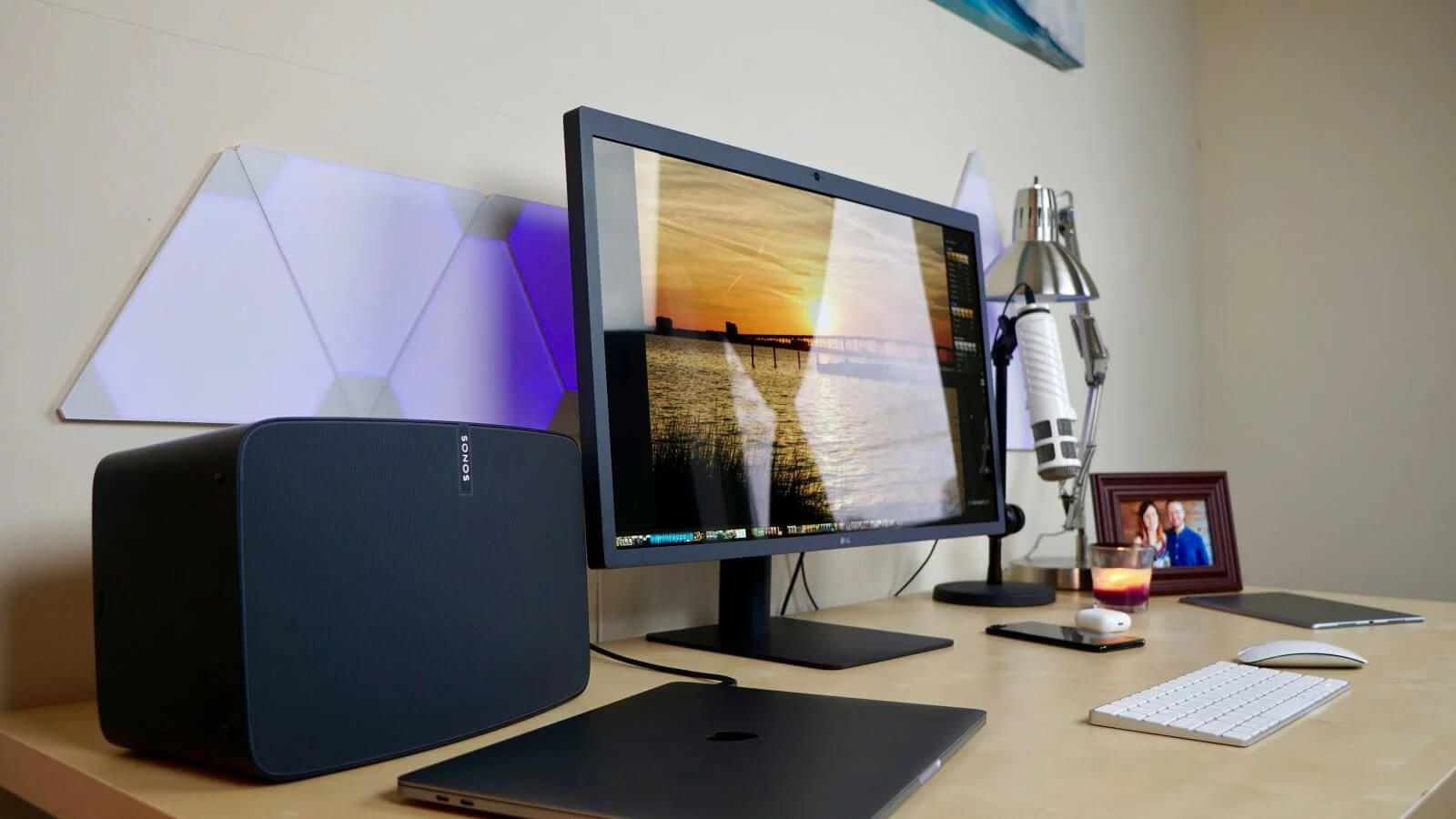
Итак, как активировать режим «закрытого дисплея»?
- Необходимо удостовериться, что MacBook находится в активном состоянии или в режиме сна.
- Закрываем крышку ноутбука.
- Подключаем к MacBook источник питания, мышку и клавиатуру.
- Осталось подключить сам монитор или внешний дисплей.
После этого операционная система автоматически перейдет в режим работы «системного блока», а на внешнем мониторе отобразится рабочий стол macOS.
Как выйти из данного режима?
Для этого нужно выбрать в меню Apple > «Режим сна», отключить монитор, а затем открыть крышку MacBook. Этот метод описывается Apple как наиболее корректный и правильный.
Что ещё нужно знать?
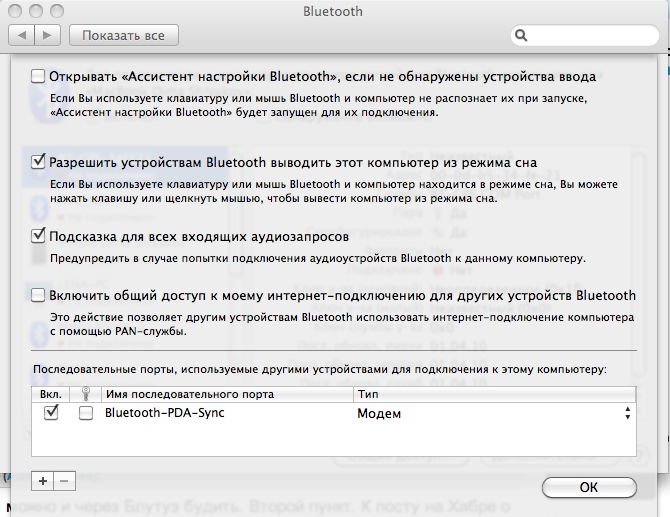
- Если используются беспроводные аксессуары, необходимо удостовериться, что активирована следующая опция: «Системные настройки» -> «Дополнительно» -> «Разрешить устройствам Bluetooth выводить этот компьютер из режима сна».

- При работе в режиме «закрытой крышки» MacBook может нагреваться немного больше обычного. Это нормальное явление и не требует каких-либо дополнительных действий.
Обсудить эту статью можно в комментариях или в нашем Telegram-чате.
Дрессируем MacBook для работы с внешним монитором
Покупая внешний монитор для свего MacBook Pro 13″ я не мог предполагать что придется столкнуться с некоторыми неудобствами в ежедневной работе. Моим желанием было получить систему, в которой внешний монитор является основным и единственным, а дисплей ноутбука при этом выключен. Отягчающим обстоятельством был тот факт, что внешней клавиатуры у меня пока нет и для работы хотелось использовать клавиатуру ноутбука. Это значит что закрыть MacBook с целью выключить его дисплей не получится.
Перед покупкой монитора изучением возможностей работы MacBook с внешними дисплеями я пренебрег, потому как был убежден, что дело обстоит ровно так же хорошо как и у других портативных компьютеров. Другими словами, был уверен, что MacBook поддерживает полный набор режимов работы с внешними дисплеями, позволяя привычно переключаться между режимами с помощью комбинации клавиш (Fn+F5 или подобной). Но не тут-то было.
Как только новый монитор был доставлен, я распаковал его и подключил посредством DisplayPort к ноутбуку. Монитор сразу определился, однако выяснилось, что MacBook поддерживает лишь два режима работы с ним:
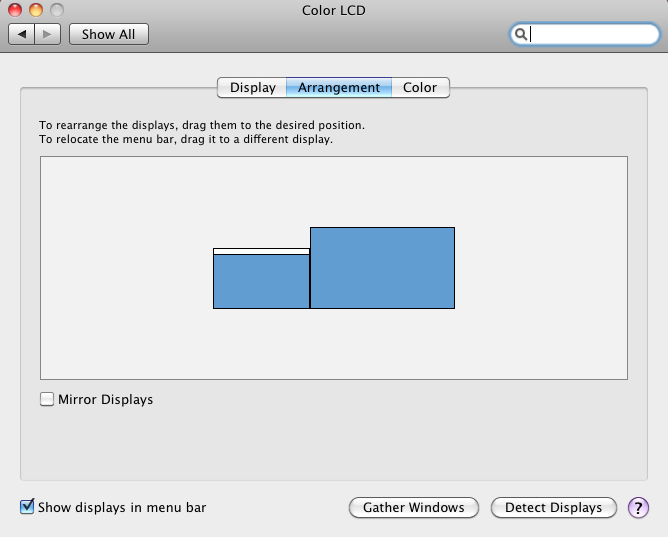
- Clone/Mirror (чекбокс “Mirror Displays” отмечен), когда оба дисплея активны и выводят одинаковое изображение;
- DualView (чекбокс “Mirror Displays” не отмечен), когда оба дисплея активны, но независимы друг от друга. На каждом из них свой рабочий стол и каждый работает со своими настройками частоты и разрешения.
Опции, при которой дисплей ноутбука был бы выключен, к сожалению, не предусмотрено. Узнав об этом я не расстроился. Интуиция подсказывала что должен быть какой-то workaround. Поискав информацию в сети и организовав ряд экспериментов удалось найти несколько работоспособных решений. Представляю краткий how-to.
Цель: добиться чтобы подключенный к MacBook Pro внешний монитор был единственным источником изображения. При этом необходимо иметь возможность использовать клавиатуру и тачпад ноутбука.
Вариант 1
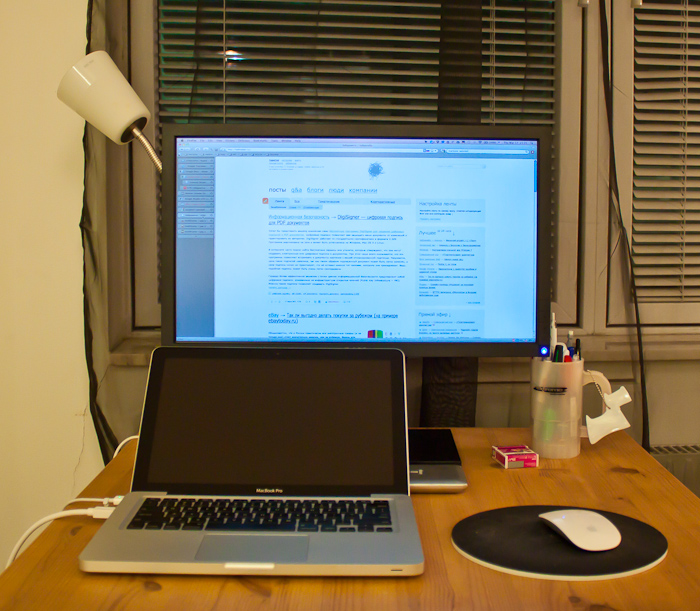
Исходные условия: ноутбук включен, внешний монитор присоединен.
Порядок действий:
- Активировать зеркальный режим работы с внешним монитором (Clone/Mirror);
- Закрыть крышку ноутбука и дождаться пока компьютер перейдет в режим сна;
- Не открывая крышку разбудить компьютер, подключив любое USB устройство, например внешний жесткий диск. Флешка также подойдет. При этом будет автоматически активирован внешний дисплей;
- Можно открывать крышку и использовать клавиатуру и тачпад ноутбука. Экран ноутбука при этом останется выключенным.
Вариант 2
- Включить ноутбук и не дожидаясь загрузки закрыть крышку;
- После загрузки компьютера автоматически будет активирован внешний дисплей;
- Можно открывать крышку ноутбука и использовать клавиатуру и тачпад. Экран ноутбука при этом останется выключенным.
UPD: поступили советы погасить экран ноутбука уменьшив его яркость до нуля. Обясню почему это не подходит:
- Зеркальный режим. В этом режиме одинаковое разрешение на обоих мониторах. На внутреннем дисплее 1280×800. На внешнем соответсвенно тоже 1280×800 при поддерживаемых 1920×1080. Естественно, так работать неудобно.
- Режим DualView. В этом режиме мышь будет перескакивать с основного дисплея на внутренний монитор ноутбука, который выключен — попадать в черную дыру, так сказать. Что тоже не очень удобно.
UPD2: дополнительные варианты из комментариев:
- Будить ноутбук пультом Apple Remote,
- Будить ноутбук девайсом на iOS (iPhone, iPad, iPod) при помощи программы Remote,
- Будить ноутбук мышкой Magic Mouse (это, оказывается, возможно). Моя вина что не обнаружил это раньше, недостаточно глубоко копнул. А надо было всего лишь поставить галку в настройках Bluetooth (за наводку спасибо @DimaShlyakov):
- Еще один вариант — будить ноутбук самим монитором, благо в нем есть USB-хаб 😀
- Самый распространенный совет — купить внешнюю клавиатуру или использовать два монитора одновременно, ибо оно так удобней. Спасибо, учтем.
Как использовать MacBook в качестве монитора
Как использовать MacBook как второй монитор? Такой дополнительный дисплей поможет увеличить продуктивность в работе над несколькими задачами сразу, особенно если вы дизайнер, переводчик или IT-специалист. В статье рассказываем, как подключить Макбук как монитор и какие кабели использовать для подключения.
Можно ли использовать MacBook как монитор
Да, можно. Далее рассказываем, как использовать MacBook в качестве монитора, если вам необходим еще один экран для работы или вы хотите провести время за игрой в PlayStation, но нет возможности подключить телевизор.
Подключение устройств Apple происходит с помощью HDMI (High Definition Multimedia Interface) — специальный интерфейс для передачи аудио- и видеоконтента высокой четкости.
Для подключения MacBook в роли монитора на нем должен быть любой из этих портов:
- HDMI-порт — подключение с помощью кабеля HDMI;
- USB-С или Thunderbolt 3 (с USB-C) — подключение к HDMI посредством цифрового AV-адаптера Apple USB-C;
- MiniDisplayPort — подключается к HDMI с помощью адаптера или кабеля Mini DisplayPort/HDMI.
MacBook в качестве монитора
Как подключить Макбук в качестве монитора
Чтобы подключить MacBook к другому устройству, выполните следующие действия:
- Включите оба устройства или выведите из режима сна.
- Подключите устройства через выбранный кабель.
- Зайдите на Макбуке в «Системные настройки» — «Мониторы» и задайте необходимые настройки отображения.
- Чтобы вывести на экран MacBook не только изображение, но и звук, зайдите в меню Apple, далее «Системные настройки» — «Звук» — на панели «Выход» выберите передачу звука через выбранный порт подключения.
- Готово! Ваш MacBook работает как второй монитор.
Если MacBook в роли дополнительного монитора не распознает подключенное устройство через порт HDMI, попробуйте сделать следующее:
- при включенном MacBook отключите устройство HDMI;
- кабель HDMI отсоедините от MacBook и снова подключите;
- включите устройство HDMI.
Подключение Макбука в качестве монитора
Используем MacBook как монитор для PS4 и PS5
Можно ли использовать MacBook как монитор для PS4? Да, для этого на Макбук установите приложение PS Remote. Далее следуйте нашей инструкции:
- Запустите PS Remote на Macbook, войдите в свой аккаунт и свяжите его с приставкой – следуйте подсказкам на экране. Важно, чтобы PlayStation в этот момент была включена и подключена к интернету.
- Перейдите в пункт «Настройки» и откорректируйте частоту кадров, разрешение и другие параметры качества видео.
- Подключите DualShock PS4 к Макбуку через Bluetooth или с помощью кабеля USB.
- Готово! Начинайте игру.
Выйти из игрового режима можно, нажав крестик в левом верхнем углу. На экране появится всплывающее окно, в котором нужно нажать «Ок». Экран MacBook вернется к тому состоянию, которое было до подключения консоли.
Алгоритм подключения PS5 к MacBook аналогичный. Единственный нюанс: ваш Макбук не сможет найти консоль Sony PlayStation 5, к которой вы ранее подключались, если с момента последнего входа в систему прошло 60 дней. Если собираетесь подключать консоль удаленно, за пределами дома, сначала убедитесь, что MacBook правильно подключается к консоли, находясь рядом с ней.
MacBook как монитор для PS4
Теперь вы знаете, как использовать Макбук как монитор для работы, общения, просмотра фильмов и игровых баталий на приставках Sony. Подписывайтесь на рассылку новостей, чтобы получать полезную и актуальную информацию и делиться лайфхаками с друзьями!
Автор: Екатерина Миленина, копирайтер Stylus.ua
- Какой Macbook выбрать в 2023
- Какая мышка подходит для Макбука
- Как подключить AirPods к ноутбуку, телефону, компьютеру
Как использовать макбук в качестве системного блока
Данная статья рассчитана на тех архитекторов и инженеров, которые привыкли создавать свои макеты при помощи Revit на ноутбуках с ОС Windows, но хотят перейти к проектированию на MacBook или iMac с OS X. Данные модели гаджетов работают очень быстро, имеют привлекательный внешний вид, эргономичные, хорошо держат заряд. Однако если с поиском и покупкой строительных материалов всё очень просто (нужно только забить в поисковик соответствующий запрос, к примеру, «окна пластиковые стоимость», выбрать наиболее выгодное предложение и воспользоваться ним), то с установкой Autodesk Revit на «яблочную» OS X придётся поморочить голову.
Чтобы установить приложение Revit на MacBook или iMac, можно загрузить полноценную версию Windows посредством Boot Camp. В этом случае техника Apple используется в качестве системного блока, на который устанавливается полноценная программа Windows. Для начала на MacBook или iMac ставится OS X, после чего посредством программы Boot Camp на жёстком диске создаётся том, куда и загружается желаемая версия Windows. После данной манипуляций можно устанавливать Autodesk Revit. Минусами такого решения являются невозможность использовать интегрированную графику, нестандартные клавиатура и разрешение экрана.
Работа с Revit посредством Parallels Desktop
В качестве альтернативы описанному выше способу можно прибегнуть к использованию виртуальной машины. То есть работа с Revit на MacBook или iMac возможна в «родной» операционной системе для «яблочной» техники – OS X. Для этого нужно установить на компьютер виртуальную машину, например Parallels Desktop. При таком решении Windows запускается как программа, а не как операционная система. Алгоритм действий очень простой: сначала устанавливается Parallels Desktop, на него – Windows и в конце – Autodesk Revit. Минусом такого решения можно назвать медленную работу программы, что является особенностью всех виртуальных машин. Создавать на Revit серьёзные проекты в данном случае будет практически невозможно, функционал Windows сильно ограничен, однако если использовать приложение редко и для простых макетов, то проблем не будет.