
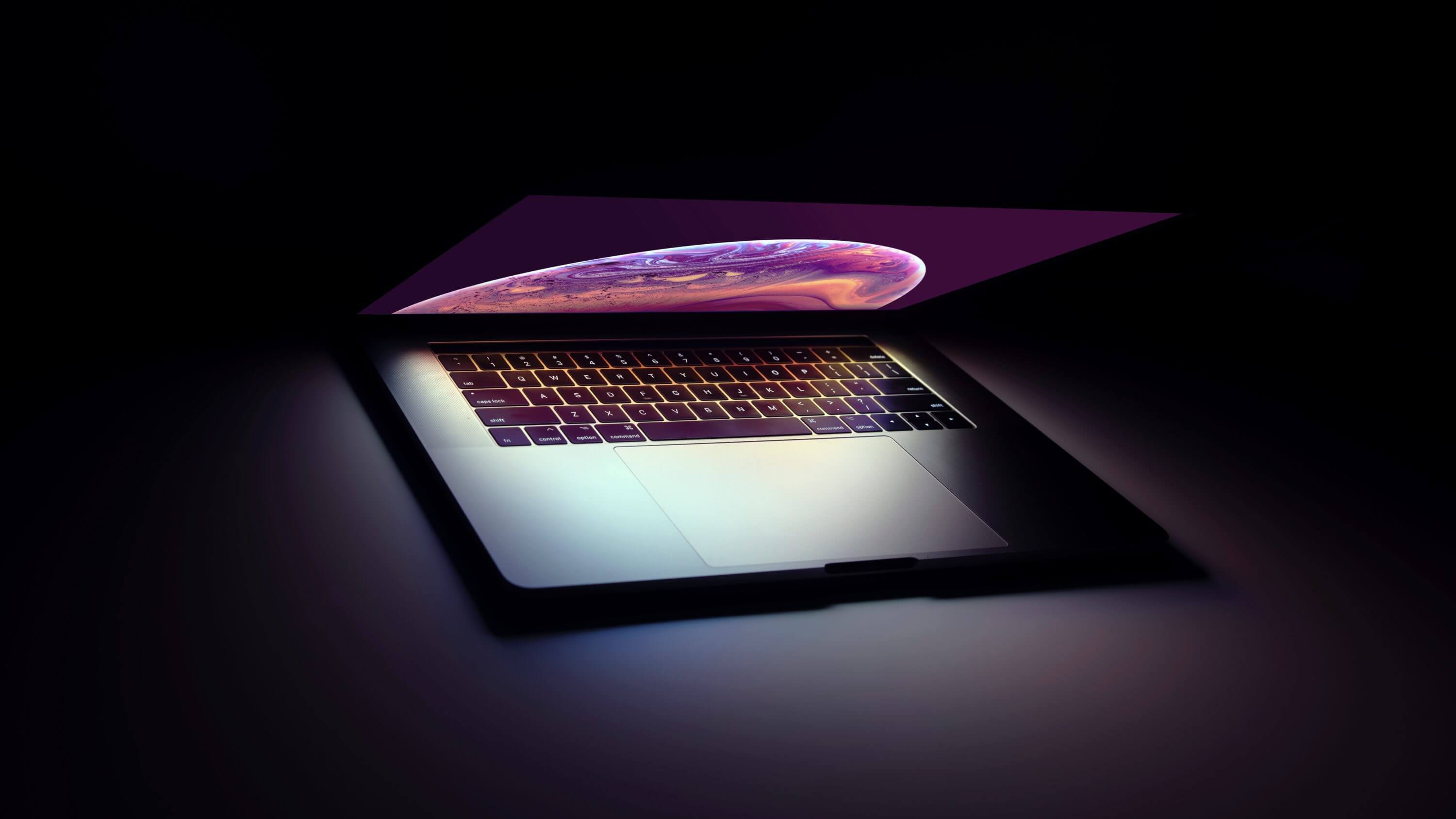
Используем Macbook с закрытым дисплеем
Многие владельцы Macbook сталкивались в жизни с ситуацией, когда при наличии периферии ноутбук уезжает жить на подставку. Давайте разберемся с некоторыми нюансами этого сценария использования.
Традиционный метод

Подразумевает, что у вас есть периферия (клавиатура, мышь, трекпад) и внешний монитор или проектор. Подключаем все девайсы, закрываем крышку ноутбука и… ничего не происходит.
Есть нюанс. Для работы в таком сценарии Apple обязует вас подключить ноутбук к источнику питания. Здесь стоит отметить, что некоторые thunderbolt и type-c мониторы позволяют вам заряжать ноутбук и передавать видеосигнал по одному кабелю. Так же многие боятся, что таким образом они в кратчайшие сроки испортят батарею ноутбука, что тоже не совсем актуально. Дело в том, что данный сценарий несомненно проигрывает в сравнении с идеальным следованием циклам зарядки/разрядки, но на практике вы эту разницу заметите в лучшем случае по прошествии нескольких лет.
Так же при таком сценарии Apple рекомендует сначала выключать/переводить ноутбук в режим сна, а уже потом оставлять с выключенным внешним дисплеем.
Метод с использованием сторонних утилит

Для того, чтобы избежать недостатков первого сценария можно воспользоваться бесплатной утилитой Amphetamine. Она не позволяет уснуть Macbook в ситуации, когда происходит закрытие экрана. Имеет ряд полезных настроек и незаметно работает в фоне.
Например, можно настроить завершение сеанса пользователя, если уровень заряда ноутбука упадет ниже определенного значения или же по прошествии определенного времени.

Или же не даст Macbook уснуть, пока выполняется определенная программа, загружается определенный файл.
Так же ведет небольшую статистику о эффективности работы.

Важно помнить

Помните, что во время работы ваш Macbook нагревается, избегайте переноса в рабочем состоянии в рюкзаке. Так же помните, что лучшем решением для охлаждения будет вертикальный стенд или охлаждающая подставка.
Если у вас возникли вопросы или вы хотите поделиться своим мнением — прошу в комментарии.
Поделиться ссылкой:
- Нажмите, чтобы поделиться на Reddit (Открывается в новом окне)
- Нажмите, чтобы поделиться на Twitter (Открывается в новом окне)
- Нажмите, чтобы открыть на Facebook (Открывается в новом окне)
- Нажмите, чтобы поделиться в Telegram (Открывается в новом окне)
Как использовать MacBook в закрытом режиме, с подключенным внешним монитором
Ни для кого не секрет, что к MacBook, как и к любому другому компьютеру Mac можно подключить внешний монитор. Задействовав дополнительный дисплей, можно значительно увеличить свою продуктивность и эффективность при работе над самыми разными задачами. Впрочем, если вы захотите использовать MacBook как системный блок, то можем вас обрадовать — такая возможность также присутствует. Сегодня мы более подробно коснёмся этой темы, и расскажем что для этого нужно.
Режим работы MacBook «с закрытой крышкой» прекрасно подойдет всем тем пользователям, кто привык пользоваться одним монитором, как своим основным. По понятным причинам, воспользоваться встроенной клавиатурой или трекпадом не получится, поэтому в обязательном порядке следует обзавестись дополнительной периферией — как минимум, потребуется клавиатура и мышка. Подойдут как обычные проводные варианты, так и их беспроводные аналоги.
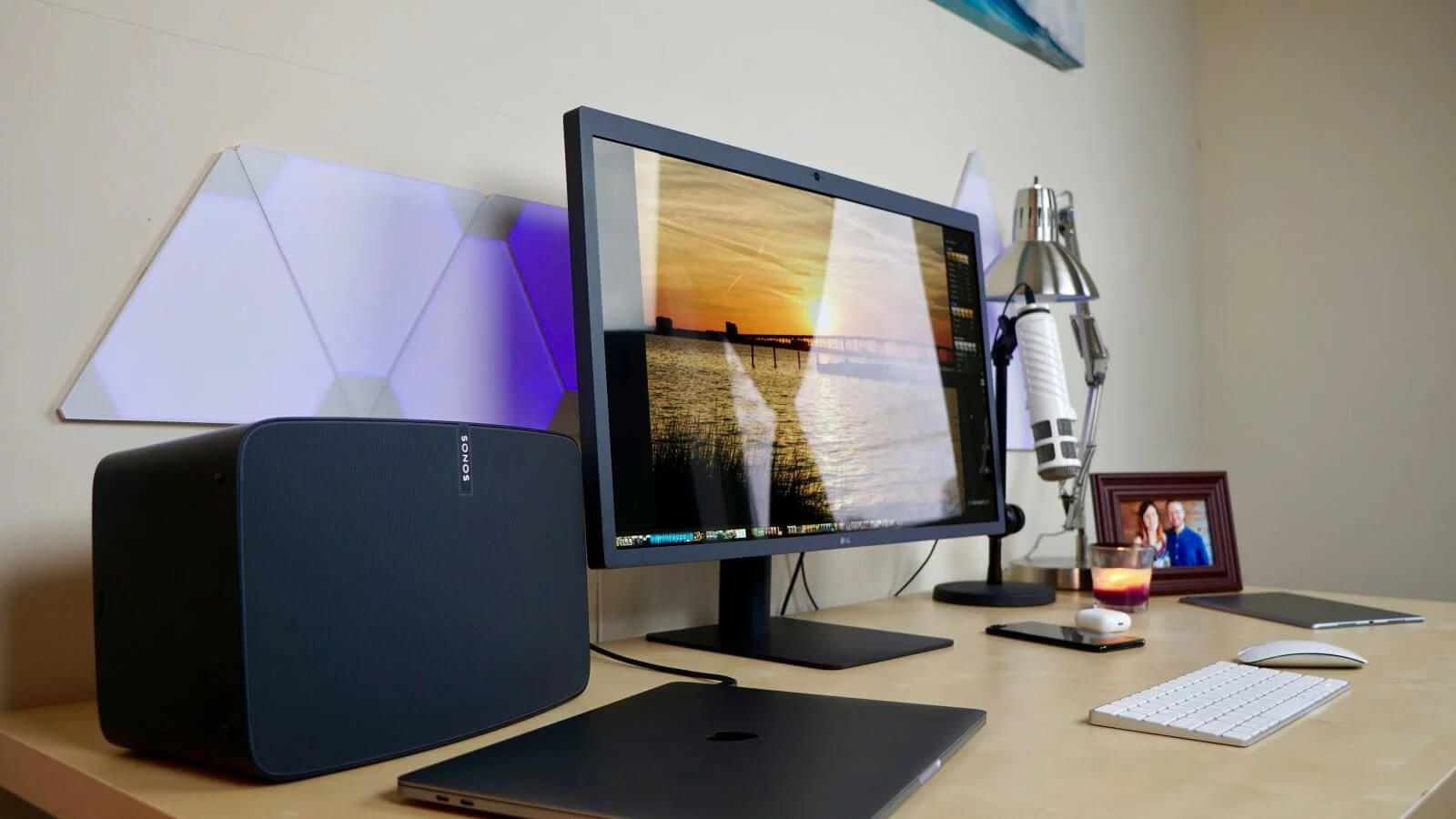
Итак, как активировать режим «закрытого дисплея»?
- Необходимо удостовериться, что MacBook находится в активном состоянии или в режиме сна.
- Закрываем крышку ноутбука.
- Подключаем к MacBook источник питания, мышку и клавиатуру.
- Осталось подключить сам монитор или внешний дисплей.
После этого операционная система автоматически перейдет в режим работы «системного блока», а на внешнем мониторе отобразится рабочий стол macOS.
Как выйти из данного режима?
Для этого нужно выбрать в меню Apple > «Режим сна», отключить монитор, а затем открыть крышку MacBook. Этот метод описывается Apple как наиболее корректный и правильный.
Что ещё нужно знать?
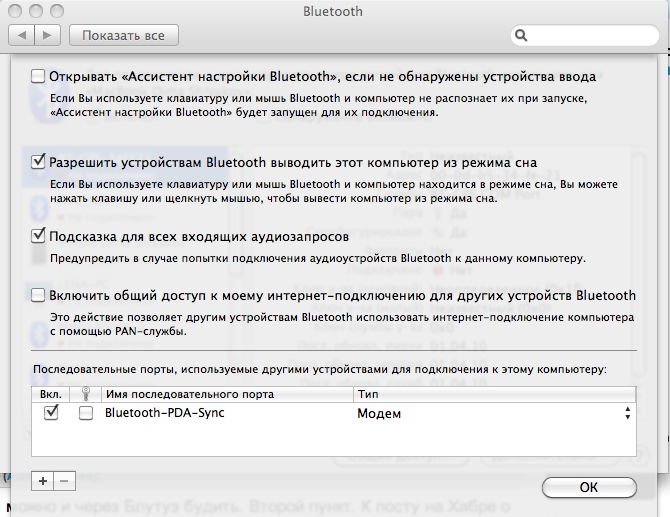
- Если используются беспроводные аксессуары, необходимо удостовериться, что активирована следующая опция: «Системные настройки» -> «Дополнительно» -> «Разрешить устройствам Bluetooth выводить этот компьютер из режима сна».

- При работе в режиме «закрытой крышки» MacBook может нагреваться немного больше обычного. Это нормальное явление и не требует каких-либо дополнительных действий.
Обсудить эту статью можно в комментариях или в нашем Telegram-чате.
Дрессируем MacBook для работы с внешним монитором
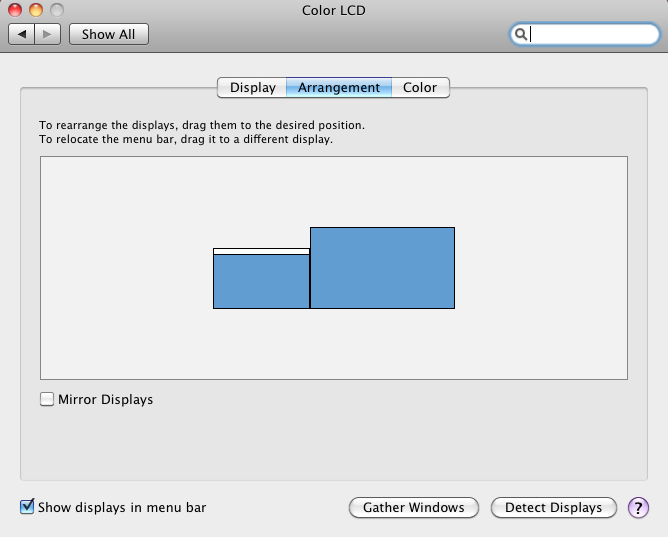
Покупая внешний монитор для свего MacBook Pro 13″ я не мог предполагать что придется столкнуться с некоторыми неудобствами в ежедневной работе. Моим желанием было получить систему, в которой внешний монитор является основным и единственным, а дисплей ноутбука при этом выключен. Отягчающим обстоятельством был тот факт, что внешней клавиатуры у меня пока нет и для работы хотелось использовать клавиатуру ноутбука. Это значит что закрыть MacBook с целью выключить его дисплей не получится.
Перед покупкой монитора изучением возможностей работы MacBook с внешними дисплеями я пренебрег, потому как был убежден, что дело обстоит ровно так же хорошо как и у других портативных компьютеров. Другими словами, был уверен, что MacBook поддерживает полный набор режимов работы с внешними дисплеями, позволяя привычно переключаться между режимами с помощью комбинации клавиш (Fn+F5 или подобной). Но не тут-то было.
Как только новый монитор был доставлен, я распаковал его и подключил посредством DisplayPort к ноутбуку. Монитор сразу определился, однако выяснилось, что MacBook поддерживает лишь два режима работы с ним:
- Clone/Mirror (чекбокс “Mirror Displays” отмечен), когда оба дисплея активны и выводят одинаковое изображение;
- DualView (чекбокс “Mirror Displays” не отмечен), когда оба дисплея активны, но независимы друг от друга. На каждом из них свой рабочий стол и каждый работает со своими настройками частоты и разрешения.
Опции, при которой дисплей ноутбука был бы выключен, к сожалению, не предусмотрено. Узнав об этом я не расстроился. Интуиция подсказывала что должен быть какой-то workaround. Поискав информацию в сети и организовав ряд экспериментов удалось найти несколько работоспособных решений. Представляю краткий how-to.
Цель: добиться чтобы подключенный к MacBook Pro внешний монитор был единственным источником изображения. При этом необходимо иметь возможность использовать клавиатуру и тачпад ноутбука.
Вариант 1
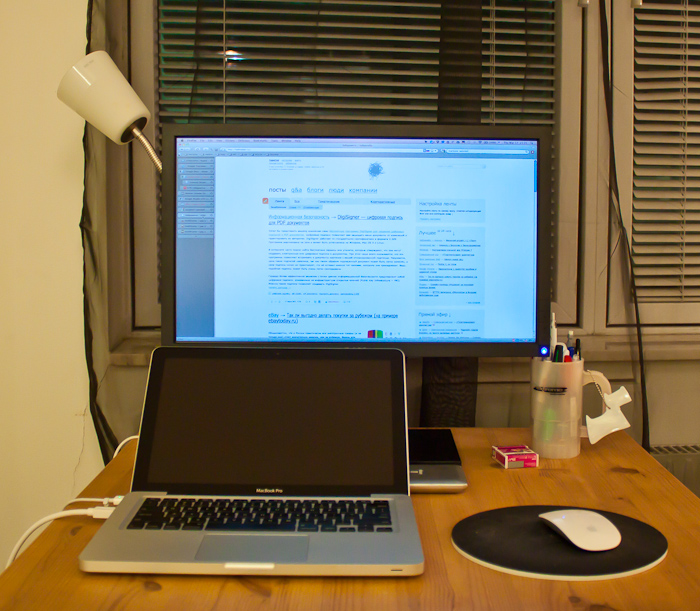
Исходные условия: ноутбук включен, внешний монитор присоединен.
Порядок действий:
- Активировать зеркальный режим работы с внешним монитором (Clone/Mirror);
- Закрыть крышку ноутбука и дождаться пока компьютер перейдет в режим сна;
- Не открывая крышку разбудить компьютер, подключив любое USB устройство, например внешний жесткий диск. Флешка также подойдет. При этом будет автоматически активирован внешний дисплей;
- Можно открывать крышку и использовать клавиатуру и тачпад ноутбука. Экран ноутбука при этом останется выключенным.
Вариант 2
- Включить ноутбук и не дожидаясь загрузки закрыть крышку;
- После загрузки компьютера автоматически будет активирован внешний дисплей;
- Можно открывать крышку ноутбука и использовать клавиатуру и тачпад. Экран ноутбука при этом останется выключенным.
UPD: поступили советы погасить экран ноутбука уменьшив его яркость до нуля. Обясню почему это не подходит:
- Зеркальный режим. В этом режиме одинаковое разрешение на обоих мониторах. На внутреннем дисплее 1280×800. На внешнем соответсвенно тоже 1280×800 при поддерживаемых 1920×1080. Естественно, так работать неудобно.
- Режим DualView. В этом режиме мышь будет перескакивать с основного дисплея на внутренний монитор ноутбука, который выключен — попадать в черную дыру, так сказать. Что тоже не очень удобно.
UPD2: дополнительные варианты из комментариев:
- Будить ноутбук пультом Apple Remote,
- Будить ноутбук девайсом на iOS (iPhone, iPad, iPod) при помощи программы Remote,
- Будить ноутбук мышкой Magic Mouse (это, оказывается, возможно). Моя вина что не обнаружил это раньше, недостаточно глубоко копнул. А надо было всего лишь поставить галку в настройках Bluetooth (за наводку спасибо @DimaShlyakov):
- Еще один вариант — будить ноутбук самим монитором, благо в нем есть USB-хаб 😀
- Самый распространенный совет — купить внешнюю клавиатуру или использовать два монитора одновременно, ибо оно так удобней. Спасибо, учтем.
Как включить режим закрытого дисплея на MacBook

Ноутбуки, будь то брендовые MacBook или обычные под управлением Linux или Windows, мощные. Во многих случаях они столь же мощны, как настольные компьютеры, и могут использоваться вместо них. Ноутбук имеет дополнительное преимущество: он работает от батареи и является портативным, поэтому зачастую это более выгодное вложение, чем настольный компьютер (если вы не заядлый геймер). Каким бы отличным ни был ноутбук, он имеет меньший экран, и многие пользователи склонны использовать его с внешним дисплеем. Если вы предпочитаете использовать внешний дисплей с вашим MacBook и предпочитаете использовать только внешний дисплей с закрытой крышкой ноутбука, вы можете сделать это, включив режим закрытого дисплея.
Включить режим закрытого дисплея
Режим закрытого дисплея не имеет явной настройки в macOS. Помимо того, что он является эксклюзивным для MacBook, для его работы необходимо выполнить несколько условий. Как только эти условия будут выполнены, вы можете закрыть MacBook и использовать только внешний дисплей.
Есть три условия, которые должны быть выполнены, чтобы включить режим закрытого дисплея.
Подключите внешнюю клавиатуру / мышь
Если вы планируете использовать MacBook с закрытой крышкой, вы, очевидно, не сможете использовать ни его клавиатуру, ни трекпад. Вам нужно будет использовать внешнюю клавиатуру и / или мышь с ним. Для этого вам необходимо сначала подключить внешнюю клавиатуру или мышь к вашему MacBook. Подойдет любой тип; проводной или беспроводной.

Подключите адаптер питания
К сожалению, вы не можете включить режим закрытого дисплея, если MacBook работает от батареи. Вот почему вам нужно подключить адаптер питания, прежде чем вы сможете использовать MacBook с закрытой крышкой. Это одна из областей, где Windows 10 затмевает macOS.

Подключите внешний дисплей
Подключите внешний дисплей и убедитесь, что он обнаружен первым. После подключения внешнего дисплея вы можете закрыть крышку MacBook, и дисплей начнет работать. Ваш MacBook не перейдет в спящий режим, однако его внутренний дисплей отключится. На рабочем столе у вас будет только один дисплей, т. Е. Это не позволит настроить несколько дисплеев. Это означает, что когда вы перемещаете мышь к краю экрана, он не перемещается на второй экран.
Выход из закрытого режима
Выход из закрытого режима довольно прост. Если вы хотите переключиться на установку с несколькими дисплеями, все, что вам нужно сделать, это открыть крышку на MacBook. Его дисплей проснется, и он будет отображаться как основной или дополнительный дисплей. Вы можете из изменение курса с отображением является основным, Вы также можете отсоединить адаптер питания или внешнюю мышь / клавиатуру, чтобы выйти из режима закрытого дисплея.
Подано в: Без рубрики С тегами: включить, MacBook, Режим
Первичная боковая панель
популярные посты
- фиксированный Windows Ошибка обновления 0x80244022 на Windows 10
- Как рассчитать CAGR в Excel
- Как исправить ошибку Android «Политика безопасности запрещает использование камеры»
- Outlook в Интернете — используйте режим «Доска» в календаре, чтобы улучшить свои навыки управления временем
- Общий доступ к принтеру не работает в Windows 11/10
- Где найти листья мальвы в Хогвартс Наследие
- Как изменения в реестре вступают в силу немедленно без перезапуска
- Как извлечь и установить файлы tar.gz в Ubuntu
- 3 способа отключить GetApps на телефонах Xiaomi, Redmi и Poco под управлением MIUI
- 7 лучших приложений для бесплатного просмотра аниме
- Лучшие программы просмотра изображений 11 для Ubuntu и других Linux
- Не удается получить доступ к Wi-Fi на VirtualBox? Попробуйте эти методы
- Как установить драйверы Nvidia на Linux Mint [Руководство для начинающих]
- Исправление Microsoft Security Essentials Windows Ошибка обновления 0x80248014
- Новейшая функция Microsoft Edge? Покупки в Microsoft Edge
- Полное руководство по Google Таблицам
- 17 классных идей проекта Arduino для энтузиастов своими руками