
Как настроить (изменить) шрифты в браузере Opera?
Оформление текстового контента на сайтах не всегда удовлетворяет требованиям читателей. Это касается, как используемых создателями сайта шрифтов, так и их размеров. В браузере Opera предусмотрена возможность настройки и того, и другого. Дальнейшие инструкции окажутся полезными не только для тех пользователей, кто хочет настроить текстовое содержимое сайтов на свой вкус, но и для тех, кто столкнулся с проблемой некорректного отображения текстов на веб-страницах.
Сразу скажем, что на некоторых сайтах манипуляции с настройками шрифта не приведут к изменениям в оформлении текста, что связано тонкостями использованных для их создания веб-технологий и/или с особенностями функционирования самого браузера. Если вопрос о смене шрифтов стоит остро, то в этих случаях можно воспользоваться специальными расширениями для Opera, одно из которых будет рассмотрено здесь.
Масштабирование и быстрая настройка размера шрифтов в Opera
Уменьшить или увеличить размеры текста на посещаемых сайтах можно двумя способами — путем изменения масштаба отображения страниц или размеров шрифтов. Первый способ работает глобально, т.е. воздействует на весь контент — не только на тексты, но и изображения, видео и т.д.
Масштабирование страниц осуществляется при помощи горячих клавиш «Ctrl» и «+» или «—» (увеличение и уменьшение масштаба, соответственно) либо путем прокручивания колесика мышки вверх или вниз при удержании «Ctrl». Оба действия приведут к тому, что справа от адресной строки браузера появится значок с изображением лупы — в дальнейшем для масштабирования страниц сайта можно будет использовать и его (однако значок автоматически исчезает при установке масштаба в 0%).
Способ с масштабированием страниц прост, но имеет два недостатка: первый — это уже упомянутое изменение размеров всего контента, второй — необходимость менять масштаб для каждого отдельного открываемого в браузере сайта. Альтернативный способ с быстрой настройкой размера шрифтов не имеет этих недостатков:
- Открываем настройки браузера: либо впишите в адресную строку технический URL адрес — opera://settings/ — либо откройте меню «Простая настройка» (значок в левом верхнем углу) и выберите в нем пункт «Открыть все настройки браузера».

- Прокрутите страницу настроек вниз до раздела «Оформление». Изменяйте значение параметра «Размер шрифта» для быстрой настройки размера шрифтов для всех открываемых в браузере сайтов. Изменения применяются мгновенно — открытые в Opera страницы обновлять не нужно.

Тонкая настройка шрифтов в браузере Opera
Предыдущие способы позволяют только увеличить или уменьшить размер текста, но не сам шрифт. Для этого в Opera предусмотрены отдельные настройки. Находятся они в разделе «Настроить шрифты»:

Здесь доступны следующие параметры:
- «Размер шрифта». Параметр определяет общий размер шрифтов на всех открываемых сайтах (то же самое, что и быстрая настройка, но с расширенными значениями размеров).
- «Минимальный размер шрифта». Устанавливает минимально возможный размер для шрифтов на сайтах (указанный создателями сайта размер текста ниже выставленного здесь значения будет проигнорирован браузером).
- «Стандартный шрифт». Выбранный здесь шрифт используется на сайтах в случаях, если его создатели не указывают в коде веб-страниц, какой конкретно браузеру следует использовать шрифт.
- «Шрифт с засечками», «Шрифт без засечек» и «Моноширенный шрифт». Данные параметры определяют, какой именно шрифт будет использоваться вместо выбранных разработчиками сайта шрифтов указанных типов.
Изменение шрифтов в Opera при помощи расширений
При написании данного обзора выяснилось, что на официальном сайте Opera нет расширений, которые позволяли бы изменять шрифты на сайтах. Однако их полно в «Интернет-магазине Chrome». А т.к. браузер Opera, как и Google Chrome, создан на основе движка «Chromium», то оба они поддерживают одни и те же расширения. Для примера мы опробовали в Opera плагин «Font Changer Plus», позволяющий изменять не только шрифты и их размер, но и цвет:
- Для установки расширения Font Changer Plus нужно зайти на сайт Интернет-магазина Chrome , а затем нажать кнопку «Установить».

- Через пару секунд в левом верхнем углу окна Opera появится значок установленного расширения. Кликаем по нему. В открывшемся окне отобразятся практически все те же самые параметры, что и в настройках самого браузера Opera, но только на английском языке. Убедитесь, что расширение активно. Под переключателем можно сразу же изменить размер шрифта. Нажатием «Reset» данный параметр будет сброшен.

- Поэкспериментируем со шрифтами: установим в качестве шрифта без засечек какой-нибудь «экзотический» шрифт (например, «Aref Ruqaa»), а заодно поменяем его цвет с черного на синий.

Как можем убедиться, расширение Font Changer Plus отлично работает, несмотря на то, что первоначально оно разработано для браузера Google Chrome.
- Инструкции
- Лучшие программы
- Полезные советы
Как увеличить шрифт в опере
Opera GX
Вопросы и ответы по «Opera GX»
Вопрос и ответы были вам полезны?

Да

Нет
Попробуйте также:

Похожие вопросы :
- Как в Opera GX поменять поисковик? (Ответов: 2)
- Как отключить GX Corner в Opera GX? (Ответов: 3)
- Не работает браузер Opera GX. (Ответов: 4)
- Как включить VPN в Opera GX? (Ответов: 3)
- Как отключить уведомления в Opera GX? (Ответов: 1)
- Как включить режим инкогнито в Opera GX? (Ответов: 1)
- Обясните пожалуйста как удалить эту мерзкую панель, которая постоянно мешает. (Ответов: 0)
Изменяем масштаб страницы в браузере Opera
У каждого пользователя свои индивидуальные потребности, и это касается даже интерфейса браузера. И некоторым стандартного масштаба страницы бывает недостаточно. Предположим, людям с проблемами со зрением предпочтительнее более увеличенные элементы. Есть даже те, которые предпочитают умещать на экране максимум полезной информации. Я расскажу о том, какими способами можно изменить масштаб страницы в браузере Opera.
Изменение масштаба всех страниц
В первую очередь можно попробовать увеличить масштаб всех страниц, и для этого нужно войти в «Настройки». Нажимаю на кнопку меню с изображением буквы О, затем в списке выбираю нужный мне пункт. Еще один способ открыть этот раздел – нажать на комбинацию клавиш Alt + P.
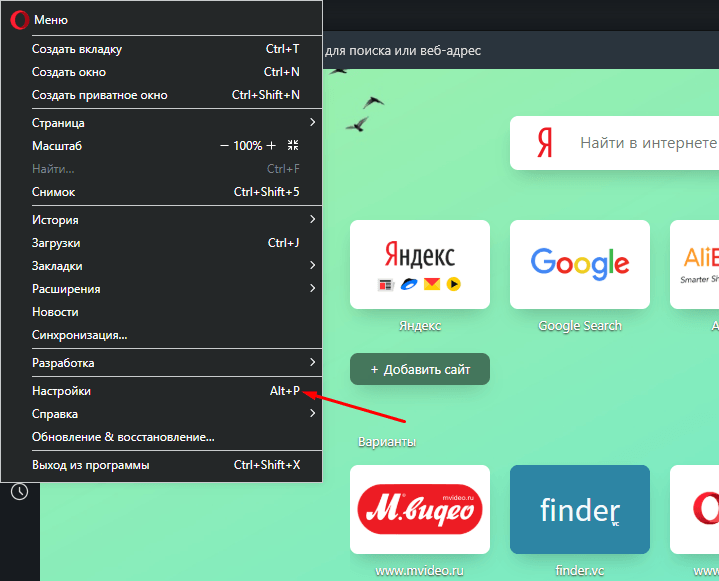
Перехожу к «Настройкам» через меню браузера или нажатием на комбинацию клавиш
К дополнительным параметрам переходить даже не придется, нужный пункт расположен в основной категории, подразделе «Оформление». Выбираю в списке рядом нужную мне отметку масштаба, после чего она автоматически применится ко всем страницам.
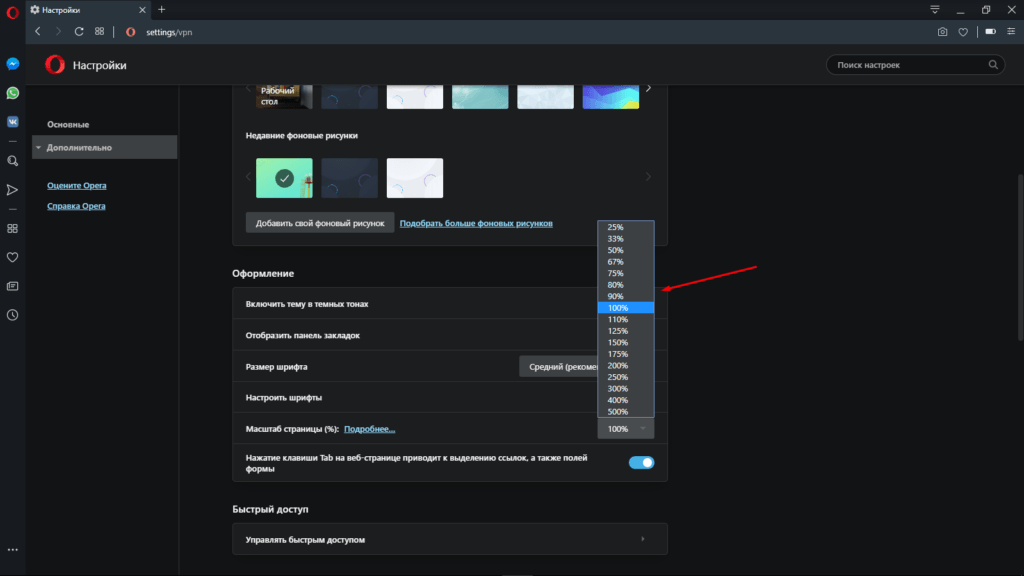
Нахожу нужное мне значение в списке и выбираю его
Изменение масштаба отдельной страницы
Бывают случаи, когда на всех сайтах информация отображается нормально, а на одном единственном сайте либо шрифт маленький, либо некоторые элементы. В этом случае можно просто увеличить шрифт именно для этого сайта. Снова открываю меню нажатием на иконку с буквой О и нахожу пункт «Масштаб». Там просто задаю нужное мне значение, в случае чего его можно будет вернуть обратно или даже сбросить.
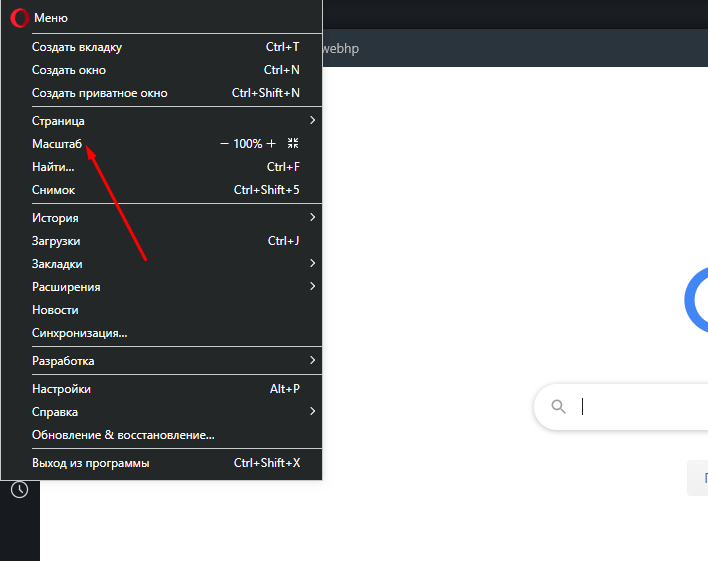
Этим способом можно увеличить масштаб только конкретной страницы, которая открыта у пользователя на данный момент.
Другой способ – задействовать компьютерную мышь и клавиатуру. Просто нажимаю на клавишу Ctrl и кручу колесико до тех пор, пока не будет достигнут требуемый размер. Еще вместо ролика мыши можно использовать клавиши + (плюс) и — (минус). Смотрите также: Горячие клавиши в браузере Opera
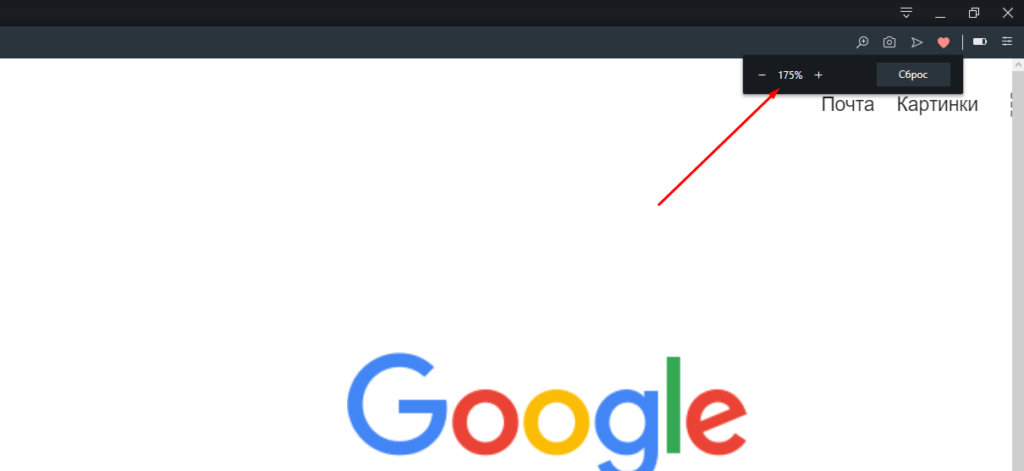
Менять масштаб одной страницы возможно также с помощью компьютерной мыши и клавиатуры
Изменение размера шрифта
Другое дело, когда элементы на всех страницах имеют оптимальный размер, а шрифт достаточно мал, и разглядеть ничего толком не удается. Действовать тут придется методом, аналогичным первому – перехожу в «Настройки» и в том же подразделе просто нахожу пункт «Размер шрифта». По умолчанию установлен средний, его можно поменять на любой другой, который и станет наиболее оптимальным.
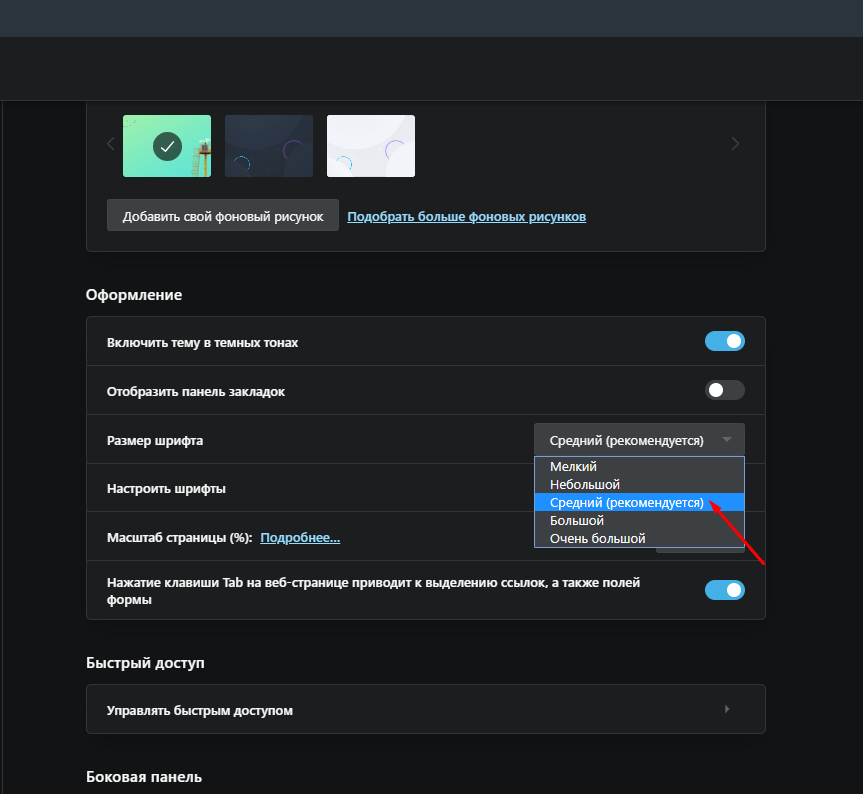
При необходимости можно просто увеличить шрифт в браузере
Этим способом можно увеличить шрифт не только для контента на сайте, но и параметров браузера. Если перейти к пункту «Настроить шрифты», то можно будет более детально разглядеть результат увеличения без перехода на ту или иную страницу.
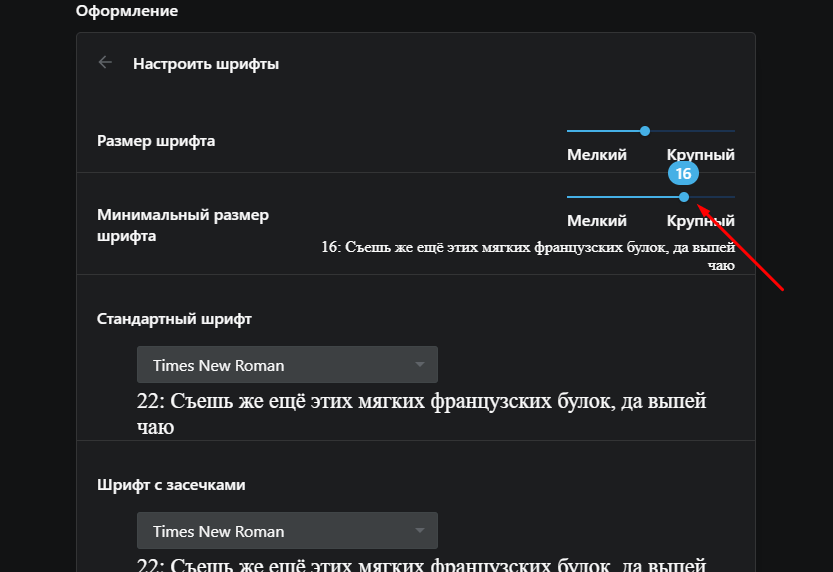
Вот так выглядит более детальная настройка шрифтов в браузере.
Заключение
Практически во всех браузерах предусмотрена возможность настройки интерфейса под потребности пользователя. В Opera реализованы достаточно простые способы доступа к ним, и сориентироваться в них сможет любой желающий, даже новичок. Причем есть возможность изменения вида как на всех страницах, так и на отдельных сайтах. Все зависит от отображаемого контента и требований самого пользователя.
Как поменять шрифт в Экспресс-панели?
qwertyous отредактировано Народ, хелп! Давно стоит Опера на рабочем компе. И там в экспресс-панели плитки подписаны жирным белым шрифтом, что всё отлично видно, вот так: 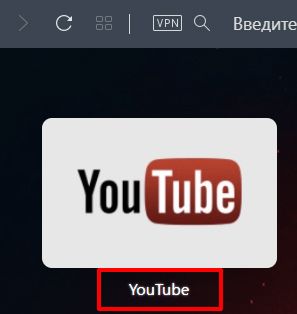 А сегодня поставил Опера на другой комп, и там оно выглядит вот так, что ничего не видно:
 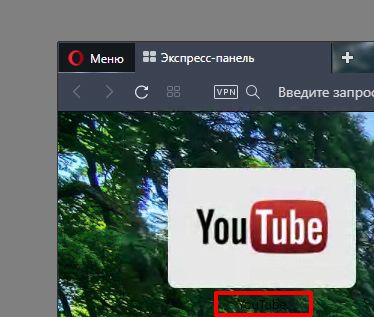 Кто знает, где это менять?
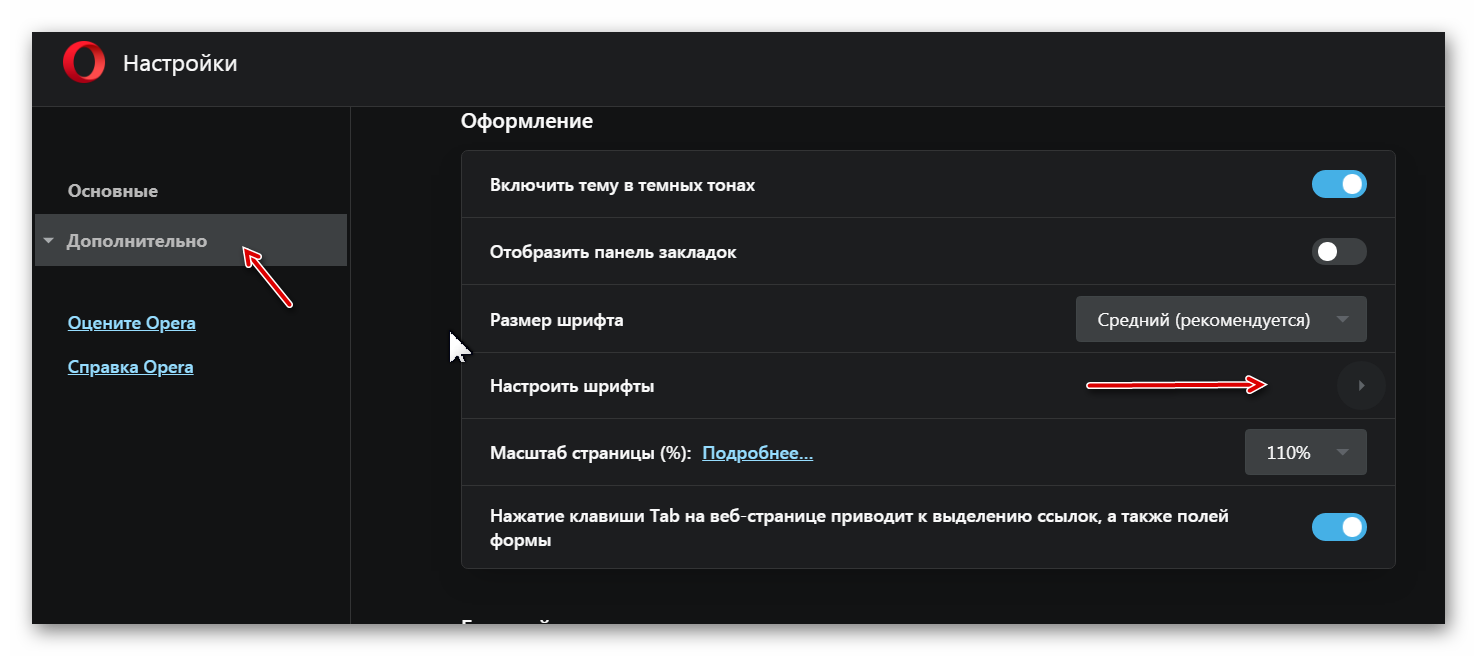
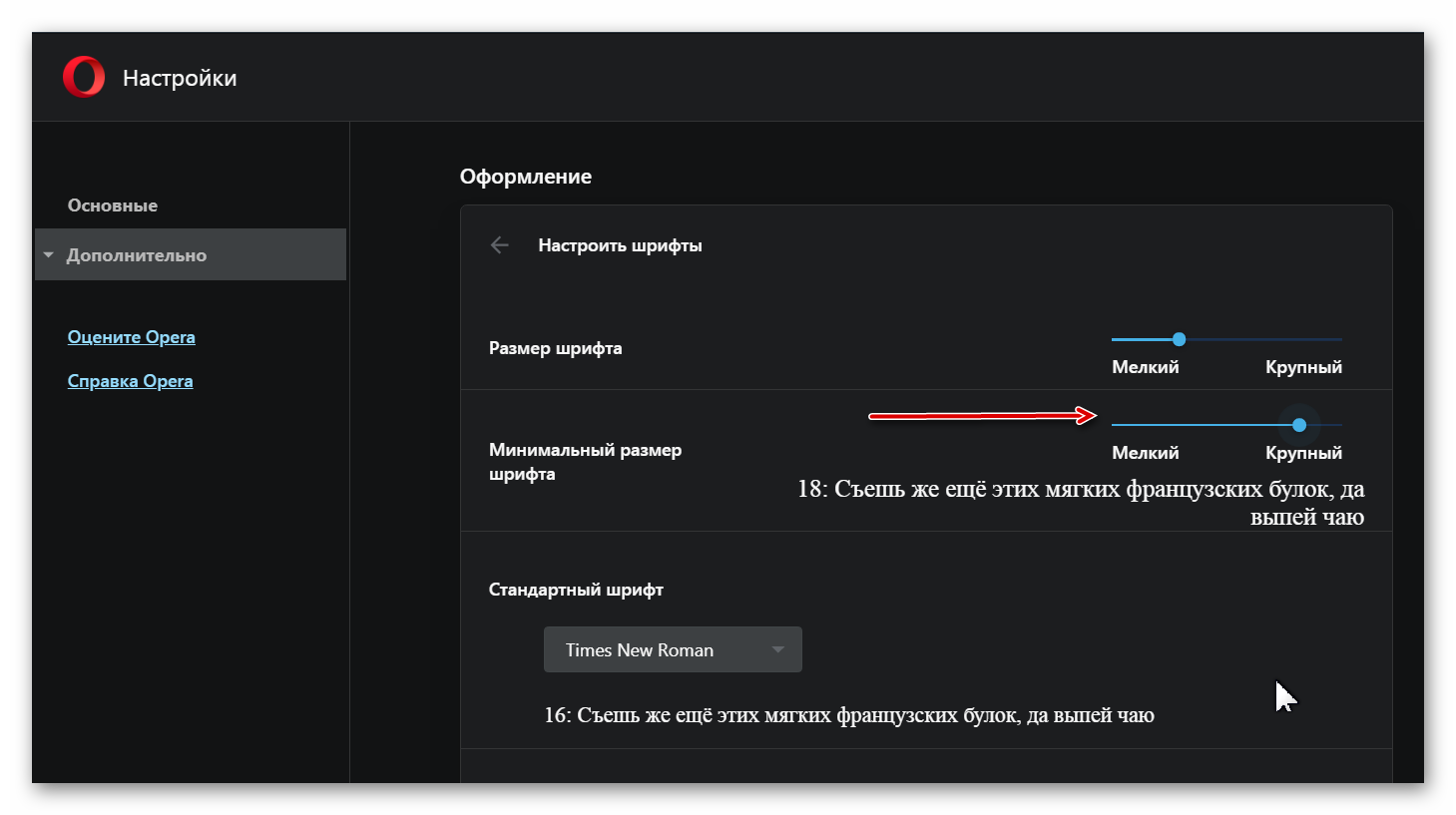
keks6067 @qwertyous отредактировано keks6067 @qwertyous Не знаю, как в новых версиях (сижу на 63-й). Там шрифт под эскизами Экспресс-панели : Настройки-дополнительно-настроить шрифты-Минимальный размер шрифта . Установить по желанию. У меня на мониторе 24 дюйма минимальный шрифт на ползунке установлен 18. Устраивает.
fonm @keks6067 отредактировано fonm @keks6067
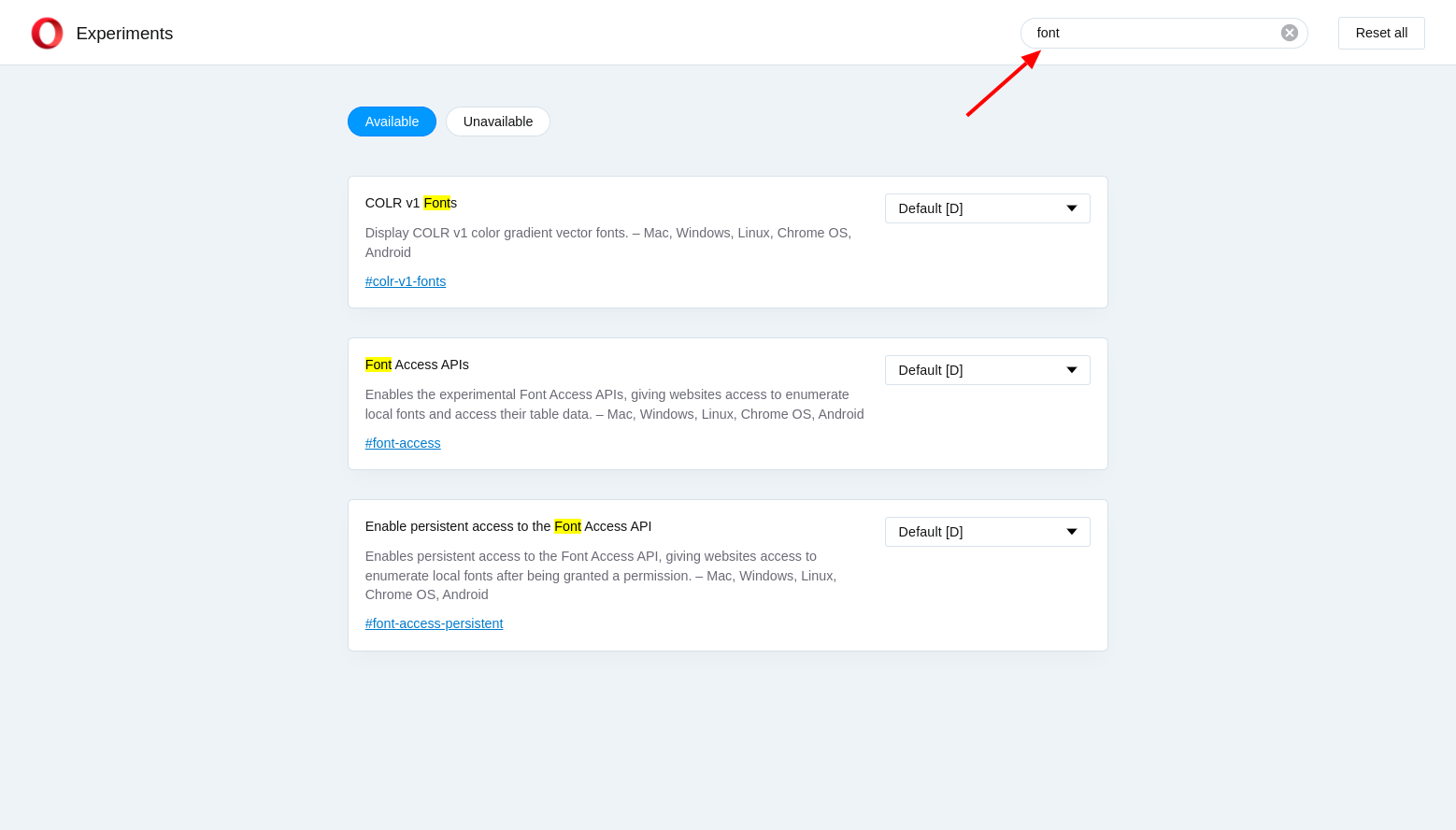
У @qwertyous проблема с цветом шрифта, а не с его размером. Во флагах ничего такого чтобы явно могло помочь
В настройках тоже не видать. Если только в профиле копаться.
keks6067 @fonm отредактировано @fonm У меня цвет шрифта названий превьюшек инвертируеся автоматом. Если шрифт чёрный и включаю тему в тёмных тонах, то шрифт на экспресс-панели становится белым. Даже при светлой теме в настройках, при выборе тёмного фонового рисунка шрифт также автоматом переворачивается из черного в белый. Может в новых версиях это не работает (стоит 63-я версия, с кнопкой «Меню вкладок»-«Недавно закрытые вкладки»)
fonm @keks6067 отредактировано fonm @keks6067 said in Как поменять шрифт в Экспресс-панели?:
Может в новых версиях это не работает
Нет, это срабатывает. У меня на 82.0.4227.43 такого нет как у автора этой темы.
В Preferences смена «font_color» c black на white и наоборот работает на ура.
Почему у @qwertyous так происходит я не знаю.
qwertyous @fonm отредактировано qwertyous @fonm
@keks6067 Попробовал попереключать темы. Нигде это никакого эффекта не возымело. А вот смена обоев дала результат! Если поставить очень светлую обоину, то цвет шрифта чёрный. Если поставить очень тёмную обоину, то цвет белый. А вот если обоина посложнее и местами светлая, местами тёмная, то тогда выбор шрифта происходит как повезёт. Уж не знаю, какие алгоритмы там работают, но в основном получается не очень( Поэтому, вопрос остаётся открытым, как же всё-таки принудительно задать цвет шрифта?
fonm @qwertyous отредактировано fonm @qwertyous Как я выше сказал попробовать вручную отредактировать Preferences, например:
"font_color":"black" "font_color":"white" "font_color":"blue" "font_color":"green" "font_color":"red" Возможно буквенно-цифровой код цвета (hex) подойдет.
https://colorscheme.ru/html-colors.html
Будет ли работать? Не знаю.
qwertyous @fonm отредактировано qwertyous @fonm Подскажите плиз, как зайти в эти Preferences? В «Меню>Настройки» я такого не нашёл. В «opera://flags» тоже(
fonm @qwertyous отредактировано fonm @qwertyous
Preferences — это файл который находится в профиле. Профиль на своем месте, никуда не делся
opera://about Редактировать Preferences можно любым редактором.
Найти строку где есть «font_color»
- если вручную менять этот параметр, то Опера его полностью игнорирует. можно менять на названия цвета, можно на hex, можно вообще оставлять пустым. При запуске оперы ничего не поменяется ни в отображении, ни в файле.
- если же поменять обоину так, чтобы поменялся цвет, то в файле он тоже поменяется.
То есть, такое впечатление, что это не настройка, а место для заметки. В момент изменения цвета шрифта просто делается там пометка, которая потом не считывается.
- default_theme.zip
- default_dark_theme.zip
а внутри есть конфиг persona.ini
; This file is stored in UTF-8 encoding [Info] Name=Reborn5 Author=Opera Software Version=2 [Start Page] Background=reborn5.png Position=center center Title Text Color=#2A343C Title Text Shadow=#FFFFFF Можно создать папку themes в профиле и перенести туда архив с измененным persona.ini . Попробовать так.
qwertyous @fonm отредактировано qwertyous @fonm всё получилось, спасибо. В папке профиля нашёл папку themes, там оказались архивы с названиями всех тем и обоев, которые когда-либо использовал. Зашёл в нужный persona.ini, добавил там нужные значения Title Text Color и Title Text Shadow и после перезапуска всё заработало!! проблема решена, ещё раз спасибо.
fonm @qwertyous отредактировано @qwertyous
Лучше написать баг-репорт на баг-трекер.
Вручную каждый раз править это не дело.