
Для чего и как пользоваться знаком доллара в Excel
Для тех кто первый раз на моем сайте, и для тех кто не раз уже был советую повторить урок 2 и урок 1, где мы рассматривали простые математические операции в Excel (сложение, вычитание и т.д. ) И урок автозаполнения ячеек в Excel.
Доллар в MS Excel — для чего?
Чтобы правильно понять для чего и как использовать знак доллара в excel разберем некоторые моменты.
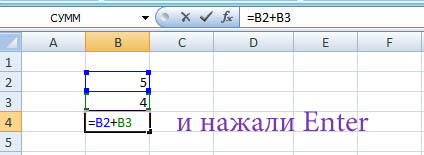
Первое. Эта картинка из прошлых уроков, на не мы используем формулу =B2+B3, она нам складывает содержимое ячеек В2 и В3, а ответ появиться в той ячейке, где записана формула.
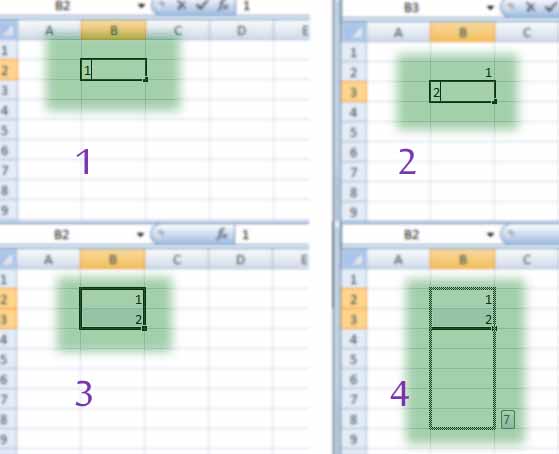
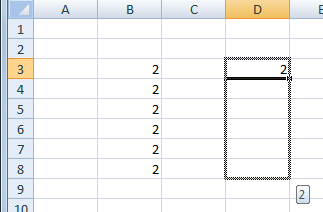
Второе. Эта картинка тоже из прошлых уроков по автозаполнению. Здесь мы автоматически пронумеровали 7 строк. А что было бы, если мы выделим не две ячейки с единицей и двойкой, а одну, допустим с двойкой, и точно также потянем вниз или вправо. Попробуйте! В итоге в тех ячейках, на которые мы протянули появилась цифра 2 (см. рисунок ниже.)
Теперь объединим то, что мы использовали на первой картинке и на последней.

То, что в ячейку С5 мы ввели формулу для подсчета суммы в верхних ячеек это понятно, но как только мы потянули ячейку С5 вправо она также аналогично начала складывать соседние ячейки.
Т.е. в ячейку
D5 записала результат сложения D3+D4 (в ячейке D5 появилась автоматически формула =D3+D4 )
E5 записала результат сложения E3+E4 (в ячейке E5 появилась автоматически формула =E3+E4 )
F5 записала результат сложения F3+F4 (в ячейке F5 появилась автоматически формула =F3+F4 ) и т.д.
Объясняю. Что общего у ячеек в которых записан ответ? Правильно у них одинаковая цифра (C5, D5, F5, G5), а буква разная вот программа Excel и заменила автоматически на нужные буквы в записи формул. Ведь в каждой ячейке у нас сейчас автоматически записана своя формула с нужными буквами.
Так вот знак доллара нужен чтобы автоматически не менялись ни буквы, ни цифры в формуле
Применение знака доллара
И так, вот Вам задание с применением знака $ доллара, о котором я говорил в самом начале/
Смотрите внимательно картинку, кликните по ней чтобы ее увеличить.
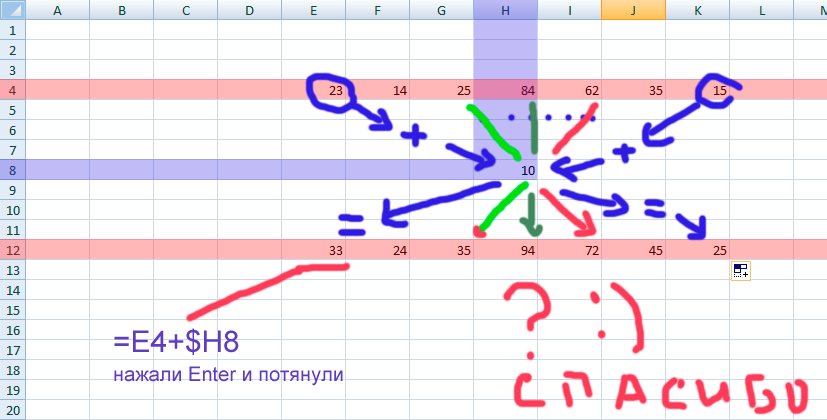
Если бы не ввели знак доллара, то буква H менялась так как менялись в прошлом примере. Но здесь нам надо, чтобы каждая ячейка складывалась с одной и той же. т.е. когда мы потянем в право ячейку E12 буква H в ее формуле не должна меняться вот мы и поставили перед ней $ этот знак.
Если получилось, отблагодари меня — подпишись на мой Youtube-канал или лайкни видео выше, спасибо.
Вывод: Знак доллара в формуле не позволяет меняться числу, цифре или букве перед которой он стоит.
Жми Привет! Если статья полезна, поддержи меня и сайт, поделись ей
Читайте также:
- Введение в MS Excel 2007-2010
- Оформление таблицы Excel
- Заполнение только четными или нечетными числами
- Пример сложной таблицы
- Excel и Word 2007 не сохраняет в PDF формат?
- Сложение ячеек, деление и так далее в MS Excel
- Excel задания с решениями
Знак доллара ($) в формулах таблиц Excel: что это и как использовать
Знак доллара ($) в формулах Excel позволяет зафиксировать строку или столбец при использовании формул.
Видеоинструкция
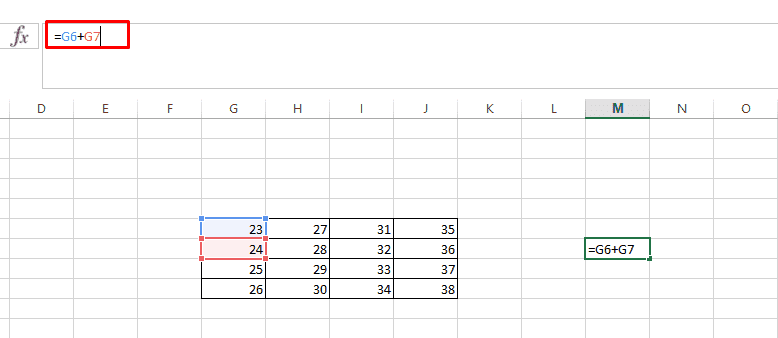
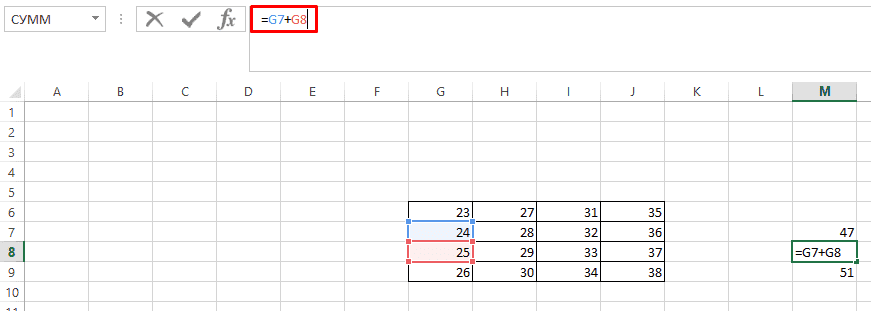
Однако, после растягивания формулы видим, что система подставляет предыдущую ячейку и следующую, хотя первой должна идти ячейка G6.
Для решения этой проблемы следует в первоначальной конструкции у G6 проставить перед каждым символом знак доллара, чтобы получилось $G$6.
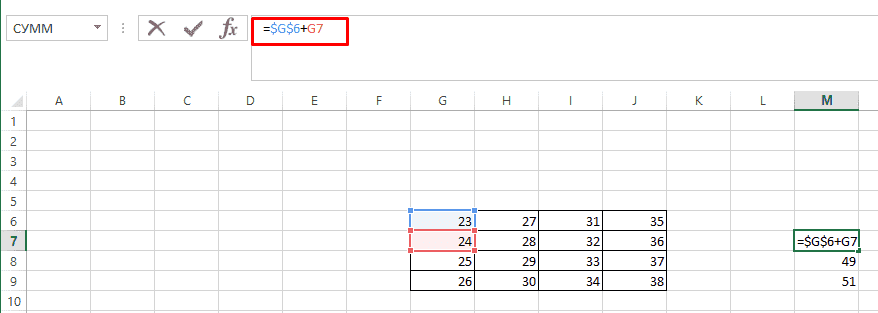
После чего проверяем результат снова.
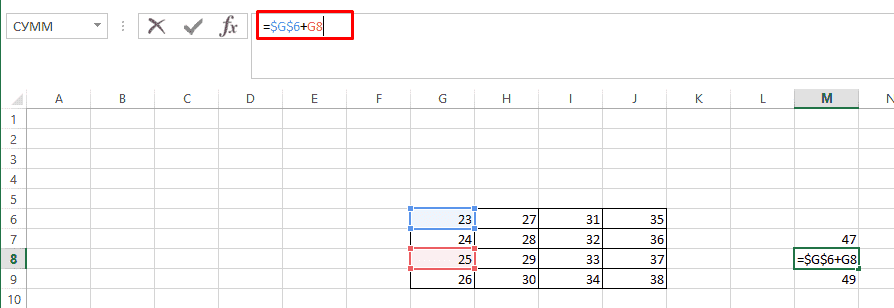
Все готово, в этом случае первая ячейка была зафиксирована.
Знак доллара в столбцах в Эксель
Для того, чтобы закрепить данные по столбцу потребуется прописать $ лишь перед цифрой в формуле.
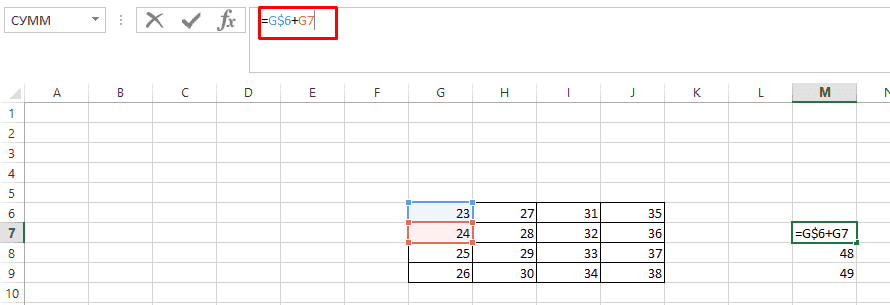
В итоге получаем данный эффект.
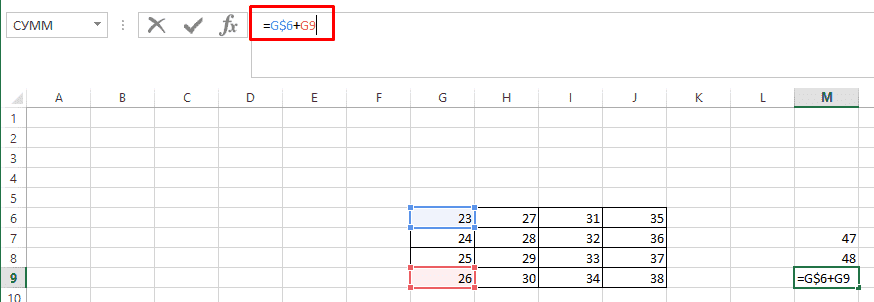
$ для строк в формулах в Ексель
Чтобы фиксировать строку достаточно поставить $ перед буквой.
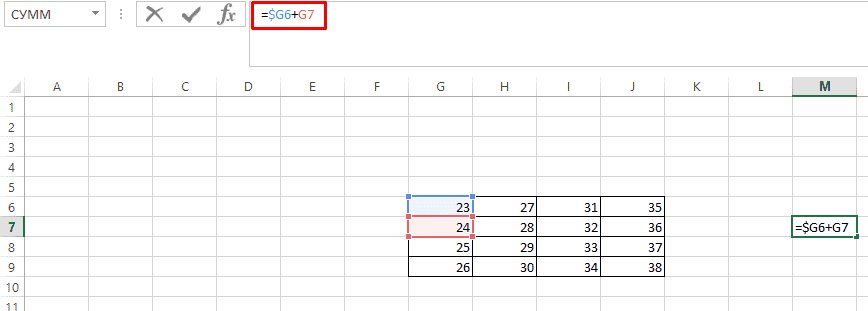
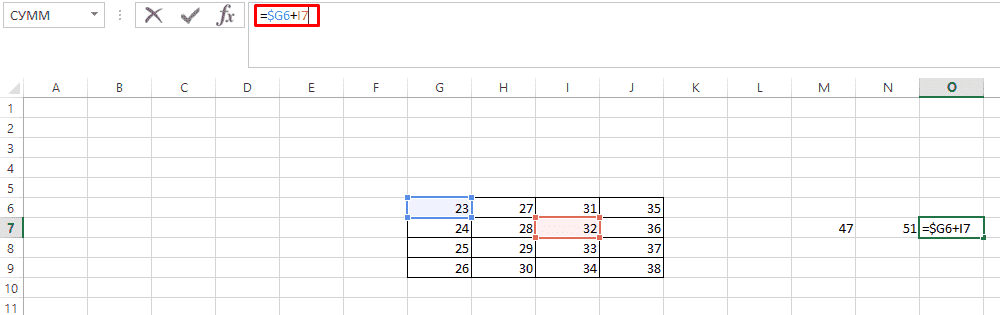
Подписывайтесь на наш канал в Яндекс.Дзен
Подписывайтесь на наш Telegram-канал
Подписывайтесь на наш Youtube-канал
Подписывайтесь на нашу группу ВКонтакте
Вам также будет интересно
Комментарии 6
нихрена не понял
Добрый день, спасибо за обратную связь, в данном случае знак используется для того, чтобы заморозить элемент в формуле.
Наталья
Подскажите, пожалуйста, если строка и столбец обозначается цифрами, то как установить знак доллара?
=RC[-2]/R[-2]C
Ячейка 1 делится на ячейку 2
Нужно чтобы ячейка 2 оставалась всегда
Заранее благодарна
Добрый день, спасибо за обратную связь, необходимо сменить отображение ссылок для чего перейдите в «Файл» (левый-верхний угол)-«Параметры»-«Формулы» после чего отключите галочку у пункта «Стиль ссылок R1C1».
https://seopulses.ru/wp-content/uploads/2022/01/1234444.png
Мимокрокодил
Надеюсь, ответ был найден своевременно, но для тех, кто зашел на страницу в его поисках: при указанной нумерации ячеек всё проще: вы просто прописываете точный адрес ячейки без использования квадратных скобок. Например: R5C10 (для ячейки в пятой строке и десятом столбце). Также как и со знаком $, есть возможность фиксировать только одну из координат. Например R5C[-1] — для указания на ячейку на один столбец левее той, в которой указывается формула, но с зафиксированным номером строки (пятым).
Добрый день, спасибо за обратную связь, спасибо за уточнение.
Добавить комментарий Отменить ответ
(11 оценок, среднее: 4,73 из 5)
- Наши социальные сети


- CRM-системы (9)
- Excel (73)
- Google Ads (56)
- Google Data Studio (26)
- Google Optimize (2)
- Google Search Console (22)
- Google Аналитика (50)
- Google Менеджер Тегов (4)
- Google Мой бизнес (3)
- Opencart (33)
- SEO (94)
- SMM (25)
- WordPress (20)
- Yandex DataLens (3)
- Веб-аналитика (148)
- Визуализация данных (13)
- Домены (15)
- Кейсы (6)
- Контекстная реклама (113)
- Локальное SEO (8)
- Полезное (69)
- Сайтостроение (89)
- Таргетинг (31)
- Формулы (16)
- Яндекс.Вебмастер (56)
- Яндекс.Директ (66)
- Яндекс.Маркет (16)
- Яндекс.Метрика (43)
- Яндекс.Справочник (6)
- Ильхом Чакканбаев к записи Бесплатный VPS (VDS) от Oracle навсегда: как получить
- Ильхом Чакканбаев к записи Бесплатный VPS (VDS) от Oracle навсегда: как получить
- Ильхом Чакканбаев к записи Бесплатный VPS (VDS) от Oracle навсегда: как получить
- Юзер к записи Бесплатный VPS (VDS) от Oracle навсегда: как получить
- Юзер к записи Бесплатный VPS (VDS) от Oracle навсегда: как получить
- Обзор сервиса Gerwin.io: генерация контента при помощи ИИ
© 2023
Сео Пульс — блог об интернет-маркетингеЗнак «Доллар» ($) в формулах таблицы «Excel». Для чего он нужен?
У пользователей недавно начавших работать с таблицами в эксель, часто возникает вопрос о том, для чего в формулах применяют знак доллара – «$».
На первый взгляд знак $ бессмыслен. Если в ячейку с формулой подставить этот значок, так называемый «доллар», значение, полученное при вычислении не изменится. Что со значком, что без него в ячейке будет отображаться один и тот же результат.
Давайте определимся, для чего же нужен знак «$».
В «Эксель» есть замечательная возможность протягивать формулы из ячейки в ячейку, о которой подробно рассказывалось в статье:
«Как протянуть формулу в Excel — 4 простых способа»

Эта опция позволяет написать функцию и быстро распространить эту формулу на другие ячейки. При этом формула будет автоматически менять адреса ячеек (аргументов), по которым ведутся вычисления.
Это очень удобно ровно до того момента, когда Вам не требуется менять адрес аргумента. Например, нужно все ячейки перемножить на одну единственную ячейку с коэффициентом.

Чтобы зафиксировать адрес этой ячейки с аргументом и не дать «Экселю» его поменять при протягивании, как раз и используется знак «доллар» ($) устанавливаемый в формулу «Excel».
Этот значок, поставленный перед (. ) нужным адресом, не позволяет ему изменяться.
Таким образом, если поставить доллар перед буквой адреса, то не будет изменяться адрес столбца. Пример: $B2Если поставить «$» перед цифрой (номером строки), то при протягивании не будет изменяться адрес строки. Пример: B$2
Где находится знак «доллар» ($) на клавиатуре .

На распространенных у нас в стране клавиатурах с раскладкой «qwerty» значок доллара расположен на верхней цифровой панели на кнопке «4». Чтобы поставить этот значок следует переключить клавиатуру в режим латинской раскладки, то есть выбрать английский язык на языковой панели в правом нижнем углу рабочего стола или нажать сочетание клавиш «ctrl»+»shift» («alt»+»shift»).
покупка

По умолчанию ссылки на ячейки являются относительными, например A1, и если используемая формула содержит относительную ссылку, ссылки на ячейки изменятся при копировании из одной ячейки в другую. Например, вы применяете формулу = A1 + B1 в ячейке C1, и она изменится на F12 + G12, когда вы скопируете ее в ячейку H12. Чтобы остановить это изменение, вам нужно добавить $ к ссылке на ячейку и изменить относительную ссылку на абсолютную ссылку.
Добавьте $ в формулу с помощью Kutools for Excel
Добавить $ в формулу с помощью горячих клавиш
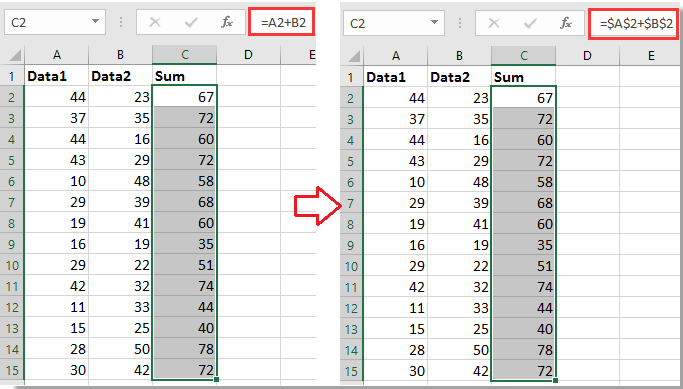
Чтобы изменить ссылки на ячейки с относительных на абсолютные, вам просто нужно выбрать ячейку и перейти к строке формул, поместить курсор на ссылку на ячейку, которую вы хотите изменить, и нажать клавишу F4, чтобы переключить ссылку на ячейку.
Добавьте $ в формулу с помощью Kutools for Excel
С помощью сочетания клавиш F4 вы можете изменить только одну ссылку на ячейку за один раз, если необходимо изменить несколько формул ячеек, как показано ниже, как вы можете быстро с этим справиться?
Если у вас есть Kutools for Excel, вы можете быстро преобразовать ссылку на ячейку по мере необходимости с помощью Преобразовать ссылки утилита.
После бесплатная установка Kutools for Excel, пожалуйста, сделайте следующее:
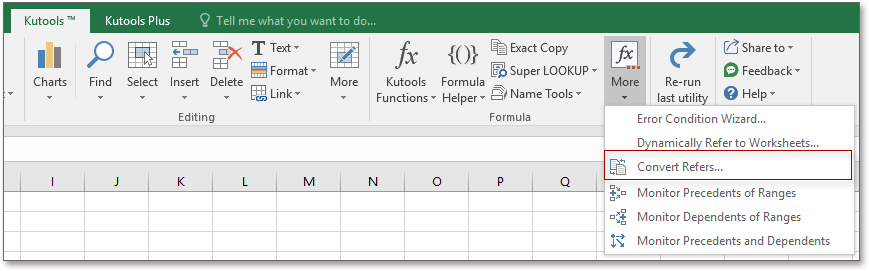
1. Выберите формулы ячеек, к которым вы хотите добавить $, и нажмите Кутулс > Больше > Преобразовать ссылки. Смотрите скриншот:

2. В появившемся диалоговом окне выберите нужный вариант. Смотрите скриншот:
3. И нажмите Ok, ссылка на ячейку будет преобразована в абсолютную по мере необходимости.
Лучшие инструменты для офисной работы
Усовершенствуйте свои навыки работы с Excel с помощью Kutools for Excelи испытайте эффективность, как никогда раньше. Kutools for Excel Предлагает более 300 расширенных функций для повышения производительности и экономии времени. Нажмите здесь, чтобы получить функцию, которая вам нужна больше всего.
Office Tab Добавляет в Office интерфейс с вкладками и значительно упрощает вашу работу
- Включение редактирования и чтения с вкладками в Word, Excel, PowerPoint , Издатель, доступ, Visio и проект.
- Открывайте и создавайте несколько документов на новых вкладках одного окна, а не в новых окнах.
- Повышает вашу продуктивность на 50% и сокращает количество щелчков мышью на сотни каждый день!