
Контент-менеджер. Информация на сайте и работа с ней
Контент-менеджер. Информация на сайте и работа с ней 0
1 Кaкой aдрес отoбразится для стрaницы?
2 С какoй чaстью стpаницы сaйта рaботает кoнтент-мeнеджер?
3 Динaмическая информaция выводится с помощью:
4 Oграничить дoступ мoжно:
5 Правo дoступа — это:
6 Cтатическая инфoрмация это:
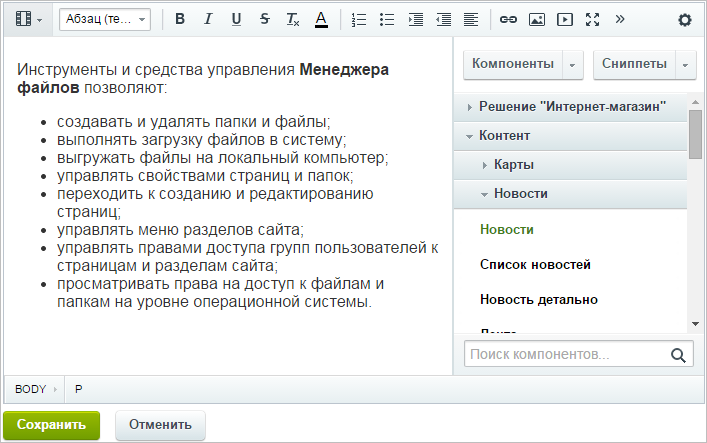
7 Где выводится включаемая область раздела?
8 Выберите правильную последовательность частей в структуре страницы сайта:
9 Какое свойство страницы является основным?
10 Если одна и та же включаемая область показывается на всех страницах определенного раздела сайта, значит выполнены настройки:
О проекте
Мы публикуем ответы на тесты, необходимые для получения сертификатов по 1С — Битрикс. Данные сертификаты требуются для получения компетенции и партнерства.
Разделы
Ответы
- Контент — менеджер
- Администратор.Базовый
- Администратор.Модули
- Bitrix Framework
- Пользователь Сервиса Битрикс24
Обратная связь:
All © Copyright by b-cert.ru. All Rights Reserved.
Где выводится включаемая область раздела?
Для того, чтобы, увидеть ответ, необходимо приобрести одну из следующих подписок:
- Базовая
- Битрикс24
- Безлимитная
Купить подписку можно на главной странице сайта
О проекте
Мы публикуем ответы на тесты, необходимые для получения сертификатов по 1С — Битрикс. Данные сертификаты требуются для получения компетенции и партнерства.
Разделы
Ответы
- Контент — менеджер
- Администратор.Базовый
- Администратор.Модули
- Bitrix Framework
- Пользователь Сервиса Битрикс24
Ответы по курсу Контент-Менеджер. Информация На Сайте И Работа С Ней
.png)

для любой страницы на этапе ее создания или редактирования
Право доступа это:
набор правил, определяющих, каким уровнем доступа обладает та или иная группа пользователей
Статическая информация это:

редко изменяемая информация, которая редактируется пользователями, обладающими правом на редактирование страниц сайта.
Где выводится включаемая область раздела?
на всех страницах определенного раздела сайта
Выберите правильную последовательность частей в структуре страницы сайта:
Верхняя часть, основная рабочая область, нижняя часть.
Какое свойство страницы является основным?
Заголовок страницы.
Если одна и та же включаемая область показывается на всех страницах определенного раздела сайта, значит выполнены настройки:

включаемой области страницы
Bitrix Info — сервис проверенных ответов для сдачи тестов и прохождения сертификации 1С-Битрикс и Битрикс24.
- Пользовательское соглашение
- Договор-оферта
Управление включаемыми областями
Содержимое включаемых областей хранится в отдельных PHP или HTML файлах. Области для страниц или разделов сохраняются с некоторым суффиксом. Например, в поставляемых файлах продукта в качестве обозначения включаемой области для страницы используется суффикс _inc (например, index_inc.php), а включаемая область для раздела сайта сохраняется в файле с именем sect и добавлением к нему суффикса (например, sect_inc.php).
Важно! Файл с включаемой областью должен быть сохранен в той же директории, что и страница, для которой он был создан. Включаемая область для раздела — в папке этого раздела.
Подключение областей в шаблоне дизайна сайта выполняется с помощью компонента Вставка включаемой области либо с помощью функции IncludeFile().
Суффикс, используемый для обозначения включаемых областей, определяется одноименной опцией в настройках компонента Вставка включаемой области. Компонент можно размещать не только в шаблоне дизайна, но и страницах сайта с условием, что суффикс файла должен быть задан отличным от того, который используется в шаблоне.
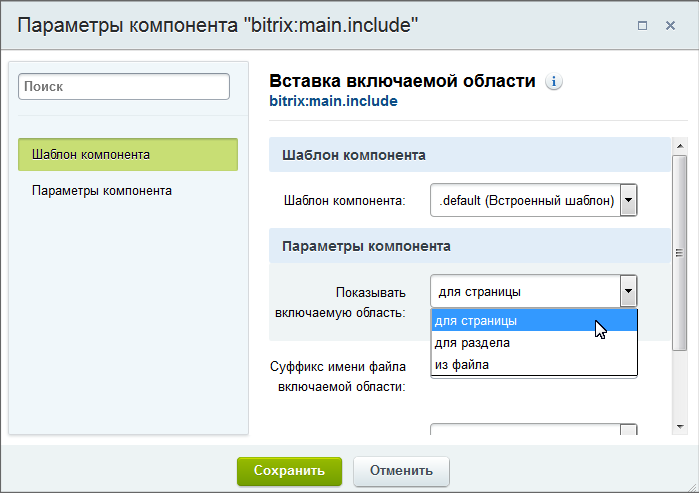
Один компонент может быть настроен только на один из вышеописанных вариантов отображения. Кроме того, они могут отображаться на страницах сайта в соответствии с любыми другими условиями. Например, только на главной странице сайта или только для авторизованных посетителей, и т.д.
Примечание: Тип включаемой области определяется опцией Показывать включаемую область.
Если компонент расположить в шаблоне дизайна сайта, то информация из файла будет выводиться на всем сайте. Установка параметра доступна только пользователю с правами edit_php.
Примечание: Подробное описание параметров компонента смотрите на странице пользовательской документации.
Размещение включаемой области
Для размещения включаемой области выполните следующее:
- Откройте для редактирования шаблон сайта или страницу в визуальном редакторе.
- Добавьте компонент Вставка включаемой области (bitrix:main.include) в шаблон сайта (или в тело страницы) и настройте его параметры.
Использование включаемых областей при интеграции в дизайн имеет ограничение. Оно связано с размером, отведенным под ячейку, в которой размещен компонент. Если вводимый текст, картинка, либо что-то еще по своим размерам больше, чем отведенное компоненту место, то дизайн «поедет», то есть исказится.
Использование включаемых областей позволяет управлять не только текстом. Можно поместить в эту область картинку вместо текста (или компонент Случайное фото) и получить индивидуальный вид каждого раздела. При этом индивидуальность будет «динамическая», изменяемая.
Создание и редактирование включаемой области
Создание включаемых областей может быть выполнено:
- из административного раздела в Менеджере файлов ( Контент > Структура сайта > Файлы и папки ), создав файл с соответствующим именем;
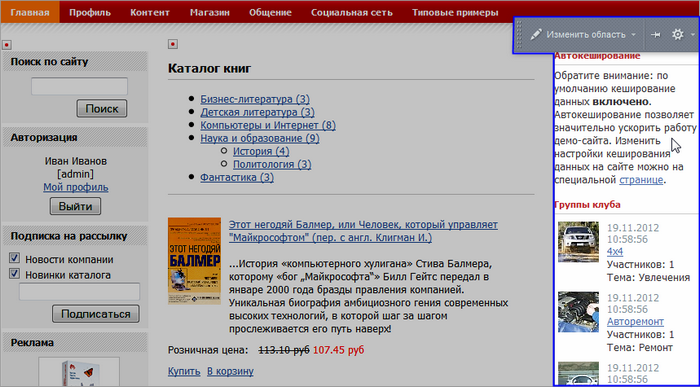
- из публичного раздела сайта в режиме правки. В тех местах, где предполагается вывод включаемых областей, будут показаны иконки для быстрого перехода к созданию этих областей.
Примечание: Файл включаемой области будет создан и назван в соответствии указанным в настройках компонента суффиксом — для опции для раздела, или именем файла — для опции из файла.
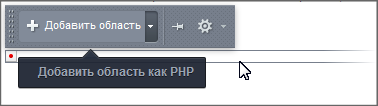
После выбора команды Добавить область будет запущен визуальный редактор для создания содержимого включаемой области. При выборе команды Добавить область как PHP станет возможным добавление области в режиме РНР кода
Аналогично перейти к редактированию включаемых областей можно:
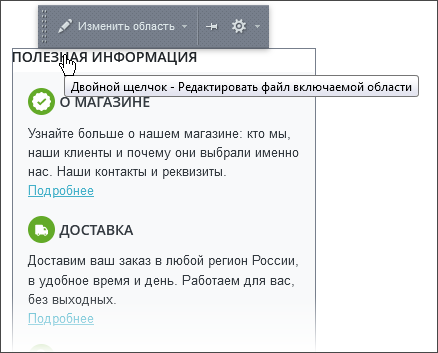
- непосредственно из публичного раздела сайта в режиме правки;
- либо из административного раздела, открыв для редактирования соответствующий файл в Менеджере файлов.
Внимание! Если в качестве включаемой области будет использоваться вариант из файла, то необходимо проверить, что файл подключен из системы, а не вызван напрямую. Делается это с помощью следующей строки:
.
Пример содержимого включаемого файла:
World BookВсе книги мира
Шаблоны включаемых областей
Включаемые области создаются на основе шаблонов, хранящихся в папках с именем /page_templates/ :
- /bitrix/templates/.default/page_templates/ — если данный шаблон включаемой области используется для всех шаблонов дизайна сайта;
- /bitrix/templates//page_templates/ — если для шаблона сайта используются отдельные шаблоны включаемых областей.
Чтобы в визуальном редакторе можно было выбирать шаблон, на основе которого создается редактируемая область, список шаблонов для редактируемых областей должен быть добавлен в файл .content.php.
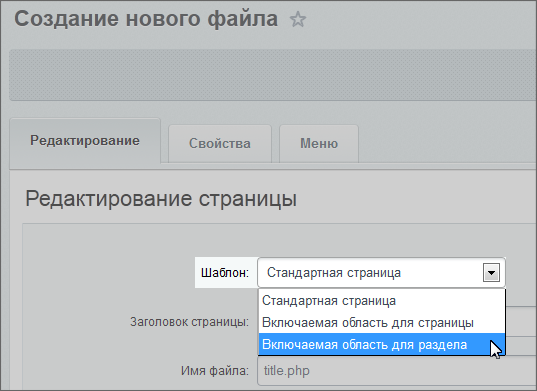
Файл .content.php хранится в папке /page_templates/ в каталоге соответствующего шаблона сайта.
Пример содержимого файла:
GetMessage("standart"), "sort"=>1); $TEMPLATE["page_inc.php"] = Array("name"=>GetMessage("page_inc"), "sort"=>2); $TEMPLATE["sect_inc.php"] = Array("name"=>GetMessage("sect_inc"), "sort"=>3); ?>
Следует обратить внимание на то, что имя шаблона может быть передано параметром при подключении редактируемой области в шаблоне сайта ( «TEMPLATE»=>»page_inc.php» в примере ниже).
Если подключение редактируемых областей выполняется с помощью PHP функции IncludeFile(), помещаемой в соответствующие места шаблона дизайна, то код может иметь такой вид:
$APPLICATION->IncludeFile(substr($APPLICATION->GetCurPage(),
0, strlen($APPLICATION->GetCurPage())-4)."_inc.php", Array(),
Array("MODE"=>"html", "NAME"=>GetMessage("PAGE_INC"), "TEMPLATE"=>"page_inc.php"));
?>
$APPLICATION->
IncludeFile($APPLICATION->GetCurDir()."sect_inc.php", Array(), Array("MODE"=>"html",
"NAME"=>GetMessage("SECT_INC"), "TEMPLATE"=>"sect_inc.php"));
?>
Примечание: Если переменная не будет указана, то система возьмёт шаблон по умолчанию, которым является шаблон для страницы.
Удаление включаемых областей из демонстрационного шаблона
В коде шаблона необходимо закомментировать или удалить строку, отвечающую за подключение включаемой области. Обычно, это файлы, заканчивающиеся на _inc.php.
Строка имеет примерно следующий вид:
IncludeFile( substr($APPLICATION->GetCurPage(), 0, strlen($APPLICATION->GetCurPage())-4)."_inc.php", Array(), Array("MODE"=>"html", "NAME"=>GetMessage("PAGE_INC"), "TEMPLATE"=>"page_inc.php")); ?>