
Как изменить единицы измерения в Autocad
3. В диалоговом окне «Новый размерный стиль» выберите «Имя», «Начать со стиля» и выберите «Использовать для: все размеры».
4. На вкладке «Основные единицы» введите мм в поле «Суффикс» и установите для параметра «Масштабный коэффициент» значение 25,4 (в дюйме 25,4 мм).
Как перейти с миллиметров на метры в AutoCAD?
Выберите меню «Формат» > «Настройка чертежа». В диалоговом окне «Параметры чертежа» перейдите на вкладку «Единицы». Измените единицы чертежа с миллиметра на метр и нажмите OK.31 окт. 2014
Как изменить единицы измерения в AutoCAD 2021?
Чтобы изменить единицу измерения по умолчанию в активном файле, перейдите на вкладку «Сервис» панель «Параметры» «Параметры документа», а затем выберите вкладку «Единицы измерения» в диалоговом окне. Выберите раскрывающийся список «Длина», чтобы изменить единицы измерения, такие как дюймы, на миллиметры. Когда вы изменяете настройку единиц измерения, все существующие значения в файле отображаются как новые единицы измерения.
Как изменить единицы измерения AutoCAD с дюймов на см?
1. Выберите вкладку «Главная» панель «Редактирование» «Масштаб». Найти.
2. В ответ на приглашение «Выбрать объекты» введите все.
3. Введите базовую точку *0,0.
4. Введите коэффициент масштабирования.
Как установить единицы измерения и ограничения в AutoCAD?
1. Откройте программу AutoCAD.
2. Введите LIMITS в командной строке или в командной строке.
3. Нажмите Enter или пробел.
4. Напишите координаты нижнего левого угла. Например, (0,0).
6. Напишите координаты правого верхнего угла. Например, (200, 200).
Как перевести AutoCAD на метры?
1. Откройте AutoCAD Architecture или AutoCAD MEP и начните новый пустой чертеж.
2. Введите команду ЕДИНИЦЫ, чтобы открыть диалоговое окно «Настройка чертежа».
3. Оказавшись там, измените «Единицы» на «Миллиметры» или «Метры».
4. Установите флажок «Сохранить как по умолчанию» в левом нижнем углу диалогового окна.
Как установить ограничения в AutoCAD?
1. В командной строке введите ограничения.
2. Введите координаты точки в левом нижнем углу границ сетки.
3. Введите координаты точки в верхнем правом углу сетки.
4. В командной строке введите griddisplay и введите значение 0.
Как преобразовать миллиметры в дюймы?
Поскольку в одном дюйме 25,4 миллиметра, длина в дюймах равна миллиметрам, деленным на 25,4. Таким образом, формула для преобразования миллиметров в дюймы представляет собой длину, деленную на 25,4.
Как узнать, в каких единицах измерения AutoCAD?
Перейдите в меню «Приложение» в левом верхнем углу окна AutoCAD и выберите параметр «Утилиты рисования», а затем выберите «Единицы», как показано на рисунке ниже. Кроме того, вы также можете использовать его команду UN. Откроется окно «Единицы чертежа» с настройками по умолчанию в соответствии с выбранным шаблоном.20 фев. 2020
Сколько единиц в AutoCAD?
4. Сколько единиц доступно в AutoCAD? Объяснение: единицы измерения бывают архитектурными (футы и дюймы), десятичными, инженерными (дюймы), дробными и научными (форма 10e). Объяснение: Ортогональный режим можно активировать с помощью клавиши F8.
Как изменить единицы измерения по умолчанию в AutoCAD?
1. В командной строке введите AECDWGSETUP.
2. В диалоговом окне «Параметры чертежа» перейдите на вкладку «Единицы» и задайте требуемые параметры «Единицы чертежа», «Точность», «Угол» и другие параметры.
3. Чтобы настроить список масштабов, перейдите на вкладку Масштаб и нажмите Редактировать список масштабов.
4. Нажмите «Добавить», назовите список масштабов и задайте его свойства.
Как изменить масштаб пространства листа в AutoCAD?
1. Чтобы задать масштаб аннотаций для пространства модели, перейдите на вкладку «Модель». Чтобы задать масштаб аннотации для видового экрана в пространстве листа, выберите видовой экран.
2. В строке состояния щелкните текущий масштаб аннотаций и выберите новый масштаб во всплывающем меню.
Как сменить Autodesk на CM?
Чтобы изменить единицу измерения по умолчанию в активном файле, перейдите на вкладку «Сервис» панель «Параметры» «Параметры документа», а затем выберите вкладку «Единицы измерения» в диалоговом окне.5 янв. 2021
Какие единицы измерения используются по умолчанию в AutoCAD?
Он может автоматически преобразовывать и отображать 12 дюймов как 1 фут. Также важным примечанием является то, что дюймы считаются единицей измерения по умолчанию. В AUTOCAD предполагается, что 6 дюймов вводятся на 6. Этот символ (‘) используется для ввода футов. Единицы измерения в AutoCAD представляют каждую инженерную единицу как один дюйм.
Узнав, что такое AutoCAD, что такое однолинейная схема и как ее применять в AutoCAD, сегодня мы остановимся, чтобы помочь вам решить одну из самых распространенных задач в программе: изменение единиц измерения в AutoCAD
Если вы когда-либо использовали это программное обеспечение, вы согласитесь со мной, что вам не раз приходилось искать, как изменить единицы измерения в AutoCAD, когда вы уже начали проект и вернуться назад было невозможно.
В этом посте мы увидим различные альтернативы, предлагаемые программным обеспечением, когда дело доходит до решения этой очень распространенной ситуации.Мы начнем с рассмотрения типов единиц измерения и углов, а затем о том, как указать единицы измерения чертежа и, наконец, о том, как изменить их на лету.
ЕДИНИЦЫ И УГЛЫ
AutoCAD позволяет работать с международно-признанными измерениями длины и точностью, с которой они будут отображаться, т. е. с их дробным размером. Единицы следующие:
- Десятичные дроби
- Футы и дюймы
- Франчайзи
- Научная
Точно так же. Вы также можете указать различные измерения углов и их точность:
- Десятичные градусы
- Градусы – минуты – секунды
- Сотни градусов (с суффиксом g в нижнем регистре)
- Радианы (с суффиксом r в нижнем регистре)
- Топографические единицы
НАСТРОЙКА ЧЕРТЕЖА -> ЕДИНИЦЫ
Если вы решите изменить единицы чертежа, вы должны указать, что объекты, которые уже существуют на вашем рабочем столе, должны быть масштабированы или сохранены в исходном размере. Вы также можете указать, будут ли чертежи, которые вы вставляете, с момента изменения единиц измерения также масштабироваться или, наоборот, сохранят свой размер.
Это одна из самых распространенных проблем, потому что если чертеж находится в расширенном состоянии, это может вызвать задержку, если масштаб объектов выполнен неправильно. Имейте в виду, что при изменении единиц измерения площадь и объем также изменятся.
Чтобы изменить единицы измерения, мы должны следовать следующему маршруту:
Файл -> Утилиты -> Настройка чертежа
Выберите вкладку «Единицы измерения» и в разделе «Настройка чертежа» выберите интересующий вас элемент.
Чтобы масштабировать чертежи, которые вы вставляете с этого момента, выберите параметр «Масштабировать объекты, вставленные из других рисунков»
ИЗМЕНЕНИЕ ЕДИНИЦ РИСУНКА
Однако существуют и другие альтернативы для изменения единиц измерения на лету. В частности:
- Вставка работы в новый файл с нужными размерами
- С помощью команды DWGUNITS
INSERT/CLASSICINSERT – СОЗДАНИЕ НОВОГО ФАЙЛА
Один из способов быстро изменить единицы измерения — вставить объекты в новый чертеж, в котором мы указали единицы измерения. Посмотрим, как:
- создать новый рисунок
- Введите команду ЕДИНИЦЫ
- Выберите нужные единицы
- Введите код INSERT или CLASSICINSERT (AutoCAD 2020)
- В разделе «Исследовать» найдите свой предыдущий рисунок и установите, отменив соответствующие параметры, что рисунок вставляется без масштабирования или поворота в 0,0.
- Затем выберите параметр «Разложить».
ИЗМЕНЕНИЕ ЕДИНИЦ С ПОМОЩЬЮ DWGUNITS
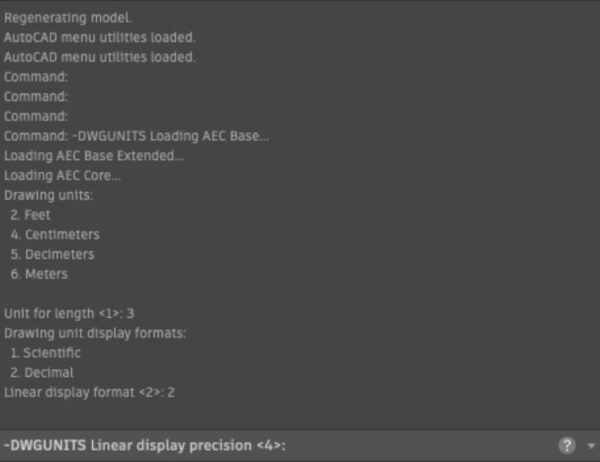
Еще один способ изменить единицы измерения вашего чертежа — использовать команду DWGUNITS, которая отобразит последовательность, которую вы должны выполнить.
- Единицы рисования
- Форматы отображения единиц чертежа
- Линейный формат отображения: 2
- Линейная точность отображения
- Масштабирование вставленных объектов
- Сопоставление UNITESINS с единицами измерения
- Масштабировать текущие объекты чертежа
Как видите, несмотря на повторяющуюся проблему, решения несложные. Тем не менее, рекомендуется всегда иметь под рукой альтернативы, чтобы не тратить много времени и не блокировать свою работу, ища способы изменить единицы измерения, не затрагивая вас больше, чем следовало бы.
Мы надеемся, что эта статья оказалась для вас полезной. Если вы будете внимательны, мы дадим вам несколько небольших советов и приемов, которые можно использовать в AutoCAD, особенно те, которые разрешат самые распространенные сомнения, с которыми мы все когда-то сталкивались.
3. В диалоговом окне «Новый размерный стиль» выберите «Имя», «Начать со стиля» и выберите «Использовать для: все размеры».
4. На вкладке «Основные единицы» введите мм в поле «Суффикс» и установите для параметра «Масштабный коэффициент» значение 25,4 (в дюйме 25,4 мм).
Как перейти с миллиметров на метры в AutoCAD?
Выберите меню «Формат» > «Настройка чертежа». В диалоговом окне «Параметры чертежа» перейдите на вкладку «Единицы». Измените единицы чертежа с миллиметра на метр и нажмите OK.31 окт. 2014
Как изменить единицы измерения в AutoCAD 2021?
Чтобы изменить единицу измерения по умолчанию в активном файле, перейдите на вкладку «Сервис» панель «Параметры» «Параметры документа», а затем выберите вкладку «Единицы измерения» в диалоговом окне. Выберите раскрывающийся список «Длина», чтобы изменить единицы измерения, такие как дюймы, на миллиметры. Когда вы изменяете настройку единиц измерения, все существующие значения в файле отображаются как новые единицы измерения.
Как изменить единицы измерения AutoCAD с дюймов на см?
1. Выберите вкладку «Главная» панель «Редактирование» «Масштаб». Найти.
2. В ответ на приглашение «Выбрать объекты» введите все.
3.Введите базовую точку *0,0.
4. Введите коэффициент масштабирования.
Какие единицы измерения используются по умолчанию в AutoCAD?
Он может автоматически преобразовывать и отображать 12 дюймов как 1 фут. Также важным примечанием является то, что дюймы считаются единицей измерения по умолчанию. В AUTOCAD предполагается, что 6 дюймов вводятся на 6. Этот символ (‘) используется для ввода футов. Единицы измерения в AutoCAD представляют каждую инженерную единицу как один дюйм.
Как установить единицы измерения и ограничения в AutoCAD?
1. Откройте программу AutoCAD.
2. Введите LIMITS в командной строке или в командной строке.
3. Нажмите Enter или пробел.
4. Напишите координаты нижнего левого угла. Например, (0,0).
6. Напишите координаты правого верхнего угла. Например, (200, 200).
Как преобразовать миллиметры в дюймы?
Поскольку в одном дюйме 25,4 миллиметра, длина в дюймах равна миллиметрам, деленным на 25,4. Таким образом, формула для преобразования миллиметров в дюймы представляет собой длину, деленную на 25,4.
Где находится меню «Формат» в AutoCAD?
На панели быстрого доступа выберите Показать строку меню. В меню Инструменты выберите Палитры > Лента. В меню «Инструменты» выберите «Панели инструментов» > «AutoCAD». Выберите панель инструментов и закрепите ее слева или справа.
Как перейти на метры в AutoCAD?
Откройте AutoCAD Architecture или AutoCAD MEP и начните новый пустой чертеж. Введите команду ЕДИНИЦЫ, чтобы вызвать диалоговое окно «Настройка чертежа». Оказавшись там, измените единицы измерения на миллиметры или метры. Установите флажок «Сохранить как по умолчанию» в левом нижнем углу диалогового окна.
Как узнать, в каких единицах измерения AutoCAD?
Перейдите в меню «Приложение» в левом верхнем углу окна AutoCAD и выберите параметр «Утилиты рисования», а затем выберите «Единицы», как показано на рисунке ниже. Кроме того, вы также можете использовать его команду UN. Откроется окно «Единицы чертежа» с настройками по умолчанию в соответствии с выбранным шаблоном.20 фев. 2020
Как исправить единицы измерения в AutoCAD?
1. Введите Units и нажмите ENTER на клавиатуре. Должно появиться следующее окно.
2. Щелкните раскрывающееся меню в разделе «Масштаб вставки», выберите соответствующую единицу измерения и нажмите «ОК». Надеюсь, это помогло.
Как изменить блочные единицы в AutoCAD?
Чтобы открыть палитры свойств, перейдите в меню инструменты-палитра-свойства или нажмите Ctrl+1. Также в строке меню Формат->Единицы… наведите указатель мыши на раскрывающийся список масштаба вставки для описания, вы можете изменить масштаб, в который вставляется блок, не изменяя сам блок. 15 окт. 2014
Как изменить единицы измерения по умолчанию в AutoCAD 2020?
1. Щелкните Настройка чертежа утилит.
2. Перейдите на вкладку «Единицы».
3. В разделе «Единицы чертежа» выберите нужные единицы.
4. Чтобы масштабировать объекты, вставляемые в текущий чертеж из чертежей с другими единицами измерения, выберите «Масштабировать объекты, вставленные из других чертежей».
5. В разделе Длина выберите тип единицы измерения и желаемую точность.
Как перейти на дюймы в AutoCAD?
1. Откройте Диспетчер размерных стилей с помощью DIMSTY.
2. Выберите используемый размерный стиль.
3. Выберите «Изменить».
4. Перейдите на вкладку «Основные единицы».
5. Установите десятичный формат единиц измерения.
6. Установите отображаемую точность. Для целых дюймов установите точность на 0.

Мы рассмотрели, как преобразовать единицу измерения чертежа AutoCAD в другую единицу измерения. Допустим, вы получили метрический чертеж и хотите преобразовать его в имперский. Но это работает, только если вы создаете чертеж с правильным шаблоном и единицей измерения.
Если вы не знакомы с единицей чертежа, вы можете создать метрический чертеж, используя британский шаблон. Значение acad.dwt по умолчанию — британское. Будет много беспорядка, если вы работаете в метрической системе, но используете британский шаблон.
Работа с правильными единицами измерения облегчит настройку чертежа. Например, управлять масштабом типа линии так же просто, как 1,2,3!
Как я могу исправить свой рисунок в правильных единицах измерения?
Давайте посмотрим, как это можно исправить, выполнив несколько простых шагов.
Измените единицу измерения
Вы должны определить единицу измерения на чертеже, чтобы правильно измерить. Вы можете изменить единицы измерения чертежа в меню приложения (большая красная буква «А» в верхнем левом углу) > «Утилиты рисования» > «Единицы». Или просто введите ЕДИНИЦЫ и нажмите ENTER.

В диалоговом окне единиц измерения измените масштаб вставки на правильную единицу измерения. Используйте миллиметры, если вы используете метрические единицы, и дюймы, если вы используете британские единицы.

Создайте новый файл с правильной единицей чертежа
Вы можете изменить больше переменных, чтобы зафиксировать устройство. Однако будет проще, если вы просто вставите свой рисунок в правильный рисунок. Теперь создайте новый рисунок. Используйте acad.dwt для чертежа в британских единицах или acadiso.dwt для чертежа в метрической системе. Если у вас есть собственный шаблон, вы также можете использовать его. Убедитесь, что в вашем шаблоне указаны правильные единицы измерения.
Теперь вставьте предыдущий рисунок, используя инструмент вставки блока.
В диалоговом окне вставки блока найдите файл. Снимите флажок «указать на экране» для точки вставки. Убедитесь, что значения X, Y и Z равны 0. Это позволит вставить ваш рисунок в то же исходное положение.
И проверьте опцию разнесения. Если вы не отметите его, AutoCAD сделает ваш чертеж блоком. При желании вы можете взорвать блок позже.

И последнее. Если вы правильно задали целевой и конечный чертежи, коэффициент преобразования должен быть равен 1.
Альтернативный метод
Вы также можете изменить или исправить единицы чертежа, используя -DWGUNITS. Это, вероятно, предпочтительнее, если вы любите использовать командную строку и являетесь опытным пользователем. Подробнее о -DWGUNITS читайте здесь.
Почему мы это делаем?
AutoCAD не работает с реальными измерениями. Вам нужно указать, с каким подразделением вы работаете. Есть много пользователей, которые работают в метрических единицах, но используют имперские единицы измерения. Да, вам, возможно, придется изменить множество настроек, но это может работать нормально.
Однако я настоятельно рекомендую вам работать с правильным шаблоном. Особенно для начинающих. Будет меньше забот.
Об Эдвине Пракосо
Я работаю старшим техническим консультантом в Tech Data Advanced Solutions Indonesia. Я использую AutoCAD с R14 и Revit с Revit Building 9. Время от времени я пишу для журнала AUGIWorld, а также активно участвую в дискуссионном форуме Autodesk.
Я сертифицированный специалист Autodesk (ACP) по Revit Architecture и AutoCAD. Я также являюсь членом Autodesk Expert Elite, признательным людям, которые вносят свой вклад в сообщество Autodesk.
Свяжитесь со мной в Twitter или LinkedIn
Читайте также:
- Discord как расшевелить человека в чате
- Поиск пароля к компьютеру
- Как в документе Excel
- Как закрепить строку в Word
- Программное обеспечение для записи видео на iPhone
Как изменить единицы в AutoCAD
Мы можем достичь мира во всем мире прежде, чем весь мир согласится использовать только СИ или имперские единицы измерения. Различия в единицах измерения могут быть постоянным источником головной боли, особенно когда вы проектируете 3D-модели в AutoCAD. Хорошей новостью является то, что вы можете стандартизировать единицы измерения в AutoCAD всего несколькими простыми щелчками мыши.
Помимо произвольных различий в единицах измерения, предпочитаемых разными странами, бывают ситуации, когда один набор единиц измерения просто практичнее другого. Внесение изменений в единицы измерения на ранних этапах работы может избавить вас от ненужных корректировок в дальнейшем. Ознакомьтесь с нашим руководством по изменению единиц измерения в AutoCAD.
Почему вы должен изменить ваши единицы

Один из самых универсальных дизайнов платформ, неудивительно, что AutoCAD предлагает большую гибкость, когда дело касается единиц измерения. Это относится как к измерениям длины, так и к углам, что позволяет вам работать с моделями в разных масштабах и с требуемым уровнем точности.
При установке единиц измерения для вашего чертежа важно соблюдать помните, что смена единиц повлияет на все процедуры и дисплеи. Сюда входят измерения, отображаемые в строке состояния, числа, которые вы вводите в командной строке, и любые выполняемые вами вычисления площади или объема.
Помимо обеспечения согласованности в вашей рабочей среде, вам также необходимо выбрать единицы, которые практичны для модели, над которой вы работаете. Например, использование единиц с точностью до 6-го десятичного знака – плохой выбор для архитектурных работ, не требующих такого уровня точности. С другой стороны, небольшие инженерные проекты могут выиграть от более точных измерений.
Различные типы единиц измерения в AutoCAD
Чтобы иметь возможность оптимизировать различные параметры единиц измерения Предлагаемые AutoCAD, вам необходимо знать, чем каждая категория отличается от других, и как и когда они подходят для использования. В AutoCAD доступны следующие единицы измерения длины:
• Архитектурные
В этих единицах измерения используются футы и дюймы, а также при необходимости любые доли дюйма. Как следует из названия, эти единицы обычно используются для архитектурных работ или любых компонентов, которые измеряются в архитектурном масштабе. Дроби представлены как буквальные дроби – полдюйма будет соответствовать 1/2 дюйма на дисплее САПР.
• Десятичный
Это, по сути, безразмерная единица измерения, что кажется парадоксальным определением. Однако это означает только то, что измерение, выполненное в десятичном режиме, может использоваться для соответствия любой выбранной вами единице. Это может быть полезно, если вы строите модель без особого масштаба. Если относительные размеры каждой части модели соответствуют вашему вкусу, вы можете позже масштабировать ее от дюйма до километра..
• Инженерные
Используемые для инженерных приложений, инженерные единицы также используют футы и дюймы в качестве базовых единиц. Единственное отличие от архитектурной системы состоит в том, что инженерные единицы представляют доли дюйма в виде десятичного числа. Для демонстрации три и три четверти дюйма будут отображаться как 3,75 дюйма.
• Дробные
Как и десятичные единицы, дробные единицы по существу безразмерные и полезны для моделей без фиксированного масштаба. Основное отличие состоит в том, что доли измерений отображаются в виде десятичных знаков.
• Научные
Научные единицы отображают измерения как экспоненты, что позволяет использовать числа, которые представляют очень маленькие или большие измерения. Примером может служить значение 0,000063, представленное как 6,3E-5.
Для установки угловых единиц возможны следующие варианты:
• Десятичные градусы
Десятичные градусы представляют дробные угловые измерения как десятичные. Это простейшая форма выражения углов, с которой знакомо большинство людей.
• Градус/мин/сек
Выражение угловых измерений в градусах, минутах, и секунды происходят из старомодной практики ориентирования и картографии. Каждый угловой градус делится на 60 минут, а каждая минута дополнительно делится на 60 секунд. AutoCAD может поддерживать точность выше одной секунды, поэтому секунды измерения по-прежнему могут быть выражены десятичными знаками.
• Грады и радианы
Грады и радианы – это единицы, используемые строго в математические измерения углов. Целые 360 градусов выражаются либо как двукратное значение числа пи в радианах, либо как 400 градов. Соответственно может быть выражена любая доля в 360 градусов. Например, 180 градусов эквивалентны значению числа пи.
• Единицы геодезического
Геодезические единицы очень похожи на угловые измерения, выраженные в градусах, минутах и секундах. но разделены на четыре квадранта. Поскольку весь спектр угловых измерений разделен на четыре, угловые измерения в геодезических единицах ограничены максимумом 90 градусов. Единицы измерения геодезиста используются очень редко.
Как изменить единицы измерения в AutoCAD
Чтобы изменить единицы измерения в чертеже AutoCAD, выполните следующие действия:
1. Войдите в окно настройки чертежа
Окно настройки чертежа доступно через меню “Утилиты”. Щелкните параметр «Настройка чертежа» и перейдите на вкладку «Единицы измерения».
2. Выберите желаемые единицы
Поскольку это составляет основную часть процесса, нам придется разбить эту часть на отдельные части для ясности.
- В верхней части панели вам нужно будет указать предпочтительные единицы чертежа. Это просто единица измерения, которую вы будете использовать для всего чертежа. Доступно множество вариантов, таких как дюймы, футы, ярды, мили, микроны, нанометры, световые годы и парсеки. Вы также можете сделать свой рисунок безразмерным.
- В разделе “Длина” и “Угол” вы можете выбрать типы единиц, как мы обсуждали выше. Вам также необходимо установить значение точности для каждого параметра. Это определит количество десятичных разрядов, в которых отображается каждое значение, но не повлияет на вычисления площади и объема.
- В разделе «Угол» вам нужно будет указать базовый угол или направление, в котором будет указана отметка нулевого градуса. Вы также можете установить угловую прогрессию по часовой стрелке или против часовой стрелки.
- В разделе «Освещение» выберите, использовать ли международные или американские единицы измерения. Обратите внимание, что это устанавливает только единицы измерения и не влияет на то, будет ли чертеж иметь стандартное или фотометрическое освещение.
- В разделе «Площадь и объем» просто укажите единицы измерения, в которых должны отображаться значения, и необходимый вам уровень точности. В окне будет предложен суффикс по умолчанию для каждого параметра в зависимости от выбранных вами единиц, но у вас есть возможность изменить настройку по умолчанию.
3. Выберите параметры масштабирования
В верхней части окна находится флажок для включения параметра масштабирования всех вставленных чертежей в выбранных единицах. Это средство для поддержания точности размеров, если вам нужно вставить объекты из других чертежей в текущий проект.
Чтобы продемонстрировать этот эффект, чертеж длиной 1 метр можно импортировать в рабочую область в дюймах. При включенном масштабировании импортированный объект теперь будет иметь размер 39,37 дюйма в поперечнике. Без масштабирования объект останется равным одной единице длины, которая в данном случае будет всего 1 дюйм.
4. При необходимости сохраните как значение по умолчанию
В левом нижнем углу окна находится флажок, включающий параметр «Сохранить по умолчанию». Включение этого параметра сохранит выбранные вами единицы в качестве настроек по умолчанию для этого чертежа и для всех последующих чертежей, которые вы будете создавать в AutoCAD. Если этот параметр не отмечен, эти настройки будут применяться только к текущему чертежу.
5. Выберите, будут ли существующие объекты масштабироваться до новых единиц
Когда вы нажмете ОК, появится последний запрос, который спросит, хотите ли вы, чтобы все объекты в пространстве модели и объектах пространства листа масштабировались до нового единицы измерения. Вы можете выбрать масштабирование всех объектов, масштабирование только объектов в пространстве модели или отсутствие масштабирования ни одного из объектов.
Заключительные мысли
В любом типе При работе с точным моделированием всегда следует обращать внимание на используемые единицы. Возможно, это то, что вам нужно решить перед запуском любого проекта AutoCAD, поскольку это часто связано с реальным применением проекта. Однако реальность такова, что проекты могут претерпевать серьезные изменения в середине процесса проектирования. Единицы, с которыми вы начали, могут не совпадать с тем, чем вы закончили, и это прекрасно.
К счастью, в AutoCAD очень легко изменить единицы измерения.. Программное обеспечение также дает вам множество вариантов масштабирования на случай, если есть только выбранные части чертежа, которые необходимо масштабировать в новой системе единиц. Смена единиц измерения – одна из самых простых вещей, которую можно сделать в AutoCAD, и вряд ли она должна вызывать у вас беспокойство.
Внимание! 3D-принтеры нельзя оставлять без присмотра. Они могут представлять опасность для пожарной безопасности.
Как поменять единицы измерения в автокаде
Изменение или преобразование единиц измерения чертежа в AutoCAD
Проблема
Решение
Альтернативный способ 1 (предпочтительный): использование команды -DWGUNITS
- Введите команду -DWGUNITS. Будут последовательно выведены следующие запросы:
- Единицы чертежа.
- Форматы единиц чертежа.
- Формат линейных единиц.
- Точность линейных единиц.
- Масштабировать объекты других чертежей при вставке?
- Сопоставить INSUNITS с единицами чертежа?
- Изменить размеры существующих объектов в соответствии с новыми единицами?
- Включить объекты пространства листа?
Примечания для AutoCAD Plant 3D. Эта команда позволяет преобразовывать только простые компоненты AutoCAD, например отрезки, дуги и т. д., а не такие компоненты AutoCAD Plant 3D, как отводы AutoCAD Plant 3D. Не используйте DWGUNITS для AutoCAD Plant 3D.
Единицы Измерения
Линейные единицы измерения в AutoCAD – это формат представления линейных размеров объектов чертежа. По умолчанию принимаются десятичные единицы измерения. Возможны также технические, архитектурные, дробные и научные единицы (табл. 2.1).
Для назначения линейных единиц измерения одного объекта (или группы) необходимо предварительно его выделить. В противном случае установленная единица измерения будет автоматически применена ко всему документу. Единицы измерения назначаются с помощью команды Units или выполнением команды в меню приложения Drawing Utilities
Как изменить единицы измерения в автокаде
Изменение или преобразование единиц измерения чертежа в AutoCAD
Проблема
Решение
Альтернативный способ 1 (предпочтительный): использование команды -DWGUNITS
- Введите команду -DWGUNITS. Будут последовательно выведены следующие запросы:
- Единицы чертежа.
- Форматы единиц чертежа.
- Формат линейных единиц.
- Точность линейных единиц.
- Масштабировать объекты других чертежей при вставке?
- Сопоставить INSUNITS с единицами чертежа?
- Изменить размеры существующих объектов в соответствии с новыми единицами?
- Включить объекты пространства листа?
Примечания для AutoCAD Plant 3D. Эта команда позволяет преобразовывать только простые компоненты AutoCAD, например отрезки, дуги и т. д., а не такие компоненты AutoCAD Plant 3D, как отводы AutoCAD Plant 3D. Не используйте DWGUNITS для AutoCAD Plant 3D.
3.1.1. Настройка линейных единиц
Для настройки линейных единиц выполните следующие действия.
1. Запустите AutoCAD, выберите из меню команду Файл » Закрыть или нажмите Ctrl+F4 для закрытия созданного по умолчанию чертежа, а затем воспользуйтесь командой Файл » Создать или нажатием Ctrl+N для создания нового чертежа на основе шаблона acadiso.dwt.
2. Выберите из меню команду Формат » Единицы либо введите в командном окне команду Единицы или просто ед. В открывшемся диалоговом окне Единицы чертежа (рис. 3.1) убедитесь в том, что в списке Формат группы Линейные выбран пункт Десятичные, а в списке Формат группе Угловые) – пункт Десятичные градусы.

Рис. 3.1 Диалоговое окно Единицы чертежа
3. Так как при проектировании рабочей зоны детской комнаты мы будем пользоваться метрической системой единиц, оставьте в списке Формат группы Линейные выбранным значение Десятичные, поскольку все остальные (Архитектурные, Инженерные и Дробные) используют неметрические единицы (футы, дюймы и их доли). Выбор значения Научные приводит к тому, что все размеры будут указываться в так называемом научном формате (например, значение 2.0039 в этом формате выглядит как 2.0039E+00), что в нашем случае не очень удобно. Для того чтобы понять, чем отличаются различные типы систем единиц, попробуйте выбрать какое-либо другое значение из списка Формат и обратите внимание на примеры, представленные в области Пример. Для возврата к метрической системе единиц снова выберите пункт Десятичные.
4. Теперь обратите внимание на два раскрывающихся списка Точность, которые в группах Линейные и Угловые находятся под списками Формат. Щелкните на кнопке раскрытия списка Точность в группе Линейные. Список откроется, и в нем будут перечислены допустимые значения точности для системы единиц Десятичные (рис. 3.2).

Рис. 3.2 Раскрывающийся список Точность для системы единиц Десятичные
Примечание. Раскрывающиеся списки представляют собой элементы управления, в которых в свернутом состоянии отображается текущий элемент. После щелчка на кнопке раскрытия списка (на ней изображен направленный вниз треугольник), на экране отображается весь список, что позволяет выбрать из него другой элемент. После выбора список закрывается и в нем отображается только выбранный элемент. Как и в случае переключателей, из раскрывающегося списка можно выбрать только один элемент.
5. Заданная с помощью этого списка точность влияет лишь на точность представления линейных размеров на чертеже AutoCAD. Если точность равна 0.1, то любая линия, длина которой задана с большей точностью (например, 2.0039), будет отображаться с округлением до 0.1 (в нашем примере до 2.0). Тем не менее, линия на самом деле будет иметь заданную длину 2.0039. Если изменить значение точности на 0.0001, а затем воспользоваться командой Длина (рассматривается в материале главы 7) для определения длины линии, то измерение покажет длину 2.0039.
6. Выберите из списка Точность пункт 0.0 для представления линейных размеров с точностью до 0.1 мм.
Задаем единицы измерения в Автокад — Команда Единицы (Units)
Единицы измерения в Автокад можно задать вручную с помощью команды Единицы (Units), либо из строки меню пункт Формат (Format) строка Единицы (Units).
В результате появится диалоговое окно Единицы чертежа (Drawing Units), в котором можно настроить единицы измерения. В данном окне мы можем настроить как линейные, так и угловые единицы измерения и установить для них точность.
В видеоуроке Автокад мы подробно разберем все настройки диалогового окна Единицы чертежа (Drawing Units), а также отображение точности единиц измерения.
Как установить единицы измерения в AutoCAD
Как таковых единиц измерения в AutoCAD нет, есть условные единицы и каждый пользователь сам подразумевает необходимую ему размерность этих условных единиц (мм, см, м, дюйм, фут) при создании объектов в документе AutoCAD.
Однако может возникнуть необходимость вставить объекты из одного документа в другой документ при этом пользователи документов создавали объекты в них в разных условных единица (например один в миллиметрах другой в дюймах). Для корректного результата при вставке объектов из таких документов необходимо выполнить масштабирование. Величина масштаба зависит от физического смысла условной единицы измерения, и задается он в меню Формат пункт Единицы.

В раскрывающимся списке «Масштаб вставки» выбираются единицы измерения, в которых создаются объекты в текущем документе.
Пользователь может сам в любой момент предварительно с масштабировать объекты до необходимых единиц измерения с помощью команды МАСШТАБ (_scale). Величина масштаба зависит от того какие единицы измерения в какие необходимо перевести. Например для перевода из миллиметров в дюймы коэффициент масштаба будет 0,03937.
Настроить единицы измерения и сделать масштабирование под выбранные единицы измерения также можно с помощью команды -DWGUNITS.
Похожие публикации:
- Как сделать красивую презентацию в powerpoint 2010 с анимацией
- Как сделать параллельные линии в автокаде
- Как сделать рамку в презентации powerpoint
- Как сделать текст по кругу в powerpoint