
Adobe Illustrator
По умолчанию в качестве единиц измерения в Illustrator выбраны пункты (один пункт равен 0,3528 миллиметра).
Можно изменить единицы измерения, используемые программой Illustrator для основных измерений, обводок и
текста. Можно переопределить единицы измерения, используемые по умолчанию, при вводе значений в полях.
• Чтобы изменить единицу измерения по умолчанию, выберите команду «Редактирование» > «Установки >
«Единицы измерения и скорость отображения» (в Windows) или «Illustrator» > «Установки > «Единицы измерения
и скорость отображения» (в Mac OS), а затем выберите единицы измерения в полях «Основные», «Обводка» и
«Текст». Если в установках «Текст» выбран параметр «Показывать параметры азиатских шрифтов», можно также
выбрать отдельную единицу измерения для азиатских шрифтов.
Примечание. Параметр «Основные» влияет на линейки, измерение расстояния между точками, перемещение
и трансформируемые объекты, установку интервалов для сеток и направляющих и создание фигур.
• Чтобы задать основную единицу измерения только для текущего документа, выберите команду «Файл» >
«Параметры документа», в меню в левом верхнем углу диалогового окна «Параметры документа» выберите
«Монтажная область», установите нужную единицу измерения и нажмите кнопку «ОК».
• Чтобы изменить единицу измерения при вводе значения в поле, добавьте после значения одно из следующих
сокращений. дюйм, дюймы, in, миллиметр, миллиметры, мм, Q (1 Q равно 0,25 мм), сантиметр, сантиметры, см,
пункты, п, пт, пики, pc, пиксель, пикселы и px.
При одновременном использовании пик и пунктов можно вводить значения в виде XpY, где X и Y – пики и
пункты (например, 12p6 означает 12 пик, 6 пунктов).
Использование сетки
Сетка расположена позади изображения в окне иллюстрации и не печатается.
• Чтобы включить сетку, выберите команду «Просмотр» > «Показать сетку».
• Чтобы скрыть сетку, выберите команду «Просмотр» > «Спрятать сетку».
• Для привязки объектов к сетке выберите команду «Просмотр» > «Выравнивать по сетке», выберите объект,
который нужно переместить, и перетащите его в нужное место.
Когда границы объекта окажутся в пределах 2 пикселов от линии сетки, объект будет привязан к точке.
Примечание. Если выбран параметр «Просмотр» > «Просмотр в виде пикселов», команда «Выравнивать по
сетке» меняется на «Привязать к пикселу».
• Чтобы задать интервал между линиями сетки, стиль сетки (линии или точки), цвет сетки или расположение
сетки перед изображением или позади него, выберите команду «Редактирование» > «Установки» >
«Направляющие и сетка» (в Windows) или «Illustrator» > «Установки» > «Направляющие и сетка» (в Mac OS).
Использование направляющих
Направляющие помогают выравнивать текст и графические объекты. Можно создавать направляющие линейки
(прямые вертикальные или горизонтальные линии) и направляющие объекты (векторные объекты, которые
преобразуются в направляющие). Как и сетка, направляющие не печатаются.
Можно выбрать один из двух стилей направляющих – точки и линии – и изменить цвет направляющих,
воспользовавшись стандартными цветами или выбрав цвет с помощью палитры цветов. По умолчанию
направляющие не закреплены, так что их можно перемещать, изменять, удалять и восстанавливать, однако их
также можно закрепить в любом месте.
• Чтобы показать или скрыть направляющие, выберите команду «Просмотр» > «Направляющие» > Показать
направляющие» или «Просмотр» > «Направляющие» > «Спрятать направляющие».
• Чтобы изменить параметры направляющих, выберите команду «Редактирование» > «Установки» >
«Направляющие и сетка» (в Windows) или «Illustrator» > «Установки» > «Направляющие и сетка» (в Mac OS).
Установка единиц измерения
В программе Adobe Illustrator линейки могут отображать деления различных единиц измерения в зависимости от потребности и привычек пользователя. По умолчанию единицей измерения устанавливается пункт (point).
Для изменения единицы измерения следует обратиться к команде Preferences (Установки) и выбрать раздел Units & Undo (Единицы измерения и отмена команд).
Чтобы установить единицы измерения можно также использовать команду Document Setup (Параметры документа) меню File (Файл), которая выводит на экран одноименное диалоговое окно (рис. 3.11).
Программа Adobe Illustrator поддерживает следующие единицы измерения:
| Points (Пункты), 1 пункт равен 1/72 английского дюйма (0,3528 мм) | |
 |
Picas (Пики), 1 пика равна 12 пунктам |
|
Inches (Дюймы), 1 дюйм равен 24,5 миллиметрам |
|
Millimeters (Миллиметры) |
|
Centimeters (Сантиметры) |
|
Pixels (Пикселы) |
| Рис 3.11. Диалоговое окно Document Setup с открытым списком единиц измерения |
Различие между установкой единиц измерения в диалоговых окнах Preferences (Установки) и Document Setup (Параметры документа) заключается в том, что в первом случае установки относятся к программе, а во втором — к конкретному документу.
Выбрать единицу измерения можно из списка, который открывается при щелчке правой кнопкой мыши в области пересечения двух линеек (рис. 3.12).
| Рис 3.12. Список единиц измерения для линеек рабочего окна |
Выбранная единица измерения относится к установкам сетки и направляющих, к измерению и перемещению объектов, к созданию прямоугольников и эллипсов, но не влияет на палитры Character (Символ) и Paragraph (Абзац), в которых значения кегля, интерлиньяжа, перемещения базовой линии и других устанавливаются в поле Type (Шрифт) раздела Units & Undo (Единицы измерения и отмена команд). О единицах измерения шрифта смотрите главу 11.
Автоматический пересчет значений в другие единицы измерения
В программе Adobe Illustrator представлена полезная функция, связанная с единицами измерения. Числовые поля позволяют вводить значения не только в установленной единице измерения, но и в любой допустимой. А программа автоматически пересчитает значение в требуемую единицу измерения.
Например, если в данный момент в качестве текущей единицы измерения установлен дюйм, но требуется ввести значение, например, в сантиметрах (что не удивительно для российского пользователя), то можно вводить значение в сантиметрах — «5 cm», а программа автоматически «переведет» это значение в дюймы.
Более того, нужное значение можно ввести в виде простой формулы, т. е. использовать знаки сложения, вычитания, умножения, деления и вычисления процентов.
Например, можно вводить такие значения: «40 in — 2», «40 in + 2 cm».
При этом необходимо придерживаться следующих правил.
|
Для указания единиц измерения используются сокращения: in — для дюймов, mm — для миллиметров, cm — для сантиметров, р или pt — для пунктов и рс — для пик. Программа допускает и другие варианты наименования единиц измерения (inch, inches, millimeters, millimetres, centimeters, points, picas, Q , равную 0,25 мм). Хотя эти варианты, пожалуй, не так удобны. |
|
Единицы измерения «пункт» и «пика» можно вводить следующим образом: «10р6», что означает 10 пик и б пунктов, т. е. 126 пунктов. |
|
Значение без указания единиц считается значением в текущей единице измерения. |
|
Знак процента можно использовать в сочетании с любыми единицами измерения и арифметическими знаками. Например, выражение «4сm*50%» означает «2 см». |
Перемещение начала координат
По умолчанию (это является одним из стандартов языка PostScript) начало координат совпадает с нижним левым углом страницы. В этом случае все координаты на странице имеют положительные значения.
Однако для тех или иных целей может потребоваться перемещение начала координат. Это легко сделать вручную: достаточно нажать кнопку мыши в области пересечения двух линеек и, не отпуская ее, переместить точку начала координат в любое требуемое место (рис. 3.13).
| Рис 3.13. Перемещение начала координат |
Для возврата начала координат в положение по умолчанию достаточно выполнить двойной щелчок в области пересечения двух линеек.
| Nota Bene. Следует обратить особое внимание на перемещение начала координат, потому что это может отразиться на расположении элементов декоративных заливок. Информацию об этом смотрите в главе 8. |
Установка параметров страницы
Под форматом печатной страницы (artboard size) понимается максимальный размер листа, используемый на внешнем устройстве. Например, в Соединенных Штатах таким форматом для обычных лазерных принтеров является формат Letter (8,5х11 дюймов), а в России и в европейских странах — формат А4 (210х297 мм).
Эти размеры не следует путать с размерами печатной области, которую в состоянии запечатать принтер: эти размеры не являются стандартными и колеблются в зависимости от типа и конструкции принтера (например, у большинства лазерных принтеров зазор между краем стандартного листа и областью печати составляет 3—5 мм).
Для того чтобы изменить стандартный формат или установить произвольный размер печатной страницы, необходимо вызвать на экран диалоговое окно Document Setup (Параметры документа), выполнив одноименную команду меню File (Файл).
В разделе Artboard (Монтажная область) (рис. 3.14) представлены все параметры формата страницы.
Список Size (Размер) предлагает выбор стандартных форматов печатных ; границ. После выбора варианта в полях Width (Ширина) и Height (Высота) oтображаются размеры страницы. Если в этих полях ввести произвольные значения, то в списке будет отображен вариант Custom (Заказной), при этом диапазон допустимых значений составит от 50,8 до 5779,55 мм.
| Рис 3.14. Поле Artboard диалогового окна Document Setup |
Программа дает возможность «подстройки» к текущему принтеру: если установить флажок Use Print Setup (По размеру страницы), то формат документа будет использовать параметры бумаги активного принтера.
В списке Units (Единицы) можно установить другую единицу измерения, выбрав один из вариантов.
И наконец, две кнопки в поле Orientation (Ориентация) позволяют определить расположение документа на печатной странице: книжная (включена по умолчанию) или альбомная.
После нажатия кнопки ОК на экране отображается прямоугольник, представляющий рабочую страницу с соответствующими параметрами (рис. 3.15).
| Рис 3.15. Отображение рабочей страницы |
Назад | Содержание | Вперед
Fore kc .ru
Рефераты, дипломы, курсовые, выпускные и квалификационные работы, диссертации, учебники, учебные пособия, лекции, методические пособия и рекомендации, программы и курсы обучения, публикации из профильных изданий
Артём Санников
Данная книга является руководством для начинающих специалистов в области анализа и обработки данных. В книге рассматривается язык SQL и его процедурное расширение PL/SQL от компании Oracle.

Главная › Программное обеспечение › Adobe Photoshop › Как изменить единицы измерения в Adobe Photoshop
Как изменить единицы измерения в Adobe Photoshop
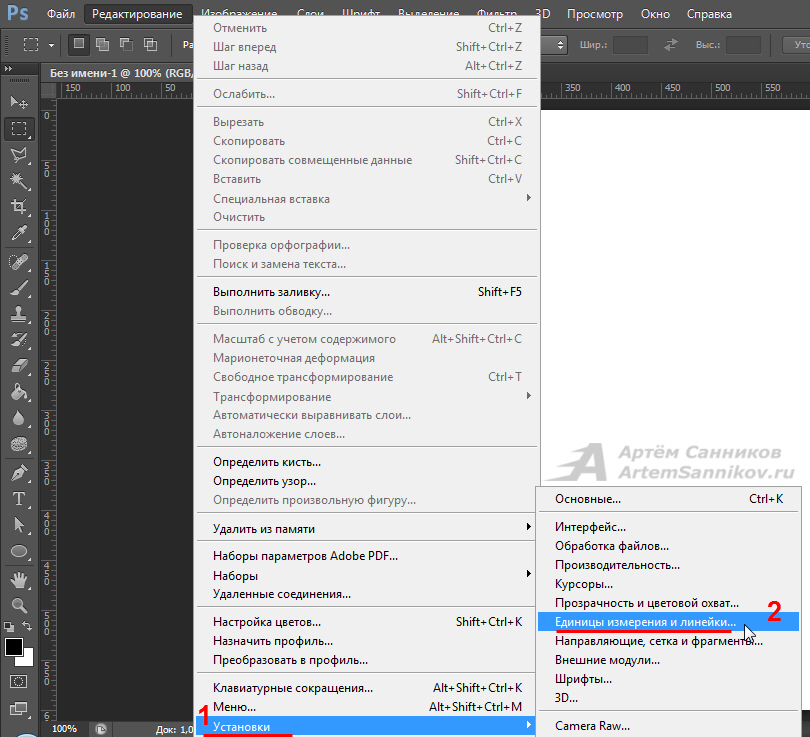
Для изменения единиц измерения в графическом редакторе Adobe Photoshop необходимо нажать на кнопку — Редактирование, а затем перейти по следующему пути: Установки -> Единицы измерения и линейки.
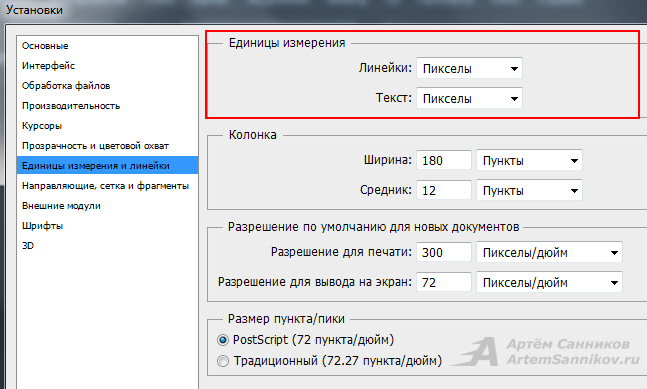
Далее появится окно в котором можно будет выбрать необходимые единицы измерения (пикселы, дюймы, сантиметры и тд).
С уважением, Артём Санников
Записи по теме
- Как разгруппировать слои в Adobe Photoshop
- Как сгруппировать слои в Adobe Photoshop
- Как скрыть слой в Adobe Photoshop
- Как заблокировать слой в Adobe Photoshop
- Как открыть свойства слоя в Adobe Photoshop
- Как отменить связь слоёв в Adobe Photoshop
- Как связать слои в Adobe Photoshop
- Как объединить только видимые слои в Adobe Photoshop
Автоматический пересчет значений в другие единицы измерения
В программе Adobe Illustrator представлена полезная функция, связанная с единицами измерения. Числовые поля позволяют вводить значения не только в установленной единице измерения, но и в любой допустимой. А программа автоматически пересчитает значение в требуемую единицу измерения.
Например, если в данный момент в качестве текущей единицы измерения установлен дюйм, но требуется ввести значение, например, в сантиметрах (что не удивительно для российского пользователя), то можно вводить значение в сантиметрах — «4 cm», а программа автоматически «переведет» это значение в дюймы.
Более того, нужное значение можно ввести в виде простой формулы, т. е. использовать знаки сложения, вычитания, умножения, деления и вычисления процентов.
Например, можно вводить такие значения: «40 in / 2», «40 in + 2 cm». При этом необходимо придерживаться следующих правил.
- Для указания единиц измерения используются сокращения: in — для дюймов, mm — для миллиметров, cm — для сантиметров, р или pt — для пунктов и рс — для пик. Программа допускает и другие варианты наименования единиц измерения (inch, inches, millimeters, millimetres, centimeters, centimetres, points, picas и Q). Хотя эти варианты, пожалуй, не так удобны.
- Единицы измерения «пункт» и «пика» можно вводить следующим образом: «Юрб», что означает 10 пик и 6 пунктов, т. е. 126 пунктов.
- Значение без указания единиц считается значением в текущей единице измерения.
- Знак процента можно использовать в сочетании с любыми единицами измерения и арифметическими знаками. Например, выражение «4сm*40%» означает «2 см».
1. Автоматический пересчет значений в другие единицы измерения В программе Adobe Illustrator представлена полезная функци
Перемещение начала координат
По умолчанию (это является одним из стандартных положений языка PostScript) начало координат совпадает с нижним левым углом страницы. В этом случае все .координаты на странице имеют положительные значения.
Однако для тех или иных целей может потребоваться перемещение начала координат. Это легко сделать вручную: достаточно нажать кнопку мыши в области пересечения двух линеек и, не отпуская ее, переместить точку начала координат в любое требуемое место (рис. 3.13).
Рис. 3.13 . Перемещение начала координат
Для возврата начала координат в. положение по умолчанию достаточно выполнить двойной щелчок в области пересечения двух линеек.
Следует обратить особое внимание на перемещение начала координат, потому что это может отразиться на расположении элементов декоративных заливок. Информацию об этом см. в главе 8.
1. Перемещение начала координат По умолчанию (это является одним из стандартных положений языка PostScript) начало коорди
Установка параметров страницы
Под форматом печатной страницы (artboard size) понимается максимальный размер листа, используемый на внешнем устройстве. Например, в Соединенных Штатах таким форматом для обычных лазерных принтеров является формат Letter (8,4×11 дюймов), а в России и в европейских странах — формат А4 (210×297 мм).
Эти размеры не следует путать с размерами печатной области, которую в состоянии запечатать принтер: эти размеры не являются стандартными и колеблются в зависимости от типа и конструкции принтера (например, у большинства лазерных принтеров зазор между краем стандартного листа и областью печати составляет 3—4 мм).
Для того чтобы изменить стандартный формат или установить произвольный размер печатной страницы, необходимо вызвать на экран диалоговое окно Document Setup (Параметры документа), выполнив одноименную команду меню File (Файл).
Рис. 3.14. Диалоговое окно Document Setup при выборе варианта Artboard
Рис. 3.15 . Отображение рабочей страницы
При выборе варианта Artboard (Монтажная область) в диалоговом окне (рис. 3.14) представлены все параметры формата страницы.
Список Size (Размер) предлагает выбор стандартных форматов печатных страниц. После выбора варианта в полях Width (Ширина) и Height (Высота) отображаются размеры страницы. Если в этих полях ввести произвольные значения, то в списке будет отображен вариант Custom (Заказной), при этом диапазон допустимых значений составляет от 40,8 до 4779,44 мм.
Программа дает возможность «подстройки» к текущему принтеру: если установить флажок Use Print Setup (По размеру страницы), то формат документа будет использовать параметры бумаги активного принтера.
В списке Units (Единицы) можно установить другую единицу измерения, выбрав один из вариантов.
И наконец, две кнопки в поле Orientation (Ориентация) позволяют определить расположение документа на печатной странице: книжная (включена по умолчанию) или альбомная.
После нажатия кнопки ОК на экране отображается прямоугольник, представляющий рабочую страницу с соответствующими параметрами (рис. 3.15).