
Как добавить бота в канал или группу?
Если вы хотите использовать Botifi для создания чат-ботов и управления ваших Telegram-канал или группы, вам необходимо добавить вашего бота в качестве администратора. Это позволит вам отправлять и получать сообщения от вашей аудитории, собирать данные и аналитику, а также получать и обрабатывать заказы созданные через ваших ботов.
Чтобы добавить вашего бота в канал или группу у вас должен быть права добавление администратора.
Добавить бота в Telegram-канал или группу несложно и занимает всего несколько шагов:
Как создать чат-бот в Telegram
Чат-бот — это автоматизированный многофункциональный помощник, который может показывать информацию подписчикам и собирать информацию по запросу согласно заранее подготовленным сценариям.
Следуйте пошаговой инструкции, чтобы создать своего первого чат-бота для Telegram мессенджера или подключить существующий к сервису SendPulse для дальнейшей настройки.
Содержание
Если у вас уже создан бот, переходите сразу к третьему пункту.
Зачем нужен чат-бот Telegram
Чаще всего чат-боты применяются для автоматизации обслуживания клиентов. Боты могут быстро и эффективно отвечать на вопросы и запросы клиентов 24/7, автоматически собирать обратную связь от клиентов после покупки или обслуживания. Для этого вам необходимо создать сценарий бота с необходимыми командами, которые будет выбирать подписчик для решения своих вопросов.
Боты могут отправлять мгновенные уведомления через рассылки о новых акциях, событиях или важных обновлениях бизнеса, что помогает удерживать клиентов в курсе и повышать узнаваемость бренда.
Как создать свой бот в Telegram
Откройте мессенджер Telegram, войдите в вашу учетную запись или создайте новую.
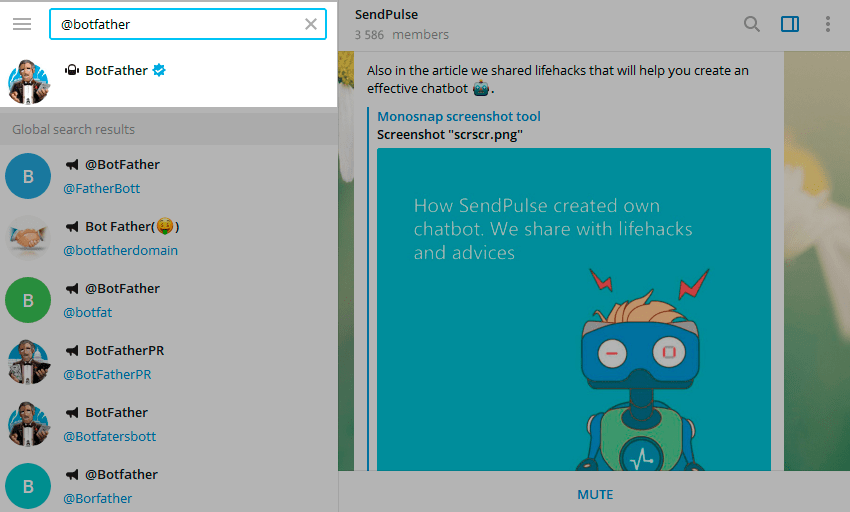
Введите в поле поиска @BotFather и выберите бот.
У официального бота Telegram будет стоять синий подтверждающий знак возле имени в виде галочки.
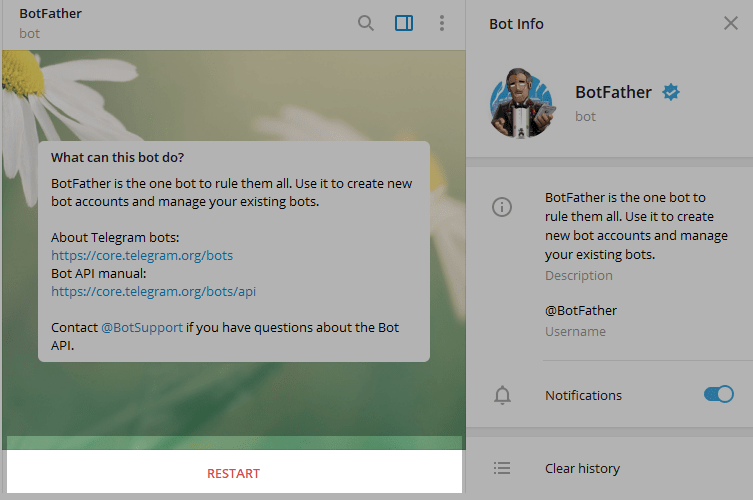
Нажмите «Запустить» для активации бота BotFather.
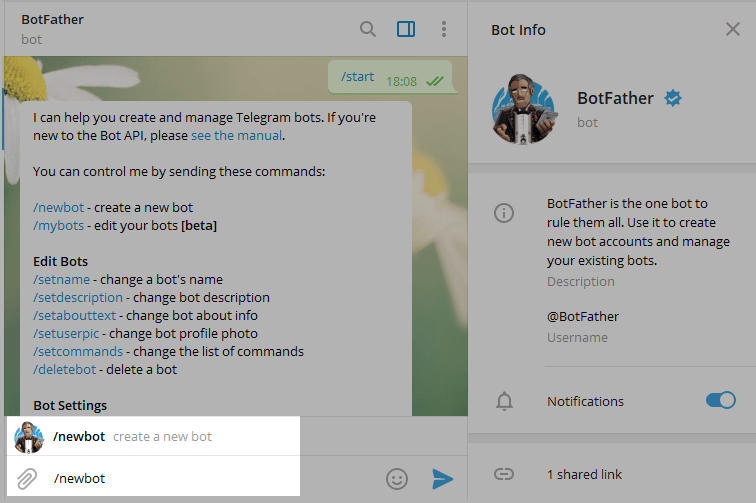
В ответ вы получите список команд по управлению ботом.
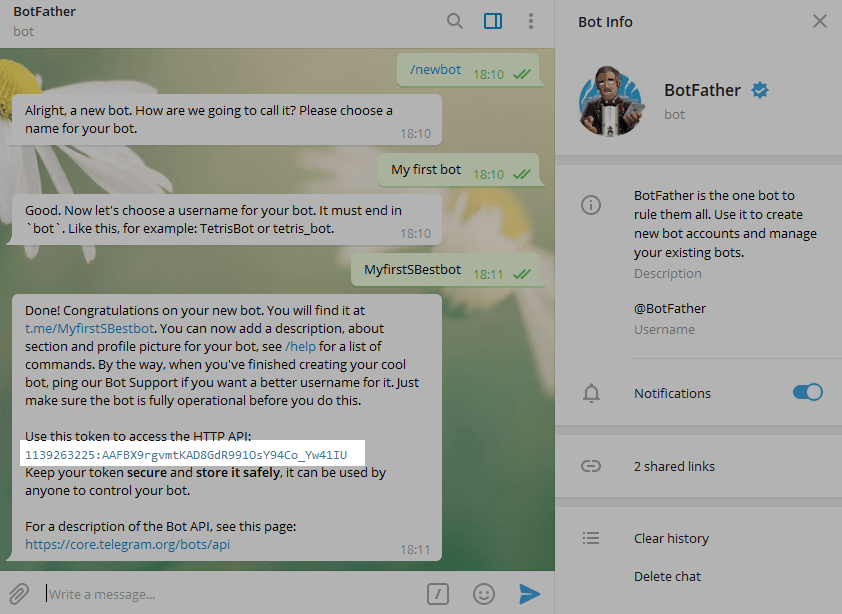
Выберите или напечатайте и отправьте команду /newbot .
Дайте имя боту — клиенты увидят это имя при общении с ботом. И никнейм бота — по нему можно будет найти бота в Telegram. Никнейм должен быть уникальным, не повторять существующие в базе и заканчиваться на слово «bot».
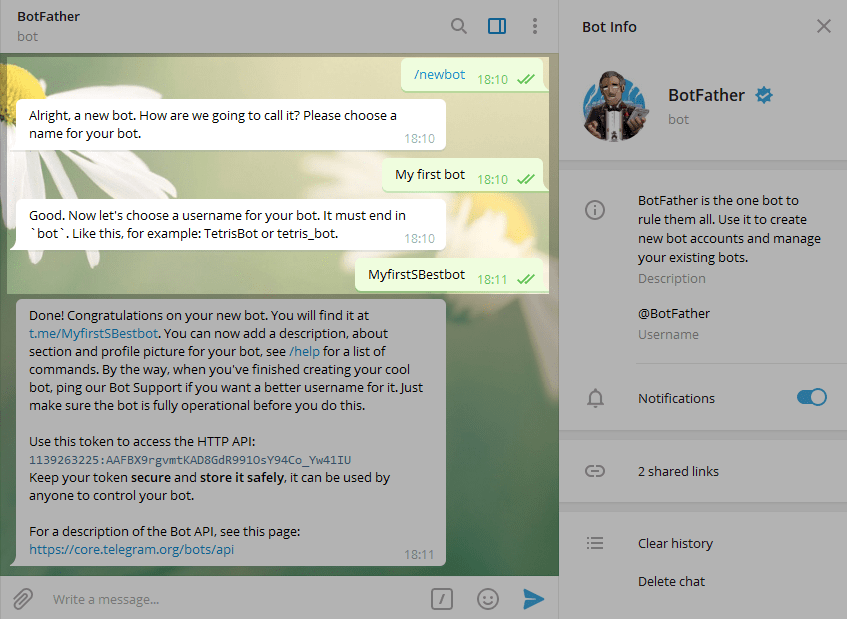
После того как вы выберите подходящее имя бот будет создан. Вы получите сообщение со ссылкой на бота t.me/ , рекомендации по настройке аватарки, описание бота и список команд для его настройки.
Для подключения бота в SendPulse вам понадобится токен. Скопируйте значение токена и перейдите к последнему пункту.
Где найти ключ для уже существующего бота
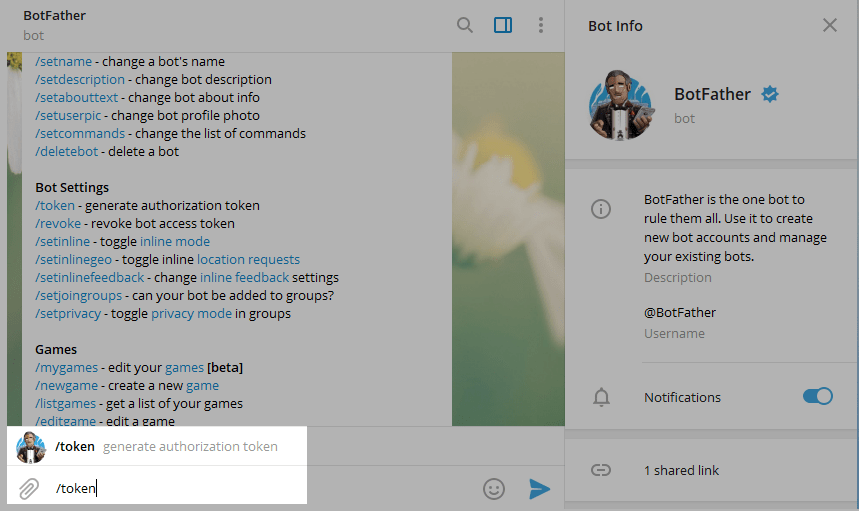
Перейдите к боту @BotFather и введите команду /token .
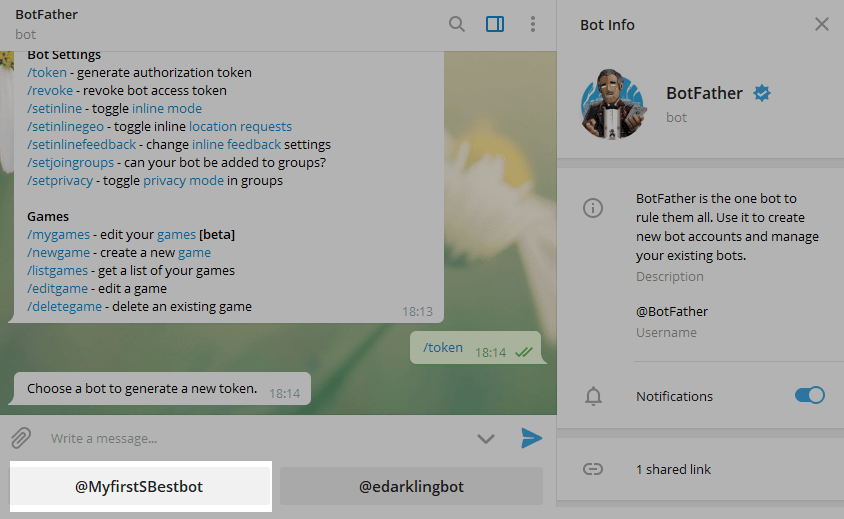
Вы увидите кнопки с созданными ботами.
Выберите бот, который нужно подключить.
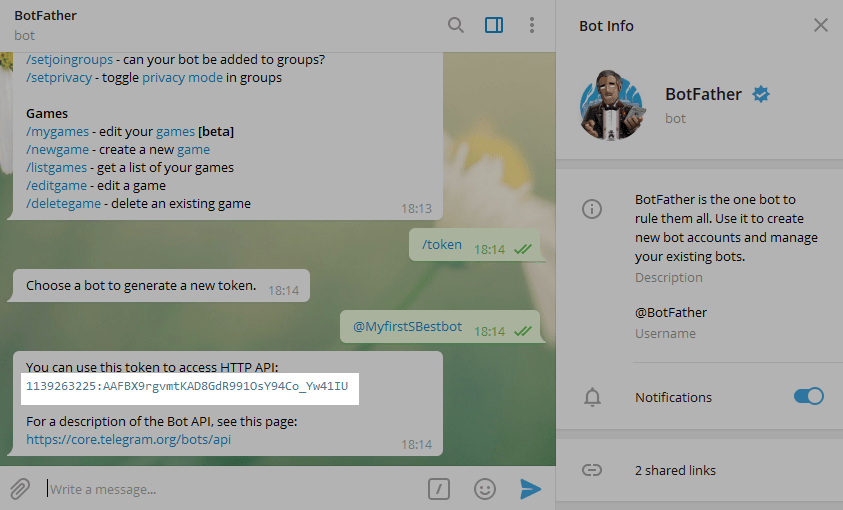
Скопируйте значение токена.
Как подключить бот в Sendpulse
Перейдите в раздел «Чат-боты» в вашем аккаунте SendPulse. Если у вас нет подключенных каналов, нажмите на кнопку «Подключить каналы».
Если вы уже подключали ботов, перейдите в раздел «Управление ботами» и нажмите «Добавить бот». Также вы можете выбрать «Подключить» напротив нужного канала.
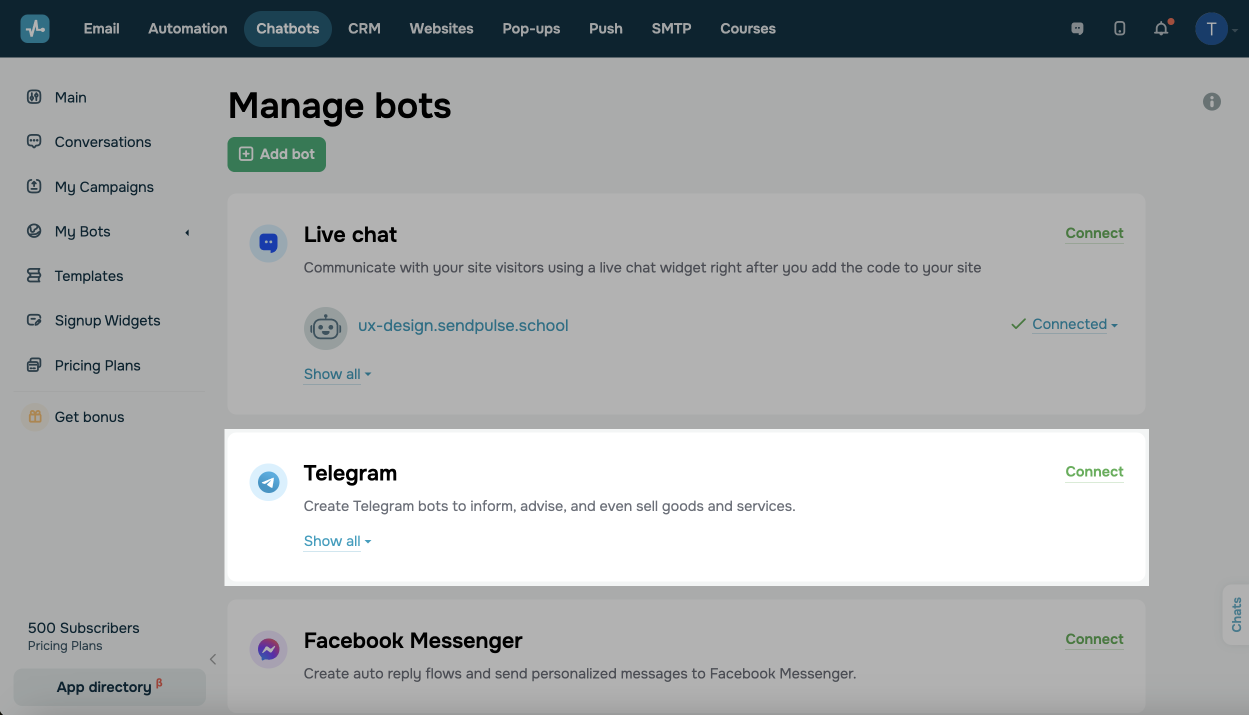
В секции «Telegram» введите ключ доступа — токен полученный в созданном боте. Нажмите «Подключить».
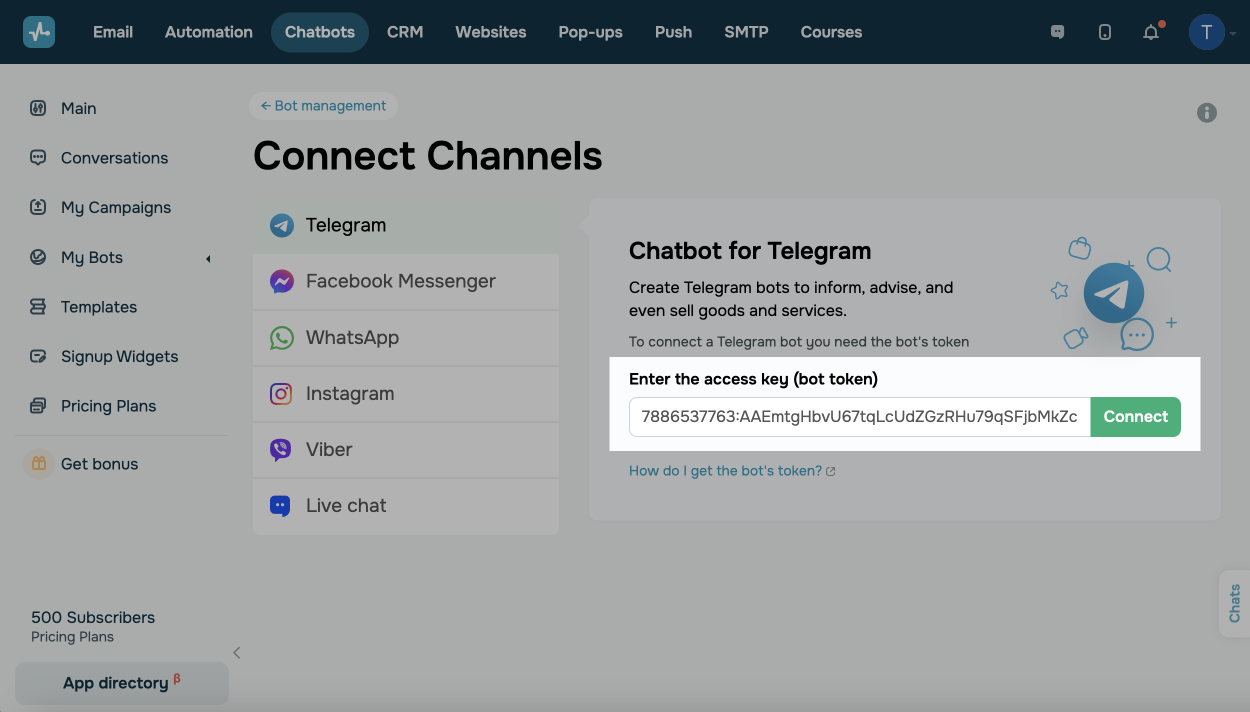
Нажмите на кнопку «Подписаться на бота». Таким образом вы сможете тестировать каждое сообщение и цепочку и отправлять их себе перед реализацией.
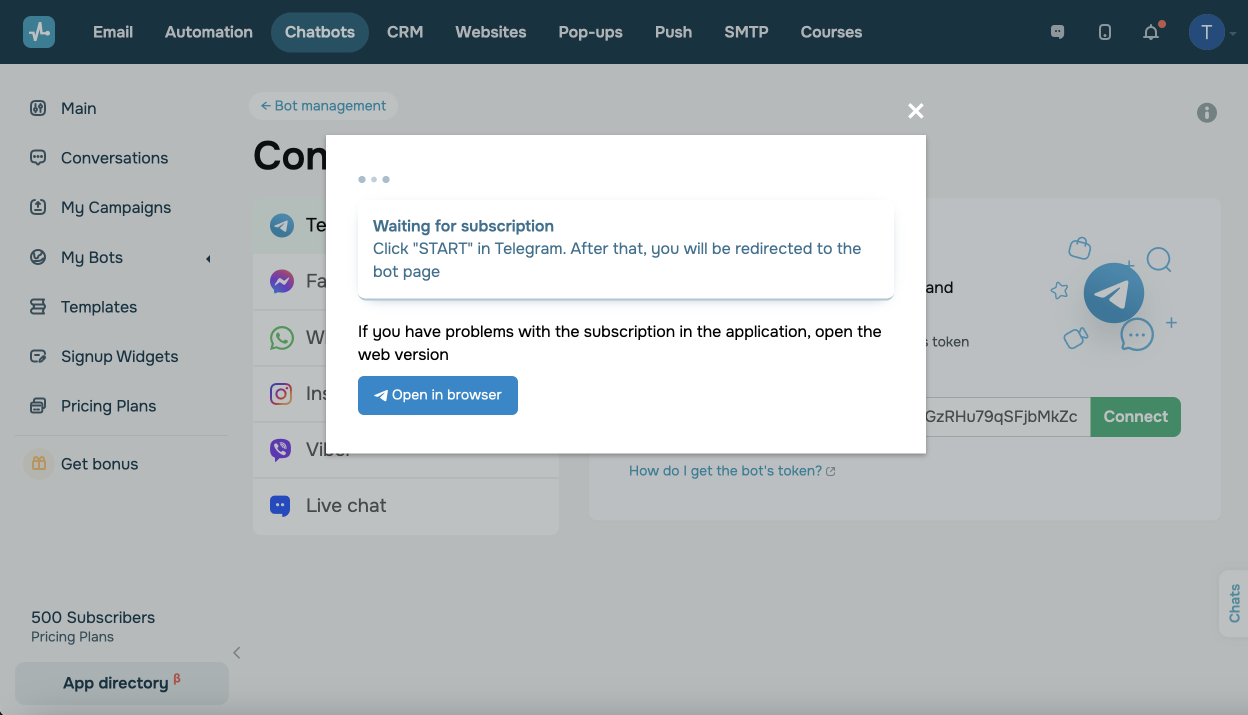
Вы будете перенаправлены в приложение Telegram, нажмите на кнопку «Запустить» и вы подпишетесь на свой бот.
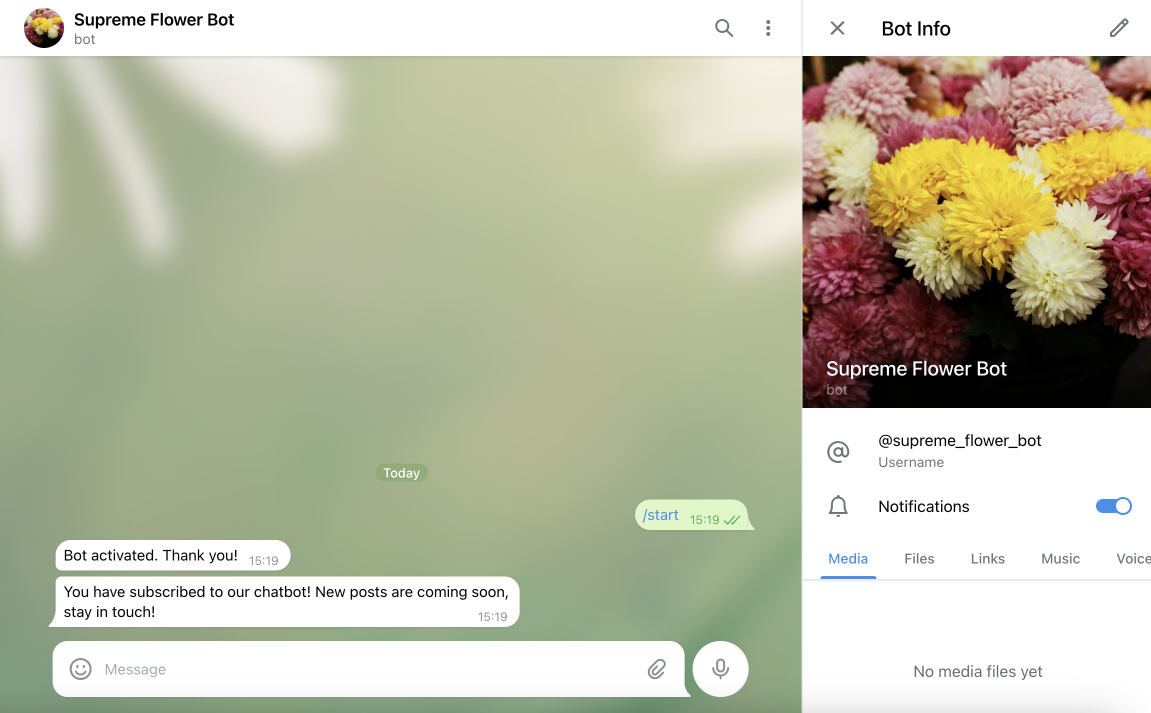
После успешного подключения чат-бота вы получите приветственную цепочку, бот появится у вас в списке ботов и вы можете начинать создавать приветственные и триггерные цепочки, массовые рассылки.
Как создать сценарий чат-бота
По умолчанию доступны цепочки «Приветственная серия», «Стандартный ответ» и «После отписки». Также вы можете создавать свои триггеры и сценарии.
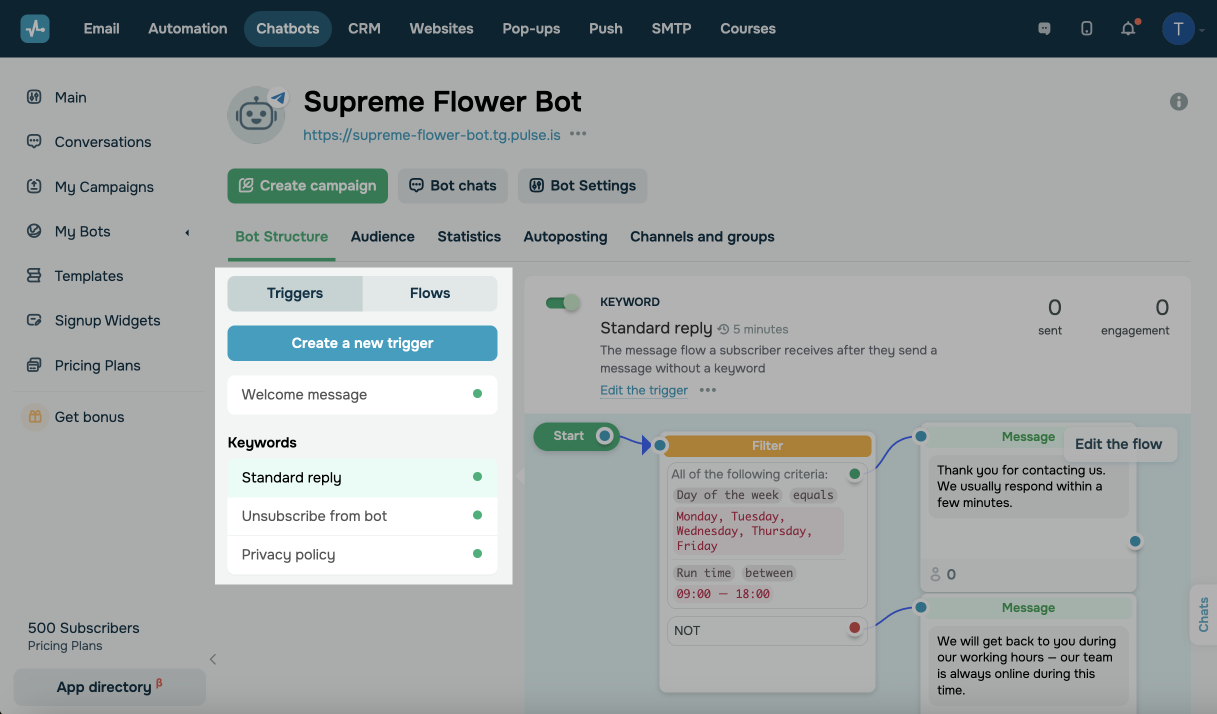
Вы можете создавать сценарии самостоятельно, редактировать на основе готовых шаблонов под разные запросы в SendPulse или генерировать с помощью искусственного интеллекта от OpenAI.
Самостоятельно
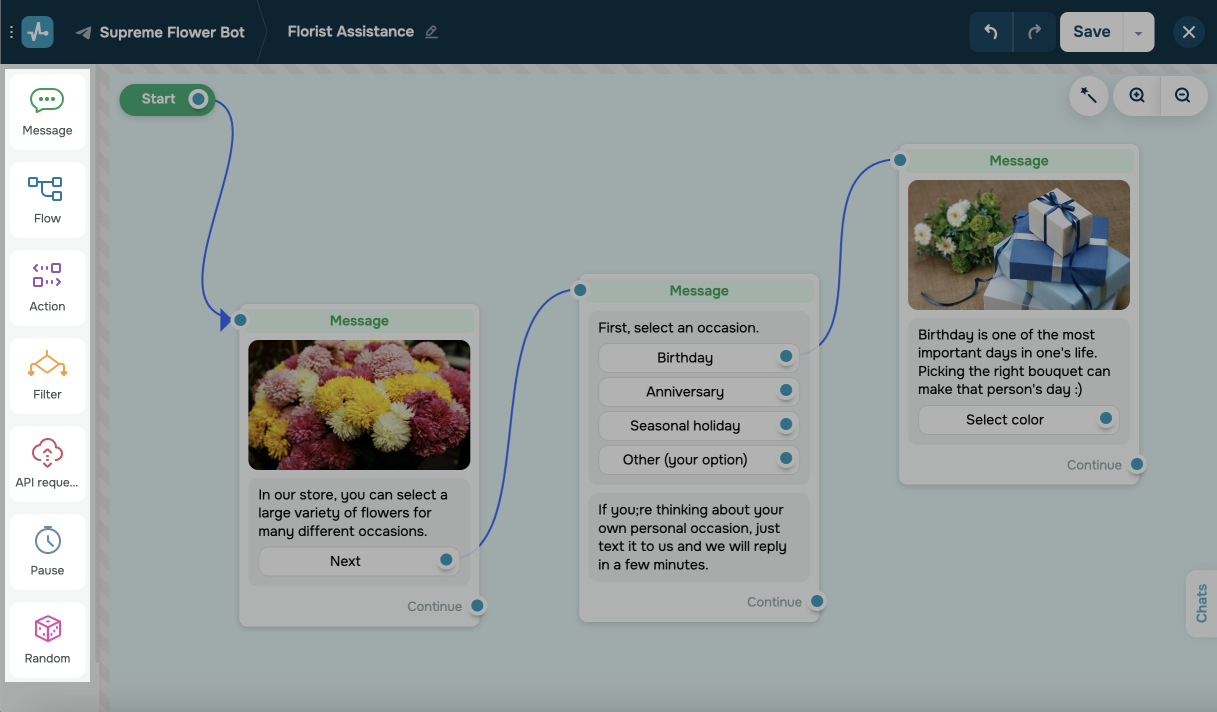
Сначала определите, для чего вы создаете бот. Например, это может быть автоматизация клиентского обслуживания, сбор контактных данных, предоставление информации о продуктах или услугах и так далее.
Определите основные диалоги, которые ваш бот должен поддерживать. Напишите их на бумаге или создайте диаграммы, чтобы визуализировать последовательность.
Используйте разные блоки в одном сценарии: текст, картинки, фильтр, поле ввода, чтобы сделать сценарий полезным и динамичным для подписчика.
По шаблону
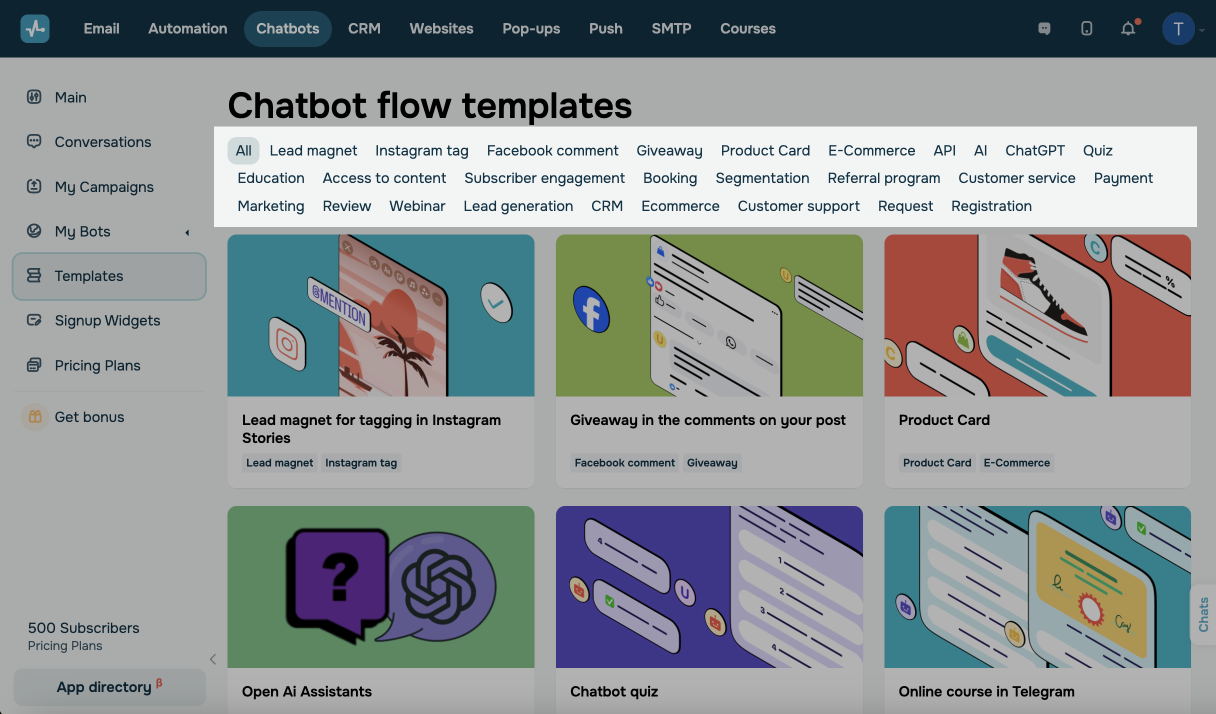
Также вы можете использовать готовые решения или вдохновиться ими. В разделе «Шаблоны» есть шаблоны цепочек по разным темам. Вы можете взять один из них за основу, а потом работать с ним в конструкторе, добавляя необходимый контент в блоки.
С помощью AI
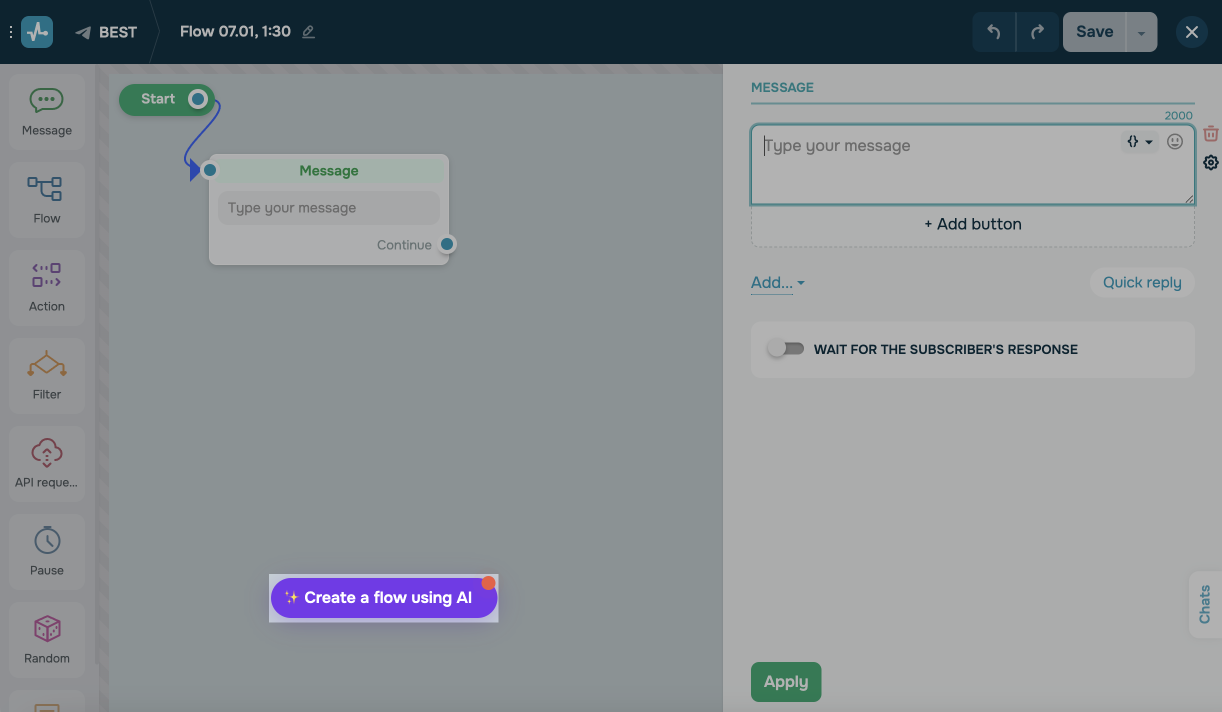
Также вы можете задействовать искусственный интеллект для создания сценариев цепочек под ваши запросы. Это позволит существенно сократить время на генерацию творческих идей и продумывание логики.
Откройте конструктор и нажмите кнопку «Создать цепочку с помощью ИИ» (Create a flow with AI). Продумайте все детали, которые вы хотели бы включить в бот, и впишите требования в подсказку для генерации цепочки.
Искусственный интеллект можно подключить и для того, чтобы нейронная сеть генерировала ответы пользователям в режиме реального времени, не по сценариям. Подключите ChatGPT и предоставьте основные данные о вашей компании, на которые вы хотите, чтобы бот отвечал.
После того как вы создали бот в Telegram и настроили сценарии ответов, вы можете добавить ссылку на бот на ваш сайт или подключить его к умным попапам. Если у вас есть список ID подписчиков из 8-10 чисел, можете его импортировать.
Вы также можете отслеживать поведение бота в статистике и в чатах с подписчиками, чтобы анализировать путь пользователя и улучшать их опыт взаимодействия.
Как подключить бота к каналу в Telegram — добавление и активация в группе или в беседе

Полезное
Автор Анна Сергеева На чтение 5 мин Просмотров 10.3к.
Чтобы вести канал на высоком уровне, следует узнать, как добавить бота в «Телеграмме». Такие помощники сделают пост привлекательным для читателей, ответят на все их вопросы. Я расскажу вам о возможностях сервиса.
Добавление ботов в Telegram
«Телеграм» – многофункциональное приложение. Здесь пользователь может общаться, обмениваться новостями, видео, вести группу по интересам или заниматься бизнесом.
Для организации эффективной работы в мессенджере существуют боты.
Искусственный интеллект выполняет всю рутинную работу:
- занимается поиском информации в интернете;
- скачивает текст, видео, музыку;
- создает рассылки;
- оформляет статьи;
- комментирует;
- проводит опросы;
- выполняет функцию «Автопостинга»;
- ведет беседу;
- переводит и т.д.
У каждого робота есть свое имя, которое начинается с @ и заканчивается на Bot. Если вы знаете никнейм вашего будущего помощника, введите его в строку «Поиск» – «Телеграм» выдаст вам список похожих названий.
Но если адрес вам не известен, обратитесь к @StoreBot, воспользуйтесь одним из каталогов, расположенных на сервисе, или введите в строку «Поиск» ключевое слово, в котором отображено назначение сервиса.
Взаимодействие с искусственным интеллектом осуществляется в беседе, начало к которой открывает кнопка «Старт». Затем все просто – набирайте команды или нажимайте кнопки-подсказки.
На канал или в группу
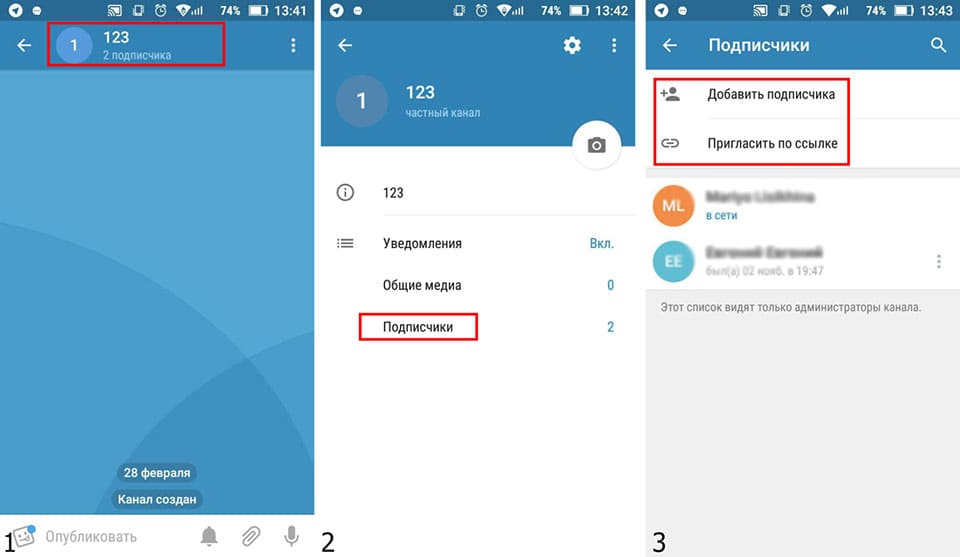
Чтобы робот мог начать работу в группе или на канале, его надо туда поставить:
- Войдите в мессенджер.
- Откройте группу или создайте новую.
- Тапните по аватарке вверху страницы.
- Перейдите в раздел «Добавить участников».
- Введите в поисковик название робота.
- Выберите из списка нужный адрес.
- Нажмите кнопку «Пригласить».
- Подтвердите действие.
Также читайте: Обзор лучших бесплатных сервисов для создания ботов в «Телеграме»
В чат
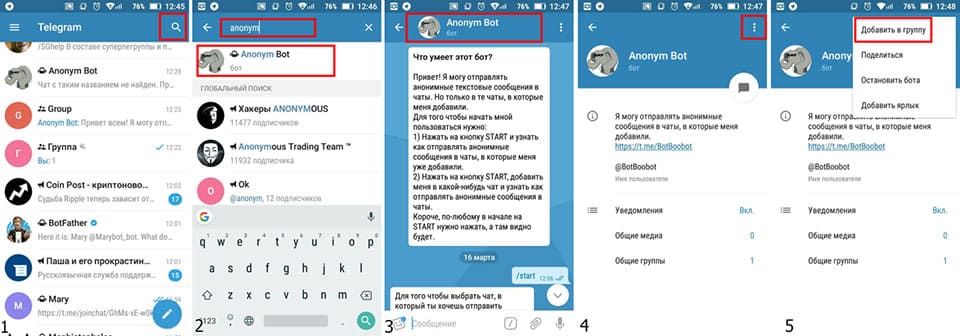
Загрузить чат-бота можно также через настройки виртуального помощника:
- Найдите робота – воспользуйтесь любым из предложенных выше способов.
- Откройте диалог.
- Нажмите на его название вверху страницы.
- Кликните по значку «3 точки».
- Выберите в новом меню команду «Добавить в группу».
- Выделите название чата из списка или введите его никнейм.
- Активируйте действие.
Таким же образом можно присоединить bot к любому каналу или группе.
Как назначить бота администратором
Бот-администратор – необходимый помощник для раскрутки канала, поддержания к нему интереса аудитории.
Чтобы применить все возможности искусственного интеллекта, лучше включить несколько роботов, т.к. каждый из них ограничен небольшим набором функций:
- публиковать сообщения;
- подключать абонентов;
- редактировать текст;
- создавать рассылки;
- собирать статистику и т.п.
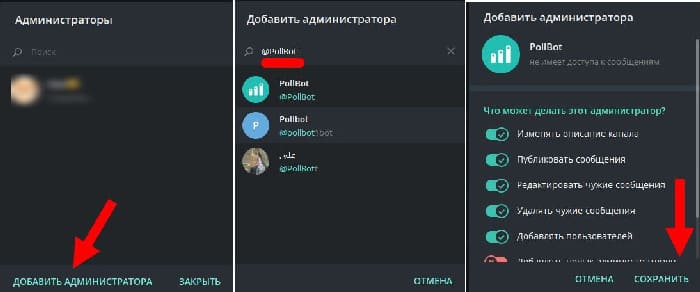
Алгоритм назначения виртуального помощника администратором одинаков на всех устройствах:
- Войдите в приложение.
- Откройте нужный канал или создайте новый.
- Тапните по никнейму, расположенному вверху экрана.
- Зайдите в настройки, нажав на иконку с изображением шестеренки.
- Выберите раздел «Администратор».
- Щелкните «Добавить администратора».
- Кликните по боту, введя в поисковой строке его название.
- Установите для него разрешения для действий в канале.
- Нажмите «Сохранить».
Многие виртуальные помощники дают инструкцию о том, как добавить бота в «Телеграме» в канал. Они также могут запрашивать ссылки-приглашения и самостоятельно присоединяться к ресурсу.
Настройка бота в Telegram
В «Телеграме» можно использовать не только готовых помощников, но и сделать своего робота, под свои задачи.
Для этого у вас есть 3 способа:
- Если вы владеете программированием, то сможете прописать бота с помощью специального редактора Telegram API.
- Когда нет необходимых навыков, но хотите продвинутого помощника и для этого у вас есть достаточно средств, закажите робота у специалистов.
- Сделать самостоятельно с помощью сервиса.
Подключение
Первые шаги при создании виртуального ассистента:
- Запустите мессенджер.
- Введите в поисковой строке @BotFather.
- Откройте сервис.
- Начните беседу, кликнув по кнопке «Старт» (Start). Перед вами откроется список доступных команд.
- Выберите newbot, чтобы создать нового бота.
- Дайте будущему помощнику название (на английском языке), которое обязательно должно оканчиваться на Bot. Если вы получили сообщение «Sorry, …», то следует придумать другое имя.
- Скопируйте и сохраните токен. Это уникальный ключ, который является доступом к созданному роботу.
Теперь пришло время приступить к настройке, для этого:
- Введите в поисковик @ControllerBot.
- Нажмите Start.
- Выберите команду /newpost.
- Кликните по ссылке /add. Программа выдаст инструкцию, как создать нового бота.
- Вставьте в окно сохраненный ранее токен.
- Добавьте виртуального помощника в администраторы канала. Выше я уже подробно рассказывала, как это сделать.
- Перешлите любое сообщение в чат ControllerBot.
- Введите название вашего города, чтобы установить верный часовой пояс.
- Подтвердите запрос бота, если нет ошибки.
Ваш виртуальный ассистент создан. Теперь зайдите в ваш bot и создайте пост.
.jpg)
Написание команд
Чтобы ваш помощник правильно реагировал на запросы абонентов, стоит прописать для него специальные команды.
Нужно сказать, что бот уже владеет набором стандартных программ.
Чтобы расширить меню ассистента, войдите в @BotFather и введите /setcommands. Для справки – команды виртуальному помощнику всегда начинаются с «/» и пишутся на английском языке.
Добавление кнопок
Чтобы активировать кнопки к новому посту:
- Войдите в ваш бот.
- Создайте сообщение.
- Выберите из списка «Добавить URL-кнопки» или «Добавить реакции».
Возможные проблемы с добавлением бота
Если бот не работает, причин может быть несколько:
- неправильно набранная команда;
- программа блокирована мессенджером;
- в коде допущена ошибка;
- устаревшая версия приложения.
Вы можете попробовать сами исправить ситуацию: обновите мессенджер или проверьте правильность введенной команды. Или обратитесь за помощью к @Botfather. Он даст возможные варианты решения.
Звуки уведомлений, революционные возможности ботов и многое другое
С этого дня вы сможете создавать в Telegram собственные звуки уведомлений, настраивать таймеры отключения оповещений в чатах и автоматического удаления сообщений, разрабатывать и использовать ботов нового поколения, превосходящих по своей функциональности любой сайт, пересылать ответы с сохранением исходного сообщения — и не только.
Пользовательские звуки уведомлений
Теперь любой звук может стать уведомлением в вашем Telegram. Превращайте любимые мелодии, мемы и мурлыканье котов в собственные уникальные оповещения. (Кто сказал «мяу»? Ваш телефон!) Нажмите на короткий аудиофайл или голосовое сообщение в чате, добавьте его в список звуков уведомлений и используйте в любых беседах.
Звуки в библиотеке Telegram доступны на всех поддерживаемых платформах и, конечно, бесплатны — как и всё в нашем мессенджере.
Звук уведомления можно задать как для отдельного чата, так и для всех чатов нужного типа (личные чаты, каналы, группы). Чтобы настроить уведомления или добавить новые звуки, перейдите в раздел Настройки > Уведомления и звуки.
В качестве звуков для уведомлений можно использовать аудиофайлы и голосовые сообщения размером меньше 300 Кб и продолжительностью менее 5 секунд. Мы собрали несколько примеров подходящих звуков в канале Звуки для Уведомлений.
Выключение уведомлений на любой срок
Несколько лет назад пользователи Telegram получили возможность отдохнуть от уведомлений в чатах, выключив их на один из предложенных периодов, например на 8 часов или двое суток. Теперь паузу можно взять на любой срок — вас никто не разбудит в тихий час или не побеспокоит до конца отпуска.
В обновлённом меню можно отключить уведомления полностью или на время — или же отключить только звук и продолжить получать беззвучные уведомления.
Чтобы настроить длительность беззвучного режима на Android, нажмите на значок в верхней панели чата. На iOS нажмите «Убрать звук» в профиле чата.
Новое меню автоудаления в профиле чата
Пользователи могут включить автоматическое удаление сообщений в любом чате, чтобы сделать общение более конфиденциальным или не загромождать историю переписки. Теперь для этого требуется меньше действий, а настройки таймера стали более гибкими: можно установить его, например, на 2 дня, 3 недели, 4 месяца и так далее.
Включите автоудаление сообщений, нажав на значок или в профиле чата.
Сохранение ответов при пересылке
Вскоре после своего появления Telegram стал первым в истории мессенджером с действительно удобной функцией ответов на сообщения. Чтобы ответить на сообщение, проведите по нему влево. К ответу будет прикреплено начало исходного сообщения, на которое можно нажать, чтобы моментально перейти к комментируемому тексту.
Теперь возможность быстро переместиться к исходному сообщению появилась и при пересылке ответа в другие чаты. Шутку не придется объяснять, если сразу добавить контекст.
Если вы хотите переслать сообщение, сохранив анонимность автора, вы всегда можете скрыть имя первоначального отправителя и убрать подписи к фотографиям или медиафайлам.
Революционные возможности ботов
С 2015 года миллионы людей используют ботов в Telegram для преобразования файлов, онлайн-покупок и даже уплаты налогов. Боты уже научились поддерживать вход в сторонние сервисы при помощи Telegram и обработку платежей, совершаемых через 15 встроенных платёжных сервисов (с поддержкой Google Pay и Apple Pay), собирать отзывы, отправлять пользователям персональные уведомления и помогать во многом другом.
Сегодня возможности ботов переходят в новое измерение. С этого дня мы предоставляем разработчикам средства для создания бесконечного разнообразия интерфейсов на JavaScript, одном из самых популярных языков программирования в мире. Telegram-бот нового поколения станет полноценной заменой любому сайту.
Если вам интересно, насколько функциональными могут быть боты для Telegram, созданные сторонними разработчиками, попробуйте заказать (ненастоящий) обед у нашего @DurgerKingBot.
Приглашаем разработчиков ознакомиться с технической документацией по Bot API — и поэкспериментировать с воплощением самых смелых идей.
Боты получают данные о цветах, которые используются в интерфейсе, и могут моментально подстроиться, когда Вы переключаетесь между дневным и ночным режимами или меняете цветовую тему.
Быстрая настройка ботов-администраторов
Telegram-боты хороши и для решения небольших задач. Они могут, например, облегчать управление чатами: добавлять новые функции, автоматизировать процессы или помогать модераторам. Теперь добавить бота в группу или канал пользователя стало ещё проще: можно сделать это не выходя из профиля бота — и сразу настроить права и разрешения.
В каналы ботов можно добавлять только как администраторов, а в группы — и как администраторов, и как участников.
Улучшенный перевод сообщений на iOS
Мы усовершенствовали встроенную функцию перевода сообщений для устройств на базе iOS. Вас ждут более точные переводы с большего количества языков — в том числе с украинского. Теперь приложение для iOS поддерживает перевод со всех языков, доступных пользователям Android.
Возможность переводить текст сообщений можно включить в разделе Настройки > Язык. Чтобы перевести сообщение, зажмите его пальцем и выберите Перевести в появившемся меню. В настройках можно выбрать языки, которые не требуется переводить, для сообщений на этих языках кнопка Перевести будет скрыта.
Обновлённый режим «картинка в картинке» на Android
В приложениях Telegram для мобильных устройств любое видео можно смотреть в режиме «картинка в картинке». Так пользователи могут общаться в чате, не останавливая трансляцию или свежее видео с котиками. Мы улучшили окно проигрывателя в новой версии приложения для Android: меняйте размер окна, растягивая или сжимая его двумя пальцами; нажмите на X, если хотите быстро закрыть проигрыватель; и обратите внимание на новый дизайн со скруглёнными углами.
Режим «Картинка в картинке» доступен в приложениях Telegram для всех платформ – включая iOS, macOS и версию для компьютера.
Новые анимации
В разделе Настройки обновился интерфейс смены телефонного номера. Теперь в нём поселились помощники — анимированные уточки. После ввода нового номера коды проверки при входе в аккаунт будут всегда приходить на него, и это единственное изменение: с чатами, медиа и настройками ничего не случится.
При смене номера телефона важно вовремя обновить его в Telegram. Мы отправляем на привязанный телефон код проверки, без которого не получится войти в аккаунт. Номер можно легко и быстро изменить, нажав на него в разделе Настройки.
Больше анимированных эмодзи
Если вам понравилась наша «еда без тормозов», отправьте в чат один из эмодзи и наслаждайтесь анимацией:
Это были все новости о втором весеннем обновлении Telegram. Оставайтесь с нами!
16 апреля 2022
Команда Telegram