
Настройка зеркальных полей
В этом видеоролике показано, как настроить зеркальные поля в программе Word. В нем также показано, как проверить результаты работы в режиме предварительного просмотра.
Настройка зеркальных полей
- Нажмите кнопку Разметка страницы >полей >настраиваемых полей.
- В поле справа введите число сантиметров для более широкого круга внешних полей.
- Для нескольких страницщелкните зеркальные поля.
- Откройте вкладку файл >Распечатайте и проверьте Взгляните справа.
Хотите узнать больше?
Примечание: Эта страница переведена автоматически, поэтому ее текст может содержать неточности и грамматические ошибки. Для нас важно, чтобы эта статья была вам полезна. Была ли информация полезной? Для удобства также приводим ссылку на оригинал (на английском языке).
Настройка зеркальных полей для разворота страниц
Используйте зеркальные поля для настройки лицевых страниц для двусторонних документов, таких как книги или журналы. Поля левой страницы являются зеркальным отражением полей на правой странице. То есть внутренние поля имеют ту же ширину, а внешние — одинаковые.
- Выберите Макет или Разметка страницы >поля.
- В области Несколько страниц выберите Зеркальные.
- Нажмите кнопку ОК.
Примечание: Чтобы изменить ширину полей, выберите настраиваемые поля. Введите новые значения в полях Внутри и Снаружи.
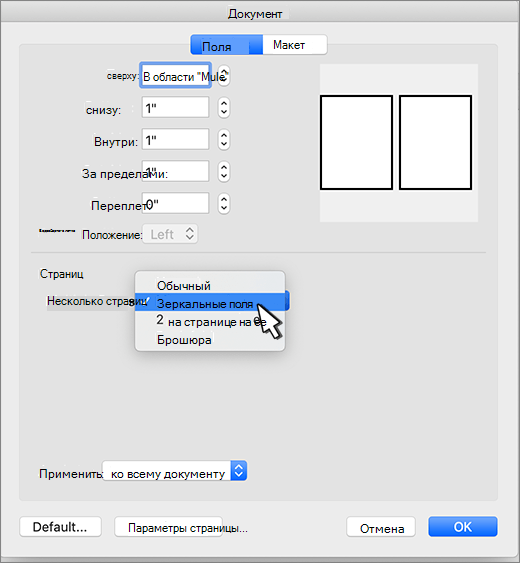
- На вкладке Макет нажмите кнопку Поля.
- В области Несколько страниц выберите Зеркальные.
- Нажмите кнопку ОК.
Word в Интернете сохраняет зеркальные поля, которые уже есть в документе, но добавить их пока нельзя.
Откройте документ в приложении Word для создания зеркальных полей.
как в Ворд сделать зеркальные поля для двусторонней печати? чтобы переплет был с одной стороны.
Все разобрался. Сверху вкладка «разметка страницы» далее «поля» далее «настраиваемые поля», в открывшемся окошке вкладка «поля» на ней Страницы, несколько страниц: и там выбираем «зеркальные поля». Ориентацию страницы и размер полей выбираются по усмотрению. Далее печать, настройка печати и выбираем двусторонняя печать с нужной ориентацией.
Голосование за лучший ответ
вручную по 2 см справа и слева можно поставить?
Как сделать зеркальные поля в Word
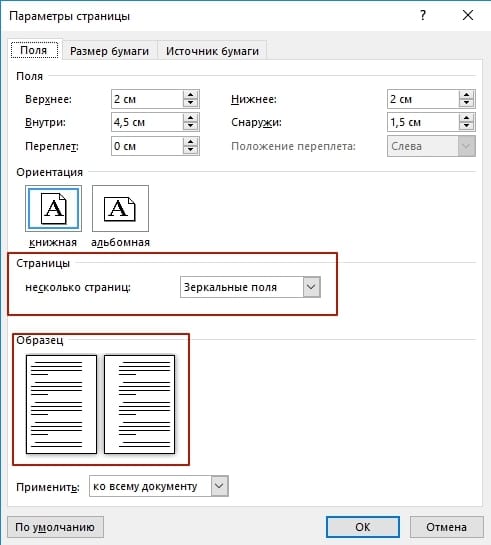
Текстовый редактор Microsoft Word позволяет настраивать зеркальные поля для четных и нечетных страниц. Делается это через меню «Макет» (он же «Разметка страницы» в более ранних версиях приложения), пункт «Поля» и «Настраиваемые поля». Здесь можно настроить отступы полей с каждой из сторон, а в области «Страницы» из выпадающего меню выбрать пункт «Зеркальные поля». В области «Образец» отобразится пример того, какое правило будет применено к документу после нажатия кнопки ОК.
Онлайн-курс «Word от простого к сложному» Онлайн-курс «Word от простого к сложному» Освойте работу в главном текстовом редакторе на высоком уровне. Неважно новичок вы или уже работаете с Word, с нашим курсом вы станете настоящим гуру документов! Подробнее
Чтобы убедиться, что всё сделано правильно, открываем окно предварительного просмотра через меню «Файл» — «Печать» или сочетание клавиш Ctrl + P. Если позволяет принтер, то можно сразу напечатать документ, используя двустороннюю печать, либо же сначала напечатать только нечетные страницы, затем отсортировать страницы и перевернуть их, после чего напечатать отдельно четные страницы.