
Как настроить универсальный пульт к телевизору LG
Универсальный пульт – приспособление, при помощи которого можно дистанционно управлять сразу несколькими устройствами, например, телевизором, аудиосистемой, приставкой и т.д. Это очень удобно, так как один пульт заменяет несколько, экономит время и избавляет от завалов лишней техники.
Универсальные пульты выпускают многие производители, и все они отличаются не только ценой, но и набором функций и видами устройств, которые к ним можно подключить. Поэтому перед покупкой тщательно изучите техническое описание.
Настройка универсального пульта: шаги и инструкция
- Перед тем, как начать настраивать универсальный пульт к телевизору LG, включите телевизор (оригинальным пультом от устройства или при помощи кнопки Power на корпусе).
- Направьте пульт на телевизор, нажмите на кнопку TV (ТВ). Удерживайте ее в течение нескольких минут. На передней панели устройства должен загореться индикатор.
- Нажмите на пульте комбинацию кнопок программирования. Они различаются в зависимости от производителя, поэтому тщательно изучите инструкцию. Это может быть сочетание кнопок Power и Set, Setup и C и т. д.
- На экране телевизора появится поле для ввода кода. Для различных моделей телевизоров LG это может быть 025, 164, 161. Введите код при помощи пульта.
- Подождите, пока инициализация завершится. Процесс обычно занимает несколько секунд, после чего индикатор на пульте погаснет.
Хорошо себя зарекомендовали на рынке универсальные пульты производства LG. Они совместимы с любой техникой этого производителя.
Важно помнить, что во многих универсальных пультах все настройки сбрасываются после того, как из них одновременно вытащить батарейки. Поэтому менять их нужно строго поочередно, или настройку придется проводить каждый раз с нуля.
Подключение пульта ДУ Magic
Практически ко всем современным моделям телевизоров LG, работающих на операционной системе WebOS, можно подключить универсальный пульт ДУ Magic, чей принцип работы аналогичен работе компьютерной мыши. С его помощью удобно выбирать нужные функции прямо на экране телевизора, перемещая по нему курсор.
В зависимости от модели телевизора, пульт ДУ Magic может входить в комплект либо его можно приобрести отдельно. В некоторых случаях также может понадобиться дополнительное подключение Wi-Fi / Bluetooth адаптера.
Пошаговая инструкция подключения пульта ДУ Magic
- Включите телевизор, используя «родной» пульт или кнопкой на корпусе.
- Приблизительно через 15-20 секунд после включения телевизора направьте пульт ДУ Magic в его сторону и нажмите на кнопку ОК (колесо).
- Пульт активируется, после чего на экране телевизора появится соответствующая надпись.
Вы также можете настроить различные параметры пульта ДУ Magic, такие, как скорость движения курсора по экрану и размер курсора. Вот, что для этого необходимо сделать:
- Нажмите кнопку Home (пиктограмма «Дом») на пульте.
- В правом верхнем углу выберите «Настройки» (Пиктограмма «Шестеренка»).
- Нажмите кнопку с тремя вертикальными точками в правом углу экрана.
- В открывшемся меню вы можете изменить скорость, с которой курсор будет перемещаться по экрану телевизора, а также его внешний облик: размер и форму.
Если не пользоваться курсором, то через определенное время он становится неактивным и его изображение исчезает с экрана телевизора. Для того чтобы вернуть его, достаточно просто потрясти пультом из стороны в сторону.
Пульт ДУ Magic можно использовать и как обычный пульт дистанционного управления. Для этого нужно нажать любую из кнопок: «вверх», «вниз», «вправо» или «влево».
Диапазон использования пульта ДУ Magic – 10 метров, если использовать его с большего расстояния, могут возникнуть проблемы с передачей сигнала.
Как настроить универсальный пульт на смартфоне
Универсальным пультом может стать смартфон. Для этого он должен обладать функцией SMART. Для этого понадобится скачать приложение. Например, LG TV для Android, LGeemote для iOS.
Читайте также «Вопросы и ответы»
Подключить пульт заново
- На домашнем экране телевизора нажмите и выберите Пульты и аксессуары → Добавить устройство. Это можно сделать, даже если пульт не подключен к телевизору по Bluetooth: он может управлять ТВ и через ИК-канал.
- Поднесите устройство к телевизору на расстояние не больше 50 см. Затем зажмите кнопки
 на пульте и держите их, пока индикатор не замигает красным.
 - Дождитесь, когда телевизор с Салют ТВ обнаружит пульт, выберите его и нажмите ОК.
Последнее обновление 17 мая 2023 г.
Выделите текст и нажмите Ctrl + Enter , чтобы сообщить о ней
Как настроить универсальный пульт и подключить его к телевизору
Универсальный пульт — это разновидность пульта дистанционного управления (ПДУ), предназначенная для управления несколькими бытовыми устройствами. Как пишет автор портала Lifewire Роберт Силва, такой пульт может управлять основными, а иногда расширенными опциями домашних развлекательных устройств нескольких производителей. При помощи девайса можно управлять телевизорами, проигрывателями, домашними кинотеатрами, звуковыми панелями, кабельными и спутниковыми приставками, игровыми приставками и потоковыми устройствами (Apple TV, Roku и тому подобное).
Автор портала Howstuffworks Рэйчел Освальд пишет, что универсальные пульты делятся на две категории:
- Мультибрендовые пульты. Поставляются с предварительно запрограммированными кодами для управления стандартных электронных устройств. Эти пульты обычно можно использовать для управления примерно четырьмя электронными устройствами, и они обычно обеспечивают выполнение только основных функций (переключение каналов, регулировка громкости).
- Обучаемые пульты. Имеют расширенный спектр использования. Они обладают свойством перенимать функции пульта дистанционного управления оригинального производителя. Необходимо поднести обучаемый пульт к оригинальному. Инфракрасные сигналы передадутся на него, что позволит обучаемому устройству дублировать команды другого пульта.
Для настройки может использоваться:
- Компьютер. Необходимо установить соответствующую программу, которая позволяет пульту корректно работать.
- Инфракрасные лучи, которые используют для передачи данных (автоматическая настройка или с использованием кода).
- Технология СЕС позволяет управлять устройствами, которые поддерживают HDMI, с одного ПДУ. Технология позволяет устройствам RTV оставаться совместимыми.
Настроить универсальный ПДУ не составит труда. Важно правильно его выбрать. Учтите, универсальный ПДУ не подойдет к любой технике. Проверьте его на совместимость с теми устройствами, для которых приобретаете. Эту информацию можно найти в интернете.
Инструкция и нюансы по настройке универсального ПДУ без кода
Настройка ПДУ от разных производителей может отличаться. Рассмотрим один из способов автоматической настройки УПДУ к телевизору без кода:
- Включите телевизор и наведите на него пульт.
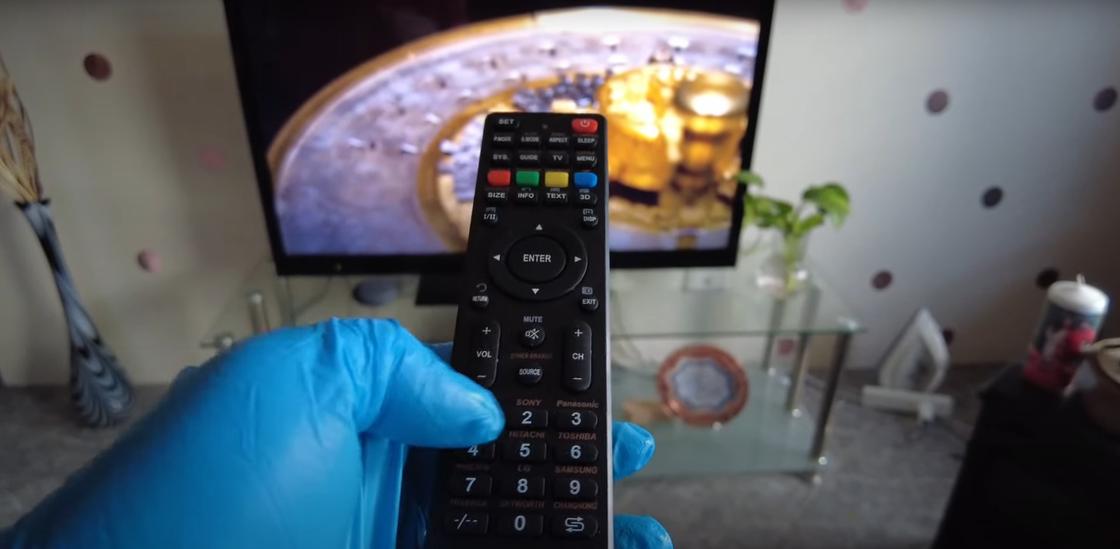
- На пульте над каждой цифрой указана марка телевизора. Зажмите нужную цифру.
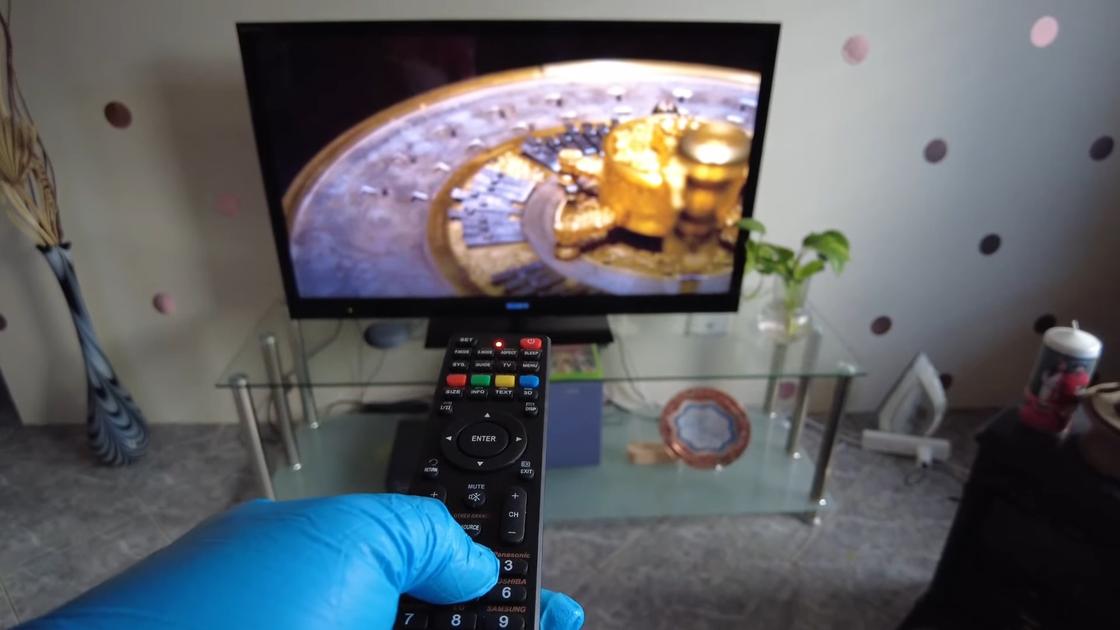
- Подождите окончания автоматического подбора кода. На это укажет индикатор на пульте, который перестанет мигать (на некоторых моделях он не будет мигать, даже в процессе настройки). Также на успешную настройку укажет индикатор громкости, который появится на экране телевизора.
Довольно часто подобные манипуляции не нужны. Большинство современных EGLE оснащены специальной кнопкой поиска. Она отвечает за автоматическое сканирование поиска необходимой частоты. Учтите, что устройство, к которому настраиваете пульт, должно быть включено, а сам ПДУ необходимо держать рядом с ним. Когда УПДУ синхронизируется с правильной инфракрасной частотой, полученный код сохраняется в памяти пульта до тех пор, пока не настроите его для другого устройства.
На некоторых моделях возможно придется выполнить следующее:
- Включите устройство, к которому хотите подключить пульт.
- Осмотрите ПДУ. Обычно на нем есть необходимые кнопки для управления разными устройствами (TV1, TV2, Aux, Sat и тому подобное). Нажмите на ту, которая будет соответствовать устройству, для которого настраиваете пульт.
- Нажмите кнопку SET и зажмите на несколько секунд. Вместо кнопки SET может быть кнопка SETUP или Magic в зависимости от модели. Так начнется программирование. В других моделях это может отличаться. Возможно, придется одновременно нажать комбинацию двух кнопок, например TV1+Mute. Так что имейте это в виду, основываясь на вашем контроллере.
- Периодически нажимайте на пульте кнопку питания. Так будете посылать сигналы включения и выключения на устройство. В это время индикатор на пульте будет периодически мигать.
- Когда устройство выключится, нажмите на пульте ОК, чтобы запомнить.
- Попробуйте попользоваться пультом, чтобы проверить настройку.
На разных моделях УПДУ действия отличаются. Как правило, соответствующая инструкция по настройке пульта содержится в документации к нему.
Как настроить УПДУ с кодом
Перед ручной настройкой универсального пульта дистанционного управления необходимо узнать код того устройства, к которому его подключаете. В зависимости от производителя ПДУ процесс настройки с кодом отличается. На примере универсального пульта от южнокорейского бренда рассмотрим порядок действий подключения к телевизору:
- Включите телевизор.
- Направьте универсальный пульт, нажмите на кнопку TV. Удерживайте ее в течение нескольких минут, пока не загорится индикатор на передней панели пульта.
- Нажмите на ПДУ комбинацию кнопок для программирования. Это может быть Power+Set, Setup+C и так далее (зависит от модели, найдете в инструкции к пульту).
- На экране телевизора появится поле для ввода кода. Для телевизоров южнокорейского бренда это может быть 025, 164, 161. Введите код при помощи пульта.
- Подождите, пока процесс инициализации не завершится.
Это основной способ настройки с кодом. На остальных моделях принцип тот же.
Во многих универсальных ПДУ все настройки сбрасываются, если из них одновременно вытянуть все батарейки. Меняйте их строго поочередно, в противном случае настройку придется выполнить заново.
Код может быть трехзначным или четырехзначным. Он может быть написан на телевизоре, в документации или на сайте-производителе. Иногда в комплекте с пультом идет специальный вкладыш со всеми основными и распространенными кодами. Их нужно сохранить в памяти пульта при помощи действий, указанных выше. Сохранились настройки или нет поймете благодаря специальной подсветке или световому индикатору на пульте.
Настроить универсальный ПДУ не составит труда. Главное — внимательно изучите документацию к нему, чтобы знать правильный порядок действий для его настройки.
Пульт ДУ не работает.
Выберите в тексте , чтобы перейти к необходимому экрану настроек.
Проверьте правильность работы телевизора
- Нажмите кнопку питания на телевизоре, чтобы определить, связана ли данная неисправность с пультом ДУ или нет. Расположение кнопки питания см. в Справочник , поставляемом в комплекте с телевизором.
- Если телевизор не работает, попробуйте выполнить сброс его настроек.
Выполнение полного сброса (перезапуска) телевизора
Проверьте правильность работы пульта ДУ
- Наведите пульт ДУ на датчик дистанционного управления, расположенный в передней части телевизора.
- Уберите предметы, которые могут загораживать датчик дистанционного управления.
- Флуоресцентное освещение может оказывать воздействие на работу пульта ДУ; старайтесь не использовать флуоресцентное освещение.
- Проверьте, что положение каждой батареи совпадает с символами полярности (+) и (-) в отсеке для батарей.
- Возможно, низкий заряд батареи. Снимите крышку пульта ДУ и замените батарейки.
- Сдвижная крышка
- Откидная крышка
Примечание.
- Пульты ДУ с кнопкой MIC подключаются к телевизору с помощью Bluetooth. Радиопомехи могут возникать в следующих ситуациях и вызывать такие проблемы, как слабая работа микрофона или пульта ДУ, поскольку радиоволны Bluetooth используют ту же частоту, что и радиоволны, излучаемые микроволновыми печами и беспроводными локальными сетями (IEEE802.11b/g/n).
- Между телевизором и пультом ДУ присутствуют люди или препятствия (например, металлические предметы или стены).
- Поблизости используется микроволновая печь.
- Поблизости находится точка доступа беспроводной локальной сети.
- Телевизор и пульт ДУ не сопряжены.
- Используйте пульт ДУ ближе к телевизору.
- Удалите препятствия между телевизором и пультом ДУ.
- Используйте пульт ДУ, когда не используется микроволновая печь.
- Выключите другие устройства Bluetooth.
- Проверьте настройку Bluetooth телевизора, после чего включите или выключите ее.
Нажмите кнопку HOME и выберите следующее в указанном порядке.
Если параметр [ Настройки ] — [ Пульты и аксессуары ] — [ Bluetooth ] отключен, включите его. Если он включен, отключите его, после чего включите снова. - Устанавливайте точки доступа беспроводной локальной сети и микроволновые печи на расстоянии не менее 10 м от телевизора.
- Если в беспроводной локальной сети доступна частота 5 ГГц (IEEE802.11a), установите подключение к частоте 5 ГГц.
- Повторно выполните сопряжение пульта ДУ.
Нажмите кнопку HOME и выберите следующее в указанном порядке.
[ Настройки ] — [ Пульты и аксессуары ] — [ Дистанционное управление ] — [ Подключиться по Bluetooth ] — [ Подключить новый пульт ДУ ] — выполните инструкции на экране для повторного подключения пульта ДУ.
Если не удается управлять телевизором с помощью прилагаемого пульта ДУ, выберите параметр [ Подключить новый пульт ДУ ], следуя указанному выше порядку, с помощью пульта ДУ от другого телевизора Sony , после чего повторите попытку подключения с помощью прилагаемого пульта ДУ.
Сброс пульта ДУ
Если пульт ДУ работает неправильно из-за плохого контакта батарей или статического электричества, возможно, проблему можно решить сбросом пульта ДУ.
- Извлеките батареи из пульта ДУ.
- Нажмите и удерживайте кнопку питания на пульте ДУ в течение трех секунд.
- Установите в пульт ДУ новые батареи.
Примечание.
- После отключения кабеля питания телевизора и его последующего включения в сеть телевизор может не включаться некоторое время при нажатии на кнопку включения на пульте ДУ или на ТВ. Это происходит потому, что системе требуется некоторое время для инициализации . Подождите 10-20 секунд и повторите попытку.
Актуальные разделы