
G20BTS Pro: лучший пульт для ТВ-приставок
Поиски идеального пульта для управления ТВ-приставкой привели нас к новой модели — G20BTS Pro, обновленной версии G20s PRO – бестселлера 2021 г. В данную модель добавили возможность подключения пульта без донгла по протоколу Bluetooth 5.0, что в сочетании с эргономичным дизайном, со встроенным микрофоном, гироскопом и подсветкой кнопок, делают ее одной из самых лучших пультов для управления домашней техникой.
Технические характеристики пульта G20BTS Pro:
- Подключение: радио 2.4G/BT5.0
- Датчики: гироскоп 6 осей
- Количество кнопок: 30
- Рабочая расстояние: до 10 метров.
- Питание: батарейки AAA * 2 (не входят в комплект)
- Материал: АБС-пластик и силикон
- Порт для подключения донгла: USB 2.0 и выше
- Цвет: Черный.
- Совместим с Windows, Android, Linux, Mac OS
- Размер: 160* 42 * 18 мм.
- Вес: 55 гр.

Пульт поставляется в картонной коробке, на которой указан ряд характеристик. Комплектуется USB-ресивером (dongle), который вставляется в управляемое устройство и инструкцией с русскоязычным переводом.

Управление аэромышью основано на передаче движений вашей руки курсору на экране телевизора или проектора. Иными словами, чтобы переместить курсор в нужную часть экрана, Вам нужно лишь направить в эту часть пульт. Это только кажется сложным, на самом деле к такому способу управления привыкаешь с первой минуты. И нет никаких проблем с точностью наведения – работать получается очень быстро и легко. Встроенный датчик движений — 6-ти осевой гироскоп, точно реагирует на движения и передает их устройству, что позволяет легко управлять любым устройством.

Аэромышь имеет эргономичную форму, удобно лежит в руке. Вес пульта всего 55 г, размеры — 160 х 42 х 18 мм. Прорезиненные кнопки выпуклые, имеют приятный, мягкий ход, негромко щелкают. Беспроводной стандарт 2.4G позволяет пользоваться аэромышью на расстоянии до 10 метров. Идеально подходит для Андроид приставок и проекторов.

Питается пульт от двух элементов типа ААА, которых нет в комплекте. Поддержка протокола Bluetooth 5.0 позволяет использовать аэропульт G20BTS Pro с телефонами, планшетами, телевизорами, ноутбуками, ТВ приставками, а также на устройствах с ограниченным количеством USB-портов. Однако следует учесть, что при подключении по Bluetooth, голосовые функции будут нормально работать только на приставках с ОС Андроид ТВ. В случае если управляемое устройство не поддерживает Bluetooth, то есть возможность подключить по радиоканалу через USB-ресивер, который идёт в комплекте.

Устройство не требует специальных драйверов и поддерживается всеми устройствами, которые могут работать со стандартной USB мышкой или клавиатурой. Подключить пульт очень просто – через настройки устройства в Bluetooth или вставить приемник в USB вход устройства (ТВ приставка, компьютер и пр.), и через 5 секунд пультом можно пользоваться. Для сопряжения пульта по протоколу Bluetooth 5.0 необходимо нажать и удерживать кнопки “ОК” + “Назад”.

Данная модель имеет две программируемые ИК-кнопки (“Power” и “Mute”).
Программирование кнопок, на примере “Power”:
- Нажмите и удерживайте кнопку “Power” до тех пор, пока частота мигания светодиода не начнет замедляться. Когда частота мигания светодиода изменится с быстрого на медленное, пульт переходит в режим ИК обучения.
- Удерживайте воздушную мышь G20BTS Pro и пульт дистанционного управления (с которого нужно скопировать функцию) инфракрасными приемниками друг против друга и нажмите кнопку на обычном ИК пульте, функцию которой нужно передать (например, функцию выключения Андроид приставки). При успешном приеме кода светодиод на G20s загорится, затем начнет мигать.
- Светодиод выключается (тухнет), что означает, что мышка успешно изучила значения инфракрасного кода.
- После успешного обучения, данные будут автоматически сохранены и мышка выйдет из режима обучения.
- Для сброса настроек до заводских 5 секунд удерживаются одновременно кнопки питания и DEL.
- Регулировка скорости курсора осуществляется удержанием ОК и клавиши настройки громкости — больше или меньше соответственно.
Итоги
Объективно это один из лучших бюджетных пультов на рынке, который поддерживает все необходимые функции, которые обычно присущи более дорогим моделям. Нужно отметить, что недавно производитель выпустил обновление прошивки для пульта G20s PRO, устраняющее неприятный дефект в виде фантомных нажатий. Поддержка производителем своего продукта говорит о стремлении быть лучшим и редко встречается у подобных устройств. Все функции работают идеально, микрофон и аэромышь отрабатывают команды мгновенно. Однозначно рекомендуем к покупке.
Как подключить пульт к Яндекс Станции
Яндекс.Станция — умное устройство, которое позволяет управлять умным домом, слушать музыку, задавать вопросы и многое другое. Однако, для полного удобства использования, многим пользователям может понадобиться подключить пульт к Яндекс.Станции, чтобы иметь возможность управления устройством с расстояния. В этой пошаговой инструкции мы подробно расскажем, как это сделать.
Шаг 1: Проверьте совместимость вашего пульта с Яндекс.Станцией. Совместимость может зависеть от модели и производителя пульта. В идеале, пульт должен поддерживать технологии Bluetooth или Wi-Fi, чтобы обеспечить беспроводное соединение с Яндекс.Станцией.
Шаг 2: Включите режим настройки пульта. Обычно это можно сделать, удерживая одну из кнопок на пульте в течение нескольких секунд. Важно следовать инструкциям, указанным в руководстве пользователя вашего пульта, чтобы перейти в режим настройки.
Шаг 3: На Яндекс.Станции найдите и откройте приложение «Умные устройства» или «Smart Home». В зависимости от версии приложения может различаться название или основные функции, но обычно оно позволяет управлять устройствами в вашей умной домашней сети.
Шаг 4: В меню приложения выберите опцию «Добавить устройство» или «Add Device». Затем выберите тип пульта, который вы хотите подключить – Bluetooth или Wi-Fi. Следуйте инструкциям на экране Яндекс.Станции, чтобы завершить процесс подключения пульта. Обычно это включает ввод пароля или распознавание пульта с помощью QR-кода.
Важно помнить, что процесс подключения пульта к Яндекс.Станции может немного отличаться в зависимости от модели и производителя пульта. Инструкции, предоставленные в этой статье, являются общими рекомендациями и могут потребовать дополнительной консультации с руководством пользователя вашего пульта или Яндекс.Станции.
После завершения процесса подключения вы сможете управлять Яндекс.Станцией с помощью пульта, включая включение и выключение устройства, регулирование громкости, переключение треков и многое другое. Пульт позволит вам управлять Яндекс.Станцией даже в том случае, если вы находитесь в другой комнате или не можете достичь самого устройства. Теперь у вас есть полный контроль над вашей Яндекс.Станцией с помощью пульта!
Приготовление пульта к подключению
Прежде чем приступить к подключению пульта к Яндекс.Станции, убедитесь, что пульт находится в рабочем состоянии и имеет достаточное количество заряда. Для этого выполните следующие шаги:
- Установите батарейки в пульт. Обычно для этого необходимо развернуть пульт и открыть отсек для батареек. Вставьте батарейки в соответствии с полярностью, указанной внутри отсека.
- Закройте отсек для батареек и убедитесь, что он надежно закреплен.
- Включите пульт. Кнопка включения может находиться на передней или боковой стороне пульта. Обычно она выделена отдельным значком в форме питательного сигнала или словом «Power». Нажмите и удерживайте эту кнопку до тех пор, пока на дисплее или индикаторе не появятся признаки работы пульта.
После выполнения этих шагов пульт будет готов к подключению к Яндекс.Станции. Если у вас возникнут сложности или пульт не заработает, рекомендуем обратиться к инструкции, прилагаемой к вашему пульту, или связаться со службой поддержки.
Проверка совместимости пульта и Яндекс.Станции
Перед тем как подключить пульт к Яндекс.Станции, нужно убедиться в их совместимости. Не все пульты могут работать с Яндекс.Станцией, поэтому важно проверить, подходит ли ваш пульт для подключения.
Для этого необходимо выполнить следующие шаги:
| Шаг | Описание |
|---|---|
| Шаг 1 | Ознакомьтесь с документацией вашего пульта и узнайте, поддерживает ли он протоколы управления, используемые Яндекс.Станцией. Обычно такая информация указывается в спецификации пульта или на его упаковке. |
| Шаг 2 | Проверьте, есть ли на вашем пульте кнопка «Smart» или «Home». Это важно, так как Яндекс.Станция совместима только с пультами, имеющими эти кнопки. |
| Шаг 3 | Убедитесь, что ваш пульт имеет функцию обучения или поддерживает инфракрасный (ИК) режим работы. Это необходимо для того, чтобы пульт мог передавать сигналы Яндекс.Станции. |
Если ваш пульт прошел все проверки и соответствует требованиям, вы можете переходить к подключению пульта к Яндекс.Станции, следуя инструкции, предоставленной производителем пульта. В противном случае, вам придется приобрести совместимый пульт, чтобы использовать его с Яндекс.Станцией.
Настройка Яндекс.Станции
Для начала настройки Яндекс.Станции, убедитесь, что устройство подключено к сети Wi-Fi и включено. Затем следуйте указаниям:
Шаг 1: Откройте приложение «Яндекс» на своем смартфоне или планшете.
Шаг 2: В правом верхнем углу экрана нажмите на иконку «Профиль» и авторизуйтесь, если требуется.
Шаг 3: В открывшемся меню нажмите на «Настройки».
Шаг 4: В списке настроек выберите «Контроллер Яндекс.Станции».
Шаг 5: В появившемся окне нажмите на кнопку «Добавить контроллер».
Шаг 6: Введите пароль от Wi-Fi сети и нажмите «Подключить».
Шаг 7: После завершения подключения и настройки контроллера, нажмите «Готово».
Теперь Яндекс.Станция готова к работе с пультом. Вы можете управлять устройством голосовыми командами или использовать пульт для удобного управления.
Подготовка к подключению
Прежде чем подключить пульт к Яндекс.Станции, убедитесь, что у вас есть все необходимые компоненты:
- Яндекс.Станция.
- Пульт управления, совместимый с Яндекс.Станцией.
- Пары батареек для пульта (если не входят в комплект).
Если у вас уже есть все необходимое, можно приступать к подключению. В случае отсутствия пульта или батареек, необходимо приобрести их в магазине.
Подключение кабеля
Для подключения пульта к Яндекс.Станции вам потребуется специальный кабель, который обеспечит связь между устройствами. Вот шаги, которые нужно выполнить:
1. Возьмите один конец кабеля и подключите его к порту расположенному на задней панели Яндекс.Станции.
2. Возьмите другой конец кабеля и подключите его к порту пульта. Обратите внимание на то, что порт пульта может располагаться на его боковой или верхней стороне, в зависимости от модели.
3. Убедитесь, что кабель надежно подключен к обоим устройствам и не испытывает перекосов или сильных искривлений.
4. После подключения кабеля, включите Яндекс.Станцию, следуя инструкциям, предоставленным с устройством.
Теперь, когда пульт и Яндекс.Станция успешно подключены, вы можете начать наслаждаться удобством управления вашим голосовым помощником без необходимости использования самой станции.
Установка необходимых приложений
Чтобы подключить пульт к Яндекс.Станции, вам понадобится несколько приложений:
1. Приложение Яндекс.Домашний: для управления функциями и настройками Яндекс.Станции с помощью пульта. Вы можете скачать его в App Store (для устройств на iOS) или Google Play (для устройств на Android).
2. Приложение Яндекс.Станция: для настройки подключения пульта и управления устройствами и сервисами, используемыми с Яндекс.Станцией. Вы также можете найти его в App Store или Google Play.
После установки обоих приложений вы будете готовы приступить к настройке пульта и его подключению к Яндекс.Станции.
Проверка функциональности
После того, как вы успешно подключили пульт к Яндекс.Станции, рекомендуется проверить его функциональность. Для этого выполните следующие шаги:
1. Проверьте, работает ли пульт
Нажмите кнопку на пульте и убедитесь, что Яндекс.Станция реагирует на ваши команды. Например, попробуйте установить громкость или переключить песню. Если пульт работает, переходите к следующему шагу.
2. Проверьте функциональность пульта с устройством
Попробуйте использовать пульт с другими устройствами, поддерживающими его функционал. Убедитесь, что пульт работает со всеми необходимыми функциями и не вызывает непредвиденных ошибок.
3. Проверьте соединение
Убедитесь, что пульт и Яндекс.Станция находятся в одном помещении и не находятся на большом расстоянии друг от друга. Используйте пульт на различных расстояниях для проверки стабильности соединения.
Если в ходе проверки вы обнаружили какие-либо проблемы, проверьте настройки подключения и повторите процесс еще раз. Если проблема не устраняется, обратитесь в службу поддержки Яндекс.Станции.
Открываем дверь домофона при помощи голосового ассистента и ардуино
Сегодня у меня статья про то, как при помощи Яндекс-колонки Алиса и Ардуино, можно открыть дверь, подключенную к домофону. Если Вам это интересно, то прошу под кат.
Часто бывает так, что кто-то звонит в домофон, а ты в этот момент чем-то занят или просто лень подходить для того, чтобы открыть дверь. Знакомая ситуация, не правда ли?
А мой домофон так вообще без поднятия трубки не открывает дверь и если в течении 30 секунд после вызова не поднять трубку, то кнопка открывания двери перестанет быть активной до того момента, пока не поступит новый вызов. Так как домофон не из дешёвых (на тот момент) меня жаба душила менять его на другой. И я решил с этим бороться.
Первая идея упростить себе жизнь появилась 10 лет назад, я решил сделать адаптер домофон-телефон, чтобы звонок с домофона дублировался на домашний телефон. Нарисовал схему, собрал прототип на макетной плате. Все заработало, но дальше этого прототипа я так и не продвинулся. Всё так и валяется по сей день в хламе.
Второй проект был реализован на роутере TL-MR3020 с прошивкой CyberWRT и программным СИП телефоном BareSIP. При нажатии на кнопку вызывной панели, роутер параллельно с вызовом интеркома звонил на мобильный телефон и можно было даже находясь в другом городе разговаривать с человеком, стоящим около двери твоей квартиры, но программный телефон или сам роутер, работали крайне нестабильно и пришлось от него отказаться.
Но тут к моему счастью в прошлом году на день рождения мне подарили голосового ассистента Алису и у меня появилась новая идея — отрывать дверь голосом, через Яндекс колонку.
И сегодня настал тот день, когда я взялся реализовать свою задумку.
Немного о том, как работает вызывная панель видео-домофона
Вызывная панель соединена с монитором домофона при помощи 4-х проводов GND, +12 В, аудио и видео.
Если на вызывной панели, провод Audio замкнуть через резистор 100 Ом на GND, то раздастся сигнал вызова. А если на провод Audio подать напряжение +12 В, то сработает реле открытия электромагнитного замка.
На изображении ниже показана схема соединения вызывной панели с домофоном.

Если для подключения вызывной панели к монитору, у Вас используется специальный домофонный кабель, то он подключается как правило по следующей инструкции:
GND — экранирующая оплетка
+12 В — красный провод
Аудио — синий провод
Видео — центральная жила коаксиального кабеля
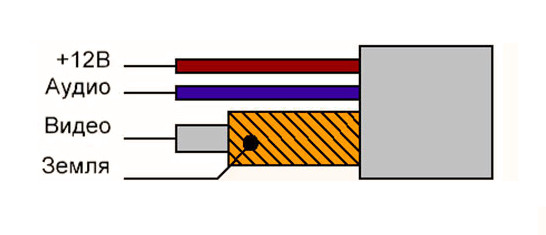
Схема
Из схемы видно, что для подключения устройства на Ардуино к домофону, потребуется подсоединить всего 2 провода. Для коммутации этих проводов я использовал то, что у меня было под рукой. Вместо реле можно использовать ключ на N-P-N транзисторе или оптроне PC817.
ИК приемник я применил, первый попавшийся мне на глаза, который я когда-то выпаял из старого телевизора и который пролежал у меня на полке в хламе очень много лет.

Используемые компоненты
Вместо Arduino nano можно применить любой другой микроконтроллер из линейки ардуино. Я же использовал Ардуино нано потому, что у меня их достаточно много.
Исходник для Arduino
Код достаточно простой и понятный.
Для получения и сохранения кода нажатой кнопки, нужно перевести контроллер Ардуино в режим добавления кнопки пульта. Потребуется установить перемычку на выводы D2 и GND и нажать кнопку сброса на Arduino, после чего на плате контроллера засветится системный светодиод и контроллер будет ожидать нажатия кнопки на пульте.
Рекомендую использовать пульт от телевизора, чтобы кроме голосового управления можно было открыть дверь с ПДУ, не вставая с дивана. На пульте лучше всего выбрать кнопку, которой редко пользуетесь, как правило это четыре цветных кнопки, предназначенные для телетекста. После получения кодовой посылки Ардуино весело подмигнет светодиодом и снова перейдет в режим ожидания.
Можно нажимать кнопки сколько угодно, но Arduino запомнит только последнее нажатие. Чтобы выйти из режима запоминания кода, достаточно удалить перемычку и нажать на микроконтроллере кнопку «Reset».
Код для Ардуино
#include
#include
//#define TOLERANCE 35 // процент допустимого отклонения принимаемого сигнала
#define IR_RECEIVE_PIN 11 // Вход для подключения ИК приемника
#define RELAY_PIN 12 // Выход для управления реле
#define SET_PIN 2 // Вход для перевода в режим программирования пульта
IRrecv irrecv(IR_RECEIVE_PIN);
decode_results results;
void setup()
irrecv.enableIRIn(); //запустить ожидание нажатия кнопки на пульте
pinMode(RELAY_PIN, OUTPUT);
digitalWrite(RELAY_PIN, LOW);
pinMode(SET_PIN, INPUT_PULLUP); //D10 конфигурируем на вход, для режима «запоминания кода»
pinMode(LED_BUILTIN, OUTPUT);
digitalWrite(LED_BUILTIN, LOW);
// Serial.begin(115200);
while(!digitalRead(SET_PIN)) //если пины D2 и GND замкнуты то заходим в режим запоминания ИК кода
set_command();
>
>
void loop()
if (irrecv.decode(&results)) //если был принят код с пульта
<
if(LoadEEPROM()==results.value) //если код совпадает с сохраненным (ir_command==results.value)LoadEEPROM();
digitalWrite(RELAY_PIN, HIGH); //включить реле
digitalWrite(LED_BUILTIN, HIGH);
delay(500);
digitalWrite(LED_BUILTIN, LOW);
digitalWrite(RELAY_PIN, LOW); //Выключить реле
>
irrecv.resume(); //запустить ожидание нажатия кнопки на пульте
>
>
void set_command() //режим запоминания кода пульта ДУ
digitalWrite(LED_BUILTIN, HIGH);
if (irrecv.decode(&results))
digitalWrite(LED_BUILTIN, LOW);
SaveEEPROM(results.value); //сохраняем полученый код кнопки ПДУ в EEPROM
irrecv.resume(); //запустить ожидание нажатия с пульта
>
delay(100);
>
void SaveEEPROM(unsigned long ir_code) // записываем полученый код кнопки ПДУ в EEPROM
EEPROM.write(0, ir_code & 0xFF);
EEPROM.write(1, (ir_code & 0xFF00) >> 8);
EEPROM.write(2, (ir_code & 0xFF0000) >> 16);
EEPROM.write(3, (ir_code & 0xFF000000) >> 24);
>
unsigned long LoadEEPROM() // считываем код кнопки ПДУ из EEPROM
byte val = EEPROM.read(3);
unsigned long ir_code=val;
val = EEPROM.read(2);
ir_code= (ir_code val = EEPROM.read(1);
ir_code= (ir_code val = EEPROM.read(0);
ir_code= (ir_code return ir_code;
>
При публичном размещении, выложенного мной выше кода — указывайте, пожалуйста, ссылку на первоисточник.
Подключение к Яндекс.Станции Алиса
Для подключения к умной колонке понадобится Умный пульт Яндекс.

Не обязательно его покупать у Российского поисковика и партнеров, пульт можно купить на Алиэкспресс немного дешевле. Но разница не настолько большая, чтобы играть в лотерею, покупая пульт у китайцев. Рассказывать, как подключить пульт к станции, я не буду, так как в интернете очень много подробных инструкций на эту тему, Вы без труда сможете их найти у того же Яндекса. Я только расскажу как настроить взаимодействие Яндекс.Станции с Ардуино открывалкой.
Для этого нужно зайти приложение Яндекс.Браузер — Все сервисы — Устройства — Управление устройствами — Пульт — Добавить устройство — Настроить вручную — вводим название «Дверь» — Добавить команду — вводим название голосовой команды «Открой» — берем пульт от любой бытовой техники, направляем его на Яндекс.пульт и нажимаем требуемую кнопку. После того, как синий светодиод на Я.пульте погас — колонка готова к выполнению этой команды. Теперь можно проверять, произносим фразу «Алиса открой дверь», она, немного подумав, выполнит Ваш приказ.
Заключение
Использование Яндекс пульта в умном доме позволит Вам управлять любой бытовой техникой, в состав которой входит ПДУ. А так же достаточно легко, собрав простейшую схему на Arduino интегрировать управление любыми другими устройствами, не имеющих ПДУ. Это просто, надежно и не требует подключения этих устройств к интернету.
Если Вам понравилась моя статья — можете подписаться на мой канал, чтобы не пропустить следующую публикацию.
Если у Вас есть вопросы, то можете их задать в комментариях.
- Разработка под Arduino
- Научно-популярное
- Умный дом
- DIY или Сделай сам
- Электроника для начинающих
Как настроить Пульт от Яндекс Макс
Как подключить пульт от Яндекс станции Макс к телевизору
- Соедините колонку и телевизор кабелем HDMI из комплекта поставки.
- Включите телевизор и в качестве источника выберите нужный вход HDMI. Используйте пульт от телевизора. Обычно это кнопка с надписью source или input. Алиса сделает все остальное.
Как настроить пульт Яндекса
Чтобы обучить Пульт:
- Откройте приложение Дом с Алисой.
- Выберите Пульт и нажмите кнопку Добавить пульт.
- Выберите тип бытового устройства.
- Назовите устройство.
- Нажмите Добавить команду и следуйте рекомендациям в приложении, чтобы записать ИК-команду с заводского пульта устройства.
Как настроить пульт от Яндекс модуля
Настройка пульта происходит по завершении подключения Модуля — на финальном экране настройки. Перейдите в раздел Настройки устройства → Об устройстве → Настройка ИК пульта. Следуйте инструкциям на экране. Если у вас телевизор на платформе Яндекс ТВ, в списке производителей выберите Yandex.
Что делать если Яндекс пульт не подключается
Пульт не подключается:
- Убедитесь, что в квартире есть доступ в интернет по Wi-Fi. Например, попробуйте открыть сайт yandex.ru на смартфоне.
- Откройте настройки смартфона и проверьте, к какой сети Wi-Fi он подключен.
- Перезагрузите роутер.
- Попробуйте настроить Пульт в режиме точки доступа.
- Измените настройки роутера:
Как подключить Яндекс пульт к телевизору
Подключить пульт или другое устройство по Bluetooth:
- На домашнем экране телевизора нажмите, затем перейдите в раздел Пульт и аксессуары и выберите Добавить устройство.
- Переведите устройство в режим подключения.
- Дождитесь, когда телевизор обнаружит устройство и подключится к нему.
Как перезагрузить пульт от Яндекс модуля
Если проблему решить не удалось и кнопки пульта от Модуля не управляют телевизором, обратитесь в службу поддержки.Проблемы с пультом:
- Зажмите кнопки OK и и удерживайте их пять секунд.
- Зажмите кнопки OK и и удерживайте их пять секунд.
- Выньте батарейки из пульта, затем вставьте их обратно.
Как перезагрузить Яндекс пульт
На дне Пульта нажмите и удерживайте кнопку сброса настроек, пока индикатор на корпусе не начнет быстро мигать (будет включаться и выключаться примерно два раза в секунду). Если не получилось, подождите 5 секунд и попробуйте снова. После этого нужно настроить Пульт заново.
Как настроить пульт у Алисы
Как настроить голосовое управление:
- Запустите приложение Яндекс и перейдите в раздел Устройства.
- Нажмите «+», выберите Другое устройство и подключите гаджет к системе умного дома (если не сделали этого ранее).
- Когда пульт добавлен в приложение, открываем его страницу и нажимаем Добавить устройство.
Как привязать пульт к телевизору
Поднести пульт от телевизора к пульту от приставки (вплотную друг к другу их передатчиками) и нажать кнопку на тв-пульте. В случае успеха, светодиод быстро мигнет несколько раз и загорится опять. Для завершения нажать еще раз кнопку SET (светодиод погаснет), или подождать около 10 секунд и он погаснет сам.
Как работает пульт от Яндекса
ИК-пульт дистанционного управления собственного производства российской компании Yandex. Вы даёте команду помощнику Алиса в приложении или в умной колонке, и с помощью инфракрасных сигналов от Умного Пульта вы управляете любой бытовой техникой, как будто вы нажали кнопку на «родном» пульте ДУ.
Как подключить умный пульт к телевизору
- С помощью адаптера и кабеля подключите Пульт к сети 220–240 В, 50 Гц.
- Откройте приложение Дом с Алисой.
- Добавьте новое устройство: Если это ваше первое умное устройство, нажмите на баннер Устройства, затем выберите Умный пульт.
- Следуйте инструкциям в приложении.
Почему пульт не регулирует громкость Яндекс модуль
Убедитесь, что не отключен звук с помощью пульта. Убедитесь, что громкость звука на Модуле не уменьшена до нуля. Для этого активируйте Алису и скажите в микрофон на пульте: «Громкость на сто». Если телевизор подключен к внешней аудиосистеме, убедитесь, что она включена.
Можно ли управлять Яндекс модулем без пульта
На пульте и скажите Алисе, что нужно сделать. А если у вас есть умная колонка, то пульт не понадобится — общайтесь с Алисой прямо через колонку, настроив тандем.
Почему пульт от Яндекс модуля мигает красным
Если индикатор работы на пульте дистанционного управления горит красным, замените в нем батарею. Если индикатор мигает, подождите, пока он отключится.
Почему может не работать пульт от Яндекс станции
Убедитесь, что Пульт не обесточен. Например, нажмите кнопку включения на дне Пульта — если питание есть, на корпусе загорится синий светодиод. Выйдите из приложения Дом с Алисой, а затем зайдите снова. Если сделать это не удается, попробуйте зайти в приложение Яндекс.
Что может пульт от Яндекс станции Макс
И если Яндекс Пульт может отправлять практически любые команды на телевизоры, кондиционеры, гирлянды итд — то пульт от Станции Макс работает по другому принципу и может управлять только телевизором, подключенным непосредственно к Станции Макс и имеет меньше возможностей управления (к примеру, переключать телевизионные
Как включить умный пульт
Если это у вас первое умное устройство, то нажмите на баннер Устройства и затем выберите опцию Умный пульт. Если ранее были добавлены другие умные устройства, то нажмите в правом верхнем углу кнопку с плюсом, затем перейдите в Устройства умного дома > Умный пульт. Далее следуйте подсказкам на экране.
Что можно подключить к пульту Яндекс
Пульт может управлять большинством устройств с инфракрасным портом: Если вы подключаете телевизор, кондиционер, ресивер или ТВ-приставку, то связать устройство с Пультом можно в автоматическом режиме — Пульт сам определит, какие коды команд подходят к вашему устройству.
Как настроить Яндекс в телевизоре
Присоедините телевизор к розетке. на корпусе или пульте телевизора. Выполните настройку ТВ и пульта, следуя инструкциям на экране.Проблемы с аккаунтом на Яндексе:
- Перейдите по адресу yandex.ru/activate.
- Убедитесь, что вы вошли в нужный аккаунт на Яндексе.
- Введите код с экрана телевизора и нажмите Войти.
Как сбросить настройки Яндекс модуля
Через кнопку сброса:
- Отключите Модуль от розетки.
- Зажмите световой индикатор Модуля тонким предметом, например карандашом.
- Не отпуская индикатор, подключите Модуль к розетке. Индикатор будет светиться синим цветом.
- Удерживайте индикатор, пока Модуль не перезагрузится (появится сообщение о сбросе до заводских настроек).
Как перезагрузить пульт от Яндекс станции
Перезагрузите Пульт: отключите питание, подождите три секунды, и подключите снова. Попробуйте подключить Пульт к другому адаптеру питания (5 В, 1 А).
Можно ли к Яндекс станции подключить пульт
Работает с Яндекс Станцией мини? Здравствуйте, Антон! Да, конечно. Вы можете управлять Пультом с помощью любого устройства, в котором живет Алиса.
Как работает умный пульт от Яндекс
Умный пульт поддерживает управление с помощью голосового помощника Алисы. Для этого просто нужно сказать, что необходимо сделать, и система передаст приказ на устройство. Благодаря этому можно удалённо управлять бытовой техникой, даже если пользователь находится не дома.
19.04.2023 Как настроить Пульт от Яндекс Макс
Современные медиа-устройства и смарт-дома обладают большим количеством функций и возможностей, которые можно управлять через дистанционный пульт. Пульт от Яндекс Макс — это устройство, которое значительно упрощает управление и функции вашего смарт-дома. Он предоставляет множество интересных функций, таких как управление телевизором, музыкальными и радио приложениями, мультимедийной системой, а также управление умным домом.
Если вы только что приобрели Пульт от Яндекс Макс и хотите знать, как настроить его, то вам нужно выполнить несколько шагов. Во-первых, одновременно нажмите и удерживайте в течение 3-4 секунд кнопки подтверждения выбора и увеличения громкости, чтобы активировать настройку пульта. Затем попросите Алису подключить пульт и следуйте ее подсказкам. В этот момент вы должны соединить колонку и телевизор кабелем HDMI из комплекта поставки. Затем включите телевизор и в качестве источника выберите нужный вход HDMI. В случае, если вы используете пульт от телевизора, выберите кнопку source или input.
Для обучения Пульта вы должны открыть приложение Дом с Алисой, затем выберите Пульт и нажмите на кнопку Добавить пульт. Затем выберите тип бытового устройства и назовите его, чтобы продолжить настройку. Далее нажмите на кнопку Добавить команду и следуйте рекомендациям в приложении, чтобы записать ИК-команду с заводского пульта устройства.
Чтобы настроить пульт от Яндекс Модуля после завершения подключения, перейдите в раздел Настройки устройства → Об устройстве → Настройка ИК пульта. Выберите производителя из списка и следуйте инструкциям на экране. Если у вас возникли трудности с подключением, убедитесь, что есть доступ в интернет по Wi-Fi, проверьте настройки сети Wi-Fi на своем смартфоне, перезагрузите роутер и, если ничего не помогает, свяжитесь со службой поддержки.
Как продлить срок устройства, чтобы продолжать пользоваться пультом? Если у вас возникли проблемы с пультом или он перестал работать, то вы можете попробовать перезагрузить его кнопками сброса настроек на дне пульта или вынуть батарейки и вставить их обратно. Если это не помогает, свяжитесь со службой поддержки. Таким образом, настройка пульта от Яндекс Макс может быть выполнена достаточно быстро и просто при минимальном участии пользователя. Но если у вас возникают проблемы, не стоит расстраиваться — вы можете обратиться в службу поддержки за помощью.