
[iOS 10.3.3] Скачать официальную прошивку iOS 10.3.3 для iPhone, iPad, iPod
19 апреля выпустила очередное обновление iOS 10.3.3, в котором по заявлению были устранены погрешности и уязвимости. Также само обновление призвано поддерживать постоянную устойчивую работу аккумулятора, так как предыдущая прошивка – 10.3.2 на некоторых iгаджетах негативно сказывалась на автономности работы iPhone, iPad или iPod.
По ниже приведенным ссылкам можно загрузить iOS 10.3.3, установить же его можно через iTunes, также можно обновить гаджет непосредственно через Wi-Fi.
Скачать официальную прошивку iOS 10.3.3 для iPhone, iPad, iPod Touch:
- 9,7-дюймовый iPad 2017 (Wi-Fi)
- 9,7-дюймовый iPad 2017 (LTE)
- 12,9-дюймовый iPad Pro 2017 (WiFi)
- 12,9-дюймовый iPad Pro 2017 (LTE)
- 10,5-дюймовый iPad Pro (WiFi)
- 10,5-дюймовый iPad Pro (LTE)
- 12,9-дюймовый iPad Pro (WiFi)
- 12,9-дюймовый iPad Pro (LTE)
- 9,7-дюймовый iPad Pro (WiFi)
- 9,7-дюймовый iPad Pro (LTE)
- iPad Air 2 (WiFi)
- iPad Air 2 (LTE)
- iPad Air (WiFi + LTE)
- iPad Air (WiFi)
- iPad Air (CDMA)
- iPad 4 (CDMA)
- iPad 4 (GSM)
- iPad 4 (WiFi)
- iPad mini 2 (WiFi + LTE)
- iPad mini 2 (WiFi)
- iPad mini 2 (CDMA)
- iPad mini 3 (Китай)
- iPad mini 3 (WiFi)
- iPad mini 3 (LTE)
- iPad mini 4 (WiFi)
- iPad mini 4 (LTE)
- iPhone 5 (CDMA)
- iPhone 5 (GSM)
- iPhone 5c (CDMA)
- iPhone 5c (GSM)
- iPhone 5s (CDMA)
- iPhone 5s (GSM)
- iPhone 6
- iPhone 6 Plus
- iPhone 6s
- iPhone 6s Plus
- iPhone 7 (iPhone9,1)
- iPhone 7 Plus (iPhone9,2)
- iPhone 7 (iPhone9,3)
- iPhone 7 Plus (iPhone9,4)
- iPhone SE
- iPod touch 6G
Похожие записи:
- [Ссылки] Скачать официальную прошивку iOS 10.3.2 для iPhone, iPad, iPod Touch
- [Ссылки] Скачать официальную прошивку iOS 10.0.2 для iPhone, iPad, iPod
- [Ссылки] Скачать официальную прошивку iOS 10.3.1 для iPhone, iPad, iPod
- [Ссылки] Скачать официальную прошивку iOS 10.2 для iPhone, iPad, iPod touch
Как обновить ipad 3 до ios 10 через itunes

Узнайте, как обновить ваш iPhone, iPad или iPod touch до последней версии iOS—без проводов или с помощью iTunes.
Вы можете обновить свой iPhone, iPad или iPod touch до последней версии iOS по беспроводной сети.* Если вы не видите обновление на вашем устройстве, можно обновлять вручную через iTunes.
Перед обновлением

Обновить устройство
Если появляется сообщение о наличии обновления, нажмите Установить сейчас. Вы также можете выполнить следующие действия:
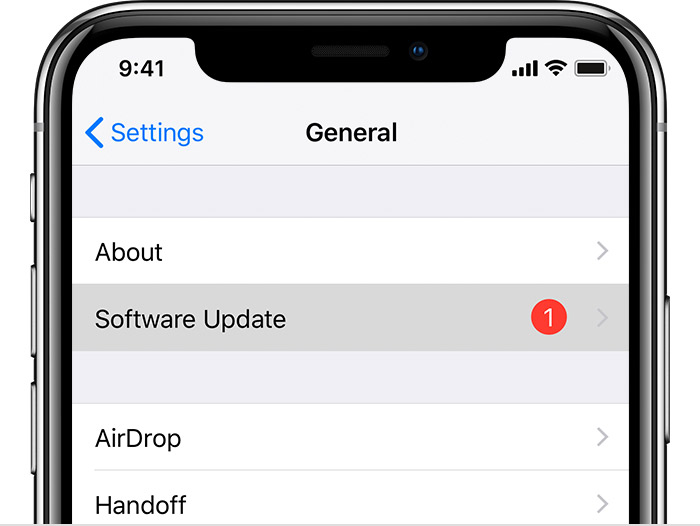
- Подключите устройство к электроэнергии и подключение к интернету с Wi-Fi Интернет.
- Коснитесь Настройки > Общие > Обновление Программного Обеспечения.
- Нажмите Скачать и установить. При появлении сообщения о необходимости временно удалить программы, так как на iOS требуется больше свободного места для обновления, нажмите кнопку «Продолжить» или «отмена». После обновления ОС iOS повторно установит удаленные. Если вы нажмете «отмена», узнать, что делать дальше.
- Чтобы начать обновление, нажмите «Установить». Или вы можете нажать «позже» и сегодня установить или Напомнить позже. Если вы нажмете сегодня установить, просто подключите устройство iOS к власти, прежде чем вы идете спать. Ваше устройство будет автоматически обновляться на ночь.
- Если будет предложено, введите пароль. Если вы не знаете свой пароль, что делать.
Если вы увидели ошибку или нужно больше места, когда беспроводное обновление
Если вы видите сообщение об ошибке при попытке обновить устройство в беспроводном режиме, что делать. Если вам нужно больше места для обновления по беспроводной сети, вы можете обновить с помощью iTunes или вручную удалить содержимое с устройства. Если вы используете iTunes или обновление по беспроводной сети, вы будете иметь такое же количество свободного места на вашем устройстве после обновления.
Некоторые обновления программного обеспечения iOS не доступен без проводов. VPN или прокси-соединения может предотвратить ваше устройство от контакта с серверами обновления операционной системы iOS.
Как установить iOS 10 beta 1 без UDID + ссылки на скачивание


Первая бета-версия новой системы iOS 10 пока доступна только для разработчиков и работает только в качестве демонстрационного образца — полноценно использовать iPhone или iPad с такой прошивкой не получится. Но это не отпугивает ни нас, ни остальных любопытных юзеров, ведь посмотреть на новые фишки системы хочется как можно скорее. Мы расскажем, как правильно установить iOS 10 beta 1 и не превратить устройство в кирпич.
Первым делом нужно обязательно сделать резервное копирование системы — если что-то пойдет не так, ты всегда сможешь откатиться на прошлую версию и не потеряешь важные данные. Бэкап займет не так много времени — просто зайди в Настройки → iCloud → Резервное копирование и создай копию.


Эту же процедуру можно совершить и через iTunes — открой приложение, нажми на иконку устройства в левом верхнем углу и ты увидишь окно бэкапа.

После процедуры резервного копирования можно перейти к установке системы. Самый простой способ — получить обновление по воздуху. Для этого потребуется установить специальный профиль iOS Beta Config Profile, который Apple раздает пока только разработчикам. Но у нас он уже есть — просто перейди по ссылке (с iOS-устройства) и скачай файл, который автоматически запустит установку. Вся процедура займет не более минуты — тебе нужно всего лишь согласиться с правилами распространения и перезагрузить устройство.


После перезагрузки в меню Настройки → Обновление ПО появится новое окно с доступным обновлением — просто скачай и установи его. Этот способ занял у нас более двух часов, ведь сервера Apple сейчас хорошенько подгружены.
Для предотвращения ошибки 14, связанной с прямым обновлением устройств с iOS 9.x.x до iOS 10, мы не рекомендуем устанавливать новую прошивку через iTunes с помощью option+Restore. Воспользоваться приложением можно только для восстановления устройства с iOS 10 на борту.
Ссылки на скачивание iOS 10 для iPhone, iPad и iPod touch:
iPad Pro (WiFi) (Mirror)
iPad Pro (Cellular) (Mirror)
iPad Air 2 (6th generation WiFi) (Mirror)
iPad Air 2 (6th generation Cellular) (Mirror)
iPad Air (5th generation Cellular) (Mirror)
iPad Air (5th generation WiFi) (Mirror)
iPad Air (5th generation China) (Mirror)
iPad (4th generation CDMA) (Mirror)
iPad (4th generation GSM) (Mirror)
iPad (4th generation WiFi) (Mirror)
iPad 2 Wi-Fi (3rd generation) (Mirror)
iPad 2 Wi-Fi + Cellular (GSM) (Mirror)
iPad 2 Wi-Fi + Cellular (CDMA) (Mirror)
iPad mini 3 (WiFi) (Mirror)
iPad mini 3 (Cellular) (Mirror)
iPad mini 4 (WiFi) (Mirror)
iPad mini 4 (Cellular) (Mirror)
iPhone SE (CDMA)(Mirror)
iPhone SE (GSM) (Mirror)
iPhone 5c (CDMA) (Mirror)
iPhone 5c (GSM) (Mirror)
iPhone 5s (CDMA) (Mirror)
iPhone 5s (GSM) (Mirror)
iPhone 5 (CDMA) (Mirror)
iPhone 5 (GSM) (Mirror)
iPhone 6 (Mirror)
iPhone 6 Plus (Mirror)
iPhone 6s (Mirror)
iPhone 6s Plus (Mirror)
ссылки будут добавляться/обновляться
Как установить iOS 10 на ваш iPhone, iPad и iPod Touch

Apple только что выпустила iOS 10 для iPhone, iPad и iPod touch, которая включает ряд новых функций, таких как крупные обновления приложения «Сообщения», новое приложение «Дом», совершенно новые приложения «Фотографии», «Музыка» и «Новости», интеграция Siri с некоторыми типами третьих лиц. -партийные приложения, интеграция вызовов VoIP в приложении “Телефон” и многое другое. Если вы хотите установить обновление программного обеспечения iOS 10 и вам нужна помощь, следуйте нашему пошаговому руководству ниже.
Совместимость с iOS 10
Обновление программного обеспечения iOS 10 доступно в виде бесплатного обновления для следующих устройств iOS:
- iPhone 5, iPhone 5s, iPhone 5c, iPhone SE, iPhone 6, iPhone 6 Plus, iPhone 6s, iPhone 6s Plus, iPhone 7, iPhone 7 Plus
- IPad Pro 9,7 дюйма, iPad Pro 12,9 дюйма, iPad Air 2, iPad Air, iPad 4, iPad mini 4, iPad mini 3, iPad mini 2
- iPod Touch 6-го поколения
Сделайте резервную копию вашего устройства iOS
Всегда рекомендуется сделать резервную копию вашего устройства, прежде чем обновлять его до последней версии программного обеспечения iOS. (Обратите внимание, что если вы решите зашифровать резервную копию с помощью iTunes, наряду с обычными данными, будет создана резервная копия защищенной информации, такой как пароли и т. Д.).
Вы можете создать резервную копию своего устройства iOS с помощью iTunes или iCloud. Если вам нужна помощь, следуйте нашему пошаговому руководству, щелкнув соответствующую ссылку ниже.
Примечание: Поскольку это крупное обновление программного обеспечения iOS, я настоятельно рекомендую сделать это, когда у вас будет время, чтобы в случае возникновения каких-либо проблем, таких как проблема с программным блокированием, затронувшая некоторых пользователей, у вас было достаточно времени для восстановления вашего iPhone.
Предупреждение для взломщиков
Если вы взломали свое устройство iOS и не можете жить без своих любимых приложений и настроек для взлома, рекомендуется избегать обновления до iOS 10, пока Pangu или команда TaiG не выпустят инструмент для взлома iOS 10. Одно из золотых правил взлома. оставаться на месте, чтобы повысить свои шансы взломать устройство iOS. Вы можете проверить наш пост, чтобы узнать о последних обновлениях статуса по джейлбрейку iOS 10.
Как установить iOS 10 по беспроводной сети (OTA)
Перед тем, как начать загрузку, подключите устройство к источнику питания, чтобы батарея не разряжалась во время процесса обновления. Загрузка и установка обновления может занять от нескольких минут до часа, в зависимости от того, как серверы Apple справляются с нагрузкой и от вашего интернет-соединения. Вы также можете подключить свой iPhone к локальной сети Wi-Fi, чтобы не платить за загрузку обновления по сотовой сети.
После того, как вы подключитесь и подключитесь через Wi-Fi, откройте приложение «Настройки» и нажмите Общие> Обновление программного обеспечения. iOS автоматически проверит наличие доступных обновлений и сообщит вам, что доступно обновление программного обеспечения iOS 10.

Примечание: Если вы заинтересованы в взломе, вам следует установить обновление с помощью iTunes, так как обновления OTA, как известно, вызывают проблемы при взломе.
Кран Загрузить и установить чтобы применить обновление. Если вы устали ждать завершения загрузки (это может занять некоторое время), займитесь чем-нибудь другим. Ваш iPhone или iPad продолжит загрузку обновления и отправит вам уведомление, когда обновление будет готово. Вернуться к Настройки> Общие> Обновление ПО а затем коснитесь Установите сейчас установить iOS 10 на свое устройство.
Как установить iOS 10 с помощью iTunes
Если вы не получаете обновление программного обеспечения iOS 10 по беспроводной сети (OTA), как упомянуто выше, вы можете установить его, загрузив обновление программного обеспечения по официальным ссылкам для загрузки, указанным ниже, и использовать iTunes для обновления вручную вашего устройства iOS. . Вам также может потребоваться установить обновление с помощью iTunes, если на вашем устройстве недостаточно места для OTA-обновления.
Перед тем, как подключить устройство iOS. найдите время, чтобы убедиться, что вы используете последнюю версию iTunes. Щелкните iTunes в строке меню, а затем щелкните «Проверить обновления».
После того, как iTunes разобрался, самое время обратить ваше внимание на ваше устройство iOS и следовать этим инструкциям:
Шаг 1: Подключите устройство iOS к компьютеру с помощью кабеля USB. Подождите, пока iTunes откроется и подключится к вашему устройству.
Шаг 2: Нажмите кнопку устройства слева от кнопки iTunes Store в правом верхнем углу iTunes.
Шаг 3: Нажать на “Проверить обновления” напрямую, не удерживая нажатой клавишу Option или Shift. Если доступно обновление iOS 10, оно автоматически загрузит и обновит ваше устройство до iOS 10.
Шаг 4: Вы получите всплывающее сообщение о том, что доступно новое обновление. Нажмите на Скачать и обновить кнопка. Иногда для развертывания обновления программного обеспечения на всех серверах требуется некоторое время, поэтому, если он говорит, что iOS 9.2.1 все еще является последней версией, загрузите соответствующий файл прошивки, используя ссылки для загрузки, указанные на шаге 5.
Шаг 5: Пропустите этот шаг, если iOS 10 была доступна на шагах 3 и 4.
Загрузите файл прошивки для своего устройства со страницы загрузки для соответствующих устройств. [Note the download file is around 2.0 GB depending on your device]:
Примечание. Если вы загружаете файл прошивки с помощью Safari, убедитесь, что функция автоматической распаковки отключена, или используйте Chrome или Firefox.
Вы можете проверить номер модели на задней крышке вашего iPhone, iPad или iPod touch, чтобы загрузить соответствующую ссылку для загрузки.
После загрузки файла прошивки, удерживая клавишу Option (Mac) или клавишу Shift (Windows), нажмите «Проверить наличие обновлений». Важно: не забудьте нажать кнопку «Проверить наличие обновлений», а не кнопку «Восстановить iPhone», чтобы избежать повторного восстановления iPhone и настройки устройства.
Шаг 6: Yвы получите всплывающее сообщение о том, что iTunes обновит ваш iPhone / iPad / iPod touch до iOS 10 и проверит его в Apple. Нажать на Обновлять кнопка.
Шаг 7: Затем он покажет вам примечания к выпуску iOS 10. Нажмите на Следующий кнопка. Затем нажмите на Согласны кнопка для условий.
Шаг 8: iTunes загрузит файл прошивки (это может занять много времени в зависимости от вашего интернет-соединения, так как он может достигать 2,0 ГБ). После загрузки файла он обработает его, извлечет программное обеспечение, подготовит устройство к обновлению программного обеспечения и установит обновление.
Шаг 9: Не отключайте устройство до завершения обновления. Это может занять несколько минут. Ваше устройство будет обновлено до iOS 10 и перезагрузится один или два раза в процессе. После успешного обновления вы увидите экран Hello. Следуйте инструкциям на экране, чтобы начать использовать устройство.
Исправление проблем
Если вы столкнулись с ошибкой 3194 при попытке установить iOS 10, ознакомьтесь с нашей публикацией, чтобы узнать, как ее исправить.
➤ Как исправить ошибку 3194 в iTunes при восстановлении или обновлении iPhone или iPad
Дайте нам знать, как это происходит. Если вам нужна помощь или у вас есть вопросы, воспользуйтесь наши форумы. Это самый быстрый способ получить ответ от нас или кого-то из сообщества.