
Как установить Internet Explorer 11 на Windows 11
Microsoft удалила много вещей из Windows 11, и Internet Explorer — одна из них. Однако, если вы хотите использовать Internet Explorer в Windows 11, остается только один способ. Вы можете использовать IE в Windows 11 внутри Microsoft Edge. Вот как настроить так, чтобы вы могли открывать веб-сайты в режиме IE.
Internet Explorer уже много лет помогает многим людям. Однако пользователи Windows 11 больше не могут найти этот веб-браузер в системе. Поскольку дата прекращения использования Internet Explorer 11 была окончательно определена, Microsoft отключила его в своей последней версии операционной системы Windows.
Однако проблема в том, что многие веб-сайты все еще требуют открытия Internet Explorer. Некоторые созданные задним числом образовательные веб-сайты, правительственные веб-сайты и т. д. требуют наличия Internet Explorer только для их открытия. Поскольку Windows 11 не поставляется с IE, вы можете столкнуться с проблемами при доступе к таким веб-сайтам. Вот где этот пост может помочь вам открыть такие несовместимые веб-сайты в браузере Microsoft Edge в режиме Internet Explorer.
Как использовать Internet Explorer в Windows 11
- Откройте браузер Microsoft Edge на своем компьютере.
- Нажмите значок с тремя точками в правом верхнем углу.
- Выберите Настройки из списка.
- Перейдите на вкладку Браузер по умолчанию.
- В раскрывающемся списке выберите Только несовместимые сайты.
- Выберите Разрешить из следующего списка.
- Откройте любой несовместимый веб-сайт в браузере Edge.
Сначала вам нужно открыть браузер Microsoft Edge на вашем компьютере. Затем нажмите значок с тремя точками в правом верхнем углу и выберите параметр «Настройки».
После этого перейдите в раздел Браузер по умолчанию слева. Здесь вы можете найти некоторые параметры, такие как Разрешить Internet Explorer открывать сайты в Microsoft Edge, Разрешить перезагрузку сайтов в режиме Internet Explorer и т. д.
Необходимо выбрать параметр Только несовместимые сайты в первом раскрывающемся списке и Разрешить во втором меню.
Если выбрать параметр «Всегда», все веб-сайты будут открываться в режиме Internet Explorer. Однако, если вы хотите открывать только несовместимые веб-сайты, вам нужно выбрать вариант, упомянутый ранее.
Если вы откроете сайт в режиме IE, вы увидите кнопку, добавленную на панель инструментов Edge.
Есть еще один вариант, позволяющий открывать любой веб-сайт в режиме Internet Explorer. Для этого нажмите кнопку «Добавить» и введите URL-адрес веб-сайта.
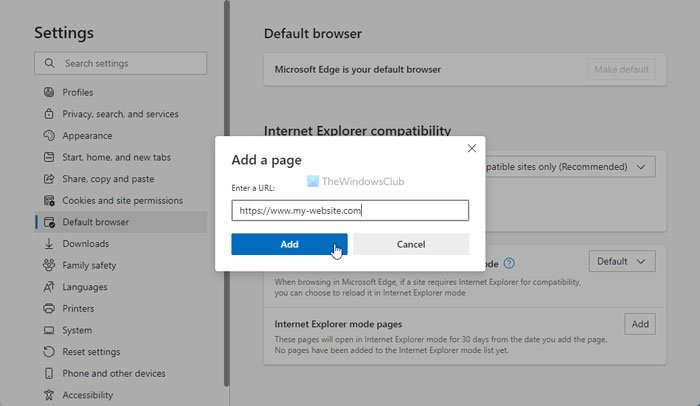
Вводя URL-адрес веб-сайта, вы разрешаете Microsoft Edge открывать веб-сайт в режиме Internet Explorer в течение следующих 30 дней.
Работает ли Internet Explorer в Windows 11?
Нет, Internet Explorer не работает в Windows 11 как отдельная программа. Вам нужно использовать браузер Microsoft Edge, чтобы получить режим Internet Explorer. Он помогает открывать несовместимые веб-сайты в браузере Microsoft Edge в режиме IE.
Как установить Internet Explorer в Windows 11?
Хотя вы не можете получить Internet Explorer, как в Windows 10 или других более ранних версиях, вы можете использовать этот браузер в Microsoft Edge. Для этого вам необходимо включить параметры Разрешить Internet Explorer открывать сайты в Microsoft Edge и Разрешить перезагрузку сайтов в настройках режима Internet Explorer.
Как перезагрузить веб-страницу в режиме Internet Explorer в Microsoft Edge
Необходимо включить параметр Разрешить перезагрузку сайтов в режиме Internet Explorer. Откройте Edge > выберите «Настройки» > «Дополнительные инструменты» > «Включить перезагрузку в режиме Internet Explorer».
Вот и все! Надеемся, что это руководство помогло вам использовать Internet Explorer в Windows 11 и открывать несовместимые веб-сайты.
Поддержка настольного приложения Internet Explorer 11 будет прекращена 15 июня 2022 г. Те же приложения и сайты IE11, которые вы используете сегодня, можно открывать в Microsoft Edge в режиме Internet Explorer. Узнайте больше здесь.
В этой статье описывается, как отключить и включить любую поддерживаемую версию Internet Explorer в Windows.
Применимо к: Windows
Исходный номер базы знаний: 4013567
Подробнее
Используйте один из следующих способов, чтобы отключить или включить Internet Explorer.
Если удалить Internet Explorer с помощью DISM, файл iexplore.exe удаляется из файловой системы, но его механизм рендеринга остается в системе. Поэтому вам следует продолжать устанавливать обновления безопасности, применимые к Internet Explorer, даже после его отключения, если это применимо.
Чтобы восстановить программу на вашем компьютере, мы рекомендуем вам использовать тот же метод, который вы использовали для ее отключения (Панель управления или DISM).
Если отключить Internet Explorer одним из следующих способов, режим Internet Explorer (IE) в Microsoft Edge также будет недоступен. Чтобы продолжить использовать режим IE в Microsoft Edge для доступа к устаревшим приложениям, отключите Internet Explorer с помощью групповой политики, как описано в разделе Отключение Internet Explorer 11 как автономного браузера.
Способ 1. Использование дополнительных функций в панели управления (только клиентские системы)
Применимо к: Windows 10, версия 1703 и более поздние версии
Мы рекомендуем использовать метод «Дополнительные функции», если он доступен на ваших устройствах.
В клиентских системах выполните следующие действия, чтобы отключить Internet Explorer с помощью дополнительных функций в панели управления:
- Выберите «Пуск» > «Настройки».
- Выберите Приложения.
- Выберите Дополнительные функции.
- В списке установленных компонентов найдите Internet Explorer 11, выберите его, а затем выберите Удалить.
- Перезагрузите компьютер при появлении запроса на перезагрузку.
Чтобы включить Internet Explorer, выполните следующие действия:
- Выберите «Пуск» > «Настройки».
- Выберите Приложения.
- Выберите Дополнительные функции.
- Выберите Добавить функцию.
- Выберите Internet Explorer 11.
- Выберите «Установить» (1).
- Перезагрузите компьютер при появлении запроса на перезагрузку.
Способ 2. Использование дополнительных функций с DISM (клиентская и серверная системы)
Применимо к: Windows 10, версия 1703 и более поздние версии
Мы рекомендуем использовать метод «Дополнительные функции», если он доступен на ваших устройствах.
В клиентских и серверных системах используйте инструмент командной строки системы обслуживания образов развертывания и управления ими (DISM), чтобы отключить Internet Explorer.
Например, выполните следующие действия для Internet Explorer 11:
Выполните следующую команду в командной строке с повышенными привилегиями, чтобы отключить Internet Explorer 11: dism /online /Remove-Capability /CapabilityName:Browser.InternetExplorer~~~~0.0.11.0 .
Появится следующее сообщение:
Выполните следующую команду в командной строке с повышенными привилегиями, чтобы снова включить Internet Explorer 11: dism /online /Add-Capability /CapabilityName:Browser.InternetExplorer~~~~0.0.11.0 .
Появится следующее сообщение:
Способ 3. Использование функций Windows в панели управления (только клиентские системы)
В клиентских системах выполните следующие действия, чтобы отключить Internet Explorer с помощью функций Windows на панели управления:
- Нажмите клавишу с логотипом Windows+R.
- В поле «Выполнить» введите appwiz.cpl и нажмите кнопку «ОК».
- В разделе «Программы и компоненты» выберите «Включить или отключить функции окна».
- В диалоговом окне «Компоненты Windows» снимите флажок установленной версии Internet Explorer. Например, найдите Internet Explorer 11 и снимите с него флажок.
- Нажмите «ОК».
- Перезагрузите компьютер.
Способ 4. Использование компонентов Windows с DISM (клиентская и серверная системы)
В клиентских и серверных системах используйте инструмент командной строки системы обслуживания образов развертывания и управления ими (DISM), чтобы отключить Internet Explorer.
Например, выполните следующие действия для Internet Explorer 11:
Выполните следующую команду в командной строке с повышенными привилегиями, чтобы отключить Internet Explorer 11: dism /online /Disable-Feature /FeatureName:Internet-Explorer-Optional-amd64 .
Появится следующее сообщение:
Перезагрузите компьютер при появлении запроса на перезагрузку.
Выполните следующую команду в командной строке с повышенными привилегиями, чтобы повторно включить Internet Explorer 11: dism /online /Enable-Feature /FeatureName:Internet-Explorer-Optional-amd64 .
Нужен Internet Explorer для старого веб-приложения? Microsoft Edge в Windows 11 может запускать эти устаревшие сайты.

За последние пару лет я обращался к страховому брокеру и офтальмологу, которые использовали веб-системы, которые могли работать только в Internet Explorer. Компании, крупные организации и даже правительственные учреждения вкладывают миллионы долларов в создание сложных веб-приложений, работающих в IE, но это было много лет назад, когда доля браузера на рынке превышала 90 процентов. У многих из этих же организаций не было ни времени, ни бюджета, чтобы переписать свои системы для современных браузеров. Поэтому понятно, что работникам по-прежнему нужен IE для выполнения своей работы.Теперь, наконец, с Windows 11 вы можете навсегда избавиться от IE, запустив эти старые системы и веб-приложения в Microsoft Edge.
Здесь мы покажем всем, кому нужен старый добрый IE, чтобы выполнять свою работу, как получить его без использования старого браузера. Windows 10 по-прежнему включает версию Internet Explorer, но в Windows 11 для доступа к сайтам, требующим IE, используется режим Internet Explorer Windows 11 в Edge. Получить функциональность IE не так уж и очевидно, но и совсем не сложно. Начнем?
Как получить режим Internet Explorer в Windows 11
1. Откройте Edge, перейдите в настройки
Чтобы получить сайты, которым требуется IE для работы в Edge в Windows 11, первым делом нужно открыть Edge и полностью перейти к меню с тремя точками в правой части верхней строки меню. Выберите «Настройки», которые находятся почти внизу:
2. Перейдите к браузеру по умолчанию
Теперь перейдите в раздел «Браузер по умолчанию» на странице настроек Edge. Поскольку этот раздел в основном посвящен тому, как сделать Edge браузером по умолчанию, это не самое очевидное место для включения Internet Explorer, но это то, к чему вам нужно идти. Полезная панель объясняет, как заставить устаревшие сайты IE работать в Edge. Но то, что он предлагает — настройка определенных сайтов для работы в режиме IE — не единственный вариант.
3. Разрешить перезагрузку сайтов в IE
Теперь у вас есть два варианта получения сайтов, которым требуется IE для работы в Edge. Во-первых, вы можете установить для параметра Разрешить перезагрузку сайтов в режиме Internet Explorer значение По умолчанию или Разрешить (единственный другой вариант — «Не разрешать», и это явно не то, что вам нужно):
4. Выберите, как и когда сайты будут загружаться в режиме IE
Настройка по умолчанию позволяет открывать Edge в режиме IE, если вы уже открывали страницу в этом режиме ранее. (Это не означает, что режим IE будет использоваться по умолчанию; это просто настройка по умолчанию в Edge.) Если вы выберете «Разрешить», вы сможете выбрать «Обновить в режиме Internet Explorer» в меню «Настройки» и «Дополнительно» или с помощью щелкнув правой кнопкой мыши вкладку, а затем выбрав Открыть ссылку в новой вкладке режима Internet Explorer. Если вы выберете «Разрешить», вам потребуется перезапустить браузер.
Интересно, как установить Internet Explorer 10 в системе Windows 11? Ознакомьтесь с обходным путем, чтобы включить режим IE в Win 11.
Эла, 12 октября 2021 г.
Microsoft уже подтвердила, что Internet Explorer будет отключен в новой операционной системе Windows 11. Фактически, настольное приложение Internet Explorer 11 не будет доступно в Windows 11. Вместо этого Microsoft Edge будет браузером по умолчанию для Windows 11. Даже если Windows 11 никогда не получит обновление Internet Explorer в будущем, есть некоторые обходные пути. который вы можете включить Internet Explorer в Windows 11. Давайте найдем этот обходной путь, чтобы включить и установить Internet Explorer 10/11 в Windows 11 прямо сейчас.
Как установить Internet Explorer 10 в Windows 11
Невозможно загрузить и установить Internet Explorer 10 в Windows 11. Однако, если вы хотите использовать режим Internet Explorer в Windows 11, вы можете сделать это с помощью встроенной функции последней версии операционной системы, которая называется IE. Режим. Вы можете легко получить доступ к режиму IE через браузер Microsoft Edge. Следуйте приведенным ниже инструкциям, чтобы включить режим IE в Windows 11.
Как включить режим IE в Windows 11
- Прежде всего откройте браузер Microsoft Edge в системе Windows 11.
- После этого нажмите кнопку «Настройки и другое» (три горизонтальные точки), расположенную в правом верхнем углу окна.
- Теперь выберите параметр «Настройки» и нажмите «Браузер по умолчанию».
- После этого в разделе «Совместимость с Internet Explorer» необходимо включить переключатель «Разрешить перезагрузку сайтов в режиме Internet Explorer».
- Наконец, вам просто нужно нажать кнопку «Перезагрузить».
После того, как вы выполнили вышеуказанную процедуру, всякий раз, когда вы открываете браузер Microsoft Edge и просматриваете веб-сайт в Интернете, просто откройте расположенную кнопку «Настройки и дополнительные» (три горизонтальные точки), а затем выберите параметр «Перезагрузить в режиме Internet Explorer». .”
Это все, что вам нужно знать об использовании режима Internet Explorer в Windows 11. А пока вам может быть интересно узнать, как исправить проблемы с производительностью Windows 11 на процессорах AMD Ryzen или как удалить временные файлы. в Windows 11, очистив кеш.
Читайте также:
- Команда runas в Windows 10
- Pubg не запускает Windows 10
- Fallout 3 зависает во время игры и не отвечает Windows 10
- Android — это Linux или нет
- Горячие клавиши Linux Mint Cinnamon
Internet Explorer в Windows 11: как установить и запустить?
Скорее всего вы уже знаете, что в Microsoft убрали Internet Explorer из Windows 11 и более того, с 15.06.2022 полностью прекратили его поддержку. Ну как бы убрали и убрали, есть Microsoft Edge и много других, классных браузеров. Но что делать, если нужен именно Internet Explorer? Как его установить, открыть и использовать в Windows 11? И возможно ли это вообще? Забегая наперед скажу, что да, возможно. И в этой статье я все подробно покажу. А так же расскажу о режиме Internet Explorer» в браузере Microsoft Edge.
Если вы попытаетесь скачать Internet Explorer для Windows 11 с официального сайта Microsoft, то у вас это вряд ли получится. Вы увидите сообщение о прекращении поддержки и кнопку для запуска браузера Edge.

Вариант «скачать и установить» не пройдет. Но это не страшно. Internet Explorer есть в Windows 11, просто нет ярлыка для запуска и его не удается найти через поиск. Но есть несложный способ его запустить. Возможно, в следующих обновлениях эту возможность уберут, но на момент написания статьи все отлично работает.
Как открыть Internet Explorer в Windows 11?
- Необходимо открыть «Свойства браузера». Самый простой способ сделать это – нажать сочетание клавиш Win + R, набрать на клавиатуре (или скопировать) inetcpl.cpl и нажать Ok.
- Дальше на вкладке программы нужно нажать на кнопку «Надстройки».
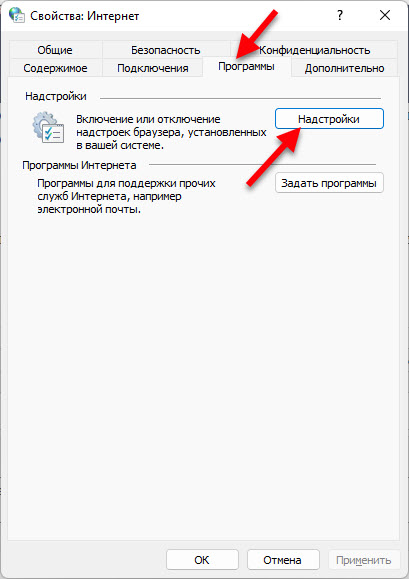
- Откроется окно, в котором в самом низу нужно нажат на ссылку «Дополнительные сведения о панелях инструментов и расширениях».

- Откроется Internet Explorer.
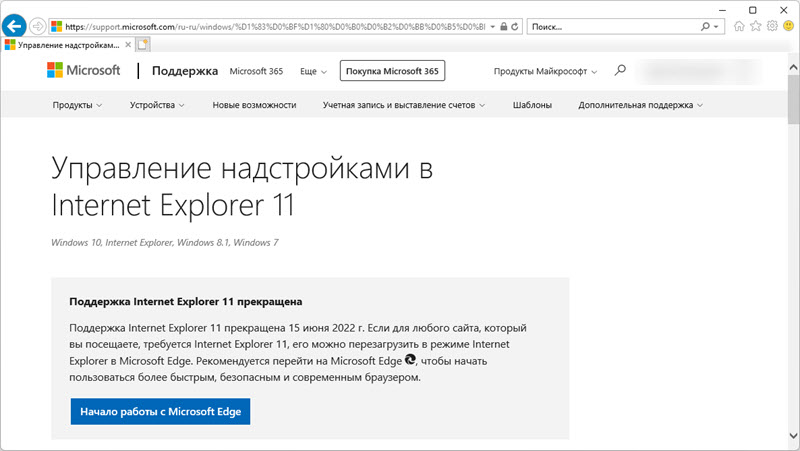 Просто откройте новую вкладку и можете пользоваться.
Согласен, так запускать браузер не очень удобно. Поэтому, можно применить еще один способ. Ну и скорее всего он будет рабочим, даже если в Microsoft уберут возможность запуска через управление надстройками.
Создаем файл для запуска Internet Explorer
- Запустите блокнот и скопируйте в него этот текст:
Set objIE = CreateObject(«InternetExplorer.Application»)
objIE.Navigate «help-wifi.com»
objIE.Visible = 1
Сохраните файл. В процессе сохранения, или уже после нужно сменить его расширение. Вместо .txt прописать .vbs. Ну и можете сменить его название. На «Internet Explorer», например. 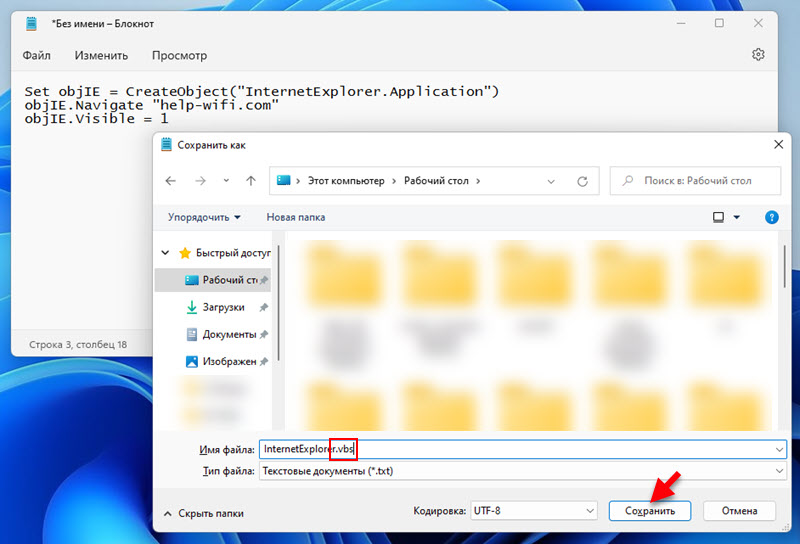 Вторая строчка, кстати, задает страницу, которая будет загружаться после запуска Internet Explorer в Windows 11. Вы можете ее удалить, тогда будет открываться пустая вкладка. Или прописать там какой-то свой любимый сайт.
 Двойной клик по этому файлу запустит браузер.
  Если у вас внешний вид файла не изменился, он с расширением .txt и по прежнему открывается в блокноте, то скорее всего вам сначала нужно включить отображение расширения файлов (подробнее об этом читайте здесь), и уже после этого переименовать его.
 Все отлично работает, проверено.
Настройка режима «Internet Explorer» в Microsoft Edge
Для обеспечения совместимости с сайтами которым нужен Internet Explorer в браузер Edge добавили отдельную функцию. Включив ее можно будет просматривать сайты в режиме Internet Explorer.
- Запускаем Microsoft Edge, открываем меню (три точки в правом верхнем углу) и выбираем пункти «Настройки».

- Возле заголовка «Параметры» нажмите на меню (кнопка из трех линий) и выберите «Браузер по умолчанию».
- Напротив пункта «Разрешить сайтам перезагружаться в режиме Internet Explorer (Режим IE)» нужно установить «Разрешить». После чего нужно нажать на кнопку «Перезапуск».
 Так же там есть возможность добавить отдельные страницы, которые будут открываться в этом режиме. Возможно, кому-то такая функция пригодится.
 - После перезапуска браузера, открыв любой сайт, вы можете перезагрузить его в режиме Internet Explorer. Для этого откройте меню и выберите «Перезагрузить в режиме Internet Explorer».

- Можно сделать так, чтобы эта кнопка отображалась возле адресной строки. Нажмите правой кнопкой на панели инструментов и выберите «Настройка панели инструментов». Затем найдите в списке кнопок «Кнопка Режим Internet Explorer» и включите ее.
А для каких задач вы используете Internet Explorer в Windows 11? Поделитесь в комментариях.

4

14344

Сергей

Разные советы для Windows
Download Internet Explorer 11 For Windows 10 in 2023
Internet Explorer is one of the oldest web browsers in existence that allowed users to access the internet.
Launched in 1995, Internet Explorer outperformed every web browser in multiple aspects and gained a 95% usage share by 2003.
Alongside the introduction of Windows 10, Microsoft also introduced its new web browser Microsoft Edge.
Microsoft has retired Internet Explorer 11 since the launch of Windows 11.
Microsoft has also recently started removing Internet Explorer from Windows 10 PC.
Even though Internet Explorer is being discontinued and removed by Microsoft it is still used by several government agencies, companies, and organizations, several older websites can only be accessed properly using Internet Explorer.
Well, if you don’t prefer using Microsoft Edge and want to download internet explorer for Windows 10 PCs and Laptops, then you are reading the right article.
So here’s a detailed guide on how to download and install the latest Internet Explorer 11 on Windows 11, Windows 10, Windows 8.1, and Windows 7.
Table Of Contents
- Download Internet Explorer For Windows 11, Windows 10, And Windows 8.1
- Download Internet Explorer: Windows 7
- Internet Explorer: Pros And Cons
Download Internet Explorer For Windows 11, Windows 10, And Windows 8.1

It is worth noting that, the latest version of Internet Explorer, i.e., Internet Explorer 11 comes preinstalled with both Windows 10 and Windows 8.1.
Consequently, if you are using Windows 10 or Windows 8.1, then there’s no need to download Internet Explorer.
Now to find and use Internet Explorer on Windows 10 and Windows 8.1 type and search “Internet Explorer”. You can now use Internet Explorer on Windows 10.
The initial startup might take up some time, but soon the browser will be fully functional.
If for any reason, IE 11 is not showing on your pc. You can still find it on your PC by following the below-mentioned method.
- Search “Windows features”
- Windows feature tab will pop up.
- Now scroll down to find internet explorer and select its checkbox.
- Now you will be able to search Internet Explorer from the Start menu.
Alternatively, If you can’t find Internet Explorer on your PC or laptop you can download Internet Explorer 11 from Microsoft’s official website.
To use internet explorer on a Windows 11 PC you have to rely on Microsoft Edge. If there’s an old web app that you want to access then you can enable Internet Explorer Mode in Windows 11.
Download Internet Explorer: Windows 7
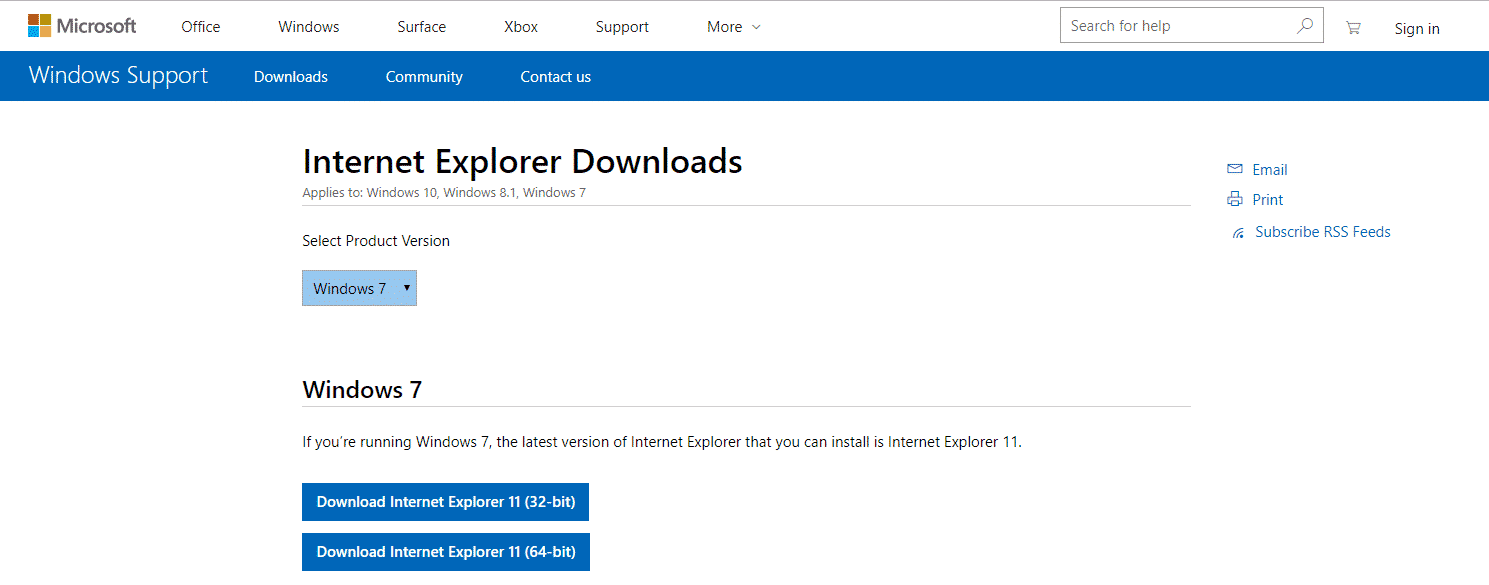
For Windows 7 it is necessary to manually download and install Internet Explorer 11.
You can download Internet Explorer based on your Windows 7 version from Microsoft’s official website.
Once downloaded install the exe file and you are good to go.
Internet Explorer: Pros And Cons

Internet Explorer is a fully functional web browser that works flawlessly even on underpowered Windows computers.
Power-saving features, stats about the performance impact of add-ons, and visual search providers are some of Internet Explorer’s nifty features.
That said, it’s not the most feature-rich web browser.
Furthermore, due to discontinuation and lack of updates, Internet Explorer is not the most secure browser.
Lately, Microsoft has been focusing on improvising Microsoft Edge and its default web browser since the advent of Windows 10.
Как запустить Internet Explorer в Windows 11
Июнь 2022 года ознаменовал конец легендарного «Internet Explorer» или «IE». С тех пор он был официально исключен из всех операционных систем Microsoft, кроме версий Windows «LTSC». Веб-сайты, созданные на более старых архитектурах, могут по-прежнему требовать использования «Internet Explorer», а в Windows 11 есть несколько лазеек, которые вы можете использовать для запуска «Internet Explorer».
Способ 1. Как использовать режим IE в Microsoft Edge?
«Microsoft Edge» входит в число лучших интернет-браузеров современности благодаря своим потрясающим возможностям. Одной из его функций является «Режим IE», который позволяет пользователям использовать «Internet Explorer» в «Microsoft Edge». Чтобы использовать это, следуйте этим инструкциям:
Шаг 1. Запустите Microsoft Edge
«Microsoft Edge» добавляется в Windows 11 по умолчанию, и его можно запустить через ярлык на «Панели задач» Windows:

Шаг 2. Откройте настройки «Microsoft Edge».
Используйте «Три точки» в правом углу «Microsoft Edge», чтобы получить доступ к его «Настройки»:
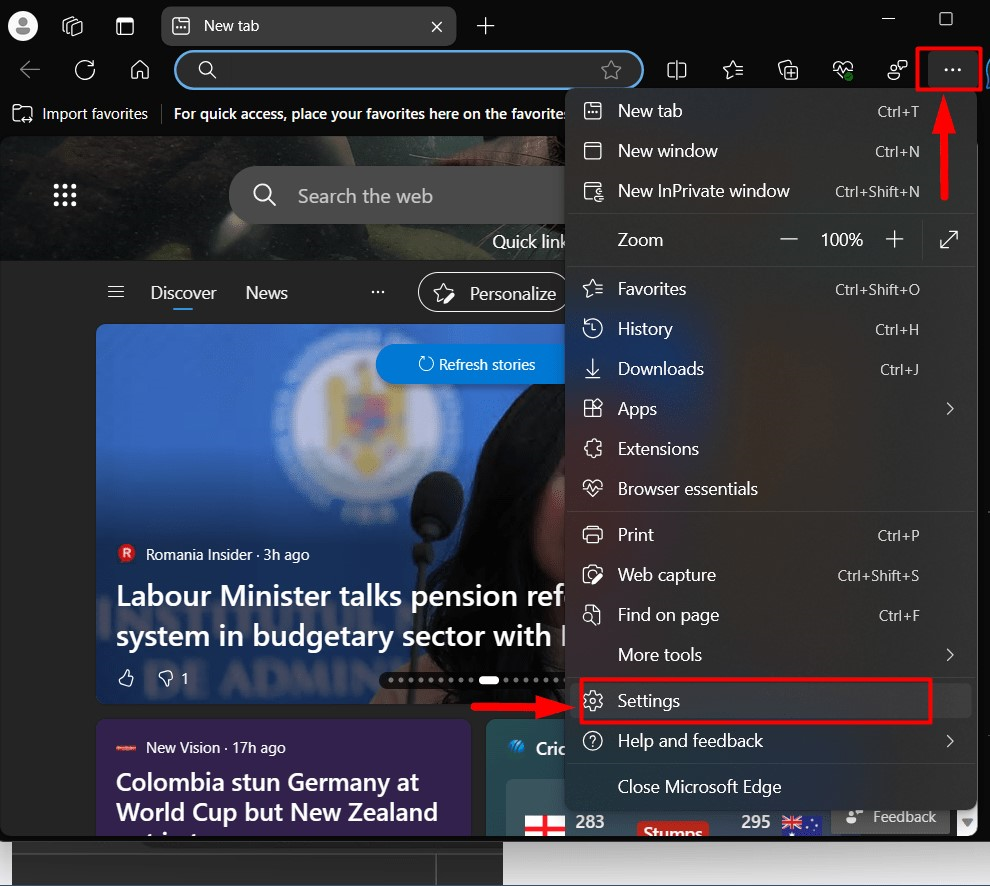
Шаг 3. Включите режим «IE» в Microsoft Edge
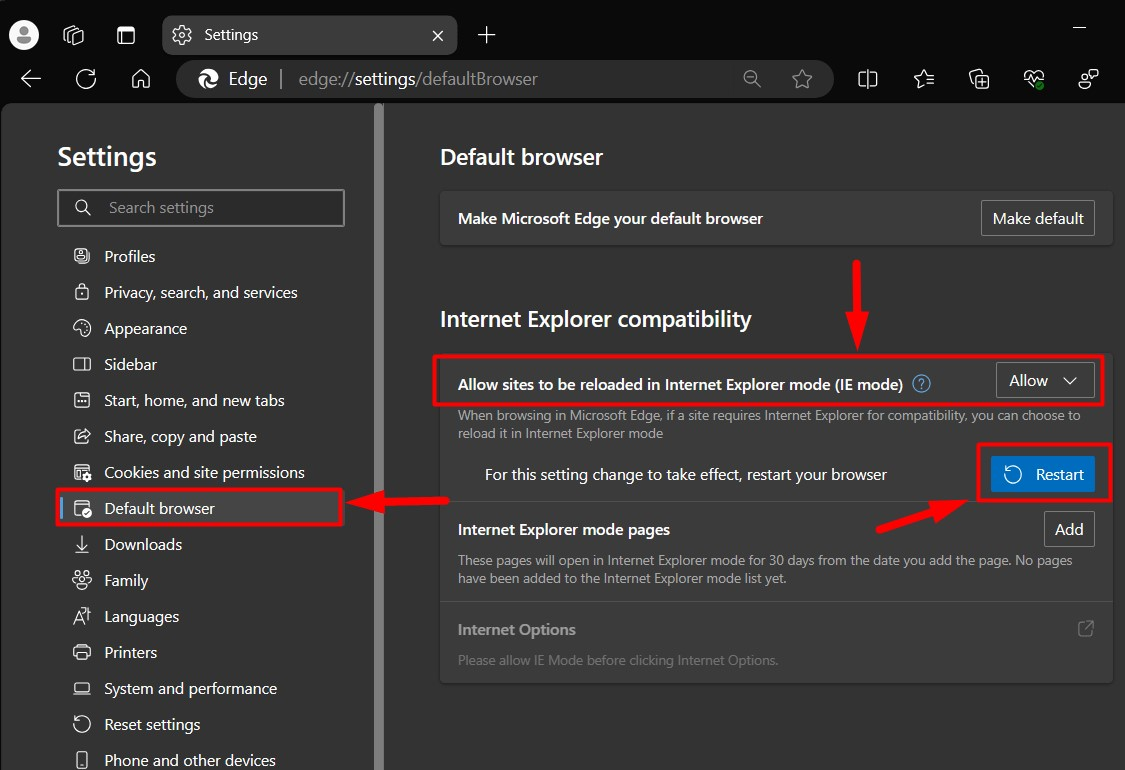
В настройках «Microsoft Edge» выберите «Браузер по умолчанию» на левой панели и установите для параметра «Разрешить перезагрузку сайтов в режиме Internet Explorer (режим IE)» значение «Разрешить». После изменения настроек необходимо «Перезапустить» браузер с помощью выделенной кнопки:
Шаг 4. Используйте режим IE в Microsoft Edge
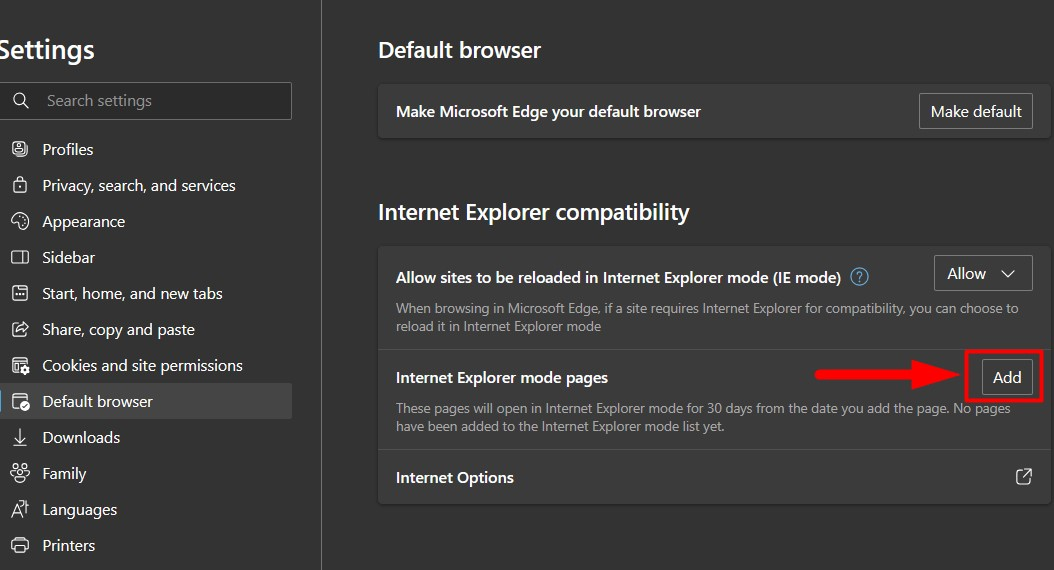
«Режим IE» в «Microsoft Edge» требует от пользователей добавить веб-адрес веб-сайта, к которому они хотят получить доступ с помощью «Internet Explorer». Добавляется он с помощью кнопки «Добавить» в тех же настройках «Браузера по умолчанию»:
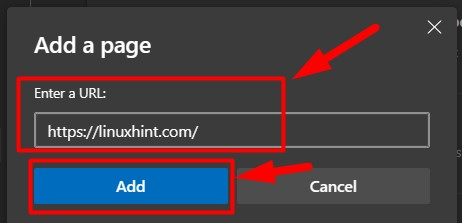
После этого введите полный адрес веб-страницы, включая «https://» или «http://», и используйте кнопку «Добавить», чтобы включить использование «Режима IE» на указанном веб-сайте:
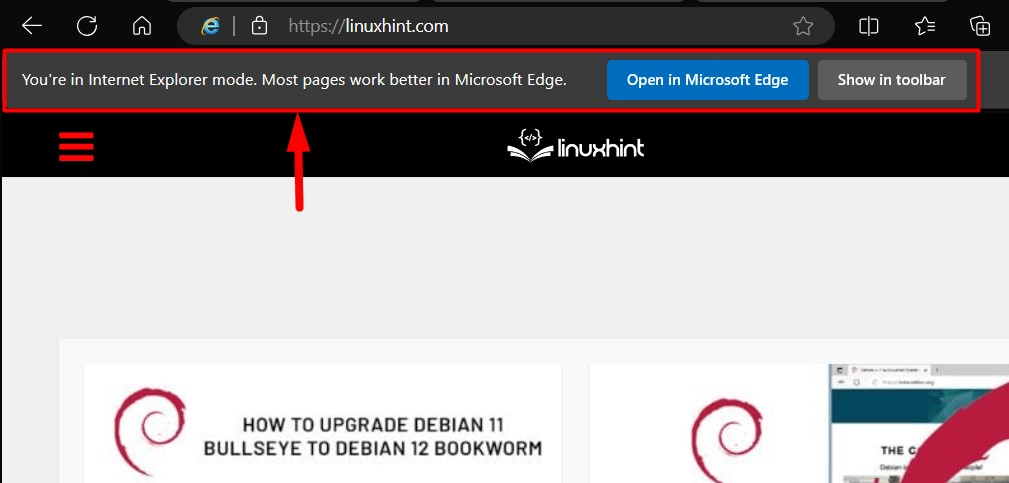
После этого посетите указанный веб-сайт, и вы увидите выделенное сообщение о том, что вы используете Internet Explorer:
Примечание. Из-за проблем с совместимостью вы время от времени будете получать сообщение о необходимости отключения «Режима IE».
Способ 2. Как использовать/открыть Internet Explorer в Microsoft Windows 11?
Предположим, вы хотите использовать чистую среду «Internet Explorer». В этом случае есть трюк, который объясняется следующими шагами:
Шаг 1. Откройте «Свойства обозревателя».
«Свойства обозревателя» позволяют пользователям настраивать просмотр веб-страниц в соответствии со своими требованиями. Он также может запускать устаревший «Internet Explorer» в Windows 11. Для его запуска используйте меню «Пуск» Windows:
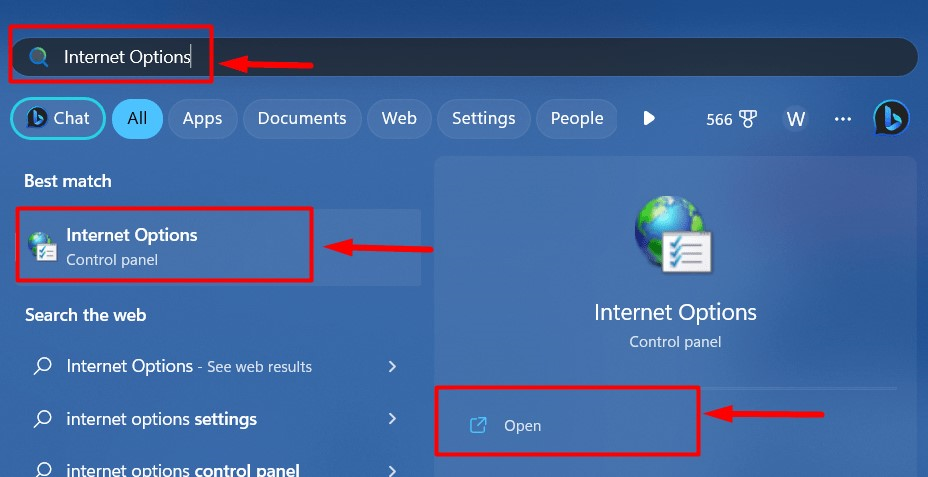
Шаг 2. Запустите Internet Explorer в Windows 11
В «Свойствах обозревателя» выберите «Программы», а затем «Управление надстройками»:
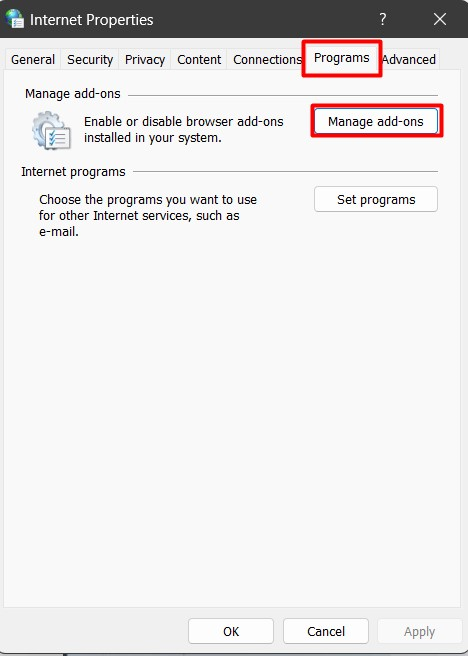
В следующем окне нажмите ссылку «Подробнее о панелях инструментов и расширениях»:
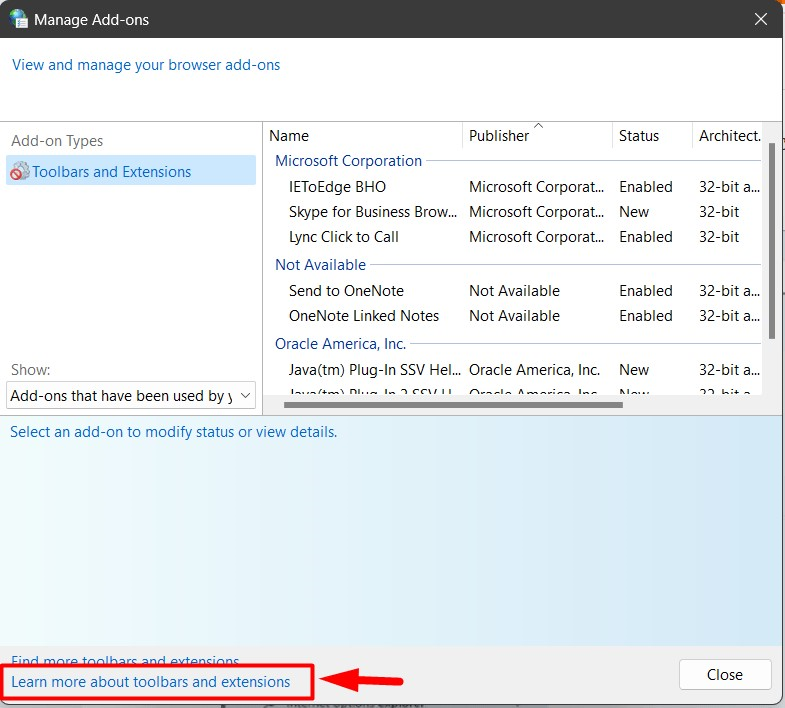
Теперь откроется новое окно «Internet Explorer», где вы сможете просматривать Интернет:
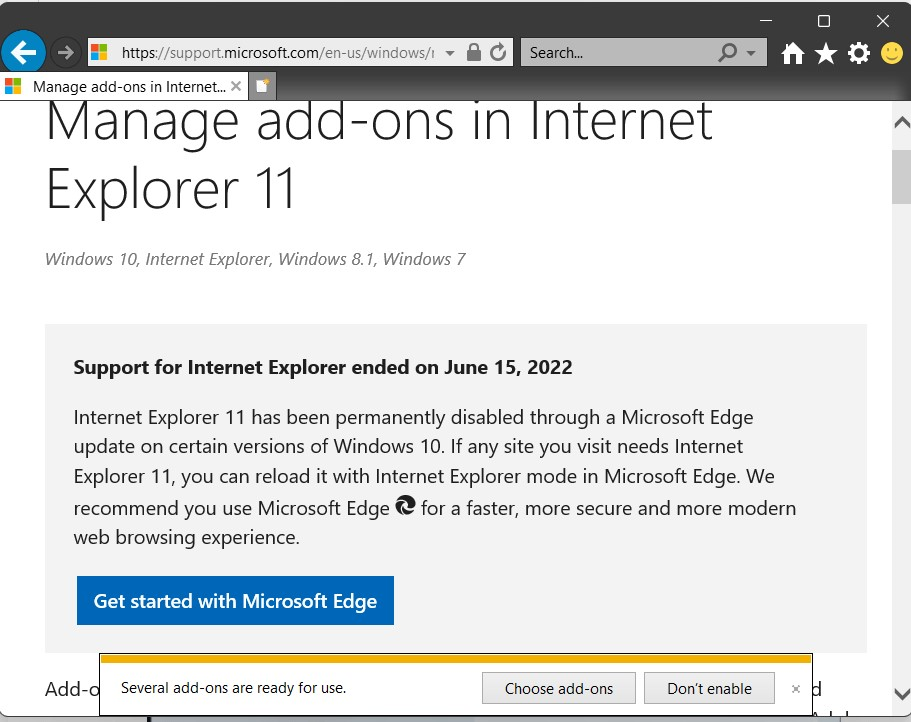
Способ 3. Как использовать Internet Explorer через сценарий VBS?
Предположим, вы хотите использовать «Internet Explorer» во всей его красе и оригинальном пользовательском интерфейсе. В этом случае вы можете использовать «. vbs», как описано в следующих шагах:
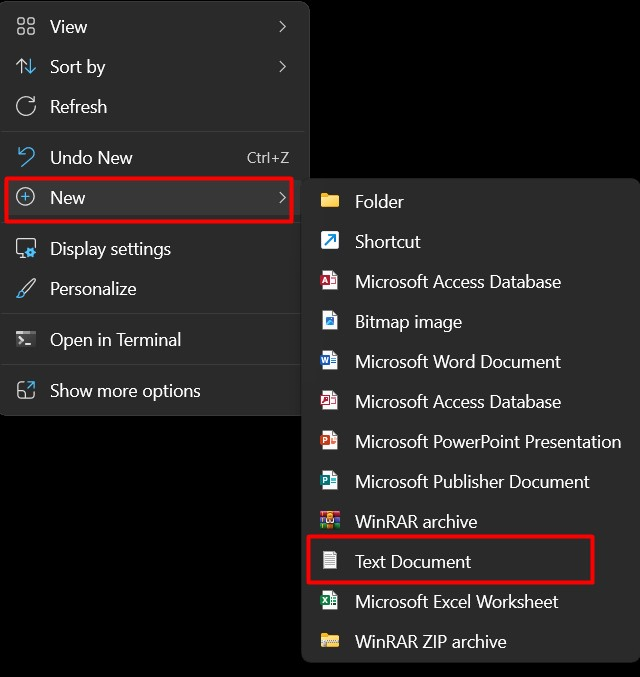
Шаг 1. Создайте текстовый файл
Чтобы использовать «Internet Explorer» в Windows 11 с помощью файла «. vbs», сначала создайте текстовый файл в любом месте системы (для удобства доступа предпочтительнее использовать рабочий стол):
Шаг 2. Создайте сценарий «.vbs».
Вставьте следующий код в текстовый файл:
CreateObject("InternetExplorer.Application").Visible=true
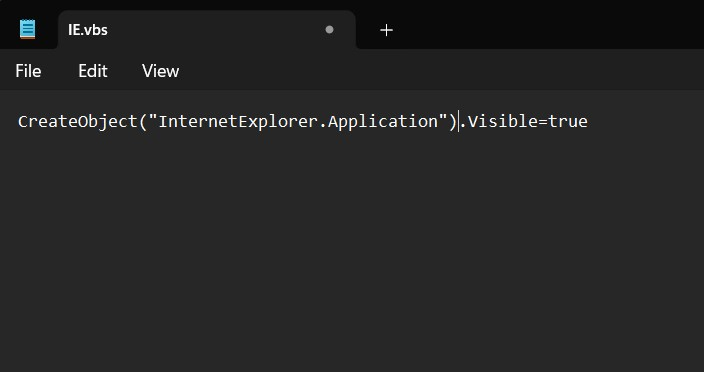
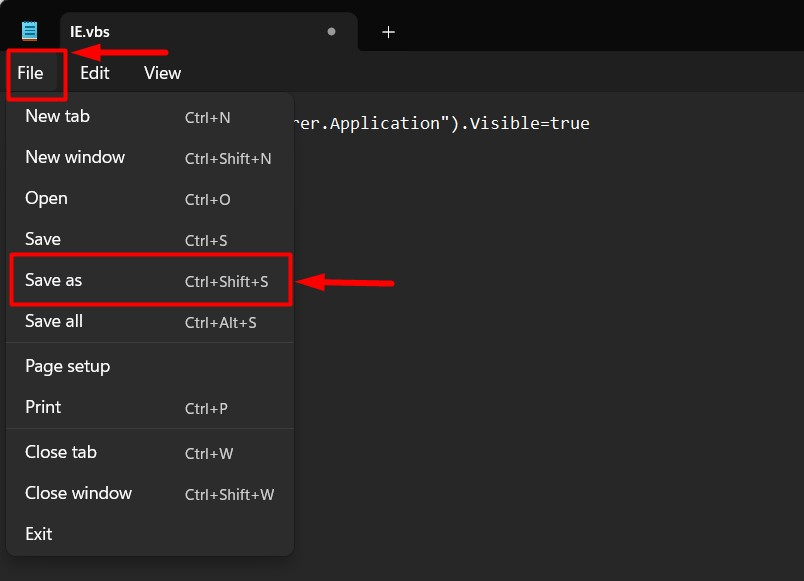
После этого нажмите «Файл» и выберите «Сохранить как» или используйте «Ctrl+Shift+S», чтобы сохранить изменения в файле:
После этого выберите «Тип сохранения» на «Все файлы» и воспользуйтесь кнопкой «Сохранить»:
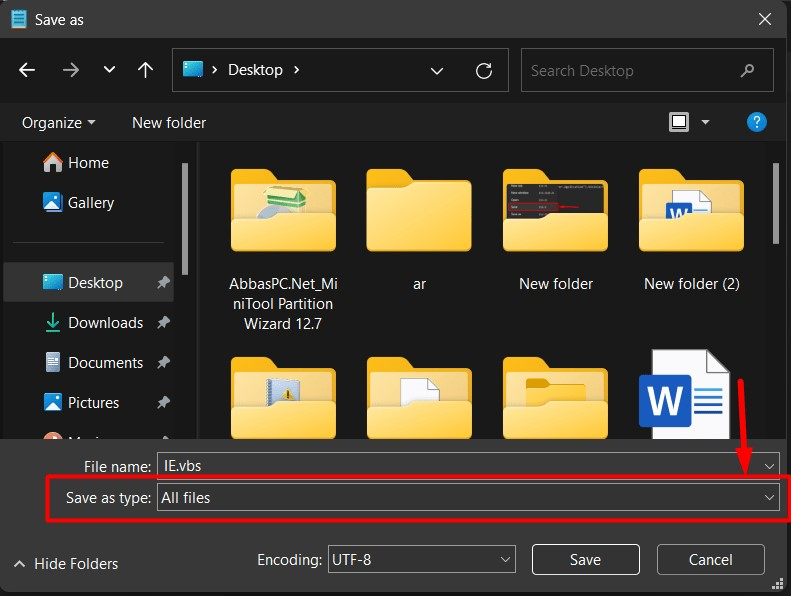
Теперь файл будет сохранен с расширением «. vbs» в указанном месте:
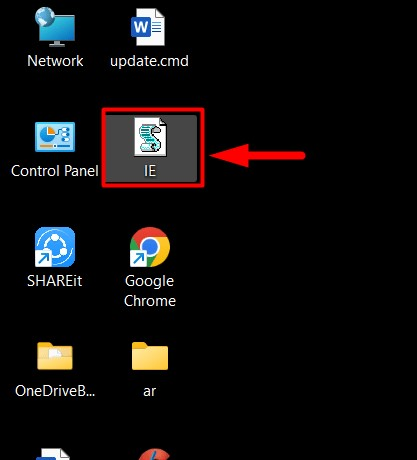
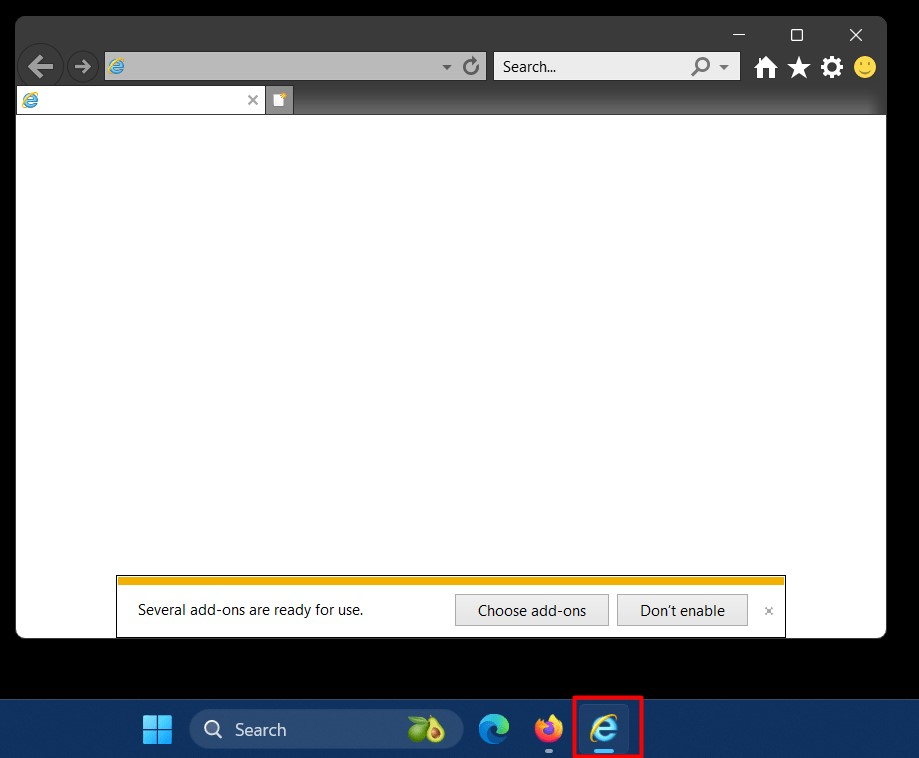
Если вы откроете скрипт, откроется новая пустая вкладка «Internet Explorer», где вы сможете просматривать Интернет:
Microsoft Edge лучше, чем Internet Explorer?
Да, «Microsoft Edge» действительно лучше «Internet Explorer» и был создан для его замены. «IE» уже устарел и не может справиться с новыми технологиями. С другой стороны, «Microsoft Edge» полностью совместим с новейшими технологиями.
«Internet Explorer» используется в ситуациях, когда веб-сайт, разработанный с использованием старой архитектуры и запущенный в последней версии браузера, будет иметь проблемы совместимости.
Это все, что касается запуска Internet Explorer в Microsoft Windows 11.
Заключение
Чтобы запустить «Internet Explorer» в Windows 11, пользователи могут использовать «Режим IE» в «Microsoft Edge», утилиту «Свойства обозревателя» и файл «. vbs» скрипт. По состоянию на июнь 2022 года срок службы «Internet Explorer» подошел к концу и был полностью заменен «Microsoft Edge». Однако для открытия некоторых веб-сайтов, построенных на старой архитектуре, по-прежнему требуется «Internet Explorer». Это руководство пролило свет на способы запуска «Internet Explorer» в Microsoft Windows 11.
Насколько публикация полезна?
Нажмите на звезду, чтобы оценить!
Средняя оценка / 5. Количество оценок:
Оценок пока нет. Поставьте оценку первым.