
Как изменить размер фонового изображения с помощью CSS3
Размер фонового изображения может быть изменен и масштабирован. В CSS2.1 фоновые изображения, применяемые к контейнеру, сохраняют свои фиксированные размеры. К счастью CSS3 ввел свойство background-size, которое позволяет растянуть или сжать фон. Оно идеально подходит, если вы используете методы адаптивного веб-дизайна для создания шаблонов.
Здесь можете найти разные методы:
Абсолютное изменение размера
Когда мы устанавливаем фоновое изображение, ширина и высота изображения по умолчанию устанавливаются в «auto», которое сохраняет оригинальный размер изображения. А если необходимо изменить размер изображения, могут быть использованы абсолютные измерения для установления нового размера (px, em, cm и др).
Измерения высоты могут быть применены, используя свойство background-size с абсолютным измерением.
При изменении размеров изображения пропорции (видимая область и форма отображения) должны быть сохранены. В противном случае, изображение может искажаться и терять качество.
Давайте рассмотрим пример фонового изображения с измененным размером:
Пример
html> html> head> title>Фоновое изображение с измененным размером title> style> .resized < width: 400px; height: 300px; background-image: url("/uploads/media/default/0001/01/b408569013c0bb32b2afb0f0d45e93e982347951.jpeg"); background-size: 300px 200px; background-repeat: no-repeat; border: 1px solid #999; > style> head> body> h2>Фоновое изображение с измененным размером h2> div class="resized"> div> body> html>Относительное изменение размера с помощью процентов
Использование процентных значений может быть довольно полезным при адаптивном дизайне. Когда используется процентное значение, размеры основываются на элементе, а не изображении. Если свойство background-size установлено как «100% 100%», фоновое изображение будет растянуто таким образом, чтобы оно заполняло всю область контента.
Пример
html> html> head> title>Фоновое изображение с измененным размером title> style> .resized < width: 100%; height: 400px; background-image: url("/uploads/media/default/0001/01/b408569013c0bb32b2afb0f0d45e93e982347951.jpeg"); background-size: 100% 100%; background-repeat: no-repeat; border: 2px solid #999; > style> head> body> h2>Фоновое изображение с измененным размером h2> div class="resized"> div> body> html>Но ширина фонового изображения зависит от размера контейнера. Не рекомендуется использовать проценты, когда имейте определенную ширину для контейнера.
Максимальное масштабирование размера
Когда свойство background-size установлено в значение «contain», фоновое изображение будет масштабировано таким образом, чтобы оно заполняло область контента. Но пропорции изображения (отношение высоты и ширины) будут сохранены.
Значение «contain» указывает, что фоновое изображение будет масштабировано независимо от размера контейнера таким образом, что каждая сторона была максимально больше, не переходя длину контейнера с соответствующей стороны.
Другими словами, изображение будет увеличиваться или уменьшаться пропорционально, но размеры контейнера не могут быть больше ширины и высоты.
Пример
html> html> head> title>Адаптивное фоновое изображение с измененным размером title> style> .resized < width: 100%; height: 400px; background-image: url("/uploads/media/default/0001/01/b408569013c0bb32b2afb0f0d45e93e982347951.jpeg"); background-repeat: no-repeat; background-size: contain; border: 1px solid #999; > style> head> body> h2>Адаптивное фоновое изображение с измененным размером h2> p>Измените размер браузера и увидите результат: p> div class="resized"> div> body> html>Заполнение фоном
Когда свойство background-size установлено в значение «cover», фоновое изображение будет масштабировано таким образом, чтобы оно заполняло всю область контента. Изображение будет масштабировано, чтобы заполнить контентную область, но оно будет обрезано, если соотношения сторон различаются.
Пример
html> html> head> title>Адаптивное фоновое изображение с измененным размером title> style> .resized < width: 100%; height: 400px; background-image: url("/uploads/media/default/0001/01/b408569013c0bb32b2afb0f0d45e93e982347951.jpeg"); background-size: cover; border: 1px solid #999; > style> head> body> h2>Адаптивное фоновое изображение с измененным размером h2> p>Измените размер браузера и увидите результат: p> div class="resized"> div> body> html>Установление разных фонов для разных устройств
Огромное фото на большом экране будет смотреться идеально, но на экране маленького устройства оно не будет таким эффектным. Тогда зачем загрузить большое фото, если вы все равно должны уменьшить его?
Можно использовать мультимедийные запросы для отображения разных изображений на разных устройствах.
Здесь используется правило @media. В данном примере можно увидеть одно большое изображение и другое поменьше. Они установлены так, чтобы быть отображены по-разному на разных устройствах. Вы увидите результат сами если измените ширину браузера.
Пример
html> html> head> title>Адаптивное фоновое изображение с измененным размером title> style> /* For width smaller than 400px: */ body < background-repeat: no-repeat; background-image: url("/uploads/media/default/0001/01/25acddb3da54207bc6beb5838f65f022feaa81d7.jpeg"); > /* For width 400px and larger: */ @media only screen and (min-width: 400px) < body < background-image: url("/uploads/media/default/0001/03/6514e37cd15dbe1bca3e3b961baa3a19e2283dc3.jpeg"); > > style> head> body> p style="margin-top:220px;">Измените ширину браузера, и фоновое изображение изменится при 400px. p> body> html>Как изменить размер фоновой картинки через CSS3
В CSS 2.1 фоновая картинка, применяемая к контейнеру, сохраняет свои фиксированные размеры. К счастью, в CSS3 введено свойство background-size , с помощью которого фон может быть растянут или сжат. Оно идеально подходит, если вы создаёте шаблон для адаптивного веб-дизайна.
Абсолютное изменение размера
Могут применяться единицы измерения.
background-size: ширина высота;По умолчанию ширина и высота установлена как auto , что оставляет исходные размеры изображения.
Вы можете задать новый размер изображения с помощью абсолютных единиц измерения, таких как px, em, cm и др. Пропорции изменятся, если это необходимо. Например, если наша фоновая картинка имеет размеры 200×200 пикселов, то следующий код оставит эту высоту, но сделает ширину в два раза меньше:
background-size: 100px 200px;Если указано только одно значение, оно считается шириной. Высота устанавливается как auto и сохраняются пропорции:
background-size: 100px; /* аналогично */ background-size: 100px auto;Данный код масштабирует изображение с 200×200 до 100×100 пикселов.
Относительное изменение размера через проценты
Если применяются проценты, размеры основываются на элементе, а НЕ изображении:
background-size: 50% auto;Ширина фонового изображения, таким образом, зависит от размеров контейнера. Если у контейнера ширина 500px, то размер нашего изображения уменьшится до 250×250.
Использование процентов может быть полезно для адаптивного дизайна. Поменяйте ширину демонстрационной страницы чтобы понять, как изменяются размеры.
Масштабирование до максимального размера
Свойство background-size также понимает ключевое слово contain . Оно масштабирует изображение таким образом, чтобы оно заполняло контейнер. Другими словами, изображение будет увеличиваться или уменьшаться пропорционально, но ширина и высота не будут превышать размеры контейнера:
background-size: contain;Заполнение фоном
Свойство background-size также понимает ключевое слово cover . Изображение будет масштабироваться так, чтобы заполнить весь контейнер, но если различаются соотношения сторон, то картинка будет обрезана.
background-size: cover;
Масштабирование нескольких фонов
Несколько фонов могут быть масштабированы с помощью списка значений, разделенных запятыми, идущих в том же порядке.
background: url("sheep.png") 60% 90% no-repeat, url("sheep.png") 40% 50% no-repeat, url("sheep.png") 10% 20% no-repeat #393; background-size: 240px 210px, auto, 150px;Работа в браузерах
Последние версии всех браузеров поддерживают background-size без префиксов.
IE8 и ниже не поддерживают это свойство. Вы можете использовать фильтр IE для эмуляции значений content и cover, но невозможно изменить размер фоновой картинки без помощи уловок, вроде добавления настоящей картинки позади других элементов. Это грязно, так что я рекомендую изящную деградацию.
Масштабирование фона
Разрешение мониторов постоянно растёт и при вёрстке веб-страниц приходится учитывать самый широкий диапазон разрешений. Это особенно важно при использовании фонового рисунка, который либо обрезается при низком разрешении монитора, либо, наоборот, целиком не помещается при высоком разрешении. Одним из решений подобной ситуации является масштабирование фона. Конечно, это сулит некоторые неприятности вроде появления искажений и артефактов в изображениях, но и расширяет арсенал средств вёрстки.
Управлением размером отвечает свойство background-size , в качестве значения можно указывать ключевое слово cover , тогда размер изображения будет такой, чтобы его ширина и высота поместились в заданную область (например, окно веб-страницы); ключевое слово contain масштабирует картинку так, чтобы хотя бы одна сторона картинки целиком поместилась в заданную область. Кроме того, допустимо указывать явные размеры по горизонтали или вертикали в процентах или других единицах CSS. На рис. 1 показано изменение размеров изображений при разных значениях background-size . Серым цветом выделен блок размером 280х200 пикселей, внутри которого устанавливается фон.

а. Исходные изображения

б. Значение cover

в. Значение contain

г. Значение 100% 100%

д. Значение 250px
Рис. 1. Вид фоновых картинок в зависимости от значения background-size
Если указано два значения размера через пробел, то первое значение определяет ширину по горизонтали, а второе по вертикали. При этом пропорции игнорируются, что хорошо заметно по рис. 1г. Вместо одного из размеров допустимо использовать ключевое слово auto , тогда браузер вычисляет его автоматически, исходя из пропорций картинки.
В примере 1 устанавливается фоновая фотография, которая занимает всё окно браузера.
Пример 1. Фоновая картинка
Результат данного примера показан на рис. 2. При изменении размеров окна фотография будет увеличиваться или уменьшаться, чтобы полностью заполнить всю веб-страницу.
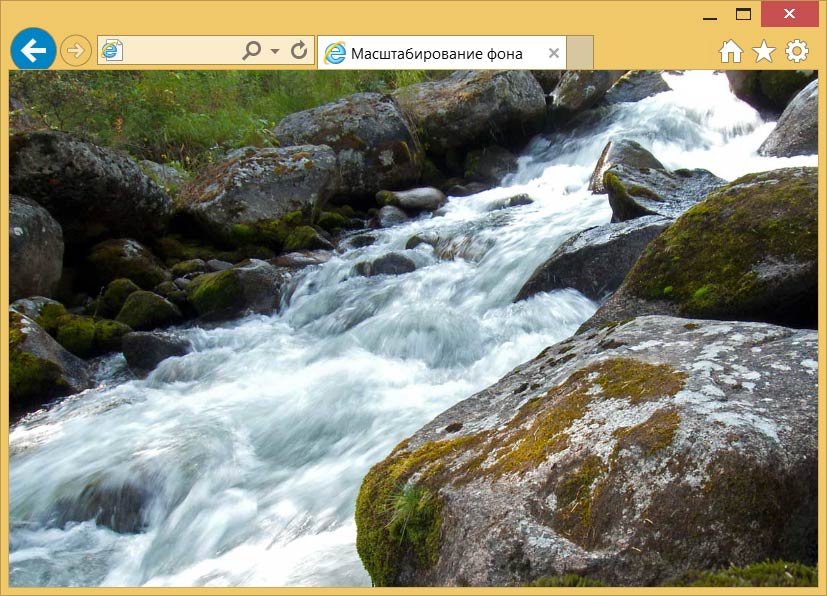
Рис. 2. Фоновая фотография
См. также
- background-size
- Анимация ссылок при наведении
- Несколько фоновых картинок
- Установка фона и градиента
Свойство background-size
Свойство background-size задает размер картинки фона. Значением свойства служат любые единицы для размеров, либо ключевые слова auto, cover или contain.
Синтаксис
Ключевые слова
| Значение | Описание |
|---|---|
| auto | Фон будет иметь натуральный размер, такой, как реальный размер картинки фона. Если же auto задано только для одной стороны, то по этой стороне фон будет масштабироваться так, чтобы иметь неискаженные пропорции. |
| cover | Масштабирует картинку так, чтобы она накрыла собой весь блок с сохранением пропорций. Картинка будет стараться поместиться целиком, но это не всегда будет получаться, поэтому какая-то ее часть будет обрезаться. Блок всегда будет покрыт картинкой целиком. |
| contain | Масштабирует картинку так, чтобы она целиком влезла в блок с сохранением пропорций. При этом она может занять или всю ширину, или всю высоту (зависит от пропорций картинки и от размеров элемента). Блок в общем случае будет покрыт картинкой не целиком (зато картинка всегда будет видна вся, хоть и в уменьшенном варианте). |
Значение по умолчанию: auto .
Использование
Единицы для размеров и auto могут быть использованы в различных комбинациях, например, так: auto 20px , или 30% 20px , или auto 30% и так далее. В этом случае первый параметр задает размер фона по ширине, а второй параметр — размер фона по высоте. Если указан один параметр — то он будет задавать размер фона и по ширине, и по высоте одновременно.
Пример
Сейчас фоновая картинка будет иметь свой натуральный размер:
Пример
Сейчас фоновая картинка будет размер 300px на 400px (в нашем случае пропорции картинки исказятся):
Пример
Сейчас фоновая картинка будет размер 400px на 400px (в нашем случае пропорции картинки исказятся):
Пример
Сейчас фоновая картинка будет размер 400px по горизонтали, а по вертикали ее размер подстроится так, чтобы пропорции не исказились:
Пример
Сейчас фоновая картинка будет размер 400px по вертикали, а по горизонтали ее размер подстроится так, чтобы пропорции не исказились:
Пример . Значение contain
Посмотрите на работу значения contain :
.elem < background-size: contain; background-repeat: no-repeat; background-image: url("bg.png"); border: 1px solid black; margin-bottom: 20px; >#elem1 < width: 600px; height: 500px; >#elem2 < width: 500px; height: 600px; >#elem3 < width: 400px; height: 400px; >#elem4 < width: 300px; height: 400px; >#elem5 < width: 200px; height: 400px; >#elem6 < width: 300px; height: 100px; >
Пример . Значение cover
Посмотрите на работу значения cover :
.elem < background-size: cover; background-repeat: no-repeat; background-image: url("bg.png"); border: 1px solid black; margin-bottom: 20px; >#elem1 < width: 600px; height: 500px; >#elem2 < width: 500px; height: 600px; >#elem3 < width: 400px; height: 400px; >#elem4 < width: 300px; height: 400px; >#elem5 < width: 200px; height: 400px; >#elem6 < width: 300px; height: 100px; >
Пример . Улучшим работу cover
Работу значения cover можно улучшить, если отцентрировать картинку с помощью свойства background-position (в нашем случае на видимые части начнут попадать головы лошадей, а не их задницы):
.elem < background-position: center; background-size: cover; background-repeat: no-repeat; background-image: url("bg.png"); border: 1px solid black; margin-bottom: 20px; >#elem1 < width: 600px; height: 500px; >#elem2 < width: 500px; height: 600px; >#elem3 < width: 400px; height: 400px; >#elem4 < width: 300px; height: 400px; >#elem5 < width: 200px; height: 400px; >#elem6 < width: 300px; height: 100px; >
. Значения в процентах
В данном примере фоновая картинка занимает 50% ширины и 30% высоты окна браузера (при этом картинка будет иметь искаженные пропорции):
Пример . Значения в пикселях и процентах
В данном примере фоновая картинка занимает 50% ширины окна браузера и 400px по высоте (при этом картинка будет иметь искаженные пропорции):
Пример . Значение auto для одной из сторон + проценты
В данном примере фоновая картинка занимает 50% ширины окна браузера, а по высоте подстроится так, чтобы сохранить пропорции (поуменьшайте окно браузера, чтобы убедиться, что этой действительно так — картинка будут оставаться неискаженной):
Пример . Значение auto для одной из сторон + пиксели
В данном примере фоновая картинка занимает 300px по высоте, а по ширине подстроится так, чтобы сохранить пропорции:
Пример . Значение 100% для обеих сторон
Сейчас картинка будет всегда на весь экран с искаженными пропорциями (так как и по ширине и по высоте мы берем 100% , можно было просто написать одно значение):
Пример . Значение contain
Сейчас картинка будет занимать всю ширину или всю высоту с сохранением пропорций. Поуменьшайте окно браузера, чтобы увидеть, что картинка в различных состояниях будет занимать или всю ширину или всю высоту:
Пример . Значение cover
Сейчас картинка будет целиком накрывать собой в блок с сохранением пропорций: Картинка будет стараться поместиться целиком, но это не всегда будет получаться, поэтому какая-то ее часть будет обрезаться:
Сравните с тем, как будет выглядеть картинка по умолчанию (при значении auto). Поуменьшайте окно браузера, чтобы увидеть отличия:
Смотрите также
- свойство background ,
представляющее собой свойство-сокращение для фона