
Настройка роботов в Bitrix24 для автоматизации задач и дел
Для того, чтобы менеджеры не забывали выполнять определенные действия на каждом этапе воронки продаж в Битрикс24, в роботах существует возможность добавлять автоматические дела и задачи.
Важно! Настройку роботов и вообще настройку CRM Битрикс24 может производить только пользователь, у которого в правах CRM стоит галочка Разрешить изменять настройки!
Для настройки роботов в Битрикс24 можно либо открыть любую Сделку или Лид и зайти во вкладку Роботы, либо зайти в CRM — Ещё — Настройки — Роботы и бизнес-процессы — Сделки (или Лиды), затем в правом верхнем углу нужно нажать кнопку Настроить роботов.
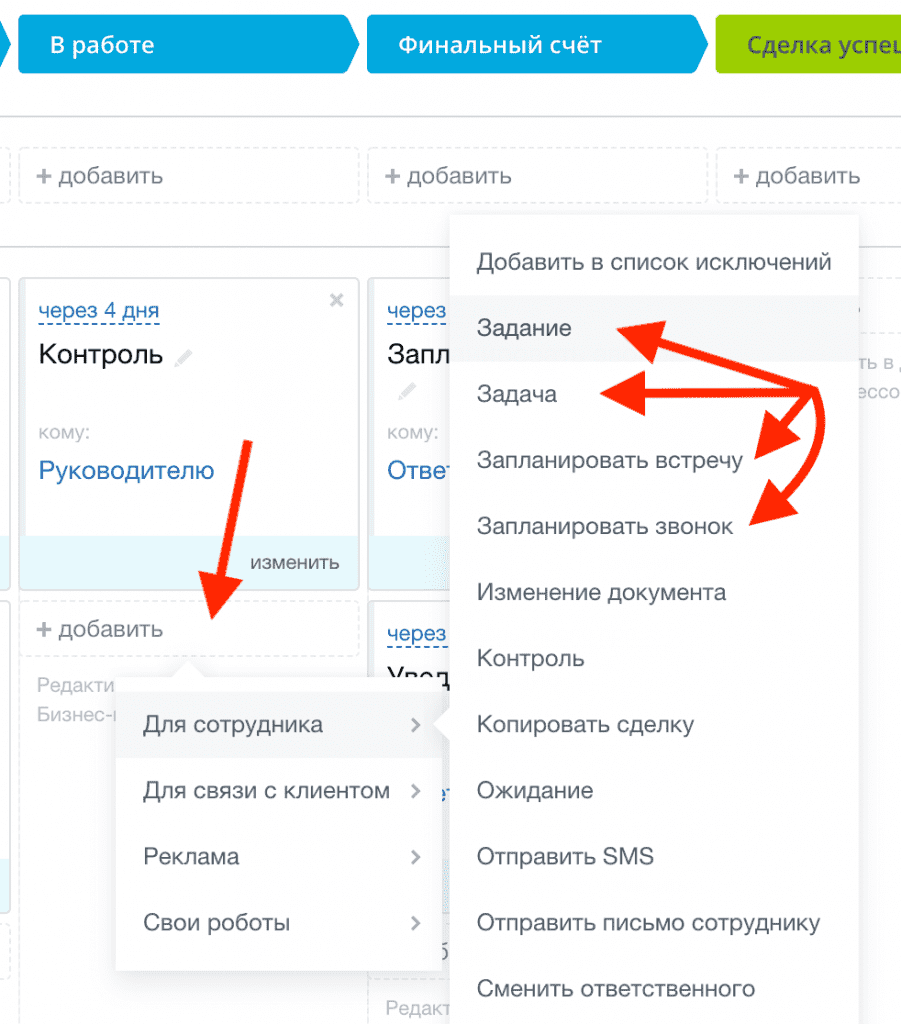
Напротив нужной стадии в блоке Роботы нужно нажать кнопку Добавить, выбрать Для сотрудника и далее выбрать Задание, Задачу, Запланировать встречу или Запланировать звонок, в зависимости от того, что нужно создать.
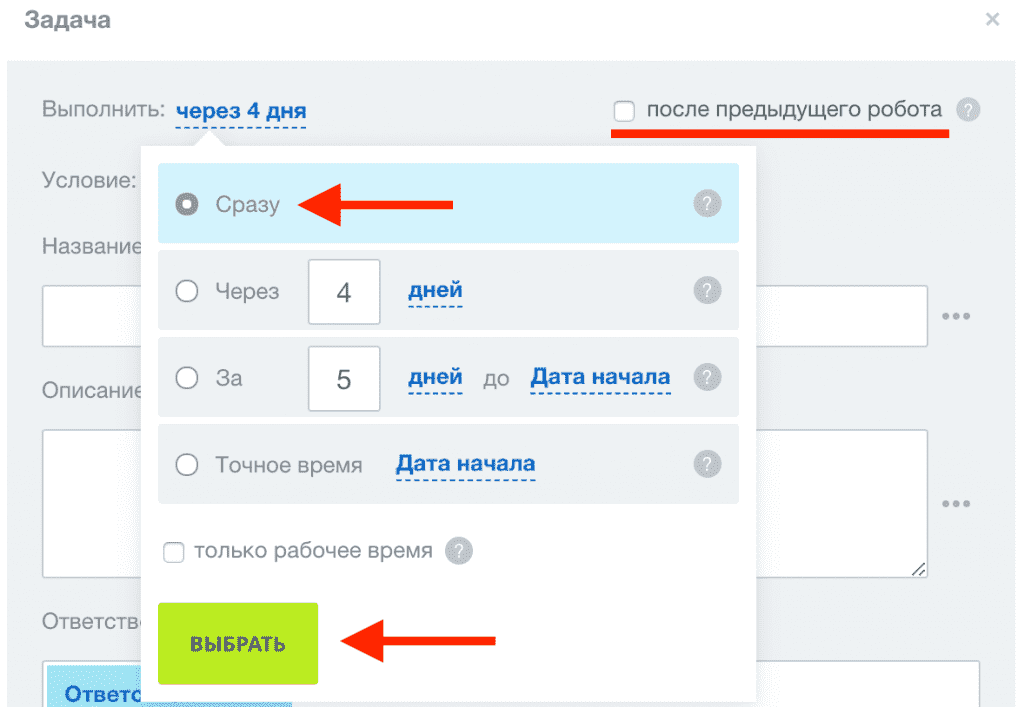
Рассмотрим на примере создания задачи в Битрикс24. Для начала нужно поменять срок создания задачи на пункт Сразу и убрать галочку «после предыдущего робота», чтобы задача создалась сразу при переводе сделки в данную стадию и её создание не зависело от выполнения других возможных роботов.
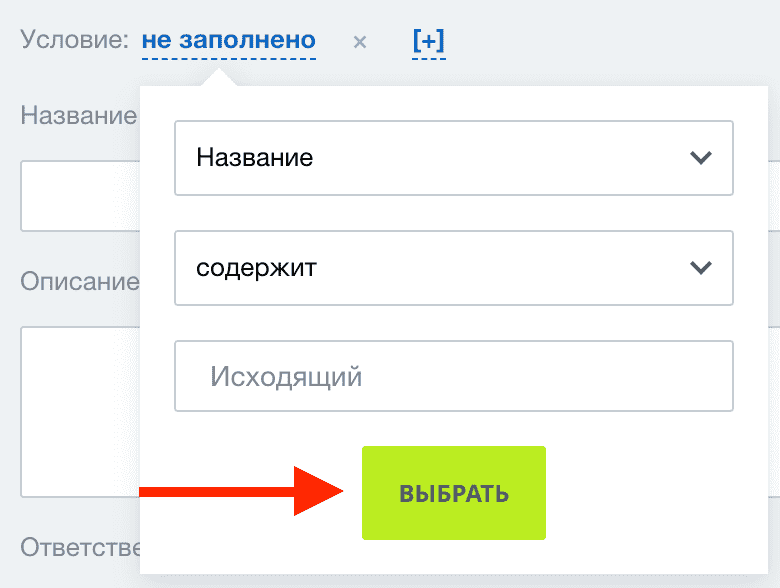
Дальше можно настроить условие создания задачи, например, создавать задачу, только если в названии сделки есть слово Исходящий.
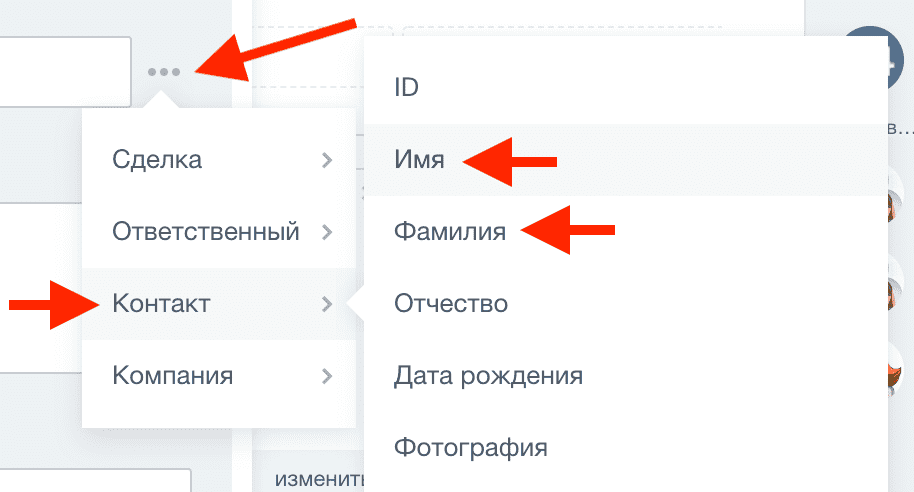
Затем нужно задать название и описание задачи, где можно применять различные переменные, например имя и фамилию контакта, привязанные к сделке.
Ответственного можно оставить по умолчанию, а вот выставить крайний срок важно, чтобы у менеджера были рамки исполнения задачи.
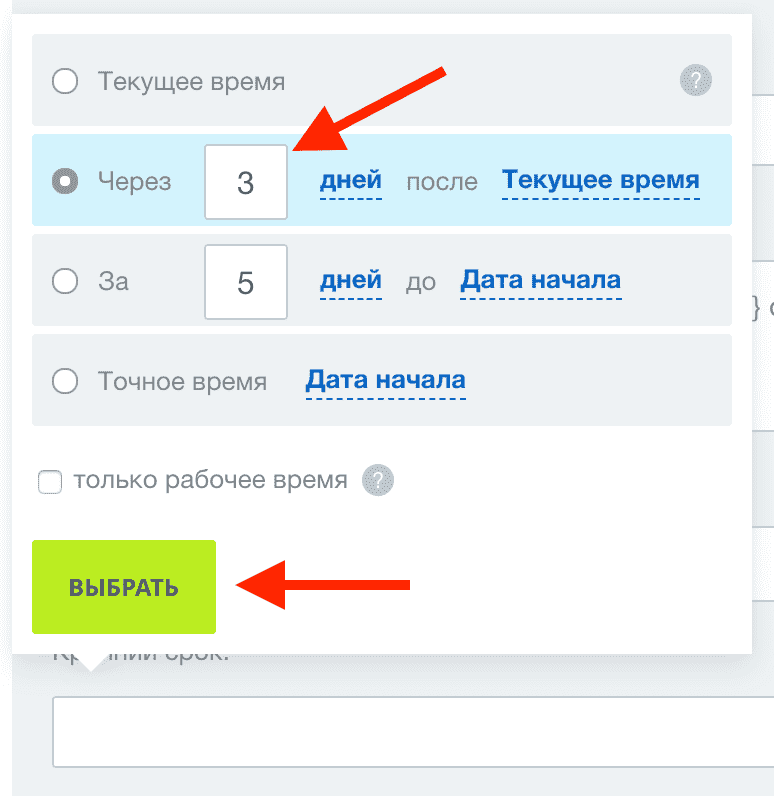
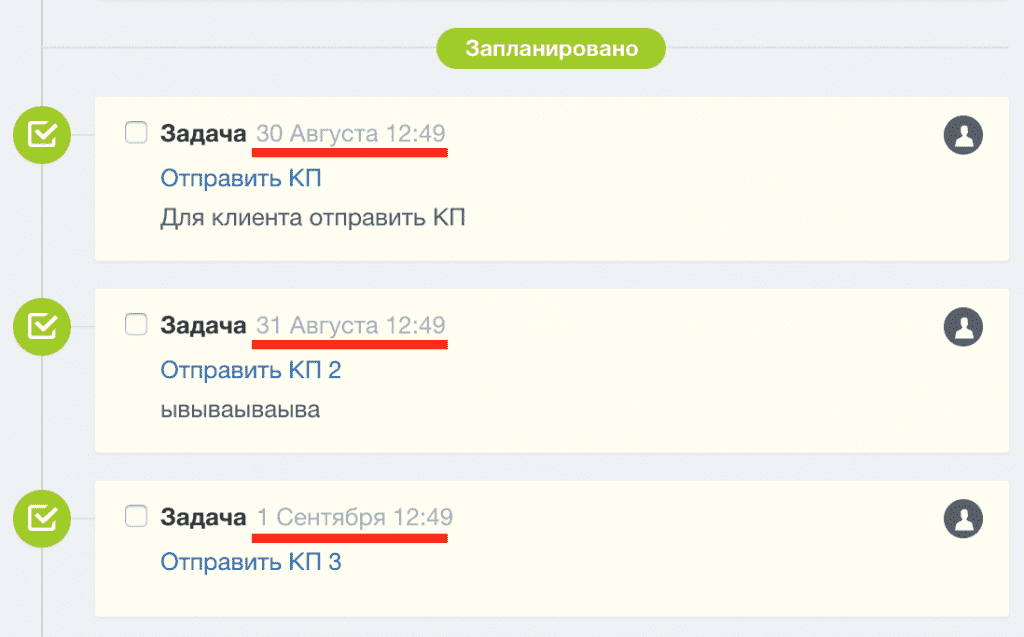
Важно! Автоматические задачи в Битрикс24 при создании будут отсортированы по крайнему сроку, то есть чем дальше крайний срок, тем задача будет ниже в карточке сделки.
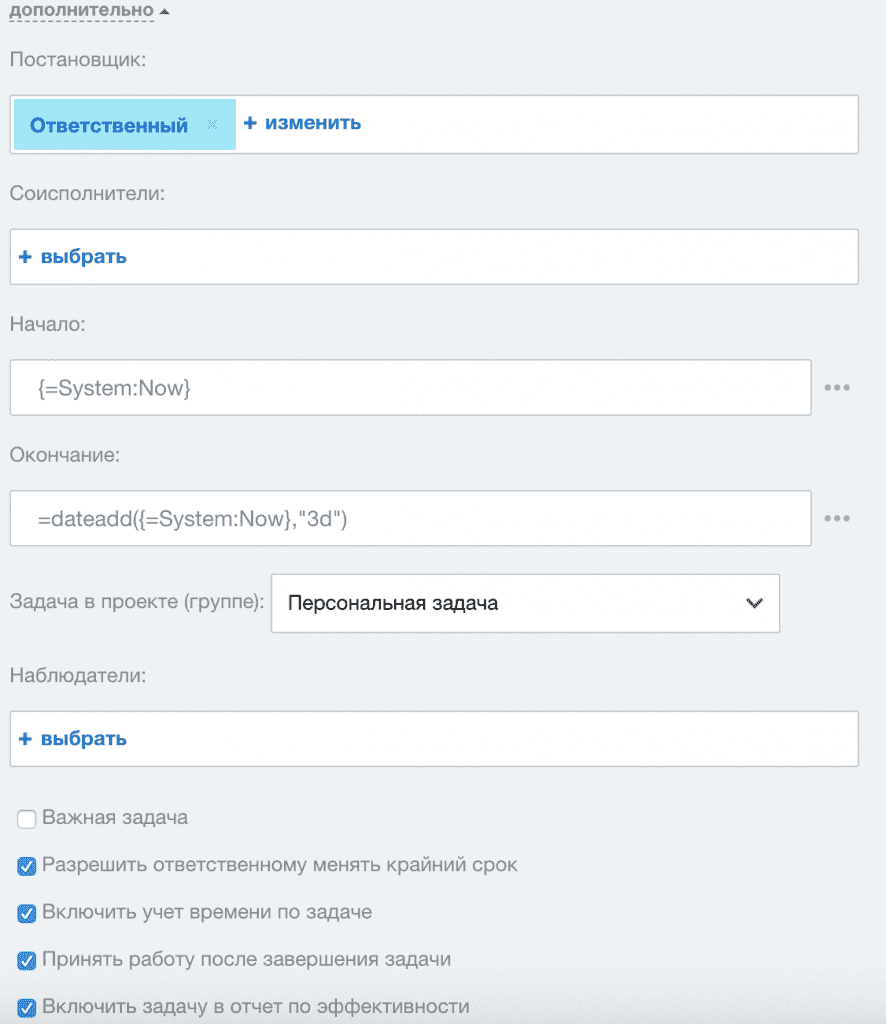
В блоке Дополнительно можно настроить различные дополнительные параметры задачи, например добавить соисполнителей, выбрать начало и конец планируемого срока, прикрепить задачу к какому-либо проекту или оставить её в качестве персональной, выбрать наблюдателей, а также установить галочки:
- Важная задача
- Разрешить ответственному менять крайний срок
- Включить учет времени по задаче
- Принять работу после завершения задачи
- Включить задачу в отчет по эффективности
Затем нужно нажать кнопку Сохранить.
Теперь у Вас в Битрикс24 настроен робот, который будет создавать данную задачу ответственному менеджеру в тот момент, когда он передвинет сделку на данную стадию воронки продаж. У сотрудников будет меньше шансов забыть сделать важные действия при движении сделок по воронке продаж.
Настройка роботов в Битрикс24 в задачах
Чтобы настроить роботов и триггеров, нужно перейти в раздел «Задачи и Проекты» и кликнуть на ссылку «Роботы» под поисковой строкой.
Для начала определимся с терминологией.
Триггерыㄧ запускаются, когда меняются статусы работы с задачей. Они перемещают задачи по стадиям в соответствии с настройками.
Роботы ㄧ запускаются при переносе задачи с одной стадии на другую. Они могут отправлять уведомления, менять ответственного или исполнителя и тому подобное.
Чтобы настроить роботов и триггеров, нужно перейти в раздел «Задачи и Проекты» и кликнуть на ссылку «Роботы» под поисковой строкой. Включаем справа вверху «Настроить роботов» и на нужных стадиях выбираем, что создать: робота или триггер.
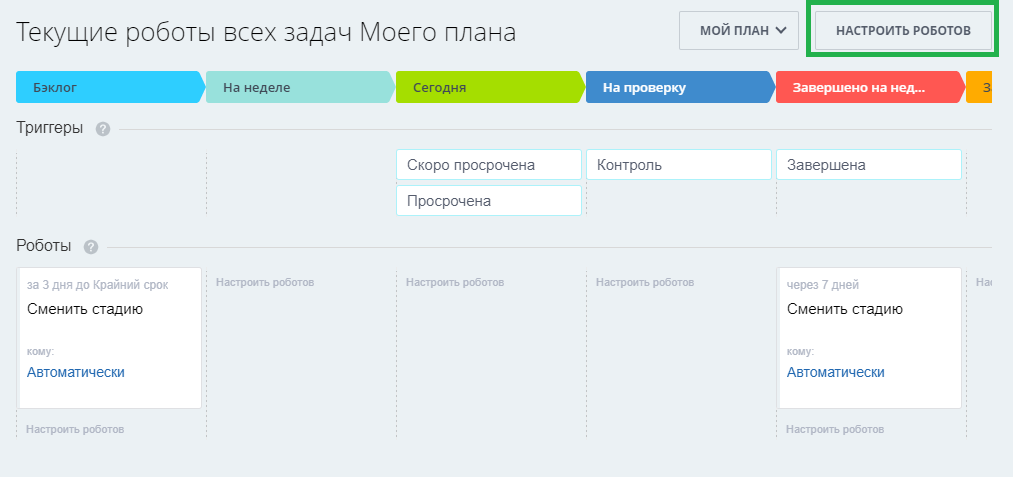
Давайте создадим триггер, который перенесет задачу из любой стадии в стадию «Сегодня», если мы начнем ее выполнять. Нажимаем «добавить», выбираем статус «Выполняется».
По типу, триггеры разделяют на три вида: изменение статуса, скоро просрочена и просрочена.
- «Изменение статуса» ㄧ это когда задача перемещается при изменении статуса задачи. Когда мы выбираем этот вид триггера, внизу мы указываем, на какой из статусов должен реагировать триггер. Это может быть начало выполнения задачи или, наоборот, завершение.
- «Скоро просрочена» ㄧ триггер сработает, если до крайнего срока задачи останется 24 часа и перенесет задачу в ту колонку, в которой вы его добавите.
- Тип триггера «Просрочена» используется для уже просроченных задач. Вы можете создать в канбане столбец с названием «Срочно в работу» или «Просрочено» и переносить туда просроченные задачи. А робот будет отправлять уведомления об этом руководителю. Рекомендуется для использования в проектах, чтобы оповещать ответственных за работу в проекте о том, что задачи не выполнены.
Вверху в карточке мы можем заполнить условия, по которым триггер будет срабатывать.
Согласие в чекбоксе «Разрешить переходить на предыдущий статус» позволяет вручную перемещать задачу на предыдущие стадии, если потребуется. Теперь, когда мы будем выполнять задачу, она переместится в нужный столбец.
В процессе настройки роботов мы работаем с двумя вкаладками: Для сотрудника и Свои роботы. В списке «Для сотрудника» мы видим весь перечень действий, на которые робот может сработать.
Разберем каждое подробнее:
- Задача ㄧ робот создает новую задачу. Например, вы завершили задачу, а вашему руководителю ставится задача «Проверить результаты работы».
- Изменение задачи ㄧ робот редактирует текущую задачу: переносит крайний срок, добавляет наблюдателей и т.п.
- Отправить письмо сотруднику ㄧ отправляет письмо на указанную почту.
- Сменить ответственного ㄧ укажите нового исполнителя для задачи.
- Сменить стадию ㄧ переводит задачу в другую стадию.
- Сменить статус ㄧ робот меняет статус выполняемой задачи.
- Сообщение в живую ленту ㄧ отправляет в живую ленту сообщение на указанных сотрудников.
- Удаление задачи ㄧ удаляет текущую задачу.
Во вкладке «Свои роботы» вы можете указать webhook-и или использовать сторонние приложения. Чтобы добавить робота, нужно также кликнуть на «добавить» и заполнить необходимые условия и другие параметры.
Роботы в задачах
Робот – это последовательность действий, которая автоматически выполняется при переходе задачи в указанную стадию. С помощью роботов можно ускорить работу компании, повысить эффективность сотрудников и организовать выполнение больших задач и проектов.
Инструмент доступен не на всех тарифах Битрикс24. Узнать подробнее вы можете на странице тарифов.
Как настроить роботов в задачах
В левом меню портала выберите Задачи и проекты и кликните на иконку с роботом.
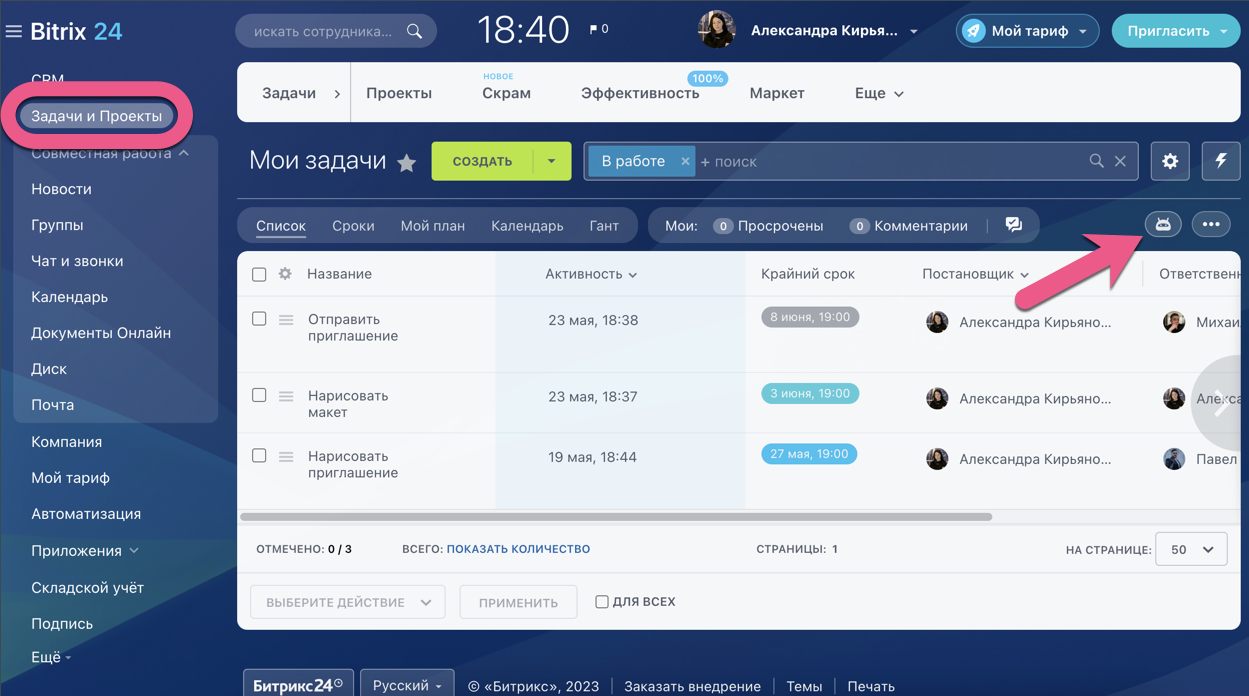
Нажмите на кнопку Создать для выбора робота.
Например, вы хотите чтобы созданная вами задача сразу назначалась на определенного сотрудника. В таком случае выберите робота Изменить ответственного и нажмите Добавить.
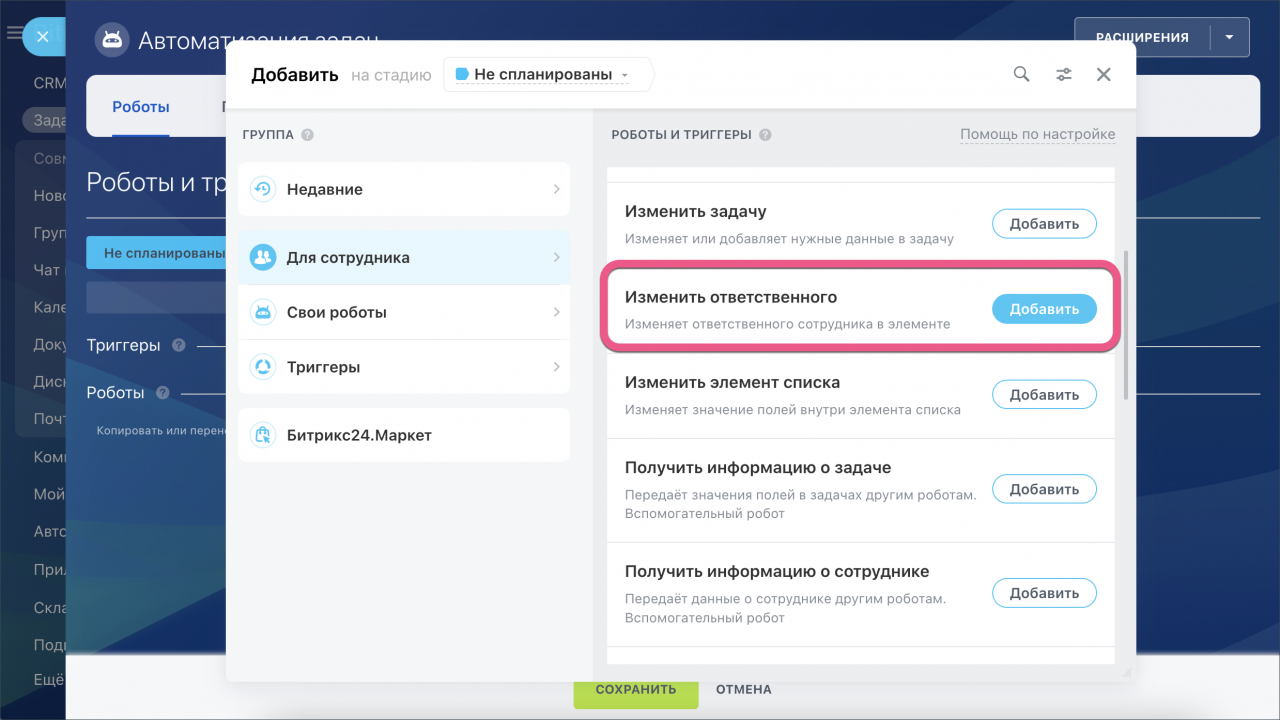
Укажите сотрудников — на кого ставится задача, и кого нужно сделать ответственным. Далее нажмите Сохранить.
После подготовки робота проверим как он работает. Для этого в разделе Задачи и проекты создаем задачу.
Как создать задачу читайте в статье.
Указываем все необходимые данные, в поле Ответственный выбираем сотрудника, которого робот должен заменить.
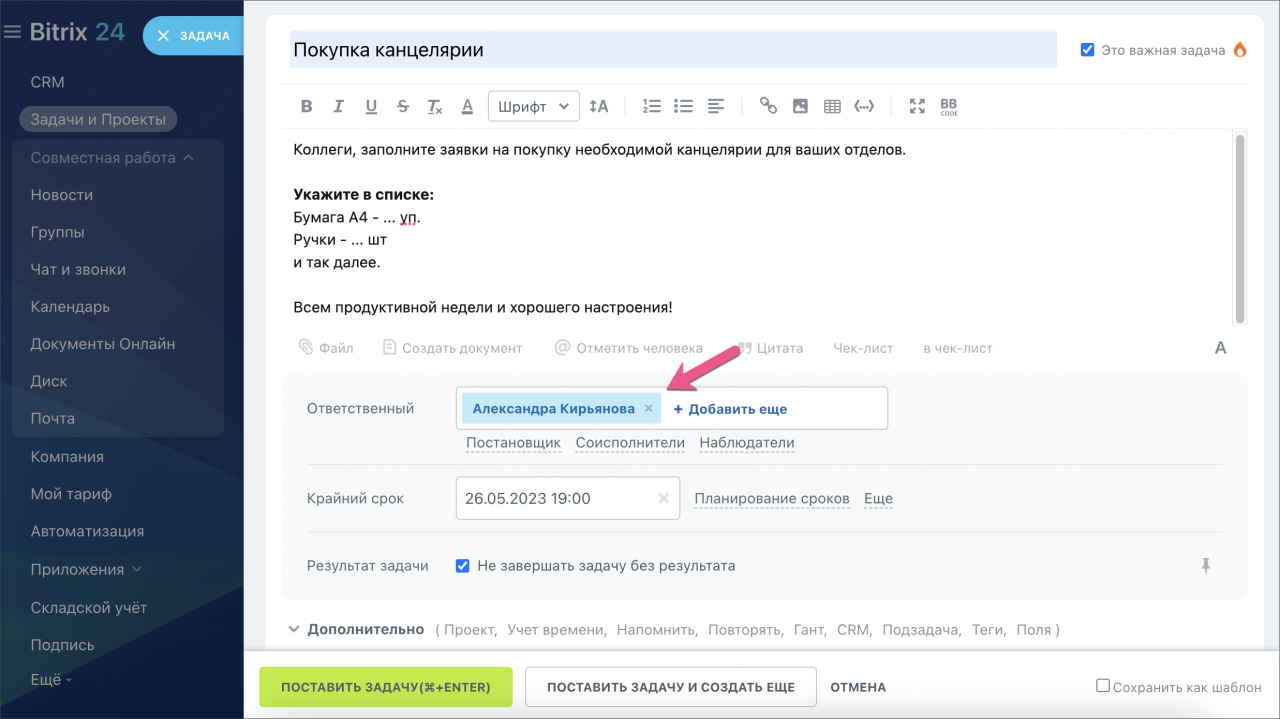
После постановки задачи видим, что робот автоматически изменил ответственного в задаче на нужного сотрудника.
Обратите внимание, что каждый робот настраивается отдельно.
Как работают триггеры в задачах
Триггер — это конкретное действие или ситуация, например, изменение статуса задачи. Как только эта ситуация произойдет, триггер изменит стадию задачи, и уже на нужной стадии сработает настроенный Робот.
Настроим триггер Отследить изменение статуса задачи. При изменении статуса задачи сотрудником, она автоматически будет перемещаться на указанную стадию.
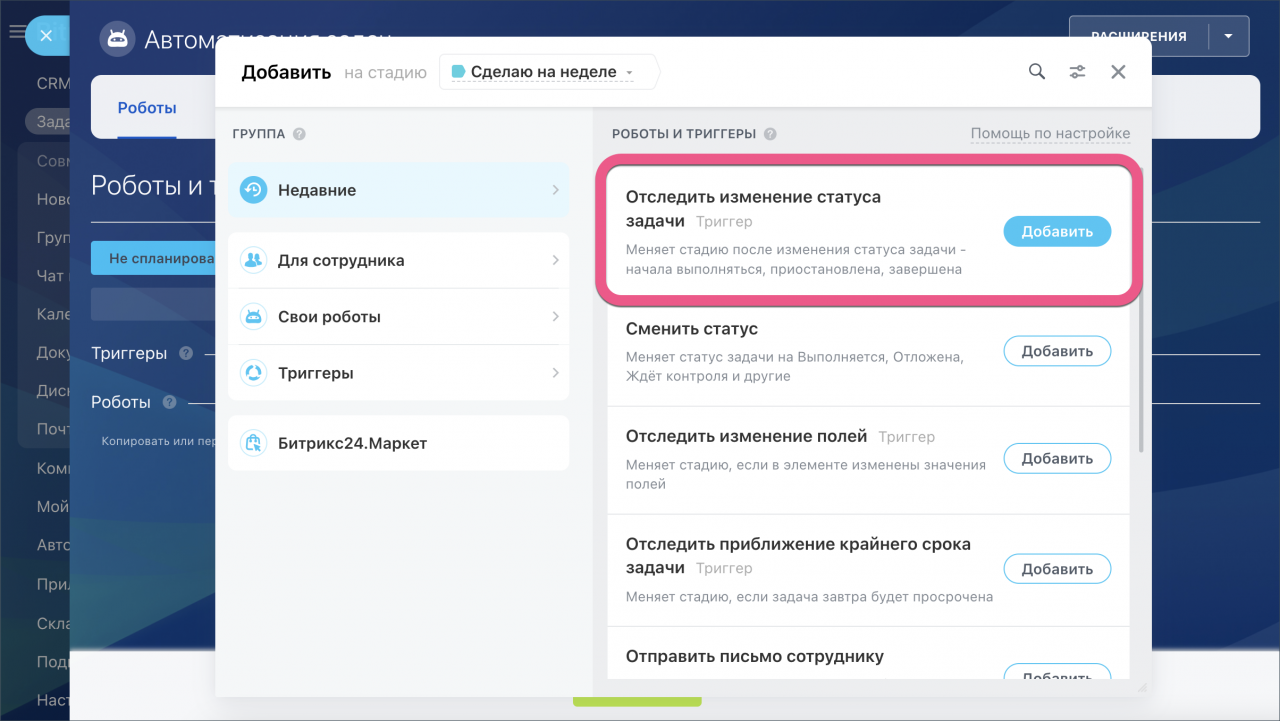
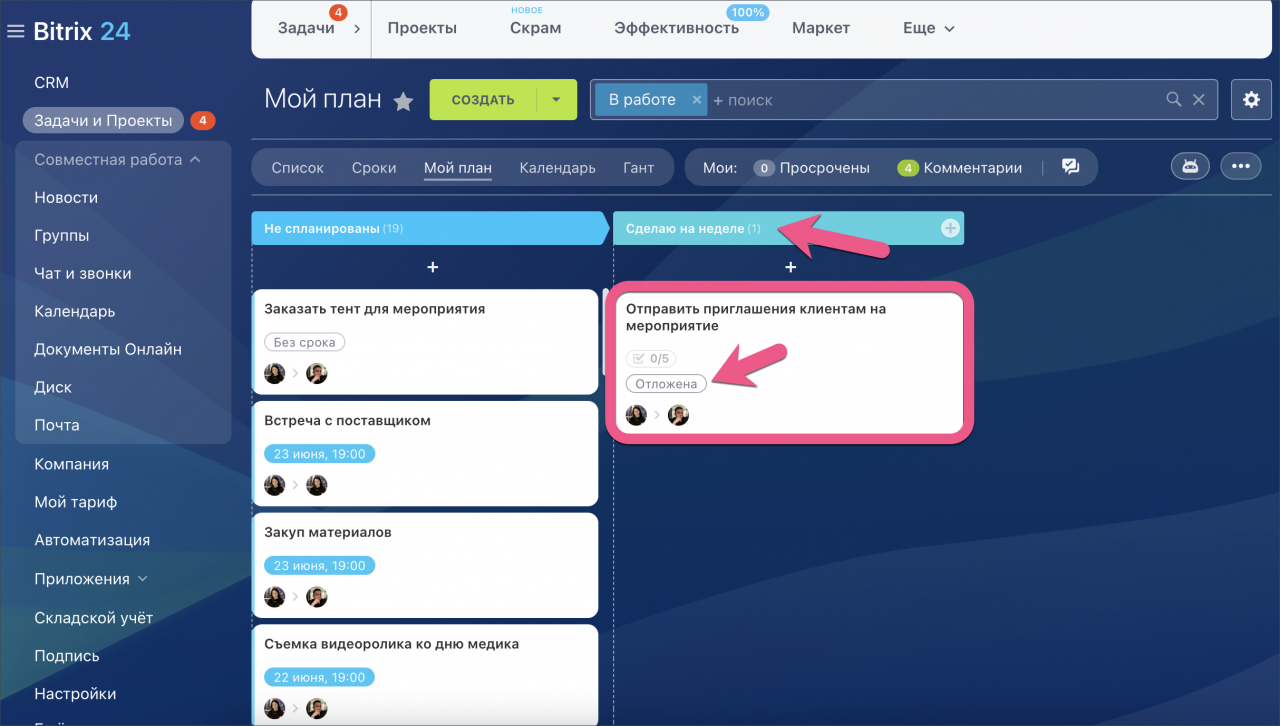
В поле выбора статуса отметим Отложена и сохраним его на стадии Сделаю на неделе.
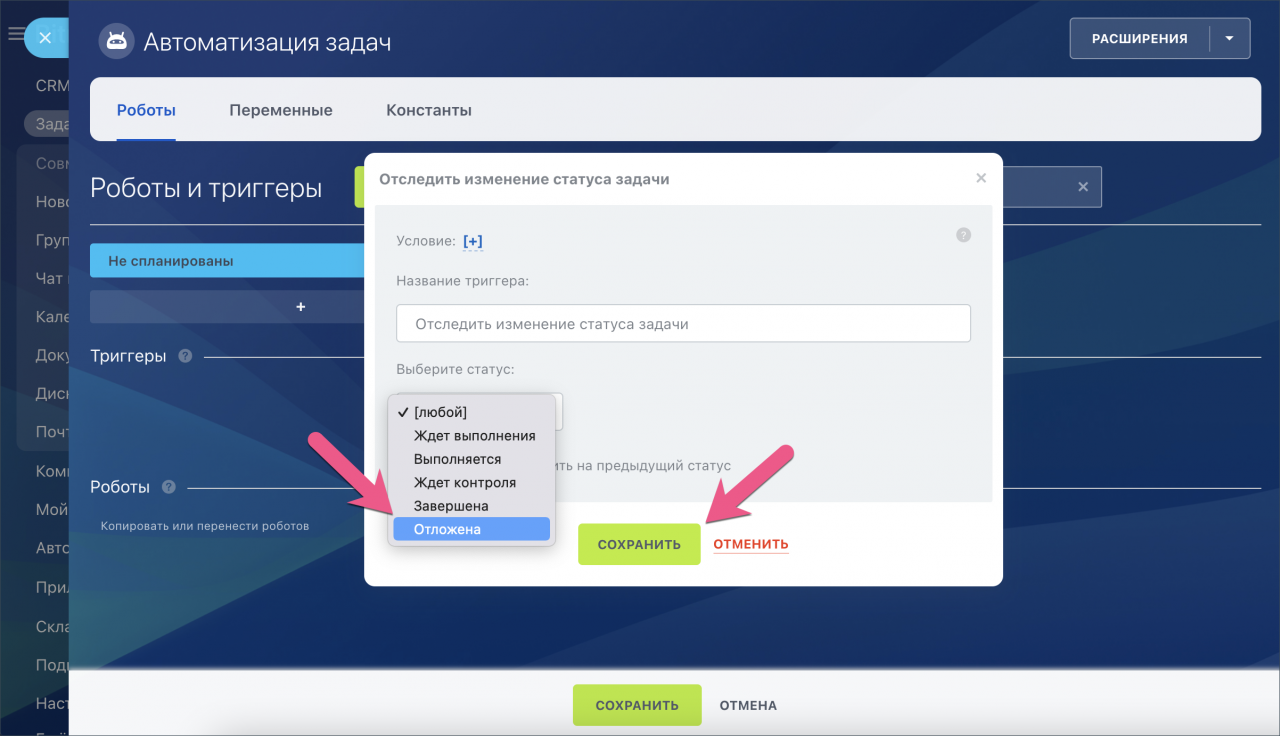
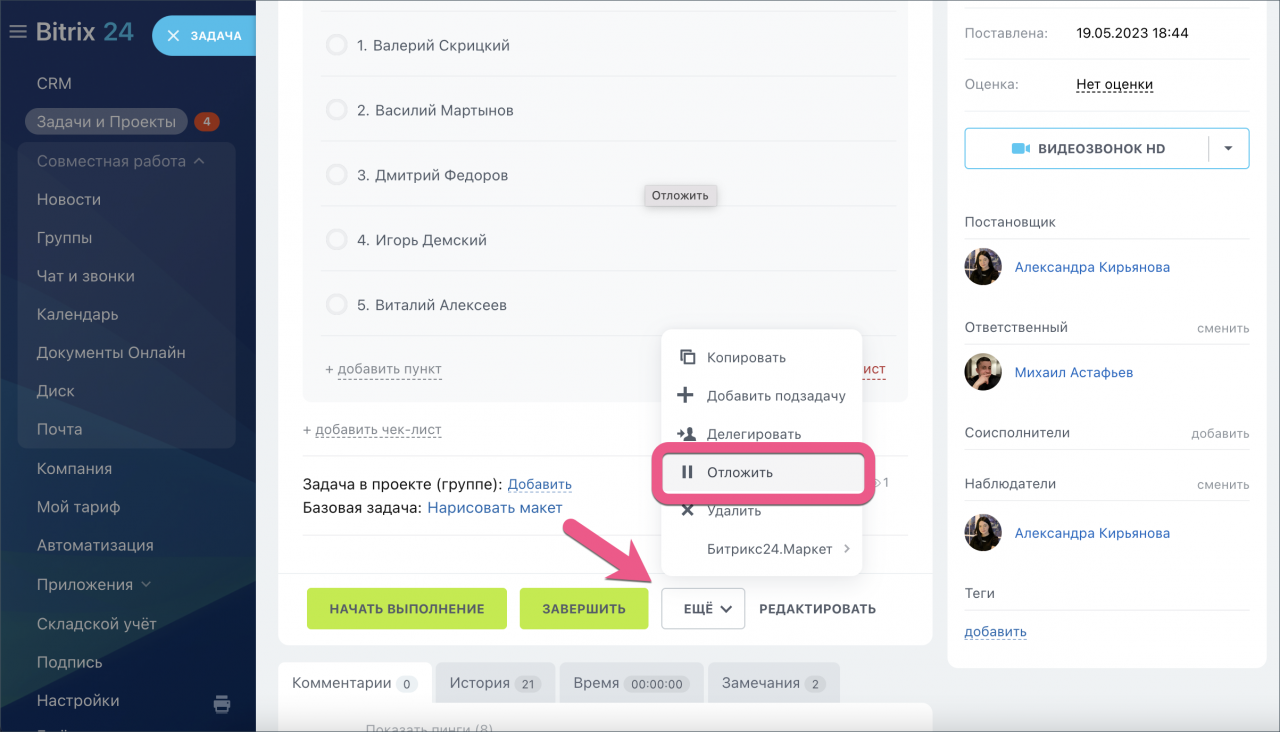
Проверим настройку триггера — в задаче меняем статус на Отложена, и контролируем автоматическое изменение стадии.
Вы также можете настроить триггеры в CRM. Подробнее читайте в статье Триггеры в CRM.
Свои роботы и Битрикс24. Маркет
Свои роботы — это вебхуки и приложения из Маркета, которые добавляют роботов от сторонних разработчиков.
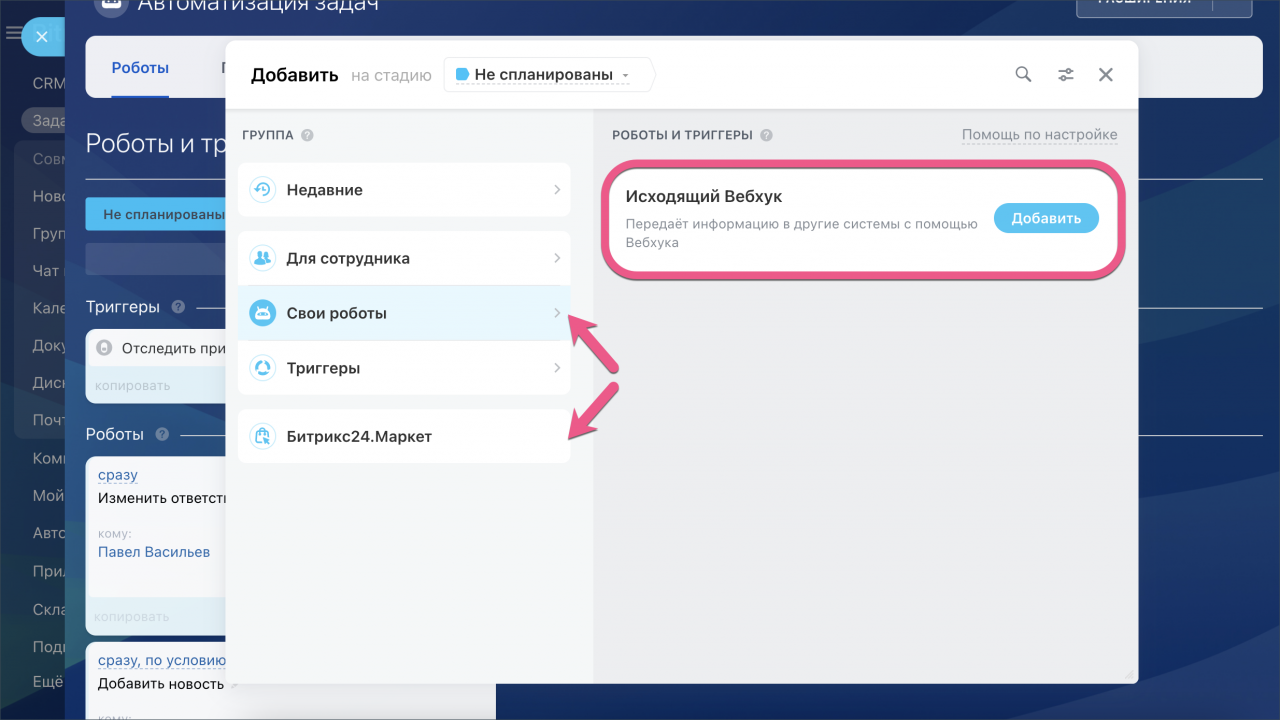
Webhook — это способ взаимодействия Битрикс24 со сторонними сервисами. Для настройки триггера нужно ввести адрес обработчика и параметры, которые нужно передать.
Подробнее про эту технологию можете почитать в статье Готовые сценарии вебхуков для разработчиков.
Роботы из Битрикс24.Маркет — роботы, которые были созданы партнерами Битрикс24. Расширьте возможности вашего Битрикс24 помощью приложений по подписке.
Как создать роботы и триггеры
Создать роботы и триггеры очень просто. Для начала решите, какой сценарий вы хотите реализовать с помощью роботов. Выберите нужные роботы и триггеры и после переходите к настройке. Подробнее читайте в этой статье.
Подробнее читайте в статьях Триггеры в CRM и Роботы в CRM.
Триггеры отслеживают действия клиентов или события в CRM и переносят элемент на нужную стадию — ту, в которой находится сам триггер. Роботы же не отслеживают никакие действия. Они совершают действия и срабатывают, когда элемент попадает на их стадию.
Чтобы перейти к слайдеру автоматизации, нажмите на Роботы в воронке или в списке элементов CRM.
Подробнее читайте в статье Страница автоматизации продаж в CRM.
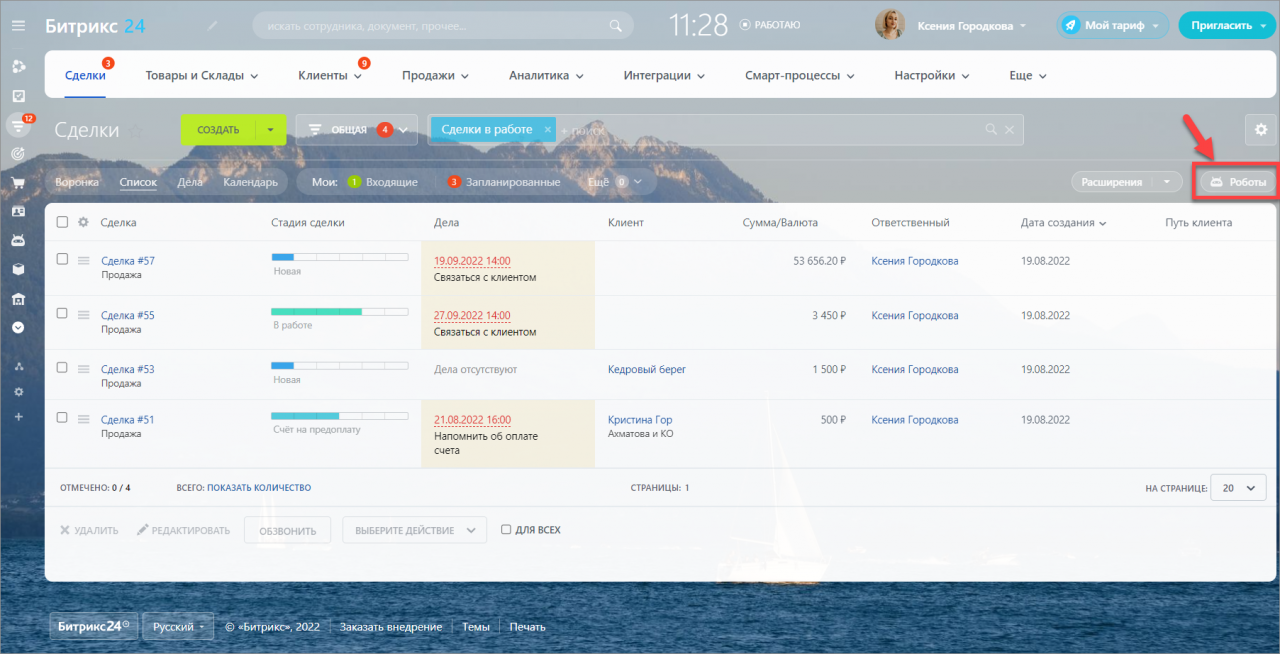
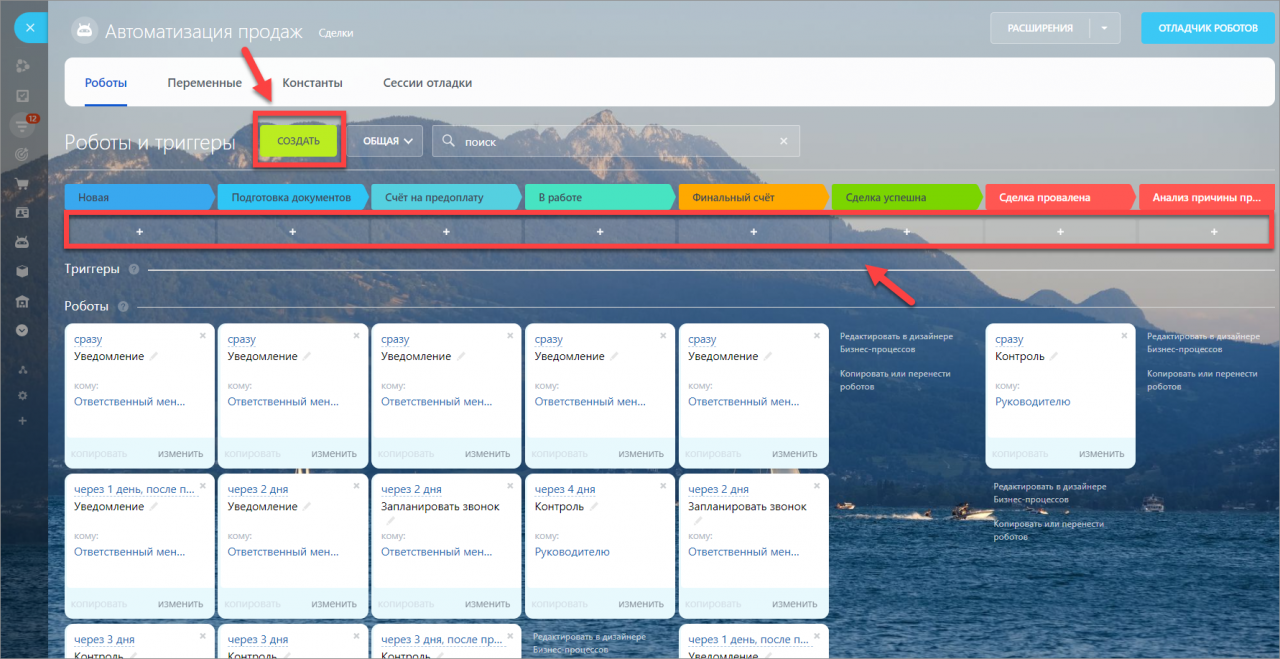
Чтобы добавить робот или триггер, нажмите на кнопку Создать либо на + под стадиями.
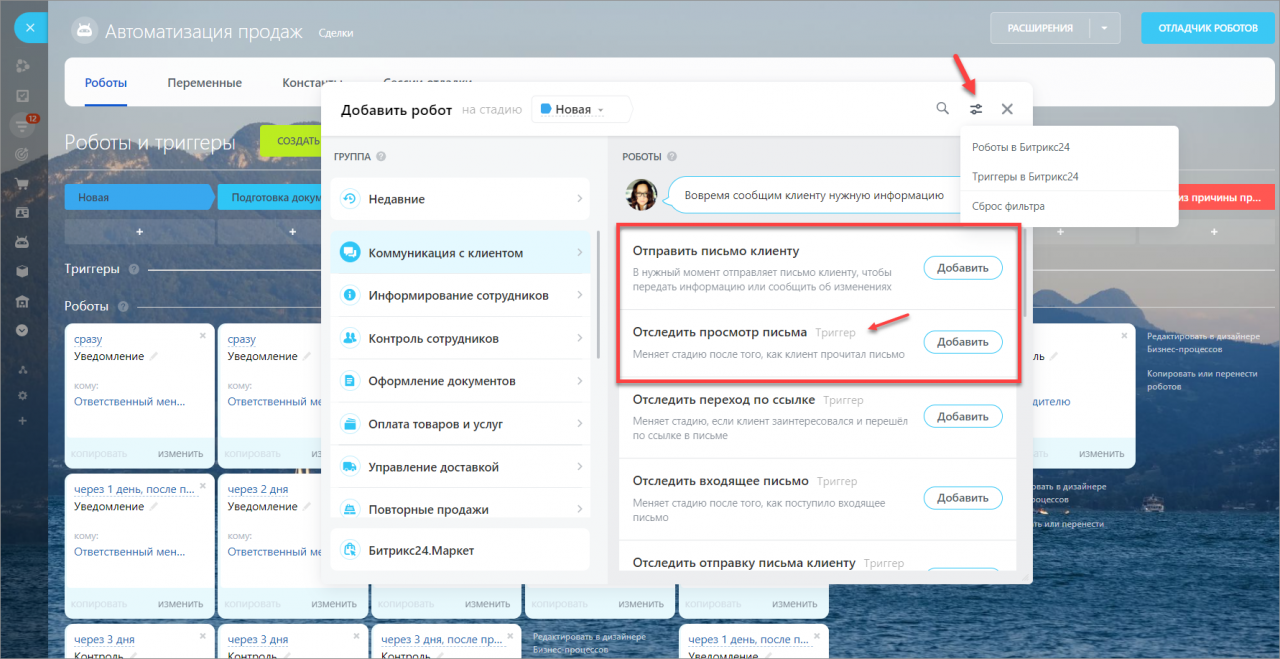
Роботы и триггеры теперь находятся в одном списке. Чтобы вам было проще отличить триггер от робота, мы добавили пометку Триггер сразу после названия действия. Также вы можете воспользоваться фильтром, и тогда CRM покажет только роботы или только триггеры.
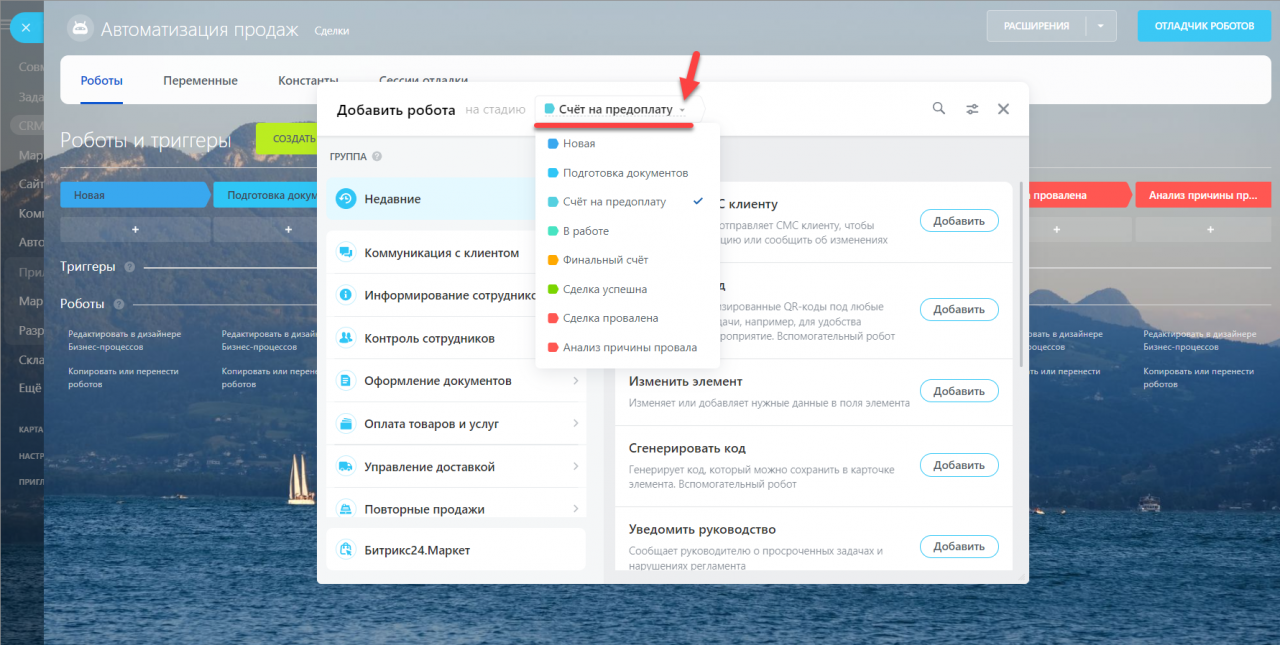
Не забудьте выбрать стадию, для которой вы настраиваете автоматизацию.
Роботы и триггеры распределены по группам. Группы сформированы согласно базовым бизнес-кейсам продаж.
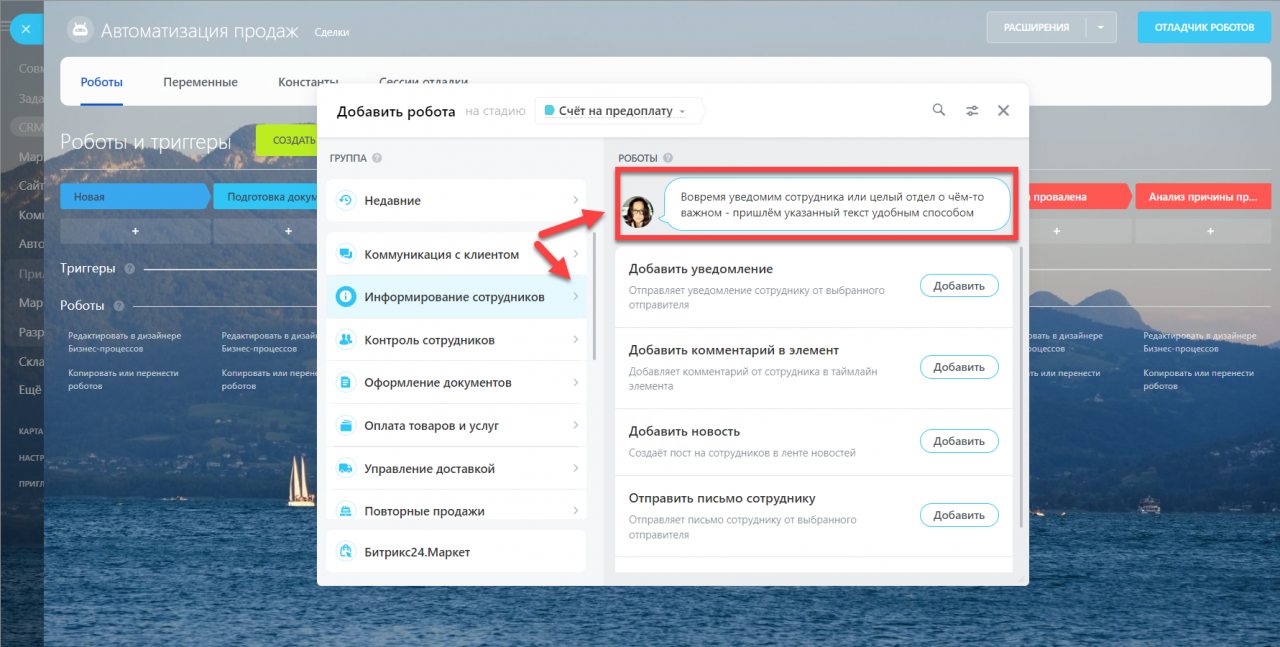
Чтобы добавить робот, нажмите Добавить.
При клике комбинации cmd+click или ctrl+click вы можете добавить несколько роботов одновременно.
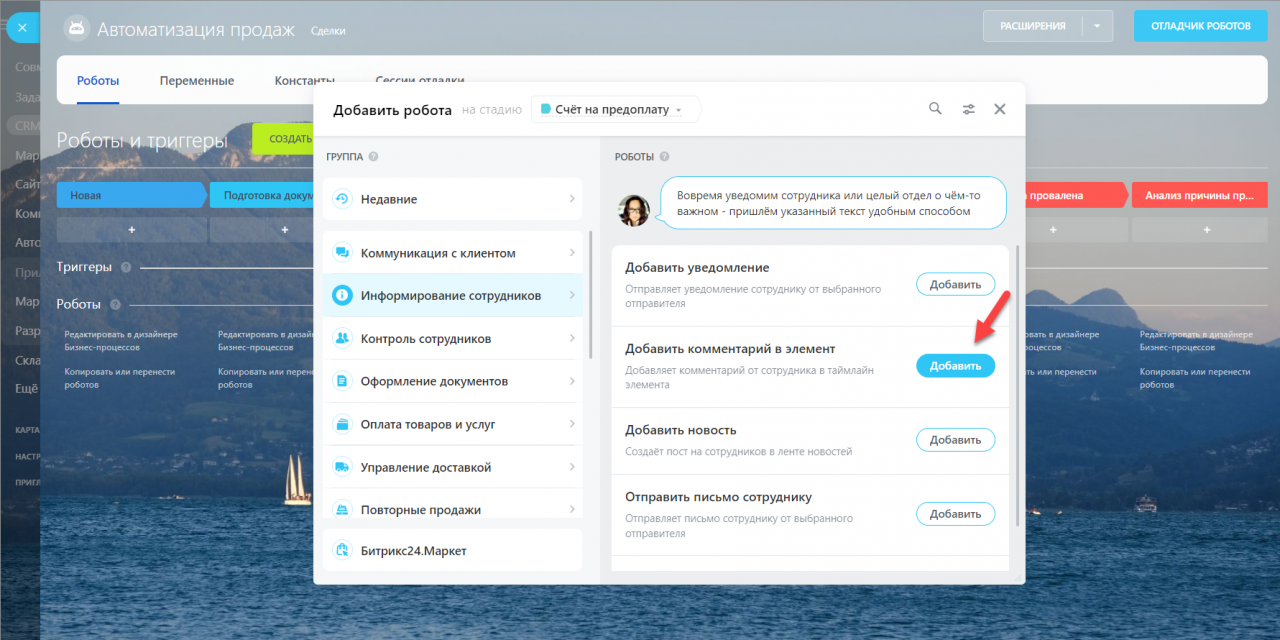
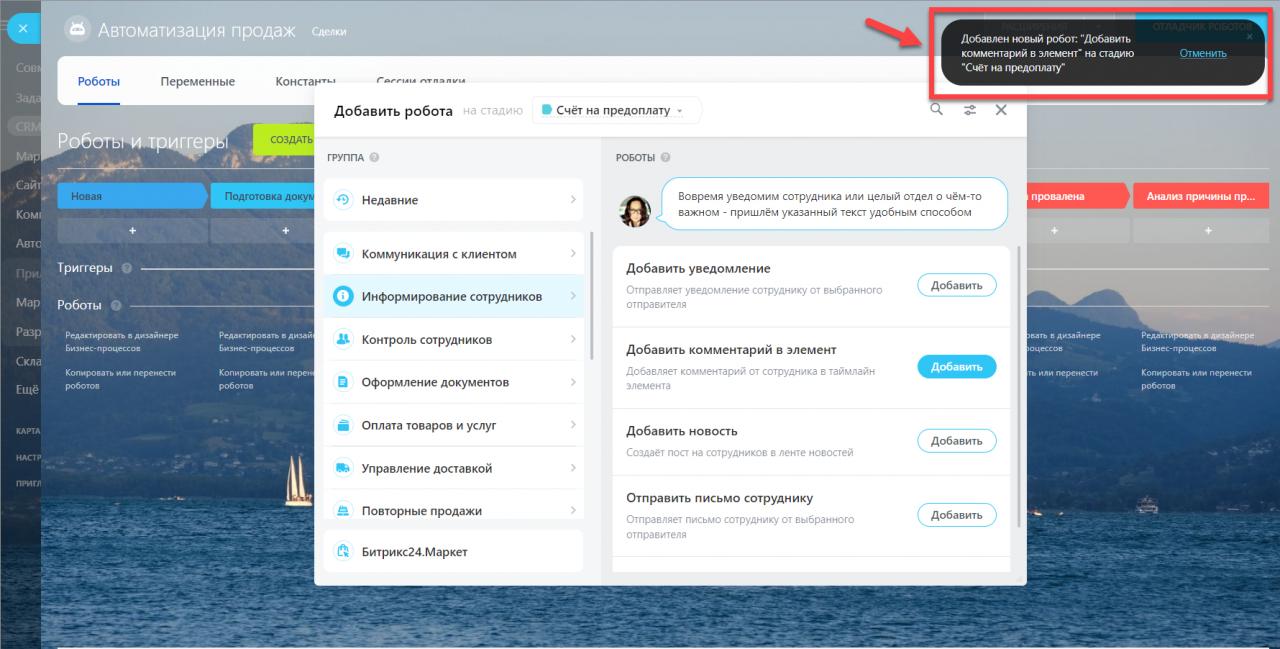
Далее вы увидите системное уведомление о том, что робот был добавлен, но при этом окно не закроется. Мы советуем сначала добавить роботов на все стадии, а потом переходить к их настройке.
Робот, который только что добавили, будет подсвечен жёлтым цветом. Благодаря этому вы быстрее отличите робот, который надо настроить, с теми, что уже настроены.
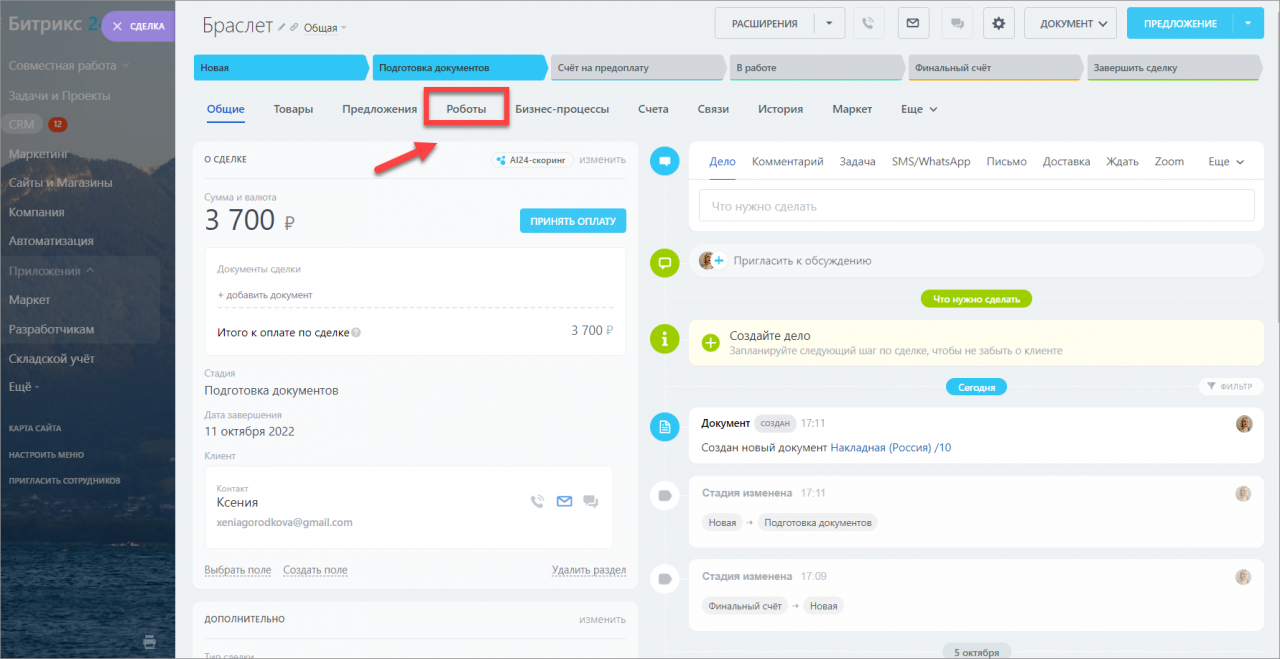
В карточке элемента вы можете проверить, сработал робот или нет. Для этого откройте вкладку Роботы.
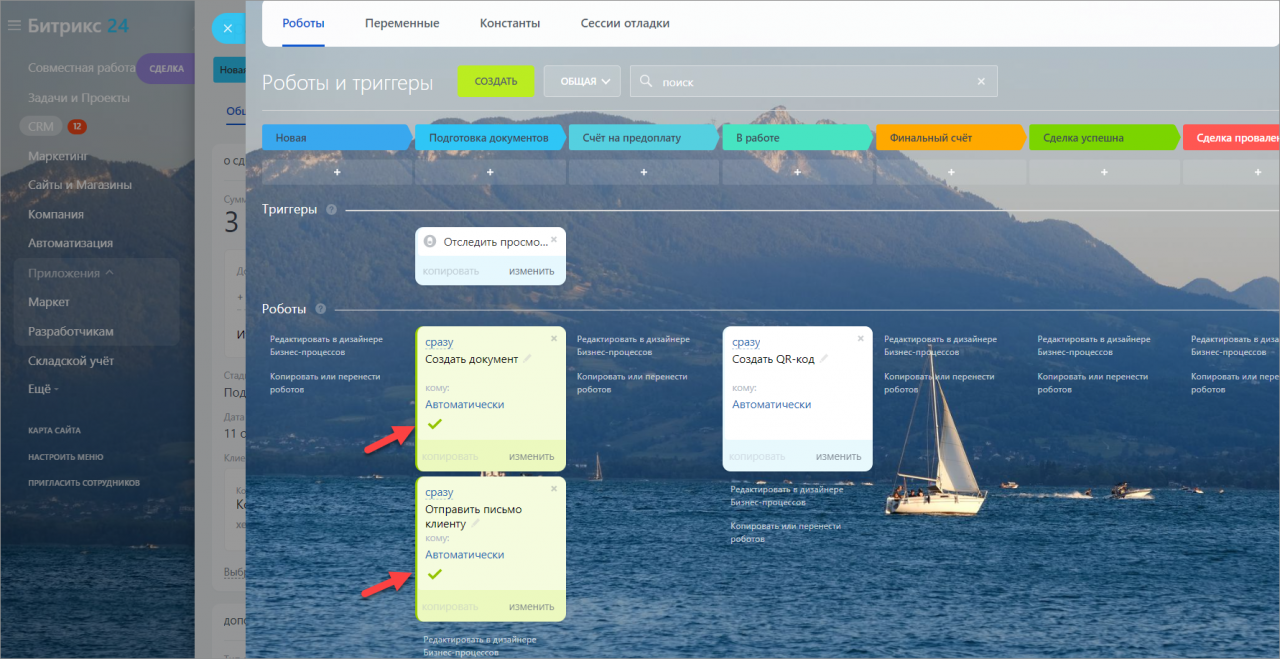
В слайдере статус роботов и триггеров отображается цветом фона и иконкой. Возможные варианты:
- Зеленый фон и галочка — робот запустился и выполнил действие.
- Зеленый фон и красная иконка — робот запустился, но не выполнил действие. В подсказке отображается причина, почему робот не сработал.
- Белый фон и иконка в виде кружка — робот ещё не запустился. Например, в он должен сработать после предыдущего или в роботе указана пауза.
- Белый фон без иконок — робот не запустился. Например, не было выполнено условие.
Подробнее читайте в статье Как работают условия в роботах.
Действия с триггерами
Чтобы удалить триггер, нажмите на крестик.
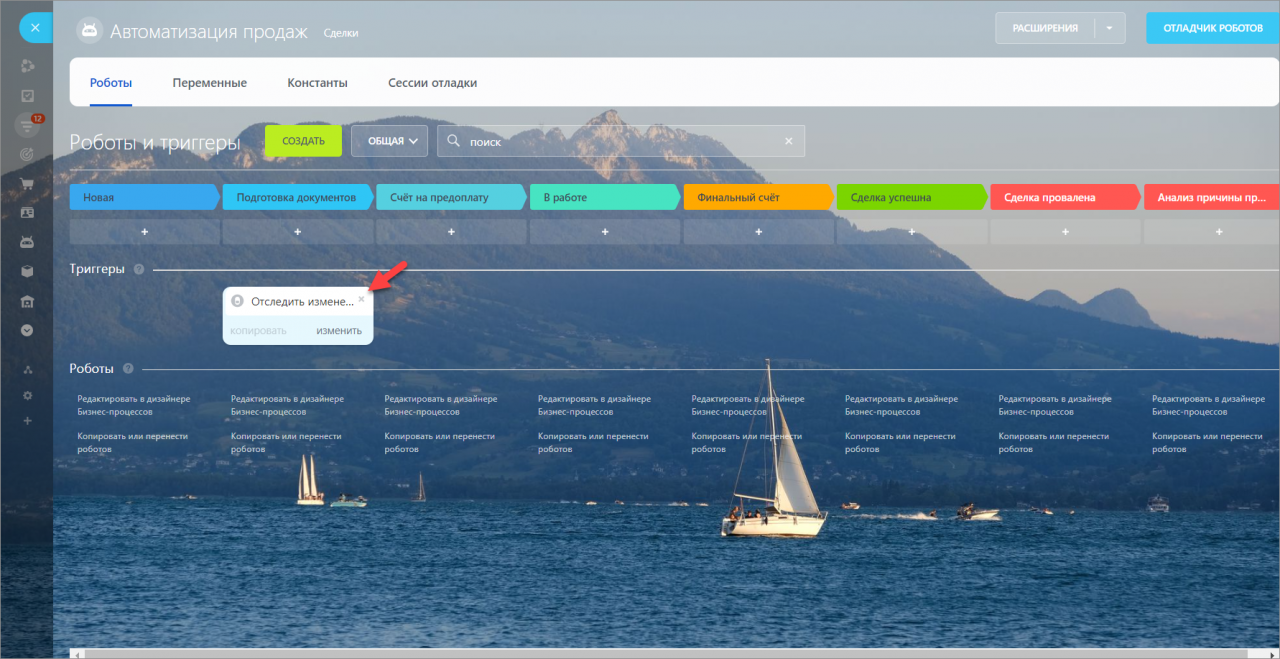
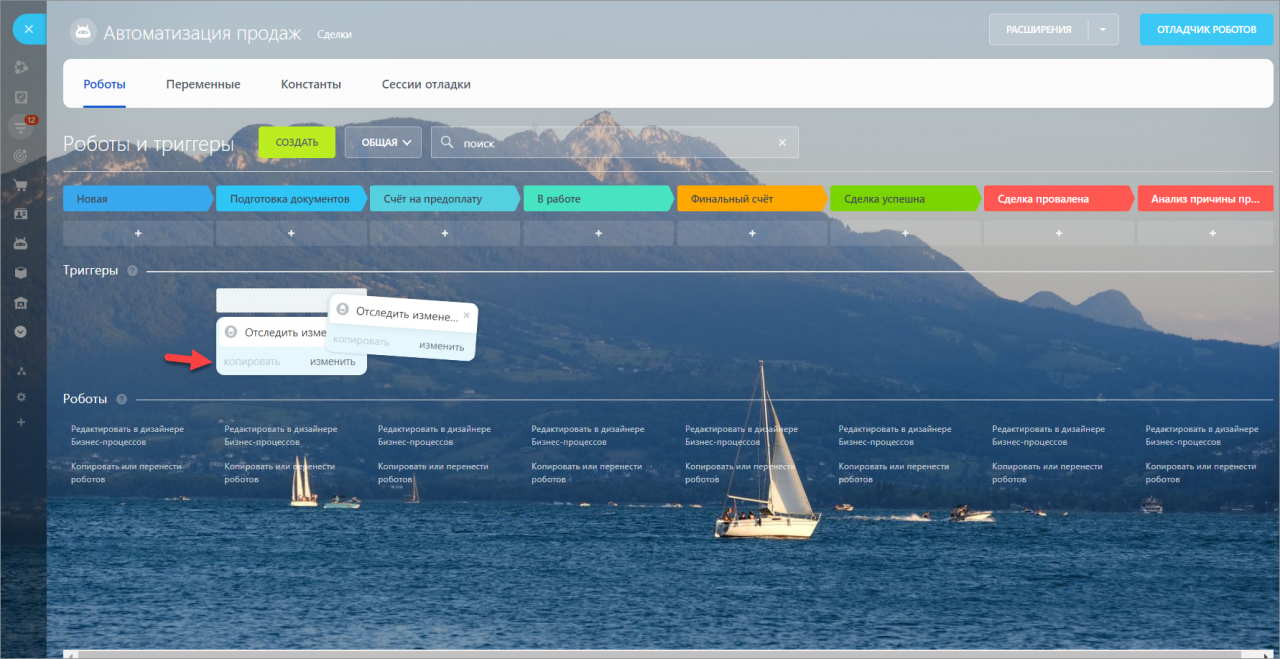
Также триггеры можно копировать и перемещать на другие стадии. Для копирования нажмите на соответствующую кнопку, а для перемещения просто перетащите его мышкой в нужное место.
Действия с роботами
Роботов можно создать, скопировать, переместить, изменить и удалить. Для этих действий нужны права на изменение роботов.
Подробнее читайте в статье Права доступа в CRM.
Чтобы изменить, скопировать или удалить роботов, нажмите на соответствующую иконку.
У роботов есть два варианта копирования:
- Копирование одного робота. В этом случае создаётся копия робота, которую мышкой можно перетащить на любую стадию. Для этого сценария нажмите Копировать на карточке робота.
- Групповое копирование и перенос роботов. Этим способом можно копировать и переносить между стадиями, направлениями сделок и элементами CRM.