
Как установить пароль на экран блокировки на телефоне Samsung?
Нельзя оставлять свой телефон без блокировки экрана. Только представьте, как это может осложнить жизнь, если телефон будет потерян? Так что всегда используйте блокировку экрана. Это не всегда удобно, зато безопасно. В этой инструкции мы устанавливаем пароль на экран смартфона Samsung. Или графический ключ – что вам больше нравится.
Заходим в “Настройки”.
Открываем раздел “Экран блокировки”.
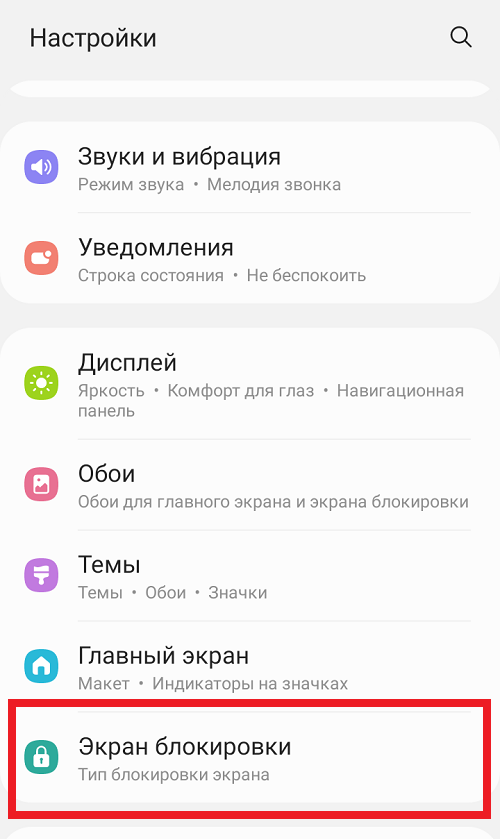
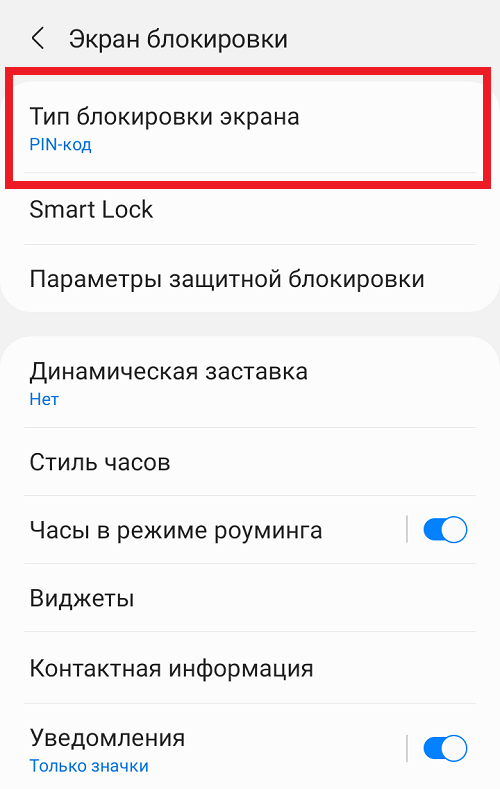
Первая же строка – “Тип блокировки экрана”.
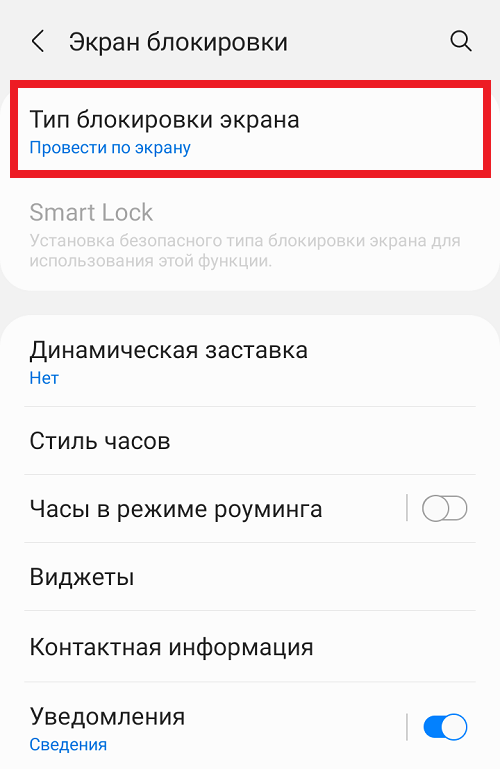
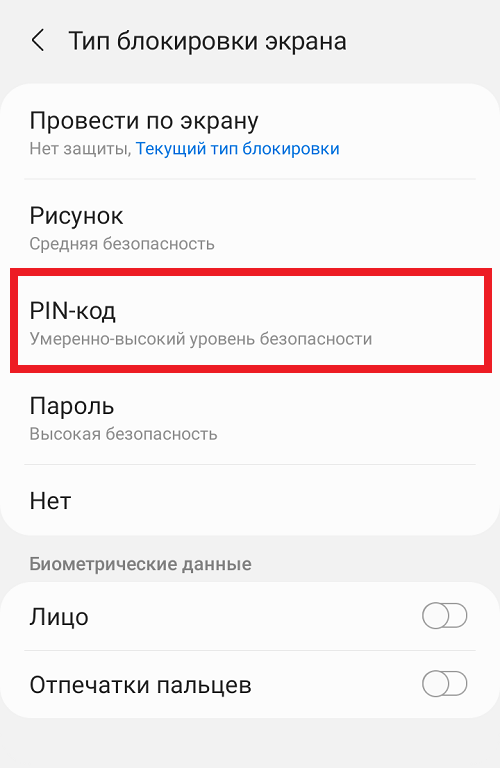
Выбираем тип защиты. В нашем примере это: “Рисунок” (графический ключ), “PIN-код” и “Пароль”. Для примера выберем второй вариант.
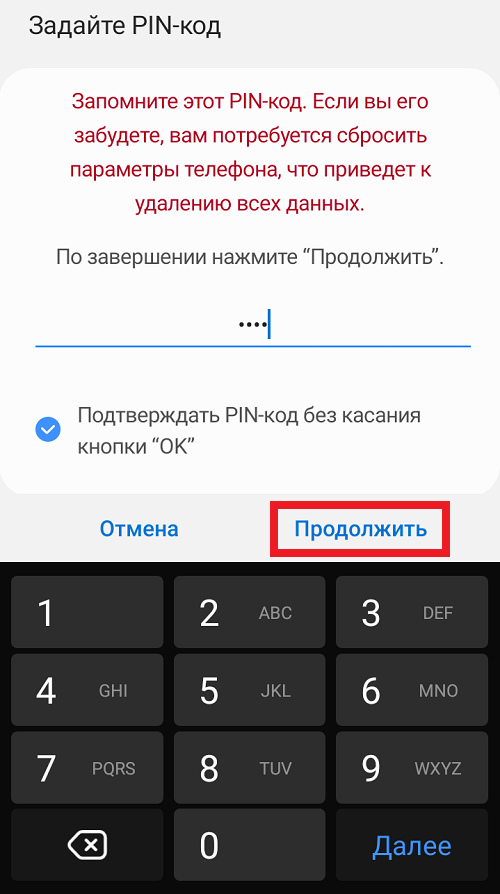
Вводим пин-код два раза и запоминаем его. Также можно поставить галочку в строке “Подтверждать PIN-код без касания кнопки ОК”.
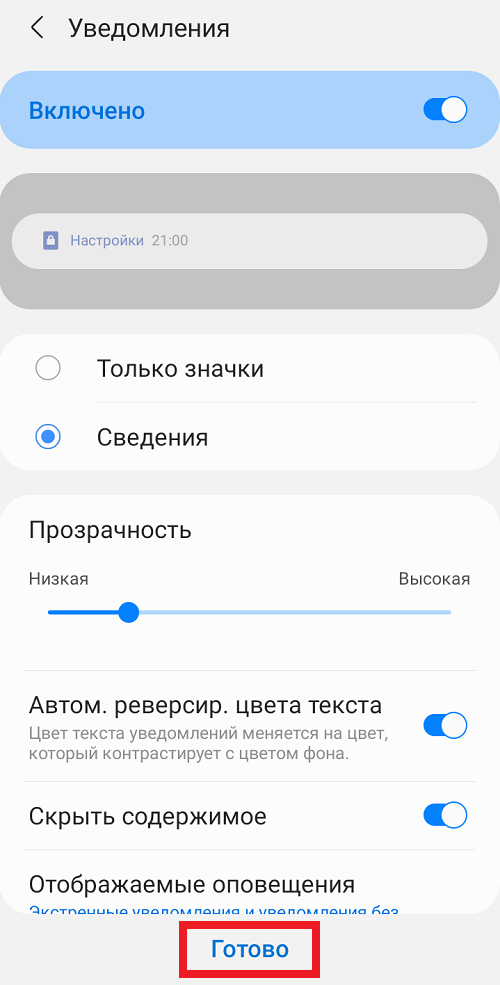
Далее открывается окно настройки уведомлений. Если все устраивает, нажмите “Готово”.
Используется выбранный тип блокировки экрана.
Проверяем. Это работает.
Как установить пароль на телефон Samsung
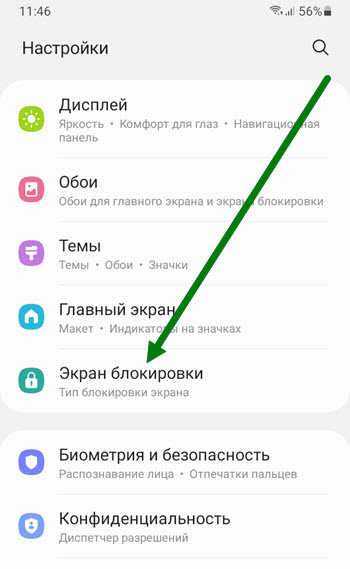
2. Находим раздел «Экран блокировки» и заходим в него.
3. В самом верху данного раздела, находится нужный нам пункт «Тип блокировки экрана».

По умолчанию он имеет значение «Провести по экрану», жмём на него.
4. На открывшейся странице, мы можем выбрать один из трёх вариантов:
- Рисунок (графический ключ) имеет среднюю надёжность защиты.
- PIN-код состоит только из цифр, умеренно-высокий уровень безопасности.
- Пароль состоит из цифр и букв, самая высокая степень защиты.

Я выберу пароль, вы на своё усмотрение.
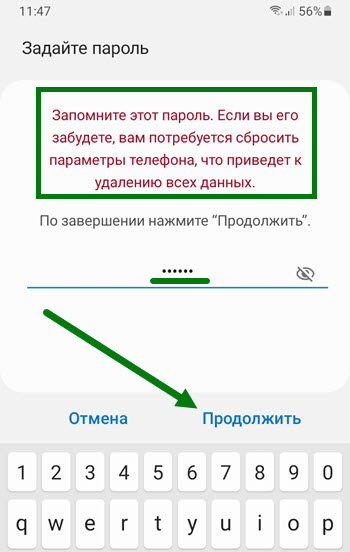
5. Задаём секретный код, после жмём на кнопку «Продолжить».
Внимание обязательно запишите или сохраните пароль любым другим способом, иначе вы рискуете потерять доступ к смартфону.
На Ютубе ролики с заголовком что делать если забыл пароль, набирают миллионы просмотров, не окажитесь в числе этих зрителей.
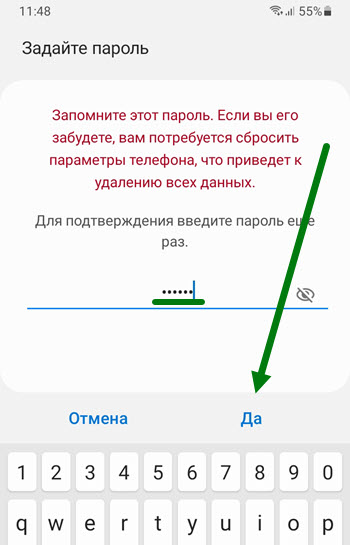
6. Повторно указываем код, после жмём на кнопку «Да».

7. Перед нами открылось окно, в котором указанно что смартфон можно будет разблокировать удалённо, полностью читаем содержимое, ознакамливаемся с политикой конфиденциальности, после жмём на кнопку «Принять».
8. Теперь необходимо совершить последние настройки, указав что нужно выводить на экран блокировки.

После жмём на кнопку «Готово».
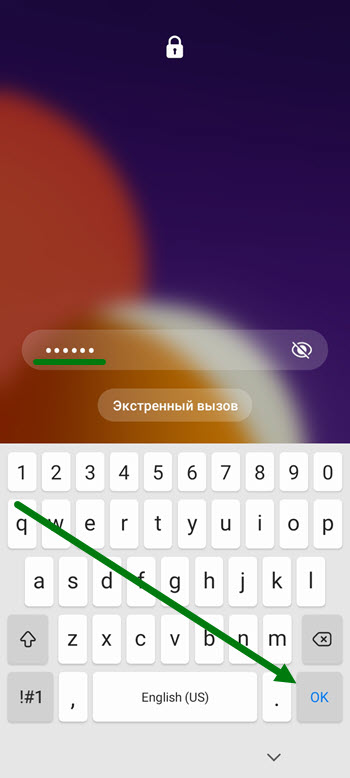
9. Для открытия экрана, вводим ранее заданный пароль, после нажимаем «ОК».
Поздравляю, наш смартфон надёжно защищён. Для того чтобы открывать его гораздо быстрее, рекомендую внести биометрические данные:
Как добавить пароль к SAMSUNG Galaxy A51?
Это руководство представляет легкий способ доавить пароль на SAMSUNG Galaxy A51. Устройства с Android 9.0 Pie имеют встроеную функцию защиты, которая защитит ваш девайс. Узнай как установить блокировку экрана на SAMSUNG Galaxy A51.
Добавить пароль к SAMSUNG Galaxy A51
- Сначала зайдите в Главное меню и Настройки.


- Теперь откройте раздел экрана блокировки .

- После этого выберите тип блокировки экрана и добавьте шаблон.


- Затем нарисуйте и перерисуйте рисунок, чтобы добавить его.


- Наконец, выберите Готово.

- Отлично!

Как добавить пароль к SAMSUNG Galaxy A51? — HardReset.info
Рейтинг: 5,0 — 1 отзывы
Если Вам помогло это решение, поделитесь им с другими чтобы помочь им, и подписывайтесь на наши страницы в Facebook, Twitter and Instagram
Как поставить пароль на приложения в самсунге а51, а50, а52, а71, м31, а30, а5, а6
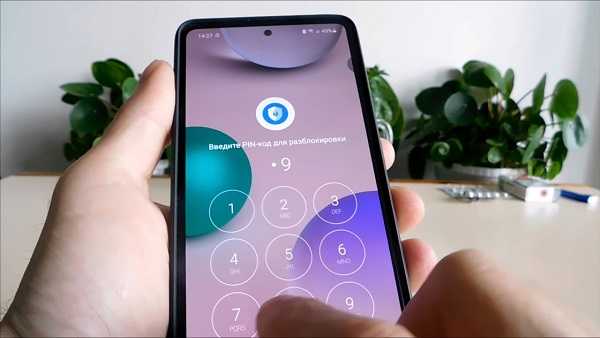
Поставить пароль на приложения в андроид самсунге а51, а50, а52, а71, м31, а30, а5, а6 вполне возможно, только в отличии от некоторых других производителей как xiaomi кореец такого инструмента не предусмотрел.
Да, он попытался недавно сделать это внедрив «Защищенную папку», но на практике это совсем не то.
Меня она никак не устраивает. Поэтому я на ней останавливаться не буду. Чтобы установить пароль на самсунге лучше всего воспользоваться приложениями от энтузиастов (посторонних программистов).
Да если в маркете написать установка пароля на приложения, вам поиск выдаст их много, но большинство — это хлам. Если реклама не задолбает, то настолько кустарно сделаны, что пользоваться невозможно.
[info]Сегодня ставить пароль на приложения это печерный век, так как их можно практически мгновенно просто скрыть, так что кроме вас никто не увидит — подробности здесь.[/info]
Порой даже удивительно зачем такое в свет выпускать. Лично меня во всех отношениях устроила программа с макета под названием – «Applock — защита и блокировка».
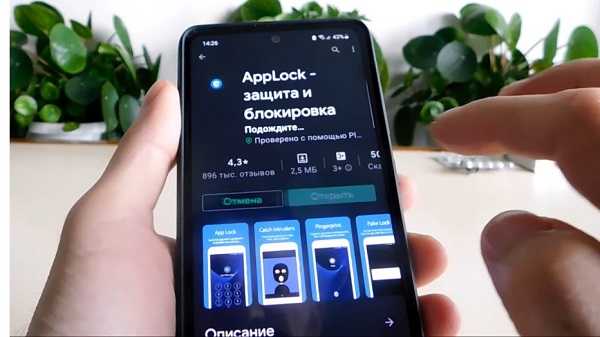
Нашли ее? Отлично. Жмите установить. Как только установится введите дважды пароль (пин код). Это обязательное условие.
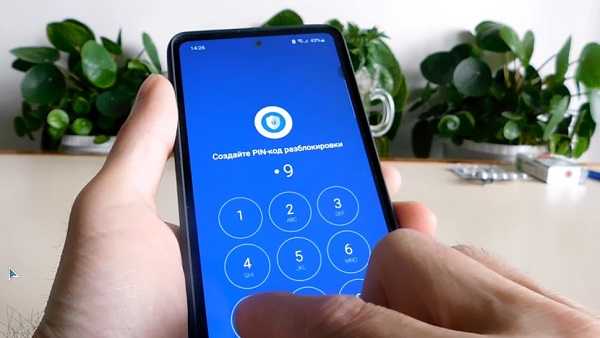
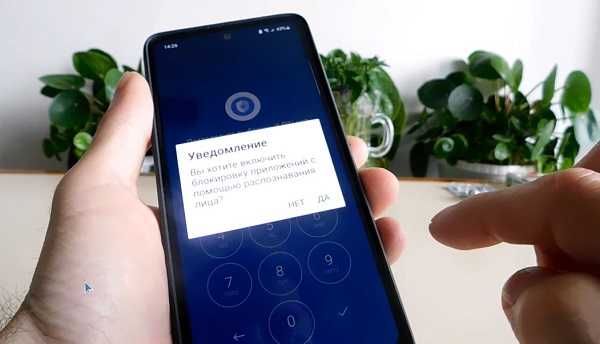
Далее приложение спросит хотите ли защитить приложения еще отпечатком. Я всегда отказываюсь (выбираю нет), а вы решайте.
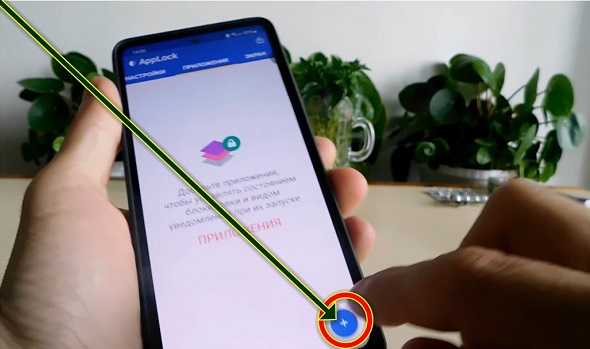
После этого закладка сменится и внизу будет синий значок с плюсом. Нажмите его. Это значит добавить что-то.
Для примера я поставлю пароль на вайбер. Вы можете выбрать что-то другое, например вконтакте, ватсап, инстаграм … передвиньте напротив него ползунок вправо.
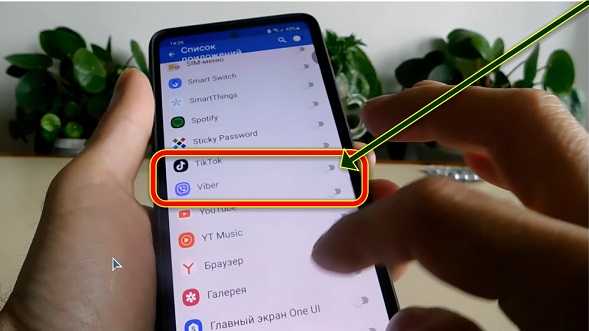
Затем опять нажмите на значок с плюсом.
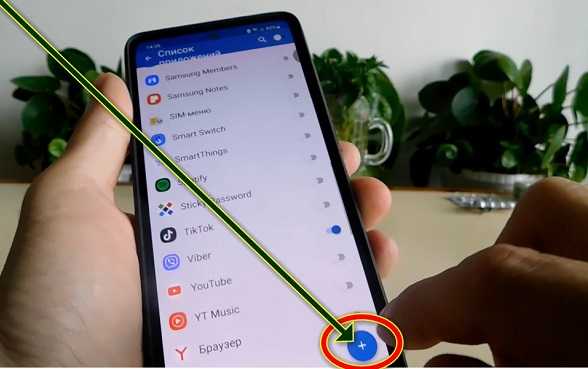
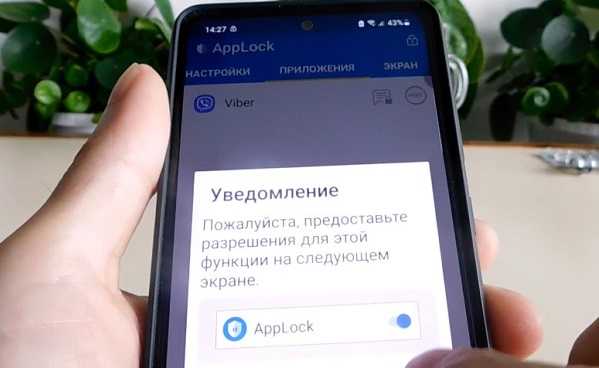
После этого вам нужно (только в первый раз) предоставить некоторые разрешения. Нажмите «ОК».
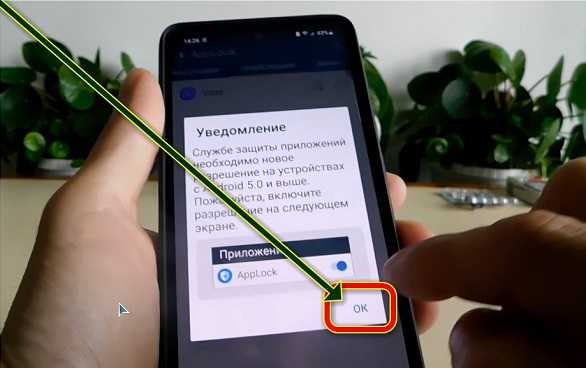
В появившемся окне найдите «Applock» и нажмите на него.
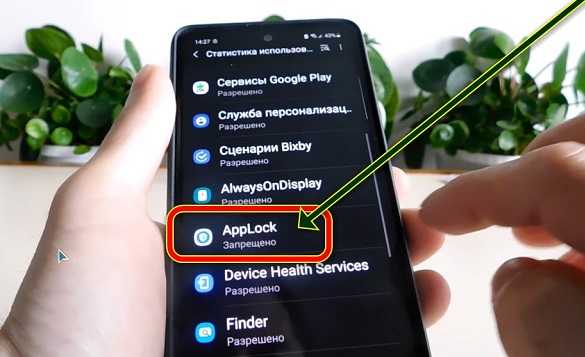
Теперь передвиньте вправо ползунок.
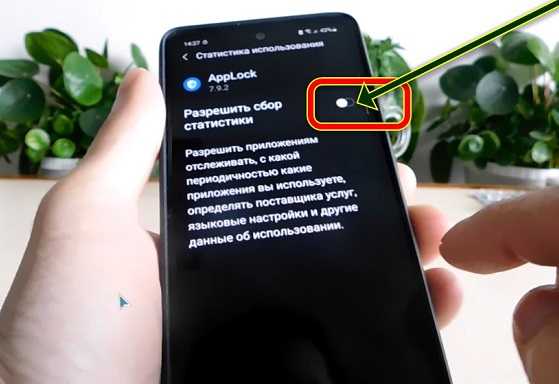
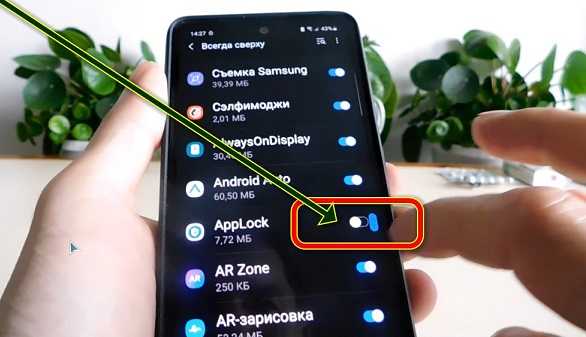
Алее предоставьте еще одно разрешение. В появившемся окне жмите «ОК».
Попадете в раздел «Всегда сверху». Найдите «Applock» и передвиньте еще раз ползунок.
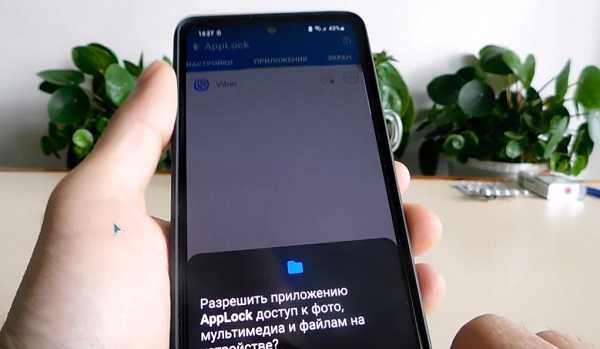
Все. Теперь заключительный этап. Этого можно, конечно, не делать, но толку тогда будет мало. Да пароль на приложения в вашем телефоне самсунг а51, а50, а52, а71, м31, а30, а5, а6 будет стоять, но само приложение «Applock» не будет защищенно.
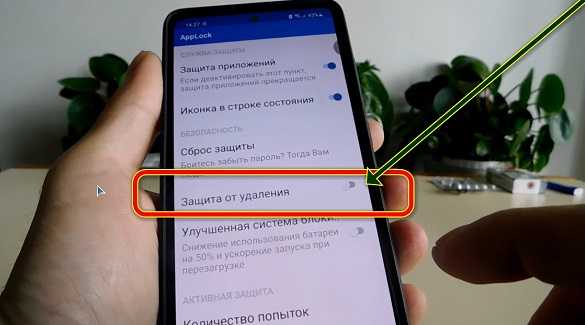
Вам нужно защитить его от удаления, а то посторонний просто удалит его и пиши пропало. Для этого в настройках нажмите на «Настройки приложения».
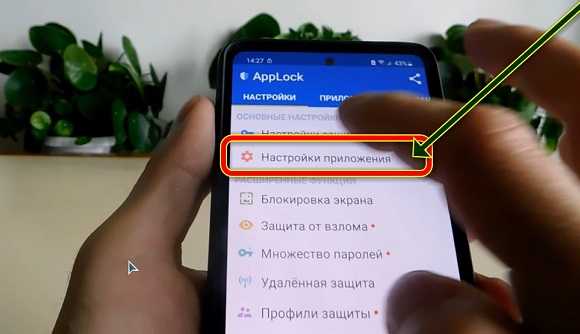
После этого передвиньте переключатель напротив строки «Защита от удаления».
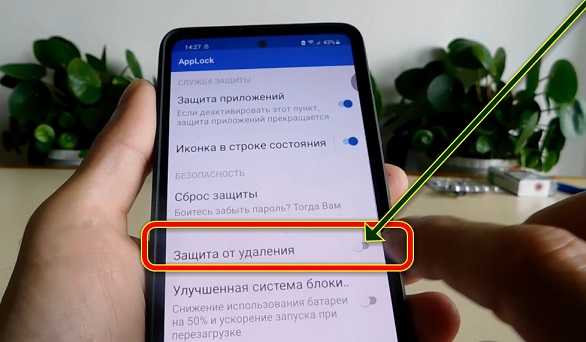
Далее выберите «Сброс защиты».
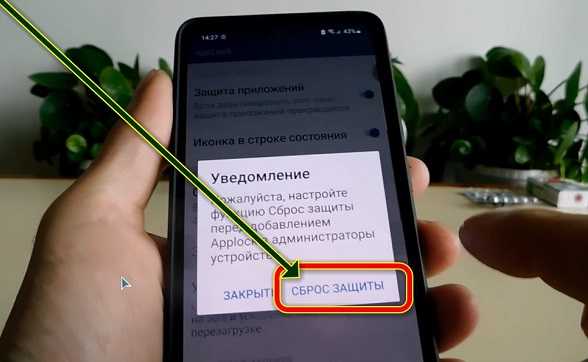
Там будет два способа: через электронную почту и через вопрос ответ.
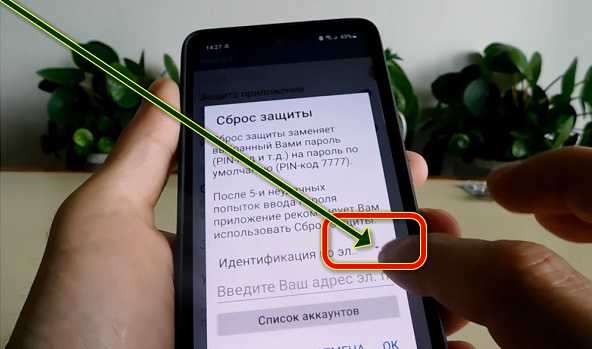
Я всегда выбираю вопрос ответ – вы как хотите.
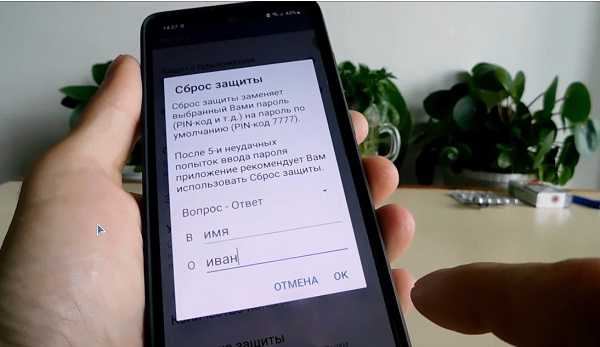
После этой процедуры еще раз передвиньте ползунок.
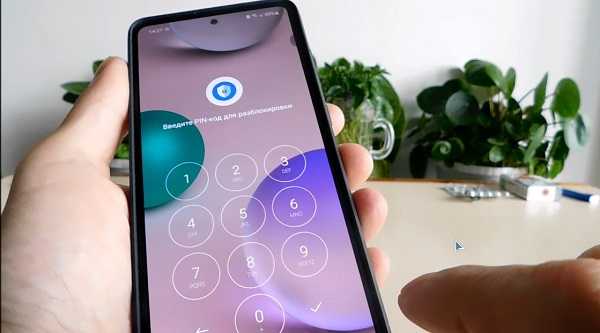
Введите ваш пароль.
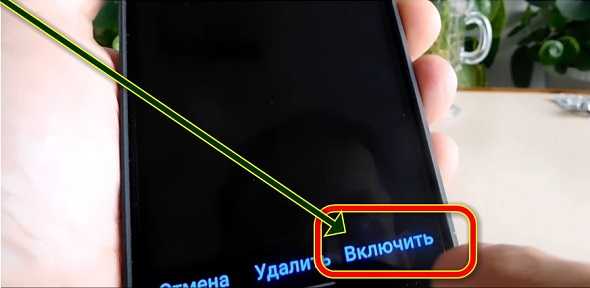
Поздравляю. Вы отлично поставили пароль на приложения в своем самсунге а51, а50, а52, а71, м31, а30, а5, а6. Успехов.