
Как отключить автосохранение Фото и Видео в Viber, WhatsApp и Telegram на iPhone
Не часто в наши дни встретишь активного пользователя, не имеющего на рабочем столе смартфона иконки какого-либо мессенджера или VoIP-клиента. Действительно, такие программы, как Viber, Telegram или WhatsApp не только разнообразят общение между людьми, но и помогают существенно сэкономить на услугах сотовой связи.
Однако существует и ряд неудобств, связанных с использованием мессенджеров, например – сохранение изображений из чатов в штатное iOS-приложение Фото, что не только вынуждает пользователя производить лишние действия для удаления ненужных картинок, но и расходует запас физической памяти устройства.
Кроме того, мобильный трафик также не является бесплатным, а значит особо коммуникабельным пользователям следует задуматься о его экономии. Поэтому в большинстве приложений для этого предусмотрены специальные опции.
Как отключить автосохранение Фото и Видео в ВотсАпп
Переходим в раздел настроек (кнопка в правом нижнем углу экрана) и выбираем пункт «Чаты», в котором необходимо деактивировать переключатель «В Фотопленку».
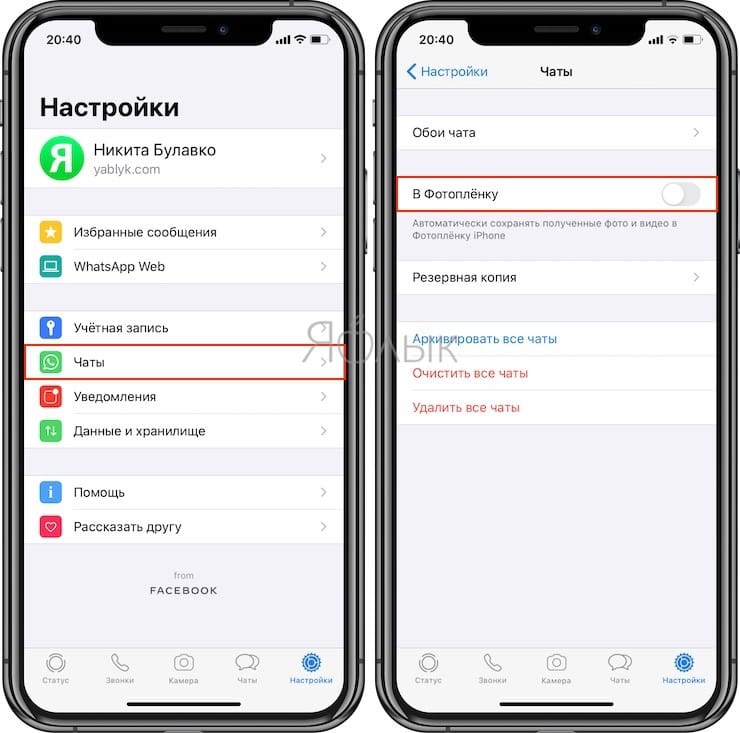
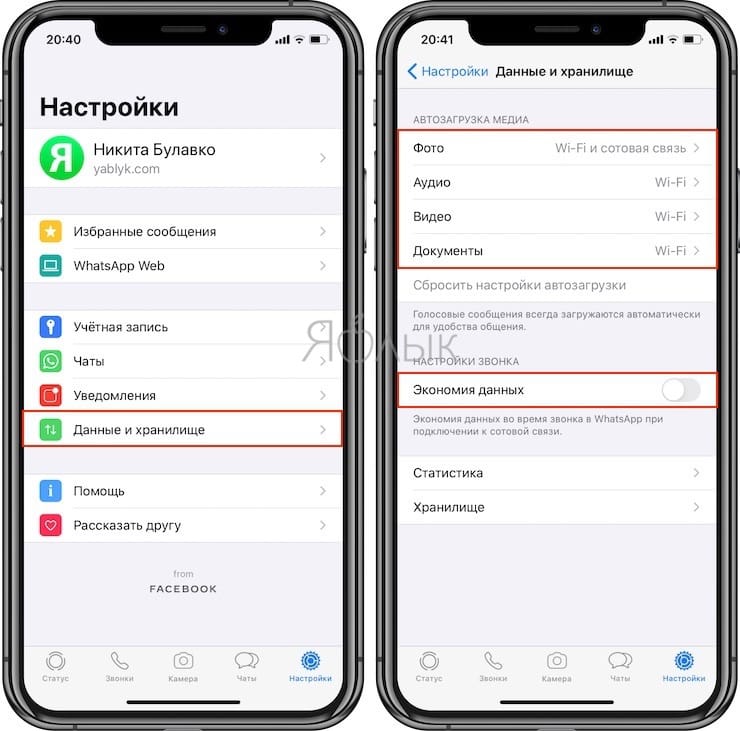
К тому же может оказаться полезным раздел настроек «Данные и хранилище». Здесь имеется категория «Автозагрузка медиа», в которой устанавливаются ограничения для обработки различных файлов (исключая голосовые сообщения) в зависимости от типа текущего интернет-соединения.
Например, можно разрешить загрузку фотографий и документов при любом подключении, запретив при этом обработку аудио- и видеозаписей с использованием мобильного интернета. Кроме того, здесь имеется функция «Экономия данных», которая позволит расходовать меньше трафика при совершении звонков.
Как отключить автосохранение Фото и Видео в Вайбер
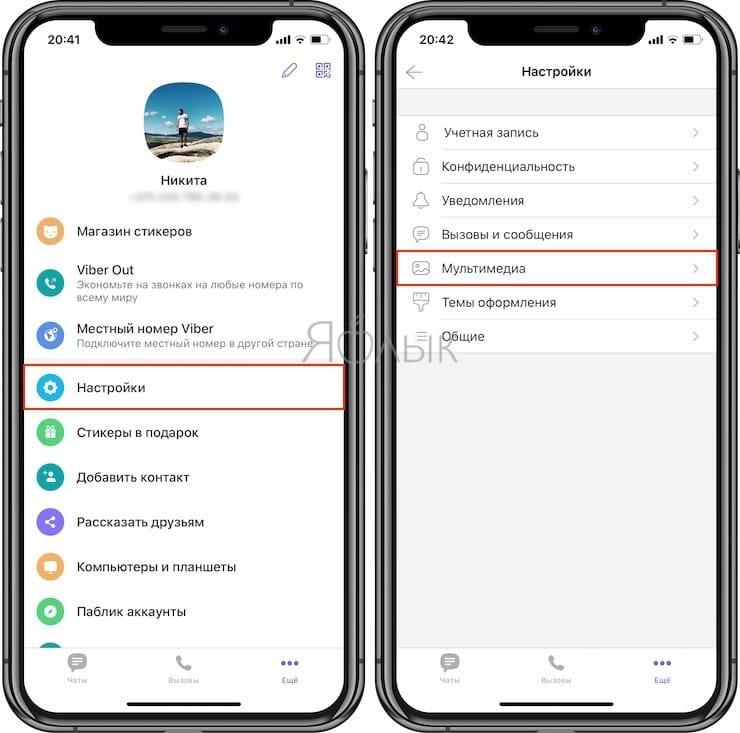
Нажимаем вкладку «Еще» в главном меню и выбираем пункт Настройки → Мультимедиа.
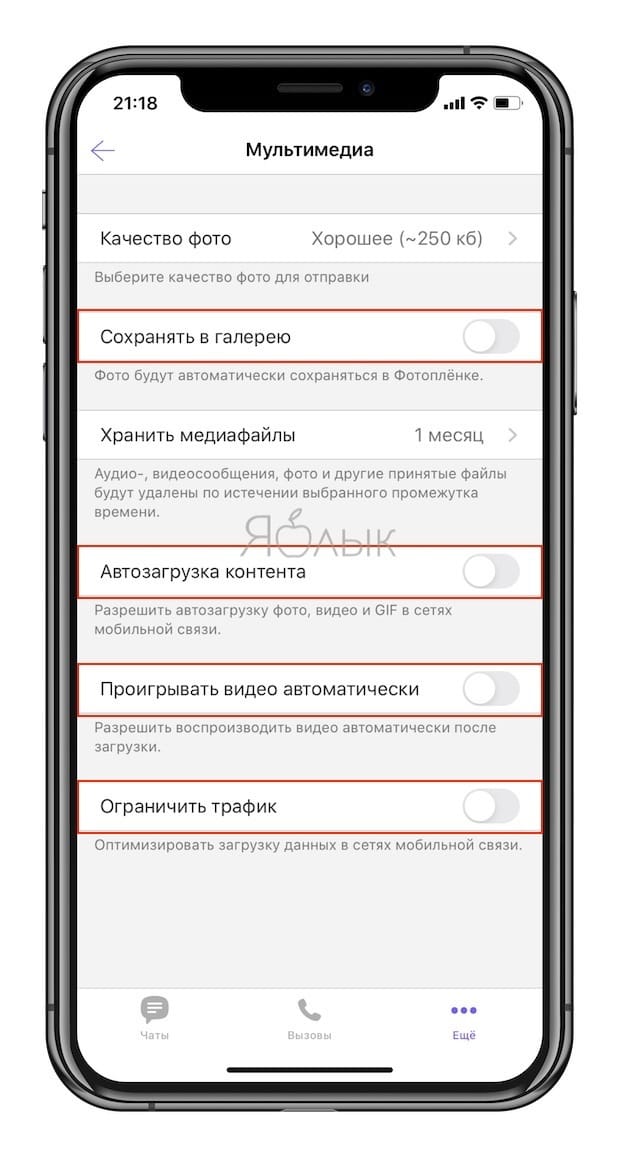
Здесь помимо переключателя «Сохранять в галерею» (сохранение в приложение Фото) также имеются параметры автоматической загрузки в сетях мобильной связи («Автозагрузка контента»), а также настройки автоматического воспроизведения видео и опция ограничения трафика в сетях мобильной связи. Последняя повлияет на качество соединения при совершении звонков.
Как отключить автосохранение Фото, Видео, голосовых сообщений и файлов в Телеграм
Приложение Telegram не позволяет автоматически сохранять входящие данные в приложение Фото, но в то же время предоставляет широкие возможности по настройке автоматической загрузки контента в сам мессенджер.
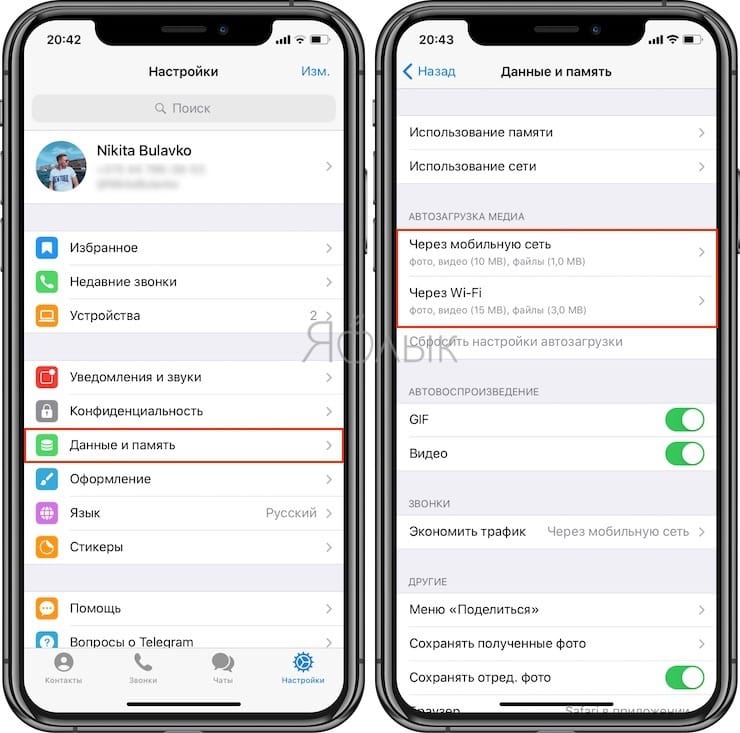
Для настройки автоматической загрузки фото, видео голосовых сообщений и файлов в Телеграм необходимо перейти в раздел Настройки → Данные и память. Здесь имеются два раздела: «Через мобильную сеть» и «Через Wi-Fi», в которых размещены параметры автозагрузки всех файлов в приложении.
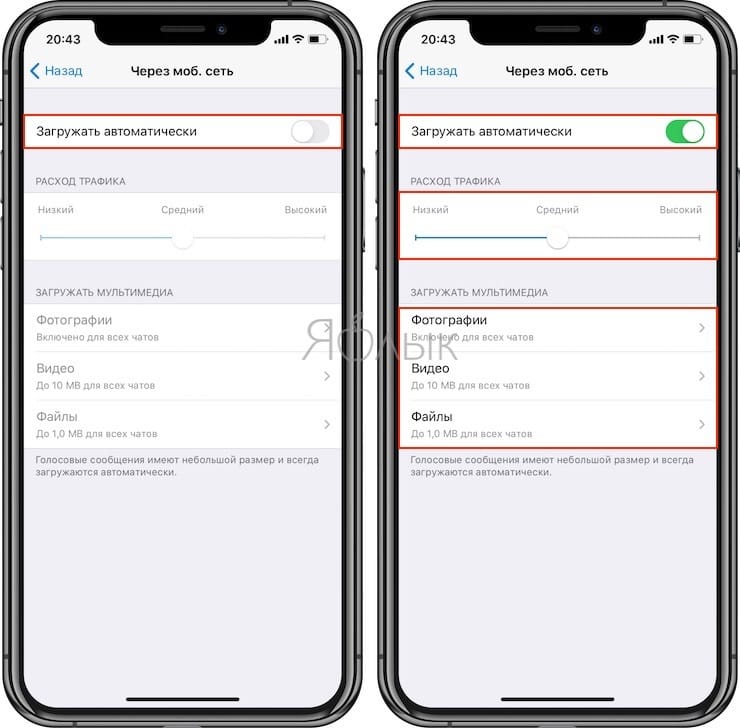
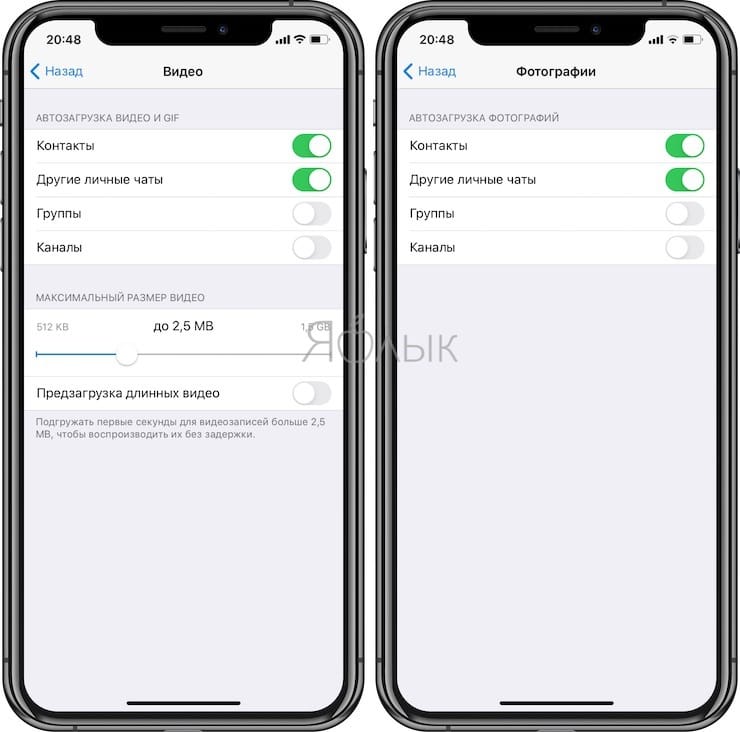
Если установить переключатель «Загружать автоматически» в положение «Вкл», появится возможность настроить автоматическую загрузку контента в соответствии с различными сценариями, например, фото и видео только от контактов или в других личных чатах при использовании Wi-Fi или посредством мобильной связи.
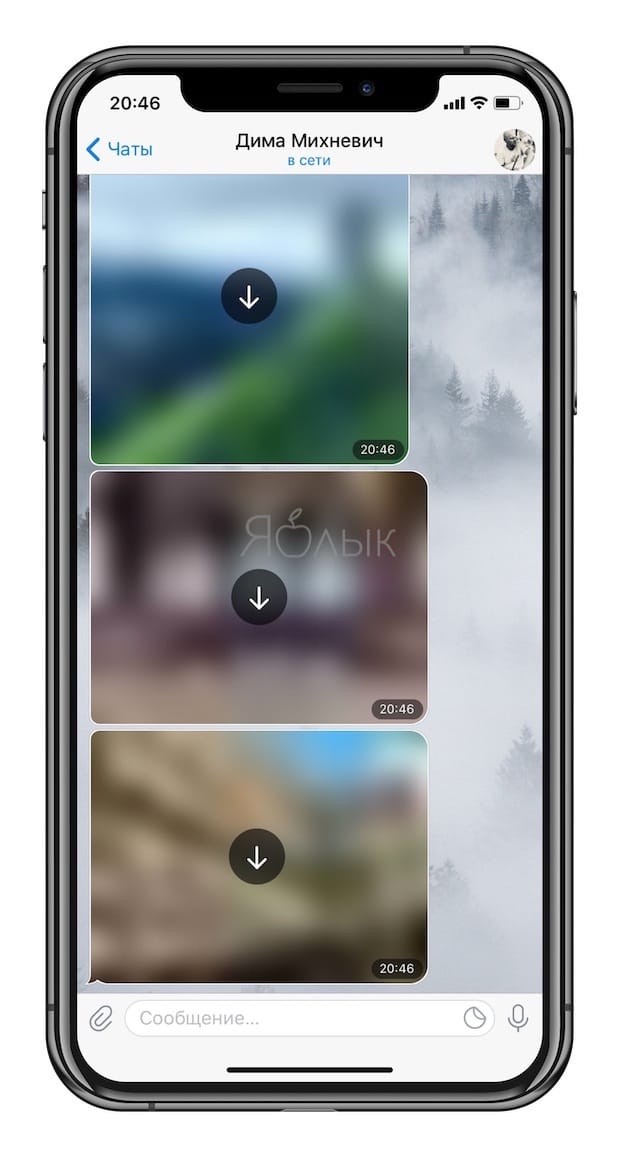
В случае, если деактивировать переключатель «Загружать автоматически», все входящие данные (фото, видео, голосовые сообщения и файлы) необходимо будет загружать вручную нажатием кнопки с изображением стрелки.
Также настройки Telegram позволяют уменьшить потребление трафика, а также разрешить или запретить автоматическое воспроизведение анимаций GIF и видео роликов.
Как сделать, чтобы Telegram не сохранял фото и видео на телефон: подробная инструкция
Современные мессенджеры, такие как Telegram, обеспечивают нам простой и удобный способ общения с друзьями и близкими. В данном мессенджере мы можем отправлять и получать различные файлы, включая фотографии, видео, аудиозаписи и другие файлы. Однако, автоматическое сохранение этих файлов на нашем устройстве может занять много места и замедлить его работу. В данной статье мы рассмотрим, как можно отключить функцию автоматического сохранения фото и видео в Telegram на Android, а также как можно настроить автоматическую очистку кэша.

Чтобы настройки Telegram автоматически не загружали фотографии и видео на ваше устройство, вам необходимо выполнить следующие шаги:
- Открыть Telegram на вашем телефоне.
- Нажать на три полоски в верхнем левом углу экрана.
- Выбрать «Настройки».
- Перейти в пункт «Данные и память».
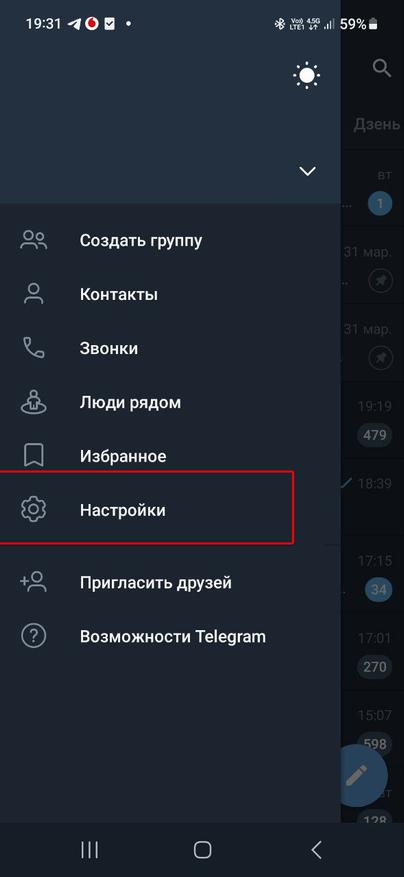
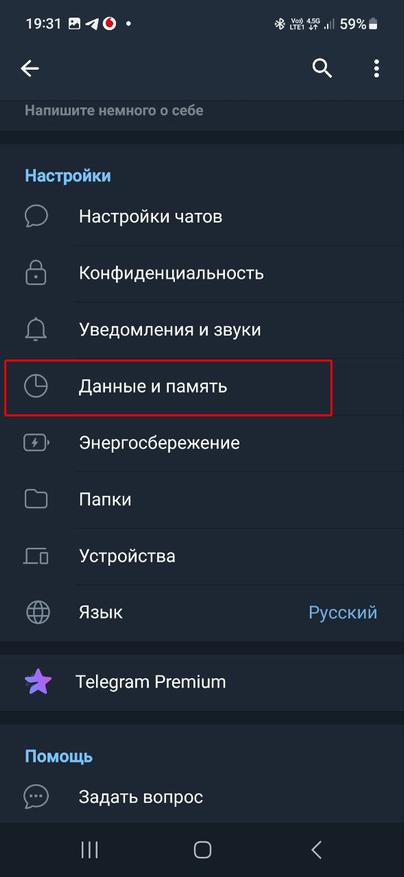
- Найти раздел «Автозагрузка медиафайлов», где можно установить параметры автоматической загрузки медиафайлов через различные типы интернет-соединений, такие как мобильная сеть, Wi-Fi и роуминг. Если у вас ограниченный объем трафика или вы не хотите использовать мобильный интернет для загрузки медиафайлов, можно отключить автозагрузку в мобильной сети, переместив ползунок влево. При этом медиафайлы не будут автоматически загружаться в мобильной сети, и вы сможете загружать их вручную. Медиафайлы будут автоматически загружаться только при подключении к Wi-Fi. Это очень удобно и поможет вам сохранить трафик.
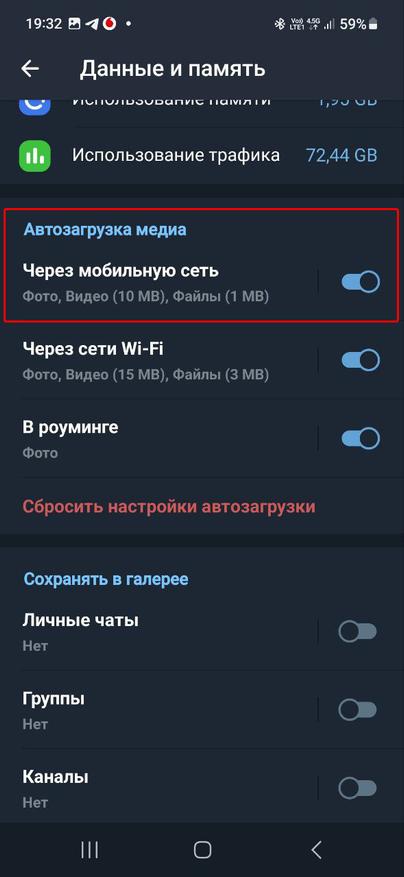
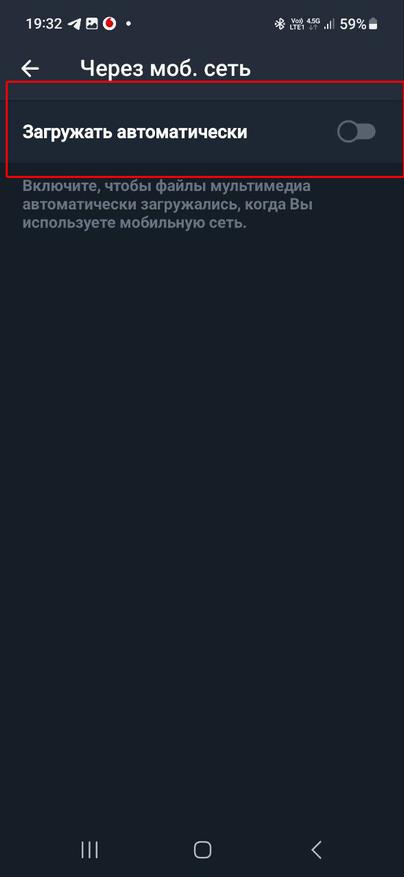
Кроме того, если вы не хотите полностью отключать автозагрузку через мобильный интернет, а также другие типы интернет-соединений, то в разделе «Автозагрузка медиафайлов» можно ограничить её. Например, отключить автозагрузку видео и GIF только от контактов, личных чатов, групп или каналов. Также можно ограничить максимальный размер видео, например, разрешить загружать все видео размером до 10 МБ. Для этого нужно лишь выбрать соответствующие пункты. Это может быть полезно, если у вас ограниченный объем трафика или мало свободного места на устройстве.
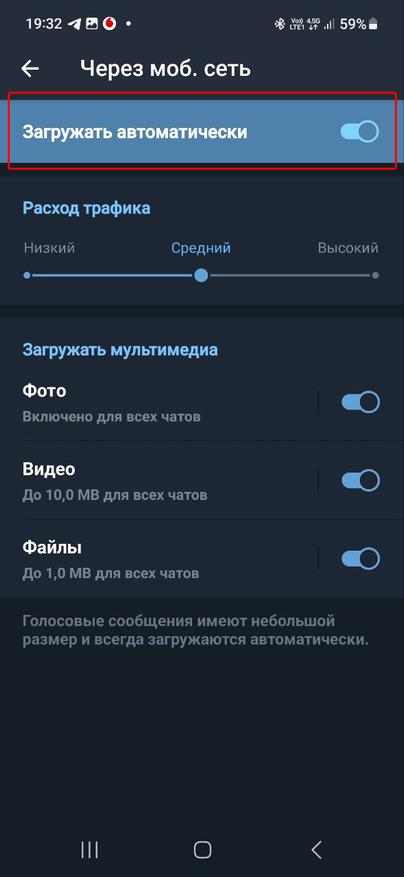
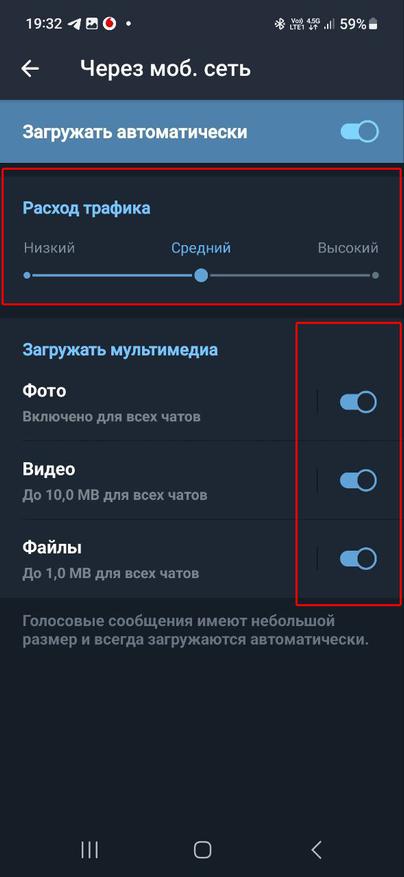
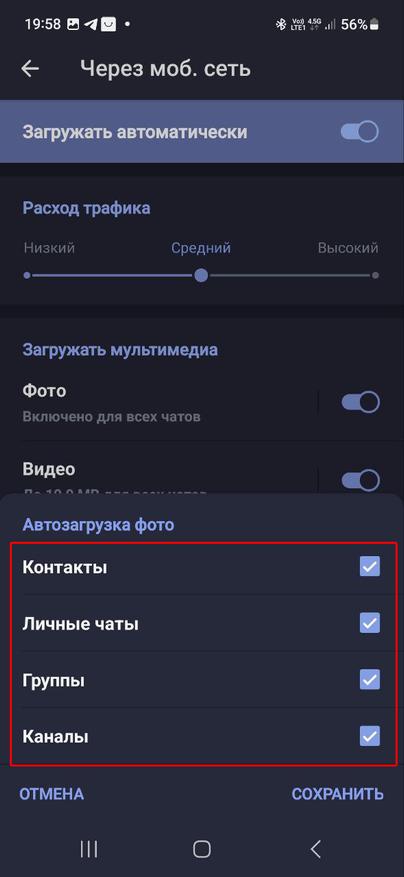
Чтобы настройки Telegram автоматически не загружали фотографии и видео в галерею на ваше устройство, вам необходимо выполнить следующие шаги:
- Открыть Telegram на вашем телефоне.
- Нажать на три полоски в верхнем левом углу экрана.
- Выбрать «Настройки».
- Перейти в пункт «Данные и память».
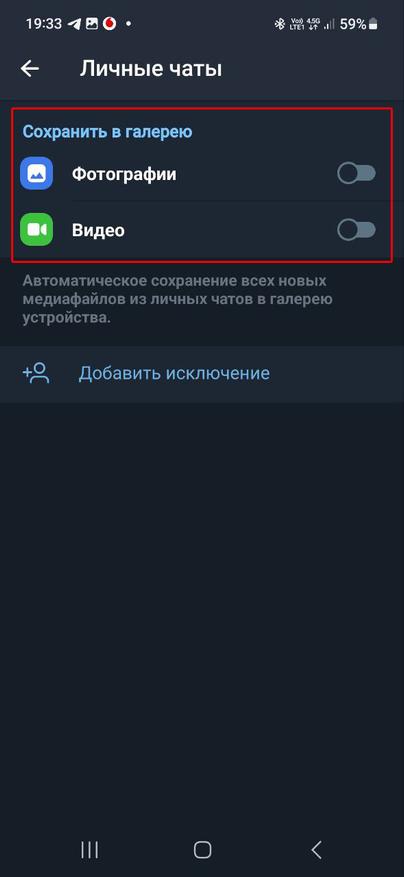
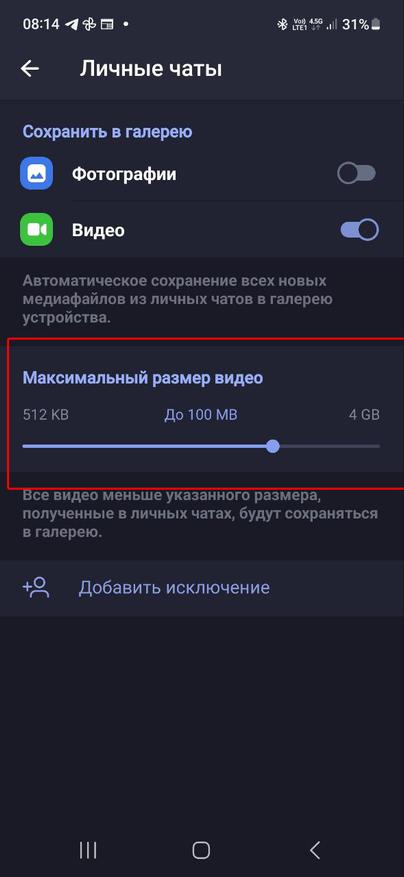
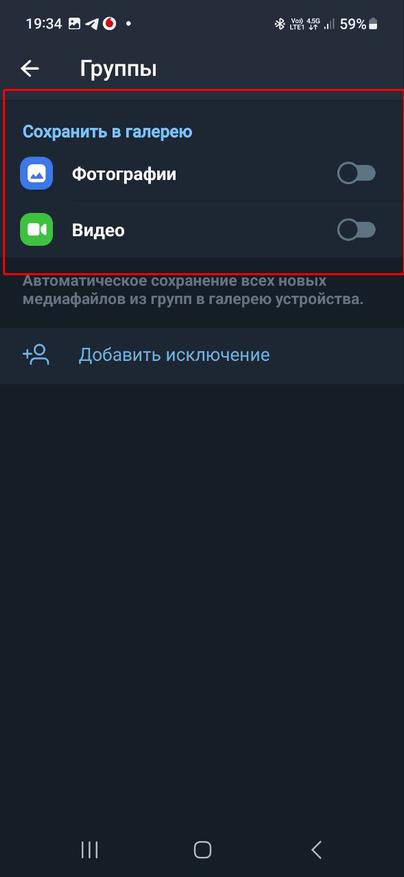
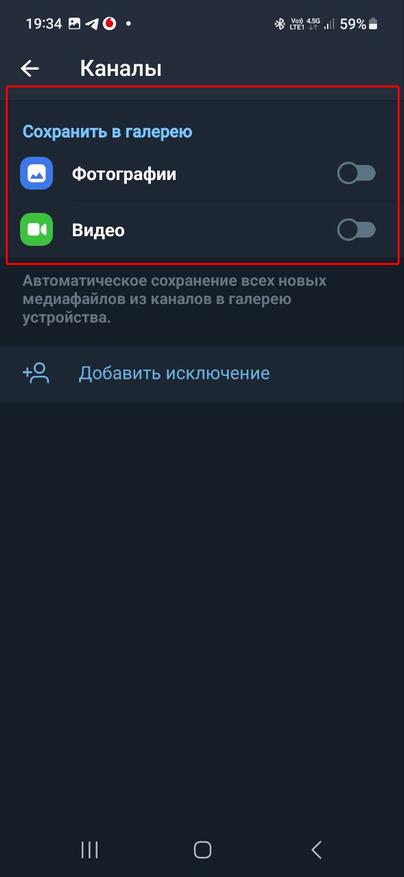
- Выбрать «Сохранять в галерее». Если вы не хотите автоматически сохранять все новые медиафайлы из личных чатов, групп и каналов в галерею вашего телефона, то необходимо передвинуть ползунок каждого пункта влево. Если вы выбрали опцию «Сохранять всё», вы можете ограничить размер файлов, которые будут автоматически сохраняться в галерее, например, все видео до 100 МВ из личных чатов будут автоматически загружаться в галерею.
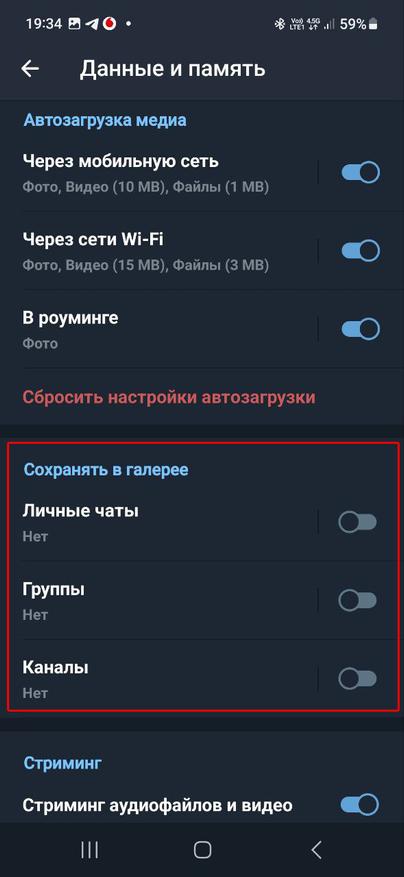
Как удалять файлы с помощью встроенного таймера и как очистить кэш
В Telegram есть функция самоуничтожающихся медиафайлов, которая позволяет удалять различные файлы с определенным таймером автоматически. Эта полезная функция пригодится пользователям, которые не хотят убирать загрузку фотографий и видеороликов, но и не хотят чистить устройство самостоятельно. Итак, для удаления медиафайлов с помощью встроенного таймера, необходимо выполнить следующие действия:
- Открыть Telegram на вашем телефоне.
- Нажать на три полоски в верхнем левом углу экрана.
- Выбрать «Настройки».
- Перейти в пункт «Данные и память».
- Выбрать пункт «Использование памяти».
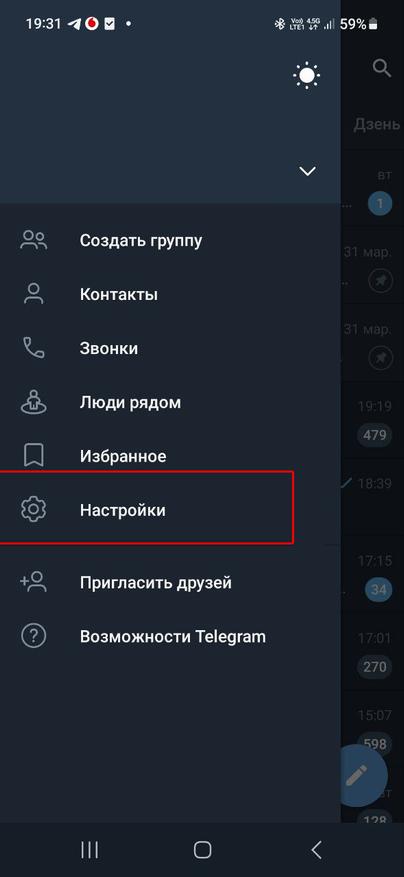
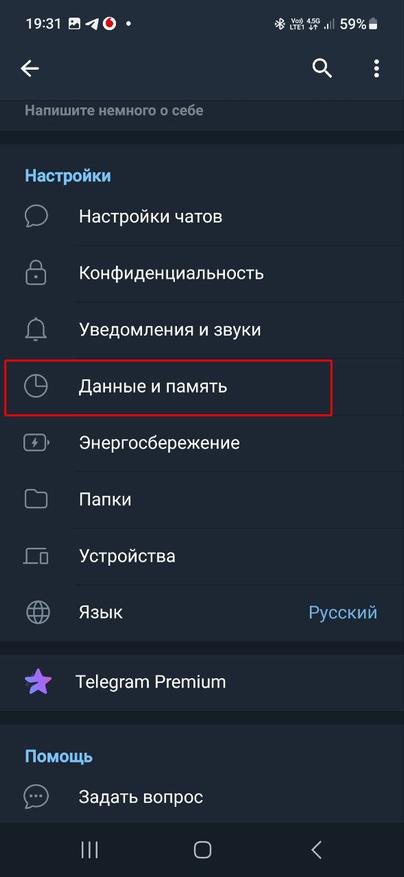
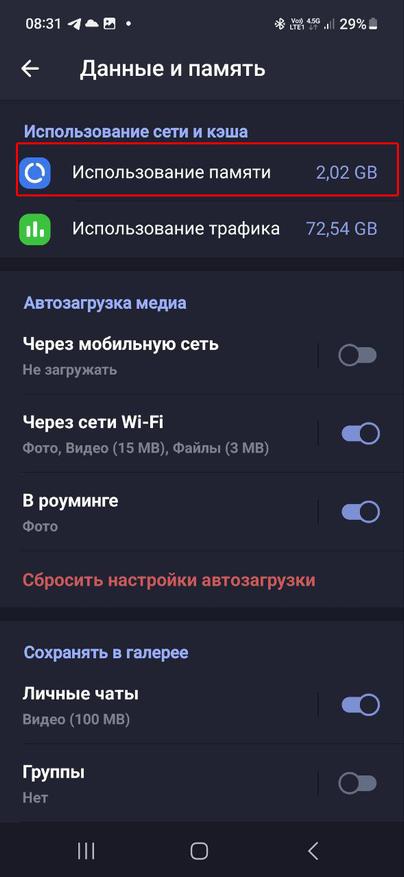
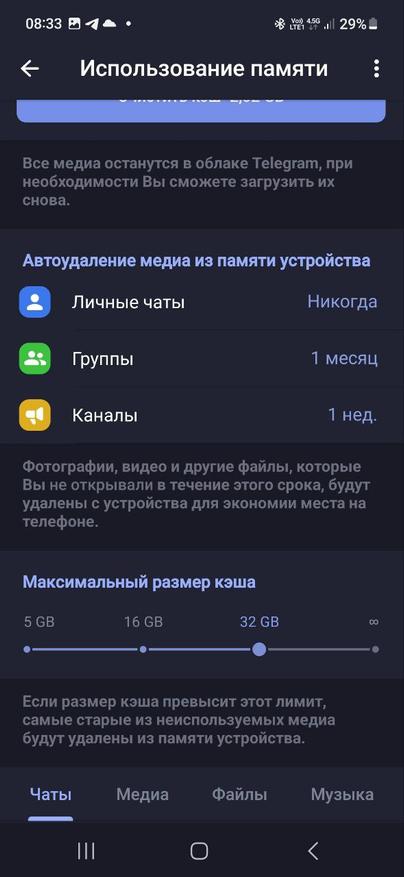
- Перейти в пункт «Автоудаление медиа из памяти устройства «. Все медиафайлы, которые не были открыты в течение заданного времени будут автоматически удаляться из памяти вашего устройства, что поможет сэкономить место на устройстве. Но если выбрать пункт «Никогда», медиафайлы в памяти устройства не будут удаляться.
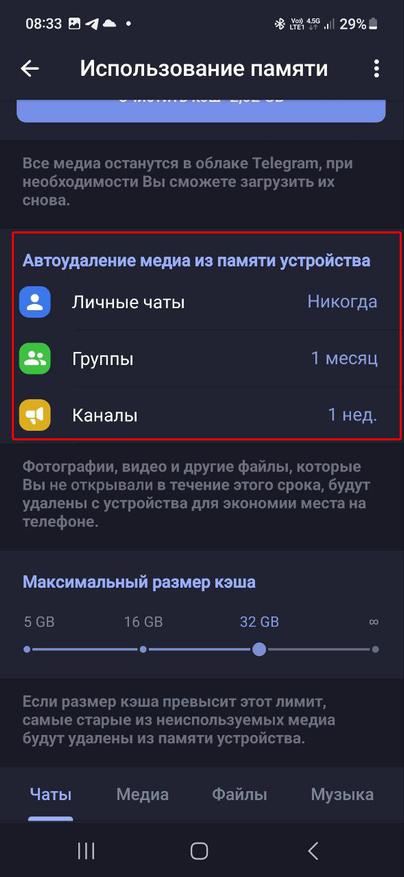
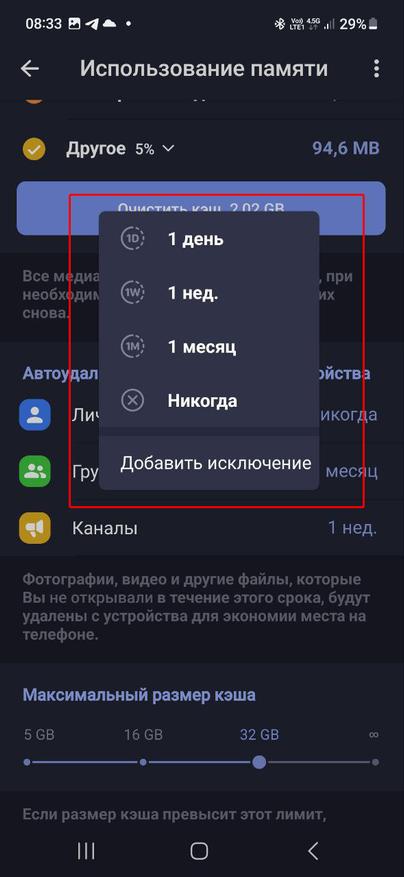
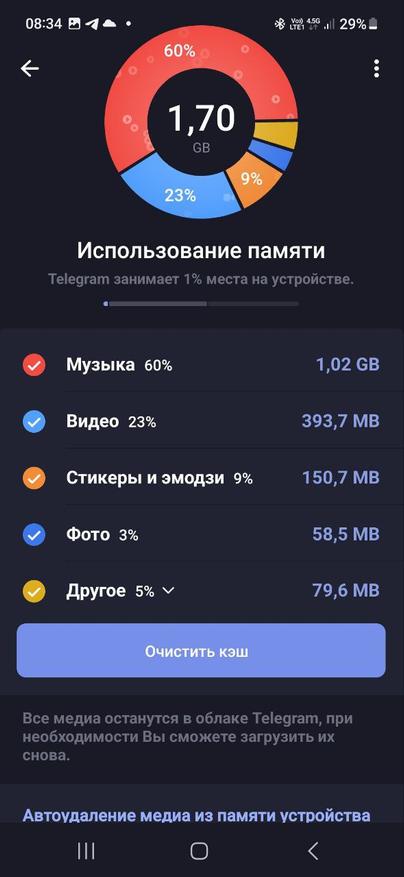
Также стоит упомянуть об очистке кэша в Telegram. Это поможет освободить место на вашем устройстве и улучшить скорость работы приложения. Ведь со временем кэш занимает много места на устройстве. Для этого в разделе «Использование памяти» необходимо выбрать пункт «Очистить кэш» и нажать на кнопку.
После этого кэш в Telegram будет очищен. Однако, очистка кэша также может удалить временные данные, такие как загруженные фотографии и видео, которые могут быть восстановлены только путем их повторной загрузки. Поэтому перед очисткой кэша убедитесь, что важные данные сохранены в другом месте.
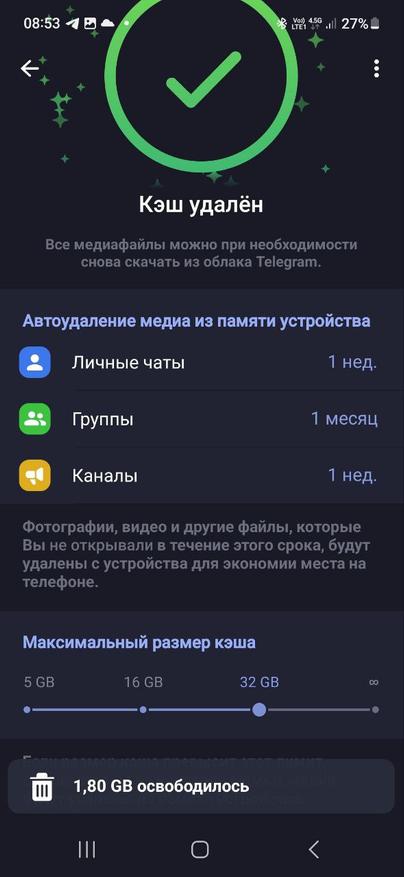
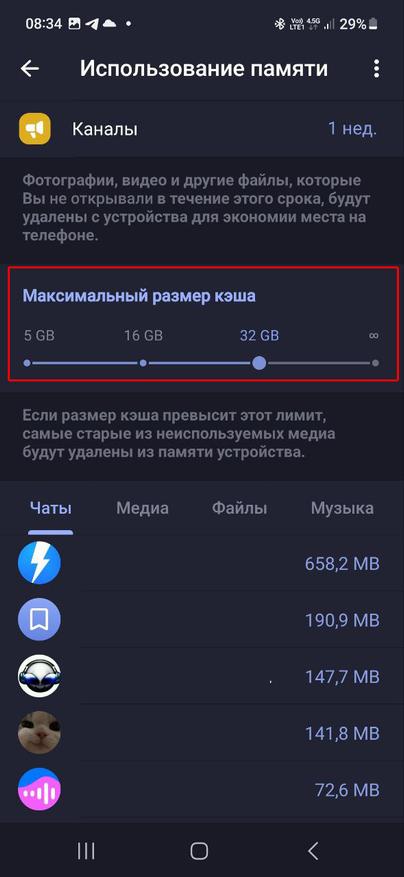
Кроме того, можно настроить максимальный размер кэша, если он превысит установленный лимит, то самые старые из неиспользованных медиафайлов будут автоматически удалены из памяти устройства.
Вывод
Чтобы избежать переполнения хранилища на вашем устройстве, сэкономить мобильный интернет и сохранять только нужные файлы в Telegram, то необходимо следовать простой инструкции, о которой говорилось в статье. Необходимо выключить функцию автоматической загрузки файлов в Telegram. Для этого нужно перейти в настройки приложения и выбрать «Данные и хранение». Здесь вы найдете пункт «Автоматическая загрузка медиа», который можно отключить. После этого Telegram не будет автоматически скачивать файлы на ваше устройство, и вы сможете сохранять только нужные вам файлы вручную. Кроме того, чтобы телеграм и ваше устройство работали быстро, нужно не забывать удалять кеш и временные файлы в Telegram и, конечно, в других приложениях, которые вы используете на устройстве. Это поможет освободить место на устройстве и ускорить работу приложений.
Как сделать, чтобы Телеграм не сохранял файлы на телефон
Не каждый человек знает о том, что в Telegram есть функция под названием «Автозагрузка медиа». Она позволяет фотографии, картинки, видео, гифки, голосовые сообщения сразу сохранять на электронном устройстве, которым пользуется владелец. Но эта функция удобна только в том случае, если гаджет обладает достаточным объемом памяти. Если же друзья или родственники любят засыпать юзера различными картинками и видео из интернета, то компьютер или мобильник очень быстро заполнятся ненужной информацией и начнут «глючить». Также не стоит забывать о том, что загрузка в память телефона картинок и видеофайлов очень сильно съедает трафик. Поэтому рано или поздно перед юзером встает вопрос, как можно сделать так, чтобы «Телеграм» не сохранял файлы на телефон.

Как отключить сохранение файлов в Telegram
Функцию автозагрузки медиа файлов или автоскачивание в Telegram можно очень легко отключить. Сделать это можно в самом мессенджере, установленном на:
- Компьютере с операционной системой Windows, macOS.
- Телефоне с операционной системой Android, iOS.
Как отключить автоматическое сохранение на ПК с Windows
Чтобы отключить автозагрузку, нужно:
- Открыть приложение, ранее скачанное на электронное устройство.
- Кликнуть на три черточки, расположенные сверху слева.

- Перейти в категорию «Настройки».

- Кликнуть по строке «Продвинутые настройки».

- Выбрать подкатегорию «Автозагрузка медиа».

Откроются три вкладки:
- «В личных чатах».
- «В группах».
- «В каналах».
Теперь требуется открыть нужную вкладку и настроить в ней, какие данные хранить в памяти, а какие нет.
Помимо этого, здесь можно установить лимит на размер загружаемых фотографий. Специалисты рекомендуют запретить загрузку материала, который занимает много места. Это видео-, аудиофайлы, GIF-анимация.

Во вкладке «Продвинутые настройки» есть еще раздел «Данные и память». В ней следует нажать «Управление памятью устройства».

В этом разделе можно установить ограничение на скачанные медиа файлы, а еще почистить кэш, установить периодичность этой очистки. Это нужно для того, чтобы не захламлять память своего телефона.

Отключение автосохранения на macOS
Чтобы отключить автоматическое сохранение фото в «Телеграме» и прочих файлов, пользователю надо:

- Кликнуть на шестеренку, расположенную в нижней части экрана.
- Перейти в категорию «Настройки».
- Выбрать подкатегорию «Данные и память».
- Пройти во вкладку «Использование памяти» или «Автозагрузка медиа».
В разделе «Автозагрузка медиа» есть возможность выбрать, какие материалы из чатов сохраняются на электронном устройстве, а какие нет. Дополнительно здесь можно указать размер загружаемых материалов и активировать кнопку Выключить автозагрузку .

В разделе «Использование памяти» можно настроить время, на протяжении которого могут храниться скачанные медиа файлы. Если места в памяти электронного устройства мало, то можно сделать так, чтобы файлы оставались здесь не дольше месяца или недели. Например, так обычно делают люди, пользующиеся MacBook на 128 ГБ.
Как отключить автоматическую загрузку на телефоне с Android
В этом случае можно воспользоваться такой инструкцией:
- Открыть приложение, скачанное на Андроид.
- Кликнуть на три черточки, расположенные сверху слева.

- Перейти в категорию «Настройки».

- Выбрать подкатегорию «Данные и память».

- Изучить разделы «Использование памяти», «Автозагрузка медиа».

Здесь пользователь может выбрать, какие файлы загружать на его электронное устройство, а какие – нет, а также установить ограничения по размеру. Предоставляется еще возможность включить автоматическую очистку кэша. Так сохраненные в мобильнике изображения не будут в нем «висеть» годами. Причем очищаться кэш будет даже тогда, когда устройство выключено.
Отключение опции на телефоне с iOS
Чтобы убрать автоматическое сохранение файлов, пользователю нужно:
- Открыть на телефоне ранее скачанное приложение.
- Перейти в категорию «Настройки».

- Пройти в подкатегорию «Данные и память».

- Изучить раздел «Автозагрузка медиа».

Здесь пользователь может полностью отказаться от автосохранения или ограничить загрузку отдельных файлов. Дополнительно можно воспользоваться опцией очистки кэша. Данную опцию можно подключить в разделе «Использование памяти».
Настроив автозагрузку, пользователь сможет контролировать откуда и при каком интернет соединении будут загружаться медиа файлы на его гаджет. Это поможет сэкономить мобильный трафик и предотвратит случайное скачивание какой-либо информации.
Как сделать, чтобы Телеграм не сохранял файлы на телефон: освобождаем место
Как сделать чтобы Телеграм не сохранял файлы на телефон и не занимал огромное количество гигабайт памяти? Отличный вопрос, который требует детального рассмотрения – готовы поделиться с вами нашими наблюдениями.
Отключаем сохранение
Давайте попробуем разобраться, как сделать так чтобы Телеграм не сохранял файлы на телефон Айфон. Опция, о которой пойдет речь ниже, предназначена для отключения загрузки фотографий!
- Откройте мессенджер;
- Нажмите на шестеренку настроек на нижней панели справа;
- Найдите раздел «Данные и память»;
- Перейдите к блоку «Другие»;
- Отыщите вкладку «Сохранять полученные фото» и разверните ее.
Внутри вы найдете небольшое меню – четыре пункта:
- Контакты
- Другие личные чаты
- Группы
- Каналы
Вы можете сделать так, чтобы Телеграмм не сохранял данные в памяти – причем каждая группа настраивается отдельно. Просто регулируйте тумблеры напротив названий. Если переключатель переведен в зеленое положение – опция активирована. Если тумблер подсвечен серым – функция сохранения для данной категории отключена.
Смогли отключить сохранение фото в Телеграмме на программном уровне. Теперь стоит обсудить принципы работы кэша. Это специальное хранилище, куда попадают все медиаданные из всех чатов, групп и каналов. Хранятся данные для быстрой работы приложения и моментальной загрузки!
Вы можете отключить сохранение в кэш – тем самым, снизите нагрузку на устройство и освободите место. При этом файлы удаляться не будут, в любом момент можно снова подгрузить только нужные видео или фотографии:
- Оставаясь в разделе «Данные и память» найдите вкладку «Использование памяти»;
- На шкале «Хранить файлы» переведите тумблер в положение «Три дня». По истечение этого срока с устройства будут удаляться не просмотренные данные;
- Перейдите к шкале «Максимальный размер кэша» и выберите минимальное значение «5 Гб». Это позволит автоматически очищать медиаданные по достижении лимита.
Кстати, ниже есть кнопка очистки кэша – она пригодится вам прямо сейчас! Будьте готовы подождать несколько минут.
Теперь перейдем к другому вопросу – что сделать, чтобы Телеграм не сохранял файлы на телефон Андроид?
- Войдите в приложение;
- Нажмите на три полоски наверху слева и перейдите к настройкам;

- Отыщите вкладку «Настройки чата»;

- Найдите кнопку «Сохранять в галерее» и переведите тумблер напротив в неактивное положение.

Первый шаг сделан! Ненужные видео и фотографии не будут загружаться сразу в галерею устройства. Не поверите, насколько много места можно сэкономить простым нажатием кнопки.
Следующий этап – разобраться, как отключить в Телеграмме сохранение файлов в кэш. Берем в руки Андроид и продолжаем!

- Вернитесь к настройкам приложения;
- Найдите вкладку «Данные и память».
- Действуйте по аналогии с Айфоном – выберите минимальный срок хранения, установите лимит на очистку и запустите удаление данных прямо сейчас!


Рассказали, как сделать чтобы Телеграмм не сохранял фото и видео на телефон. Если вы хотите освободить память устройства, повысить его работоспособность и просто избавиться от ненужных медиа – наши советы будут весьма кстати! Не засоряйте устройство лишними фото и видео, лучше храните только важные и полезные данные.