
Как не засорять память телефона файлами из Telegram
На вашем телефоне недостаточно памяти? Наверняка, вы уже удалили многие приложения и регулярно чистите кэш, но и этого недостаточно? Если вы активный юзер мессенджеров, тогда стоит обратить внимание на медиафайлы, которые вы получаете и отправляете в мессенджере. Наверняка их у вас достаточно накопилось. Все медиафайлы, скачиваемые вами, автоматически появляются в кэше приложения. Отлично, если место на вашем гаджете позволяет хранить большие объемы файлов и информации, но что если у вас всего 16 гигабайт? Тогда следует задуматься об очистке памяти телефона от медиафайлов мессенджера Telegram, которые вам точно не понадобятся.
Для того, чтобы освободить память телефона от кэша, следуйте приведенным пунктам:
- Откройте мессенджер Telegram.
- Перейдите в «Настройки» и кликните «Данные и память».
- Выберите «Использование памяти», а затем «Срок хранения медиа».
- Выберите очистку через 3 дня/1 неделю/1 месяц.
- Теперь ваше приложение не будет занимать более 5 гигабайт памяти телефона.
Если же вы вспомнили, что удалили нужный файл из кэша, не переживайте его можно восстановить. Вам просто нужно перейти и скачать необходимое с серверов Telegram.
Общайтесь в удовольствие!
Данный ресур является неофициальным сайтом фан-клуба приложения Telegram. Все текстовые, графические и видео материалы взяты из окрытых источников и носят ознакомительный характер. В случае возникновения споров, претензий, нарушений авторских или имущественных прав, просьба связаться с администрацией сайта.
Как отключить авто скачивание в Telegram
Как отключить автоматическое скачивание в Телеграм? На телефонах с Андроид и iOS войдите в «Настройки», перейдите в раздел «Данные и память» и в разделе «Автозагрузка медиа» переместите тумблеры в положение выключено (в левую сторону). На компьютере зайдите в «Настройки» и «Продвинутые настройки» и сделайте нужные изменения в разделе «Автозагрузки медиа». Ниже подробно рассмотрим, как отключить самостоятельную загрузку в Telegram для разных устройств, и для чего это необходимо.
Можно ли отключить
В мессенджере Телеграм предусмотрена полезная опция автоматической загрузки. Как только человек присылает видео, картинку, голосовое сообщение или гифку, эти данные сразу сохраняются на устройстве. Но такой вариант хорош, когда на устройстве достаточно свободной памяти, и есть, куда сохранять данные. Другое дело, когда родственники и друзья часто шлю ненужные файлы, которые забивают память. Результате мессенджер занимает много места. Кроме того, загрузка файлов влечет за собой потребление мобильного трафика.
Для решения этого вопроса нужно знать, как отключить автоскачивание в Телеграмме. В этом случае загрузка будет выполняться только по команде пользователя.
При этом все настройки автоматического скачивания проводятся через меню мессенджера. Работу можно выполнить на любом из устройств, будь это ПК / ноутбук или мобильное устройство.
Как отключить автоматическое скачивание: пошаговая инструкция
Теперь разберемся, как убрать опцию, когда Телеграм скачивает файлы на телефон / компьютер. Рассмотрим разные варианты.
На компьютере
При желании можно отключить автоматическое скачивание через приложение на ПК / ноутбуке. Алгоритм действий следующий:
- Войдите в Телеграм.
- Кликните на три полоски слева вверху.

- Выберите пункт «Настройки» и зайдите в него.
- Перейдите в раздел «Продвинутые настройки».

- Найдите категорию «Автозагрузки медиа».
- Войдите поочередно в разделы «В личных чатах», «В группах» и «В каналах».

- Переместите тумблеры для файлов, для которых планируете отменить автоматическое скачивание в Телеграм.
Если перевести все тумблеры в левую сторону, автоматическое скачивание вообще не будет производиться. Это желательно делать при ограничении свободного места на компьютере / ноутбуке, когда через Телеграм попадает много лишних файлов.
На телефоне
При пользовании мессенджером на смартфоне нужно понимать, как сделать, чтобы Telegram не скачивал сам разные файлы. Здесь алгоритм действий имеет ряд особенностей:
- Войдите в приложение на смартфоне.
- Кликните на три горизонтальные полоски вверху (на Андроиде) или на шестеренку (на iOS).
- Жмите на пункт «Настройки».
- Перейдите в категорию «Данные и память».
- Переместите тумблеры в разделе «Автозагрузки медиа» в левую сторону. Как вариант, можно сделать точные настройки.
- К примеру, отключите автоматическое скачивание через мобильную сеть для экономии трафика или в роуминге. При входе в каждый раздел можно сделать точечные настройки для фото, видео и остальных файлов.
Дополнительно сохранять изменения не нужно — они сразу вступают в силу. После этого автоматическое скачивание в Телеграм не происходит. По желанию можно отключить загрузку каких-то конкретных файлов.
Теперь вы знаете, как отключить автоматическое скачивание в Телеграм, каким инструкциям нужно следовать на телефоне или ПК для установки нужных параметров. Такой шаг позволяет снизить расходы трафика и сохранить место на мобильном устройстве или компьютере.
В комментариях расскажите, какое решение приняли вы — отключить эту функцию или оставить загрузку файлов без дополнительной команды.
Как настроить Telegram, чтобы экономить память телефона
Многие сталкиваются с тем, что память смартфона быстро заполняется или мобильный трафик стремительно растрачивается. Эксперты Центра цифровой экспертизы Роскачества рассказывают, кто «подъедает» трафик и почему важно чистить кэш.
erid: LjN8KXX2o
ИТ Медиа

Спасаем мобильный трафик
У Телеграм, оказывается, хорошие аппетиты. Различные файлы, фото, видео и gif-изображения, пересланные и полученные из чатов и групп Телеграм, могут занимать в памяти смартфона очень много места.
Дело в том, что именно этот контент из групп и каналов, на которые вы подписаны, здорово расходует пакеты Интернета и замедляет работу. Ведь мессенджер автоматически сохраняет в памяти устройства все полученные файлы. Как только память переполняется, смартфон начинает «тормозить».
Что нужно сделать
Чтобы оптимизировать расход и сбросить ненужный балласт в виде медиафайлов, в настройках на своем смартфоне отключите опцию «Автозагрузка медиа» и «Автовоспроизведение медиафайлов» в чатах Телеграм.
Зайдите в мобильное приложение Телеграм и нажмите на три полоски вверху слева (значок «гамбургера»). Выберите раздел «Настройки» → «Данные и память».
Установите бегунок «Через мобильную сеть» в разделе «Автозагрузка медиа» в неактивное положение. Медиафайлы перестанут бесконтрольно скачиваться в память смартфона.
В разделе «Автовоспроизведение» переведите бегунок в режим неактивного и отключите «GIF» и «Видео». Теперь те же видео и «гифки» не будут загружаться сразу, а только если вы на них нажмете. Удобно, если вы не собираетесь пересматривать все ролики подряд на всех каналах, на которые подписаны. К тому же не будет никаких неожиданностей, когда видео начнет воспроизводиться в неподходящий момент (на уроке или на совещании).
Функцию потоковой загрузки файлов «Стриминг аудиофайлов и видео», чтобы смотреть их онлайн, без предварительной загрузки, – можно тоже отключить.
А в разделе «Звонки» в «Экономия трафика» выберите «В мобильной сети». Это поможет сэкономить пакет мобильного интернета на звонки в Телеграме за счет сжатия трафика при разговоре. Особенно это пригодится в роуминге и в зонах с плохим качеством связи.
Как мы уже выяснили выше, «беда» Телеграма в том, что приложение заполняет память устройства файлами из групп и чатов, на которые вы подписаны. Если вы уже выставили нужные настройки, теперь самое время очистить кэш.
В настройках найдите раздел «Данные и память» → «Использование памяти». Через несколько секунд приложение подгрузит объем накопившегося кэша и, если он занимает много места, нажмите «Очистить кэш». Этот процесс может занять до нескольких минут.
Стоит отметить, что эти действия справедливы не только в отношении Телеграм. Похожим образом можно проверить настройки в других приложениях и очистить кэш там. К примеру, в приложениях для чтения книг стоит избавиться от уже прочитанных в текстовом формате, и тем более прослушанных в аудио.
Теперь у вас не будут уходить гигабайты трафика на контент, который вам не нужен, а память освободится для действительно важных файлов.
Как очистить кэш телеграм на андроиде
Все пользователи смартфонов со временем сталкиваются с нехваткой памяти на устройстве. Первое, что приходит в голову – это удаление файлов с телефона (фото, видео, а также приложений, которые занимают много места). Для любителей ежедневных селфи и телефонных геймеров это выход, но вот для активных пользователей мессенджеров – это решение окажется временным.
Отключенное автосохранение контента из мессенджеров не влияет на кэшированные данные. Поэтому активные пользователи того же Телеграм хранят большие объемы информации на своих устройствах и могут совершенно об этом не догадываться. Дело в том, что Телеграм на андроиде сохраняет все данные не только в облачном сервисе, но и на самом телефоне. И, чтобы уменьшить объемы занимаемой памяти, кэш Телеграм на андроиде нужно постоянно очищать.
Почему кэш Телеграм занимает много памяти на андроиде?
Кэш в Телеграм или кэшированное хранилище – это место, куда сохраняются данные из всех диалогов и групп и пабликов. Это экономит интернет-трафик и время загрузки медиафайлов при повторном просмотре, но негативно сказывается на памяти телефона. Если вы подписаны на множество каналов в Телеграм, а также часто обмениваетесь медиафайлами через данный сервис, то кэш засоряется очень быстро.
Если не проводить «чистку» файлов, то память заканчивается и телефон начинает тормозить. Эта проблема распространена среди мобильных пользователей независимо от ПО. Разница лишь в том, что у владельцев телефонов с андроидом есть возможность увеличить свои гигабайты с помощью карты памяти, что, кстати, не поможет, если приложение установлено не на карту памяти. В то время как яблочная продукция такого апгрейда не предусматривает и кеш всегда находится во внутренней памяти устройства.
Однако приложение Телеграм позволяет пользователю регулировать время хранения кэшированных данных самостоятельно. Также на андроиде, как и на IOS вы можете очистить файлы определенной категории, например, удалить только фото или видео.
Если очистить кэш Телеграм файлы исчезнут?
Сервис устроен таким образом, что файлы хранятся в основном облаке, а их копия на телефоне. Очистка кэша предполагает удаление файлов только с устройства. При этом все данные из переписок в них же и останутся.
В любой момент все файлы можно загрузить повторно на телефон. Для этого достаточно зайти в нужный диалог и медиа файлы будут загружены из облака.
Как очистить кэш Телеграм на андроиде? Инструкция
Инструкция по очистке кэша в Телеграм на андроиде довольно проста и состоит всего из 3-х шагов.
1. Первым делом нужно войти в приложение и открыть раздел «Настройки». Оно находится внизу выпадающего меню, после нажатия на так называемую «бургер» кнопку меню. В «Настройках» выбираем раздел «Данные и память» (см. скриншот ниже).
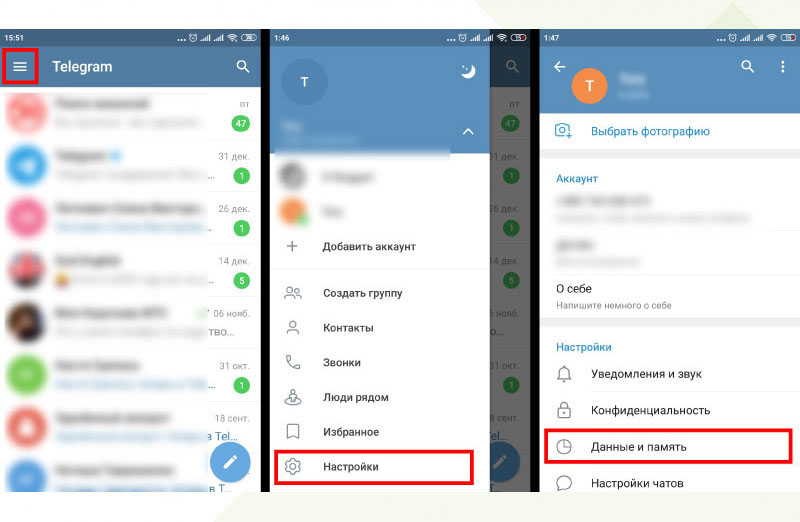
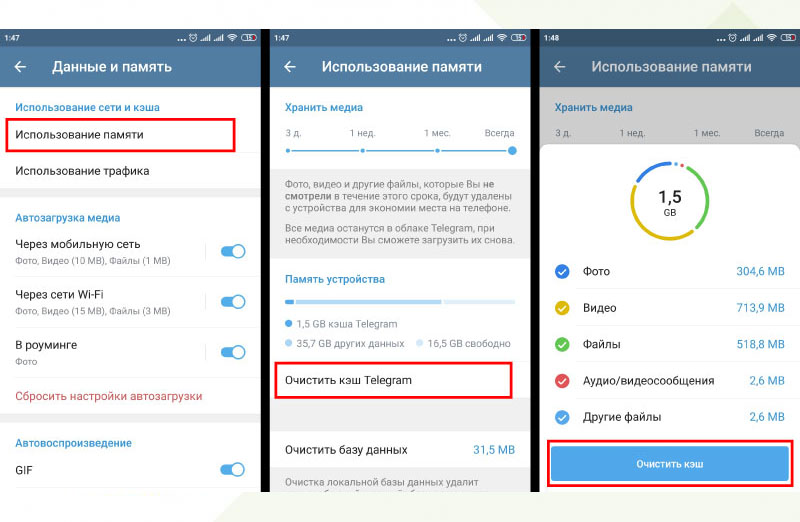
2. Находим раздел под названием «Использование сети и кэша» и там выбираем пункт «Использование памяти». Потом выбираем пункт «Очистить кэш Telegram» и нажимаем кнопку «Очистить кеш» (см. скриншот ниже).
3. Предварительно можно выбрать какие группы файлов вы хотите удалить на вашем андроиде, установив галочки напротив соответствующих пунктов. И только после этого нажать на кнопку «Очистить кэш» (см. скриншот ниже).
Как уменьшить объем кэшированного хранилища Телеграм на андроиде?
Напоследок несколько советов о том, как предотвратить быстрое засорение кэша Телеграм на андроиде. Они подойдут для тех, кто не любит со стабильной периодичностью проверять занимаемую память и очищать кэш. Для этого можно предпринять ряд действий, которые предотвращают слишком быстрое засорение памяти телефона.
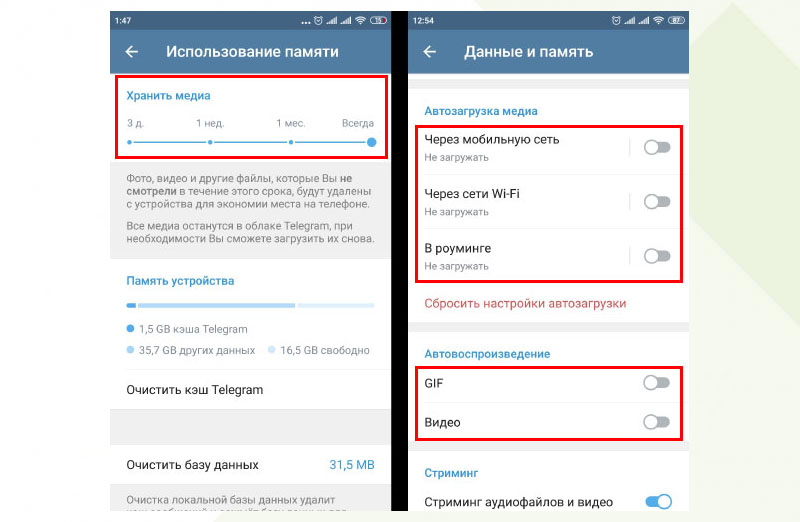
В пункте «Использование памяти» есть ползунок, который отвечает за срок хранения медиа файлов перед автоматическим удалением данных из кэша приложения. По умолчанию выбран вариант, при котором данные автоматически не удаляются вовсе, а постоянно копятся на устройстве. Вы же можете выбрать один из трех представленных вариантов срока хранения: 3 дня, 1 неделя и 1 месяц (см. скриншот ниже). Но, обратите внимание, что этот пункт не отвечает за полную очистку памяти хранилища, он удаляет лишь те файлы, которые не просматривались в течение выбранного периода.
Также в меню «Данные и память» есть два пункта, которые помогут не только уменьшить объем информации, попадающей в кэш, но и сэкономят трафик. «Автозагрузка медиа» и «Автовоспроизведение» — эти пункты отвечают за автоматическую загрузку данных. Таким образом, передвинув все ползунки влево, просматриваемые вами файлы, не будут автоматически скачиваться и воспроизводится и не будут занимать места в памяти телефона. Эти простые манипуляция с настройками приложения позволят оптимизировать кэш Телеграм на андроиде.
Если вдруг у вас возникнут проблемы с телефоном, или требуется ремонт телефона в Харькове, вы всегда можете обратится за помощью в сервисный центр FreshIT. Задать интересующий вас вопрос можно любым удобным для вас способом, написав в онлайн чат или позвонив по телефону.
Ваш Сервисный Центр FreshIT.