
Как восстановить удаленные номера телефонов на Android
Вы когда-нибудь по ошибке удалили номер телефона или все телефонные номера со своего телефона Android? Было бы очень неприятно потерять контакты с телефона. затем как восстановить удаленные номера телефонов? Возможно, вам удастся восстановить потерянные телефонные номера из Gmail или других способов, если у вас когда-либо будет такая резервная копия, но как восстановить удаленные телефонные номера, если у вас нет резервной копии контактов?
В этой статье мы собираемся представить два метода, которые помогут вам восстановить удаленные телефонные номера с телефона Android, такие как Samsung Galaxy, HTC, Sony, LG и т. Д. Но прежде чем пытаться восстановить контакты Android, вы должны сначала проверить, является ли телефон номера действительно были потеряны с вашего телефона.
Восстановить удаленные номера телефонов на Android
- Часть 1. Проверьте, действительно ли номера телефонов удалены
- Часть 2. Лучший способ восстановить удаленные номера телефонов на Андориде
- Часть 3. Как восстановить удаленные номера телефонов через Gmail
- Часть 4. Как восстановить удаленные номера телефонов через учетную запись Samsung
Часть 1. Действительно ли номера телефонов удалены? Проверьте сначала
Ваши удаленные номера могут быть легко восстановлены на вашем Android-устройстве, так как они не удалены полностью. Другими словами, они все еще хранятся на вашем устройстве. Что-то, что Android-устройство сохранит после удаления, например контакты, сообщения, фотографии, музыка или любые другие документы. Они будут сохранены в каталоге с именем «указатели». Таким образом, когда вы удаляете телефонные номера случайно, устройство Android удаляет их местоположение для новых файлов, но предыдущие все еще сохраняются на самом деле. Если вы не обновите телефон или не сделаете что-нибудь, чтобы перезаписать его, у вас есть шанс восстановить удаленные телефонные номера на телефоне Android. Вот учебник, чтобы показать вам, как проверить, действительно ли удалены номера телефона.
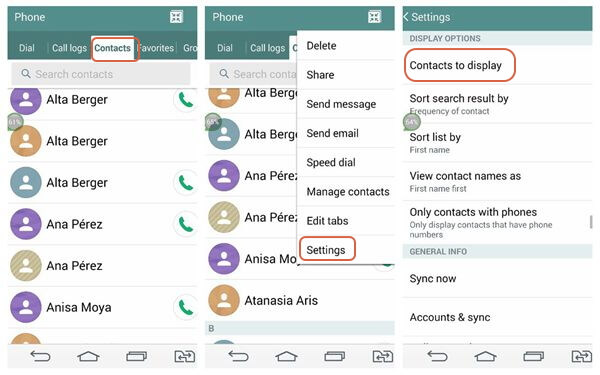
Шаг 1 Перейдите к «Контакты» на вашем телефоне Android.
Шаг 2 Нажмите на кнопку меню в правом верхнем углу экрана и выберите «Контакты для отображения».
Шаг 3 Выберите «Все контакты» и проверьте, могут ли отображаться номера телефонов, которые вы ищете.
Часть 2. Как восстановить удаленные номера телефонов с FoneLab для Android
FoneLab — Android Восстановление данных может быть вашим лучшим выбором для восстановления удаленных телефонных номеров с телефона Android. Он имеет удобный интерфейс и мощную совместимость, поэтому вы можете легко получить доступ и восстановить все удаленные контакты на Samsung, HTC, Google Nexus, Motorola, LG, ASUS, HUIWEI, Xiaomi или другом телефоне Android.
Шаг 1 Подключите Android к компьютеру
Запустите FoneLab для Android после загрузки. Подключить телефон Android к компьютеру через USB-кабель.

Шаг 2 Разрешить отладку Android USB
Вам нужно разрешить отладку по USB, Вы получите уведомление об отладке по USB. Нажмите на кнопку «ОК» или «Разрешить». Нет такого сообщения? Вот простой урок для вас Включить отладку USB вручную.
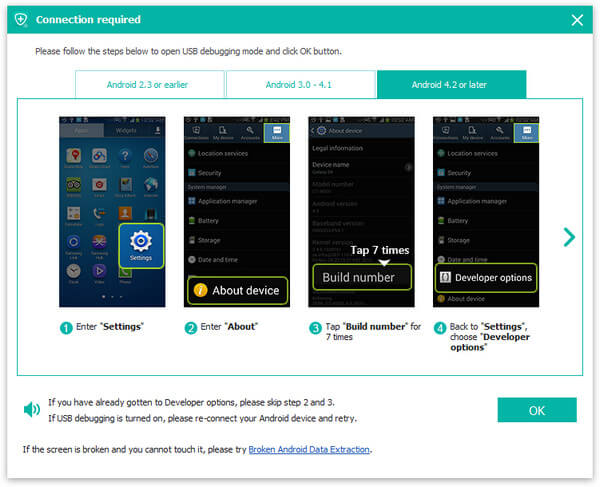
Для Android 2.3 или более ранних версий
Перейдите в «Настройки»> «Приложение»> «Разработка»> проверьте «Отладка по USB».
Для Android от 3.0 до 4.1
Перейдите в «Настройки»> «Параметры разработчика»> проверьте «Отладка по USB».
Для Android 4.2 и выше
Зайдите в «Настройки», нажмите «Номер сборки» 7 раз. Затем вернитесь в «Настройки» и выберите «Параметры разработчика», включите «Отладку по USB».
Шаг 3 Выберите тип файла контактов
Тогда вам нужно выберите тип файла восстановить удаленные номера телефонов. Здесь, проверьте Контакты вариант. Помимо контактов, вы также можете восстановить вложения сообщений, журналы вызовов, WhatsApp, галерею, видео, аудио, документы и т. Д. Нажмите Следующая кнопку.

Шаг 4 Просмотр и восстановление контактов с Android
FoneLab для Android быстро отсканирует данные вашего телефона Android. Затем вы можете просматривать и получать доступ к удаленным контактам с телефона Android. Вы можете видеть, что программа различает удаленные номера телефонов, отмеченные красным цветом, и существующие номера, отмеченные черным цветом. Если вы просто хотите восстановить удаленные телефонные номера, просто включите опцию «Отображать только удаленные элементы», чтобы быстро найти все удаленные контакты. Проверьте элементы и, наконец, нажмите Recover кнопка. FoneLab для Android поможет вам восстановить удаленные телефонные номера с вашего телефона Android. Полученные контакты будут сохранены в формате CSV и HTML.
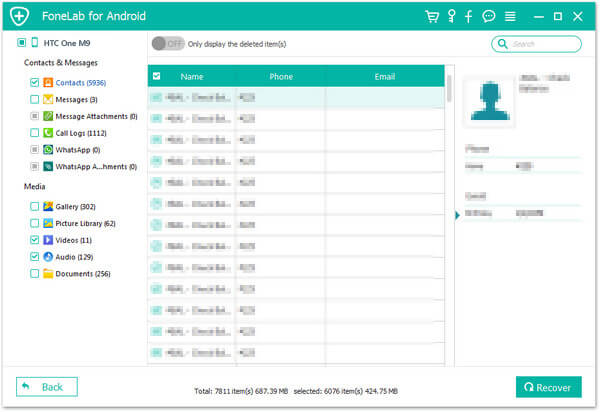
Всего за несколько щелчков мыши вы можете легко вернуть удаленные телефонные номера с телефона Android на свой компьютер, чтобы перенести их на свой телефон.
Для получения дополнительной информации о том, как восстановить телефонные номера или другие файлы с Android, вы можете посмотреть видео ниже:


Часть 3. Как восстановить удаленные телефонные номера с телефона Android с помощью Gmail
Если ты когда-либо резервное копирование контактов из Android в учетную запись GoogleВы можете восстановить потерянные номера телефонов. Но вы должны убедиться, что «Резервное копирование и синхронизация» включена, прежде чем потерять телефонные номера.
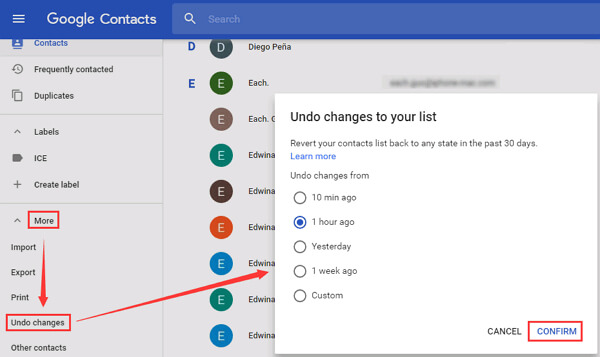
Шаг 1 Войдите в свой Gmail а затем зайдите в свой почтовый ящик в первую очередь.
Шаг 2 На левой панели, пожалуйста, нажмите Больше опцию.
Шаг 3 Выберите Отменить изменения опцию.
Шаг 4 Выберите период или настройте его, а затем нажмите подтвердить.
Шаг 5 Иди на свой телефон и восстановить контакты из Gmail.
Ноты: Google позволяет вернуть ваш список контактов только в любое состояние за последние 30 дней. Если вы никогда не синхронизируете контакты с контактами Google, этот метод не работает.
Часть 4. Как восстановить удаленные номера телефонов с Android через учетную запись Samsung
Если у вас есть телефон Samsung и вы сделали резервную копию телефона в учетной записи Samsung, вы, конечно, можете восстановить удаленные телефонные номера таким способом.
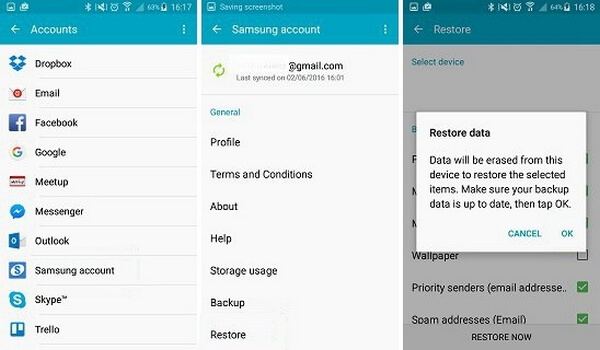
Шаг 1 С вашего телефона Android перейдите на Apps > Настройки на вашем экране Samsung.
Шаг 2 Прокрутите вниз и узнайте Резервирование и сброс опцию.
Шаг 3 Нажмите Восстановить под меню учетной записи Samsung.
Шаг 4 Теперь вы можете видеть содержимое, такое как сообщения, журналы телефона и многое другое, что вы синхронизировали свой телефон с учетной записью. Выберите данные, которые вы хотите восстановить, и нажмите на ВОССТАНОВИТЬ СЕЙЧАС кнопка внизу, чтобы вернуть потерянные телефонные номера на Android.
Ноты: Этот метод работает только для пользователей Samsung.
Используя способы, которые мы упоминали выше, вы можете восстановить удаленные номера телефонов с телефона Android. FoneLab — Android Data Recovery — простой способ получить телефонные номера. Вы должны регулярно создавать резервные копии ваших контактов. И FoneLab обеспечивает Резервное копирование и восстановление данных Android чтобы помочь вам сделать это, если хотите.
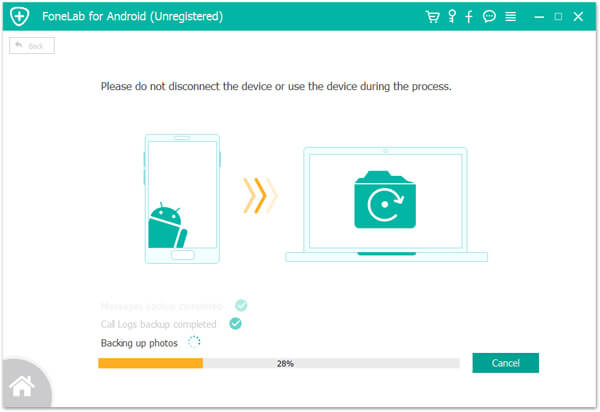
В этом посте мы в основном покажем вам, как восстановить удаленные телефонные номера. Мы настоятельно рекомендуем FoneLab для Android. Это больше, чем инструмент для восстановления восстановить контакты с телефона Android.
Что вы думаете об этом посте.
Рейтинг: 4.8 / 5 (на основе рейтингов 165)
Как восстановить удаленный номер телефона с Android

Размещено от Бои Вонг / 08 апреля 2021 г. 09:00
Привет, к сожалению, моя дочь удалила часть моих контактных номеров из приложения «Контакты». Они важны для меня, и у меня нет другого способа снова связаться с людьми. Как вернуть потерянные контакты? Кстати, я вообще не делал резервную копию своего телефона Android. Любая помощь будет оценена. Спасибо!
Очень неприятно терять контакты из телефонной книги. Вы можете получить все их обратно из своей учетной записи Google, если у вас есть импортировал ваши контакты в Gmail до. Но возможно ли вернуть эти удаленные телефонные номера без какой-либо резервной копии для тех пользователей, которые никогда не создают резервную копию Android? Ответ, конечно, да. На самом деле существует эффективный и быстрый способ помочь вам восстановить контакты с устройства. Если вы восстановите удаленные контакты сразу после их потери, вы получите 100%, чтобы вернуть их обратно, но если вы много раз использовали свое устройство и перезаписывали эти потерянные данные, вы можете потерять их навсегда. Так что используйте FoneLab Android Восстановление данных, программа восстановления контактов, чтобы как можно скорее сохранить потерянные данные от опасности после потери данных.
- Часть 1. Восстановление удаленных контактов из учетной записи Gmail.
- Часть 2: Как восстановить удаленные контакты с помощью FoneLab Android Data Recovery
1. Восстановить удаленные контакты из учетной записи Gmail
Шаг 1 Войдите в свою учетную запись Gmail на компьютере.
Шаг 2 Нажмите Gmail раскрывающееся меню в левом верхнем углу страницы Gmail, затем выберите Контакты.
Шаг 3 Найдите Больше кнопку над списком контактов и выберите Экспортировать.
Шаг 4 Появится всплывающее диалоговое окно. Выберите, экспортировать ли все контакты или только одну группу. И выберите формат, который вы хотите экспортировать. Здесь вы должны выбрать формат vCard. Нажмите Экспортировать в конце.
Шаг 5 Перенесите файл vCard на свой телефон и импортируйте контакты обратно на устройство.
2. Как восстановить удаленные контакты с помощью FoneLab Android Data Recovery
Если у вас нет резервных копий, единственный вариант, который вам подходит, — это использование программного обеспечения FoneLab Android Data Recovery. Это может очень помочь вам восстановить контакты из памяти телефона Android или SIM-карты. Это очень простая в использовании программа, которая поддерживает все устройства Android, такие как Samsung, Motorola, Sony, HTC, Google Nexus и так далее. Помимо восстановления контактов, программа также способна извлекать другие файлы, такие как фотографии, сообщения, видео, музыку и документы. Выберите правильную ссылку в соответствии с операционной системой вашего компьютера и загрузите бесплатную пробную версию, чтобы протестировать ее.

С FoneLab для Android вы восстановите утерянные / удаленные данные iPhone, включая фотографии, контакты, видео, файлы, журнал вызовов и другие данные с вашей SD-карты или устройства.
- С легкостью восстанавливайте фотографии, видео, контакты, WhatsApp и другие данные.
- Предварительный просмотр данных перед восстановлением.
- Доступны данные телефона Android и SD-карты.
Шаг 1 Запустите программу после ее загрузки и установки на компьютер. Подключите устройство Android к компьютеру через USB-кабель.
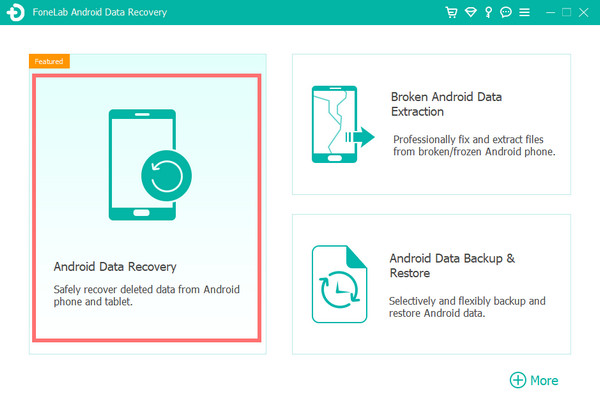
Шаг 2 На этом этапе режим USB-отладки должен быть открыт на вашем телефоне Android заранее. В противном случае, пожалуйста, включите его как экранную инструкцию FoneLab. И вам будет предложено разрешить отладку по USB позже. Нажмите OK то.
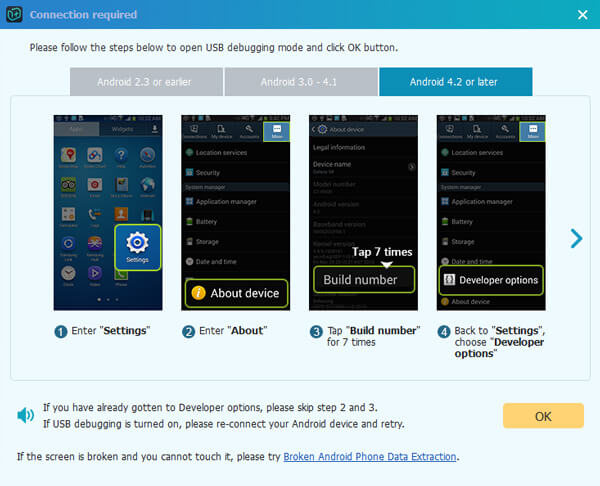
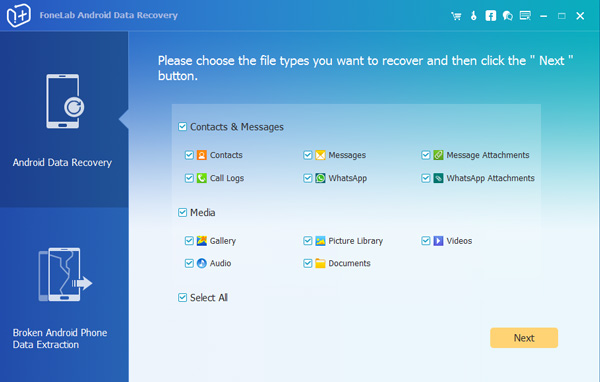
Шаг 3 Как только ваш телефон Android подключится, программа обнаружит его автоматически и отобразится в следующем окне. Выбрать Контакты только для сканирования, чтобы сэкономить ваше время.
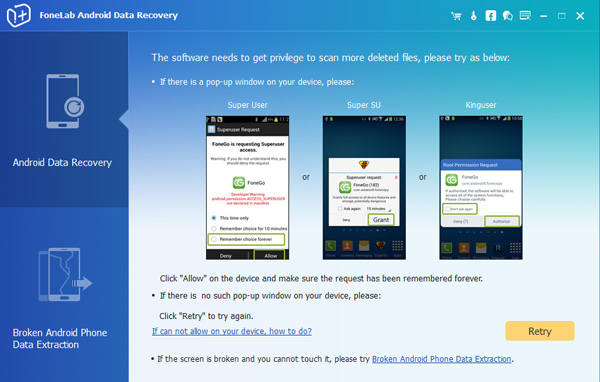
Шаг 4 Программа должна получить привилегию на сканирование данных с вашего телефона. Поэтому вы должны разрешить установить безопасное приложение из программы, чтобы получить root права на ваш телефон. Программа попросит вас установить приложение-помощник, чтобы оно могло начать сканирование. А затем нажмите на Разрешить / Grant / Авторизоваться когда запрос появляется на экране вашего устройства.
Шаг 5 Подождите, пока процесс сканирования завершится. Вы можете просмотреть контакты с подробной информацией после его завершения. Нажмите Контакты для просмотра имени контакта, номера телефона и электронной почты. Отметьте тех, кого хотите вернуть, и нажмите Recover сохранить их на компьютер.
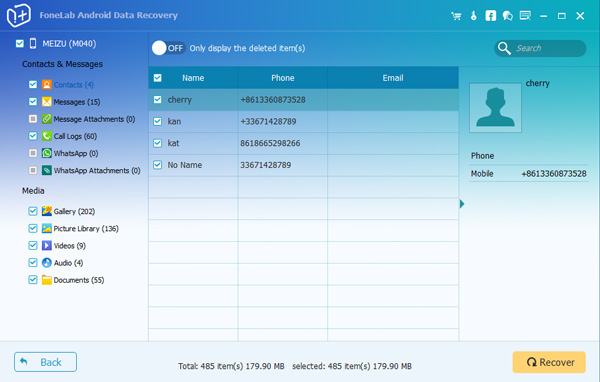
Это сделано! Если вы ищете решение на как восстановить удаленные фотографии с AndroidНе стесняйтесь использовать это программное обеспечение для помощи.
С FoneLab для Android вы восстановите утерянные / удаленные данные iPhone, включая фотографии, контакты, видео, файлы, журнал вызовов и другие данные с вашей SD-карты или устройства.
- С легкостью восстанавливайте фотографии, видео, контакты, WhatsApp и другие данные.
- Предварительный просмотр данных перед восстановлением.
- Доступны данные телефона Android и SD-карты.
Статьи по теме
- Как исправить телефон Android, когда застрял в логотипе Samsung
- Как восстановить файлы с поврежденного водой телефона или планшета Android
- Как получить фотографии, видео с устройства Android Android Brick
Как посмотреть удаленный номер телефона на андроиде
Будь в курсе последних новостей из мира гаджетов и технологий
iGuides для смартфонов Apple

Как вернуть удалённые контакты на смартфоне с Android

Александр Кузнецов — 9 мая 2022, 16:00
Google позволяет хранить информацию о контактах непосредственно в аккаунте. Это гораздо удобнее и надёжнее, чем держать их в памяти смартфона или на SIM-карте — хотя бы из-за того, что так проще синхронизировать их между устройствами или восстанавливать, когда вы покупаете новый смартфон.
Даже облачное хранение контактов не гарантирует защиту от пропажи, особенно если вы отдадите кому-нибудь свой смартфон, забыв выйти на нём из своего аккаунта. Ваш знакомый начнёт чистить телефонную книгу, удалит записанные вами контакты, из-за чего они пропадут со всех ваших устройств.
Контакты могут исчезнуть и по другим причинам: например, вы удалите информацию о каком-то человеке, а потом поймёте, что он вам по-прежнему нужен. Или ваш близкий залезет в ваш смартфон и решит навести там порядок, варварски отревизировав список людей, которым вы можете позвонить или написать.
К счастью, контакты можно легко восстановить. Как это сделать?
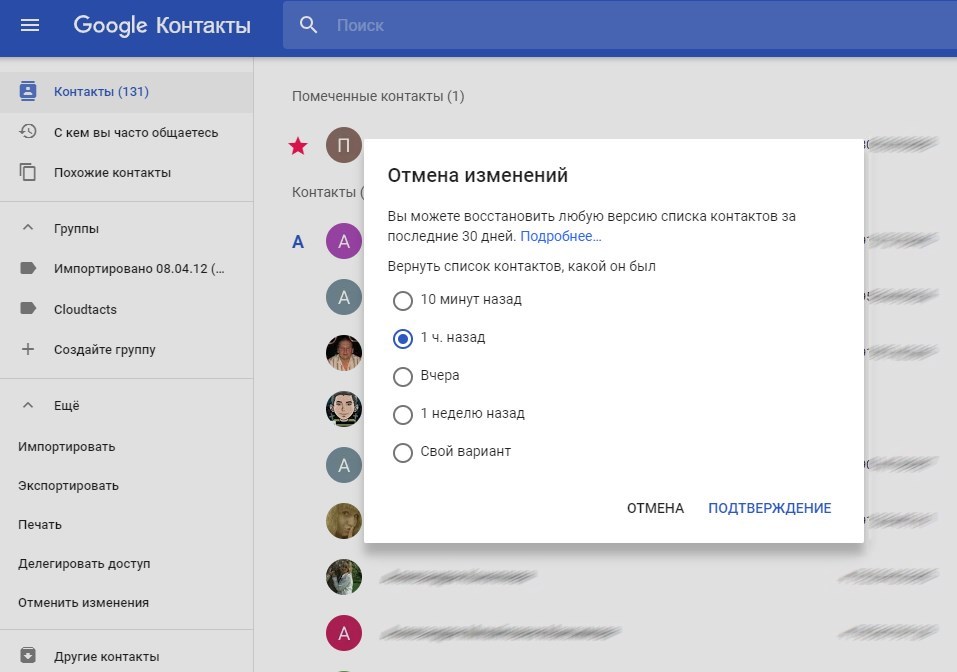
Откройте в браузере сайт contacts.google.com, залогиньтесь в свой аккаунт Google, нажмите на меню в левой части экран, раскройте подменю «Ещё» и выберите «Отменить изменения». Укажите, за какой период времени вы хотите восстановить контакты, и нажмите на кнопку «Подтверждение». Контакты вернутся.
Имейте в виду, что восстановить старую версию списка контактов можно только в пределах последних 30 дней. Изменения, произведённые более месяца назад, вернуть не получится.
Смартфоны на Android и многое другое вы можете купить у наших друзей из Big Geek. Скидка по промокоду iGuides
Как восстановить контакты в телефоне, если они пропали
Будучи многофункциональным устройством, смартфон продолжает оставаться инструментом для связи через звонки и отправку SMS-сообщений. Поэтому в ситуации, если у вас пропали контакты, можно испытать массу неудобств вплоть до потери единственного способа связи с человеком. Такое случается сплошь и рядом. Особенно, когда вы переходите со старого смартфона на новый. Сегодня мы разберем все способы, как восстановить контакты на Андроиде, и с высокой долей вероятности вам удастся решить проблему.

Контакты часто пропадают, но их можно восстановить
Почему пропадают контакты
Проблема исчезновения контактов бывает вызвана целым рядом причин в зависимости от того, в каких обстоятельствах вы заметили пропажу. Самый банальный вариант: человек удалил контакт и не знает, как его восстановить. Сразу скажу, что и тогда вернуть номер можно, но об этом позже.
⚡ Подпишись на Androidinsider в Дзене, где мы публикуем эксклюзивные материалы
А пока о более частых и реалистичных сценариях. Как известно, контакты сохраняются как в память телефона, так и на SIM-карту. При этом в настройках вашей звонилки может быть заблокировано отображение абонентов, сохраненных на симке, что является очередной причиной пропажи номеров в телефоне.
Пропажа контактов — ситуация не из приятных, правда?
Кроме того, так как ваш смартфон работает на операционной системе Android, а она в свою очередь завязана на аккаунте Гугл, проблема может быть связана с отключением синхронизации. А еще бывает, что в Ватсапе не видны контакты, и это — отдельная история, которой тоже стоит посвятить несколько строк. Итак, пойдем по порядку.
Контакты с СИМ-карты на Андроид
В моей звонилке Гугл по умолчанию отображаются все контакты: и те, которые сохранены в памяти телефона, и те, что находятся на SIM-карте. Но у вас может быть иная ситуация, поэтому рекомендую проверить фильтр контактов:
- Запустите приложение, которое вы используете для совершения звонков.
- Откройте контекстное меню нажатием на «три точки».
- Перейдите в раздел «Фильтр контактов» (иногда может скрываться в настройках).
- Разрешите отображение номеров, сохраненных на СИМке.
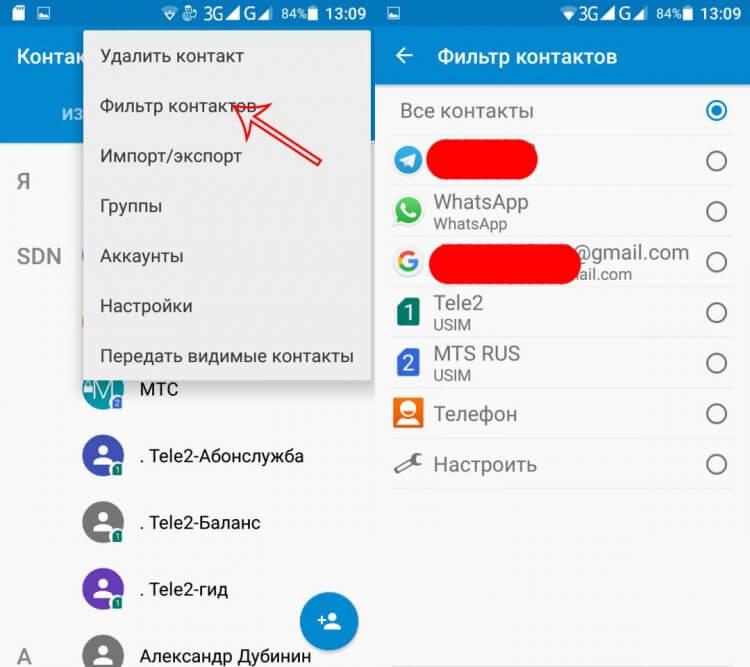
Эта опция есть не во всех звонилках
Кроме того, получить доступ к фильтру контактов можно через настройки телефона, открыв раздел «Системные приложения». Если восстановить номера все равно не получится — двигайтесь дальше.
Синхронизация контактов Гугл
По умолчанию данные абонентов сохраняются не только на SIM-карту или телефон, но и загружаются на сервис Google Contacts. В вашем приложении для звонков должны отображаться все номера, в том числе и те, которые находятся в облаке. Если чего-то не хватает (такое часто бывает при настройке нового смартфона), попробуйте восстановить контакты Гугл через настройки синхронизации:
- Откройте настройки устройства.
- Перейдите в раздел «Аккаунты и синхронизация».
- Включите опцию «Автосинхронизация данных» или нажмите кнопку «Синхронизировать» напротив пункта «Google».
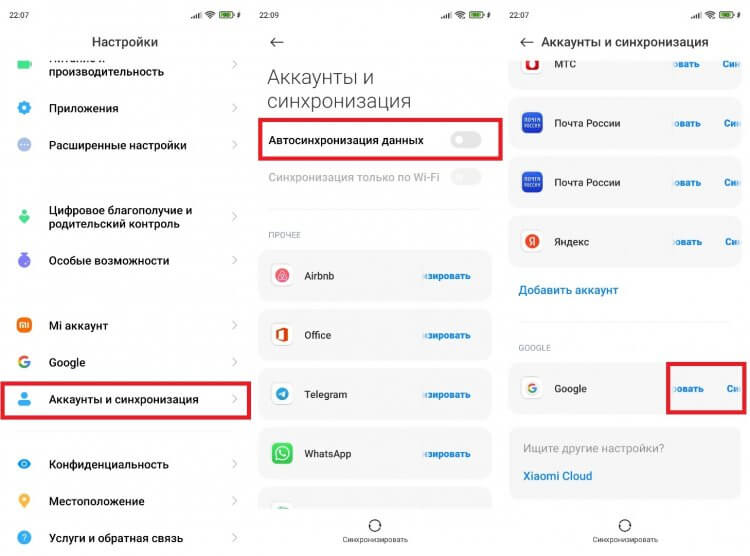
Чаще всего помогает повторная синхронизация с Google
Интерфейс вашего меню настроек может отличаться, но все равно ищите раздел, связанный с синхронизацией. Порой прямо там скрывается переключатель Google Contacts, который ждет активации с вашей стороны. Пропали все контакты, так и не появившись после включения опции Гугла? Тогда воспользуйтесь следующим способом решения проблемы
❗ Поделись своим мнением или задай вопрос в нашем телеграм-чате
Как восстановить удаленные контакты
Изложенные выше инструкции предназначены на случай, если номера исчезают сами по себе. А можно ли восстановить контакт после удаления? Чаще всего — да. Если в настройках вашего телефона была включена функция резервного копирования, действуйте по инструкции:
- Откройте настройки.
- Перейдите в раздел «Резервирование и восстановление».
- Включите опцию «Автовосстановление».
- Если не поможет, то перейдите в раздел «Мобильное устройство», а затем — «Восстановить».
- Выберете файл резервной копии.
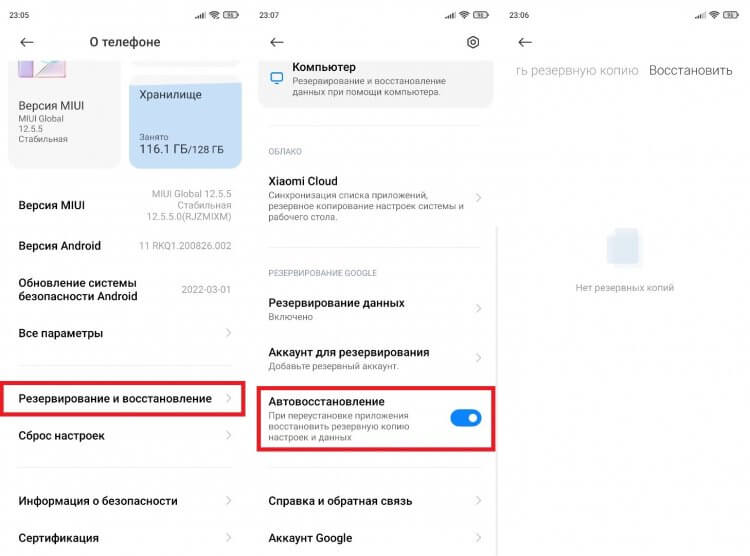
У меня резервной копии нет, но у вас она может быть
Согласен, многие из вас пренебрегают функцией резервного копирования, да я и сам из таких. Впрочем, есть еще одна лазейка, как восстановить удаленные контакты в телефоне:
- Откройте страницу сервиса Google Contacts.
- Авторизуйтесь в учетной записи, которая используется на вашем смартфоне.
- Нажмите на «три полоски».
- Перейдите в раздел «Корзина».
- Нажмите кнопку «Восстановить» на странице удаленного контакта.
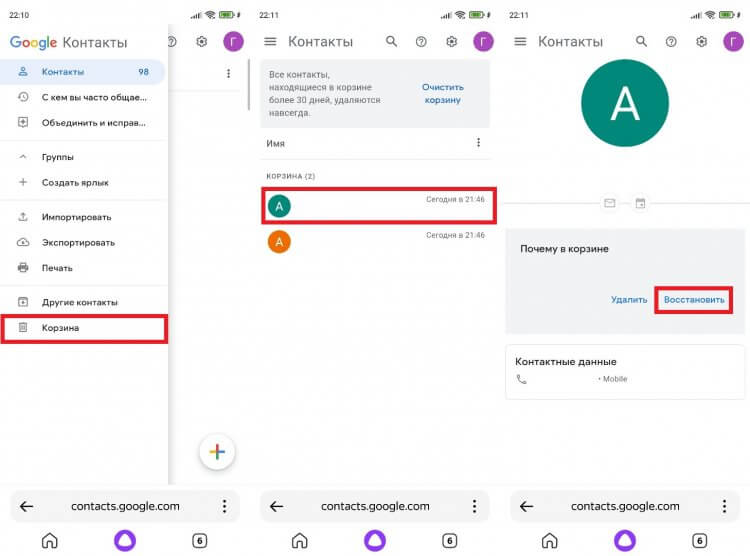
Восстановить контакт можно в течение 30 дней с момента удаления
�� Загляни в телеграм-канал Сундук Али-Бабы, где мы собрали лучшие товары с АлиЭкспресс
Здесь хранятся номера, которые вы случайно или намеренно удалили в течение последнего месяца. Но можно пойти еще одним путем: на главной странице Google Contacts нажмите на шестеренку и воспользуйтесь опцией «Отменить изменения», выбрав нужный период.
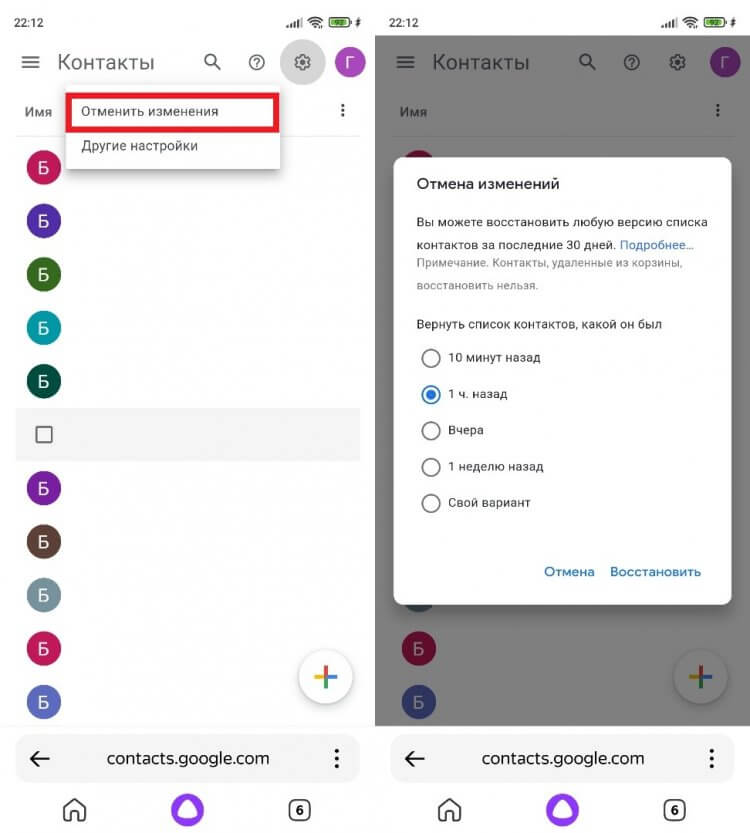
Вспомните, когда пропал контакт, и отмените последние действия в Google Contacts
Тогда будут восстановлены даже контакты, удаленные из корзины. Но все это актуально только в ситуации, когда ваша звонилка синхронизирована с Google Contacts. В противном случае ничего из предложенного не поможет.
Что делать, если Ватсап не видит контакты
Ну а теперь обещанная в самом начале инструкция для тех, у кого пропали контакты в Ватсапе на Андроиде. Во-первых, стоит уточнить, что изначально в WhatsApp отображаются люди, с которыми вы состоите в переписке. Весь список контактов вызывается нажатием на кнопку создания чата (находится в правом нижнем углу на главном экране).
⚡ Подпишись на Androidinsider в Пульс Mail.ru, чтобы получать новости из мира Андроид первым
Данный сценарий нельзя исключать, но он маловероятен. Такой же редкой причиной возникновения проблемы может быть и то, что вы забыли предоставить WhatsApp разрешение на доступ к контактам. Но на всякий случай проверьте это в разделе настроек «Приложения».
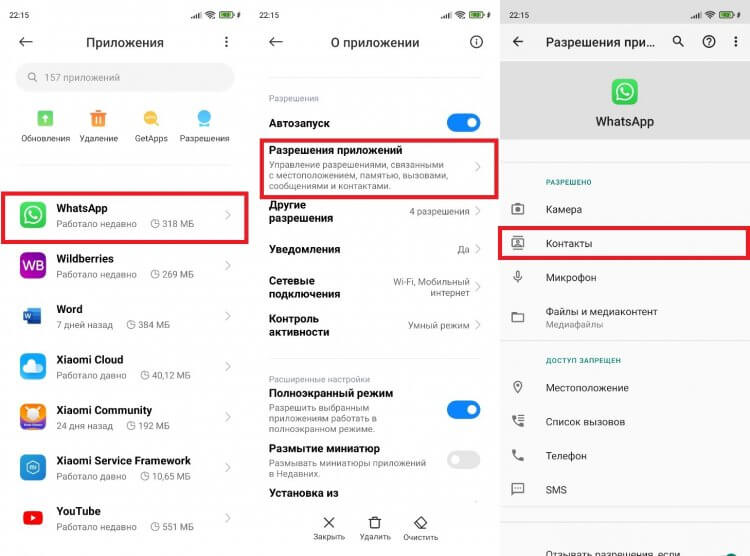
Без разрешения WhatsApp не увидит контакты и не покажет их
Если контактов все равно нет, есть смысл восстановить их из резервной копии в Ватсапе. Сделать это можно при первом запуске приложения или после принудительной очистки данных WhatsApp в настройках телефона.
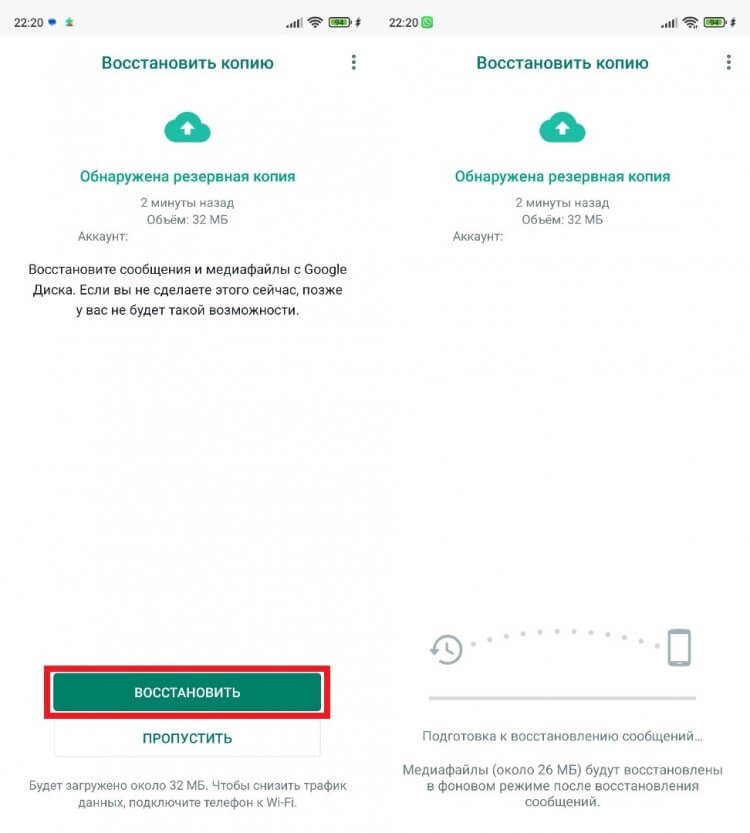
Восстановить резервную копию можно после сброса данных приложения
Удаляйте данные приложения после предварительного создания резервной копии чатов в одноименно разделе настроек WhatsApp. Иначе вы не только не восстановите контакты, но и потеряете все переписки, которые отображались ранее.

Теги
- Новичкам в Android
- Приложения для Андроид