
Как восстановить удаленные фото WhatsApp на iPhone
Если ваши друзья получили смартфоны, они могут обмениваться фотографиями или общаться с вами в WhatsApp без каких-либо платежей поставщику услуг. Однако, если в переписке в ватсапе были отправлены фотографии, которые впоследствии были удалены. Нужно восстановить фотографии, не могли бы вы их восстановить? Абсолютно да, ниже приведены 5 способов восстановить фото WhatsApp на iPhone. Давайте начнём!
Как восстановить удаленные фото в Ватсапе на iPhone
- Способ 1: Восстановить удаленные фото Ватсап из резервной копии iCloud
- Способ 2. Восстановление удаленных фото WhatsApp из резервной копии iTunes
- Способ 3: Восстановить фото в Ватсапе если нет резервной копии через Tenorshare UltData WhatsApp Recovery
- Способ 4: Восстановление удаленных фото Ватсап из сторонних разговоров
- Способ 5: Восстановить фото в WhatsApp через WhatsApp Веб/Десктоп
Способ 1: Восстановить удаленные фото Ватсап из резервной копии iCloud
Если в iCloud достаточное места, и вы делаете автоматическое резервное копирование WhatsApp (WhatsApp> Настройки> Чаты> Резервное копирование чата> Резервное копирование сейчас / Автоматическое резервное копирование) историю чатов / мультимедиа в iCloud перед восстановлением на iPhone, то это довольно просто восстановить чат фото. Что вам нужно сделать, так это:
1. Войдите в iCloud на свой iPhone с правильным идентификатором и паролем Apple.
2. Переустановите WhatsApp и запустите его снова. Вам потребуется ввести код страны и номер телефона. Нажмите «Готово» для подтверждения.
3. Нажмите «Восстановить историю чата», а затем потребуется время для восстановления цепочки, включая фотографии в WhatsApp.
Примечание: Вы должны признать, что для восстановления резервной копии WhatsApp с Google Диска, Dropbox или любого другого облачного хранилища на iPhone можно добиться, если вы установили и внедрили WhatsApp в них.
Способ 2. Восстановление удаленных фото WhatsApp из резервной копии iTunes
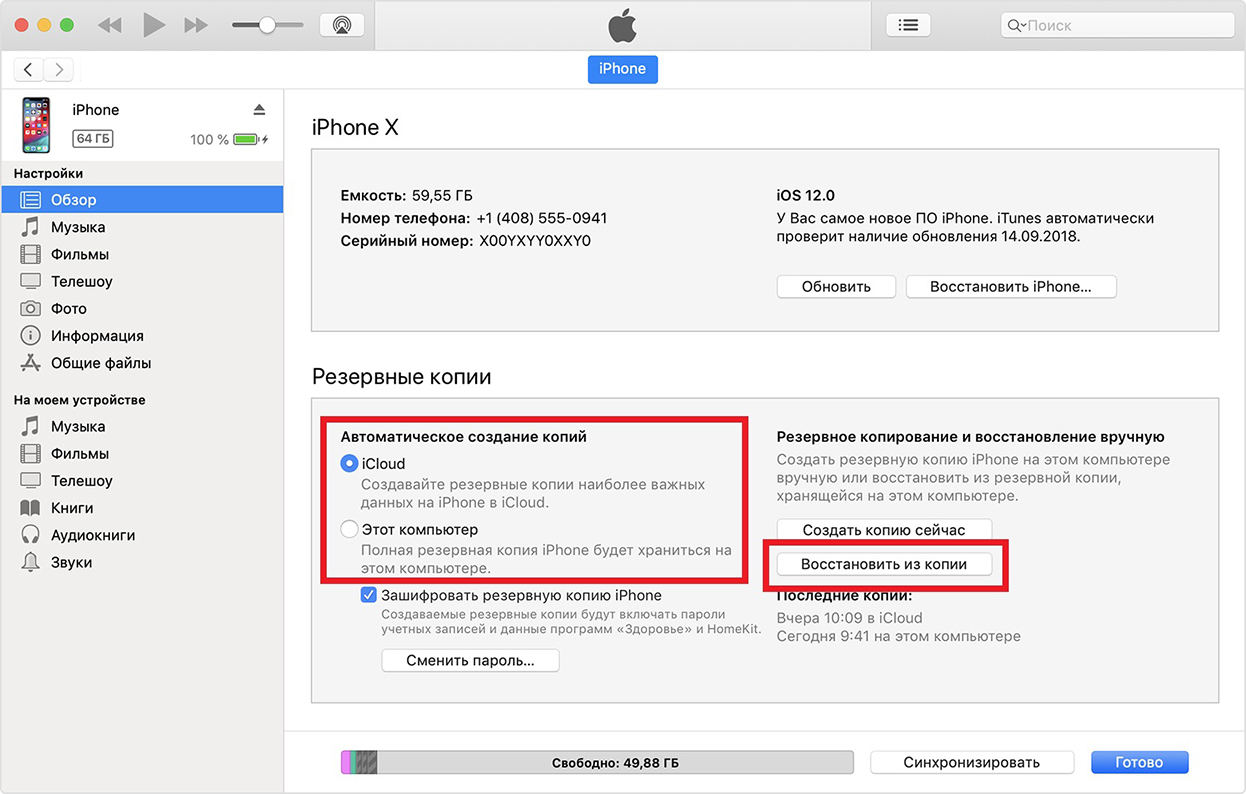
Убедитесь, что вы сохранили данные WhatsApp в iTunes в предыдущее время. Теперь вы можете восстановить фото WhatsApp из резервной копии iPhone через iTunes. Просто подключите iPhone к компьютеру и запустите iTunes, нажмите на значок iPhone в верхней левой части экрана, нажмите настройки. Вы собираетесь увидеть кнопку «Восстановить резервную копию» в правой части экрана. Нажмите на него и подготовьтесь к восстановлению исчезнувших фотографий из резервной копии.
Способ 3: Восстановить фото в Ватсапе если нет резервной копии через Tenorshare UltData WhatsApp Recovery
Что делать, если вы никогда не сделали резервную копию фото в WhatsApp? Тогда вам настоятельно рекомендуется Tenorshare UltData WhatsApp Recovery. Наибольшая сила заключается в том, что он поддерживает все платформы для восстановления сообщений WhatsApp, фото ,видео , музыку , смс и контактов без резервной копии на iOS/Android, и после восстановления нет потери данных.
Выполните следующие шаги, чтобы решить, как восстановить удаленные фото Whatsapp iPhone c помощью UltData WhatsApp Recovery.
-
Загрузите и установите UltData WhatsApp Recovery на свой компьютер.

Подключите свой iPhone к компьютеру с помощью USB-кабеля. Далее откройте программу и выберите «Устройство» и «Восстановить данные с устройств iOS».
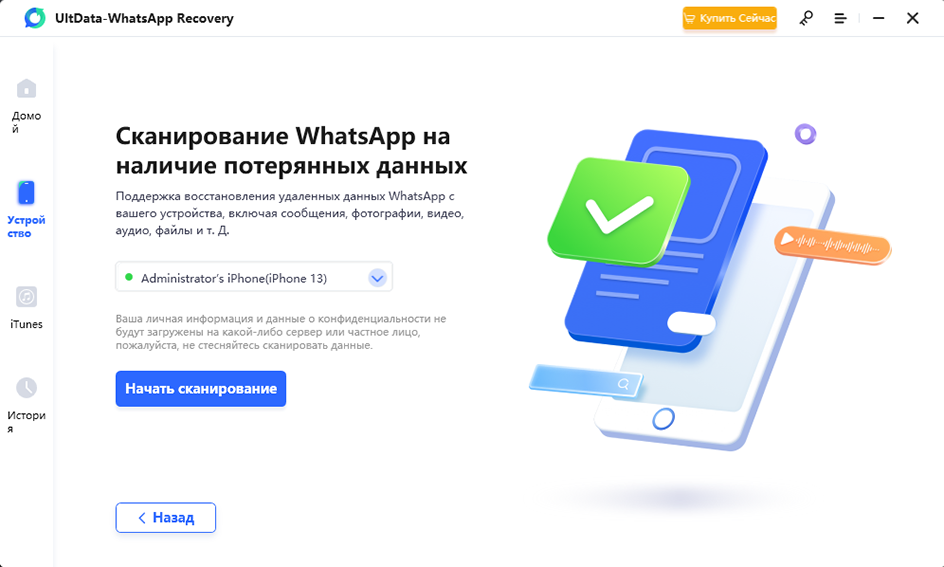
После того, как программа обнаружит ваш iPhone, нажмите на кнопку «Начать сканирование». Программа просканирует ваш iPhone на наличие данных WhatsApp.

Как только Ultdata Whatsapp Recovery завершит сканирование данных вашего iPhone, все найденные файлы будут отображаться.
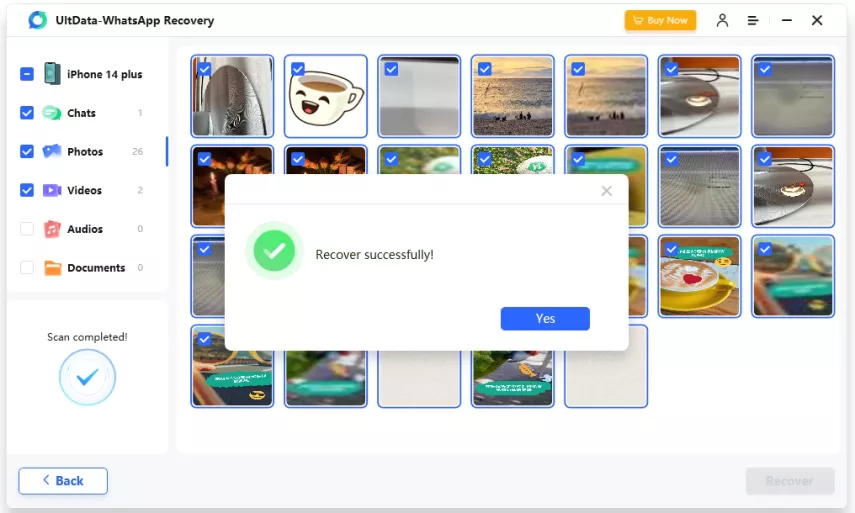
Вы можете пойти дальше и выбрать сообщения в WhatsApp, которые вы хотите восстановить. Просто нажмите кнопку «Восстановить на ПК» в правом нижнем углу и подождите, пока удаленные сообщения будут восстановлены.
Способ 4: Восстановление удаленных фото Ватсап из сторонних разговоров
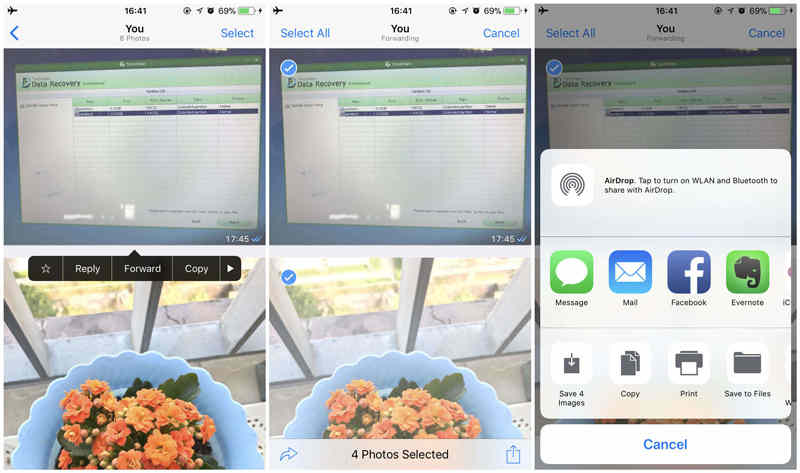
В официальном FAQ WhatsApp есть форма разрешения, в котором говорится, что вы можете восстановить фотографии на WhatsApp, если вы перенаправили их на любые другие сторонние разговоры (такие как Mail, AirDrop, Message, Facebook, Evernote, Files и т. д.), Тогда вы можете получить фотографии из этих приложений.
Способ 5:Восстановить фото в WhatsApp через WhatsApp Веб/Десктоп
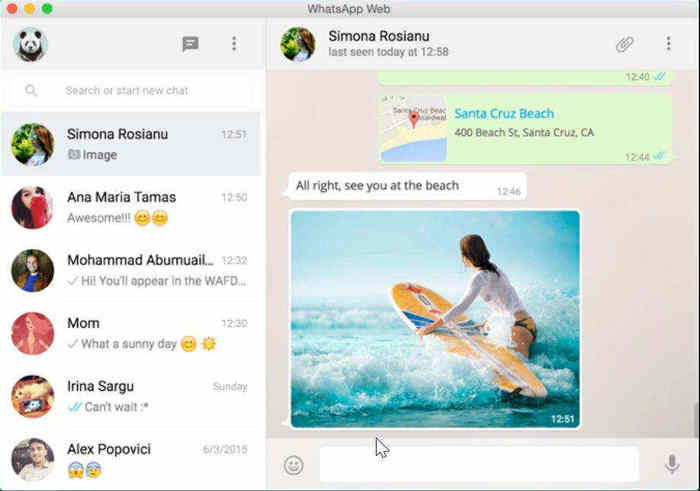
Если вы синхронизировали отправку этих фотографий в «WhatsApp Веб» или «Рабочий стол», то, как только они исчезнут на вашем iPhone, вы все равно сможете узнать целевой разговор, отобразить фотографии на веб-сайте WhatsApp и сохранить их на компьютере. Довольно просто, не так ли.
Заключение
В статье мы перечислили 5 способов, и мы думаем, вы уже решили, как восстановить удаленные фото Whatsapp на iPhone. Но если у вас нет резервной копии, мы настоятельно рекомендуем вам попробовать Tenorshare UltData WhatsApp Recovery. Это специальный инструмент для восстановления данных WhatsApp на iOS/Android, который может помочь вам быстро восстановить удаленные фото, сообщения, видео и т. д.
Ваше надежное ПО для восстановления данных WhatsApp
- Восстановить удаленные сообщения WhatsApp с устройств Android;
- Восстановить удаленные данных WhatsApp прямо с устройств iOS;
- Поддержка сканирования и чтения зашифрованных файлов резервных копий iTunes;
- Поддержка 7+ типов файлов (контакты, фото, чаты, голосовые сообщения и т. д.);
- Совместимость с последними версиями iOS 16 и Android 12/13.
Обновление 2023-07-25 / Обновление для iOS восстановление данных
Как восстановить удаленные фото и видео из WhatsApp на iPhone или Android
Бурное развитие и в целом доступность сервисов облачного хранения данных привели к тому, что даже очень рассеянному и неопытному юзеру стало гораздо сложнее растерять фотки со своего смартфона. С помощью WhatsApp, к примеру, восстановить можно удаленные фотографии, для которые даже резервные копии не создавались.
И не только фотографии, но и видеоролики, GIF-ки, аудиофайлы и документы.
Условие только одно: такие файлы должны быть отправлены или получены в чате WhatsApp и из мессенджера их целенаправленно не удаляли (только из локальной памяти смартфона).
Далее об этом подробнее. Итак:
как восстановить удаленные фото и видео из WhatsApp на iPhone
В WhatsApp на iPhone, как вы знаете, полученные медиафайлы не загружаются автоматически. Мессенджер сначала отображает размытую картинку со значком загрузки.
И чтобы эту картинку или видео скачать и посмотреть, по этому значку надо тапнуть, после чего фотка будет автоматически сохранена в папках/альбомах «WhatsApp» и «Camera Roll» приложения «Фото», а ролик — в папке «Видео» (GIF-ки, к слову, в «Фото» не сохраняются).
Посмотрев фотки или видео в сообщении WhatsApp, из приложения «Фото» вы можете их сразу же или позже удалить. Однако, напомним, iPhone их все равно не удаляет по-настоящему, а только переносит в папку «Недавно удаленные«, там будет хранить их еще 30 дней и только потом удалит.
Тем не менее, даже спустя 30 дней, либо когда «Недавно удаленные» вы почистили вручную, фото и видео из WhatsApp, которые вы удалили из приложения «Фото», можно заново скачать из мессенджера (если оттуда вы их специально не удаляли).
Для этого находим соответствующее сообщение в чате WhatsApp, открываем его, тапаем кнопку «Переслать» (в левом нижнем углу экрана), в меню выбираем «Сохранить«. Файл по-новой будет сохранен в приложении «Фото».
как восстановить удаленные фото и видео из WhatsApp на Android
Медиафайлы из чата WhatsApp на Android отображает и сохраняет примерно также, как и в iOS. Сначала вы видите размытую превьюшку картинки или видео со стрелочкой «Загрузить»и циферкой размера, тапаете по ней, после чего файл автоматом сохраняется в «Галерее» смартфона.
Потому если из «Галереи» фотку или ролик вы удалили, но не удаляли из чата, то её/его можно легко восстановить прямо из мессенджера. Для этого достаточно просто найти соответствующее входящее и скачать из него файл еще раз.
Правда, с отправленными в Android — чуть сложнее. Проблемка в том, что WhatsApp в чате их только показывает, но без кнопки «Скачать«. Но не беда.
Тапаем по превьюшке и удерживаем нажатие, пока рядом не появится кнопка со значком «Переслать«. Жмем его, потом в открывшемся меню жмем 3 точки и выбираем «Переслать«. В «Галерею» мессенджер файл из отправленных не автоматом не сохранит, но зато может заслать его, куда вы укажите, а уже оттуда вы сможете его скопировать, куда нужно.
100% восстановление сообщений и вложений WhatsApp
В последнее время многие люди обращаются за помощью: как восстановить WhatsApp удаленные сообщения с iPhone. Например:
Как я могу восстановить удаленную историю чата WhatsApp с моего iPhone 8? Я удалил его и вскоре понял, что не сохранил новый контакт из разговора одного из моих друзей. Пожалуйста, любые предложения приветствуются, большое спасибо!
Угадай, что?
Согласны вы или нет, WhatsApp стал самым популярным приложением для общения между людьми. Если вы еще не знакомы с WhatsApp, вам стоит идти в ногу со временем. Не волнуйтесь, я помогу вам войти в него:

WhatsApp — это кроссплатформенное мобильное приложение для обмена сообщениями, которое позволяет обмениваться сообщениями без необходимости платить за SMS. Это полностью бесплатно отправлять текстовые сообщения, неограниченное количество изображений, видео и аудио сообщений. Насколько я знаю, это приложение для обмена сообщениями совместимо практически со всеми мобильными операционными системами на рынке, такими как iOS, Android, Symbian и Windows.
По сути, это означает, что вы можете использовать приложение WhatsApp для связи со всеми, кто установил это приложение, независимо от того, какую модель мобильного устройства они используют.
Более интересно, что:
- — WhatsApp позволяет легко создавать группы и управлять ими. Любой пользователь может войти в любую группу, если он был приглашен создателем группы, и он может выйти из нее, когда захочет.
- — WhatsApp использует интернет-соединение вашего телефона, поэтому вам не нужно платить за каждое сообщение или видеовызов WhatsApp, даже если ваши друзья или родственники находятся в другой стране.
- — Делитесь своим местоположением, обменивайтесь контактами, устанавливайте собственные обои и звуки уведомлений, историю чата по электронной почте, передавайте сообщения нескольким контактам одновременно и многое другое.
Теперь вернемся к теме, которой посвящен пост. Часто пользователи iPhone время от времени ошибочно удаляют свои важные данные и хотят их вернуть. WhatsApp не будет сохранять ваши ежедневные данные на своих серверах, поэтому вы не сможете получать сообщения WhatsApp с сервера.
Хорошие новости это:
Вам разрешено создавать резервные копии истории чата WhatsApp в iCloud. Поэтому, если вы вручную создали резервную копию сообщений WhatsApp в iCloud или когда-нибудь включили автоматическое резервное копирование. У тебя есть Проценты 100 для восстановления удаленных сообщений iPhone WhatsApp обратно.
Или же, если у вас есть привычка регулярно создавать резервные копии вашего iPhone в iTunes, вы также можете восстановить удаленные сообщения WhatsApp из резервных копий iTunes, выполнив несколько простых шагов.
Худшая ситуация:
Вы ленивый человек, который никогда не создавал никаких резервных копий, ни iCloud, ни iTunes. Вы приговорены к смерти?
Я покажу вам удивительный инструмент, чтобы помочь вам восстановить сообщения WhatsApp онлайн в этом посте.
Итак, вот методы 4:
- 1. Восстановить удаленные сообщения из резервной копии WhatsApp на iPhone
- 2. Восстановление сообщений WhatsApp без резервного копирования
- 3. Получить историю WhatsApp из резервной копии iCloud
- 4. Восстановить удаленный WhatsApp Chat из резервной копии iTunes
1. Восстановить удаленные сообщения из WhatsApp Backup на iPhone
Шаг 1 Сначала вы должны проверить, резервировали ли вы сообщения WhatsApp в iCloud или нет. Просто зайдите в WhatsApp – Настройки – Чаты – Резервная копия.
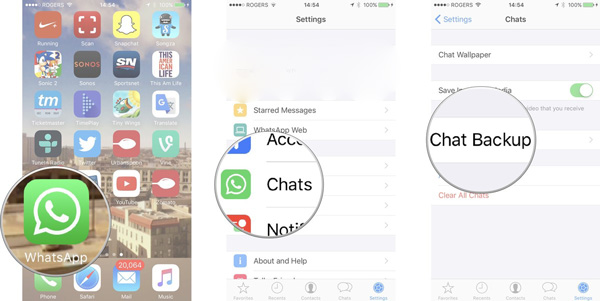
Шаг 2 Удалите приложение WhatsApp на iPhone и подтвердите свой номер телефона после переустановки в App Store. Затем появляется приветствие, предлагающее восстановить историю чата. Нажмите на Восстановить историю чата чтобы восстановить резервную копию WhatsApp, то после завершения процесса восстановления удаленные сообщения из WhatsApp должны быть сохранены на вашем телефоне.
2. Восстановление сообщений WhatsApp без резервного копирования
Я настоятельно рекомендую, чтобы:
Вы должны использовать бесплатный комплексный инструмент восстановления данных iPhone — FoneLab iPhone Восстановление данных, С помощью этого программного обеспечения вы можете восстанавливать такие данные, как сообщения и вложения WhatsApp, фотографии, контакты, видео, журналы вызовов, SMS, документы и многое другое.

С помощью FoneLab для iOS вы сможете восстановить потерянные / удаленные данные iPhone, включая фотографии, контакты, видео, файлы, WhatsApp, Kik, Snapchat, WeChat и другие данные из резервной копии iCloud или iTunes или устройства.
- С легкостью восстанавливайте фотографии, видео, контакты, WhatsApp и другие данные.
- Предварительный просмотр данных перед восстановлением.
- Доступны iPhone, iPad и iPod touch.
Другие особенности:
- Восстановите ваши потерянные файлы, сохраняя при этом текущие.
- Восстановите удаленные файлы из 19 различных типов данных, созданных на этих устройствах — iPhone 4 / 3GS, iPad 1 или iPod touch 4.
- Восстановите и экспортируйте восемь типов потерянных данных с любого другого устройства iOS, включая iPhone X, iPhone 8 и iPhone 8 Plus.
- Разрешить вам просматривать удаленные сообщения WhatsApp.
- Восстановите данные из резервной копии iCloud или iTunes.
- Полностью поддерживает iOS 11 и iTunes 12.7.
Загрузите бесплатную пробную версию и следуйте приведенным ниже пошаговым инструкциям, у вас будет три режима восстановления на выбор:
Восстановить с устройства iOS:
Шаг 1 Загрузите и установите программное обеспечение на свой компьютер по вышеуказанной ссылке в соответствии с вашей операционной системой. Программное обеспечение запустится автоматически после его завершения.
Шаг 2 У вас есть три раздела, выберите Восстановление данных iPhone .
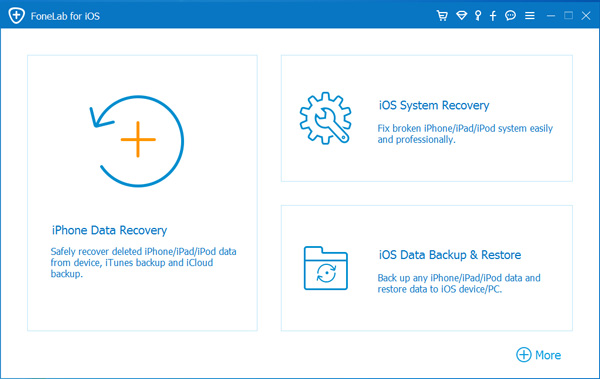
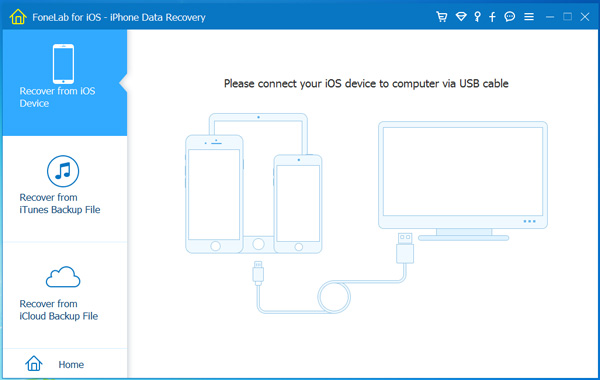
Шаг 3 Выберите Восстановление с устройства iOS на интерфейсе FoneLab и подключите ваш iPhone к компьютеру. После того, как программа обнаружит ваш телефон, нажмите Начать сканирование.
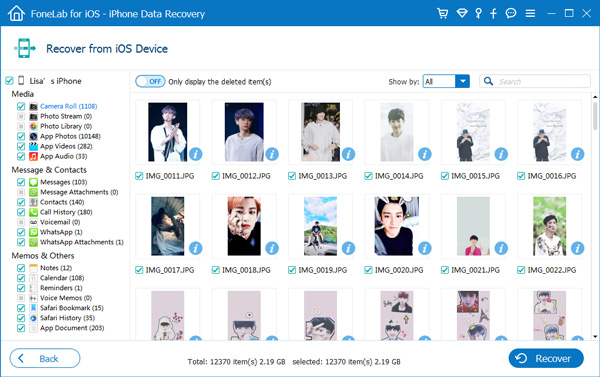
Шаг 4 Результат сканирования будет отображаться в категориях слева. Проверьте WhatsApp и Что нового? для предварительного просмотра деталей. Затем отметьте те элементы, которые вы хотите, и нажмите Recover чтобы сохранить их на свой компьютер.
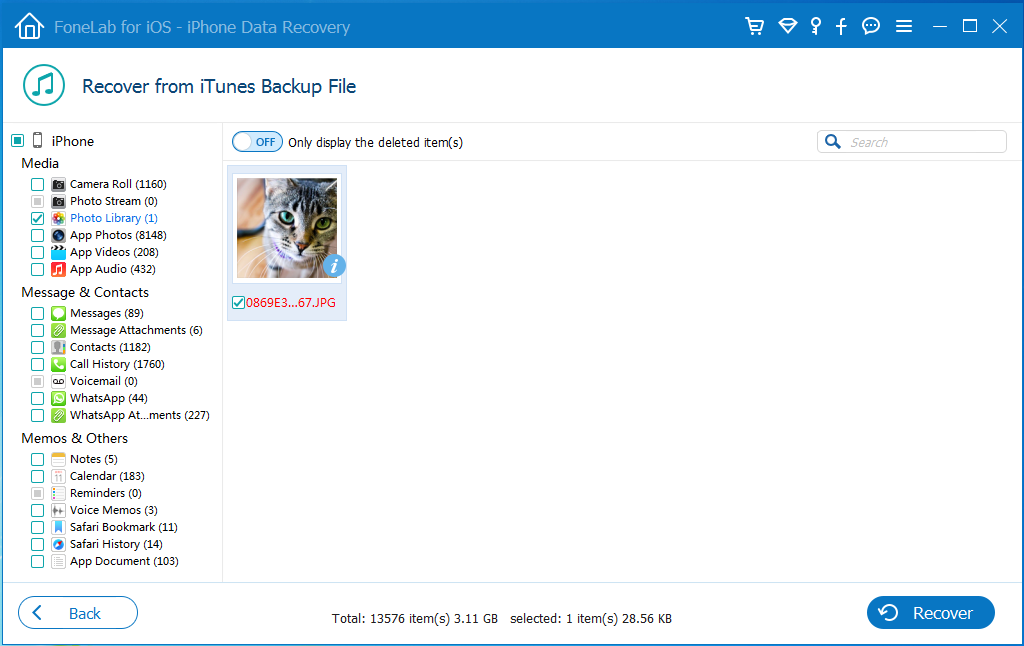
Восстановить из резервной копии файла iTunes:
Шаг 1 Выберите Восстановление из файла резервной копии iTunes вместо. Тогда вы получите несколько файлов резервных копий, если вы создали ранее. Выберите тот, который, по вашему мнению, может включать в себя удаленную историю WhatsApp, и нажмите Начать сканирование.
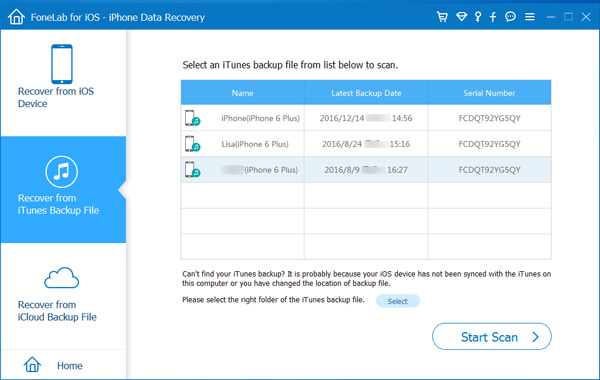
Шаг 2 Предварительный просмотр содержимого в деталях. Затем отметьте элементы, которые вы хотите, и нажмите Recover кнопка. Полученный чат WhatsApp будет сохранен на вашем компьютере впоследствии.
Восстановить из резервного файла iCloud:
Шаг 1 Выберите Восстановление из файла резервной копии iCloud в начале. Войдите в учетную запись iCloud, используя свой Apple ID и пароль. Все файлы резервных копий перечислены в таблице. Загрузите соответствующий файл и нажмите кнопку «Начать сканирование», чтобы начать.
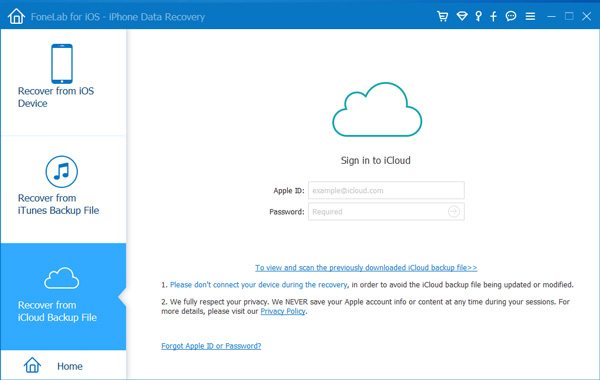
Шаг 2 Предварительный просмотр содержимого до восстановления.
3. Получить историю WhatsApp назад из iCloud Backup
Если вы создали резервную копию iPhone в iCloud, вы можете восстановить WhatsApp из iCloud.
Шаг 1 Сброс настроек iPhone, перейдите в Настройки – Общие – Сброс – Стереть контент и настройки.
Шаг 2 Ваш iPhone будет перезагружен, затем следуйте инструкциям на экране, пока не перейдете в «Приложения и данные». Выбрать Восстановление из резервной копии iCloud.
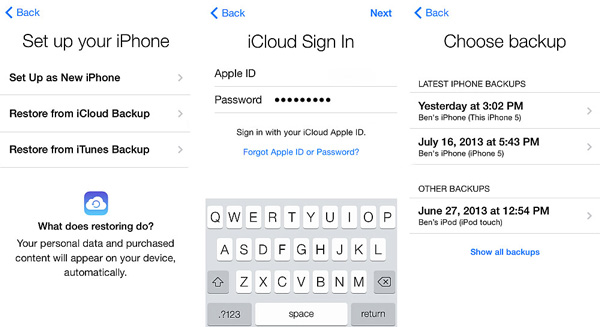
Шаг 3 Затем вы должны выбрать соответствующий файл резервной копии iCloud для восстановления. Пожалуйста, убедитесь, что устройство постоянно подключено к сети Wi-Fi.
4. Восстановить удаленный чат WhatsApp из iTunes Backup
Шаг 1 Запустите iTunes на своем компьютере и убедитесь, что это последняя версия.
Шаг 2 Подключите ваш iPhone к компьютеру через USB-кабель. Когда iTunes распознает телефон, вы можете увидеть его значок в верхней части. Нажмите на это.
Шаг 3 Перейдите в Итоги И выберите Восстановление резервной копии… справа.
Шаг 4 Выберите файл резервной копии iTunes для восстановления.
Примечание:
Два последних метода приведут к потере новых данных, созданных после даты создания резервной копии.
5. Резервное копирование iPhone WhatsApp в 3 Ways
Напоминаем, что вы должны время от времени создавать резервные копии вашего iPhone. Apple предлагает пользователям два простых и бесплатных способа создания копии вашей информации, поэтому нет никаких причин, чтобы не создавать резервные копии iPhone, если у вас есть собственный. Если вы понятия не имеете о как сделать резервную копию iPhone.
Пожалуйста, продолжайте читать:
Вариант 1. Резервное копирование iPhone в iCloud
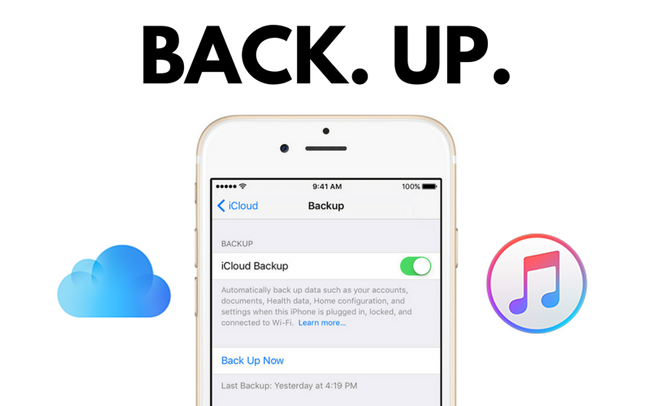
- а. Хранит резервные копии в облаке.
- б. Apple предлагает 5GB бесплатно, если вам нужно больше, вы должны заплатить за него.
- с. Всегда шифрует ваши резервные копии.
- д. Позволяет создавать и использовать резервные копии из любого места с Wi-Fi.
Шаг 1 Подключите свой iPhone к хорошей сети Wi-Fi.
Если ваше устройство работает под управлением iOS 10 или более поздней версии, нажмите Настройки – ICloud – Восстановление.
Шаг 2 Если на вашем устройстве установлена iOS 7 или более ранняя версия, нажмите Настройки – ICloud – Хранение и резервное копирование.
Шаг 3 Переключать ICloud Резервное копирование о.
Шаг 4 Нажмите Создать копию немедленно начать резервное копирование, если вы хотите сделать резервную копию вашего iPhone сразу.
Обратите внимание, что медиафайлы, синхронизированные с вашего компьютера, не будут создавать резервные копии iCloud, а также не будут создаваться резервные копии приобретенных приложений, книг, музыки, фильмов и телепередач. Что на самом деле зарезервировано, так это ссылки на эти элементы в iTunes Store, App Store и iBookstore. Однако они будут автоматически повторно загружены из соответствующих магазинов при восстановлении iPhone из резервной копии iCloud. Это поможет вам сэкономить хранилище iCloud.
Вариант 2. Сделайте резервную копию iPhone с помощью iTunes
- а. Сохраняет резервные копии на вашем ПК или Mac.
- б. Хранилище зависит от свободного места на вашем ПК или Mac.
- с. Не зашифрованные резервные копии автоматически.
- д. Позволяет создавать и использовать резервные копии на ПК или Mac.
Шаг 1 Подключите iPhone к компьютеру с помощью USB-кабеля, и iTunes автоматически откроет, если нет, откройте его.
Шаг 2 Нажмите на значок iPhone в интерфейсе iTunes. Идти к Итоги разделом, щелкните Этот компьютер и Создать копию, Если вы хотите сделать зашифрованную резервную копию iTunes, просто отметьте Шифрование локальной резервной копии.
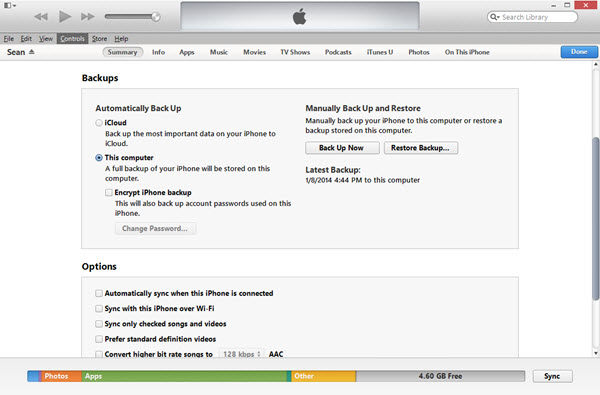
Вы также можете сделать резервную копию данных iPhone через iCloud через компьютер, просто выберите опцию iCloud вместо Этот компьютер.
Также обратите внимание, что: iTunes будет создавать резервные копии настроек, контактов, журналов вызовов, фотографий, сообщений и т. д. Но не будет создавать резервные копии любой синхронизированной музыки, видео, подкастов или приложений из вашей библиотеки iTunes, которые не находятся локально на вашем iPhone.
Вариант 3. Сделайте резервную копию iPhone с помощью FoneLab iOS для резервного копирования и восстановления данных
- а. Эффективно и быстро.
- б. Легко использовать.
- с. Выборочное и гибкое резервное копирование данных iPhone.
- д. Нет ограничений по хранению.

FoneLab позволяет выполнять резервное копирование и восстановление iPhone / iPad / iPod без потери данных.
- Резервное копирование и восстановление данных iOS на ваш ПК / Mac легко.
- Предварительно просмотрите данные, прежде чем восстанавливать данные из резервных копий.
- Резервное копирование и восстановление данных iPhone, iPad и iPod touch Выборочно.
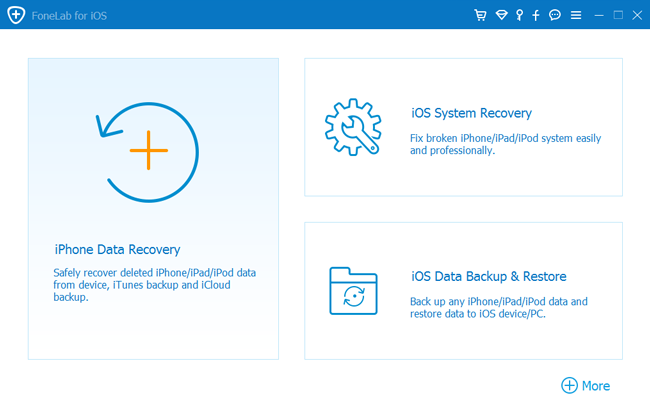
Шаг 1 Скачайте и установите FoneLab для iOS и выберите Резервное копирование и восстановление iOS с интерфейса.
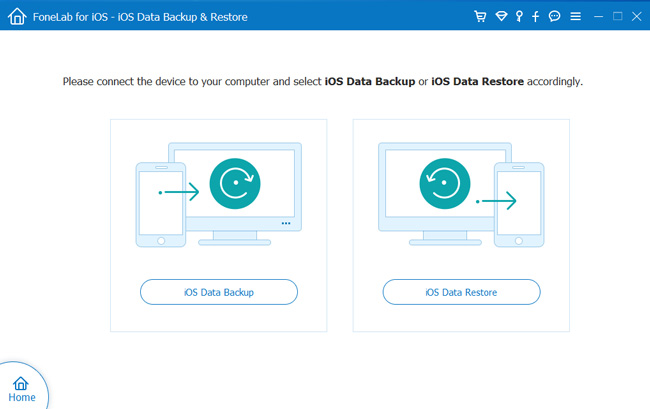
Шаг 2 Нажмите Резервное копирование данных iOS.
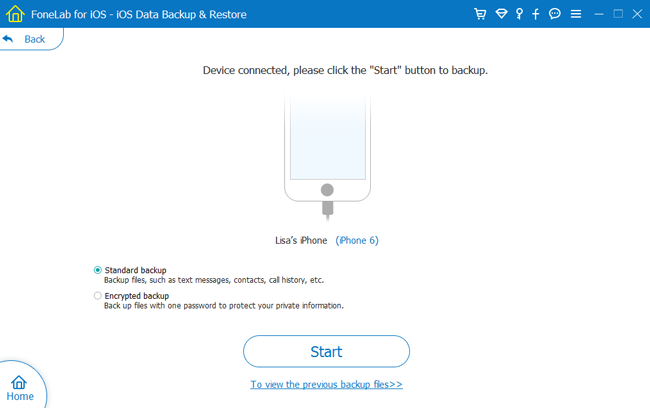
Шаг 3 Вы можете сделать стандартное резервное копирование или зашифрованное резервное копирование, как вы хотите.
В целом, если вы восстановите свое устройство с помощью iCloud, вы сможете получить к ним доступ в любое время и в любом месте с помощью Wi-Fi. Если вы восстанавливаете свое устройство с помощью iTunes или инструмента резервного копирования и восстановления, вы должны использовать компьютер, на котором сохранен файл резервной копии.
Однако восстановление потерянных данных из файла резервной копии с помощью iTunes или iCloud означает все, что в результате приведет к новой потере данных. Поэтому я предлагаю вам использовать FoneLab iPhone Восстановление данных, который может помочь вам сделать выборочное восстановление данных iOS.
Статьи по теме
- Как просмотреть удаленную историю Safari на iPhone
- Способы передачи голосовых заметок с iPhone на компьютер без iTunes
- Как восстановить удаленные сообщения Facebook на iOS
Как восстановить фотографии, удаленные из WhatsApp

Если фото, полученное в мессенджере WhatsApp, по какой-то причине исчезло, его можно вернуть.
На цифровых носителях всего одно неверное действие приводит к необратимым последствиям. Именно так пользователи теряют важные файлы, документы и фотографии.
К счастью, эти же цифровые носители хороши тем, что не всегда информация с них исчезает безвозвратно. Сегодня мы рассмотрим возможные методы восстановления фотографий из популярного мессенджера WhatsApp.
Как восстановить изображения WhatsApp, сохраненные автоматически
По умолчанию на Android и iPhone указано автоматическое сохранение медиафайлов из чатов WhatsApp в локальную память устройства. Таким образом, если в чате нужное фото перестало отображаться, в первую очередь имеет смысл заглянуть в галерею – скорее всего, оно осталось там.
Запустите приложение «Галерея» на Android или «Фото» на iPhone и просмотрите папку «WhatsApp». Сортировка по времени облегчит поиск, если вы хотя бы примерно помните день, когда вам прислали то самое фото.

Нашлось? Тогда сделайте резервную копию, если изображение и правда настолько ценное.
Есть большая вероятность найти пропажу в облачном хранилище при условии, что на телефоне была включена функция автоматической отправки фотографий в облако.
Как восстановить изображения WhatsApp с помощью другого пользователя
Вернуть удаленное из мессенджера изображение можно за считаные минуты: нужно просто связаться с отправителем и попросить продублировать отправку. Изображения из групповых чатов восстанавливаются таким же способом, правда, для этого придется обращаться с просьбой не к одному, а нескольким пользователям. Вероятность получить искомый файл в этом случае очень велика.
WhatsApp позволяет увидеть все медиафайлы, которыми делились участники чата.
Обычно файлы исчезают вследствие того, что пользователь сам выбрал опцию «удалить», так как сообщение не показалось важным. А позднее начинаются отчаянные попытки вернуть все, как было. В WhatsApp есть два способа ручной очистки чата:
- «Удалить у меня» стирает сообщение с прикрепленными файлами только на вашем устройстве.
- «Удалить у всех» доступно в течение часа после отправки сообщения, эту опцию сложнее выбрать случайно.

Чем дольше вы ждете, тем больше вероятности, что собеседник почистит телефон и окончательно удалит такую важную для вас информацию.
Как восстановить удаленные фотографии из резервной копии WhatsApp
Резервное копирование – самый безопасный и надежный способ воскрешения утерянных файлов из самых разных приложений. Версии WhatsApp для Android и iOS предлагают резервное копирование на Google Drive и iCloud. Если с момента потери прошло не так много времени, все утраченное вернется на место из последнего бэкапа.
Разумеется, функция резервного копирования должна быть включена заблаговременно. Этот метод бесполезен, если бэкапов мессенджера не создавалось.
Для настройки резервного копирования всех данных WhatsApp перейдите в Настройки – Чаты – Резервная копия чатов.
На той же вкладке указано, когда создавалась последняя резервная копия и как часто приложение создает бэкапы данных. Удалите мессенджер и установите его заново, чтобы получить возможность вернуть данные из ранее созданной копии.

Сразу после подтверждения номера телефона приложение предложит восстановить историю чатов со всеми вложениями в том виде, в каком они были на момент создания последней резервной копии.
При этом все сообщения, которыми вы обменивались с момента последнего резервного копирования, будут утрачены. Убедитесь, что их удаление не повлечет неприятностей, так как вернуть их уже будет невозможно.
Если резервная копия создалась уже после удаления важных снимков, восстанавливать из нее будет нечего.
Как извлечь удаленные фотографии WhatsApp из памяти телефона (только для Android)
По умолчанию WhatsApp помещает все отправленные и полученные медиа в отдельную папку. Файлы, нечаянно удаленные из чатов, оседают там. Найти эту папку можно вручную через проводник: внутренняя память – WhatsApp – Медиа – WhatsApp Images.

Внутри вы увидите еще и папку с названием «Sent», где лежат файлы, отправленные вами. Нужный снимок можно поискать и там. Другие типы медиа необходимо искать в соответствующих папках – Audio, Documents, Video и пр.
Пользователям iPhone данное решение не подходит: Android позволяет просматривать большую часть иерархии папок на локальном хранилище, в то время как приложение «Файлы» для iOS ограничено лишь несколькими папками и облачным диском.
Глубокое сканирование памяти при помощи специальных программ

На запрос о способах восстановления удаленных из WhatsApp изображений Google предложит десятки программ, которые обещают быстрый и надежный результат. Но это только на словах так красиво.
Подавляющее большинство таких программ с восстановлением файлов из WhatsApp не помогут. Часть из них работают только с сообщениями, а не медиафайлами, другие требуют root-доступа. Попадаются и платные без пробного периода. К последним относятся dr.fone, Johosoft и iMyFone. Избегайте их, если ищете простое и бесплатное решение на один раз. Попробуйте лучше UltData или Dumpster.

Покупать программу для восстановления утерянной фотографии – выбор самых отчаянных. Платить 20-50 долларов ради одного-единственного файла большинству людей покажется нецелесообразным.
Есть ли шанс вернуть удаленные из WhatsApp фотографии?
Самый надежный способ – заблаговременно делать резервные копии. WhatsApp не хранит переписки и медиафайлы пользователей на своих серверах (это связано с тем, что приложение имеет сквозное шифрование). Связываться с разработчиками и просить их что-то восстановить на вашем телефоне бесполезно.
Известные и успешные программы для восстановления файлов через ПК, такие как Recuva, не могут сканировать современные смартфоны, так как в них уже не используется протокол USB Mass Storage, поэтому они не распознаются компьютером как внешние накопители.
Если вы все-таки настроены рискнуть и попробовать одну из программ для глубокого сканирования памяти, тогда действуйте быстро. Удаленный файл на самом деле не сразу стирается с телефона: операционная система просто удаляет его адрес, поэтому он перестает отображаться в диспетчере. На этом этапе реанимировать его еще можно. А вот когда в ту же ячейку памяти записывается новый файл, старые данные исчезают безвозвратно.
Пробуйте восстановить фото, пока на телефон еще не были установлены новые приложения и не скачивались новые файлы.
Заключение
Мы описали наиболее безопасные методы восстановления утерянных из WhatsApp изображений. Есть еще создание копии разделов памяти всего телефона с последующей обработкой на ПК, но мы намеренно не упоминали о таких вещах, так как для их реализации требуются права Root на телефоне, умение работать в среде Linux и набор специализированных программ. Иными словами, настолько продвинутый метод простым пользователям не осилить.
Если уж неприятность все-таки произошла и успешного восстановления не вышло… Что ж, по крайней мере вы знаете, что делать, чтобы такая ошибка не повторилась.