
Как поставить пароль на приложение в Самсунге
Современные смартфоны имеют большой объем памяти, хранят очень много личной информации владельца. Речь идет не только о фотографиях или видеороликах, но и данных, которые хранят приложения, позволяющие работать с финансами. Похищение такой информации грозит большими финансовыми потерями. Разберемся как поставить пароль на приложение в Самсунге с помощью системных возможностей, какие есть сторонние утилиты, рассмотрим наиболее популярные и надежные.
Стандартный способ установки пароля на приложение Android
Большинство производителей смартфонов предоставили своим пользователям возможность заблочить отдельные утилиты, защитить их от несанкционированного запуска. Отметим, что заблокировать можно не только отдельные утилиты, но всю систему. Для этого предусмотрено множество различных вариантов: пин-код, графические ключи, сканер отпечатка пальца и другие. Рекомендуется использовать двухуровневую защиту.
На смартфонах Самсунг за установку пароля отвечает опция «Безопасная папка». В нее перемещают все те приложения и данные, которые нуждаются в отдельной защите. Алгоритм:
- последовательно перейти «Настройки» — «Экран блокировки и безопасности» — «Security Folder»;
- войти в актуальный аккаунт Самсунг. Если его нет, необходимо создать;
- для секретной папки назначают пароль, выбирают защиту. После того, как она будет запаролена, в нее перемещают утилиты, которые хотят скрыть от чужих.

Защищенная папка по умолчанию скрыта и не располагается на главном экране. Владелец устройства может изменить это – разрешить ее отображение. Если по каким-то причинам пользователя не устраивает такой способ, подойдут сторонние программные продукты, которые можно скачать в виртуальном магазине.
Приложения для установки пароля
Чтобы задать пароль с помощью приложения, понадобится скачать его из Гугл Плей или другого магазина, а затем инсталлировать на устройство. Рассмотрим наиболее популярные утилиты.
Как настроить камеру на Самсунг A50
AppLock
Установить пароль на приложение в Samsung A50 поможет AppLock, имеющее богатый функционал. Алгоритм работы:
- После первого запуска программа предложит сделать выбор тех утилит, которые нужно будет заблокировать для стороннего доступа. Достаточно будет задать хотя бы один выбор, остальные можно будет внести позже. При повторном запуске, утилита выдаст список рекомендованных программ, которые нужно заблочить.

- Задать пин-код или графический ключ. Ввести будет нужно дважды, чтобы программа запомнила данные.

- AppLock запросит разрешение на сбор информации об устройстве и возможностях его использования. После согласия, нужно будет подтвердить изменения.

Отметим, что можно установить секретный код сразу на все приложения, которые есть на устройстве. Для этого в верхней строке предусмотрен триггер. Список данных доступен в меню «Заблокировано».
CM Locker
Функционал ПО мало отличается от вышеописанного продукта. Имеет ряд особенностей: русский интерфейс, небольшой вес, возможность заблокировать экран, отправка фотографий на адрес электронной почты пользователя в том случае, если он забыл данные для разблокирования. Инструкция:
- запустить CM Locker, активировать запрошенное дополнительное разрешение;
- откроется главный экран с набором функций. Выбрать «Блокировка экрана»;

- перейти в раздел «Задать пароль». Автоматически будет открыт перечень утилит, которые установлены на конкретном смартфоне или планшете. Нужно будет выбрать нужное или активировать триггер напротив всего перечня;
- создать ключ или ввести код разблокировки.

Vault
Удобное бесплатное приложение, позволяющее поставить пароль на приложение в Самсунге. Алгоритм:
- после первого запуска, пользователю необходимо дать разрешение на доступ Vault к данным. Здесь же нужно придумать и указать пароль, который даст возможность доступа к самому приложению. После его ввода, Vault предложит приобрести платную версию, имеющую расширенный функционал. Она перечислит все особенности, преимущества. Для качественной защиты будет достаточно бесплатного варианта;
- на главном экране тапнуть по иконке «Блокировка»;
Работает ли Самсунг Пей без использования интернета

- программа выведет перечень установленных утилит, которые стоят по умолчанию или скачаны самим владельцем. Вверху отдельно выводятся те продукты, для которых Vault рекомендует режим секретности. Для установки кода доступа установить галочки;

- выбрать режим секретности: базовый или скрытый. При выборе скрытого режима, при попытке открытия программа будет инсценировать сбой. Чтобы получить возможность ввести пароль, нужно будет нажать и удерживать «ОК»;
- задать секретный код на открывшейся клавиатуре;
- дать Vault все разрешения для корректной работы.


Tasker
Это качественная утилита, хотя она не имеет бесплатного распространения. Tasker не только защищает данные, но проводит оптимизацию работы устройства.
Процесс создания защиты в Tasker:
- установить приложение, пройти процесс регистрации в нем;

- после создания личного профиля, перейти в меню и выбрать задачу. Будет предложен список установленного на смартфоне, необходимо выбрать те приложения, которые нужно защитить;

- тапнув по нужной иконке, пользователь увидит окно, в котором понадобится активировать ползунок и задать команду «Блок» напротив названия;

- перейти на главный экран, выбрать иконку «Экран», затем перейти «Блокировать». Здесь же задать секретный код доступа.

Защитить информацию на смартфоне Самсунг можно как с помощью встроенных интструментов, так и сторонних приложений. Они могут распространяться на возмездной и бесплатной основе. Для простой защиты будет достаточно базового функционала. Платные утилиты предлагают расширенные возможности. Например, оптимизация и улучшение работы устройства. Но они больше подойдут опытным пользователям.
Джеф Коллинс (Написано статей: 142)
Автор статей о программах и настройках устройств. У него всегда можно узнать новости о новых моделях смартфонов и телевизоров, их новых фишках. Просмотреть все записи автора →
Как поменять способ блокировки экрана на Samsung Galaxy
Доступные типы блокировки экрана различаются в зависимости от модели устройства и версии прошивки.
На смартфоне в настройках способа блокировки могут быть:
• рисунок — несколько точек, соединенные между собой в геометрический рисунок
• PIN-код — четырехзначное число
• пароль
• биометрические данные — лицо, отпечатки пальцев или радужка глаза
• провести по экрану — никакие пароли вводить не нужно, вы просто проводите по экрану пальцем, чтобы разблокировать его
• настройка Нет — отсутствие блокировки экрана
На устройствах Galaxy можно установить одновременно 2 способа блокировки:
• первый — PIN-код, или пароль, или рисунок
• второй — биометрические данные (также любой из доступных способов биометрии)
Как поменять способ блокировки экрана
Cпособ блокировки экрана настраивается по-разному на разных версиях Андроид. Поэтому сперва уточните версию вашей операционной системы.
Как настроить способ блокировки экрана на Андроид 12, 11, 10 — нажмите здесь, чтобы посмотреть
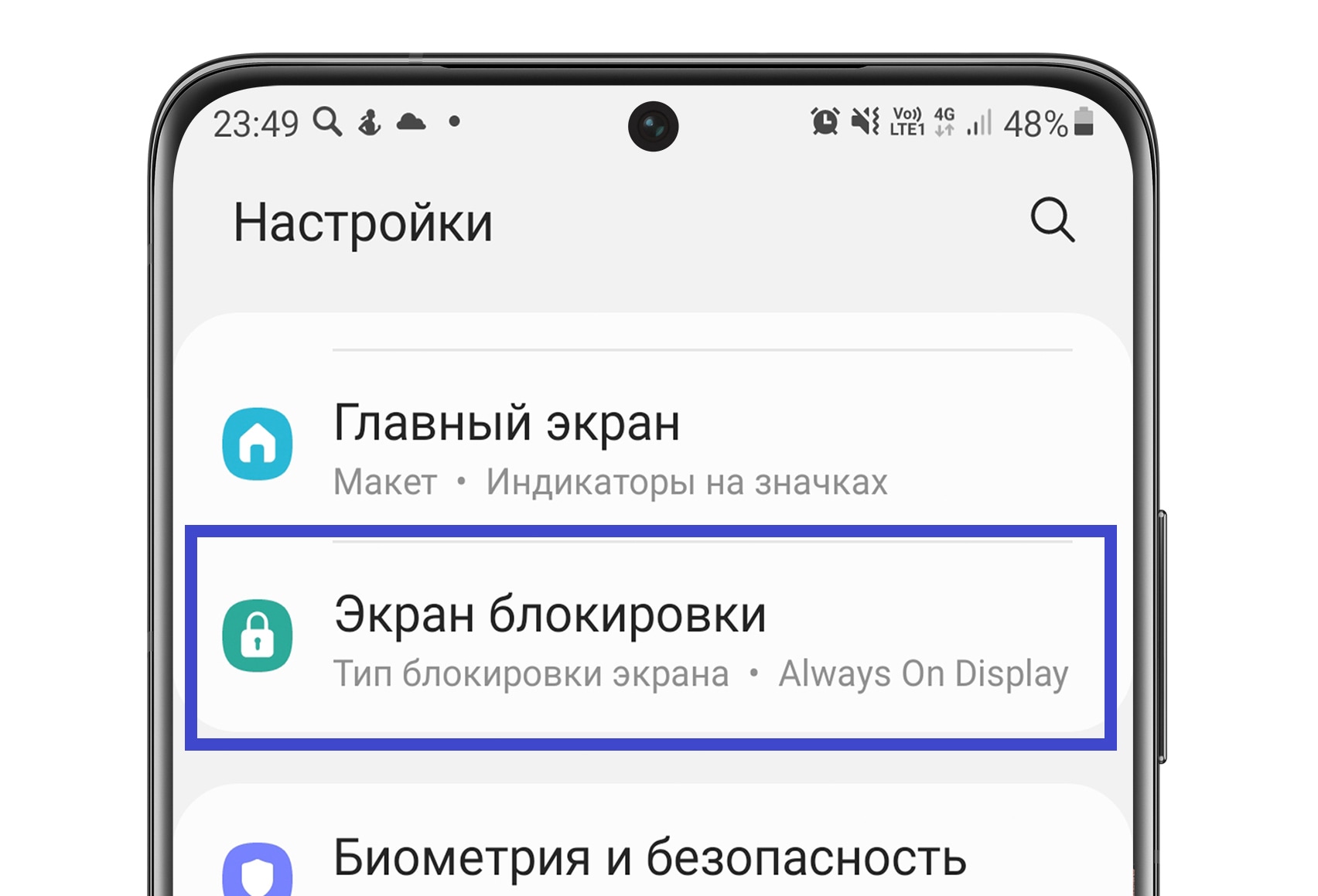
Шаг 1. Зайдите в Настройки и перейдите в Экран блокировки.
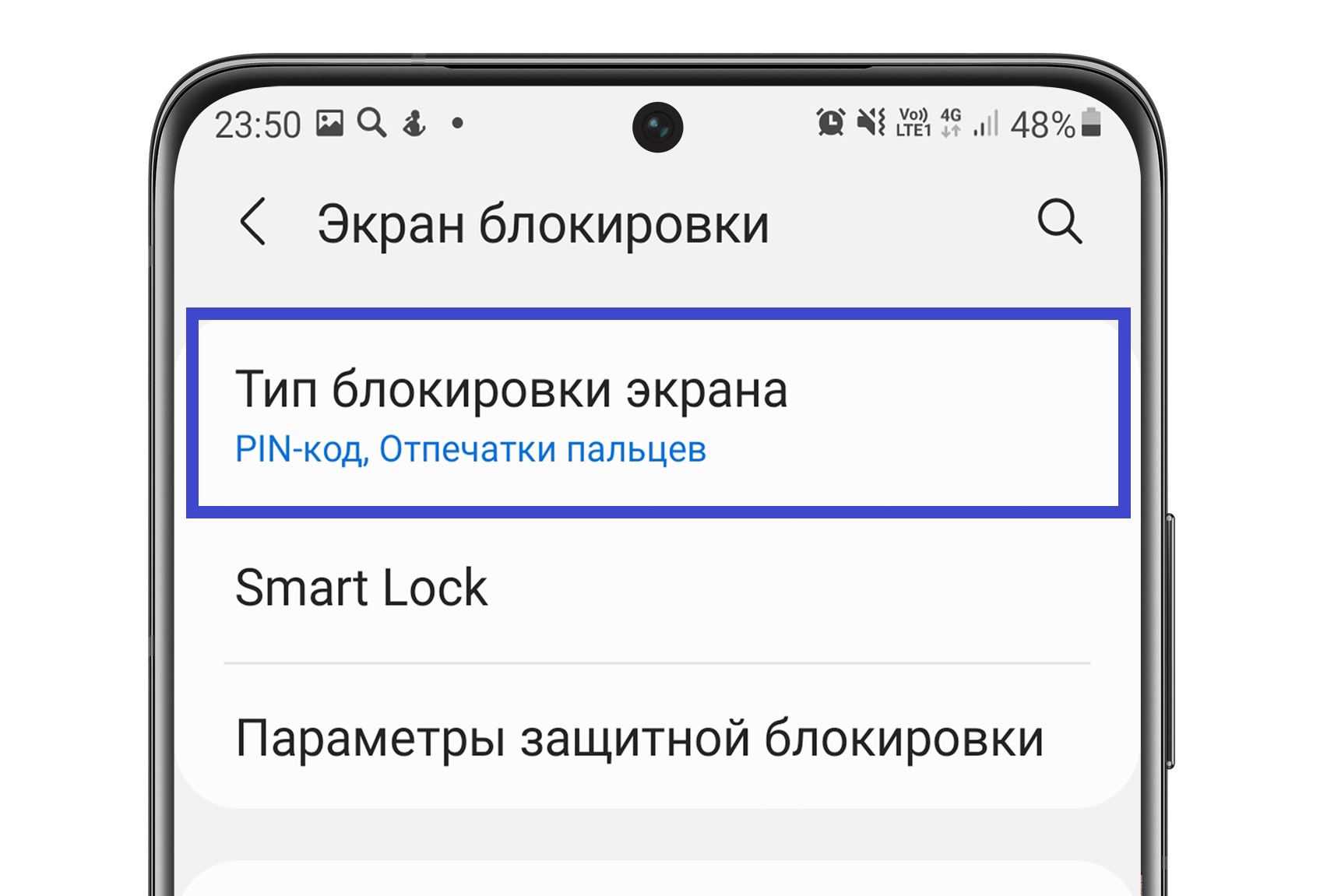
Шаг 2. Нажмите Тип блокировки экрана.
Шаг 3. Введите PIN-код (или пароль).
Шаг 4. Выберите тип блокировки. Чтобы выбрать тип блокировки, просто нажмите на него. Так, если вы выбираете PIN-код, нажмите на пункт PIN-код.
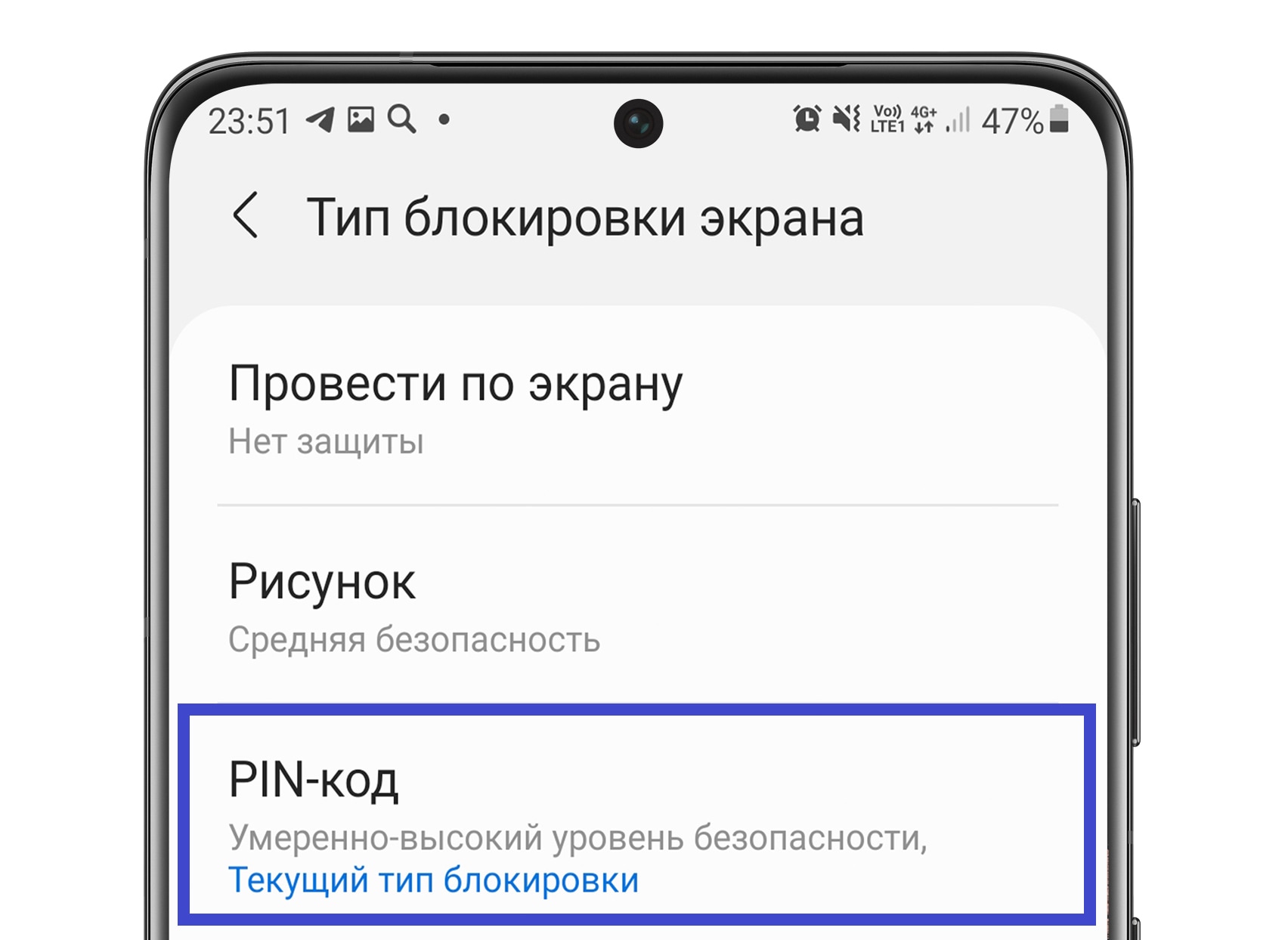
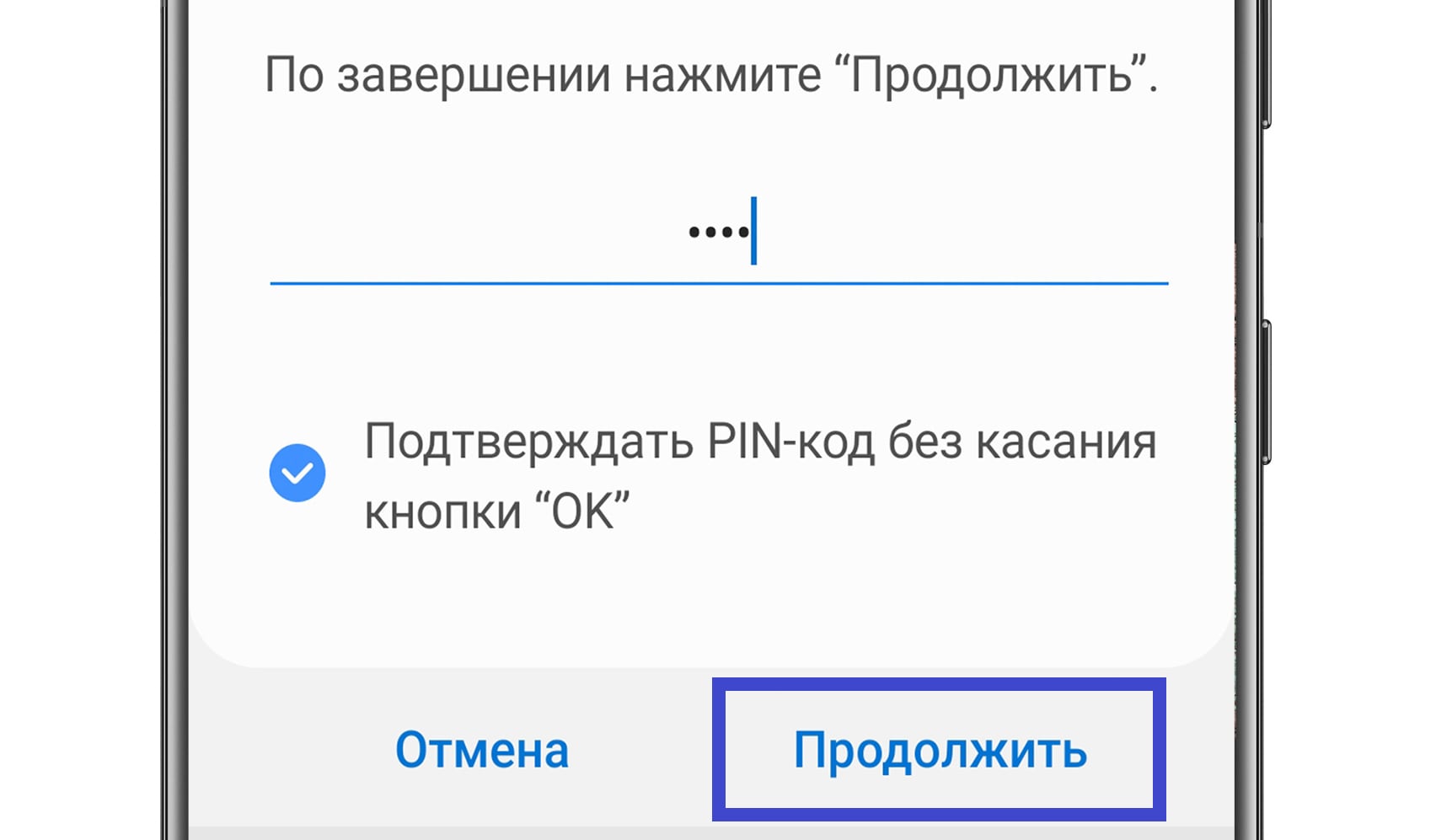
Шаг 5. Затем введите четырехзначный код.
Поставьте галочку ниже, если не хотите нажимать ОК каждый раз после ввода PIN-кода для разблокировки.
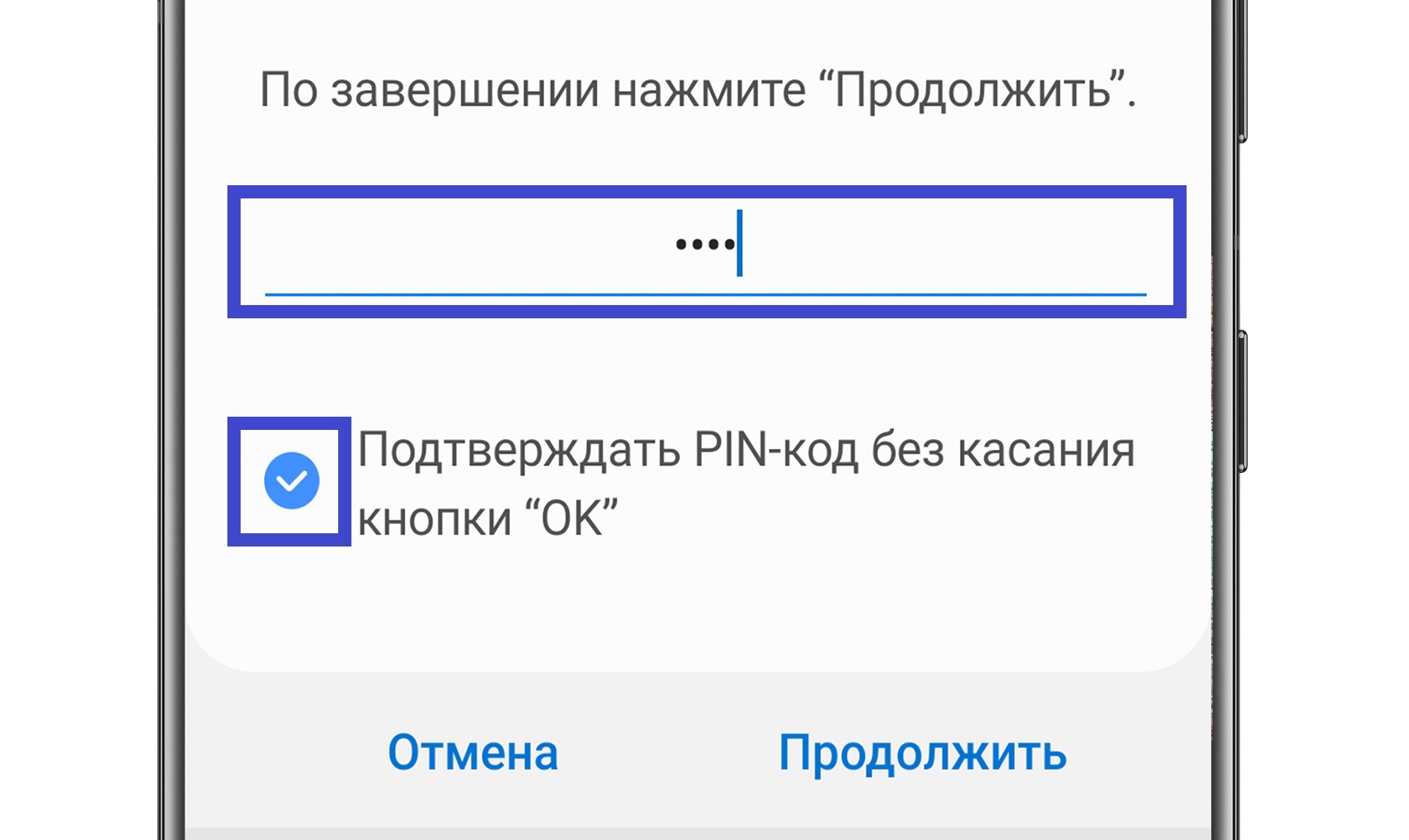
Шаг 6. Нажмите Продолжить.
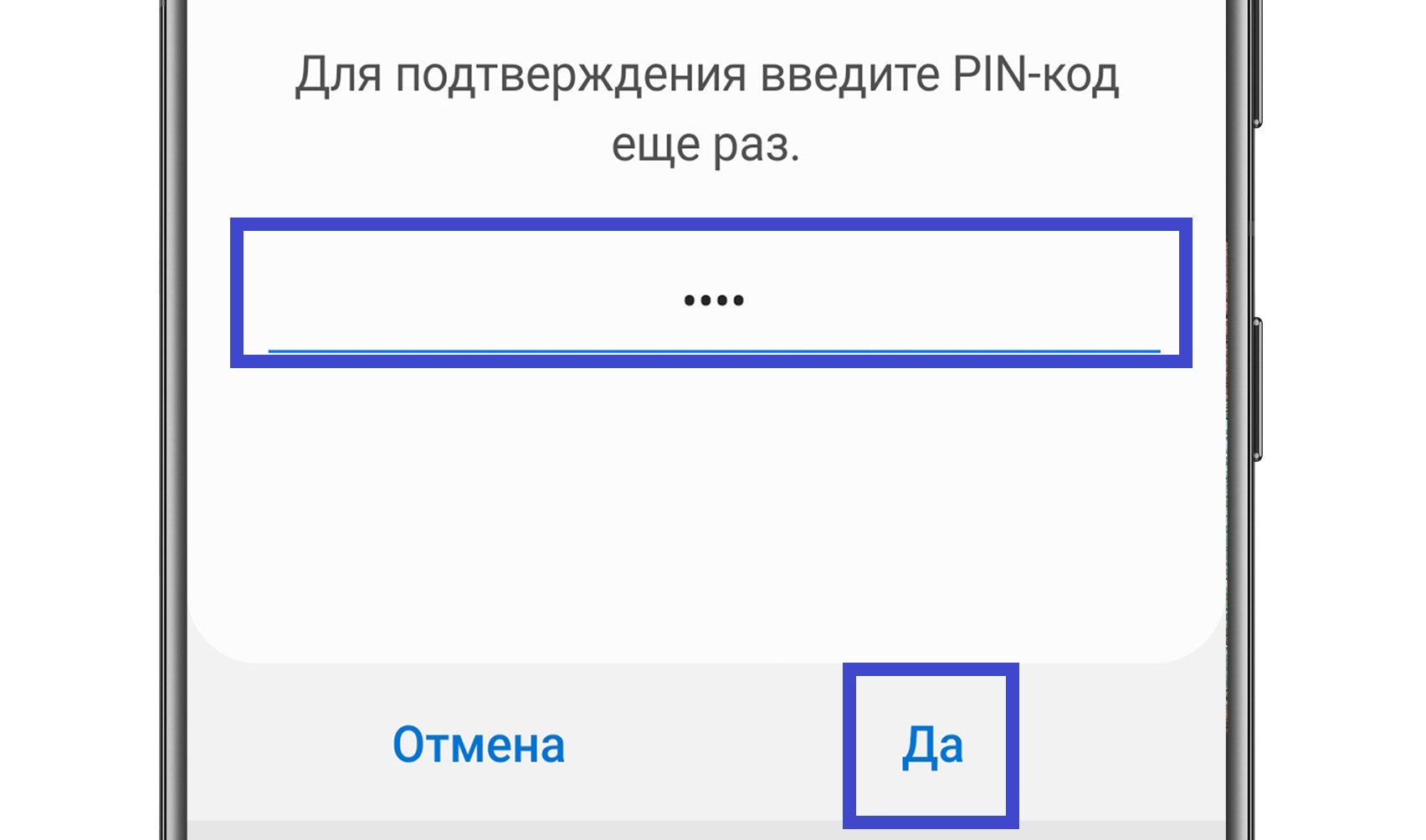
Шаг 7. Повторите код и нажмите Да.
Как настроить способ блокировки экрана на Андроид 9, 8, 7, 6 — нажмите здесь, чтобы посмотреть
Шаг 1. Откройте Настройки.
Шаг 2. Перейдите в Экран блокировки и защита (пункт может называться Экран блокировки и безопасность).
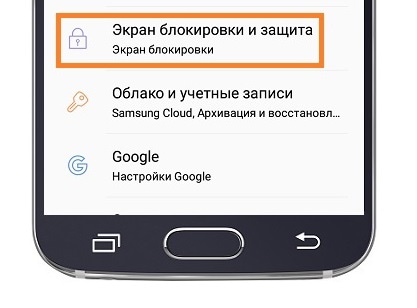
Шаг 3. Нажмите Тип блокировки экрана.
Шаг 4. Выберите Способ блокировки.
Как настроить способ блокировки экрана на Андроид 5, 4 — нажмите здесь, чтобы посмотреть
Шаг 1. Откройте Настройки (вкладка Мое устройство).
Шаг 2. Перейдите в Экран блокировки.
Шаг 3. Нажмите Блокировка экрана.
Шаг 4. Выберите Способ блокировки.
Что делать, если после ввода PIN-кода нужно каждый раз нажимать ОК
Вы можете поменять эту настройку и отключить подтверждение.
Шаг 1. Сначала нужно отключить блокировку экрана PIN-кодом. Выберите, например, Нет или Провести по экрану. (Как поменять способ блокировки — читайте выше).

Шаг 2. Снова выберите PIN-код как тип блокировки.
Шаг 3. При установке кода поставьте галочку на пункте Подтверждать PIN-код без касания кнопки ОК и нажмите Продолжить .
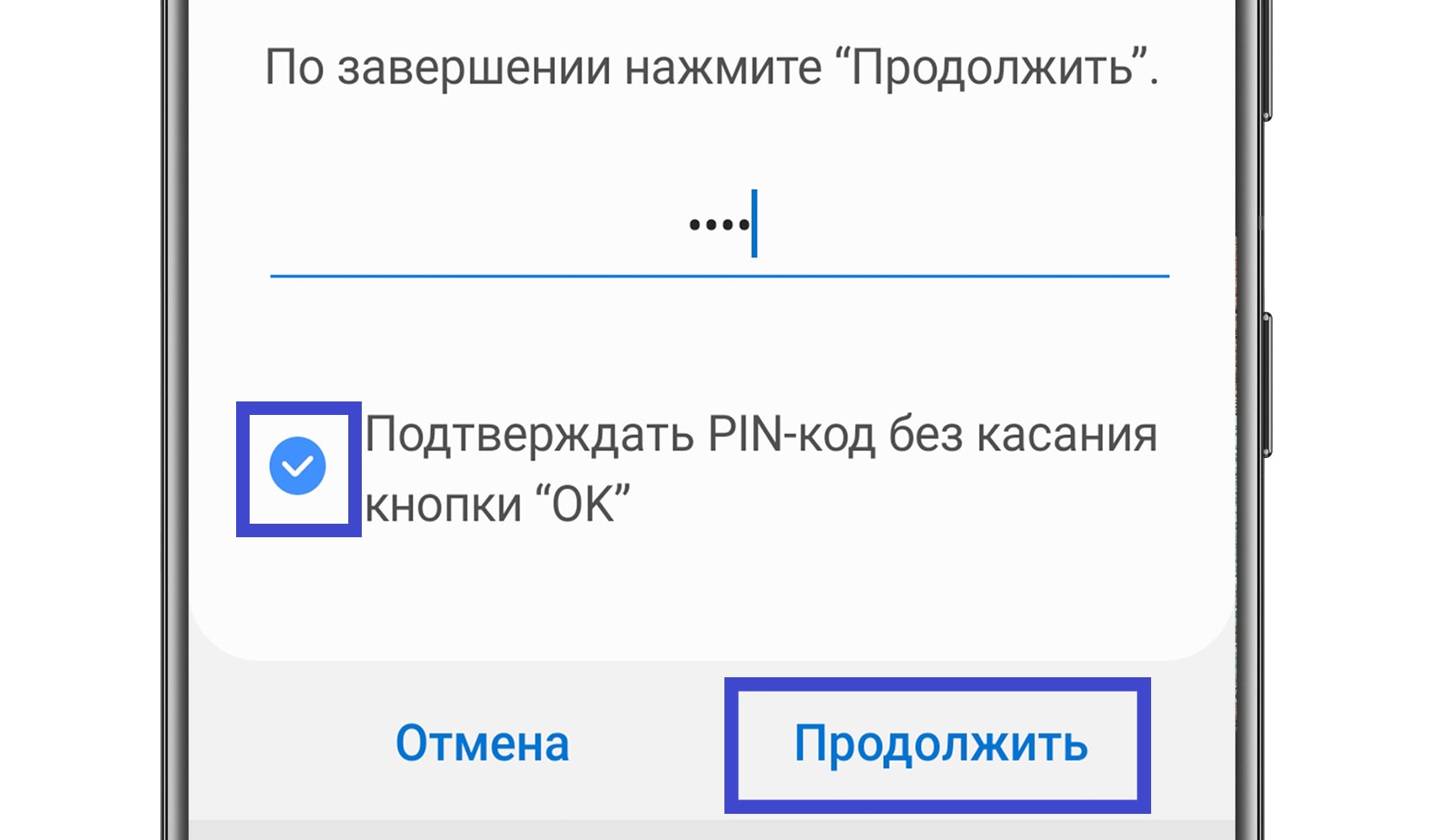
Шаг 4. Повторите код и нажмите Да.
Как не показывать рисунок при разблокировке
Когда вы соединяете точки рисунка при разблокировке, это показывается на экране:
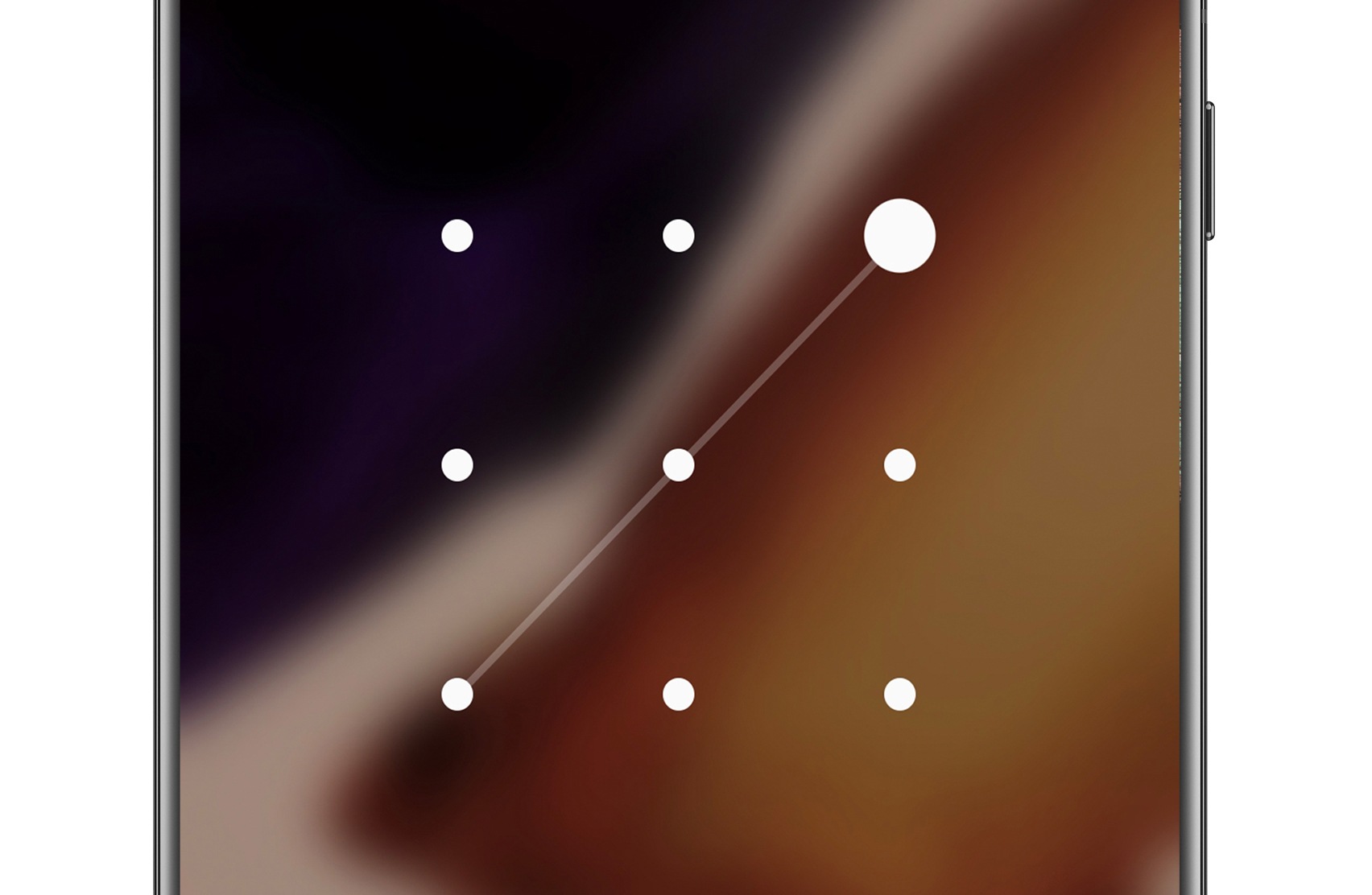
Вы можете отключить отображение рисунка, чтобы со стороны было не видно, какие точки вы соединяете:
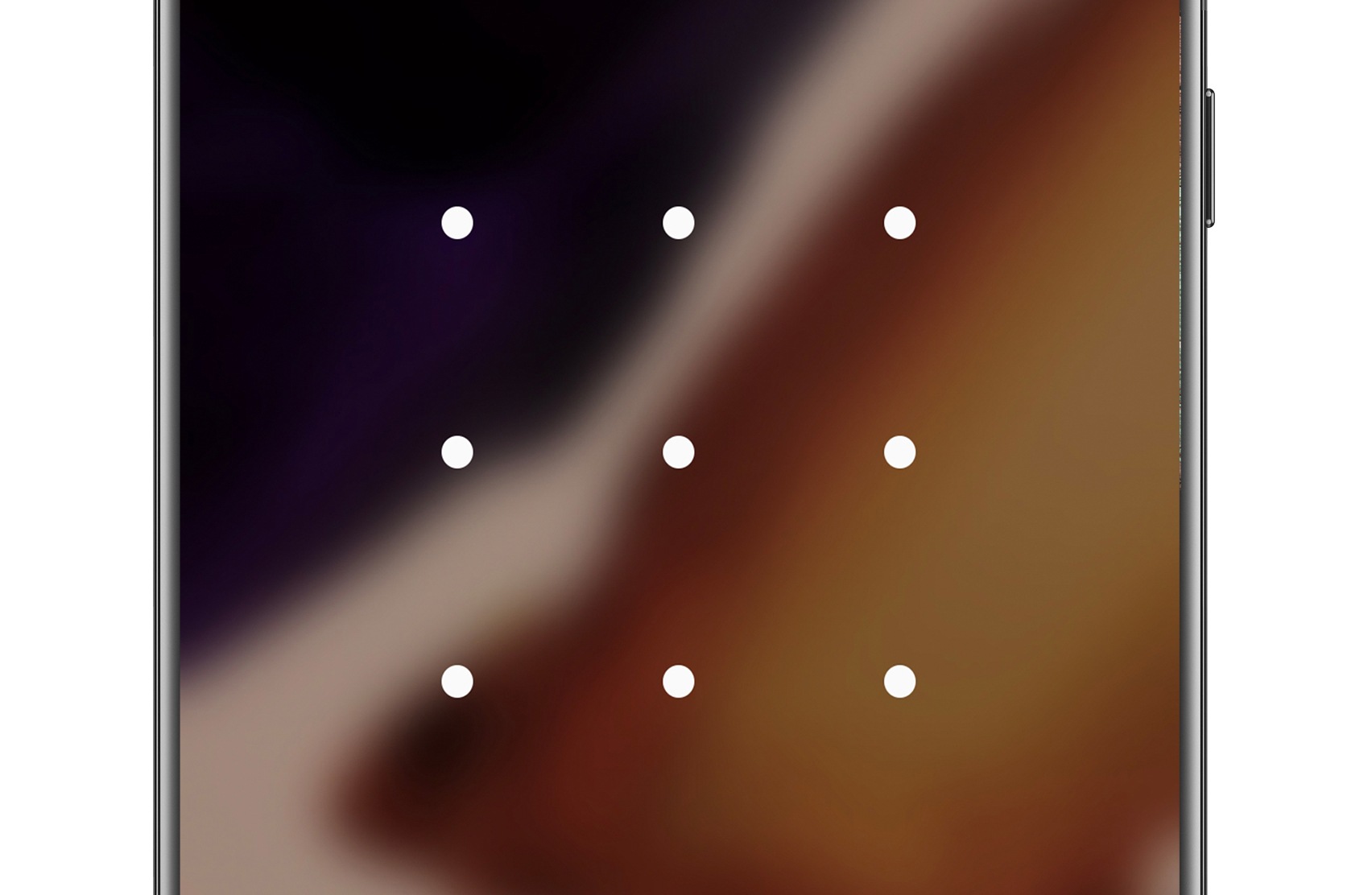
Чтобы не показывать рисунок при разблокировке, выполните следующие действия:
Шаг 1. Зайдите в Настройки и перейдите в Экран блокировки.
Шаг 2. Откройте Параметры защитной блокировки.
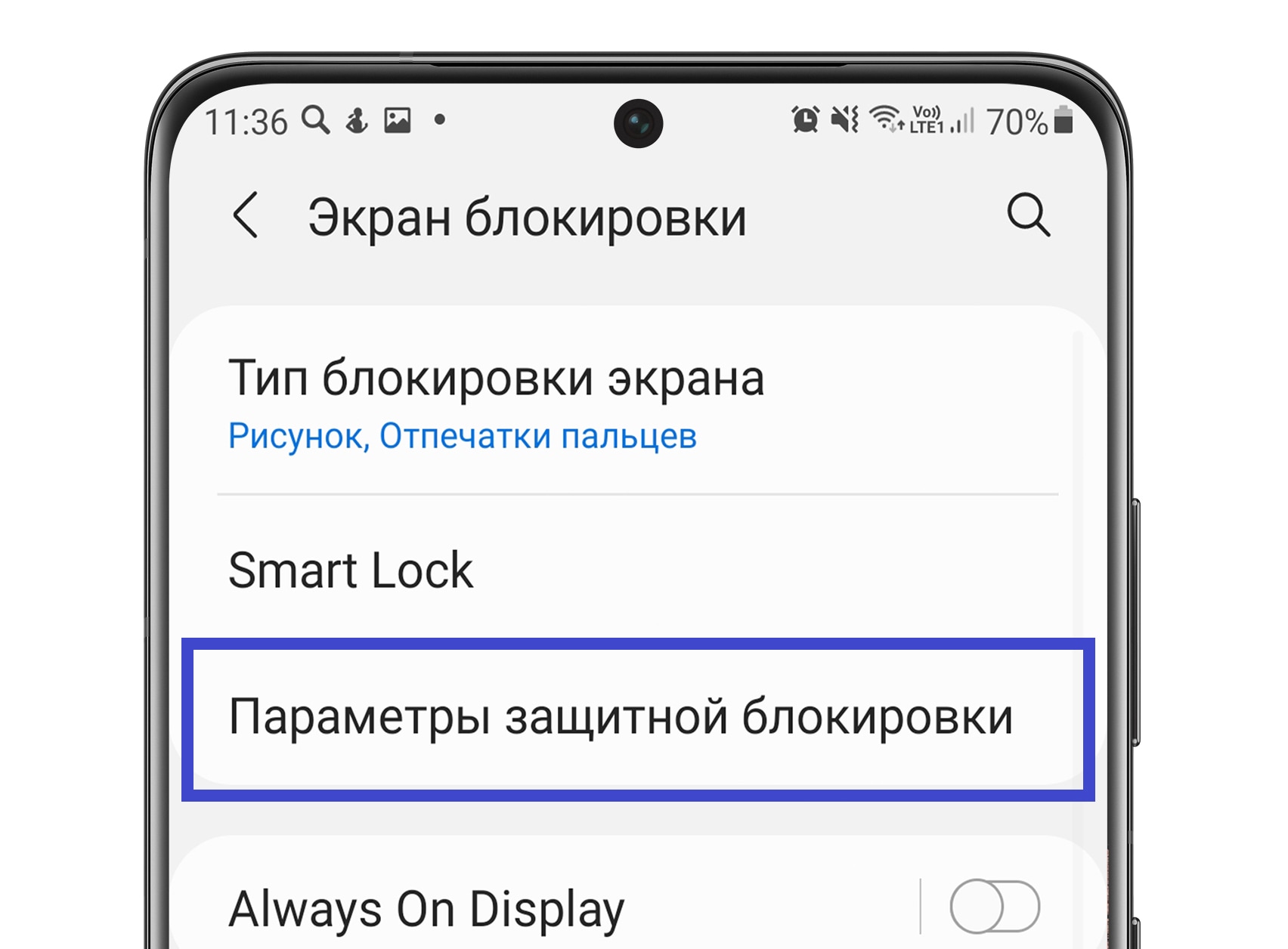
Шаг 3. Введите рисунок.
Шаг 4. Отключите функцию Показать рисунок — сдвиньте переключатель напротив влево.
Установка пароля на приложение на устройстве Samsung
Для использования некоторых приложений и функций требуется вход в учетную запись Самсунга. Создать ее можно прямо на мобильном устройстве.
- Открываем «Настройки», выбираем «Учетные записи и архивация», а затем «Учетные записи».
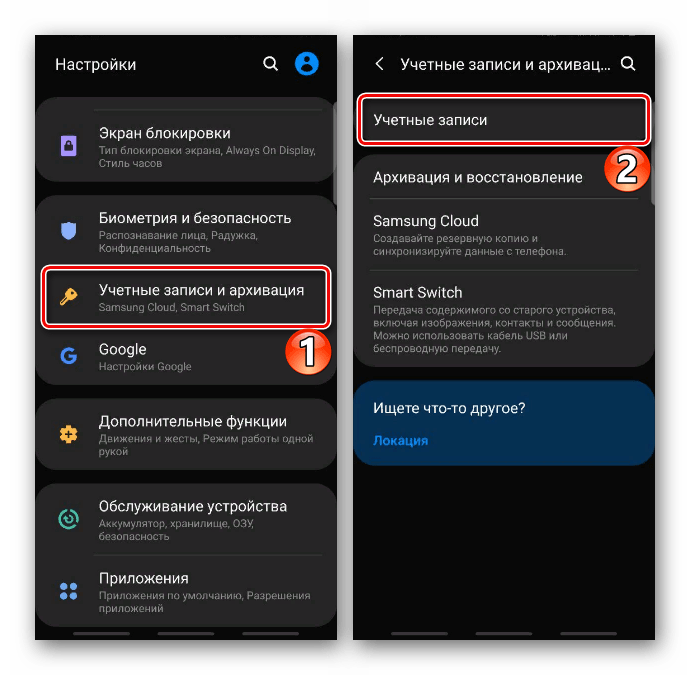
- Прокручиваем экран вниз, тапаем «Добавить» и выбираем «Samsung account».
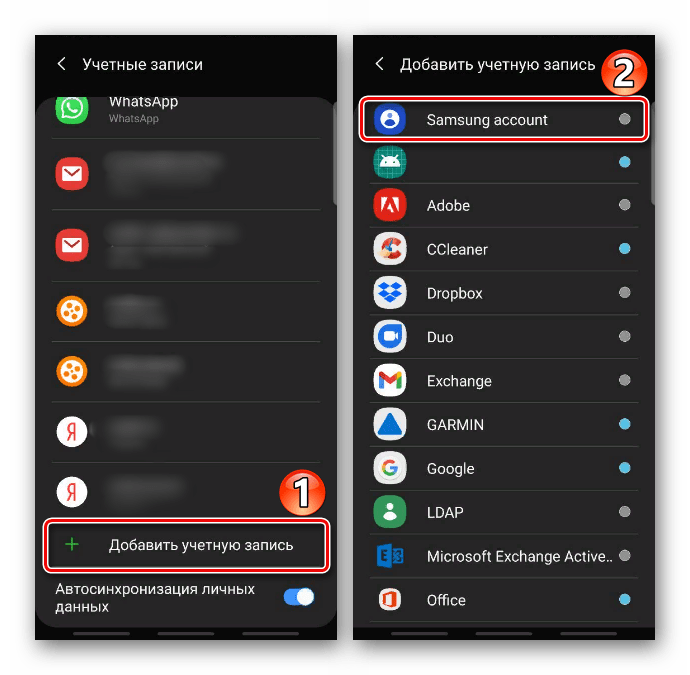
- Нажимаем «Регистрация» и принимаем все необходимые условия.
 Если не хотите создавать «учетку» Самсунга, на экране входа в аккаунт нажмите «Продолжить с Google».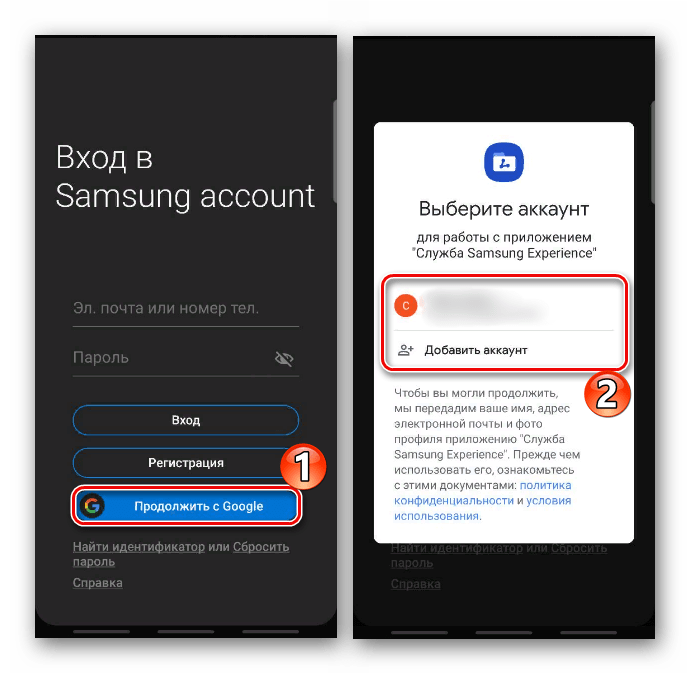
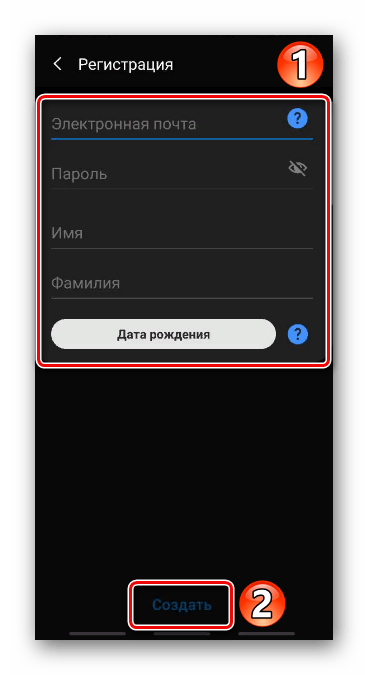
- Предоставляем требуемую информацию и жмем «Создать».
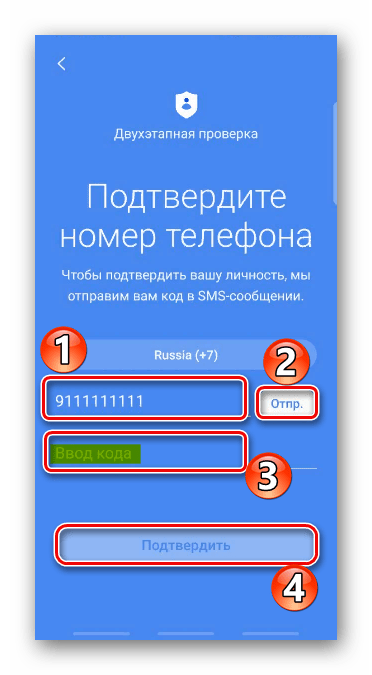
- На следующем экране указываем свой номер телефона, тапаем «Отправить», а когда придет код, вводим его в поле ниже и жмем «Подтвердить». Вход в аккаунт произойдет автоматически.
Способ 1: Samsung Notes
Речь идет о фирменном программном обеспечении Самсунга для создания заметок. Установить пароль на вход в приложение нельзя, зато можно отдельно заблокировать каждую запись.
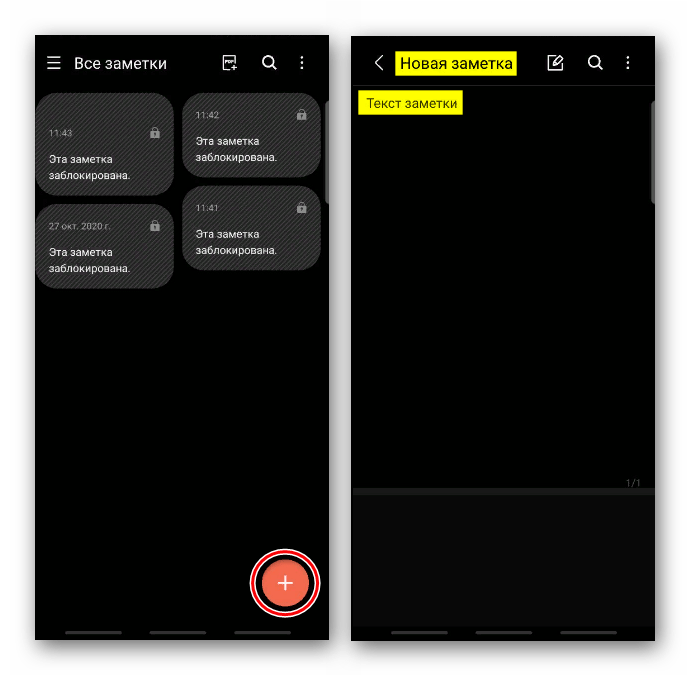
- Открываем Samsung Notes, щелкаем иконку в виде плюса и делаем необходимые записи.
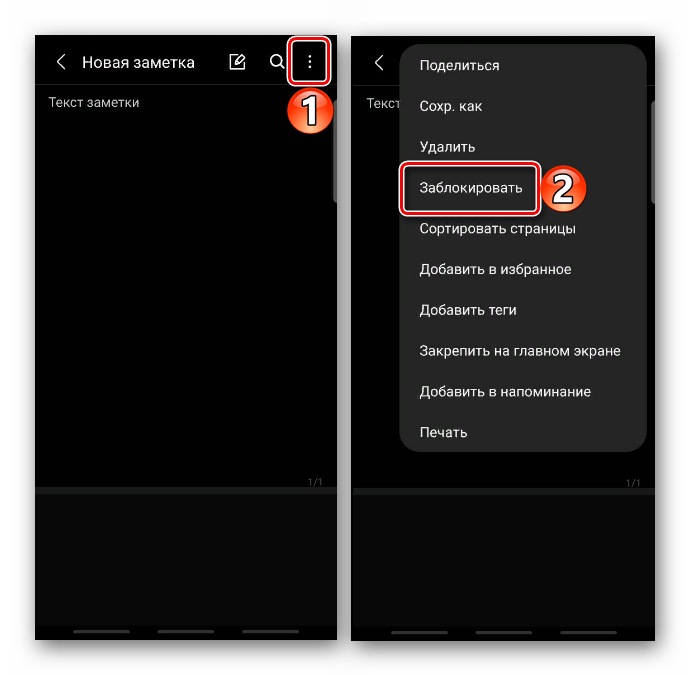
- Открываем «Меню» и тапаем «Заблокировать».
 Закрыть доступ к заметке можно, не открывая ее. Для этого нажимаем на нее и удерживаем в течение двух секунд, а затем на панели снизу жмем «Заблокировать».
  Для получения доступа к записи теперь придется использовать биометрические данные или пароль для разблокировки устройства.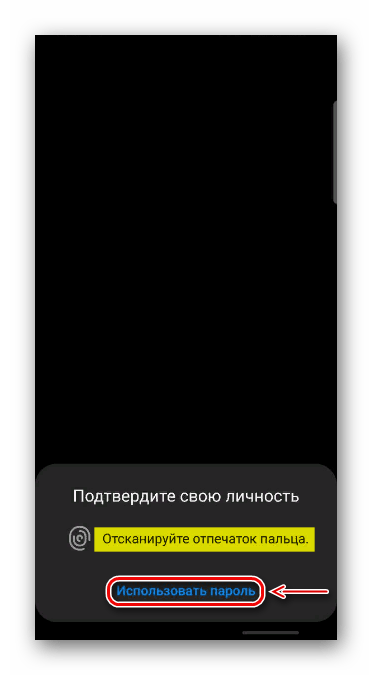
- Чтобы потом разблокировать ее, можно либо также зайти в «Меню» и выбрать соответствующий пункт,
 либо воспользоваться панелью на главном экране. В любом случае снова потребуется подтверждение личности.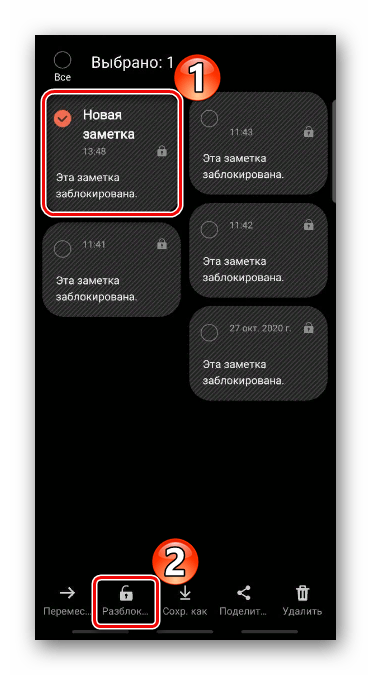
Способ 2: Защищенная папка (Security Folder)
Это зашифрованное пространство на базе платформы Samsung Knox Security. Технология не блокирует доступ к программному обеспечению, но скрывает его данные, т.е. все, что вы делаете в «Безопасной папке», остается в ней. Например, если воспользовались приложением «Камера» из зашифрованного пространства, то в общей «Галерее» полученный снимок или видео не появятся.
- Функцию поддерживают не все устройства, но если вы не видите папку среди других приложений, возможно, она просто не активирована. Чтобы это проверить, в «Настройках» открываем «Биометрия и безопасность» и ищем ее там.

- Если опция в наличии, нажимаем на нее, принимаем условия использования, входим в аккаунт Samsung или используем для этого «учетку» Гугла.
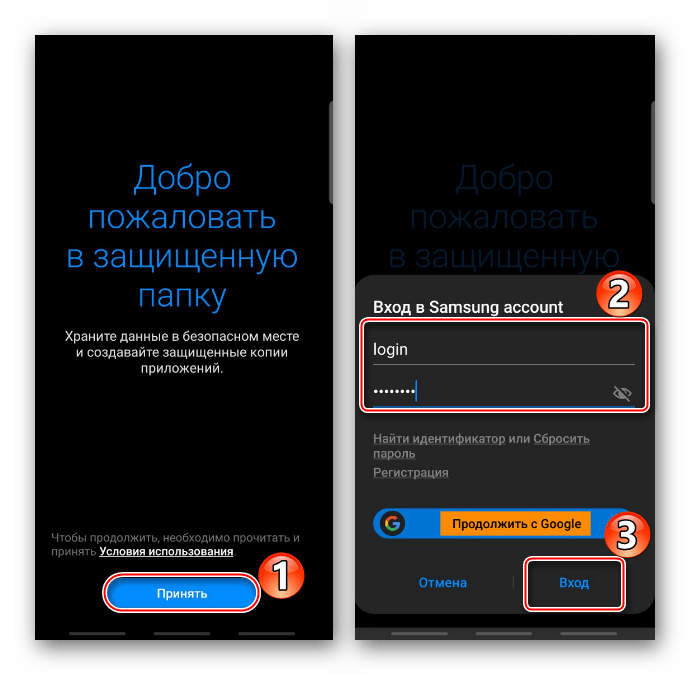
- Когда секретное пространство будет создано, выбираем тип его разблокировки. В качестве альтернативных способов будет предложено добавить биометрические данные. Нажимаем «Далее». Придумываем пароль, рисунок или PIN-код и тапаем «Продолжить».
 На следующем экране подтверждаем введенные данные.
- В Security Folder по умолчанию добавлено стандартное ПО.
 Чтобы пополнить список, тапаем «Добавить приложение». Далее либо загружаем его сразу из магазинов, либо выбираем из списка уже установленных прикладных программ и жмем «Добавить».
- Аналогичные действия при добавлении файлов. Жмем соответствующую кнопку, находим данные в памяти устройства и нажимаем «Готово».
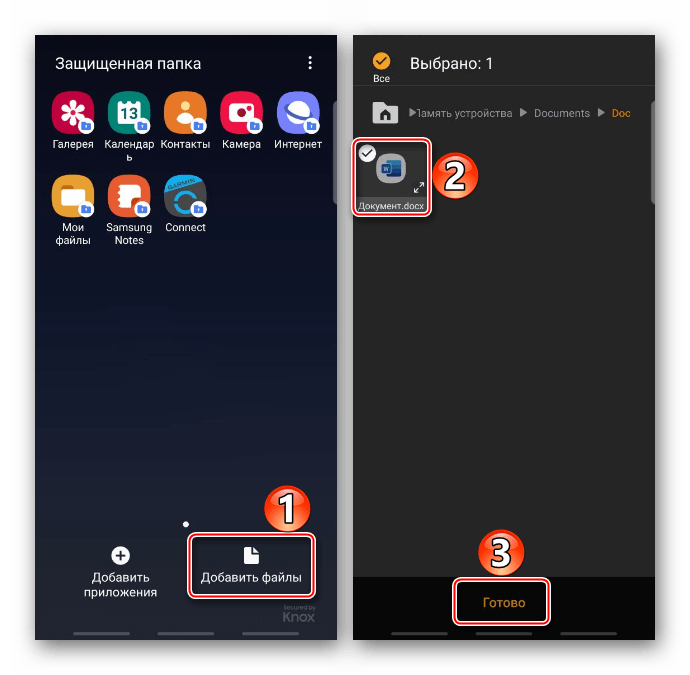 Если файл нужно скрыть, выбираем действие «Переместить». Теперь его можно будет найти только через файловый менеджер из «Безопасной папки».
- Рассмотрим, как работает Security Folder на примере приложения «Контакты». О том, что оно запущенно из зашифрованного пространства будет свидетельствовать значок в правом нижнем углу экрана.
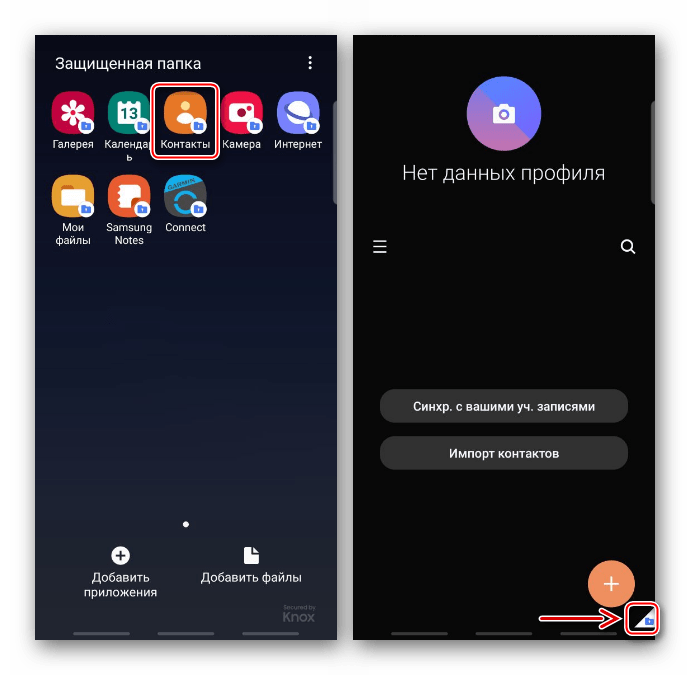 Нажимаем «Добавить», заполняем информацию о контакте и жмем «Сохранить».
  Теперь этот номер будет доступен только в защищенной телефонной книге. Если открыть «Контакты» в обычном режиме, эта запись не отобразится.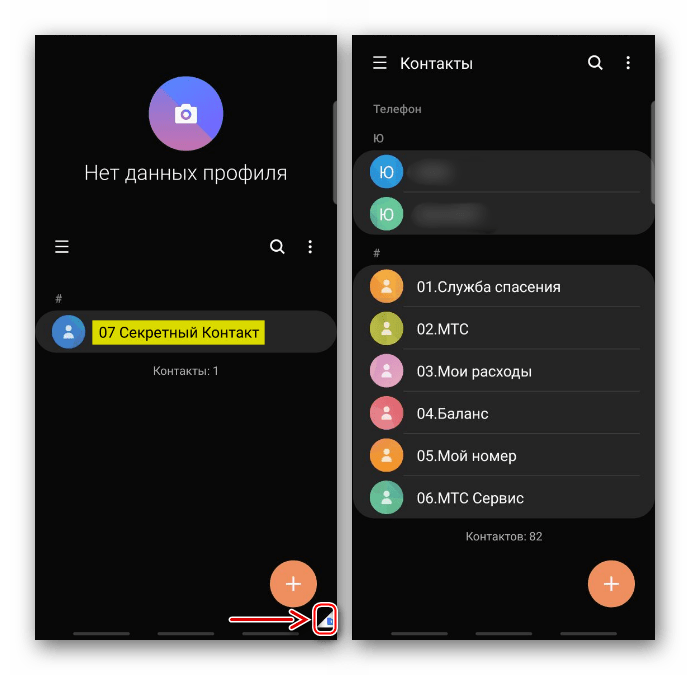
- Чтобы «Защищенная папка» не привлекала внимание, ее можно скрыть. Для этого заходим в «Меню», открываем «Настройки»
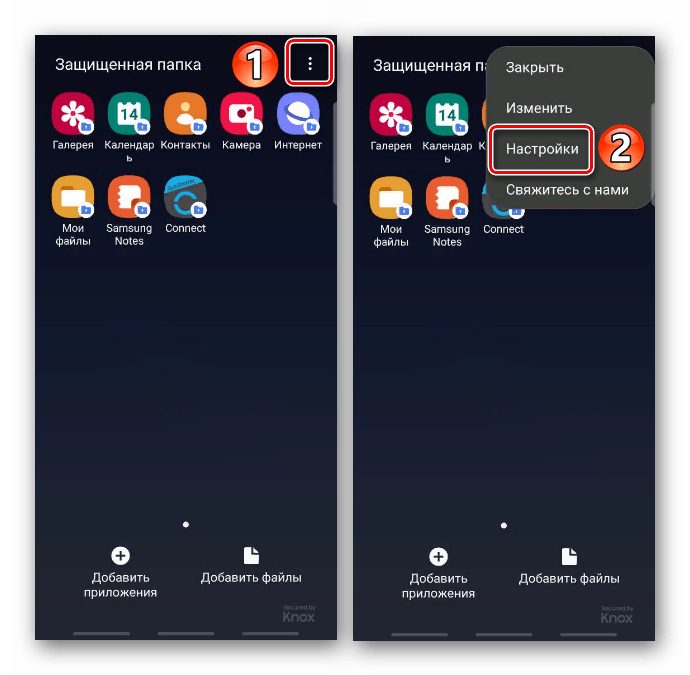 и в соответствующем пункте переводим переключатель в положение «Выкл.».
  Чтобы снова воспользоваться Security Folder, находим ее в разделе «Биометрия и безопасность» и после подтверждения личности включаем отображение.
Способ 3: Стороннее ПО
Заблокировать доступ к ПО на устройстве фирмы Samsung можно с помощью специальных приложений из Google Play Маркета. В качестве примера установим AppLock от DoMobile Lab и разберемся, как им пользоваться.
- При первом запуске придумываем рисунок для разблокировки, а затем повторяем его.

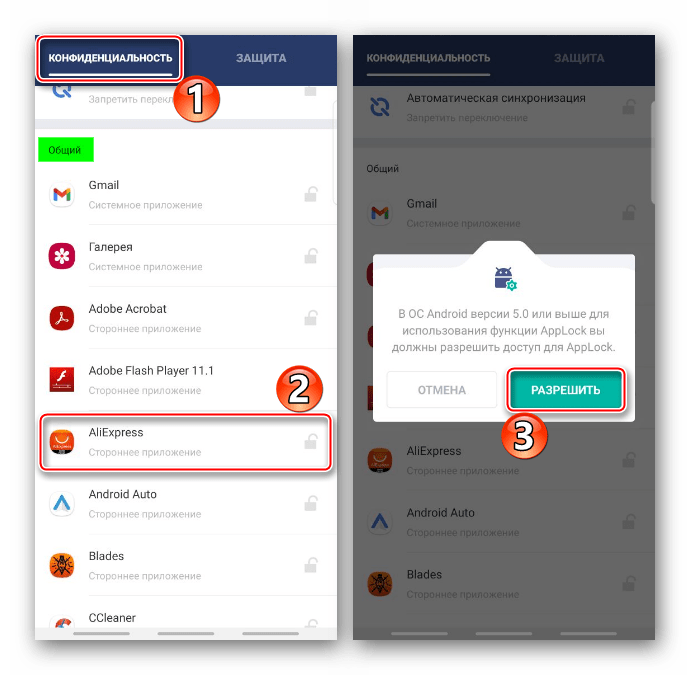
- Во вкладке «Конфиденциальность» прокручиваем экран вниз до раздела «Общие», выбираем приложение и разрешаем доступ для AppLock.
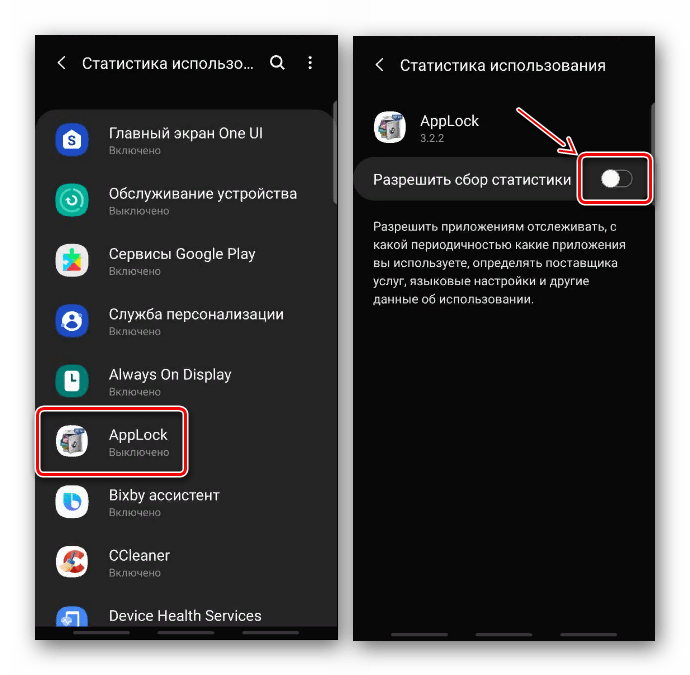
 Находим программу-блокировщик в списке и разрешаем ей сбор статистки.
  Теперь чтобы закрыть доступ к ПО, достаточно будет просто его коснуться.
 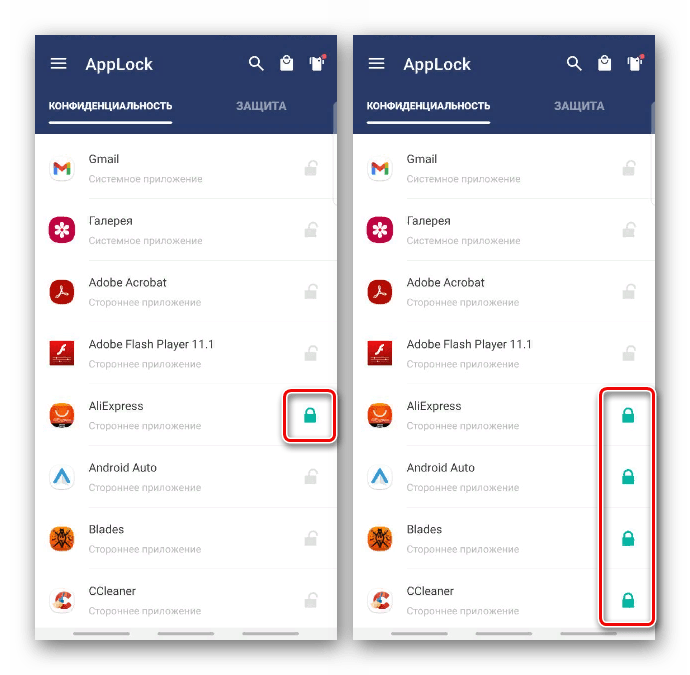 Для запуска заблокированных приложений потребуется ключ разблокировки.
- После удаления AppLock весь софт будет разблокирован. В этом случае в блоке «Дополнительные» можно закрыть доступ к «Настройкам» и Google Play Маркету.
 Также можно замаскировать ярлык. Для этого во вкладке «Защита», открываем раздел «Магия», жмем «Значок Камуфляж» и выбираем один из доступных ярлыков.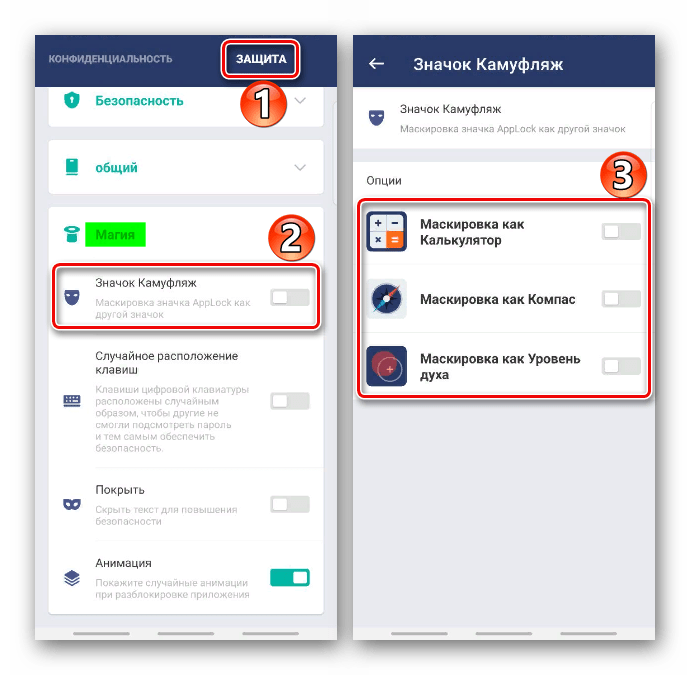
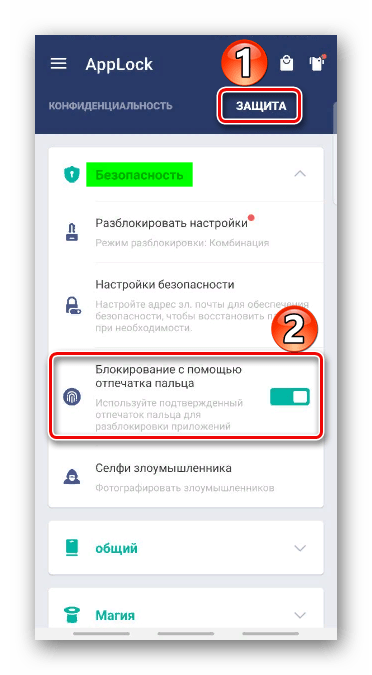
- В разделе «Безопасность» можно активировать разблокировку по отпечатку пальца.
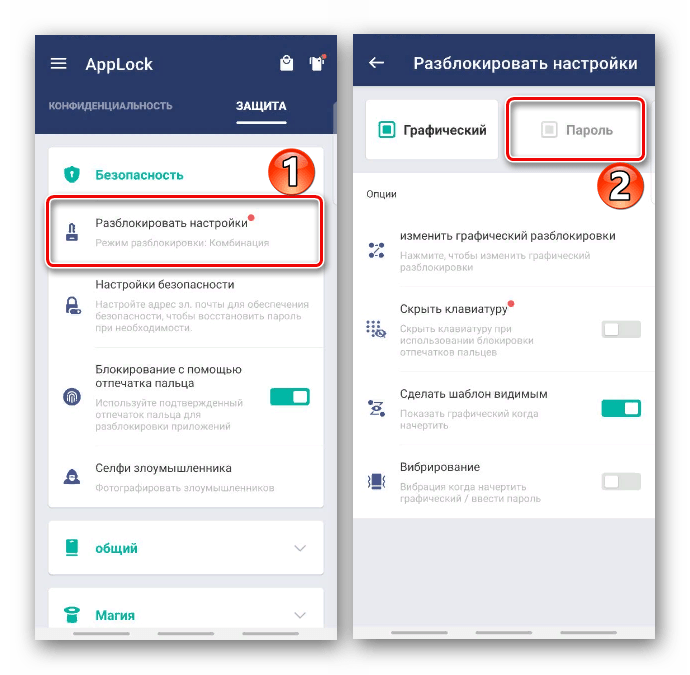
 Чтобы сменить рисунок на пароль, тапаем «Разблокировать настройки», затем «Пароль»,
  Вводим нужную комбинацию и подтверждаем ее.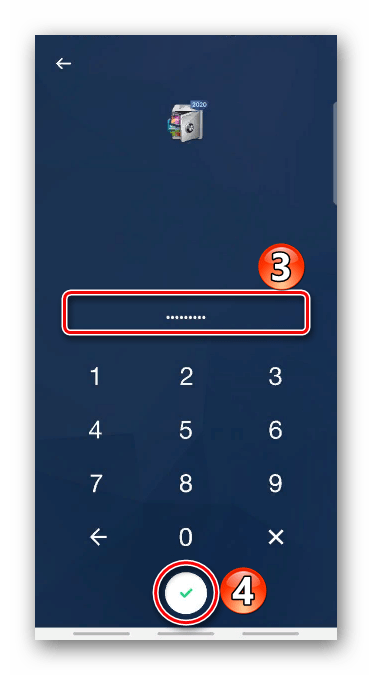
После перезагрузки устройства AppLock запускается автоматически, но делает это не сразу, поэтому первую минуту или две есть возможность беспрепятственно получить доступ к заблокированному ПО. Конечно, можно запустить его вручную и никто не отменял блокировку экрана, которая есть на каждом смартфоне. Но, возможно, в этом плане лучше работают другие блокировщики, о которых мы писали в отдельной статье.
ТОП 4 способа разблокировать Samsung A12/A11/A10, если вы забыли пароль/PIN-код/графический ключ
Если вы когда-нибудь забудете PIN-код или графический ключ своего смартфона, вы можете оказаться в сложной ситуации. Очевидных способов обойти и снять блокировку экрана на Самсунге не существует, особенно если у вас нет опыта подобных задач. Но не волнуйтесь, мы здесь, чтобы помочь вам в этой ситуации, предложив лучшие способы разблокировки Samsung A12/A11/A10! Читайте дальше, чтобы узнать больше о том, как разблокировать Samsung A12/A11/A10, если вы забыли пароль/PIN код/графический ключ.
- Способ 1: Разблокировать Samsung Galaxy A12/A11/A10 одним кликом
- Способ 2: Разблокировать Samsung A12/A11/A10 через Samsung Find My Mobile
- Способ 3: Разблокировать Samsung A12/A11/A10 через Google Найти Устройство
- Способ 4: Сброс к заводским настройкам для разблокировки Samsung A12/A11/A10, если забыл пароль
Способ 1: Разблокировать Samsung Galaxy A12/A11/A10 одним кликом
Если вы хотите узнать, как разблокировать Самсунг A12/A11/A10 без пароля самым простым способом, Tenorshare 4uKey for Android — вот ответ.
С помощью Tenorshare 4uKey вы можете разблокировать телефон, не выполняя никаких сложных операций; все, что вам нужно сделать, это установить простую программу на свой компьютер и нажать одну кнопку. Вот как это работает.
-
Загрузите и установите Tenorshare 4uKey for Android на свой компьютер. После открытия программы подключите Самсунг A12/A11/A10 к компьютеру и выберите «Удалить блокировку экрана».


Выберите «Удалить блокировку экрана» (первый вариант) и нажмите «Начать».


Если на устройстве синхронизирована учетная запись Google, вам потребуется ввести учетные данные учетной записи Google. Если вы забыли подробности, обратитесь к статье Обход Samsung A12 FRP , чтобы снять блокировку Google.
Способ 2: Разблокировать Samsung A12/A11/A10 через Samsung Find My Mobile
Хотя 4uKey for Android предлагает простое решение для удаления экрана блокировки Samsung A12/A11/A10, это приведет к потере данных. Если вы хотите узнать, как сбросить пароль на Самсунг A12/A11/A10 без потери данных, у нас есть для вас новости.
Если вы ранее добавили свою учетную запись Samsung на свой Samsung A12/A11/A10 и включили функцию «Find My Mobile» в настройках, вы можете удаленно разблокировать свой телефон без потери данных.
Вот как вы можете использовать функцию Samsung Find My Mobile.
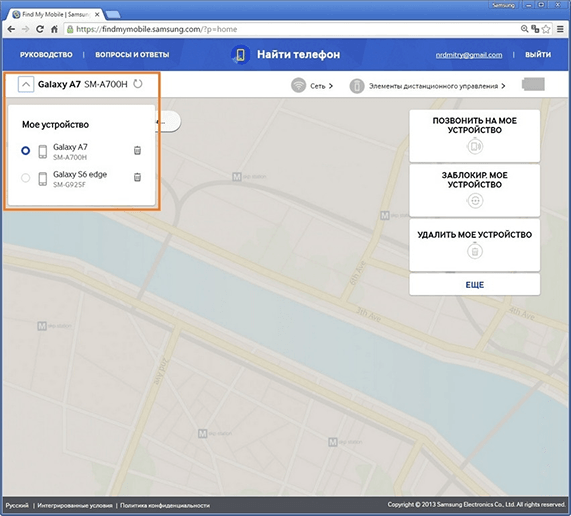
- В браузере компьютера или мобильного устройства откройте веб-сайт Samsung Find My Mobile.
- Выберите «Войти», затем введите имя пользователя и пароль своей учетной записи Samsung, чтобы войти в систему.
- Найдите свой Samsung в списке устройств, на которых вы вошли, и выберите «Разблокировать».
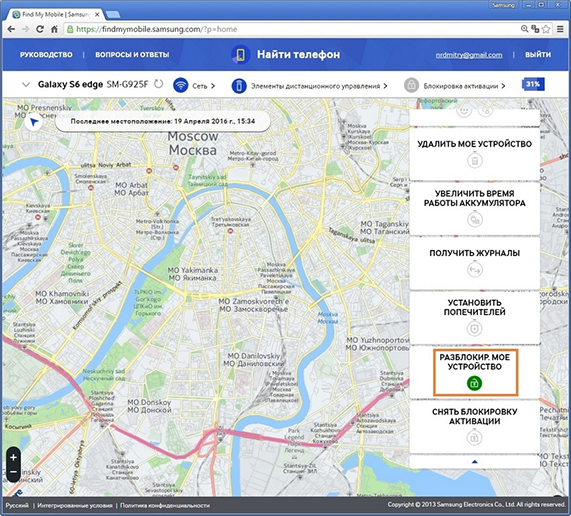
Нажмите «Разблокировать» еще раз, когда появится окно «Разблокировать мой телефон». Затем введите пароль своей учетной записи Samsung, чтобы продолжить.
Способ 3: Разблокировать Samsung A12/A11/A10 через Google Найти Устройство
Вы также можете воспользоваться сервисом Google Find My Device, чтобы выполнить, как разблокировать телефон Самсунг A12/A11/A10. По сути, он работает так же, как Samsung Find My Mobile, разница заключается в том, что для этого требуется, чтобы у вас была учетная запись Google, а не учетная запись Samsung, на которой вы вошли в систему на заблокированном устройстве, и что все ваши данные будут удалены.
Тем не менее, вот как разблокировать телефон Samsung A12/A11/A10 с помощью этого метода.
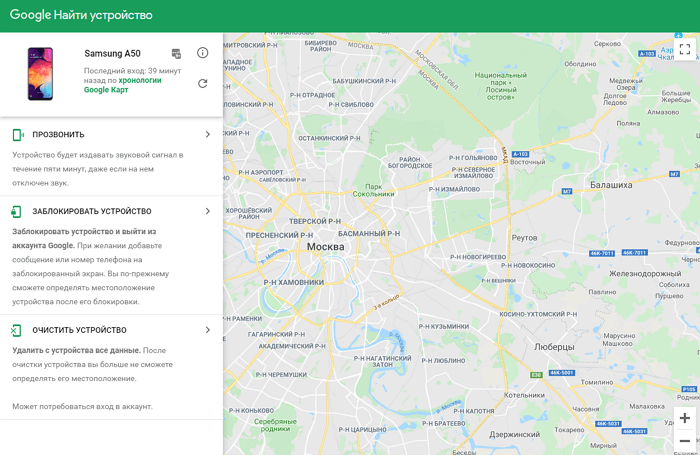
- Перейдите к Google Find My Device в браузере компьютера.
- Войдите в свою учетную запись Google, которая зарегистрирована на вашем Samsung, введя адрес электронной почты и пароль.
- Найдите свой Samsung в списке устройств и нажмите «УДАЛИТЬ УСТРОЙСТВО».
Ваш Самсунг будет сброшен при подключении к Интернету, и вся информация о блокировке экрана, включая графический ключ, PIN-код и пароль на вашем устройстве, будет стерта.
Способ 4: Сброс к заводским настройкам для разблокировки Samsung A12/A11/A10, если забыл пароль
Последний способ справиться с ситуацией включает в себя режим восстановления, в который многим людям трудно попасть. Однако, если вы доверяете своим инстинктам и можете точно нажимать клавиши, вот как разблокировать Samsung A12A11/A10 без пароля, выполнив сброс настроек к заводским.
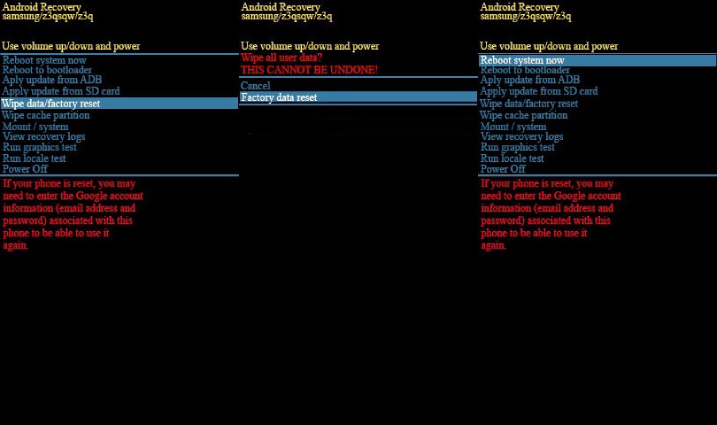
- Убедитесь, что ваш Samsung Galaxy выключен.
- Нажмите и удерживайте кнопки увеличения громкости и питания одновременно. Когда на экране появится логотип Samsung, отпустите обе кнопки.
- Вы войдете в меню восстановления. Найдите параметр Wipe data/factory reset с помощью кнопок регулировки громкости и нажмите кнопку питания, чтобы выбрать его.
- Теперь выберите Factory data reset и подождите несколько секунд, пока процесс завершится.
- Наконец, выберите Reboot system now , чтобы загрузить телефон.
Заключение
Вот и все — это все о том, как разблокировать телефон Samsung A12/A11/A10, если вы забыли пароль/PIN/графический ключ. Хотя существует несколько рабочих способов выполнить разблокировку Samsung, метод с минимальным временем — Tenorshare 4uKey for Android. Кроме того, это может помочь вам обойти проверку аккаунта Google на любом устройстве Samsung после сброса в течение нескольких секунд. Не стесняйтесь попробовать!