
Установка и базовая настройка Kali Linux
12.08.2022

itpro

Kali, Linux, VirtualBox

Один комментарий
В этой статье мы рассмотрим начало работы с Kali Linux, одного из лучших инструментов для тестирования информационной безопасности компьютерных систем. В статье описано как скачать и запустить дистрибутив Kali Linux, типовые сценарии развёртывания, процесс установки и первоначальной настройки.
Kali является самым распространенным и одним из лучших Linux дистрибутивов в области тестирования защищенности. Дистрибутив Kali Linux основан на Debian и поставляется с множеством инструментов для тестирования безопасности от Offensive Security. Доступны несколько классов инструментов.
Где скачать Kali Linux?
Дистрибутив Kali Linux для различных аппаратных и виртуальных платформ можно скачать по ссылке: https://www.kali.org/get-kali/#kali-platforms
Доступны следующие виды дистрибутивов:
- Bare Metal версия для полноценной установки на физические компьютеры или сервера. Доступы образы
- x64 с максимальным количеством обновлений (2022-W02)
- x64 offline стабильный инсталлятор (2021-4a)
- x64 NetInstaller сетевая установка (2021-4a)
Далее мы покажем, как запустить готовый. ova образ Kali в виртуальной машине Virtual Box, и установить образ в чистую виртуальную машину с помощью ISO образа.
Запуск Kali Linux из готового OVA образа Virtual Box
Самый быстрый способ запустить Kali Linux на вашем компьютере – скачать готовый OVA образ для VirtualBox (не забудьте установить Extension Pack для Virtual Box).
Проверьте, что в BIOS/UEFI вашего компьютера включена виртуализация. Обычно это Intel VT-x или AMD-V.
Скачайте x64 .ova образ Kali Linux для Virtual Box здесь https://www.kali.org/get-kali/#kali-virtual-machines
Импортируйте готовый ova образ в Virtual Box (File -> Import Appliance -> Source – Local File System, File – выбираем ранее загруженный .ova и жмем Import).
Kali готова к запуску, осталось запустить ВМ кнопкой Start и вы увидите экран входа.
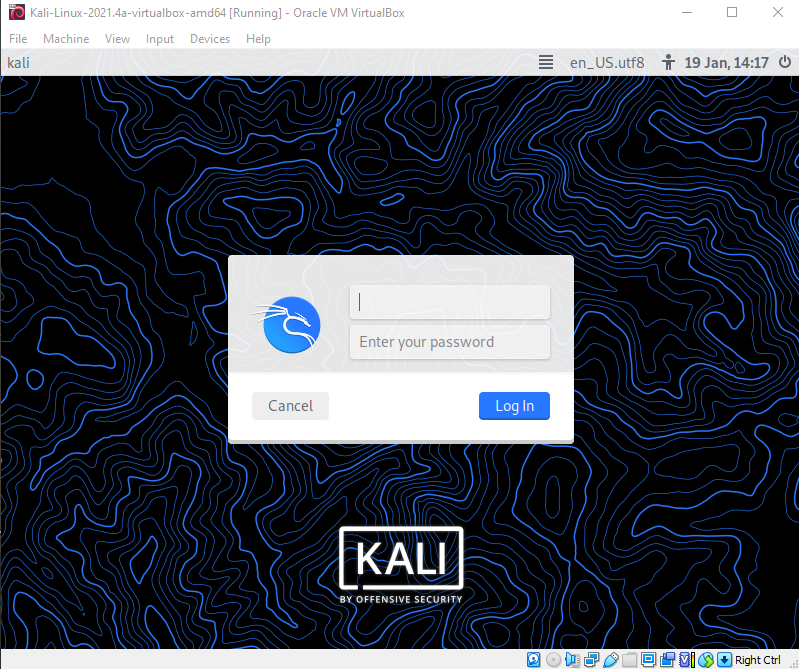
Вводим стандартный логин и пароль kali/kali.
Виртуальная машина Kali запущена, можно приступать к дальнейшей работе. Рассмотренный способ является наиболее оптимальным для первого знакомства — занимает меньшее количество времени.
Установка Kali Linux в виртуальную машину с помощью ISO образа
Можно установить Kali Linux в виртуальную машину с помощью установочного ISO образа. Скачайте x64 образ Kali для офлайн установки (https://www.kali.org/get-kali/#kali-bare-metal).
Создайте виртуальную машину со следующими параметрами:
- Type – Linux;
- Version – Debian (64-bit);
- Memory size (RAM) – 2048MB (не менее);
- Hard disk– VDI (VirtualBox Disk Image), Dynamically allocated, размером не менее 80 Гб.
В настройках виртуальной машины Virtual Box измените следующие параметры:
- Включите общий буфер обмена: General – Advanced, Shared Clipboard и Drag’n’Drop на bidirectional;
- Добавьте 2 vCPU, а также в Extended Features опцию Enable PAE/NX;
- Добавьте 128 Мб для видеопамяти (Display –> Screen -> Video Memory)
- Выделяем 128MB видеопамяти: Display – Screen, Video Memory в значение 128 MB;
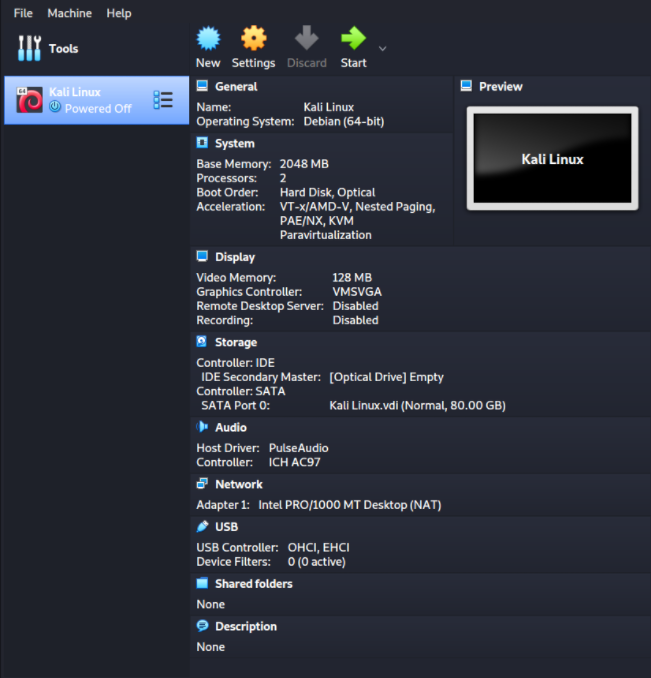
Для начала установки смонтируйте скачанный ISO образ Kali Linux в виртуальный привод (Storage -> Controller –> IDE /CD).
Запустите виртуальную машину. Для упрощения рассмотрим графическую установку:
- Graphical Install
- Язык English, локация
- Выберите локацию и раскладку
- Имя хоста — vmkali
- Имя домена пропускаем
- Задайте имя пользователя
- Задайте пароль
- Настраиваем временную зону
- Разбивка диска – Guided – use entire disk .
Для первого знакомства этого достаточно, в будущем разбивку можно выполнять и вручную, в том числе с включением LVM, если требуется.
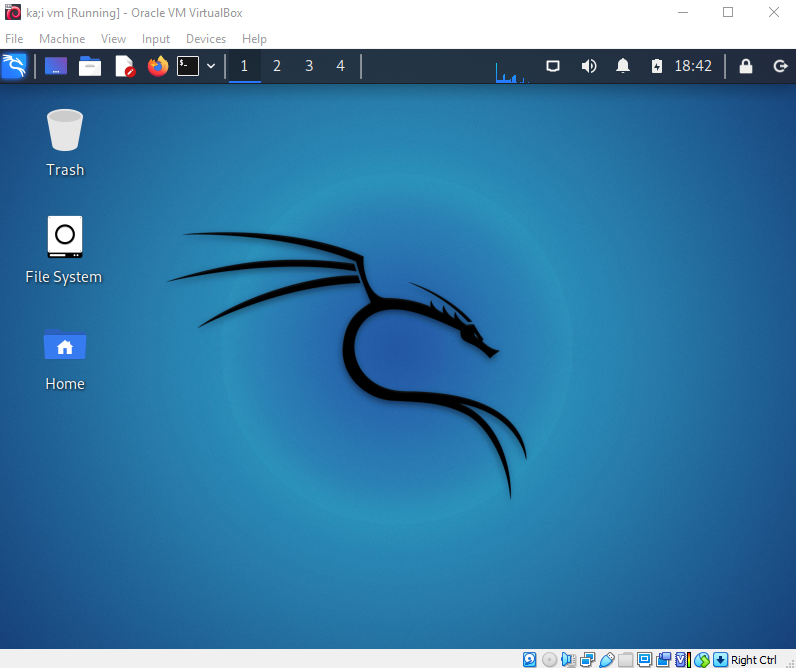
Если все сделано верно, как в случае с использованием готового образа Kali, вы увидите окно входа в учетную запись:
Войдите в Kali с помощью заданных ранее логином и паролем.
Базовая настройка Kali Linux
Теперь можно изменить базовые настройки Kali.
По умолчанию Kali настроена на автоматическое получение IP адреса через DHCP. Можно задать параметры сети вручную в Настройках -> Сеть. Здесь же можно указать адрес прокси-сервер для доступа в Интернет.
Узнать текущий IP адрес:
Можно задать параметры IPv4 адреса вручную из консоли
IP адрес и маска сети:
sudo ifconfig eth0 192.168.1.2 netmask 255.255.255.0
sudo route add default gw 192.168.1.2 eth0
Адрес DNS сервера:
sudo echo nameserver %DNS ADDRESS% > /etc/resolv.conf
Если вы используете дистрибутив NetInsall, Kali linux автоматически пропишет актуальное зеркало для устанавливаемого дистрибутива в системных параметрах.
Список депозитариев хранится в файле /etc/apt/source.list. По умолчанию использутся репозиторий:
deb http://http.kali.org/kali kali-rolling main contrib non-free
Обновите репозитории и установите обновления операционный системы:
apt-get clean && apt-get update && apt-get upgrade -y && apt-get dist-upgrade –y
По окончании установки обновлений операционной системы выполните перезагрузку:
sudo systemctl reboot
Для установки группы программ (если она была пропущена при установке) нужно выполнить команду:
sudo apt install kali-tools-wireless
sudo apt -y install powershell
Список самых распространенных инструментов (если вы установили Kali в минимальной конфигурации):
sudo apt install kali-tools-information-gathering kali-tools-vulnerability kali-tools-web kali-tools-password kali-tools-exploitation
Либо можно установить сразу все:
sudo apt install kali-linux-large
Вывести список программ в пакете:
sudo apt depends kali-tools-wireless
Для удаленного подключения к консоли Kali Linux по SSH нужно включить автоматической запуск службы SSH (по умолчанию установлена, но отключена):
sudo systemctl start ssh.socket
sudo systemctl enable ssh.socketПроверьте, что служба SSH запущена:
sudo systemctl status ssh.socket
Чтобы разрешить удаленный доступ под Root, нужно в файле /etc/ssh/sshd_config найти строку
#PermitRootLogin prohibit-password и заменить ее на PermitRootLogin yes .
В этой статье мы показали, как быстро установить и запустить Kali Linux. Это позволит вам познакомится с ее интерфейсом и терминалом. Попробуйте выполнить простые задачи, описанные в сети Интернет, попытаться при помощи nmap провести первые сканирования, начать можно с личного роутера или аналогично установить на Oracle virtual box операционную систему Metasploitable 2 и отработать первые атаки. В следующих статьях мы рассмотрим использование различных инструментов Kali Linux.
 Предыдущая статья Следующая статья
Графический интерфейс Kali Linux для Windows 10 WSL2 (Подсистема Windows для Linux)

Уже некоторое время в Windows 10 присутствует возможность установить различные дистрибутивы Linux с помощью компонента « Подсистема Windows для Linux» или WSL, однако лишь в виде терминала без графического интерфейса. Начиная с Windows 10 2004 WSL обновился до версии 2.0, благодаря чему появились новые возможности и, в рамках этих возможностей появилась Kali Linux для WSL2 с поддержкой графического интерфейса или Win-Kex.
В этой инструкции подробно об установке графического интерфейса Kali Linux в Windows 10 версии 2004 или новее, а также дополнительная информация, например, о том, как включить русский язык интерфейса в установленной системе.
Установка Kali Linux с графическим интерфейсом в Windows 10
Порядок установки Kali Linux с графическим интерфейсом (GUI) для подсистемы Windows для Linux будет состоять из следующих шагов (напоминаю: необходима версия Windows 10 2004 или новее):

- Включите компонент «Подсистема Windows для Linux». Сделать это можно в Панель управления — Программы и компоненты — Включение или отключение компонентов Windows. После установки перезагрузите компьютер.
- Этот шаг можно пропустить, если у вас включены компоненты Hyper-V, иначе запустите Windows PowerShell от имени администратора (можно сделать через правый клик по кнопке «Пуск» и выполните команду
dism.exe /online /enable-feature /featurename:VirtualMachinePlatform /all /norestart
wsl --set-default-version 2

- Зайдите в магазин приложений Windows Store, используйте поиск чтобы найти и установить Kali Linux.
- После завершения установки в PowerShell от имени администратора выполните команду:
wsl --set-version kali-linux 2
sudo apt update sudo apt dist-upgrade sudo apt install -y kali-win-kex

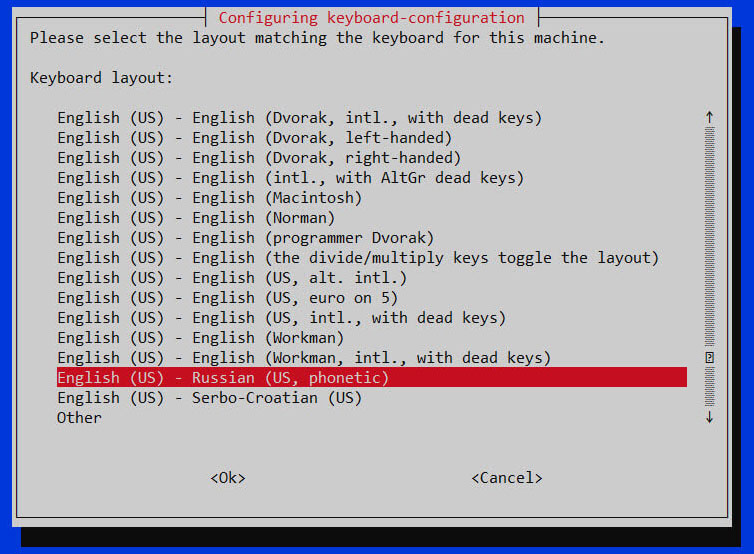
- В ходе выполнения последней команды вам будет предложено выбрать клавиатуру. Я оставил значения по умолчанию, но, возможно, стоило выбрать русскую, так как в дальнейшем при включении русского языка интерфейса в ряде случаев кириллица не отрисовывается (не знаю, есть ли связь, лишь предположение).
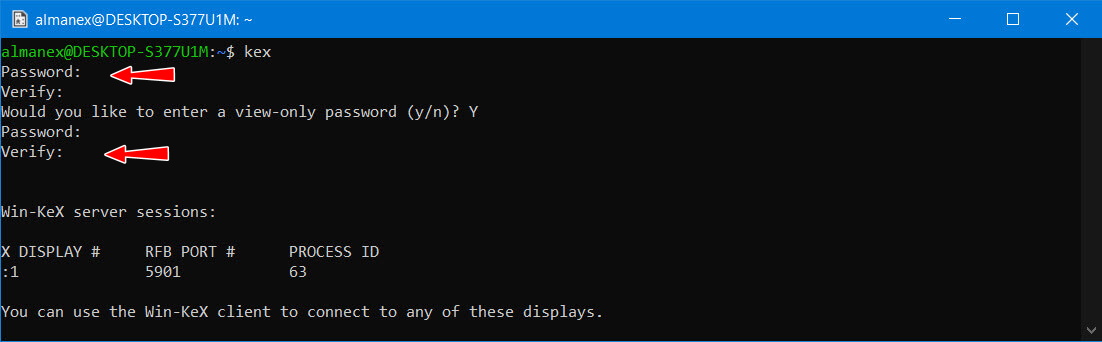
- По завершении установки введите команду kex для запуска Kali Linux с графическим интерфейсом. При первом запуске вам будет предложено создать отдельный пароль, можно от этого отказаться.
В результате запустится Kali Linux с графическим интерфейсом в полноэкранном режиме. Для выхода из полноэкранного режима можете вызвать меню клавишей F8 и отключить опцию «Full Screen».
Если вам потребуется включить русский язык интерфейса для Kali Linux, у меня сработал следующий метод:
-
В графическом интерфейсе Kali Linux запускаем терминал, вводим команду
sudo dpkg-reconfigure locales

А в целом, хотя я еще и не придумал, для чего мне это использовать (возможно, попробую запускать пакеты от bitnami для экспериментов с сайтами), но на первый взгляд всё работает исправно и быстро: быстрее, чем в виртуальной машине.
А вдруг и это будет интересно:
- Лучшие бесплатные программы для Windows
- Тормозит мышь в Windows — варианты решения
- Как удалить пользователя Windows 11
- В манифесте указана неизвестная структура в Microsoft Store — варианты решения
- Как добавить комментарии, теги и рейтинги к папке Windows
- Не удается войти в учетную запись Windows — как исправить?
- Windows 11
- Windows 10
- Android
- Загрузочная флешка
- Лечение вирусов
- Восстановление данных
- Установка с флешки
- Настройка роутера
- Всё про Windows
- В контакте
- Одноклассники
-
Василий 26.08.2020 в 17:37
- Dmitry 10.10.2020 в 08:59
Попробуйте
cd ~ kex --stop kex
Как в Windows 10 запустить Kali Linux с графической оболочкой
Выпустив вторую версию WLS , Microsoft открыла перед разработчиками новые возможности, которыми они не преминули воспользоваться. Теперь вы можете установить в свою Windows 10 Kali Linux с графической оболочкой Win-KeX и поддержкой звука. Естественно, всё это доступно только в 64-битных системах с поддержкой виртуализации. Итак, первое, что вам нужно сделать, это установить WSL 2 , если этого не было сделано раньше.
Для этого в запущенной с админскими правами PowerShell выполняем указанную на скриншоте команду и подтверждаем установку вводом Y:

После подтверждения компьютер будет перезагружен. Для установки WSL можно использовать и классическую командную строку, выполнив в ней сначала wsl —install .
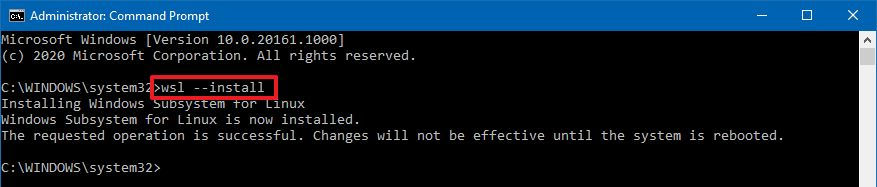
А после перезагрузки wsl —update , обновившись до актуальной на данный момент версии подсистемы.
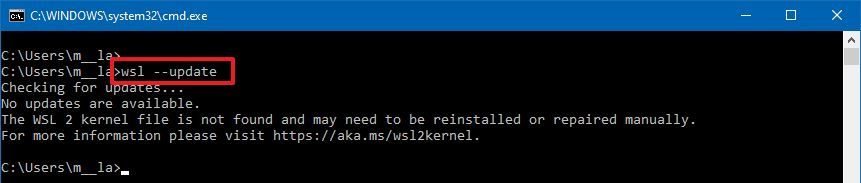
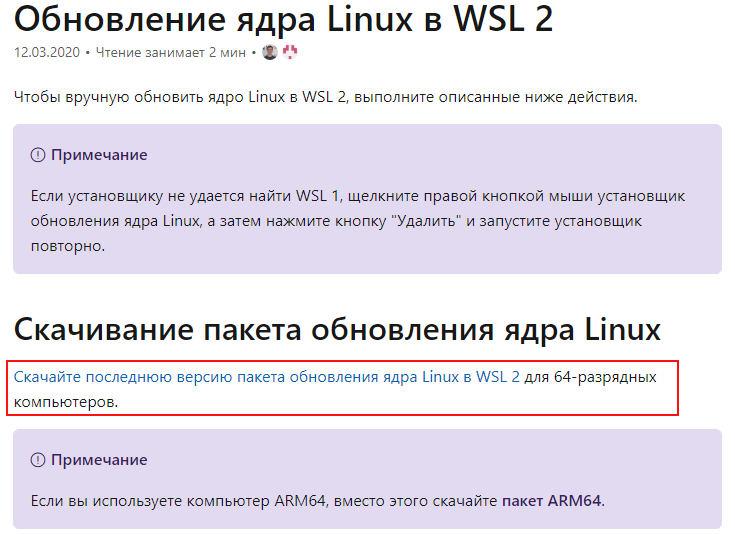
Затем вам нужно будет скачать с официального ресурса aka.ms/wsl2kernel пакет обновления ядра Linux2.
И установить его как обычную программу.
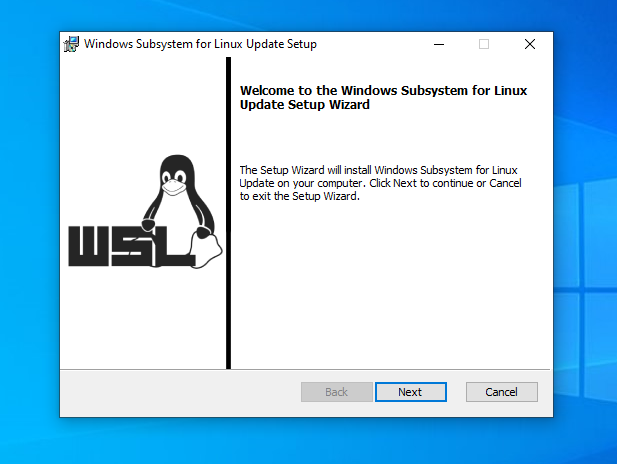
Завершив инсталляцию, вновь запустите PowerShell с админскими правами и выполните команду wsl —set-default-version 2 , чтобы сделать WSL 2 используемой по умолчанию.

Установка дистрибутива Linux из Windows Store
Полдела сделано, теперь открывайте Магазин Windows 10 и устанавливайте из него дистрибутив Kali Linux , а когда установите, тут же запустите и в открывшейся консоли задайте новый логин и пароль владельца.
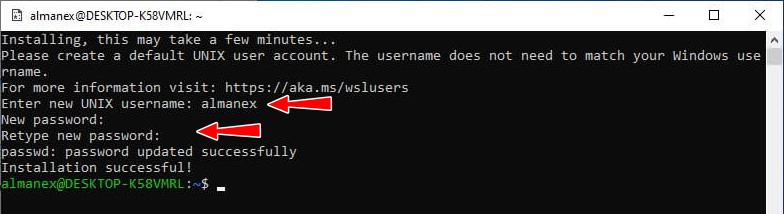
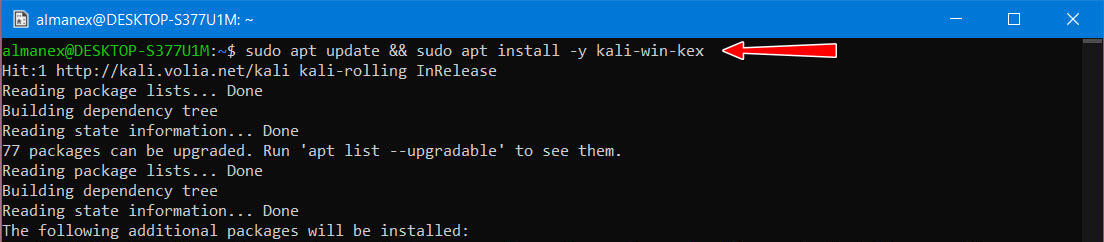
Далее инсталлируйте пакеты Win kex , командой sudo apt update && sudo apt install -y kali-win-kex .
В процессе установки появится окно выбора раскладки, укажите подходящий вам вариант из того, что будет доступно.
Запуск Kali с графической средой
Запускается система с графическим десктопом через терминал командой kex с подтверждением действия вводом ранее заданного пароля администратора и нажатием Y.
Всё готово, при этом у вас должен загрузиться десктоп Kali Linux .
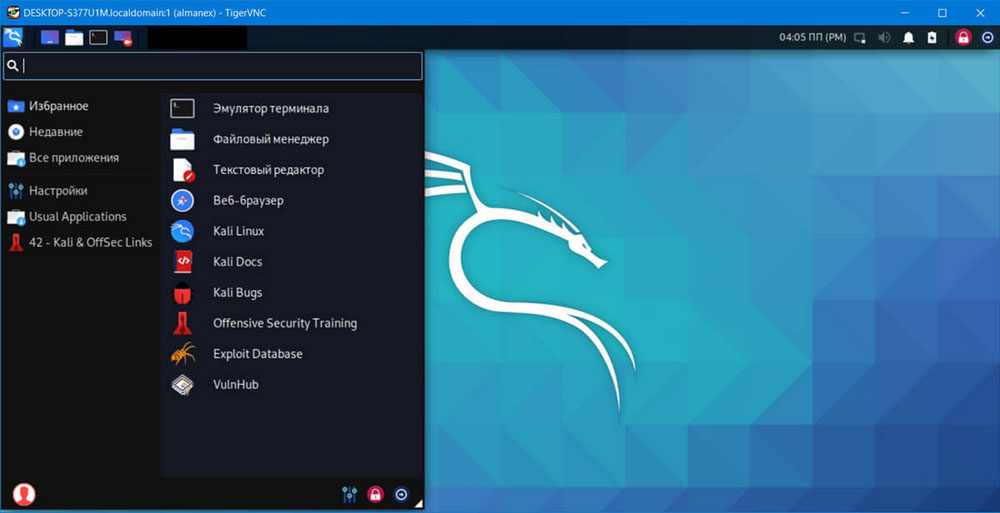
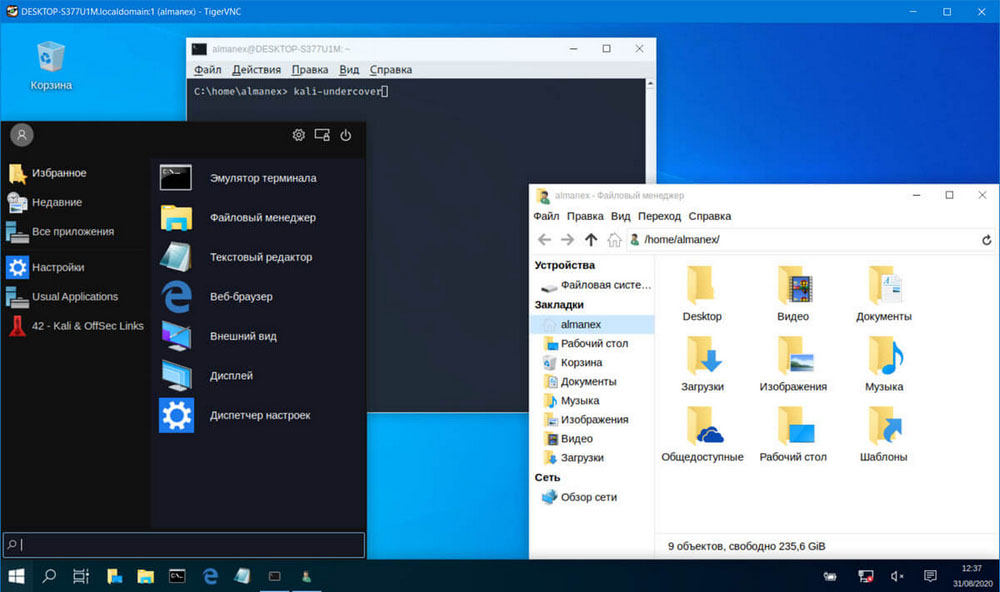
Который, кстати, вы можете сделать похожим на виндовый и наоборот, выполнив в терминале команду kali-undercover .
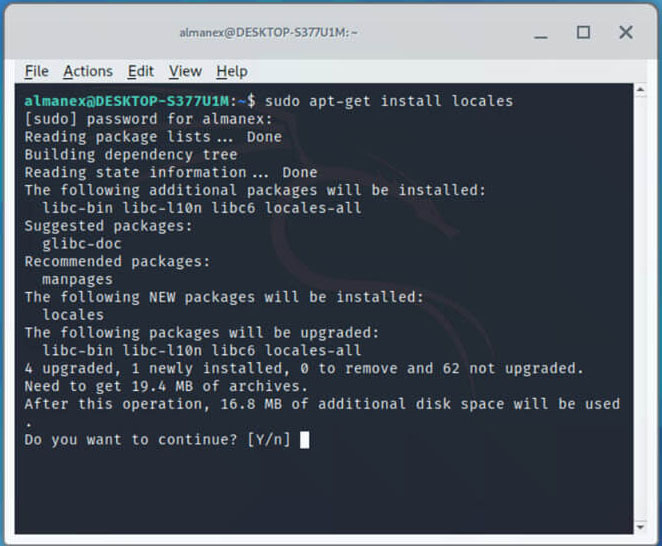
Что еще можно сделать, так это русифицировать оболочку, вызвав командой sudo apt-get install locales ,
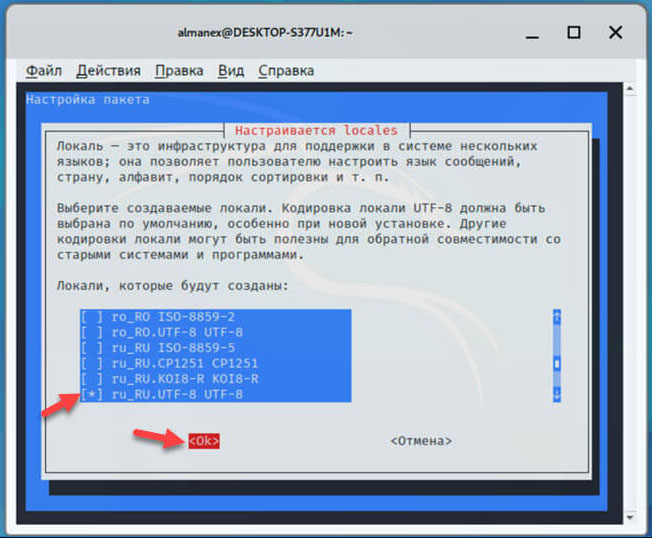
окно выбора локализации, отметив в оном Ru_RU.UTF-8 UTF-8,
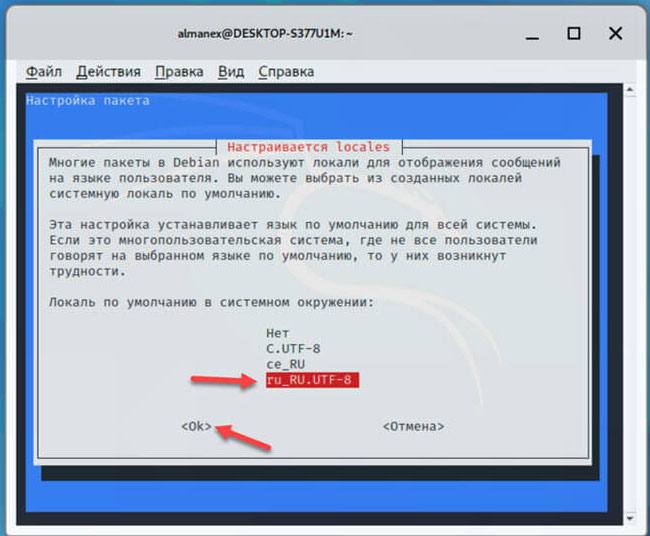
а затем выбрать его языком по умолчанию.
Наконец, выполнить в терминале одну за другой эти четыре команды:
sudo apt-get update
sudo apt-get upgrade
sudo apt-get dist-upgrade
kex kill

Последняя команда завершит работу Linux, поэтому вам нужно буде запустить ее снова командой kex . У всего этого есть небольшой минус — в Kali у вас не будет звука и производительность будет ниже, чем если бы система была установлена на «железо». С производительностью ничего не поделать, а вот поддержку звука в WLS2 можно включить, но для этого придется пройти совсем другую процедуру.
Установите Kali Linux на Windows с помощью WSL 1 мин для чтения

WSL или также известная как подсистема Windows для Linux — это компонент ОС Windows, который позволяет нам запускать файловую систему Linux рядом с вашим обычным настольным компьютером и программами. Он поставляется в сочетании с консольными утилитами Linux и инструментами графического пользовательского интерфейса. Это действительно уровень соответствия, который позволяет различным операционным системам Windows правильно выполнять собственные исполняемые файлы Linux.
Как правило, это платформа для веб-программистов, разработчиков бесплатных программ с открытым исходным кодом и тех, кто предоставляет настройки сервера Linux. WSL может использовать любой, кто любит работать с Bash, стандартными приложениями Linux и программными платформами, а также с приложениями для повышения производительности Windows. Итак, эта статья предназначена для всех тех пользователей, которые хотят установить kali Linux на Windows 10 с помощью WSL на PowerShell.
Включите WSL в Windows:
Убедитесь, что ваша система Windows уже обновлена. Чтобы использовать WSL в любой системе Windows, необходимо иметь сборку, равную или выше 18362. В противном случае мы не сможем установить kali Linux в системе Windows, используя подсистему Windows для Linux (WSL). Начните с запуска Windows PowerShell от имени администратора. Щелкнув по нему правой кнопкой мыши, вы можете выбрать «Запуск от имени администратора» в меню.
В вашей системе откроется синий экран Windows PowerShell. Чтобы включить WSL в нашей системе Windows 10, вам необходимо выполнить инструкцию, показанную на изображении, в вашей PowerShell без единой ошибки. Включение займет немного времени.
PS C:\WINDOWS\system32> dism.exe /online /enable-feature /featurename:Microsoft-Windows-Subsystem-Linux /all /norestart
После того, как строка обработки включения функции достигла 100 процентов, WSL успешно включается на нашем конце, как показано на изображении ниже.

Включить виртуальную машину в Windows:
После включения инструмента WSL в нашей системе пришло время также включить инструмент платформы виртуальной машины в нашей системе. Хотя это необязательная функция для установки, она может быть очень полезной. Используйте ту же самую старую инструкцию в PowerShell с названием функции «VirtualMachinePlatform», чтобы установить ее. Строка обработки включения функции показывает процесс ее включения.
import pandas d_frame = pandas.DataFrame(<'Salary':[39000, 44000, 25000, 55000], "EmpLoyee Name':["ALex", "Andrew", "Zack', "Kim'], Age : [39, 44, 25, 55]>) index_ = pandas.date_range("2020-08-05 07:30", periods = 4, freq ='H') d_frame.index = index_ print(d_frame)
Читать Для чего необходим безопасный режим Windows, и как правильно пользоваться данной возможностью?
В течение не более 1 минуты он будет полностью включен в нашей системе в соответствии со 100-процентной полосой обработки. Kali Linux теперь можно загрузить и установить в Windows.
Загрузите пакет обновления WSL Linux:
Совершенно необходимо обновить нашу систему Linux. Для этого нам нужно загрузить пакет обновления ядра Linux для WSL и установить его в нашей системе Windows. После его установки попробуйте перезагрузить систему Windows 10, чтобы обновить ее.
#include using namespace std; void swap(int &x, int &y) < int temp; temp = x; x = y; y = temp;
Установите версию по умолчанию для WSL:
После перезагрузки и входа в систему вам нужно снова открыть PowerShell и установить версию WSL, которую вы хотите использовать по умолчанию. Для этого попробуйте использовать команду «wsl» с параметром «—set-default-version», за которым следует номер версии (например, 2.)
Мы использовали версию 2 по умолчанию для WSL здесь, в нашей системе Windows 10. Через некоторое время он будет установлен, и теперь ваша система готова для загрузки и установки на нее kali Linux.
PS C:\WINDOWS\system32> wsl -- -set-default-version 2
Скачайте и установите Kali Linux:
Чтобы получить Kali Linux в вашей системе, вам необходимо сначала загрузить его. Чтобы загрузить, вам нужно использовать Microsoft Store вашей системы Windows 10 и выполнить поиск «Kali Linux». Вам будет предоставлен инструмент kali Linux на вашем экране, как показано ниже. Рядом с ним нажмите кнопку «Get». На изображении показан результат.

Он начнет загрузку Kali Linux в вашей системе Windows 10 для использования. Вы увидите количество загруженных байтов в мегабайтах по сравнению с общим количеством мегабайтов, необходимых для загрузки, а также текст «downl…» под кнопкой загрузки загрузки. На изображении показан результат.
Читать Важность и необходимость установки OC Windows на ПК

Когда процесс загрузки Kali Linux будет завершен, на той же кнопке появится текст «Open». Вы должны нажать на него, чтобы начать установку в Windows 10. На изображении показан результат.

Теперь на рабочем столе Windows 10 появится черный экран с названием «Kali Linux Rolling». На изображении показан результат.

Подождите некоторое время, пока он не попросит вас создать новое имя пользователя и его пароль. Появится текстовая панель «Введите новое имя пользователя Unix:». Вам нужно добавить новое имя пользователя, чтобы создать пользователя root.
После добавления имени пользователя, например «test», вам будет предложено создать новый пароль, а также повторно ввести этот пароль. После добавления пароля установка Kali Linux будет завершена, и консоль Kali Linux откроется на том же самом черном экране. На изображении показан результат.

Мы попробовали инструкцию «обновить» с пакетом «apt» в области консоли, и она запрашивает наш пароль root для продолжения. Мы добавили к нему наш текущий добавленный пароль, и он начал обновлять саму Kali Linux без каких-либо задержек. На изображении показан результат.

Операционная система Kali Linux будет обновлена через несколько секунд, как показано ниже.

Вывод:
Речь идет об установке Kali Linux в операционной системе Windows 10 с использованием подсистемы Windows для Linux. Мы начали эту статью с того, что сначала включили WSL и инструменты виртуальных машин в Windows 10 с помощью PowerShell. Мы также установили обновление Linux для WSL и загрузили Kali Linux. Хорошо заканчивается установкой его со скачанным.
Если вы нашли ошибку, пожалуйста, выделите фрагмент текста и нажмите Ctrl+Enter.