
Установка и базовая настройка Kali Linux
12.08.2022

itpro

Kali, Linux, VirtualBox

Один комментарий
В этой статье мы рассмотрим начало работы с Kali Linux, одного из лучших инструментов для тестирования информационной безопасности компьютерных систем. В статье описано как скачать и запустить дистрибутив Kali Linux, типовые сценарии развёртывания, процесс установки и первоначальной настройки.
Kali является самым распространенным и одним из лучших Linux дистрибутивов в области тестирования защищенности. Дистрибутив Kali Linux основан на Debian и поставляется с множеством инструментов для тестирования безопасности от Offensive Security. Доступны несколько классов инструментов.
Где скачать Kali Linux?
Дистрибутив Kali Linux для различных аппаратных и виртуальных платформ можно скачать по ссылке: https://www.kali.org/get-kali/#kali-platforms
Доступны следующие виды дистрибутивов:
- Bare Metal версия для полноценной установки на физические компьютеры или сервера. Доступы образы
- x64 с максимальным количеством обновлений (2022-W02)
- x64 offline стабильный инсталлятор (2021-4a)
- x64 NetInstaller сетевая установка (2021-4a)
Далее мы покажем, как запустить готовый. ova образ Kali в виртуальной машине Virtual Box, и установить образ в чистую виртуальную машину с помощью ISO образа.
Запуск Kali Linux из готового OVA образа Virtual Box
Самый быстрый способ запустить Kali Linux на вашем компьютере – скачать готовый OVA образ для VirtualBox (не забудьте установить Extension Pack для Virtual Box).
Проверьте, что в BIOS/UEFI вашего компьютера включена виртуализация. Обычно это Intel VT-x или AMD-V.
Скачайте x64 .ova образ Kali Linux для Virtual Box здесь https://www.kali.org/get-kali/#kali-virtual-machines
Импортируйте готовый ova образ в Virtual Box (File -> Import Appliance -> Source – Local File System, File – выбираем ранее загруженный .ova и жмем Import).
Kali готова к запуску, осталось запустить ВМ кнопкой Start и вы увидите экран входа.
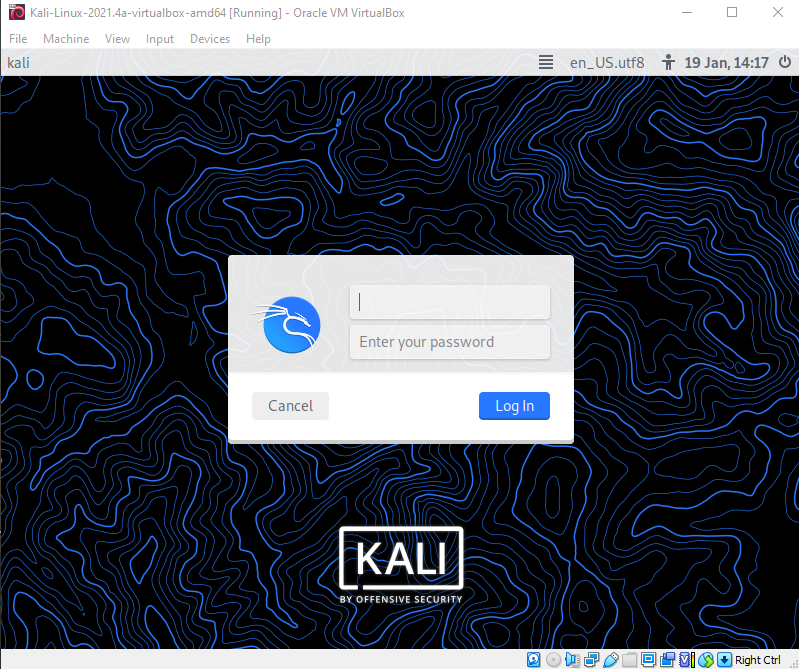
Вводим стандартный логин и пароль kali/kali.
Виртуальная машина Kali запущена, можно приступать к дальнейшей работе. Рассмотренный способ является наиболее оптимальным для первого знакомства — занимает меньшее количество времени.
Установка Kali Linux в виртуальную машину с помощью ISO образа
Можно установить Kali Linux в виртуальную машину с помощью установочного ISO образа. Скачайте x64 образ Kali для офлайн установки (https://www.kali.org/get-kali/#kali-bare-metal).
Создайте виртуальную машину со следующими параметрами:
- Type – Linux;
- Version – Debian (64-bit);
- Memory size (RAM) – 2048MB (не менее);
- Hard disk– VDI (VirtualBox Disk Image), Dynamically allocated, размером не менее 80 Гб.
В настройках виртуальной машины Virtual Box измените следующие параметры:
- Включите общий буфер обмена: General – Advanced, Shared Clipboard и Drag’n’Drop на bidirectional;
- Добавьте 2 vCPU, а также в Extended Features опцию Enable PAE/NX;
- Добавьте 128 Мб для видеопамяти (Display –> Screen -> Video Memory)
- Выделяем 128MB видеопамяти: Display – Screen, Video Memory в значение 128 MB;
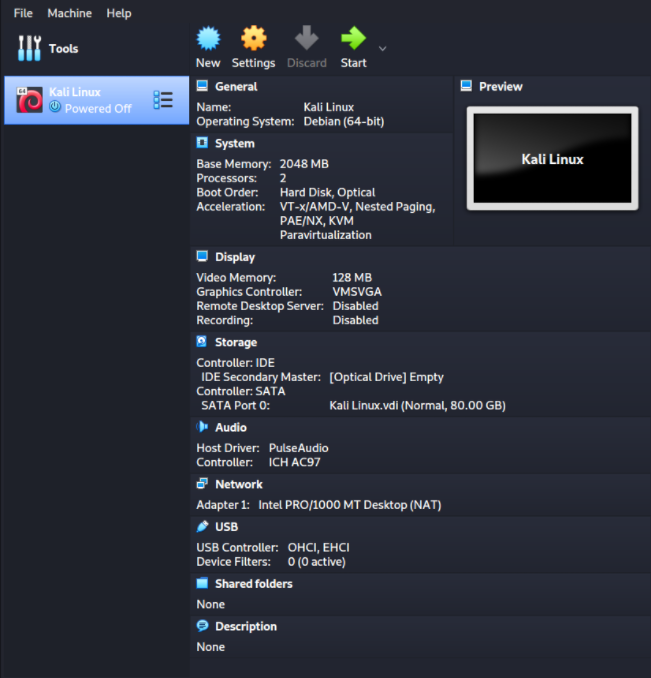
Для начала установки смонтируйте скачанный ISO образ Kali Linux в виртуальный привод (Storage -> Controller –> IDE /CD).
Запустите виртуальную машину. Для упрощения рассмотрим графическую установку:
- Graphical Install
- Язык English, локация
- Выберите локацию и раскладку
- Имя хоста — vmkali
- Имя домена пропускаем
- Задайте имя пользователя
- Задайте пароль
- Настраиваем временную зону
- Разбивка диска – Guided – use entire disk .
Для первого знакомства этого достаточно, в будущем разбивку можно выполнять и вручную, в том числе с включением LVM, если требуется.
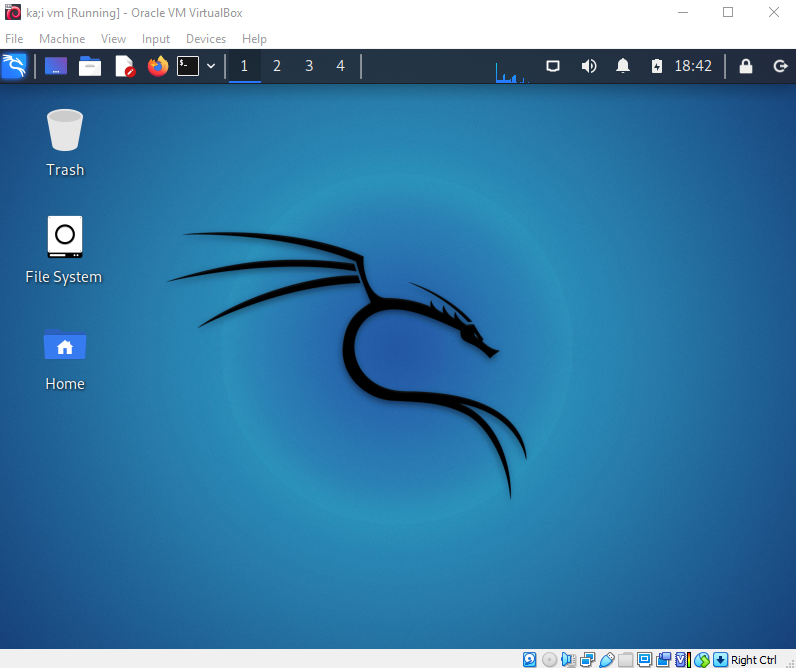
Если все сделано верно, как в случае с использованием готового образа Kali, вы увидите окно входа в учетную запись:
Войдите в Kali с помощью заданных ранее логином и паролем.
Базовая настройка Kali Linux
Теперь можно изменить базовые настройки Kali.
По умолчанию Kali настроена на автоматическое получение IP адреса через DHCP. Можно задать параметры сети вручную в Настройках -> Сеть. Здесь же можно указать адрес прокси-сервер для доступа в Интернет.
Узнать текущий IP адрес:
Можно задать параметры IPv4 адреса вручную из консоли
IP адрес и маска сети:
sudo ifconfig eth0 192.168.1.2 netmask 255.255.255.0
sudo route add default gw 192.168.1.2 eth0
Адрес DNS сервера:
sudo echo nameserver %DNS ADDRESS% > /etc/resolv.conf
Если вы используете дистрибутив NetInsall, Kali linux автоматически пропишет актуальное зеркало для устанавливаемого дистрибутива в системных параметрах.
Список депозитариев хранится в файле /etc/apt/source.list. По умолчанию использутся репозиторий:
deb http://http.kali.org/kali kali-rolling main contrib non-free
Обновите репозитории и установите обновления операционный системы:
apt-get clean && apt-get update && apt-get upgrade -y && apt-get dist-upgrade –y
По окончании установки обновлений операционной системы выполните перезагрузку:
sudo systemctl reboot
Для установки группы программ (если она была пропущена при установке) нужно выполнить команду:
sudo apt install kali-tools-wireless
sudo apt -y install powershell
Список самых распространенных инструментов (если вы установили Kali в минимальной конфигурации):
sudo apt install kali-tools-information-gathering kali-tools-vulnerability kali-tools-web kali-tools-password kali-tools-exploitation
Либо можно установить сразу все:
sudo apt install kali-linux-large
Вывести список программ в пакете:
sudo apt depends kali-tools-wireless
Для удаленного подключения к консоли Kali Linux по SSH нужно включить автоматической запуск службы SSH (по умолчанию установлена, но отключена):
sudo systemctl start ssh.socket
sudo systemctl enable ssh.socketПроверьте, что служба SSH запущена:
sudo systemctl status ssh.socket
Чтобы разрешить удаленный доступ под Root, нужно в файле /etc/ssh/sshd_config найти строку
#PermitRootLogin prohibit-password и заменить ее на PermitRootLogin yes .
В этой статье мы показали, как быстро установить и запустить Kali Linux. Это позволит вам познакомится с ее интерфейсом и терминалом. Попробуйте выполнить простые задачи, описанные в сети Интернет, попытаться при помощи nmap провести первые сканирования, начать можно с личного роутера или аналогично установить на Oracle virtual box операционную систему Metasploitable 2 и отработать первые атаки. В следующих статьях мы рассмотрим использование различных инструментов Kali Linux.
 Предыдущая статья Следующая статья
Установка Kali Linux в Windows 10 под WSL
Здравствуйте, друзья! Недавно, мы радовали вас появлением новой версии Kali Linux. Сегодня для хакеров, пентестеров и просто любителей пошалить есть еще одна хорошая новость. Теперь вы можете загрузить и установить Kali Linux прямо из магазина Microsoft в Windows 10.
Установка Kali Linux на Windows 10 происходит без костылей и танцев с бубном, точно также как любое другое обычное приложение устанавливаемое с Microsoft Store. Я знаю, что Kali Linux и Windows 10 звучит необычно, но это — правда.
Kali Linux на Windows 10
Kali Linux, очень популярная, бесплатная, с открытым исходным кодом Linux-операционная система, широко используется специалистами в информационной безопасности, теперь доступна в магазине Windows 10.
Установка Кали в Windows стала возможна с помощью технологии WSL (Подсистема Windows для Linux), которая позволяет пользователям запускать приложения Linux непосредственно в Windows.
Если вы интересуетесь установкой Kali Linux под Windows, тогда очень рекомендую к прочтению наш подробный мануал по использованию Metasploit, который входит в состав Kali Linux и является самым популярным фреймворком.
Как скачать Kali Linux из магазина Windows 10
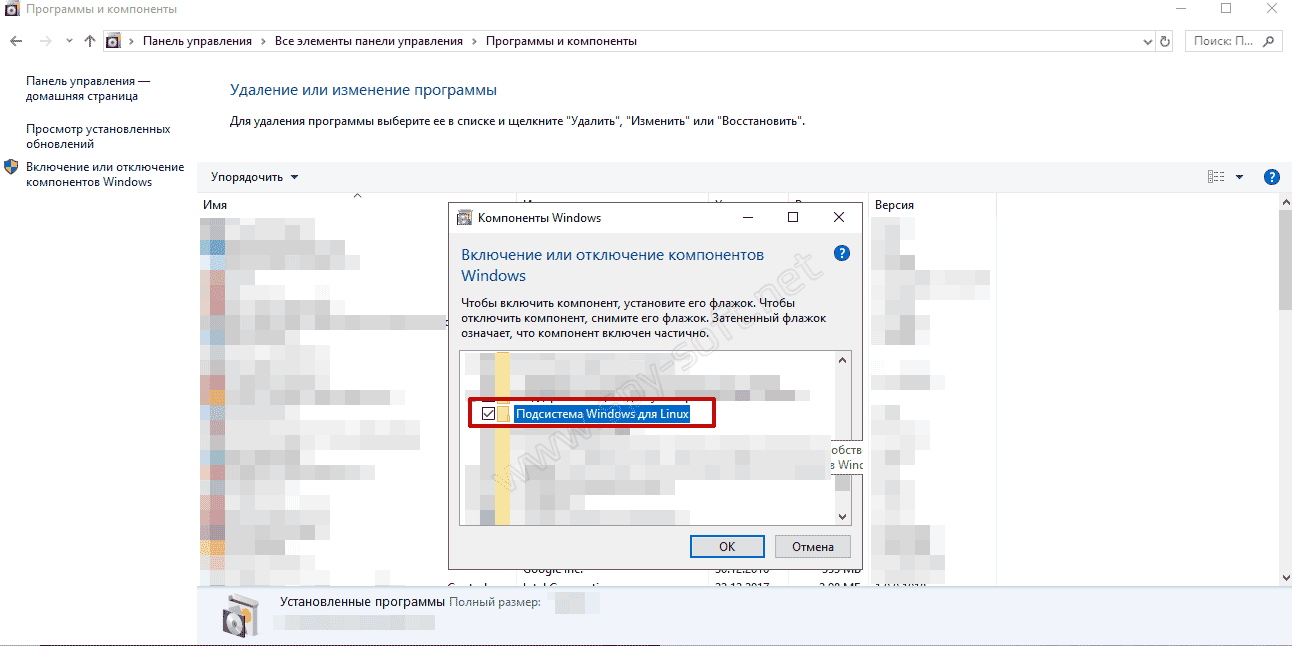
Установка Kali в Windows 10 начинается не с магазина Windows, как вы могли ошибочно подумать, а с включения настройки «Подсистема Windows для Linux», и только потом установка.
-
Откройте PowerShell и выполните следующую команду:
Enable — WindowsOptionalFeature — Online — FeatureName Microsoft — Windows — Subsystem — Linux
Также это можно сделать в «Панель управления» —> «Программы и компоненты» —> «Включение или отключение компонентов Windows 10» отметив галочкой пункт «Подсистема Windows для Linux»:
- Перегрузите компьютер.
- Загрузите Kali Linux из Windows Store и запустите его:
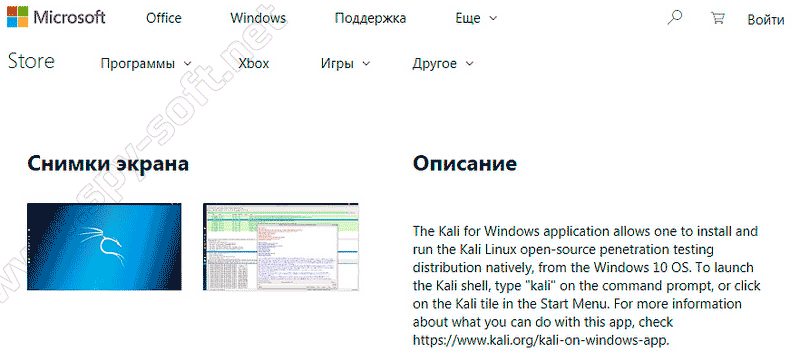
- Теперь, в Kali Linux, создайте имя пользователя и пароль.
Вот видео, в котором показан процесс установки Kali Linix в Windows 10:
Как обновить Kali Linux в WSL
Обновление Kali Linux в WSL ничем не отличается от обычного обновления. Для обновления выполните следующие команды:
Kali linux рядом с windows 10
Вечер добрый.
Установил windows 10, сделал пространство под kali,установил kali на свободное пространство,при загрузке грузит windows,граб не отзывается в параметрах загрузки и восстановлении kali нет.
Я так понимаю что после установки win10 она затерла grub,пытался восстановить его путем команды
bcdedit /set path \EFI\ubuntu\grubx64.efi но непомогло.
Последнее редактирование: 17.02.2020
Rook
Codeby Team
Red Team
09.01.2019 733 713
Вечер добрый.
Установил windows 10, сделал пространство под kali,установил kali на свободное пространство,при загрузке грузит windows,граб не отзывается в параметрах загрузки и восстановлении kali нет.
Я так понимаю что после установки win10 она затерла grub,пытался восстановить его путем команды
bcdedit /set path \EFI\ubuntu\grubx64.efi но непомогло.
у меня так на ноутбуке стоит,нужно сначала вин10 ставить, а потом линукс
B6D4
Green Team
22.12.2019 30 5
у меня так на ноутбуке стоит,нужно сначала вин10 ставить, а потом линукс
Собственно так и делал,но ,винда затирает граб от кали и я немогу загрузиться с кали
Последнее редактирование: 17.02.2020
Rook
Codeby Team
Red Team
09.01.2019 733 713
Собственно так и делал,но ,винда затирает граб от кали и я немогу загрузиться с кали
Как винда затрет граб если ты ее поставишь первую? Потом Линукс и граб подхватит и винду
B6D4
Green Team
22.12.2019 30 5
Как винда затрет граб если ты ее поставишь первую? Потом Линукс и граб подхватит и винду
Расписывал все свои действия:
1)Поставил вин10 на весь ЖД
2)Через управление дисками делаю неразмеченную область.
3)Пихаю загрузочную флешку
4)устанавливаются кали с грабом на свободное место.
5)перезагружаюсь,грузится винда,на f10,shift,esc, граб не отзывается.
Rook
Codeby Team
Red Team
09.01.2019 733 713
Расписывал все свои действия:
1)Поставил вин10 на весь ЖД
2)Через управление дисками делаю неразмеченную область.
3)Пихаю загрузочную флешку
4)устанавливаются кали с грабом на свободное место.
5)перезагружаюсь,грузится винда,на f10,shift,esc, граб не отзывается.
Попробуй вызвать FAST-BOOT-MENU и посмотреть что там. У меня граб тоже вроде накатило,но через Фаст Бут,нужно выбирать Kali.
И ты должен область уже размечать непосредственно с установки Кали,там ей нужен формат EXT4,в некоторых случаях свап раздел если у тебя траблы с ОЗУ.
HackWare.ru
Этичный хакинг и тестирование на проникновение, информационная безопасность
Как установить Kali Linux основной или второй операционной системой
Внимание: некоторые пункты в данной инструкции могли устареть, поэтому рекомендуется новая статья «Как установить Kali Linux (пошаговая инструкция)».
Оглавление
Как создать загрузочную флешку Kali Linux
Сейчас многие современные ноутбуки не имеют DVD-привода, поэтому невозможно установить операционную систему с оптического диска. Это не проблема, поскольку установку можно полностью выполнить с USB носителя, в том числе с обычной флешки.
Нам понадобится установочный образ операционной системы (файл .iso) и флешка, размером хотя бы 4 Гигабайта.
Скачайте Kali Linux с официального сайта: https://www.kali.org/downloads/
Если у вас затруднение, какую именно версию выбрать, то прочитайте об их различии здесь.
Теперь нужно записать образ с Windows на флешку. Это нужно сделать правильно – недостаточно просто скопировать файл. Чтобы получилась пригодная для установки операционной системы флешка нужна программа наподобие Win32 Disk Imager. Это бесплатная программа – скачайте и установите её.
Подключите флешку к компьютеру и запустите Win32 Disk Imager.
Укажите файл образа (переключитесь на просмотр всех файлов):

и правильно выберите Device (т.е. флешку):

Когда всё готово, нажмите кнопку Write. Помните, что все данные с флешки будут удалены!
Как загрузиться с флешки Kali Linux
Отключение Secure boot в БИОС
Пока выполняется запись флешки, нам нужно выключить опцию Безопасная загрузка в БИОС.
Включите компьютер. Если на нём нет операционной системы, то вы сразу попадёте в БИОС. Если операционная система уже установлена, то при загрузке компьютера много раз нажимайте кнопку Esc (на некоторых компьютерах для этого нужно нажимать Delete) и выберите Enter Setup (может произойти автоматический вход в БИОС):

Нажмите F7, чтобы перейти в Advance Mode и там выберите вкладку Security. Найдите опцию Secure boot:

Отключите её (выберите disabled):

Для сохранения настроек нажмите F10.
Поищите опцию Fast boot – если она у вас есть, также отключите её (disabled).
Загрузка с флешки Kali Linux
Когда запись на флешку закончится, вставьте флешку в гнездо ноутбука и включите его – если появится надпись «Please press any key for boot from CD or DVD», то нажмите любую кнопку. Эта надпись переводится как «пожалуйста нажмите любую кнопку, чтобы загрузиться с CD или DVD. Несмотря на то, что мы загружаемся с флешки, это нам подходит.
Если операционная система уже установлена, то при загрузке компьютера много раз нажимайте кнопку Esc (на некоторых компьютерах для этого нужно нажимать Delete). Если появятся варианты загрузки, то выберите пункт, соответствующий вашей флешке.
Если подобного меню не появляется, то зайдите в БИОС и в качестве загрузочного диска выберите флешку.
Пошаговая инструкция установки Kali Linux на компьютер
В этом окне выберите Start Installer:


Выберите под ваши предпочтения:

Выберите под ваши предпочтения:

Сообщение о необходимости драйвера для Wi-Fi карты, у меня этого драйвера нет, поэтому пропускаю. У вас может вообще не появится подобное сообщение:

Продолжаю как есть:

Пропускаю настройку сети:

Введите имя хоста:


Самый ответственный момент – выбор и разметка дисков. Если вы выберите неверный диск, то можете потерять данные (например, удалить другую операционную систему):

Как можно увидеть, у меня уже установлена другая операционная система.

Если вы хотите удалить предыдущую систему и вместо неё установить Kali Linux, то сотрите разделы со старой ОС, на освободившемся пространстве создайте новый раздел и выберите его для установки Kali.
Если у вас несколько дисков – вы можете установить Kali Linux на любой незанятый.
Я установлю Kali Linux прямо на основной раздел. Для этого я изменю размер диска, на котором установлен Windows,


а на освободившемся месте создам ещё один раздел, который и установлю новую ОС.


Кроме основного раздела предлагается установить раздел подкачки (как файл подкачки на Windows). Для этих целей вы можете выделить отдельный диск – в зависимости от ваших потребностей это может быть 2-8 Гигабайт. Раздел подкачки используется в случае если операционной системе не хватает оперативной памяти – на этот раздел сбрасываются не используемые в текущий момент данные. То есть это как бы дополнительная оперативная память, которая работает медленнее основной. У меня 16 Гигабайт оперативной памяти, поэтому я не создаю раздел подкачки.

Подтверждаем сделанные изменения:

Ожидаемся окончания копирования данных:

Если у вас настроено Интернет-подключение, то можете выбрать загрузку пакетов из сети (более свежие версии)

Дождитесь, когда система начнёт перезагружаться и вытащите флешку:

После установки Kali Linux создаст свой загрузчик GRUB. Если на вашем компьютере имеются и другие операционные системы, то этот загрузчик их все найдёт и будет выводить в меню загрузки, чтобы вы могли выбрать.

Помните, что оригинальный загрузчик Windows не стирается. То есть если вы хотите, чтобы по умолчанию загружался Windows, то зайдите в БИОС и там выберите желаемый диск, который должен автоматически загружаться.

Если у вас возникли проблемы с загрузкой Linux, то посмотрите статью «Kali Linux не загружается – решение проблем».
Неправильное разрешение дисплея GRUB
Обычно меню загрузчика GRUB имеет неправильное разрешение дисплея. В подавляющем большинстве случаев это не проблема – пункты меню всё равно видно, а сообразительный Linux сразу меняет разрешение на правильное, как только перехватывает управление на себя.
Но с Windows – не так. Если вы загрузили Windows с помощью загрузчика GRUB с неправильным разрешением, то Windows в эту сессию уже не сможет установить разрешение на правильное даже если вы заходите это сделать вручную.
Самый простой способ исправить ситуацию – это изменить разрешение экрана GRUB. Для начала нужно узнать, какие разрешения поддерживает ваш компьютер. Для этого во время начала загрузки удерживайте клавишу Shift. Когда появится загрузочное меню GRUB, нажмите кнопку c, и затем в консоли введите команду:
videoinfo

Запомните наибольшее разрешение дисплея, которое поддерживает ваш видеоадаптер.
Затем загрузитесь в Linux. Там откройте для редактирования файл /etc/default/grub.
В нём найдите строку
#GRUB_GFXMODE=640x480
Раскомментируйте её (удалите решётку в самом начале) и замените 640×480 на максимальное разрешение, которое поддерживает ваш компьютер. Обычно это 1920×1080, то есть должно получиться что-то вроде
GRUB_GFXMODE=1920x1080

Сохраните и закройте этот файл.
Выполните обновление настроек загрузчика:
sudo update-grub
При последующей перезагрузки вы сможете наслаждаться крошечными буквами в левой верхней части экрана, зато в Windows теперь будет нормальное разрешение.

Связанные статьи:
- Как изменить параметры загрузки Linux в UEFI (94.7%)
- Варианты установки Kali Linux (55.3%)
- Установка Kali Linux (55.3%)
- Перевод официальной документации по Kali Linux: Введение (что такое Kali Linux и какие особенности у Kali) (55.3%)
- Установка Kali Linux на флешку или на внешний диск как полноценную ОС (55.3%)
- Решение проблемы: Live USB флэшка с Linux не загружается, ошибка «A start job is running for live-config contains the components that configure a live system during the boot process (late userspace)» (RANDOM — 50.6%)
факультете информационной безопасности от GeekBrains? Комплексная годовая программа практического обучения с охватом всех основных тем, а также с дополнительными курсами в подарок. По итогам обучения выдаётся свидетельство установленного образца и сертификат. По этой ссылке специальная скидка на любые факультеты и курсы!

Рекомендуется Вам:
Alexey 3 августа, 2018 GRUB, Kali Linux, установка Kali Linux Рабочая среда 11 комментариев »
11 комментариев to Как установить Kali Linux основной или второй операционной системой
Уфф, ну и нашпиговал бедный сайт рекламой! Слово windows в статье лишнее. И инструментарий Kali уже порядком устарел. По своему упыту — зачем ставить на хард то, что априори не безопасно? Написано со времен кнопикса что лив-сиди дистр, значит загрузился/поюзал/сделал дело — вытащил и спрятал подальше. А если хочется «именно своё» — изменил под себя образ (для этого есть конструкторы). Не вижу плюсов в установке Кали на хард, разве что на «ноутбук для ломания». Но тогда винда там явно лишняя.

Alexey :
Реклама не от хорошей жизни. По поводу Kali — главное, что есть выбор, и пусть каждый решает сам.
Помогмите пожалуйста, все сделал. Нажал установить Kali и на виртуальной машшине просто черный экран. Что делать?

Смонтируй кали в виртуальный диск через ultraiso, заново сделай кали в виртуальной машине, при загрузке она должна выдать сообщение, мол укажите путь к установщику далее указываешь путь на виртуальный диск и вуаля, если ты это сделал и все равно черный экран, то попробуй команду отключения графической оболочки.
Нет разделов со свободным местом, хотя памяти на диске много свободной. Что делать, подскажите пж
Не работает, по крайней мере с уефи виндой
Alexey :
Приветствую! Некоторые пункты в данной инструкции могли устареть, поэтому рекомендуется новая статья «Как установить Kali Linux (пошаговая инструкция)». В той статье используется новая версия Kali Linux и программа для записи образа диска, которая поддерживает UEFI.
Скачал Кали с оф. сайта но, при запуске программы Win32 Disk Imager. не видит вайл iso.
В чем может быть проблема .

Alexey :

Во-первых, вверху дана ссылка на более актуальную статью — эта статья просто устарела в некоторых местах. Во-вторых, в Win32 Disk Imager при выборе файла, нужно переключить тип файла из «Disk Images (*.img, *IMG)» в «*.*» и тогда в окне выбора будут показаны файлы всех типов, в том числе и .ISO.
Alexey :