
Kali Linux для смартфона
Большая часть функционала в разных сферах так или иначе «переезжает» в смартфоны. Тенденция не обошла стороной известный среди безопасников дистрибутив Kali Linux, с помощью которого ИТ-системы проверяются на уязвимость. ОС содержит программы для проведения тестов по разным направлениям. На телефон Kali Linux без долгих лабиринтов и лазеек мечтали установить многие. Поэтому, тот же разработчик – Offensive Security выпустил дистрибутив с открытым исходным кодом, который можно скачать на Андроид – Kali Linux NetHunter.
Kali Linux NetHunter используется в основном для тестирования безопасности сети и уязвимостей в системах. Она содержит набор инструментов для анализа безопасности, таких как сканеры портов, инструменты для взлома Wi-Fi, веб-серверы, инструменты для перехвата трафика и многое другое. Она также может использоваться для тестирования безопасности приложений и устройств IoT.
Как установить Kali NetHunter на Android
Это фактически тот же Kali Linux, только на вашем телефоне в кармане. После установки Kali Linux на телефон вам будет доступен широкий спектр различных приложений для тестирования на проникновения, сканирования окружающих сетей, подбора паролей и прочего. Если Вы раньше работали с Kali, то освоиться будет легко.
Руководитель группы защиты инфраструктурных ИТ компании «Газинформсервис»
NetHunter операционная система на базе андроид и устанавливается на определенный перечень аппаратов, который можно уточнить на сайте производителя. Сейчас можно установить NetHunter через termux, и тоже получить доступ к нужным инструментам.
Но NetHunter нельзя назвать прошивкой в полном понимании этого слова. Скорее это программная надстройка, позволяющая использовать часть инструментов полноценной версии для ПК. NetHunter можно установить на штатное встроенное ПО устройства и на несколько кастомных, например CyanogenMod и LineageOS. Лучше всего использовать стандартное ядро.
Чтобы установить Kali Linux NetHunter на Android, вам нужно сначала получить root-доступ на своем устройстве. Затем вы можете загрузить образ Kali Linux NetHunter и установить его на свое устройство. Есть несколько способов установки NetHunter.
- pkg install wget;
- wget -O install-NetHunter-termux https://offs.ec/2MceZWr;
- chmod +x install-NetHunter-termux;
- ./install-NetHunter-termux.
- следуйте инструкциям на экране для завершения установки.
Как и с любым другим узкоспециализированным ОС, при установке и использовании Kali Linux NetHunter может возникнуть ряд проблем, как связанных с совместимостью, так и с рисками безопасности. Поэтому стоит учесть возможные риски заранее.
При установке и использовании Kali Linux NetHunter могут возникнуть следующие проблемы:
- проблемы совместимости с вашим Android-устройством;
- ограниченный доступ к некоторым функциям, если вы не получили root-доступ на своем устройстве;
- риск нарушения законов об использовании программ для тестирования безопасности без разрешения владельца системы или сети;
- риск заражения устройства вирусами и другим вредоносным ПО.
Руководитель группы защиты инфраструктурных ИТ компании «Газинформсервис»
Основные проблемы при установке – это попытка установить ОС на неподдерживаемое железо. Хотя сейчас есть много разных способов получить доступ к инструментам Kali Linux, но всё равно нужно внимательно изучить инструкцию по установке именно для вашего сценария использования.
При использовании Kali Linux NetHunter, основной риск заключается в том, что большинство представленных инструментов в Kali Linux предназначены для пентеста, то есть практической проверки безопасности какой-либо информационной системы. Только на пентест нужно получить согласие от владельца, во всех остальных случаях использование всех этих инструментов может привести к нежелательным последствиям, вплоть до уголовной ответственности.
Если не он, то кто?
На данный момент Kali Linux NetHunter самый популярный продукт в своей нише, а Kali Linux доминирует на рынке решений для пентеста. Но многих интересует вопрос – какие еще существуют инструменты с похожим функционалом?
Руководитель группы защиты инфраструктурных ИТ компании «Газинформсервис»
Кроме Kali Linux NetHunter есть довольно известный Andrax, который позволяет заниматься примерно тем же самым, хотя перечень инструментов может быть не так велик. Ну и, собственно, никто не запрещает ставить нужные инструменты через эмулятор терминала termux. В этом случае потребуется высокая квалификация для решения потенциальных проблем, зато можно поставить только те инструменты, которые вам реально нужны.
Эксперты отмечают, что, с точки зрения доступности и функциональности, у Kali Linux NetHunter есть несколько конкурентов:
- PentestBox – платформа для тестирования на проникновение, которая используется на Windows.
- Parrot Security OS – операционная система, предназначенная для тестирования безопасности. Может быть установлена как на ПК, так и на некоторые мобильные устройства.
- BlackArch – дистрибутив Linux для тестирования безопасности. Содержит более 2500 инструментов для тестирования на проникновение и анализа безопасности.
Несмотря на свою уникальность Kali Linux NetHunter имеет ряд аналогов, которые по некоторым направлениям могут его заменить. Но составить полноценную конкуренцию на данный момент не может никто.
Итог
В ряде аспектов, ПК уже давно уступили « пальму первенства» портативным карманным устройствам, которые могут уступать в функциональности и мощности, зато всегда находятся под рукой.
Kali Linux NetHunter уже сейчас предлагает достаточно обширный функционал для пользователей устройств на базе Android. Его главное преимущество перед ближайшими конкурентами – это оптимальное соотношение с точки зрения простоты использования к функциональности.
Второе важное преимущество NetHunter – это нативный, по сравнению с релевантными решениями, интерфейс. Этот критерий особенно важен в тех случаях, когда речь идет о начинающих специалистах или специалистов смежных направлений, которые не имеют достаточных знаний и опыта для работы с более сложными инструментами.
Kali Linux NetHunter на Android: зачем и как установить
Здравствуй, мой любознательный друг! Наверняка тебя посещали мысли о том, как хакать все вокруг, не привлекая лишнего внимания санитаров службы безопасности и окружающих, быть похожим на героев фильмов, взламывающих системы просто с мобильного устройства, или как прокачать свою мобильность с минимальной потерей функционала? У меня для тебя хорошие новости.

Kali Linux NetHunter — проект Offensive Security. Той самой, что разрабатывает дистрибутив Kali Linux. Это набор программ и утилит из Kali с возможностью запуска на Android. Он позволит тебе по-другому посмотреть на свое любимое устройство на “зеленом роботе” и всегда быть если не во всеоружии, то с набором хорошо знакомых тебе отмычек.
NetHunter не является полноценной прошивкой для устройств, а представляет собой программную надстройку. Поддерживается многими девайсами: почти все из линейки Nexus, некоторые другие устройства от Sony, OnePlus, ZTE, Samsung. Полный список тут.
Устанавливается он на штатную прошивку поддерживаемых устройств и на некоторые кастомные прошивки (CyanogenMod и LineageOS). При этом ядро лучше использовать стандартное.
Но прежде чем начать брутить соседский wi-fi, давай поговорим детальнее об установке. У пользователей, которые никогда не занимались перепрошивкой устройств, могут возникнуть трудности.
Подготовительный этап установки
NetHunter устанавливается на рутованное устройство через кастомное рекавери. Следовательно, нам необходимо получить root и установить recovery (например, TWRP или CM). Перед началом установки стоит сделать backup, так как в процессе разблокировки загрузчика все личные данные удалятся.
Получение root-прав на устройстве — нетривиальная задача. Процесс сильно отличается в зависимости от девайса. Как именно это делается для твоего гаджета, стоит почитать на тематических форумах 4pda.ru и xda-developers.com. Есть случаи, когда разблокировка загрузчика и получение root невозможны или крайне сложны. Поэтому, при выборе устройства сразу обрати внимание на возможность этих действий.
Рассмотрим процесс установки на Nexus 10.
Нам нужно: качественный кабель, usb-порты прямо из материнской платы (чтобы минимизировать возможность получения “кирпича” из устройства), доступ в меню разработчика и само устройство с компьютером. Меню разработчика обычно открывается с помощью нескольких тапов на номер сборки в меню информации об устройстве. Там включаем отладку по USB. Появится всплывающее окно с разрешением на отладку — соглашаемся.

Разрешение на отладку по USB
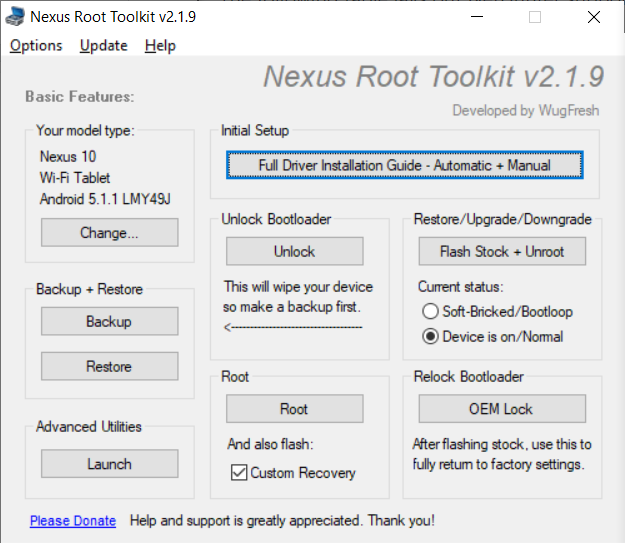
Для разблокировки я использовал специальную программу Nexus Root Toolkit, где все происходит с помощью нескольких кликов.
1. Запускаем программу. Если все установлено корректно, то в окне лога появится наше устройство. Стоит обратить внимание на его кодовое название — “manta”. Оно нам пригодится. Кодовое название других устройств можно найти в Интернете.
Nexus Root Toolkit
2. Нажимаем кнопку “Unlock Bootloader — Unlock”, это удалит все данные на устройстве.
Лог программы сообщит нам об успешной разблокировке и перезагрузит устройство.
Nexus Root Toolkit v2.1.9
Nexus Root Toolkit v2.1.9 Masterlists: - LatestToolkitFiles.ini 3135 - AndroidDeviceListFull.ini 3135 - AndroidDeviceListFlash.ini 3135 MANTARAY-MANTA: Android 5.1.1 - Build: LMY49J Live log initiated [2019-07-01]: Checking ADB/FASTBOOT Connectivity adb devices R32CA07P1YK device fastboot devices + ADB Device Connected Rebooting your device into bootloader mode. adb reboot bootloader Checking Fastboot Connectivity fastboot devices Retrying.. Checking Fastboot Connectivity fastboot devices Checking Fastboot Connectivity fastboot devices R32CA07P1YK fastboot + Fastboot Device Connected + Confirmed: Bootloader Unlocked. Bootloader Already Unlocked. Rebooting your device.3. Следующим действием получаем root и сразу же устанавливаем кастомный recovery (я ставил TWRP 3.0.2). Ставим галочку на “Custom Recovery” и нажимаем кнопку “Root”. Программа даст нам ссылку на свежую версию TWRP, переходим, скачиваем и указываем путь в программе на файл образа “twrp*.img”.
Nexus Root Toolkit v2.1.9
Nexus Root Toolkit v2.1.9 Masterlists: - LatestToolkitFiles.ini 3135 - AndroidDeviceListFull.ini 3135 - AndroidDeviceListFlash.ini 3135 MANTARAY-MANTA: Android 5.1.1 - Build: LMY49J Live log initiated [2019-07-01]: Checking ADB/FASTBOOT Connectivity adb devices R32CA07P1YK device fastboot devices + ADB Device Connected Rebooting your device into bootloader mode. adb reboot bootloader Checking Fastboot Connectivity fastboot devices Retrying.. Checking Fastboot Connectivity fastboot devices Checking Fastboot Connectivity fastboot devices R32CA07P1YK fastboot + Fastboot Device Connected + Confirmed: Bootloader Unlocked. Bootloader Already Unlocked. Rebooting your device. Hashchecking. Hash Verified! Importing 'twrp-3.0.2-0-manta.img' into installer. Checking ADB/FASTBOOT Connectivity adb devices R32CA07P1YK device fastboot devices + ADB Device Connected Rebooting your device into bootloader mode. adb reboot bootloader Checking Fastboot Connectivity fastboot devices R32CA07P1YK fastboot + Fastboot Device Connected + Confirmed: Bootloader Unlocked. Flashing Custom Recovery to RECOVERY partition. fastboot flash recovery "C:\***\Recovery_Custom\TWRP\twrp-3.0.2-0-manta.img" Temporarily Booting TWRP. fastboot boot "C:\***\Recovery_Custom\TWRP\twrp-3.0.2-0-manta.img" Checking ADB Recovery Connectivity adb devices R32CA07P1YK recovery + ADB Recovery Device Connected Pushing root files to your device: Pushing "SR1-SuperSU-v2.78-SR1-20160915123031.zip" to your device: adb push "C:\***\Root_Files\SR1-SuperSU-v2.78-SR1-20160915123031.zip" "/sdcard/!ReadyToFlash/Root_Files/SR1-SuperSU-v2.78-SR1-20160915123031.zip" 100% /sdcard/!ReadyToFlash/Root_Files/SR1-SuperSU-v2.78-SR1-20160915123031.zip Hash verifying file transfer: 627c4b98e7bf83293e81d3758accf753 = Local Hash 627c4b98e7bf83293e81d3758accf753 = Device hash + Verified! Pushing "busybox-signed.zip" to your device: adb push "C:\***\Root_Files\busybox-signed.zip" "/sdcard/!ReadyToFlash/Root_Files/busybox-signed.zip" 100% /sdcard/!ReadyToFlash/Root_Files/busybox-signed.zip Hash verifying file transfer: 0ece645c3ca95a10f9a4344300ce0f8f = Local Hash 0ece645c3ca95a10f9a4344300ce0f8f = Device hash + Verified! Pushing "quick-reboot-signed.zip" to your device: adb push "C:\***\Root_Files\quick-reboot-signed.zip" "/sdcard/!ReadyToFlash/Root_Files/quick-reboot-signed.zip" 100% /sdcard/!ReadyToFlash/Root_Files/quick-reboot-signed.zip Hash verifying file transfer: 64384a4285d14f0727ea989c17c8909b = Local Hash 64384a4285d14f0727ea989c17c8909b = Device hash + Verified! Pushing "perm-recovery-signed.zip" to your device: adb push "C:\***\Root_Files\perm-recovery-signed.zip" "/sdcard/!ReadyToFlash/Root_Files/perm-recovery-signed.zip" 100% /sdcard/!ReadyToFlash/Root_Files/perm-recovery-signed.zip Hash verifying file transfer: f63500d8c095c0e749cd78851ba409f8 = Local Hash f63500d8c095c0e749cd78851ba409f8 = Device hash + Verified! Pushing "openrecoveryscript" to your device: adb push "C:\***\Root_Files\openrecoveryscript" "/cache/recovery/openrecoveryscript" 100% /cache/recovery/openrecoveryscript Hash verifying file transfer: 458caf528d2dfc4e040acb6f4b37b5f5 = Local Hash 458caf528d2dfc4e040acb6f4b37b5f5 = Device hash + Verified! Rebooting your device into bootloader mode. adb reboot bootloader Checking Fastboot Connectivity fastboot devices R32CA07P1YK fastboot + Fastboot Device Connected Temporarily Booting TWRP. fastboot boot "C:\***\Recovery_Custom\TWRP\twrp-3.0.2-0-manta.img" Rooting. Waiting for your device. Device Detected Automated Rooting Procedure Complete!
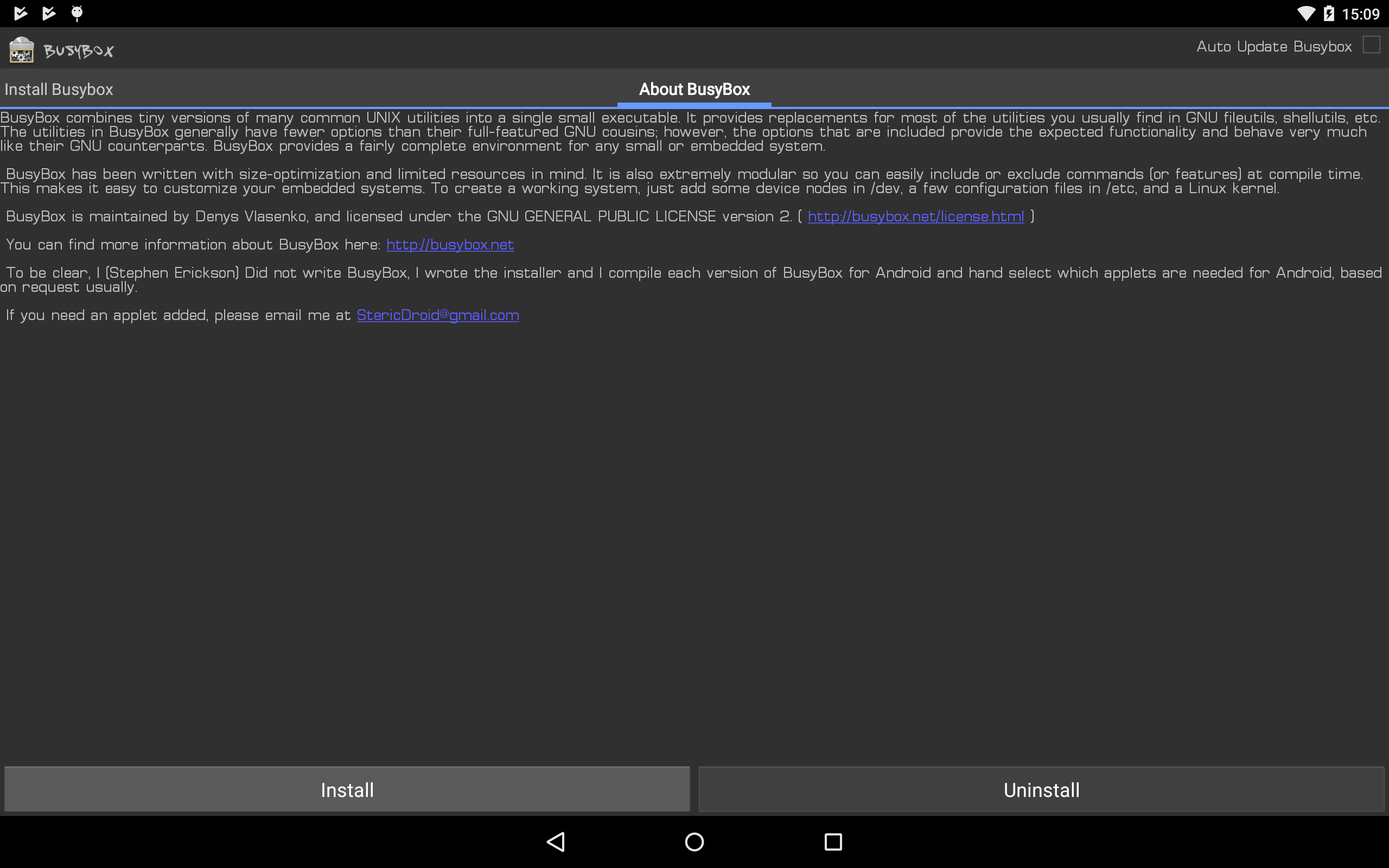
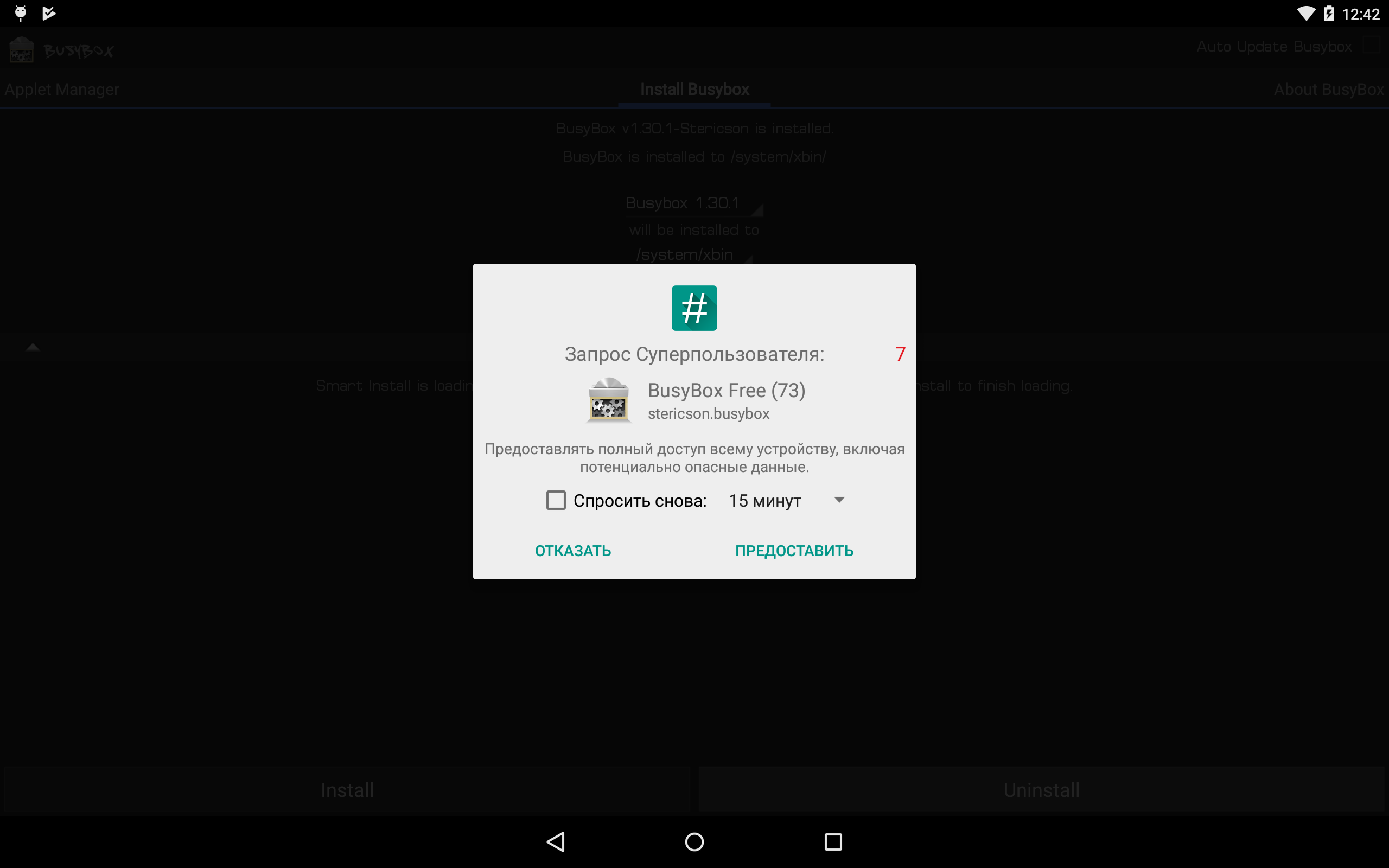
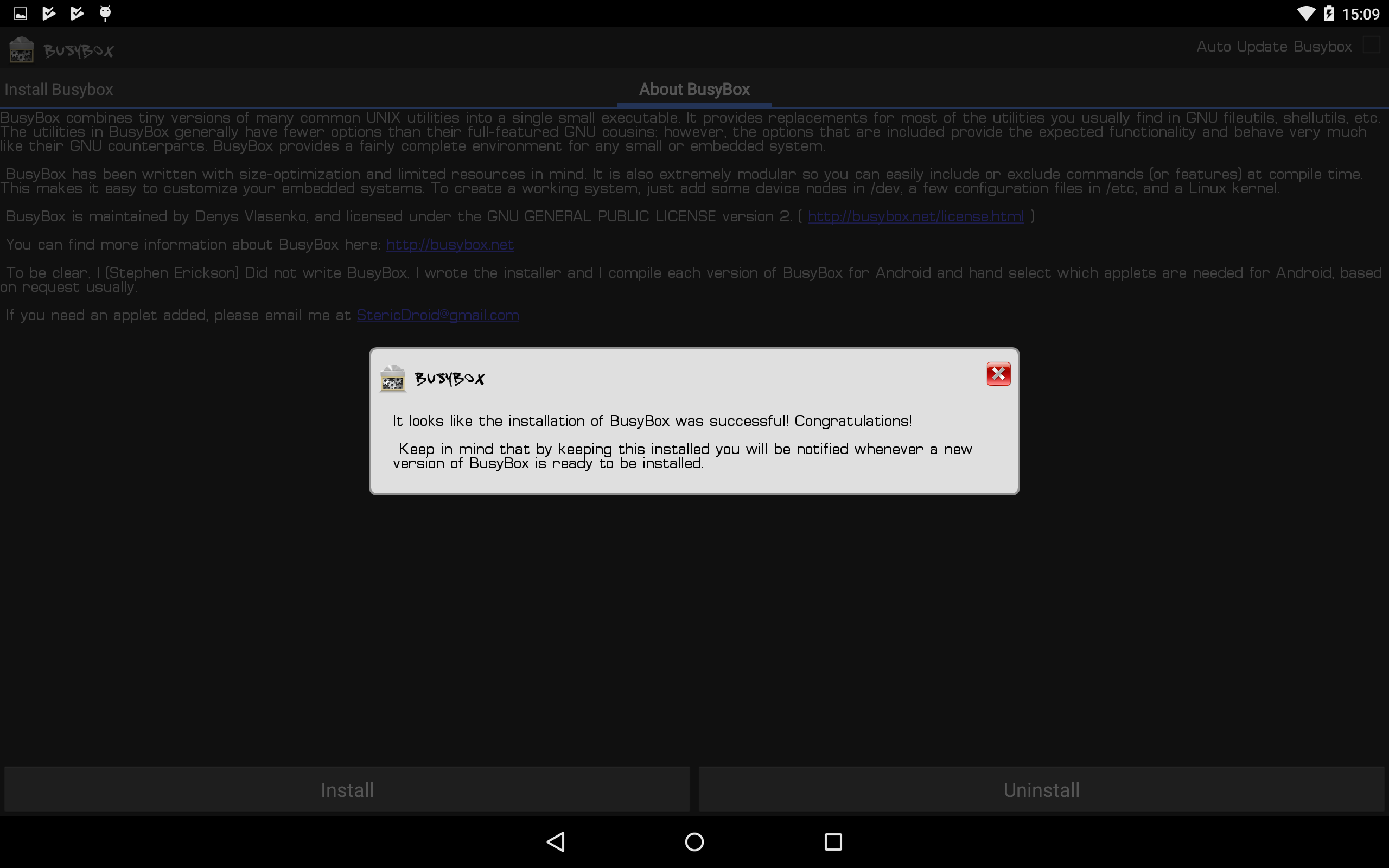
Вместе с root устанавливаются Supersu и BusyBox. Если не установились, можно их скачать с Play Market. Далее вручную устанавливаем пакет BusyBox через соответствующее приложение. BusyBox запросит root-права — обязательно соглашаемся!
Установка BusyBox*
Установка Kali Linux NetHunter
NetHunter состоит из компонентов ядра (kernel-nethunter) и самой программной надстройки (nethunter-generic). В релизной версии все компоненты собраны в один zip-архив. Есть сборки, где эти компоненты разделены на два архива: kernel-nethunter-manta-lollipop-*.zip и nethunter-generic-arm64-kalifs-full-rolling-*.zip. Для установки Nethunter OS необходимо через recovery установить сначала ядро, а потом программные надстройки, или установить все сразу с помощью архива, включающего в себя все компоненты.
Если тебе повезет, то готовый релизный архив для твоего устройства уже собран и находится на странице сайта Offensive Security. Но, если тебе не повезло, то придется собирать установочный архив самостоятельно. Для этого разработчики сделали утилиту из свежих компонентов. Нужно скачать директорию “nethunter-installer” из репозитория GitLab. Следуя инструкции, инициализируем хранилище устройств командой:
./bootstrap.shПосле этого с помощью скрипта на Python собираем установочный архив.
Рассмотрим несколько вариантов сборки с помощью данного скрипта:
-
Полная сборка вместе с ядром и chroot для устройства Google Nexus 10 (manta) на Android 5.1.1 Lollipop.
python build.py -d manta -l --rootfs fullpython build.py -d manta -l --rootfs full --release 2019.2python build.py -d manta -lpython build.py -d manta -l -kpython build.py -d manta -l -nkNexus 10: “Громкость +” + “Громкость -” + кнопка блокировки. Зажимаем их на несколько секунд, загружается bootloader, с помощью клавиш громкости выбираем “Recovery mode” и подтверждаем кнопкой блокировки.
В recovery TWRP выбираем “Install“, выбираем наш zip-файл установщика и тащим ползунок вправо. Установка пошла, после завершения перезагружаем устройство.
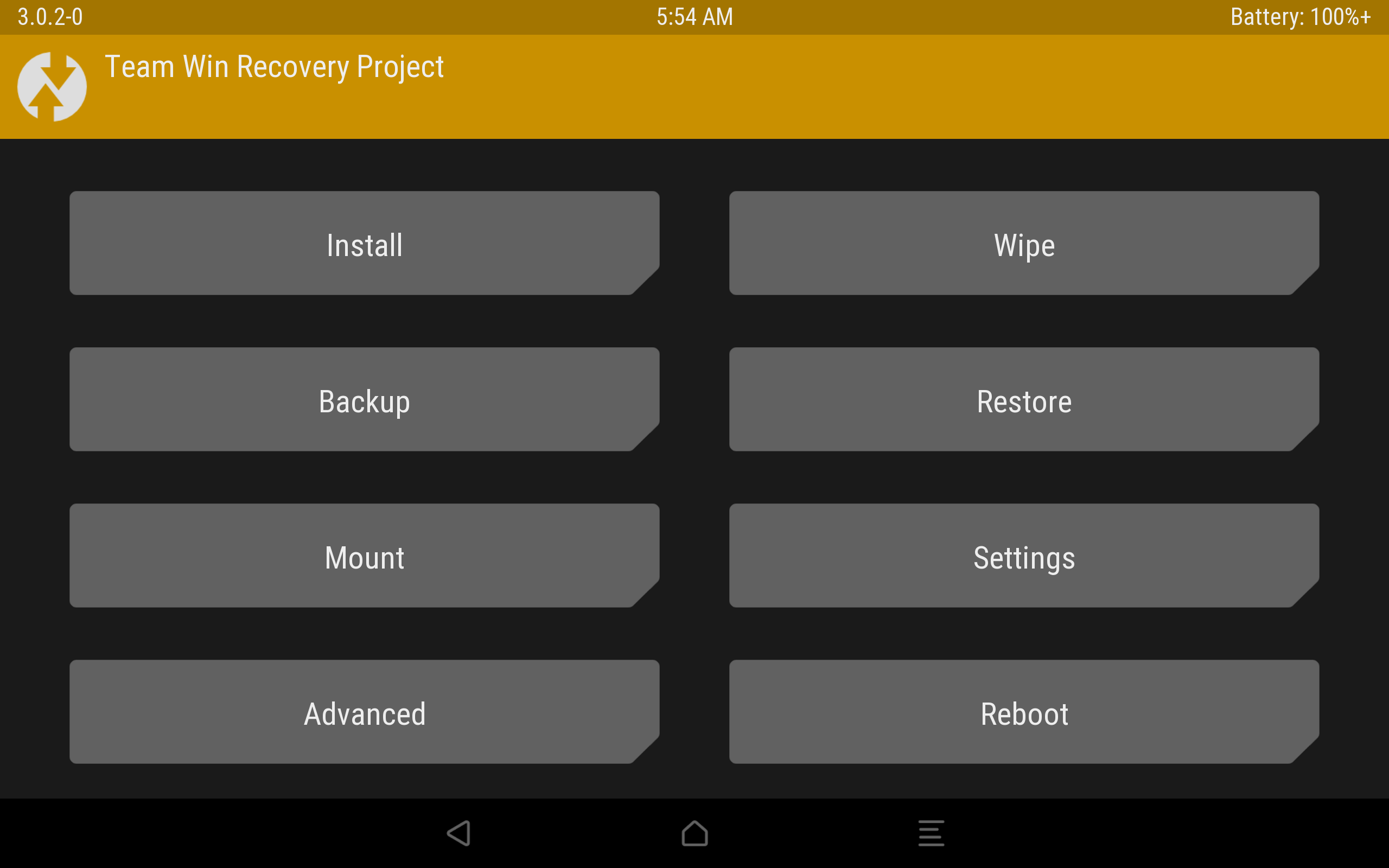
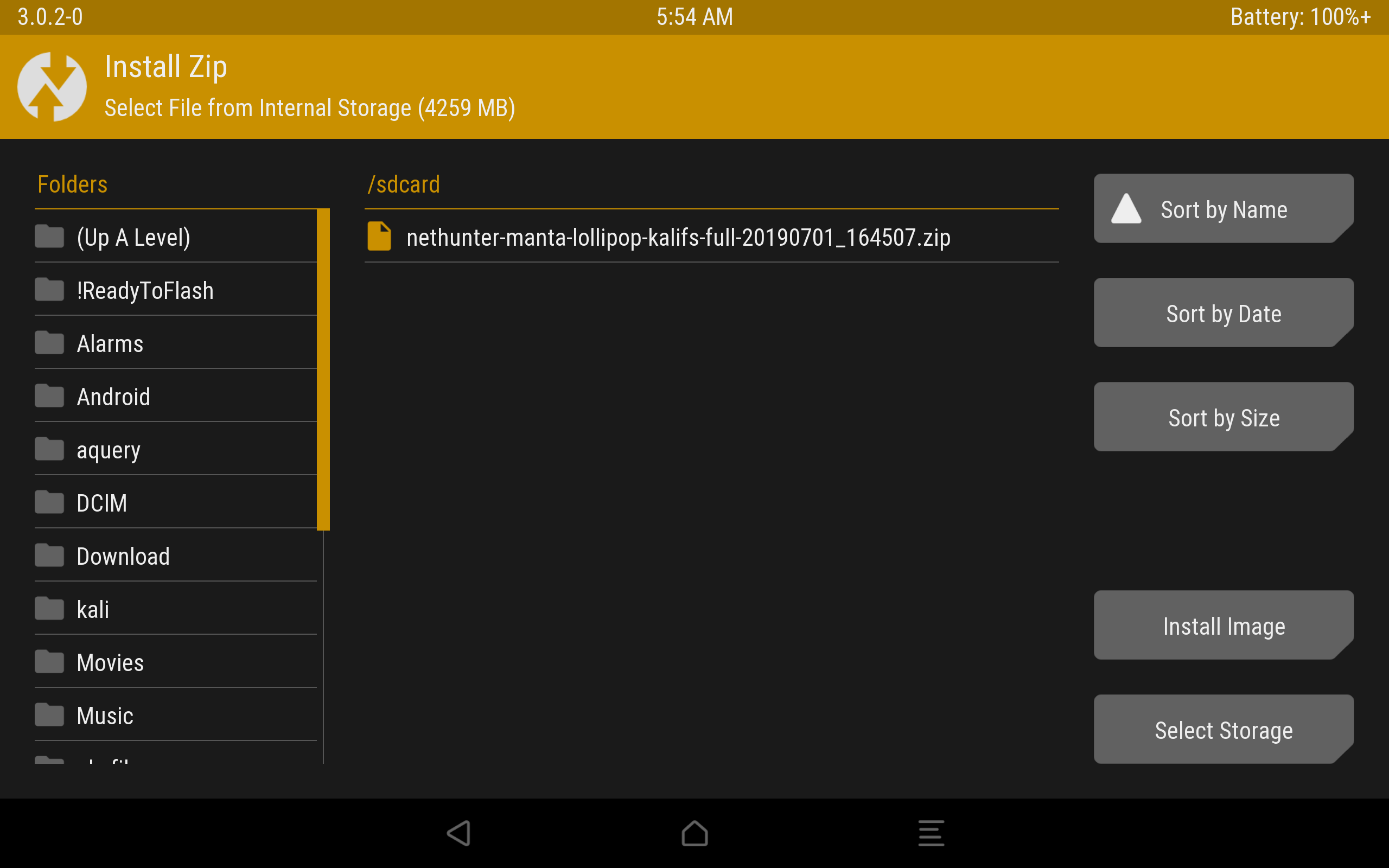
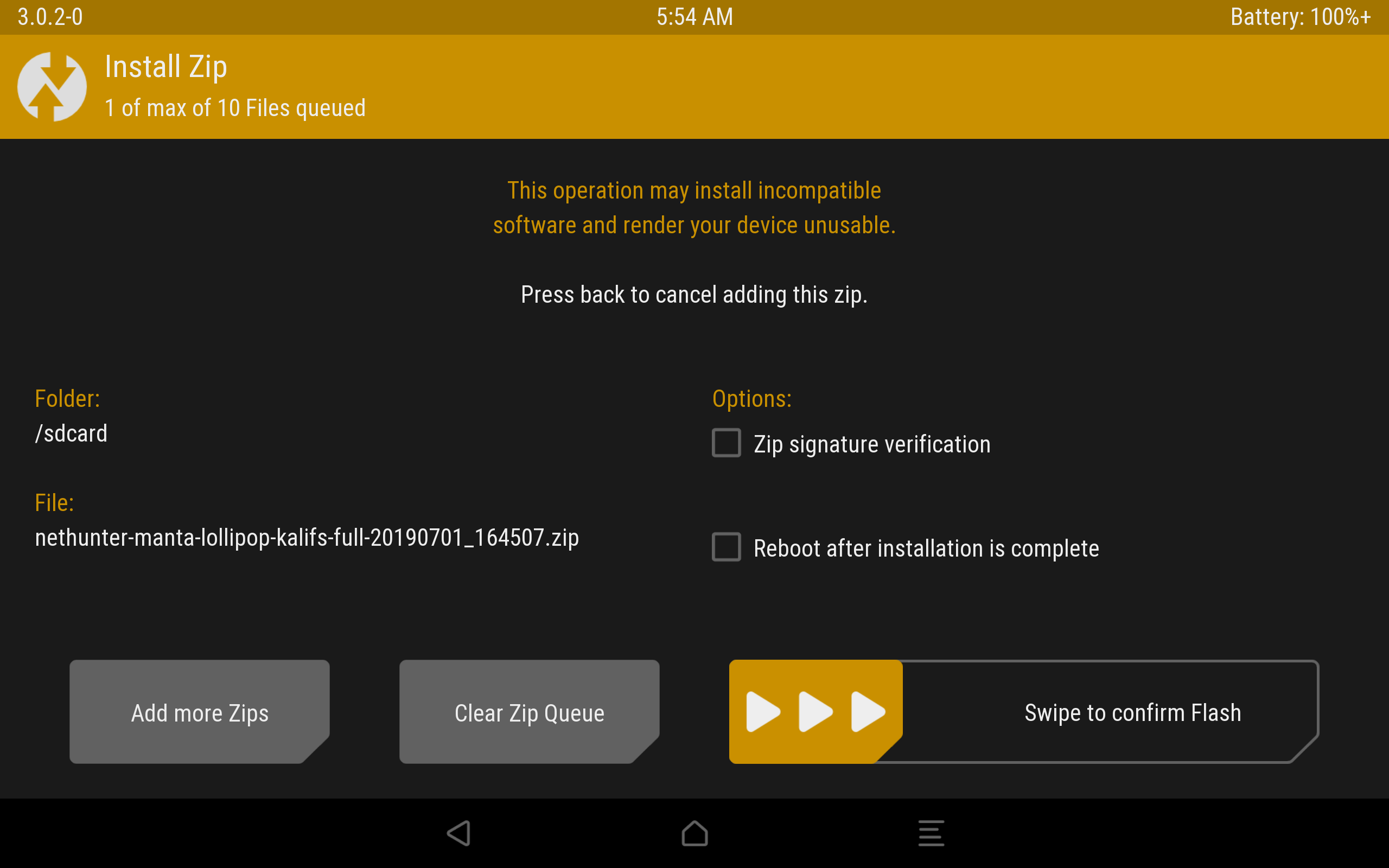

Процесс установки через TWRP.
Загрузится Андроид и начнется оптимизация приложений. В итоге, поменялись обои, появилось несколько новых программ в меню, которые, к сожалению, установились некорректно.
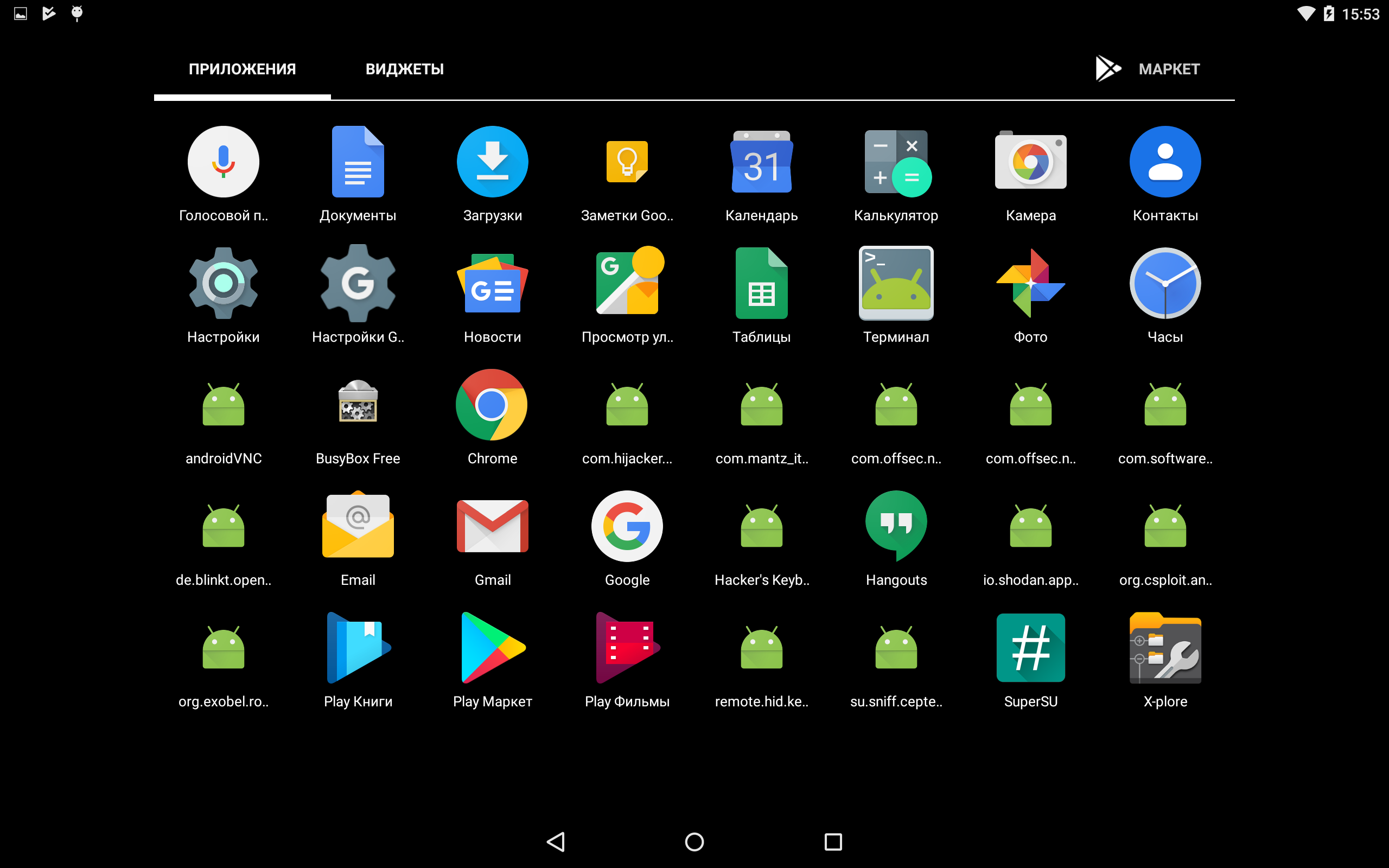
Некорректно установленные программы.
Исправить это легко: распаковываем zip-архив и устанавливаем приложения вручную через apk-файлы, которые лежат в *распакованный zip-архив*/data/app. Перед этим следует включить возможность установки приложений из неизвестных источников. Теперь устанавливаем сначала nethunter.apk, а затем и все остальные приложения. Перезагружаем устройство и видим, что иконки начали отображаться нормально. Советую дополнительно настроить HackerKeyboard, поскольку она более адаптирована для работы с терминалом.
Запускаем терминал, выбираем терминал Kali. И устанавливаем обновления:
apt update apt upgradeИсправляем проблемы с репозиторием Microsoft:
wget https://packages.microsoft.com/keys/microsoft.asc | sudo apt-key add -Отметим, что домашняя директория пользователя Kali root находится на
Root-разделе: /data/local/nhsystem/kali-armhf/root.
Установка метапакетов
Метапакеты Kali можно дополнительно установить через приложение NetHunter в разделе Kali Chroot Manager — Add Metapackages.
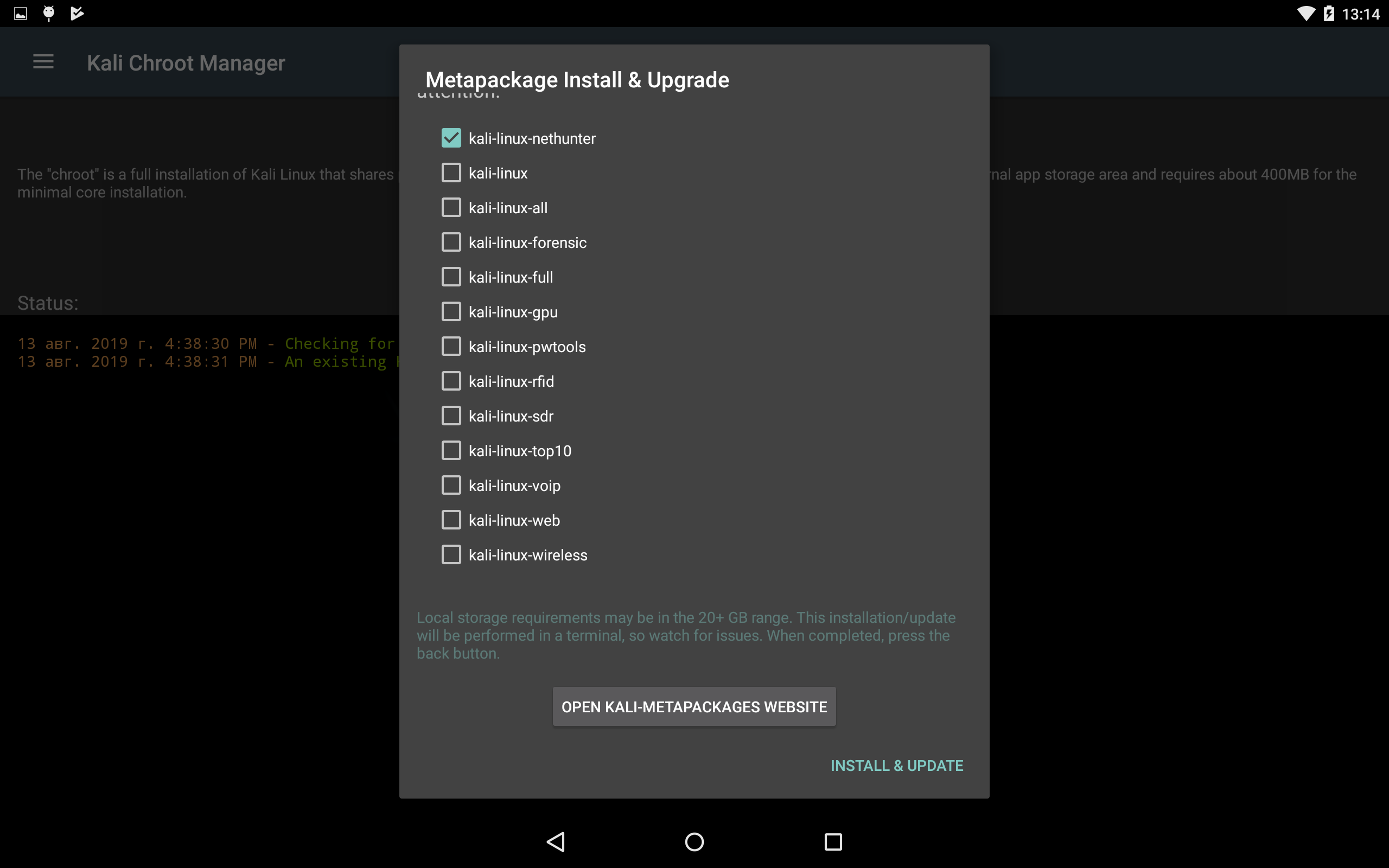
Внизу будет ссылка на сайт, где описано какие пакеты входят в каждый пункт.
На этом установка Nethunter OS закончена, и в следующей статье мы рассмотрим практическое использование нашего кул-хацкерского девайса.
Как установить kali nethunter на android

МЕРОПРИЯТИЯ
YADRO X MOSCOW USER GROUP C++ MEETUP
Комментарии
Популярные По порядку
Не удалось загрузить комментарии.
ЛУЧШИЕ СТАТЬИ ПО ТЕМЕ
Как стать хакером: гайд по основам для новичков
Хакерство — это поиск уязвимостей в сети или компьютере с целью получения доступа. Стать хакером непросто, и в этой статье мы затронем основы.
Пошаговое руководство по взлому страницы ВКонтакте
В статье приводится несколько возможных способов взлома ВКонтакте, ориентированных на людей, недалёких в компьютерной безопасности.
5 способов взлома страницы ВКонтакте
В наше время можно потерять доступ к личным данным, если не придерживаться некоторых правил безопасности. Предлагаем вашему вниманию 5 самых распространённых способов взлома.
Установка NetHunter
Как установить Kali Linux на Android?
Если вы хотите использовать Kali Linux на первом попавшемся смартфоне, простым монтированием образа в Linux Deploy не обойтись. Также необходимо раздобыть драйверы, выполнить их кросс-компиляцию, пропатчить ядро и совершить прочие «увлекательные действия».
Я вам предлагаю пойти более простым путем и воспользоваться готовой сборкой Kali Linux для Android, специально созданной для мобильных устройств. Она называется NetHunter и уже содержит все требующиеся компоненты.
Kali NetHunter
Kali NetHunter — это облегченный Kali Linux для смартфонов, который можно установить поверх обычной прошивки устройства. Кроме самих утилит Kali, NetHunter содержит набор драйверов для беспроводных адаптеров, а также модифицированное ядро Linux с поддержкой модулей ядра и патчами для корректной работы Aircrack-ng.

Официально работа NetHunter гарантируется на следующих устройствах:
- смартфонах и планшетах серии Nexus (Nexus 4 (mako), 5 (hammerhead), 5x (bullhead), 6 (shamu), 6P (angler), 7 2013 (flo), 9 (flounder), 10 (manta));
- смартфонах OnePlus (OnePlus One (oneplusl), 2 (oneplus2), 3 и 3T (oneplus3), X (oneplusx));
- смартфонах Samsung серии Galaxy (Note 3 (hlte), S5 (kite), S7 (herolte), S7 edge (hero2lte));
- смартфонах LG (G5 T-Mobile (h830), G5 International (h850), V20T-Mobile(h918), V20 US Unlocked (us996))
- смартфонах HTC One M7GPE (onem7gpe) и HTC 10 (htc.pmewl);
- смартфонах Sony Xperia ZR (dogo) и Sony Xperia Z (yuga);
- планшетах Nvidia SHIELD (shieldtablet) и SHIELD tablet K1;
- смартфоне ZTE Axon 7 (ailsa_ii).
Также на сайте xda-developers встречаются любительские порты NetHunter. Искать их удобнее по типовому запросу в Google:
[ модель _ устройства ] kali nethunter site : forum . xda — developers . com
Но предупреждаю с любительскими портами надо быть поосторожнее. К примеру, сборка для Samsung I9300 оказалась кривой. НэтХантер установился, запустился, но в какой-то момент внезапно выпал в осадок. Теоретически можно было отловить и исправить ошибки или сделать более удачный порт NetHunter самостоятельно, однако это неопределенно большие затраты времени.
Поэтому лучше найти проверенный смартфон, который поддерживается официальной поддержкой Kali NetHunter. Например, Nexus 5 — отличный аппарат стоимостью 5–8 тысяч рублей. Я использовал именно его и дальнейший рассказ буду вести с оглядкой на Nexus 5, однако для других моделей последовательность действий будет аналогичной.
Установка Kali NetHunter
NetHunter надо устанавливать поверх стандартной прошивки смартфона или CyanogenMod. В данный момент НэтХантер поддерживает стоковые прошивки Android 5.1.1 и 6.0.1 и CyanogenMod/LineageOS разных версий. Узнать, изменилась ли ситуация после выхода статьи, можно в wiki.
Сами сборки NetHunter для разных смартфонов и планшетов можно найти на этой странице.
Также тебе понадобится инструмент fastboot и драйверы для ADB. В Windows и то и другое можно установить с помощью простого инсталлятора. В Linux можно установить пакет android-platform-tools.
Еще проще использовать утилиту Nexus Rootkit Tool. Она сама скачает все необходимое и выполнит большую часть муторных операций, а если и застрянет на какой-то из них, то выдаст подробный мануал о том, что делать дальше.

Есть еще два необходимых компонента:
- кастомный рекавери TWRP для твоего смартфона, его можно найти на сайте twrp.me;
- SuperSU, он нужен в форме ZIP-архива, то есть Recovery Flashable.zip.
Когда все необходимые файлы будут на руках, можно приступить к установке кастомного рекавери и рутингу. Во время этого процесса вы лишитесь всех данных на устройстве, поэтому предварительно сохраните их.
Сначала выключаем смартфон и включаем его с зажатой клавишей увеличения громкости. Он перейдет в режим fastboot. Подключаем смартфон к компу с помощью кабеля и выполняем следующую команду в ADB:
$ fastboot oem unlock
Эта команда разблокирует загрузчик, попутно стирая все данные со смартфона. Теперь устанавливаем TWRP:
$ fastboot flash recovery образ- twrp . img
Если операция прошла успешно, выключаем смартфон и включаем его снова с зажатой клавишей уменьшения громкости. После перезагрузки должен появиться интерфейс TWRP. Записываем на смартфон SuperSU с помощью ADB:
$ adb push путьк SuperSU . zip / sdcard /
Нажав кнопку Install, прошиваем SuperSU. По окончании установки перезагружаем смартфон, делаем первичную настройку и устанавливаем BusyBox в /system/bin (путь установки важен!).
Далее снова перезагружаемся в TWRP и записываем на смартфон архив с NetHunter:
$ adb push путьк nethunter . zip / sdcard /
Прошиваем и перезагружаемся.

Установка может зависать на 90%, но при этом выполняется корректно. Просто убедись, что в отображаемом на экране логе есть строка успешного обнаружения BusyBox, и подождите еще минут десять. После можете перезагрузить смартфон вручную, если он не сделает этого сам.
Во время установки NetHunter предложит установить несколько дополнительных приложений. Не отказывайтесь от установки Hacker’s Keyboard. На этой клавиатуре есть клавиши Ctrl, Alt, Shift, Break, F1–F12 и другие, без которых в консоли как без рук. Теоретически можно обойтись и встроенной клавиатурой, имитируя нажатие функциональных клавиш кнопками управления громкости, но это не так удобно, да и порой они просто не срабатывают.
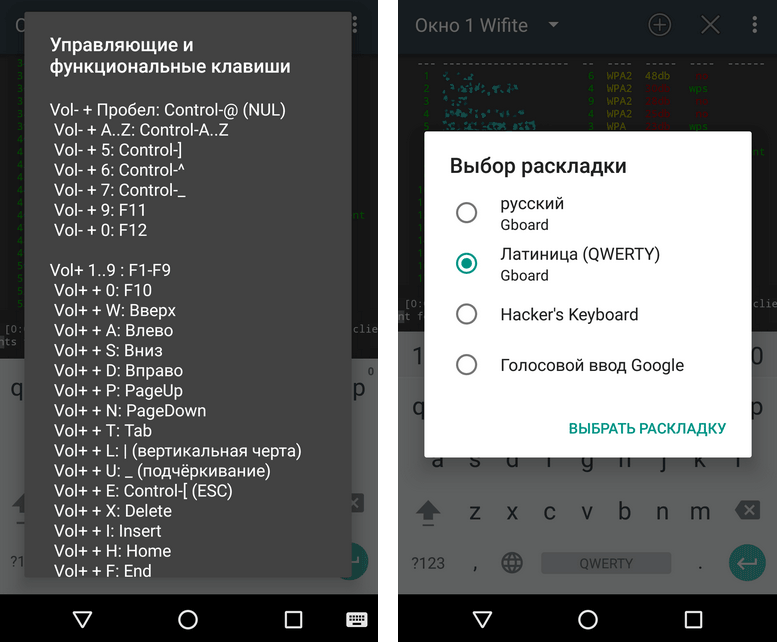
Первичная настройка NetHunter
При первом запуске NetHunter запросит права суперпользователя и разные разрешения десяток раз. Если вы ошиблись и не предоставили какое-то из них, то откройте разрешения для программ в SuperSU и добавьте их вручную. Иначе NetHunter просто не будет работать.
Затем проверьте наличие обновлений. После этого перейдите в раздел Kali Chroot Manager и скачайте образ диска kalifs-minimal.tar.xz (можно и full, на Nexus 5 он влезает, но для вардрайвинга хватит minimal). NetHunter автоматически распакует и смонтирует его.

На заключительном этапе тапните Update Kali metapackages из меню Custom commands либо просто наберите apt-get update && apt-get upgrade в терминале.
Теперь осталось только подключить внешний USB WiFi-адаптер
Доработка Kali NetHunter
На данный момент доступны две версии Кали НэтХантер:
- Sana (с ядром 3.1) для совсем старых устройств на Android 5.1 (например, Nexus 7 2012);
- Kali Rolling (с ядром 3.2 и выше) для более свежих девайсов.
Они используют разные репозитории. Сайты обновлений для Kali Sana в настоящее время недоступны. Поэтому, если у вас Kali Sana, добавьте в список репозиториев (/etc/apt/sources.list) следующую строку:
deb http : //old.kali.org/kali-security sana/updates main contrib non-free
В новой версии Kali Rolling тоже стоит добавить такую строку:
deb http : //http.kali.org/kali kali-rolling main contrib non-free
Чтобы узнать, какое ядро в вашем Kali NetHunter, просто запустите терминал и прочтите первые строки.

WiFi-донглы и другое оборудование для NetHunter
Любая рыбалка начинается с выбора снастей, а вардрайвинг — с подходящей оснастки. Основным инструментом у нас будет смартфон (в этом главное отличие данной статьи) и WiFi-адаптер для вардрайвинга (донгл) с интерфейсом USB. Такая связка буквально помещается в кармане или небольшой сумке, не привлекая внимания.
Список рекомендованных устройств:
- Alfa AWUS036H (Realtek 8187L, 802.11b/g, 2,4 ГГц, дальнобойный);
- Alfa AWUS036NH (Ralink RT3070);
- Alfa AWUS036NEH (RT3070);
- Alfa AWUS036NHA (AR9271 (802.11b/g/n, 2,4 ГГц, рекомендуется для WPS-атак);
- Alfa AWUS051NH (Rev. 1 и Rev. 2; 2,4/5 ГГц);
- Alfa AWUS052NH (RT3572).
Более доступные варианты:
- TP-LINK TL-WN722N (AR9271);
- Netsys 9000WN (RT3070, с панельной антенной).
Проверенные в NetHunter чипы: Realtek 8187L; Ralink RT2070, RT2571W, RT2671, RT2770, RT2870, RT3070, RT3071, RT3072, RT3370, RT3572, Atheros AR7010, AR9170, AR9271.
Обратите внимание, что в списке рекомендованных донглов одни «Альфы». Это не случайно. У них не только более высокая мощность (о том, как хитро она достигается, читайте в следующей статье), но и очень качественное экранирование и хорошие фильтры помех. Поэтому с «Альфой» вы получаете не просто мощный передатчик, а еще и очень чувствительный приемник, что более важно для вардрайвинга. Подходят далеко не все адаптеры производства Alfa Networks, а только указанные в списке. Работа остальных не гарантируется.
Помимо смартфона и WiFi-адаптера, потребуется кабель USB OTG. Желательно сразу брать Y-образный (вроде такого), чтобы во второй порт подключить внешний аккумулятор. Во время вардрайвинга встроенная батарея смартфона будет разряжаться очень быстро, поэтому для продолжительного аудита необходим Powerbank на 5000 мА⋅ч или более емкий.
С установкой разобрались, и уже в следующей статье мы поговорим про использование NetHunter. А на сегодня все. Всем удачи и информационной безопасности!