
Installing Jupyter
Project Jupyter’s tools are available for installation via the Python Package Index, the leading repository of software created for the Python programming language.
This page uses instructions with pip, the recommended installation tool for Python. If you require environment management as opposed to just installation, look into conda, mamba, pipenv, and Homebrew.
JupyterLab
Install JupyterLab with pip :
pip install jupyterlab Note: If you install JupyterLab with conda or mamba, we recommend using the conda-forge channel.
Once installed, launch JupyterLab with:
jupyter lab Jupyter Notebook
Install the classic Jupyter Notebook with:
pip install notebook To run the notebook:
jupyter notebook Voilà
Install Voilà with:
pip install voila Once installed, launch Voilà with:
voila Homebrew
Homebrew is a package manager for macOS and Linux. You can use it to install Jupyter by running:
brew install jupyterlab Установка Python и Jupyter Notebook в Windows 11 (windows 10)
После выполнения команды будет создано виртуальное окружение, в которое вы сможете установить необходимые компоненты для работы с Jupyter. Я считаю это необходимым шагом, так как не нужно все ставить глобально и вы не нарушите работу ваших будущих проектов на Python.
Шаг 4. Активация и деакцивация виртуальной среды.
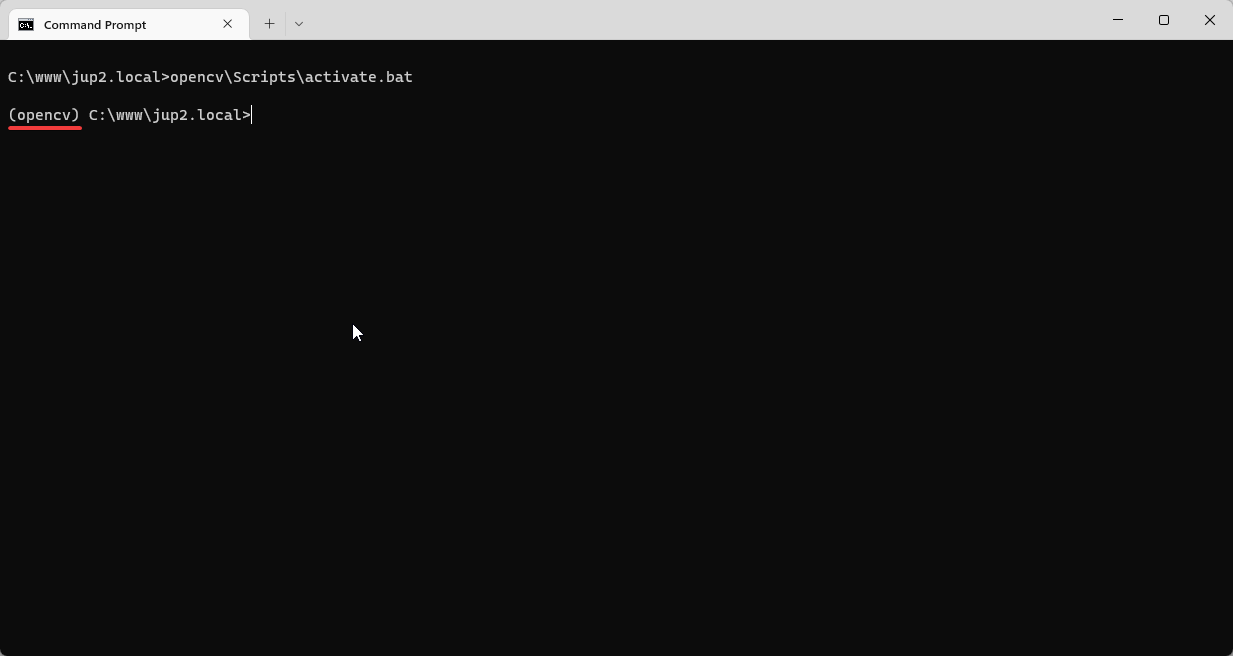
Название виртуальной среды opencv, для ее активации необходимо запустить команду:
opencv\Scripts\activate.bat
после выполнения команды в скобках появится название виртуальной среды, это значит, что в консоли вы работете именно в ней.
Деактивация виртуальной среды
opencv\Scripts\deactivate.bat
Шаг 5. Установка Jupyter и дополнительных компонентов для работы в нем (ниже привожу команды которые нужно выполнить в консоли при запущенной виртуальной среде)
pip install numpy pip install opencv-python pip install matplotlib pip install jupyterlab
Шаг 6. Запуск Jupyter, просто запустить в консоли команду:
jupyter-lab
После запуска команды у вас в браузере по умолчанию будет открыт http://localhost:8888/ и вы сможете работать с Jupyter
Достаточно часто Jupiter используется для анализа данных, например при помощи инструмента Pandas.
Шаг 7. Установка инструментов для анализа данных
pip install pandas pip install pivottablejs
Как установить jupiter notebook на windows 10



Скачай курс
в приложении
Перейти в приложение
Открыть мобильную версию сайта
© 2013 — 2023. Stepik
Наши условия использования и конфиденциальности

Public user contributions licensed under cc-wiki license with attribution required
Необычная среда разработки Jupyter Notebook
Если вы хотите писать на Python или работать с Data Science, обратите внимание на интерактивную среду разработки с «живым» кодом — Jupyter Notebook — главного героя сегодняшней статьи.
Что такое Jupyter Notebook
Jupyter Notebook (или Jupyter-ноутбук) — бесплатное веб-приложение, в котором разработчики могут работать с кодом: писать и проверять функции, загружать файлы в память, обрабатывать содержимое и многое другое.
Главное отличие от других сред разработки в том, что код можно разбивать на куски (отдельные фрагменты), чтобы выполнять их в произвольном порядке. А еще в Jupyter-блокноте есть вывод результата сразу после фрагмента кода, благодаря чему можно увидеть график, диаграмму или получить предварительные цифры прямо в середине кода.
Поэтому Jupyter Notebook часто используют новички при изучении программирования на Python: можно писать код и сразу видеть результат своей работы. Однако основная область применения Jupyter — машинное обучение, нейросети, визуализация данных и статистика (это и есть Data Science).
Какие языки поддерживаются
Чаще всего Jupyter Notebook используют для работы с Python. Но поддерживаются и другие языки программирования, например:
Чтобы программировать на них, нужно использовать специальные «волшебные» команды — magic-command. Они позволяют запускать код на других языках и существенно расширяют возможности обычного Python. Для каждого из перечисленных выше языков есть отдельная инструкция по установке, поэтому это тема для отдельного поста. Дайте знать в комментариях, если хотите прочитать статью на эту тему.
Jupyter-ноутбук можно запустить двумя способами: на компьютере или в облаке.
Запуск на компьютере
Если вы сами хотите контролировать всё, что происходит с кодом и со средой разработки, тогда нужно установить Jupyter к себе на компьютер.
Как запустить Jupyter Notebook из консоли
Для этого понадобится один убунту-сервер (server Ubuntu 18.04). На этом сервере должны быть настроены пользователь без привилегий root с привилегиями sudo и брандмауэр. И, раз основная среда в таком ноутбуке — это Python, то для работы у вас уже должен быть скачан и установлен Python с загруженной библиотекой Jupyter.
Когда всё будет готово, введите в командную строку (terminal) эту команду:
pip3 install jupyter
Это активирует установочную утилиту — pip, основные задачи которой распаковывать, устанавливать и обновлять пакеты программ.
После перед вами появится сообщение Succellfull installed, что означает, что установка успешно завершена.
Теперь Jupyter Notebook готов к запуску. Чтобы открыть его, используйте команду:
Она запустит локальный сервер для работы ноутбука и покажет нам готовую среду разработки.
Как запустить Jupyter Notebook с помощью Anaconda
Еще один способ запустить Jupyter, который, к слову, подходит и для Windows — загрузить Anaconda. Это архивированный набор файлов с полезным софтом: Python, Jupyter, NumPy, pandas, Matplotlib.
Чтобы установить как Python, так и Jupyter Notebook, скачайте установщик Anaconda для своей платформы и запустите его. В мастере установки укажите параметр для добавления Anaconda в переменную PATH.
- После завершения установки, откройте консоль, нажав на клавиши Win+R.
- В появившемся окне введите cmd после чего нажмите Enter (во всех версиях Windows).
- В среде cmd введите команду: jupyter notebook, и вы сможете запустить редактор.
Запуск в облаке
Если нужно написать код здесь и сейчас без лишних заморочек, можете запустить Jupyter в облаке. Для этого нужно использовать специальные сервисы, работающие во всех браузерах, например, Google Colab. Здесь нет никаких нюансов: переходите по ссылке, следуйте указаниям и создавайте код.
Но сразу же отметим минусы этого способа: программа может работать не так быстро, как на локальной машине. Плюс в облаке может не оказаться нестандартных, но нужных библиотек.
Jupyter Notebook открылся — что делать дальше
С помощью Jupyter Notebook можно загружать файлы, которые будут перемещены в папку, из которой запускается сам ноутбук, и создавать свои файлы (ipynb и не только).
Также вы сможете редактировать и запускать код, по необходимости добавляя к нему текстовые комментарии-напоминалки или сообщения для совместной работы с коллегами.
Для начала работы запустите программу одним из описанных выше способов. URL-адрес приложения будет выглядеть так: https://localhost:8888/tree.

Теперь нажмите на кнопку Upload в правом верхнем углу, если хотите загрузить свой файл (например, в формате config). Если вы хотите написать код с нуля, создайте свой ipynb-файл, нажав на кнопку New.
Дальше всё зависит от цели. Можете писать код, можете писать текст, можете делать и то и другое. Кликайте на пустую ячейку (она пока одна) и … начинайте! Напишите выражение вывода, используя синтаксис Python 3 и нажмите «Run». Вот так за пару шагов вы создали свой фрагмент кода.
Чтобы создать новую ячейку, нажмите «+» на панели инструментов. Вырезайте, копируйте, удаляйте и редактируйте ячейки и markdown (разметку текста) с помощью вкладки Edit.
Как использовать горячие клавиши Jupyter Notebook
Если вы новичок, не пренебрегайте использованием горячих клавиш. В долгосрочной перспективе время на изучение окупится многократно, а пока можете использовать нашу статью в качестве подсказки.
Esc: Переключение между режимом выполнения и редактирования
A: Добавление пустой ячейки сверху
B: Добавление пустой ячейки снизу
DD: Удаления ячейки
C: Копирование ячеек
X: Вырезание ячеек
V: Вставка ячеек
Комбинируя их, вы сможете быстро совершать множество базовых действий.
Например, для перезапуска блокнота нажмите ESC + 00.
Чтобы прокрутить блокнот вниз, нажмите Space, или а Shift + Space — для прокрутки вверх.
Для запуска кода используйте:
- Shift+Enter — выполнение текущей ячейки и перевод фокуса на следующую.
- Ctrl+Enter — выполнение текущей ячейки и сохранение фокуса на текущей ячейке.
- Alt+Enter — выполнение текущей ячейки и перевод фокуса на новую ячейку созданную ниже.
Для быстрого удаления ячейки нажмите ESC + Z.
Если вы начали писать код в одной ячейке, но понимаете, что их всё же нужно разделить, не обязательно разделять текст вручную. Просто поставьте курсор в нужное место и используйте Control + Shift + или -.
Чтобы легко и быстро перемещаться к ячейке, которая выполняется в данный момент, нажмите Alt + I.
А если что-то пошло не по плану, можно пропустить выполнение ячейки, зажав %%script false.
Если не хочется морочиться с маркдауном и вручную проставлять #, используйте шорткаты: 1, 2, 3, 4, 5, 6.
Похожие команды есть и для конвертации типов ячеек
- Y — code,
- M — markdown,
- R — raw.
Чтобы открыть полный список горячих клавиш, нажмите Help → Keyboard Shortcuts в верхнем меню.
Желаем вам продуктивной работы с Jupyter Notebook. А если у вас у вас остались вопросы — оставляйте их в комментариях, мы поможем разобраться.