
Как установить Joomla на хостинг
Закажите и оплатите хостинг. Приобретите домен и укажите для домена «NS» сервера и добавьте «A» запись (либо попросите техподдержку сделать это — мы всегда поможем!). Должно пройти время (до 24 часов), чтобы изменения вступили в силу.
После приобретения хостинга Вы получите мэйл сообщение с доступами к базе данных (пароль, логин, хост). А также доступы к FTP сервера с сайтом.
Установка Joomla
Где скачать Joomla? Рекомендуем для этого зайти на официальный сайт проекта и скачать архив с файлами оттуда. Размер архива составит примерно 15 мегабайт.
Получив архив с файлами Joomla, необходимо загрузить его на сервер хостинга. Для этого можно пойти двумя путями: загрузить файлы через панель администрирования хостинга, использовать специальную программу-загрузчик. При загрузки файла через панель, файл будет загружаться с помощью браузера, следовательно любая ошибка в загрузке приведёт к остановке процесса. Если используете специальную программу, к примеру FileZilla, то загрузку можно продолжить даже после обрыва подключения.
Вы можете прочитать подробнее про программу FileZilla в статье «Загрузка файлов на сайт с помощью FileZilla». Рекомендуем использовать эту программу для дальнейшей работы с сайтом.
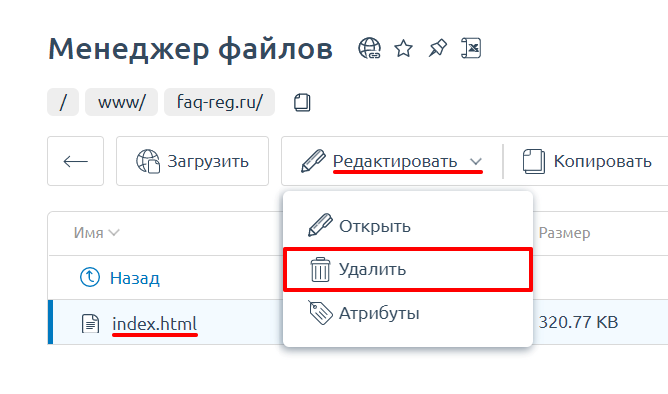
Обратите внимание, что в папке сайта, куда будет разархивирован Joomla, не должно быть никаких файлов. К примеру, хостинги (в том числе и MouseDC.ru) создают страничку-заглушку «index.html» в папке сайта при создании виртуального хостинга. Этот файл стоит удалить (или переименовать, к примеру, в «index-old.html«)», чтобы при установке Joomla не возникло дополнительных сложностей. Если этот файл не удалить, то хостинг может открывать его по умолчанию, а не файл «index.php» с установщиком Joomla.
После успешной загрузки архива с файлами Joomla на хостинг необходимо разархивировать их. Для этого можно использовать опцию «Разархивировать» в панели управления хостингом. Если у вас появятся проблемы с этой частью, пожалуйста, не стесняйтесь написать нам, в техническую поддержку хостинга.
Как только файлы CMS Joomla будут разархивированы, то можно будет удалить сам архив с хостинга, чтобы он не занимал место. После чего необходимо перейти свой на сайт, доменное имя которого было заказано ранее. Вы увидите приветствие установщика Joomla: Внимательно ознакомьтесь с информацией и нажмите кнопку «Далее» внизу формы. Форма изменится, появятся поля для ввода параметров доступа к базе данных.
Введите имя пользователя, название базы и пароль доступа. В поле «Сервер базы данных» оставьте «localhost» или ip адрес с указанием хоста в зависимости от версии MySQL, которую хотите использовать (спросите у техподдержки). В поле «Префикс таблиц» можете оставить «joomla_», если эта база данных использует только один сайт на Joomla. Если в базе уже есть сайт, то стоит изменить префикс таблиц, чтобы существующие таблицы не были затёрты или удалены.
Нажмите на кнопку «Далее» и система попробует наладить соединение с базой. Если не получится установить соединение, то появится ошибка и будет предложено ввести доступы заново (то есть шаг установки будет повторён).
В случае возникновения проблем, пожалуйста, напишите в техподдержку хостинга. Мы поможем Вам установить систему.
Если системе удалось подключиться к базе данных, то начнётся установка. Через несколько секунд будет показан экран с кнопкой «Установка языковых пакетов»: 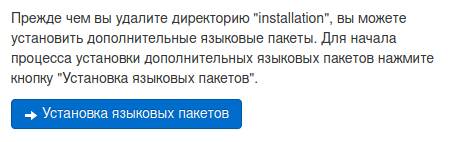 Если не хотите, чтобы весь сайт был только на английском языке, то обязательно кликните на кнопку «Установка языковых пакетов» и следуйте инструкциям. Вам будет предложено установить различные языки на сайт, выберите нужные. А после установки выберите в каком месте сайта стоит использовать тот или иной язык:
 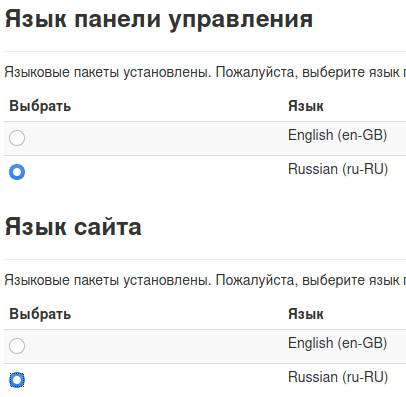 Последним действием Joomla попросит удалить папку «installation» на сайте. Сделайте это на соответствующую кнопку, после чего можно переходить на готовый сайт:
 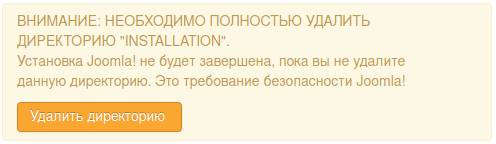 После чего можно кликнуть на кнопку «Перейти в панель управления» внизу страницы. Произойдёт переход на страницу с адресом http://ваш_домен/administrator/index.php .
Если у Вас возникли сложности или вопросы во время пользования хостингом или при установке CMS, то напишите в техподдержку хостинга. Мы поможем установить Joomla, расскажем как эта CMS работает.
Joomla
В инструкции рассматривается установка Joomla на Hosting Linux. Мы не рекомендуем производить установку Joomla на Windows-хостинг.
Автоматическая установка Joomla
Ручная установка Joomla
Перед тем как начать, скачайте свежий дистрибутив Joomla с официального сайта. Далее следуйте инструкции:
Cоздайте базу данных по инструкции: Как создать базу данных?
Запомните или запишите название базы данных, имя пользователя и пароль. При установке CMS вы также можете использовать уже созданную базу данных u1234567_default (где «u1234567» — ваш логин хостинга), она автоматически создаётся в панели управления при заказе услуги хостинга. Реквизиты доступа к ней приведены в разделе Информация о включённых сервисах и паролях доступа;
Загрузите файлы Joomla в директорию сайта. Для этого выберите вашу панель управления и следуйте дальнейшей инструкции:
Ispmanager
Перейдите в Менеджер файлов, далее в www и в каталог с названием сайта: 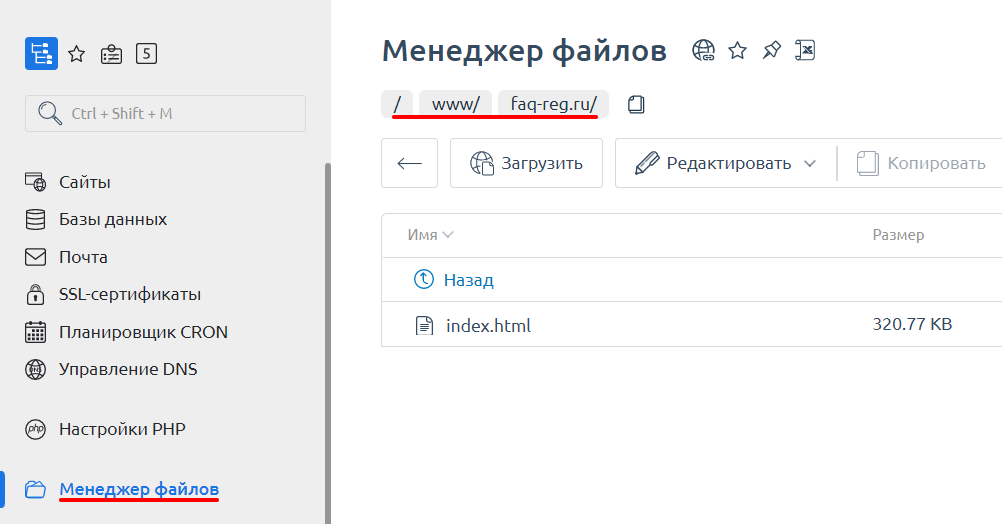 По умолчанию в каталоге сайта присутствуют файлы парковочной страницы, перед размещением сайта их необходимо удалить. Выделите все и нажмите Удалить:
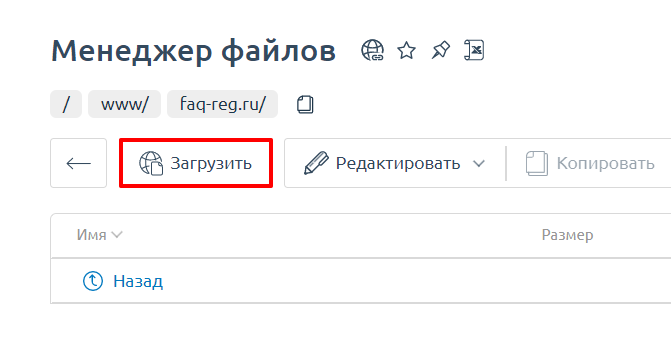
  Нажмите Загрузить:
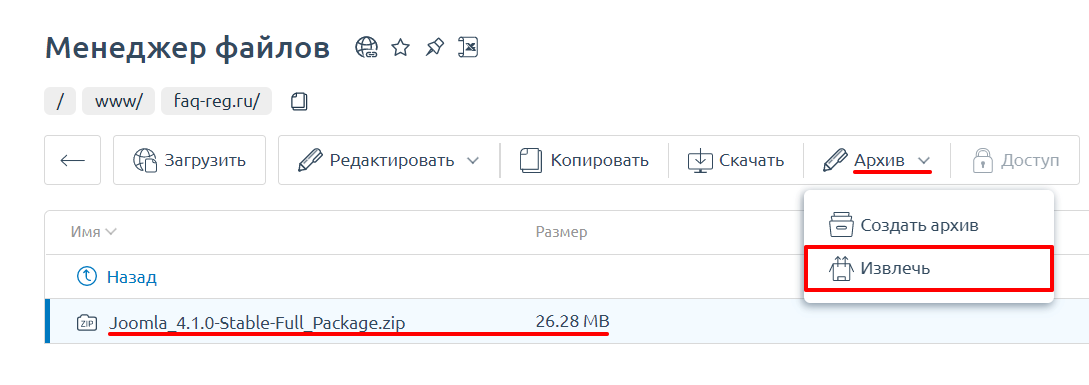
  Выберите ранее скачанный архив Joomla и загрузите его. Выделите загруженный архив и нажмите Извлечь:
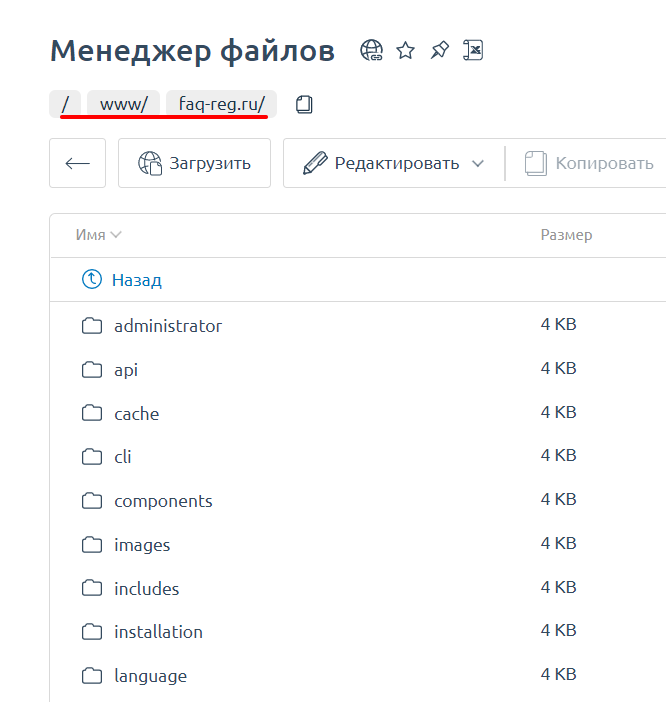
  Архив будет извлечен в папку сайта:
  Далее перейдите к шагу 3.
Обратите внимание: если вид вашей панели управления отличается от представленного в статье, в разделе «Основная информация» переключите тему с paper_lantern на jupiter. В разделе Домены кликните на Дополнительные домены: 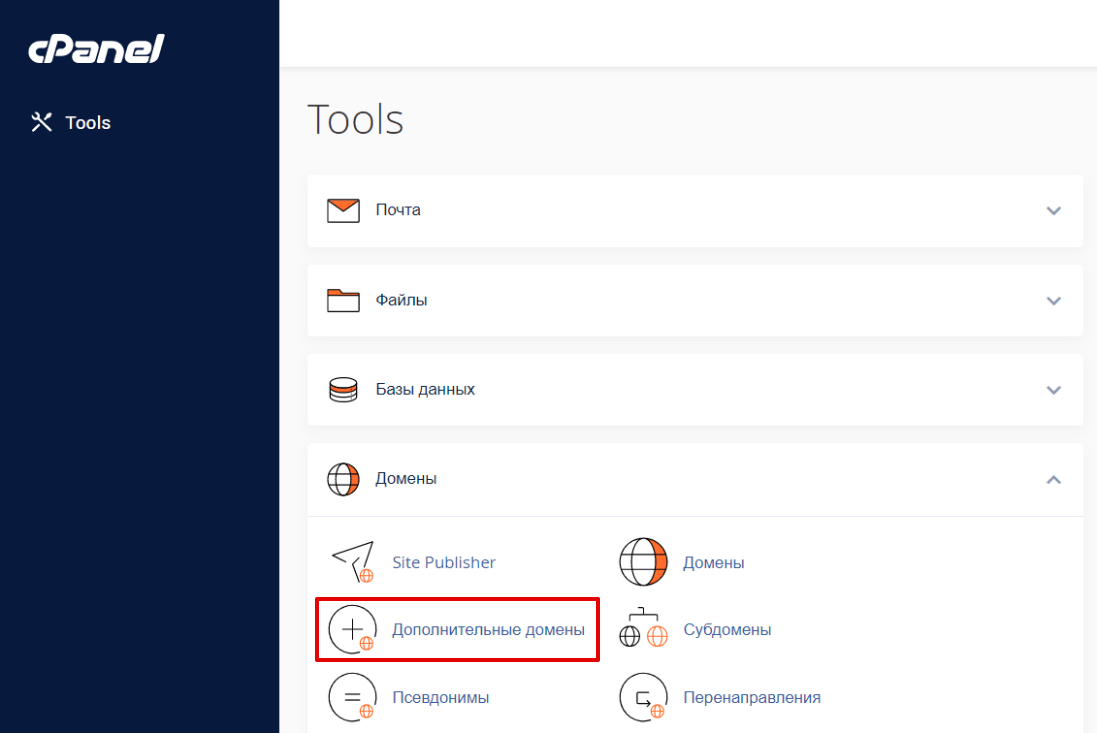 Перейдите в директорию вашего сайта:
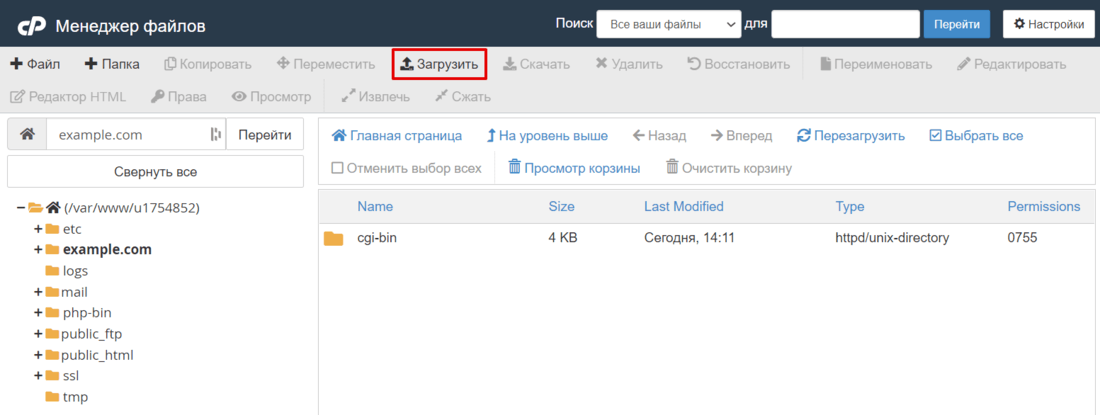
 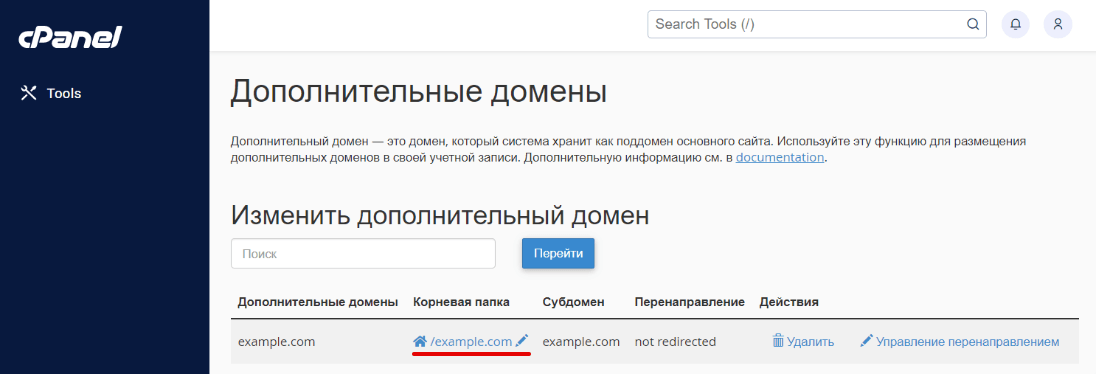 Нажмите Загрузить в левом верхнем углу и загрузите ранее скачанный архив Joomla в панель управления:
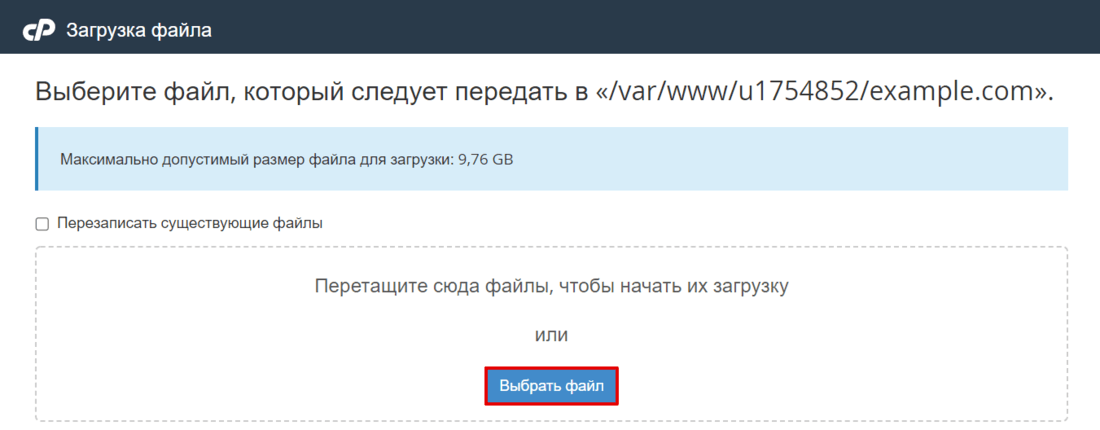
  Выберите и загрузите архив Joomla:
  Выделите архив Joomla и нажмите Извлечь:
 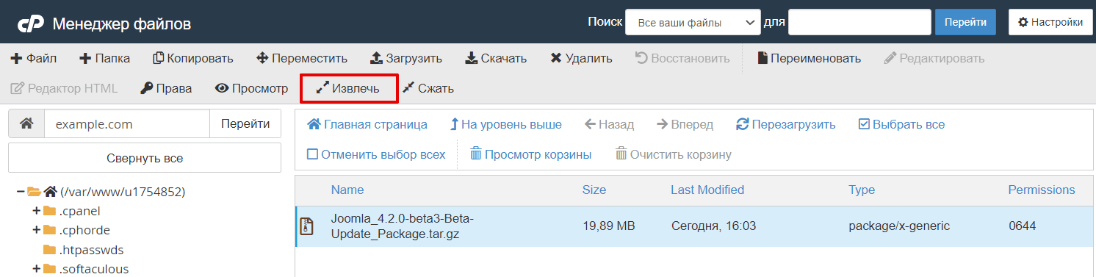 В открывшемся окне нажмите Extract Files:
 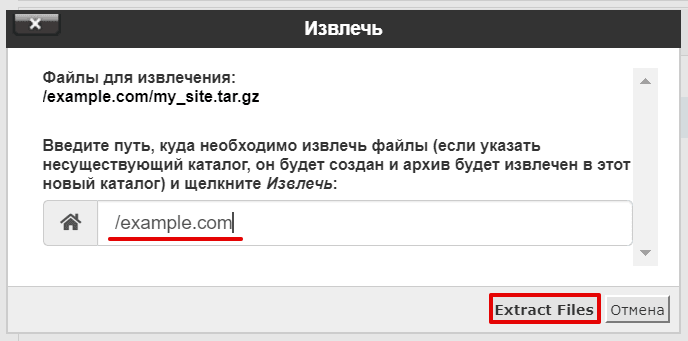 Переходите к шагу 3.
Во вкладке Сайты и домены перейдите в папку вашего сайта: 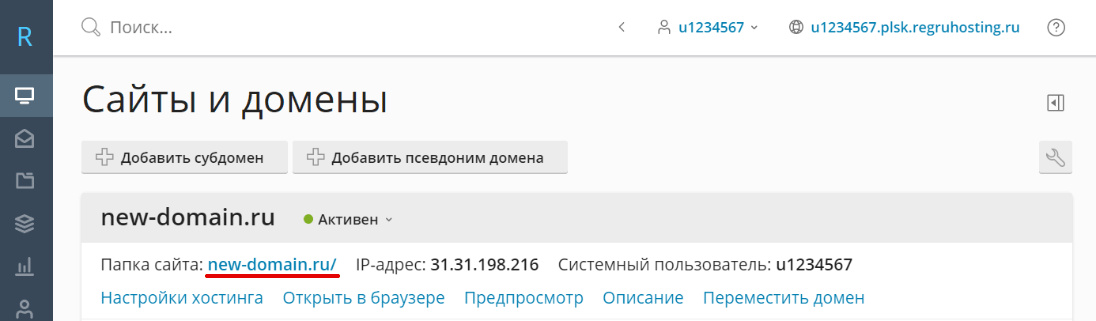 По умолчанию в директории сайта присутствуют файлы парковочной страницы. Перед размещением сайта их необходимо удалить. Выделите всё и нажмите Удалить:
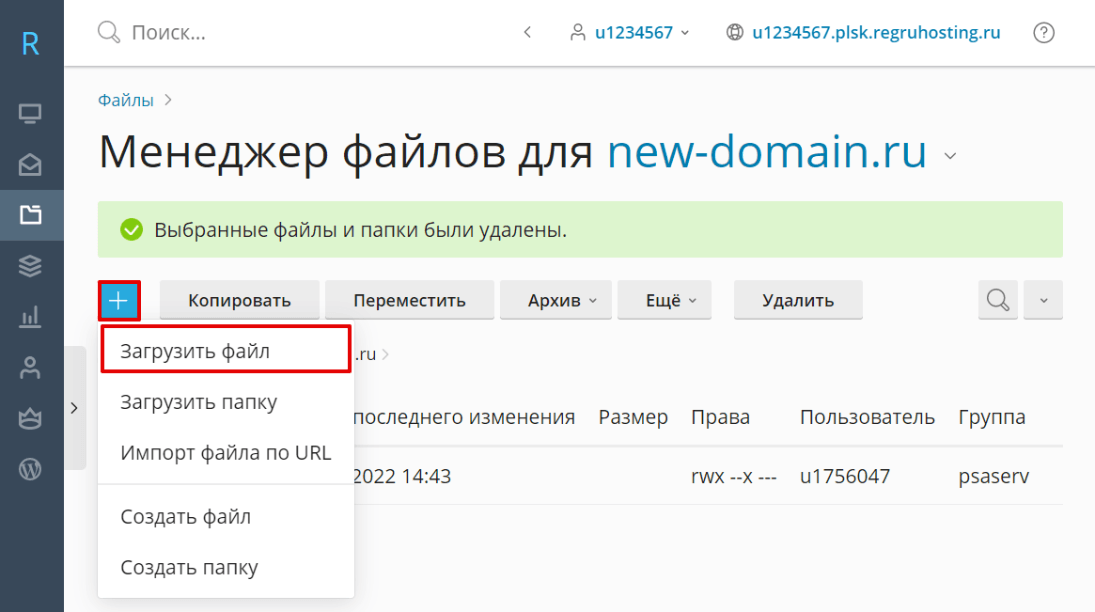
 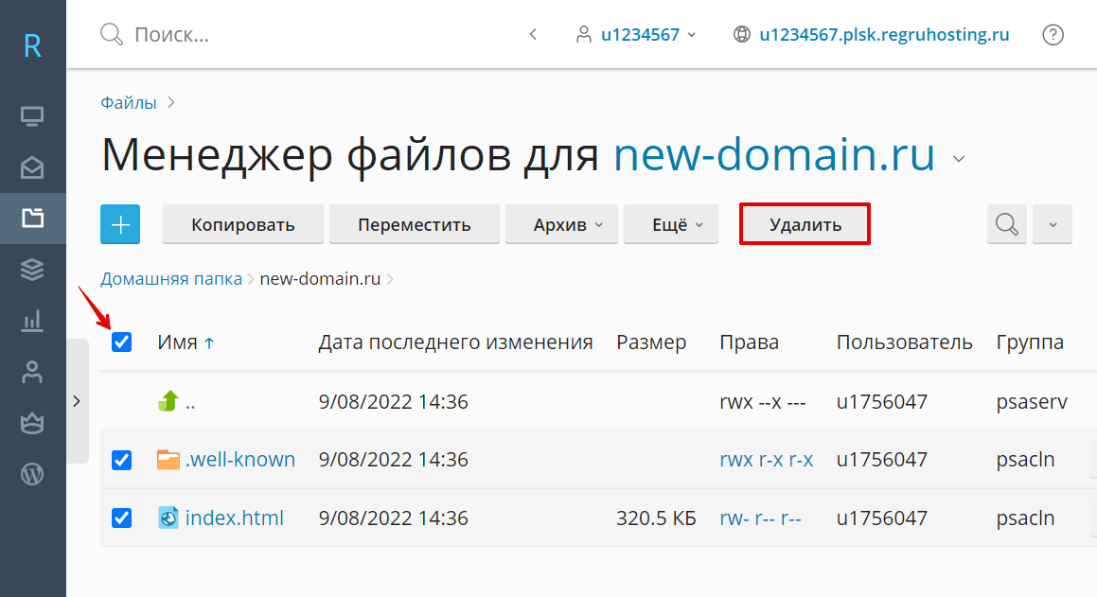 Нажмите + — Загрузить файлы, выберите и загрузите ранее скачанный архив Joomla:
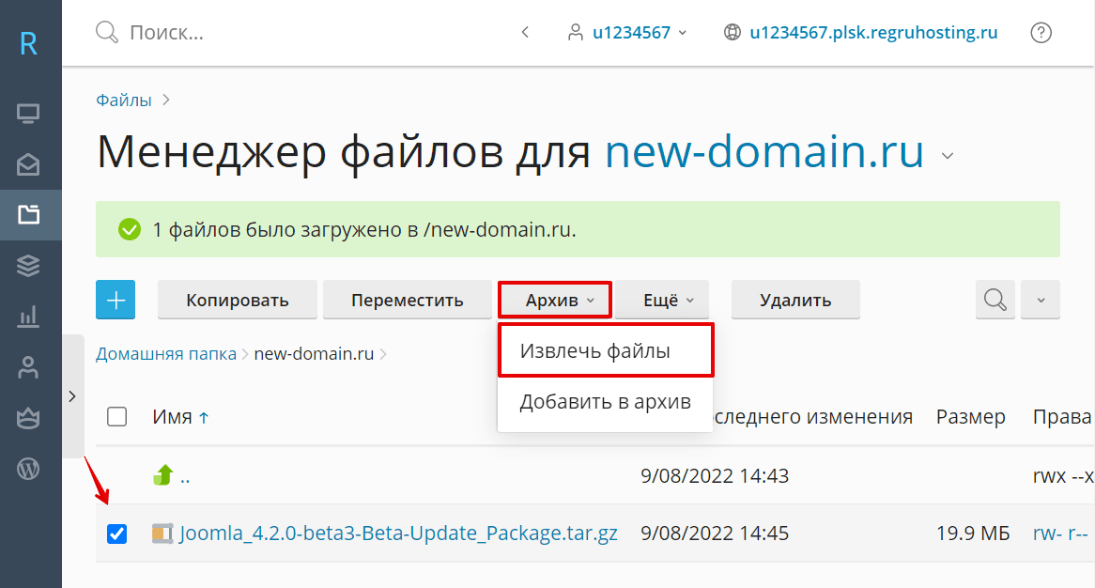
  Выделите архив и нажмите Архив — Извлечь файлы:
  Переходите к шагу 3.
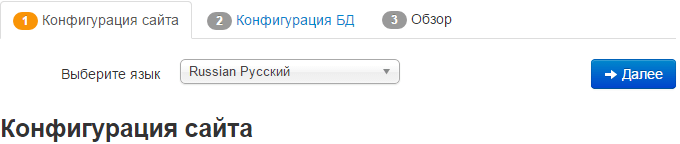
Перейдите по адресу вашего сайта. Ваш домен должен быть привязан к хостингу: Как привязать домен к хостингу. Вы увидите стартовую страницу установки Joomla. Введите название сайта, e-mail и логин администратора: Рекомендуем вам НЕ использовать популярные имена пользователей, такие как: «admin», «administrator», «adm», и т.д. Лучше введите ваше имя вместе с фамилией. Это повысит защиту вашего сайта против атак по подбору паролей. Нажмите Далее;
Страница не найдена
Если вы видите сообщение браузера о том что страница или сервер не найдены, воспользуйтесь справкой Браузер пишет, что не может найти страницу или сервер
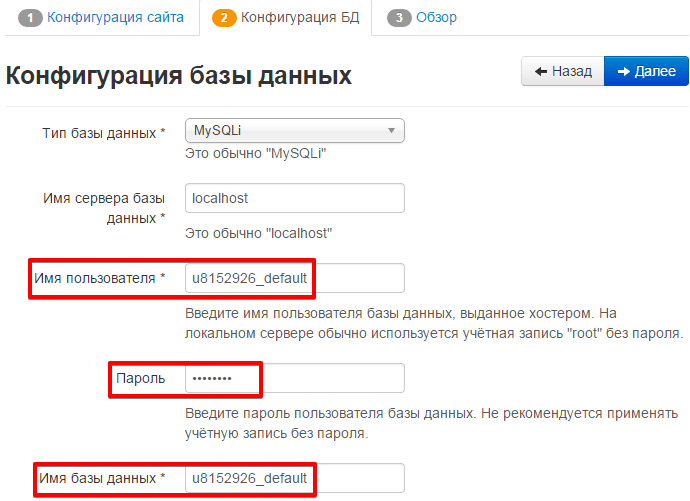
Заполните поля реквизитами подключения к базе данных: Имя сервера базы данных оставьте «localhost». После ввода данных нажмите Далее;
Напоминаем, что вы можете использовать уже созданную базу данных u1234567_default (где «u1234567» — ваш логин хостинга), она автоматически создаётся в панели управления при заказе хостинга. Реквизиты доступа к ней приведены в разделе Информация о включённых сервисах и паролях доступа
Если вы верно ввели данные на прошлом шаге, вы увидите следующую страницу:  Если же вы видите ошибку, вернитесь на прошлый шаг и проверьте корректность введенных данных для подключения к БД. Пролистайте страницу вниз и убедитесь, что все установки начальной проверки удовлетворены:
 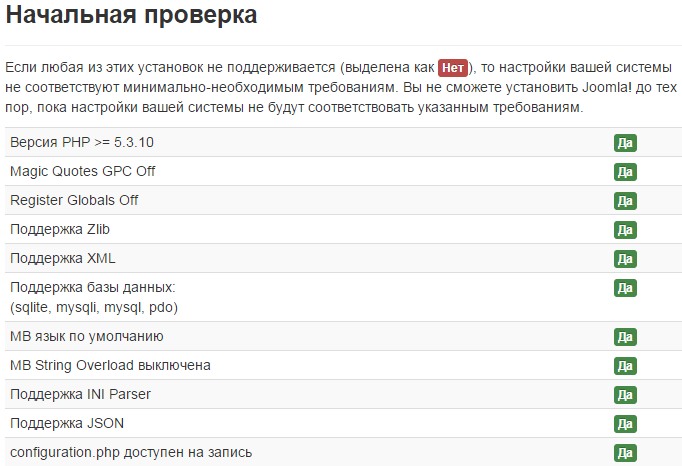 Если не удовлетворена «Версия PHP >=5.3.10», измените версию PHP в панели управления. Как сменить версию PHP? Если не удовлетворены Magic Quotes GPC Off или Register Globals Off, измените данные параметры в файле php.ini. Как изменить параметры PHP После удовлетворения всех настроек нажмите Установка;
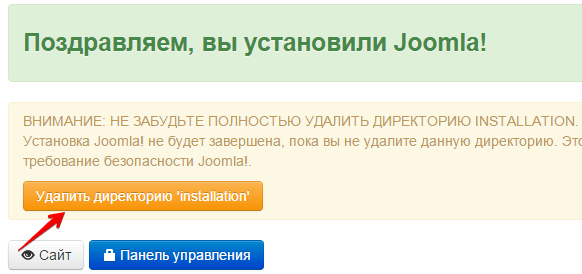
Установка Joomla завершена:
Не забудьте удалить директорию installation.
Техническая поддержка Joomla
Специалисты Рег.ру не оказывают поддержки по вопросам создания и редактирования сайтов на Joomla, всю необходимую информацию вы можете найти на Форуме поддержки CMS Joomla.
Как восстановить пароль администратора в Joomla?
Пароль администратора Joomla восстановить можно двумя способами:
- Через E-mail администратора;
- Через базу данных.
Выберите подходящий для вас способ и следуйте инструкции ниже.
Восстановление через E-mail
Если вы забыли пароль от админки Joomla, восстановить пароль администратора можно, если у вас есть доступ к почтовому адресу администратора, который был указан при установке CMS.Для этого перейдите по адресу: «http://my-site.ru/index.php?option=com_user&view=reset» и восстановите пароль.
В адресе поменяйте значение my-site.ru на имя вашего домена.
Восстановление доступа через базу данных
Если способ, указанный выше, не сработал или у вас нет доступа к почтовому адресу, вы можете изменить пароль через базу данных MySQL. Для восстановления пароля администратора Joomla необходимо иметь доступ к услуге хостинга или непосредственно к базе данных, к которой привязан ваш сайт на CMS Joomla.
Восcтановление пароля Joomla
Войдите в phpMyAdmin с реквизитами доступа к базе данных сайта: Как войти в phpMyAdmin?
Увидеть реквизиты доступа к базе данных можно в файле configuration.php: Где CMS хранит настройки подключения к базе данных?;
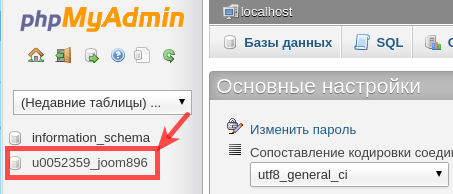
Выберите базу данных вашего сайта:
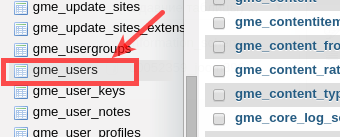
В списке таблиц кликните на название таблицы «префикс_users», в нашем случае префикс имеет значение «gme»:
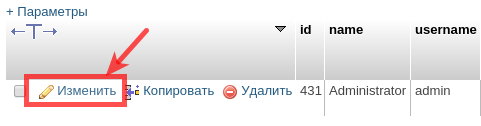
В строке с администратором системы нажмите Изменить:
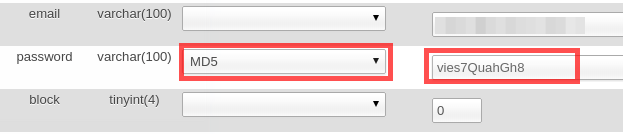
В открывшемся окне в строке password выберите в выпадающем списке пункт «MD5» и в соседнем окне введите новый пароль администратора: Нажмите OK внизу страницы.
Запомните введённый пароль — именно по нему будет осуществляться вход в админку CMS. В нашем примере это пароль vies7QuahGh8.

Вы увидите примерно такой вывод:
Он означает, что изменения успешно внесены и вы можете войти в админ-панель сайта с новым паролем.
Очистите кеш и cookies браузера
Перед тем как войти с новыми реквизитами в админ-панель сайта, очистите старые данные при помощи инструкции:
- для Google Chrome;
- для FireFox;
- для Internet Explorer.
Возможные проблемы
Ошибка Warning: session_start
Причин возникновения ошибки, связанной с сессиями может быть несколько:
Отсутствует или неверно указан путь к каталогу временных файлов
- Перейдите в каталог вашего сайта в панели управления хостингом (или по SSH и FTP), откройте файл configuration.php и найдите строку, начинающуюся с var $tmp_path ;
- Убедитесь, что в качестве значения переменной $tmp_path указан путь до существующей директории временных файлов.
При необходимости создайте каталог по указанному пути или укажите существующий каталог в качестве значения переменной $tmp_path.
Отсутствуют права на запись в каталог временных файлов
Убедитесь, что права на каталог временных файлов, указанный в файле configuration.php в строке var $tmp_path , позволяют запись в этот каталог, то есть установлено значение «777» или «rwxrwxrwx».
При необходимости, измените права на указанный каталог в панели управления хостингом или по SSH.
В вашем браузере отключена поддержка cookies
Убедитесь, что в настройках вашего браузера включена поддержка cookies.
Сайт на Joomla перенаправляет на https
Сайт перенаправляет на https
Перейдите в каталог вашего сайта и откройте файл configuration.php. Найдите следующую строку:
public $force_ssl = '1';Если стоит цифра «1», её необходимо заменить на «0».
После авторизации перенаправляет на https
Для исправления необходимо в файле /libraries/joomla/methods.php в 80 строке заменить код
Какие пути указывать до каталогов /log и /tmp для Joomla?
Путь до каталогов /log и /tmp состоит из нескольких частей: пути до корня хостинга и пути до папки сайта:
искомый путь до /log = /путь-до-корня-хостинга/путь-до-папки-сайта/log искомый путь до /tmp = /путь-до-корня-хостинга/путь-до-папки-сайта/tmp
Путь до корня хостинга выглядит таким образом:
- Ispmanager: /var/www/u1234567/data/;
- ParallelsPlesk: /var/www/vhosts/u1234567.plsk.regruhosting.ru/;
- cPanel: /var/www/u1234567/;
где «u1234567» — ваш логин хостинга;
Путь до папки сайта можно увидеть в панели управления:
Ispmanager
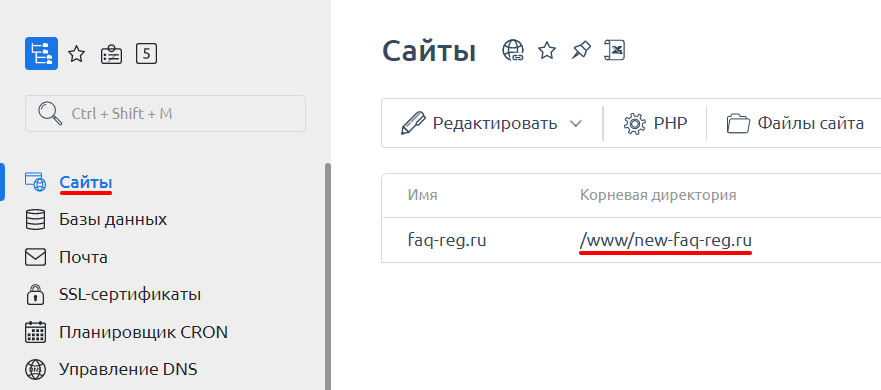
Перейдите в раздел Сайты. Путь до папки сайта отображается в колонке Корневая директория:
В разделе Домены выберите пункт Дополнительные домены:
Путь до папки каждого сайта отображается в колонке Корневая папка:
Перейдите во вкладку Сайты и домены. Путь до папки сайта отображается рядом с названием сайта:
Таким образом, пути до каталогов /log и /tmp для приведенных примеров таковы:
- пример с ispmanager:
- путь до /log: /var/www/u1234567/data/www/mysite.ru/log;
- путь до /tmp: /var/www/u1234567/data/www/mysite.ru/tmp;
- путь до /log: /var/www/u1234567/public_html/mysite.ru/log;
- путь до /tmp: /var/www/u1234567/public_html/mysite.ru/log.
- путь до /log: /var/www/vhosts/u1234567.plsk.regruhosting.ru/mysite.ru/log;
- путь до /tmp: /var/www/vhosts/u1234567.plsk.regruhosting.ru/mysite.ru/tmp.
Помогла ли вам статья?
Спасибо за оценку. Рады помочь ��
Как установить Joomla на хостинг?

Установки CMS Joomla на хостинг по нашей инструкции займет 5-10 минут, специальных технических знаний для этого не потребуется:
Часть 1. Подготовка
1) Установить FTP-клиент на компьютер. Мы рекомендуем FileZilla.
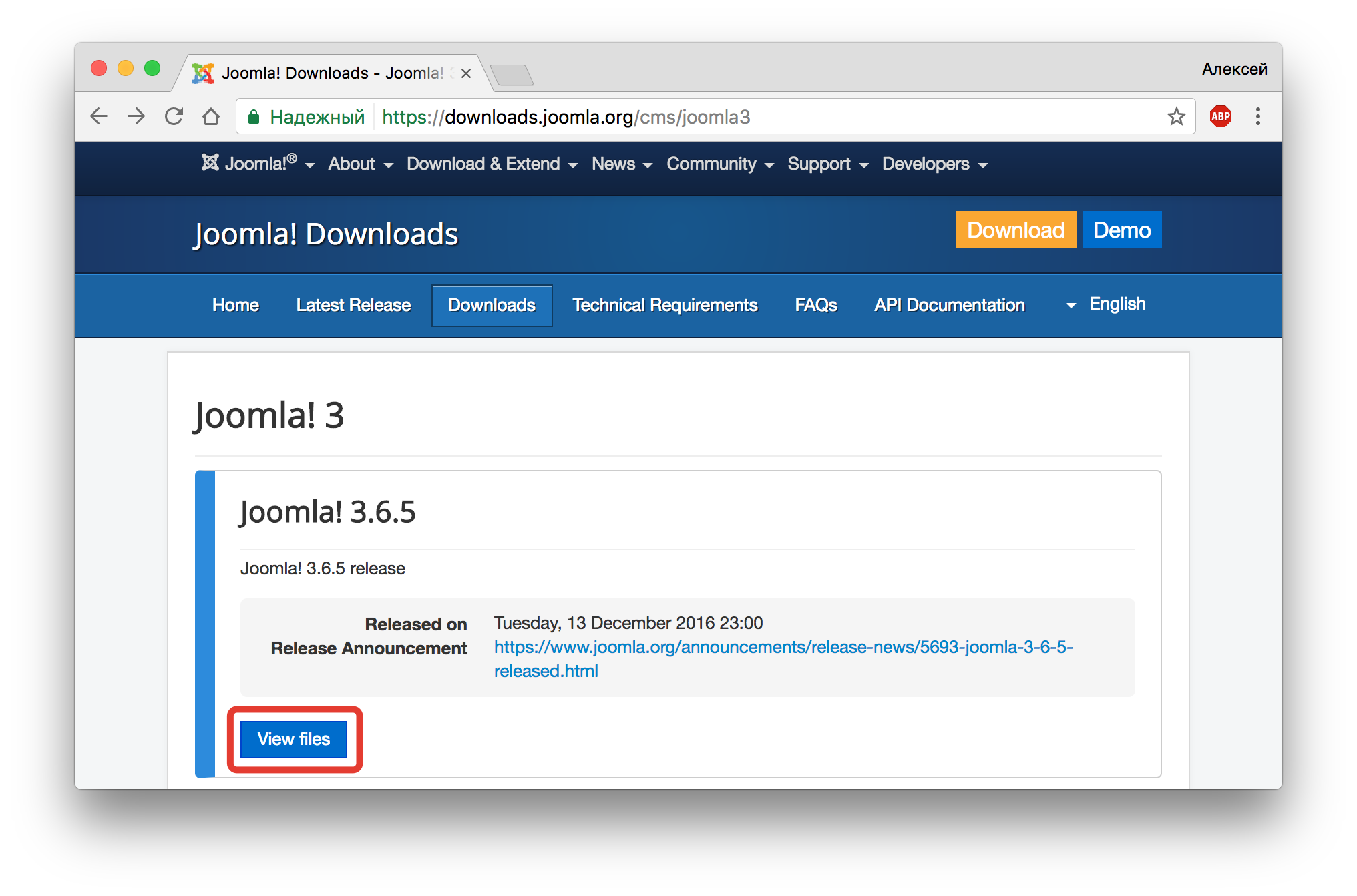
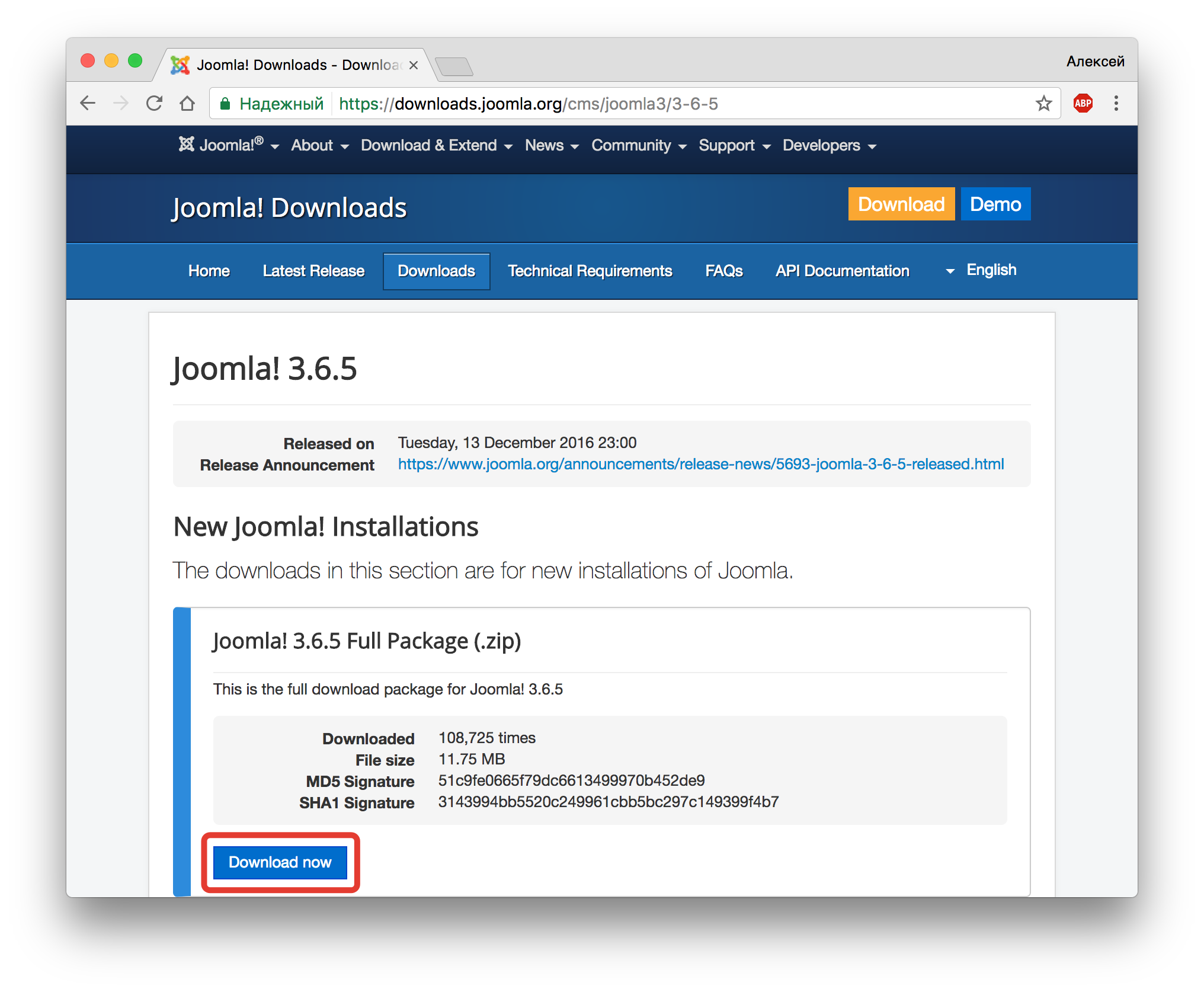
2) Скачать последнюю версию Joomla с официального сайта. Выбираете версию CMS Joomla, жмете “View files”, на следующей странице жмете кнопку “Download now”.
3) Подключиться к хостингу по FTP. Для этого возьмите доступны на странице сайтов в личном кабинете
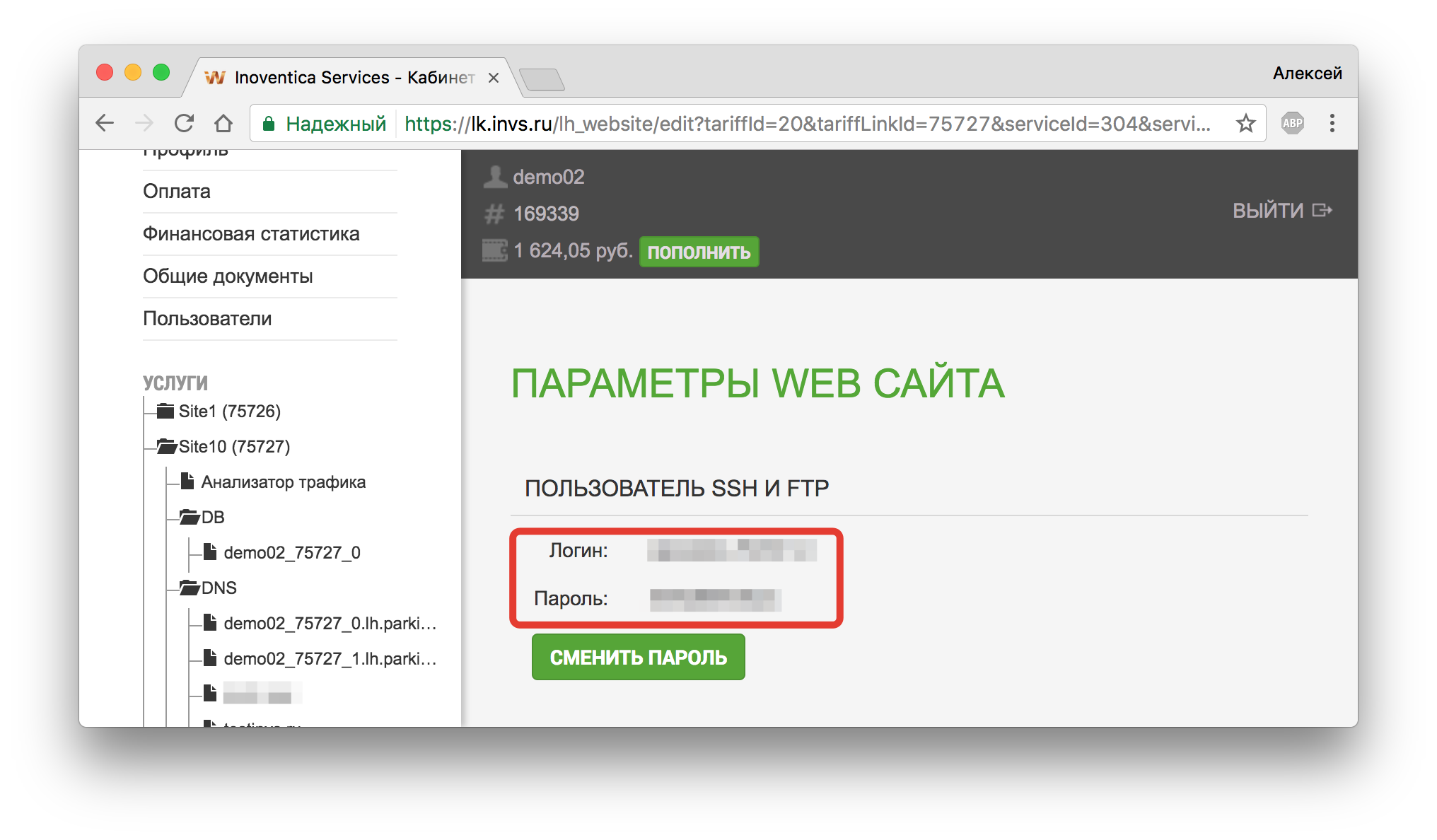
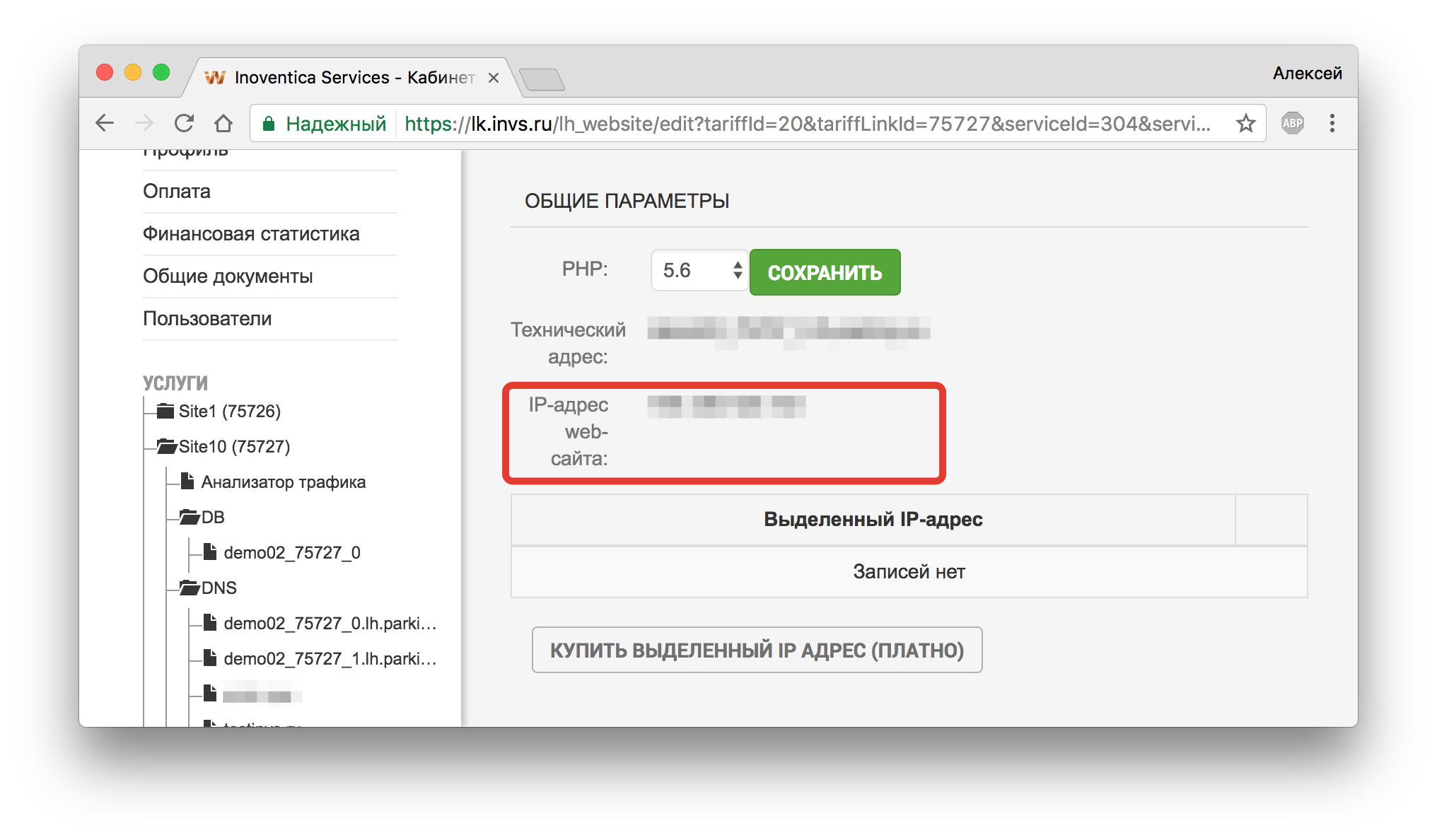
4) Откройте FTP-клиент, введите данные из Личного кабинета и подключитесь. В поле “Хост” вводите “IP-адрес web-сайта”, в поле “Имя пользователя” — “Логин”, в поле “Пароль” — “Пароль”
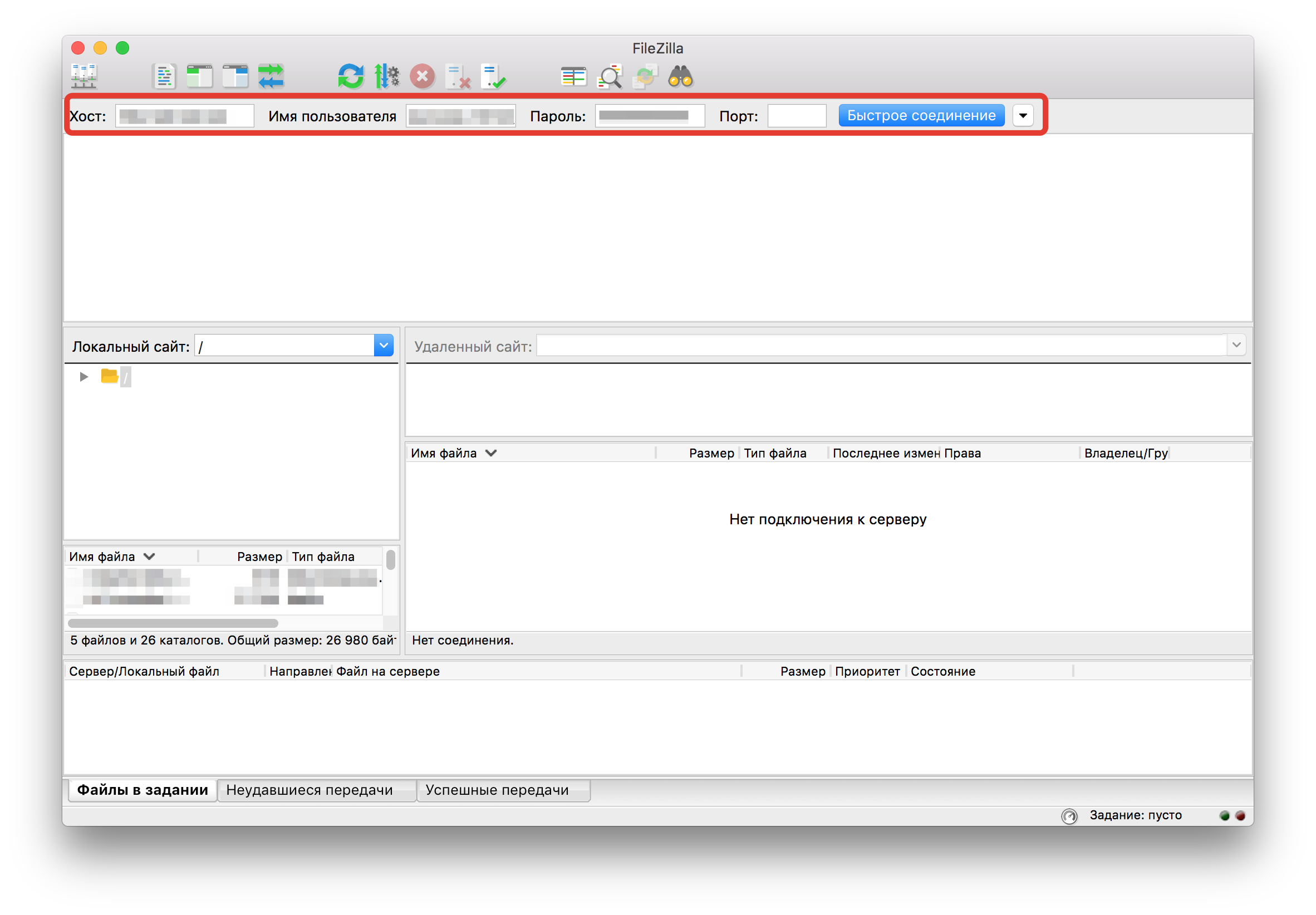
5) Появляется список папок, которые уже созданы, необходима папка “httpdock”
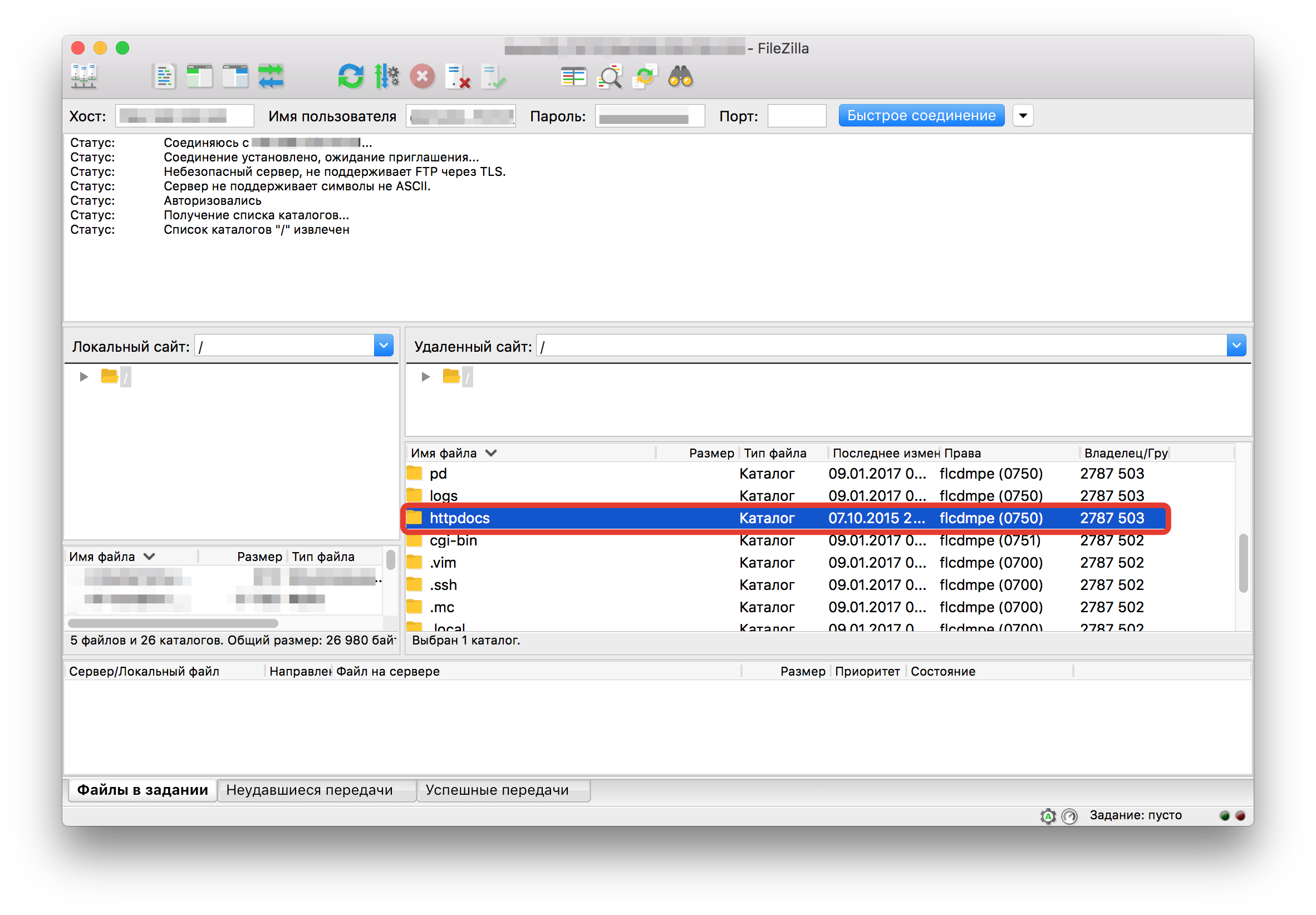
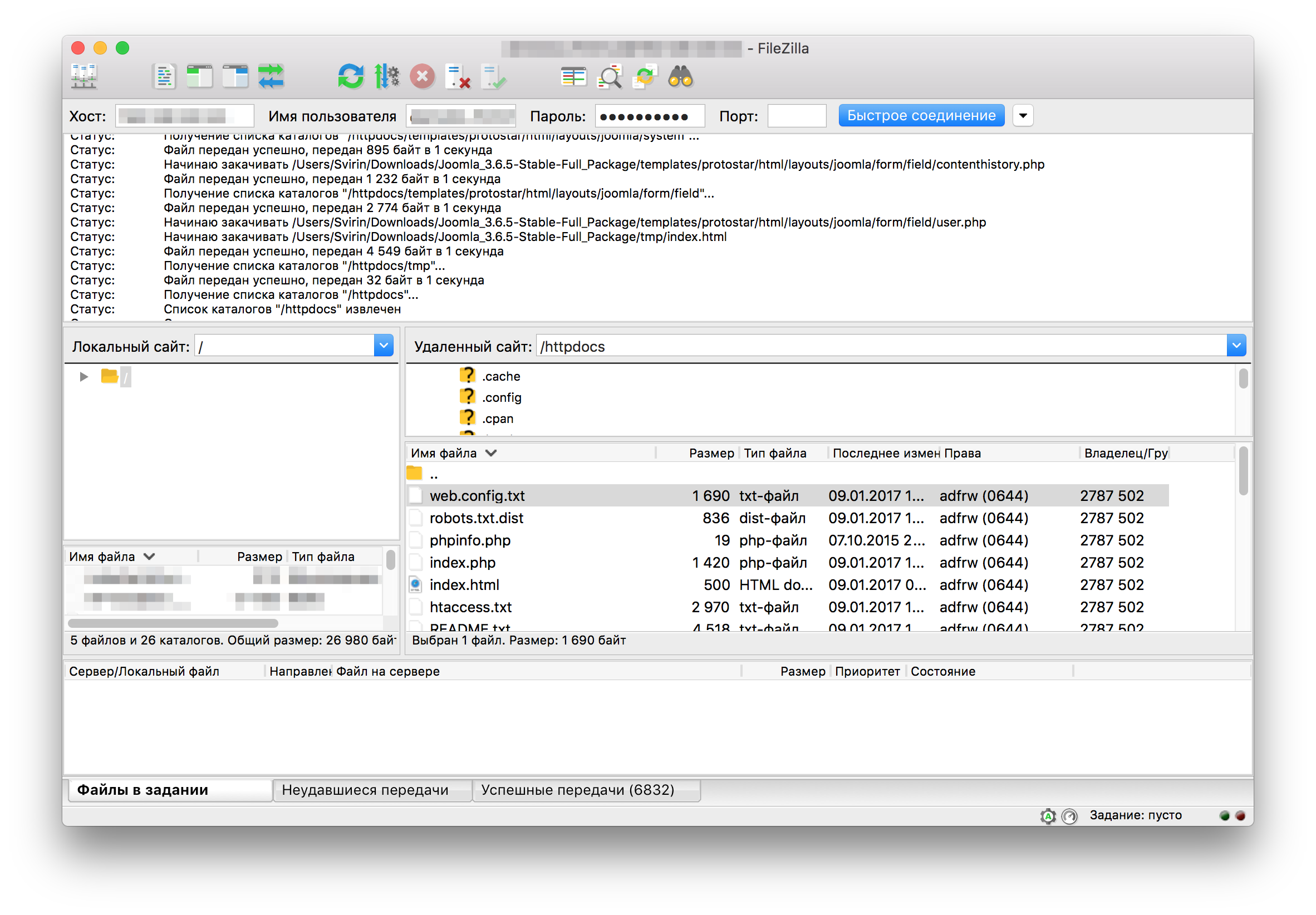
6) Зайдите в эту папку и переместите содержимое папки “Joomla”, которую скачали ранее, в папку “httpdock”, саму папку “Joomla” перемещать не нужно. Если вам нужна другая папка, в которую нужно поместить CMS Joomla, то создавайте ее в “httpdock” и уже в нее перемещайте содержимое папки Joomla. Этот процесс займет 5-7 минут.
Часть 2. Настройка
7) Зайдите в браузере в панель установки Joomla
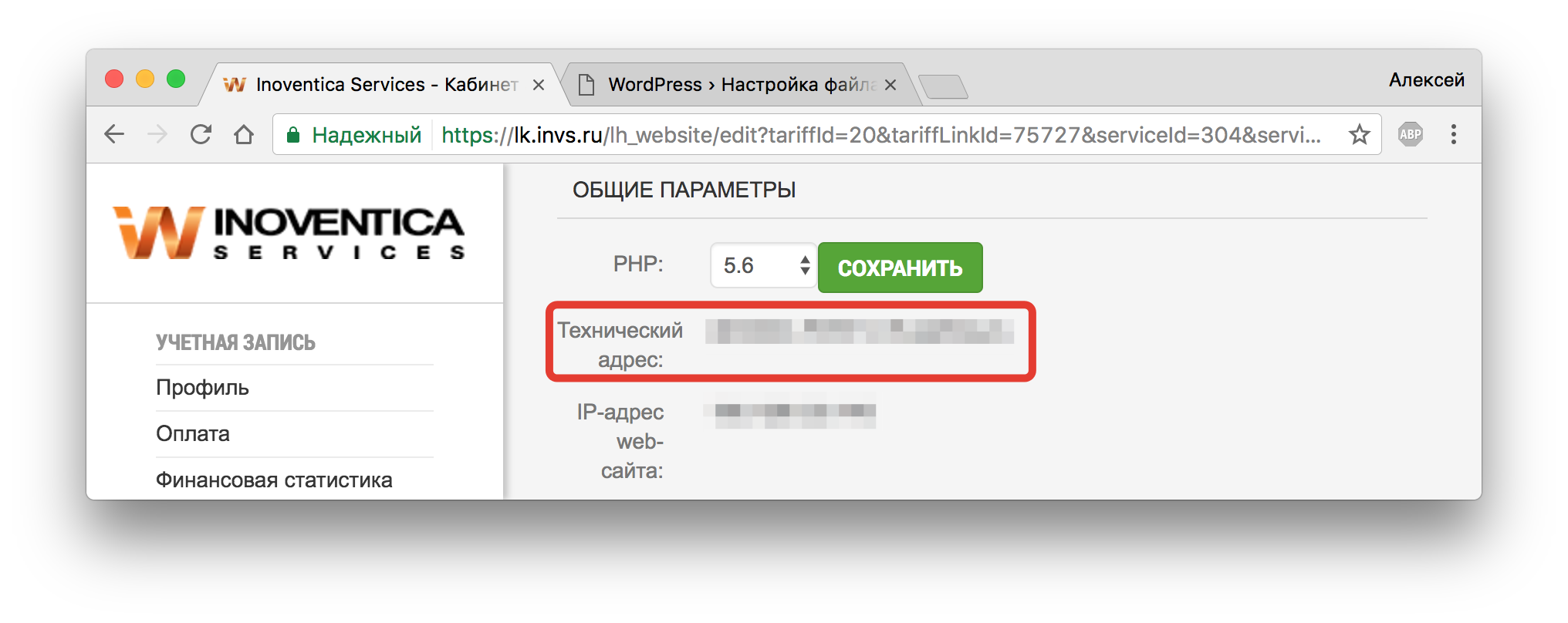
7.1) Если у вас нет домена или еще не обновлены параметры DNS, то вы заходите по техническому адресу, который выдается каждому клиенту. Адрес технического домена возьмите в личном кабинете на странице с технической информацией о хостинге.
Введите данный адрес в браузере http://ТЕХНИЧЕСКИЙДОМЕН/
Можете купить домен в нашей компании, воспользуйтесь этой инструкцией.
7.2) Если уже есть домен, но он не подключен к хостингу, воспользуйтесь инструкцией по подключению домена к хостингу (ссылка). Далее переходите к пункту 7.1
7.3) Если уже подключен домен и обновились DNS, заходите по адресу в браузере http://ВАШДОМЕН/
8) Вам открывается стартовая страница настройки CMS. Заполняете все данные и жмете “Далее”.
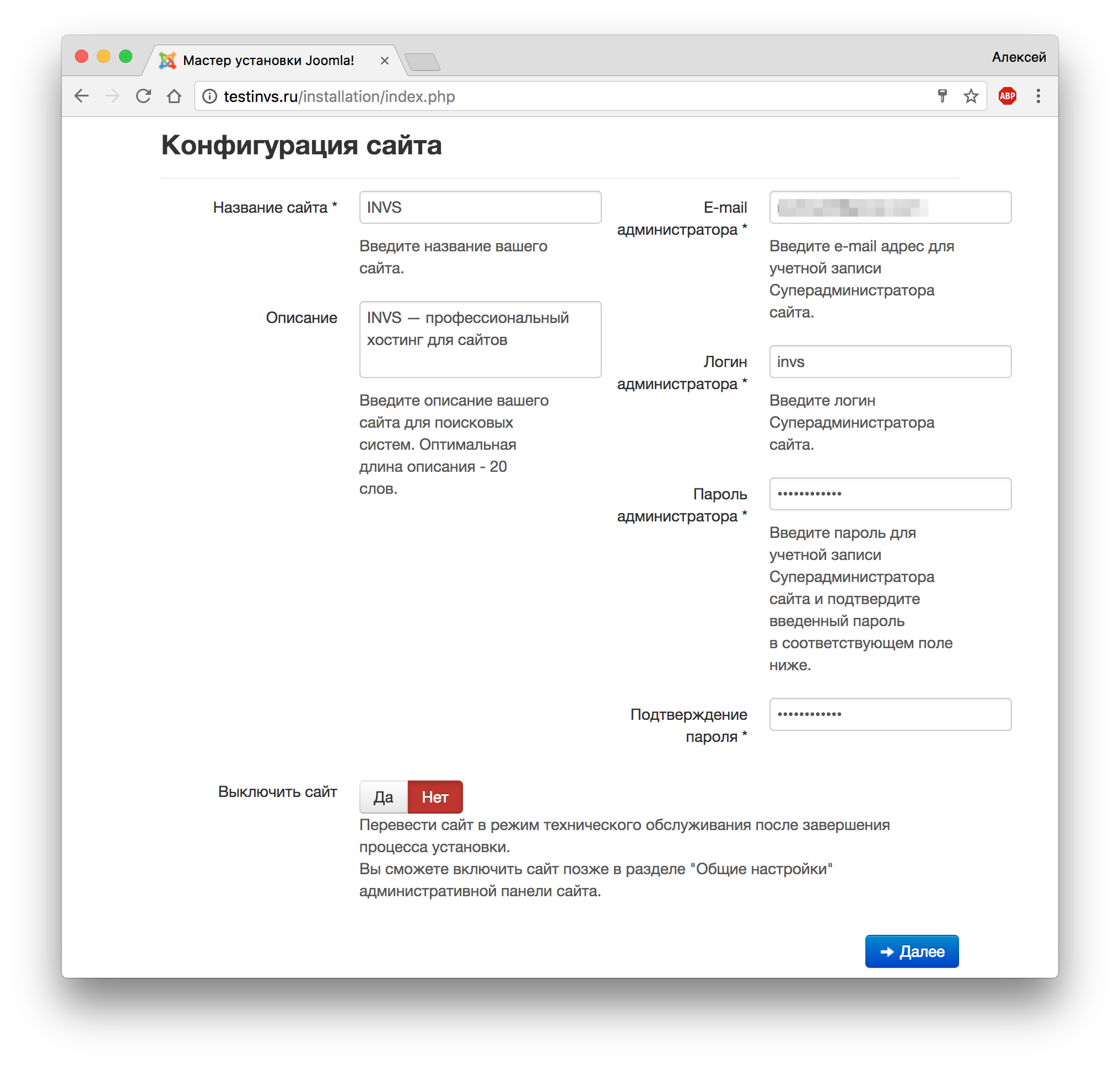
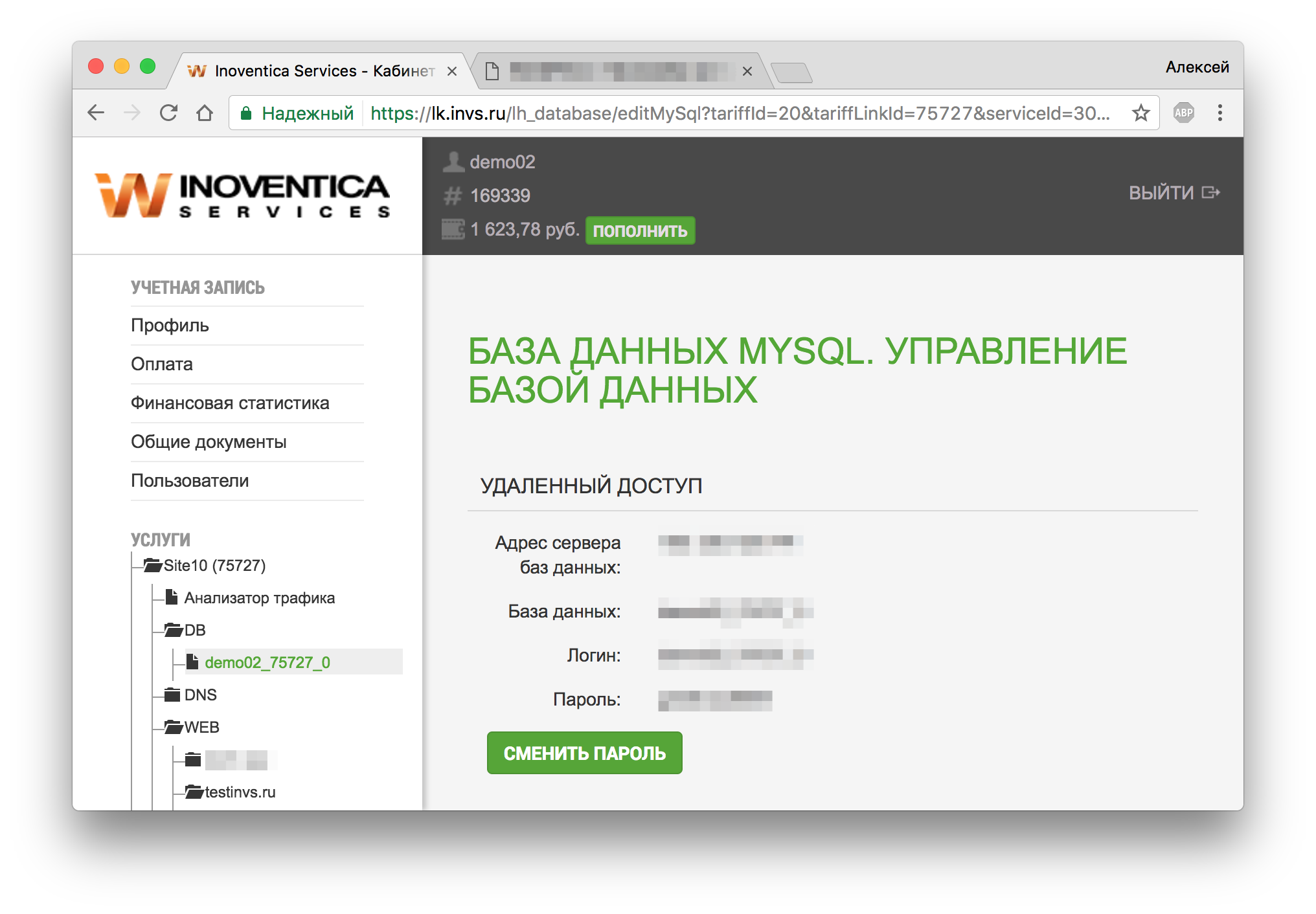
9) Идете в личный кабинет за параметрами для базы данных.
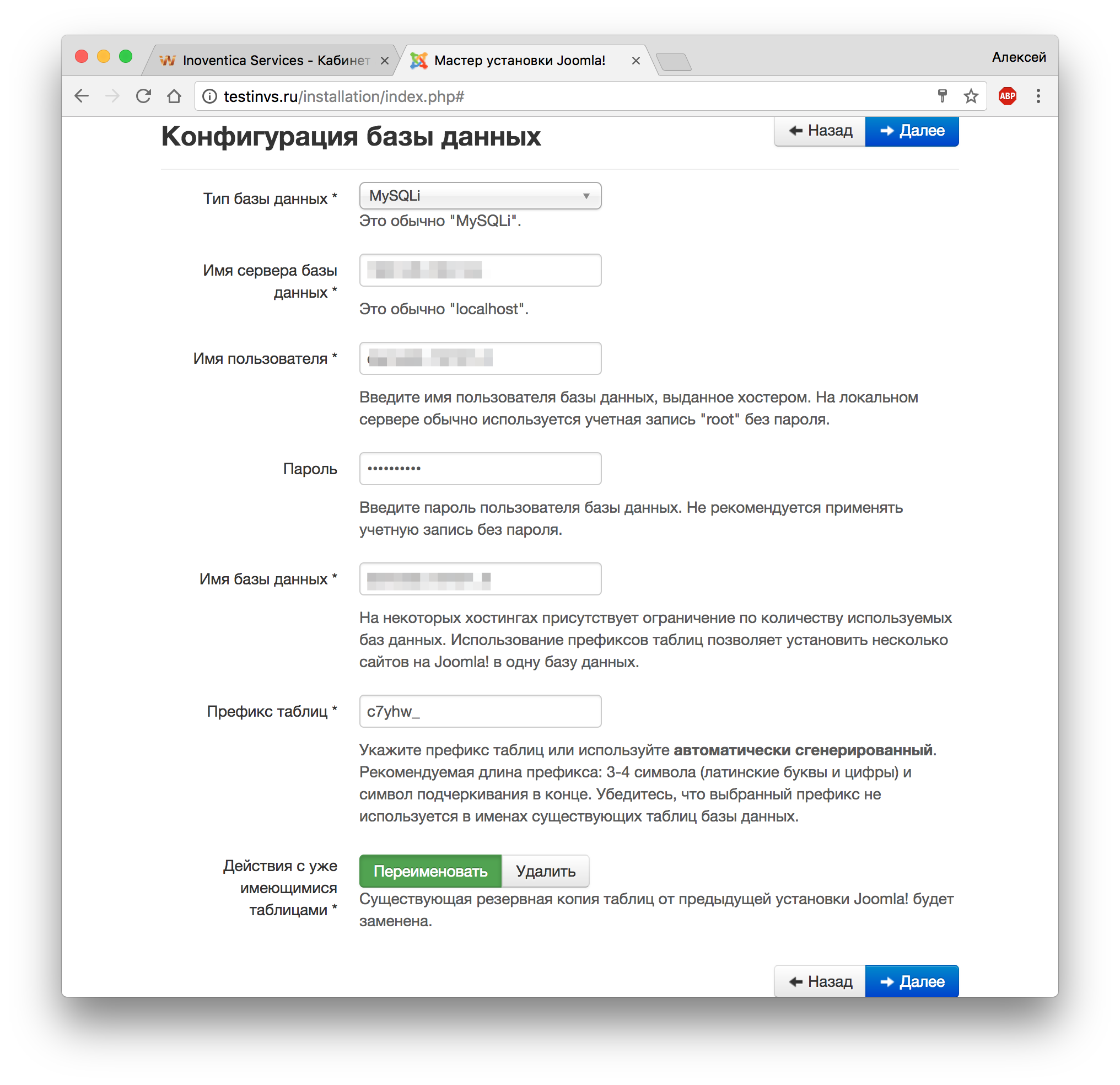
10) Заполняете данные на странице установки CMS Joomla.
Тип базы данных — оставляйте MySQLi
Имя сервера базы данных — значение “Адрес сервера баз данных”
Имя пользователя — значение “Логин”
Пароль — значение “Пароль”
Имя базы данных — значение “База данных”
Префикс таблиц — оставляйте таким, который предлагает система.
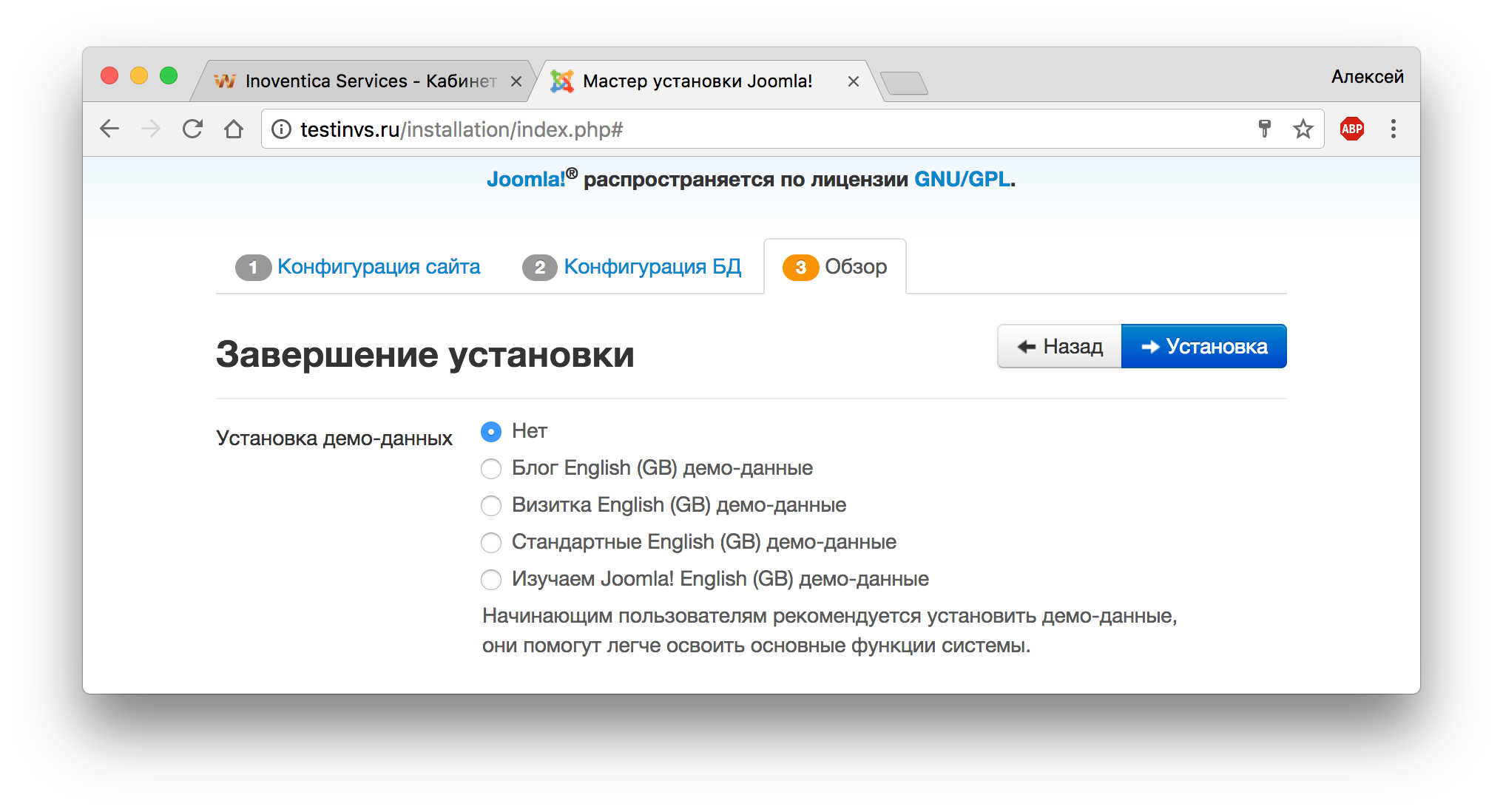
11) Подтверждайте введенные данные и жмите “Установка”. Начнется установка CMS.
После установки система предложит установить Язык. Если нужно установить русский язык, следуйте дальше по инструкции. Если предпочитаете работать с английской версией, переходите к пункту 15 (якорь на пункт)
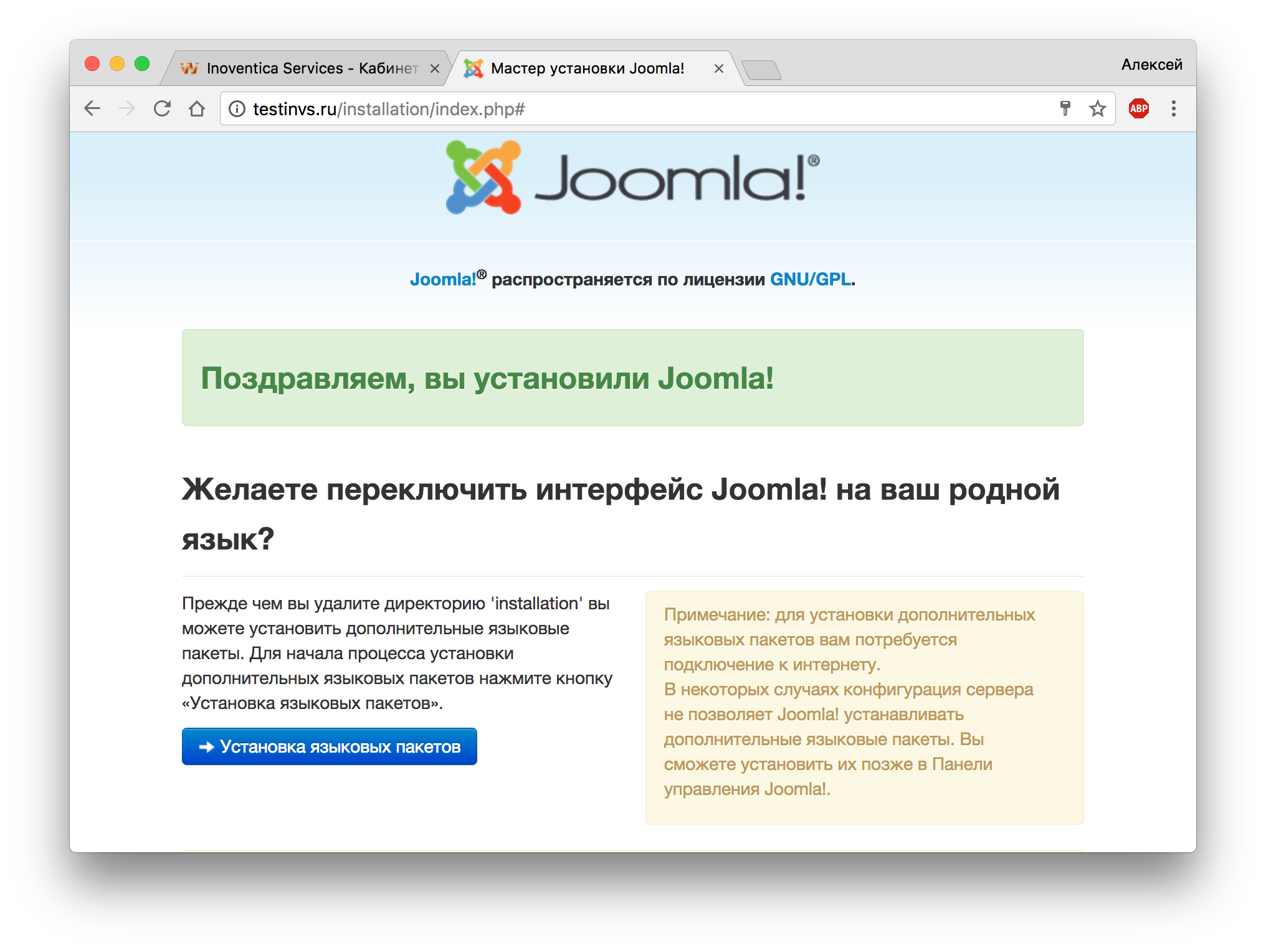
12) Для установки русского языка жмете “Установка языковых пакетов”
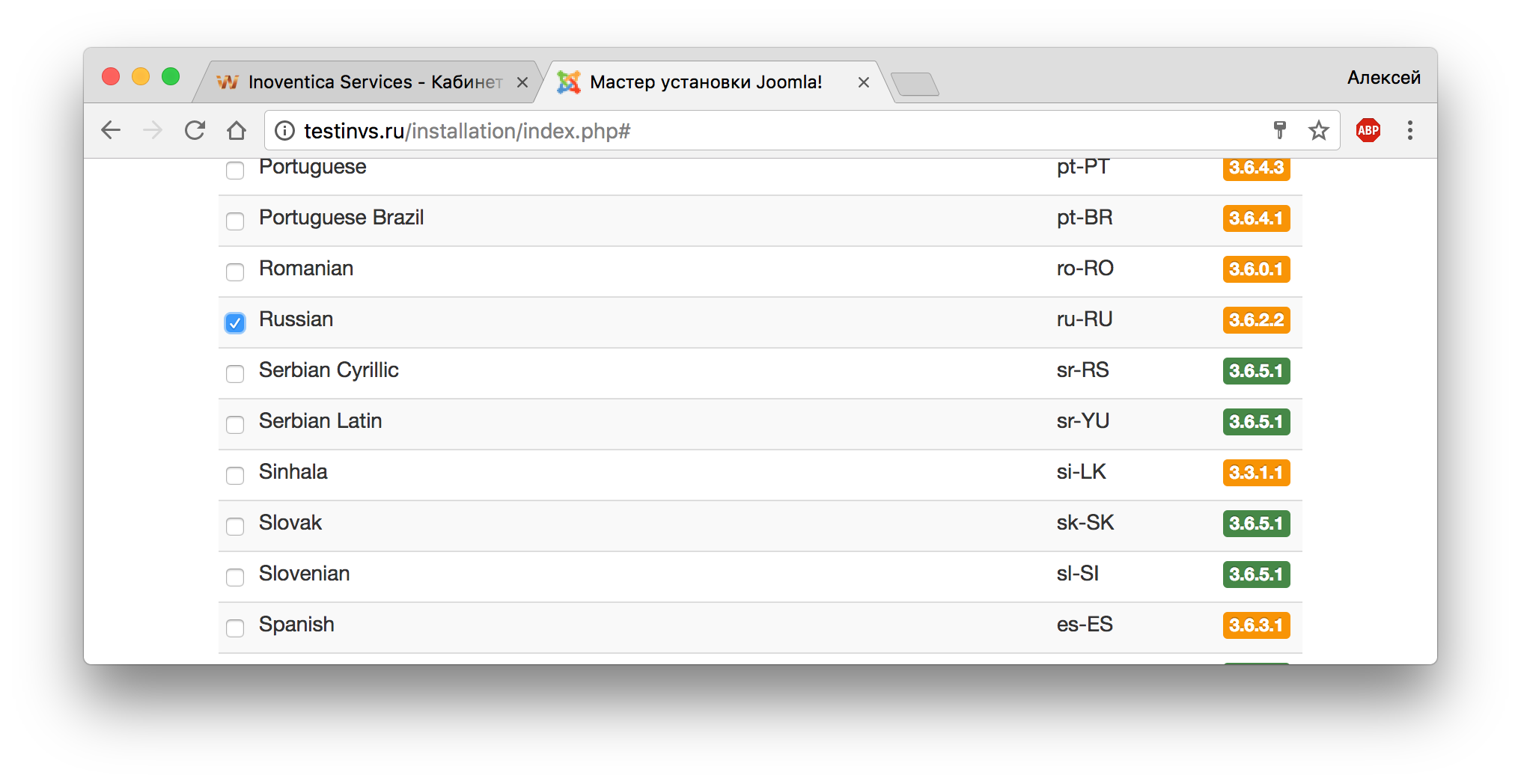
13) Выбираете русский язык списка и переходите далее.
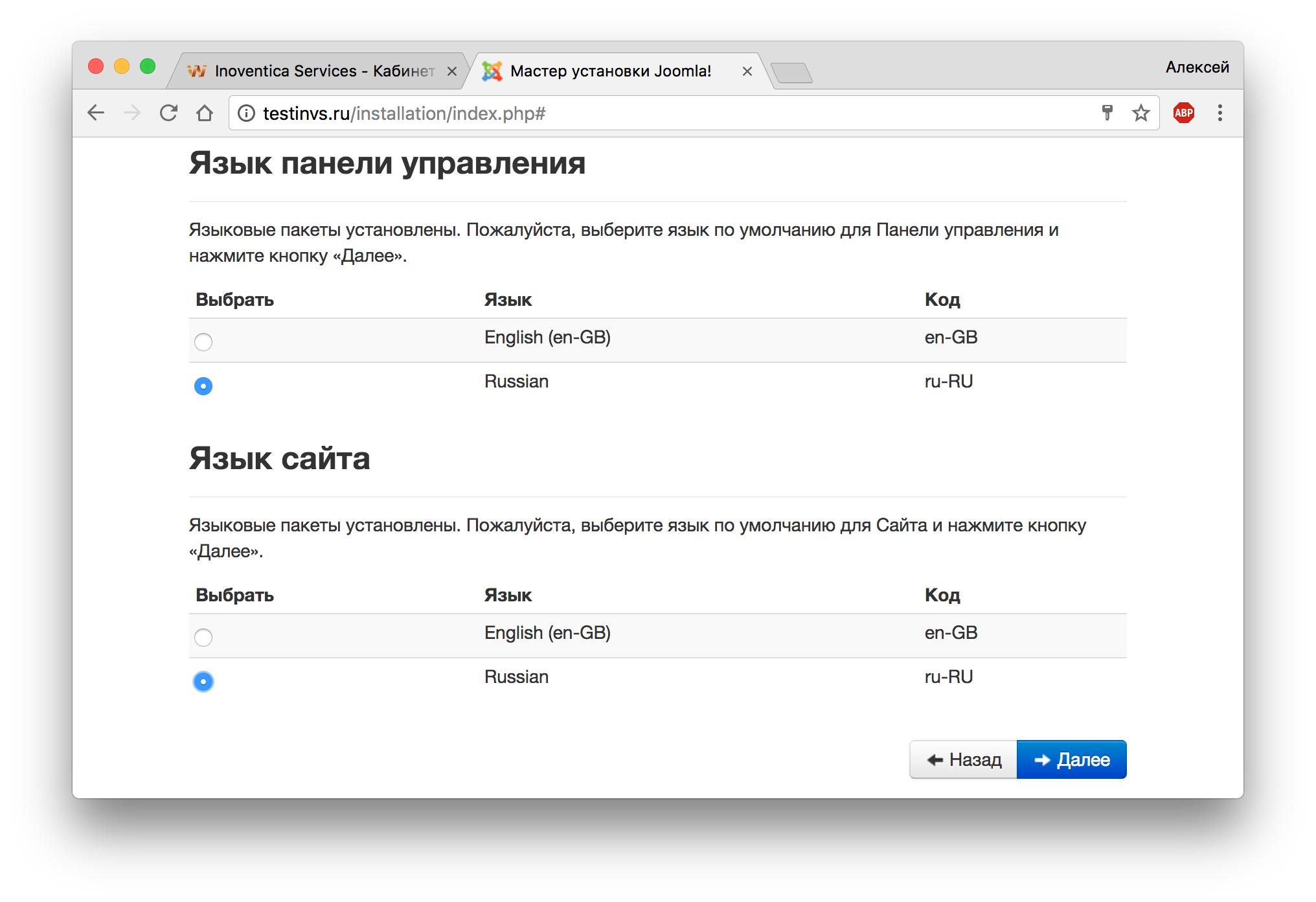
14) Выбираете языком панели управления и сайта по умолчанию — “Русский” и переходите далее.
15) На этом экране удаляете папку “installation”, нажав на соответствующую кнопку.
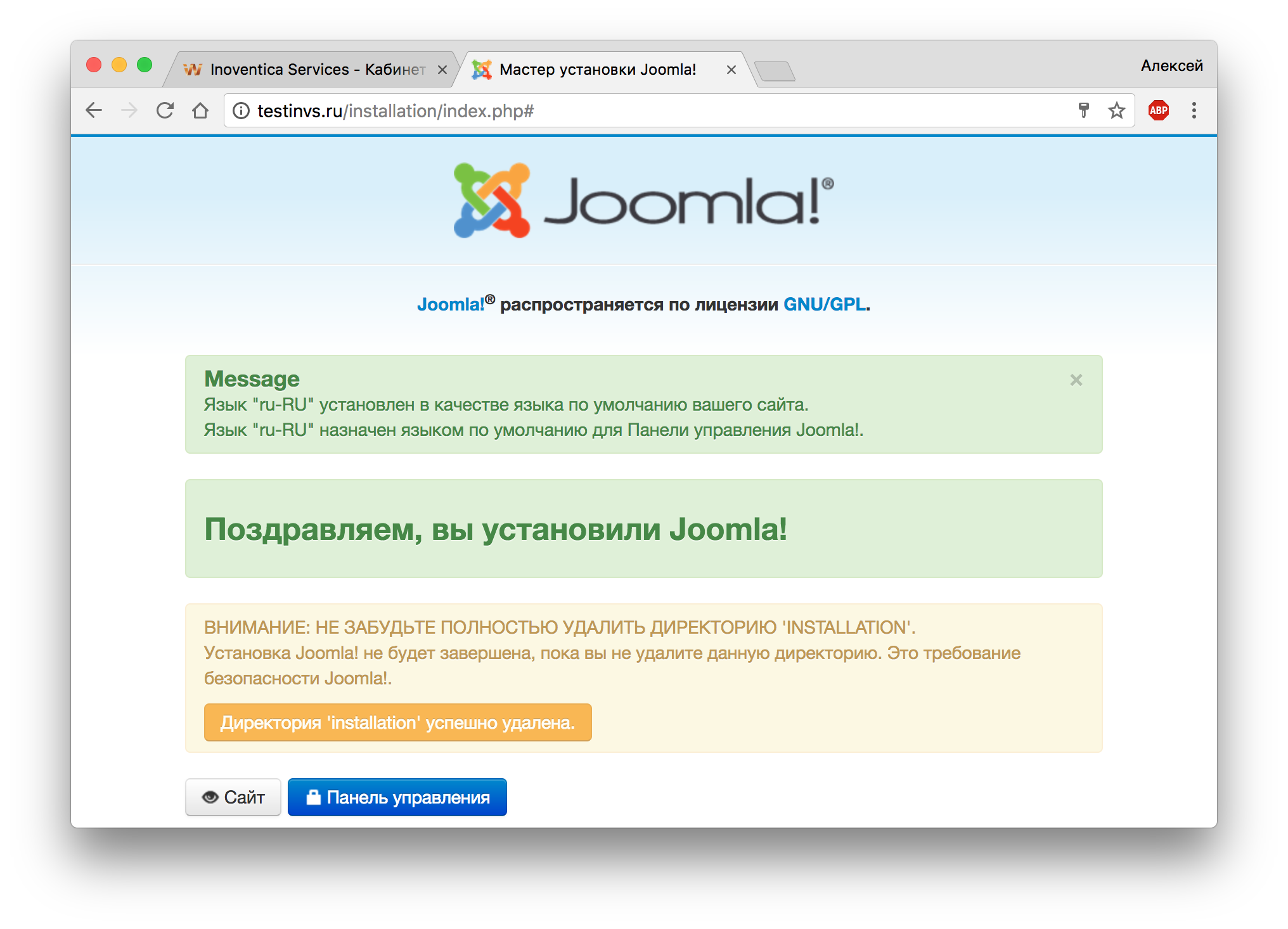
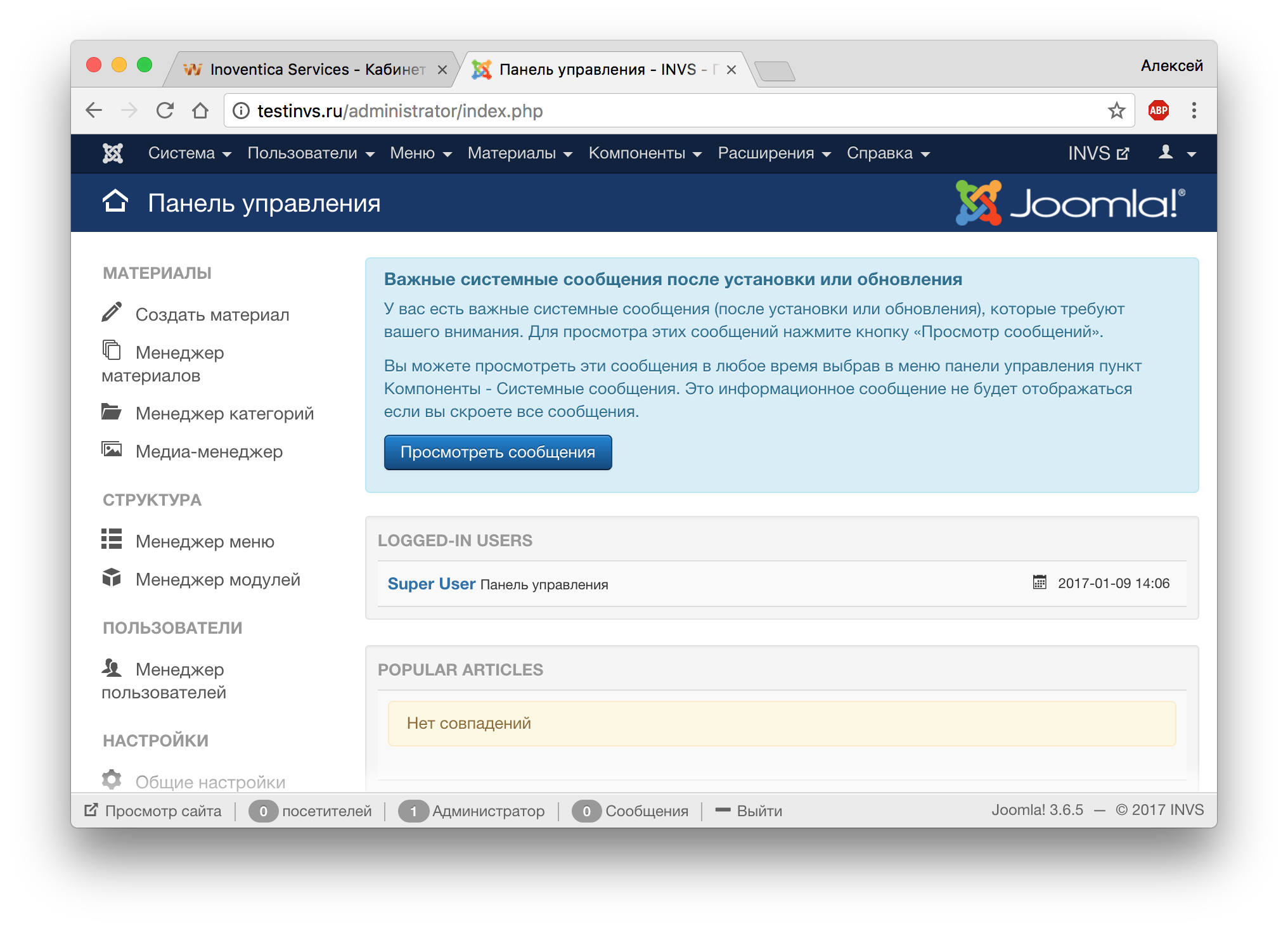
16) Жмете кнопку “Панель управления”, вводите логин и пароль и попадаете в панель управления сайтом.
Установка CMS Joomla на хостинг

В этой статье расскажем, как установить Joomla на хостинг автоматически и вручную. Перед установкой убедитесь, что хостинг соответствует требованиям CMS (их можно посмотреть на официальном сайте Joomla) и работает под управлением ОС Linux. Windows-хостинги не подходят для этого движка. Дальнейшая инструкция подразумевает, что вы уже зарегистрировали домен и привязали его к хостингу.
Создаем базу данных
И в процессе автоматической, и в процессе ручной установки нам понадобится подключить Joomla к базе данных. Поэтому лучше подготовить БД заранее. Если у вас есть старая база — очистите ее, удалив все таблицы. Если нет — создайте новую. Это можно сделать в панели управления хостингом или же через веб-приложение для управления базами данных — phpMyAdmin. Ссылку и логин/пароль для подключения к нему вам предоставит хостер. Запомните имя сервера баз данных, имя самой БД и логин/пароль пользователя базы. Эти данные нужно будет указывать при подключении Joomla к БД в процессе инсталляции.
Автоматическая установка Joomla
- в Cpanel — приложение Softaculous в разделе программного обеспечения;
- в Plesk — также Softaculous; здесь его можно найти в разделе дополнительных услуг на вкладке «Сайты и домены»;
- в ISPmanager — опция автоустановки CMS в разделе инструментов. Откроется все тот же Softaculous.

Выбираем из списка CMS нужную нам — Joomla. Далее следуем инструкциям установщика:
- указываем протокол (HTTP или HTTPS) и домен;
- заполняем имя и описание сайта — обратите внимание, это будут метатеги Title и Description для поисковых систем;
- создаем логин и пароль администратора сайта. Лучше не использовать распространенные логины administrator, admin, чтобы не упрощать злоумышленникам взлом вашего сайта путем подбора пароля и логина. Пароль ставьте как можно более сложный.
- в разделе дополнительных настроек указываем реквизиты нашей базы данных;
- настраиваем язык, подключаем плагины, если они предлагаются и нужны, и т. д.
Все, Joomla установлена.
Ручная установка Joomla
Если ваш провайдер не предлагает опцию автоматической инсталляции Joomla или по каким-то причинам вы хотите установить ее самостоятельно, используйте ручную установку. Процесс состоит из следующих этапов:
- Создание базы данных — это мы уже сделали выше.
- Загрузка Joomla на хостинг. Точнее, дистрибутива этой CMS.
- Запуск мастера установки в браузере.
- Настройка в мастере параметров сайта.
- Подключение БД.
- Проверка установки.
Далее опишем процесс подробнее.
Загружаем файлы Joomla на хостинг
Сначала нужно скачать дистрибутив Joomla. Безопаснее всего — с официального сайта. Это будет файл архива.
Далее нужно загрузить файлы Joomla в директорию сайта. Это можно сделать через файловый менеджер вашей панели управления хостингом или по FTP-протоколу.
Для загрузки через панель управления в ISPmanager открываете Менеджер файлов, в Plesk и cPanel заходите в директорию вашего сайта в разделе доменов.
Если в папке сайта есть файлы вашей старой CMS или парковочной страницы — удалите их. После этого загрузите архив с Joomla и распакуйте его — на панели инструментов для этого есть кнопка «Извлечь».
Для загрузки по FTP установите на компьютер Filezilla — популярный бесплатный FTP-клиент. Подключитесь в нем к хостингу (данные для входа вам должен предоставить хостер) и дальше действуйте, как и в панели: удалите ненужные файлы, загрузите и распакуйте дистрибутив.
Запускаем процесс установки CMS
Теперь пишем в браузере адрес нашего сайта и заходим на него. Откроется окно со специальной утилитой Joomla для установки на хостинг. Мастер инсталляции проведет вас через 3 этапа:
- Настройку параметров сайта. Здесь пишете имя и описание сайта, указываете логин, пароль и email администратора и т. п.
- Подключение к Joomla базы данных. На этом шаге введите имя сервера баз данных, самой базы и логин/ пароль для подключения — те, что мы заполняли при создании базы.
- Завершение установки. На этом этапе мастер предлагает проверить основные параметры установленной CMS, а также загрузить демо-материалы. Последнее необязательно.

После окончания установки удалите папку с инсталляционными файлами, которая была распакована из архива в директорию сайта.
Все, можно приступать к корректировке шаблонов и скриптов Joomla.