
Как в Яндекс Почте удалить все письма от одного адресата
Может возникнуть ситуация, когда из почты на платформе Яндекс необходимо удалить все письма от одного отправителя. Это может потребоваться, чтобы никто не смог получить доступ к переписке, например, если она содержит важные данные. В этой статье мы подробно рассмотрим способы удалить все письма от одного адресата в Яндекс Почте на компьютере и телефоне.
Как в Яндекс Почте удалить все письма от одного адресата с компьютера
Первым делом нужно добавить свой аккаунт Яндекс Почты и войти в него.
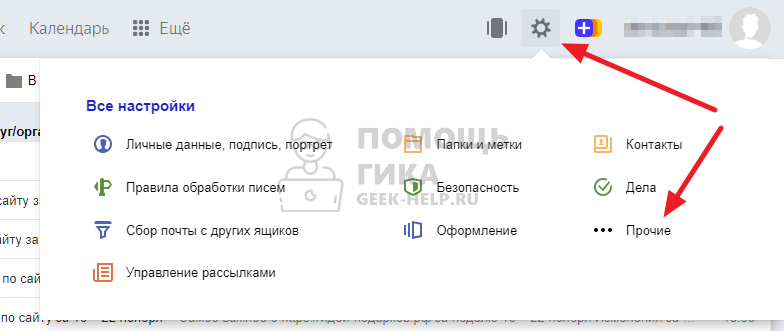
После этого нажмите в правом верхнем углу на значок с шестеренкой и перейдите в раздел “Прочие”.
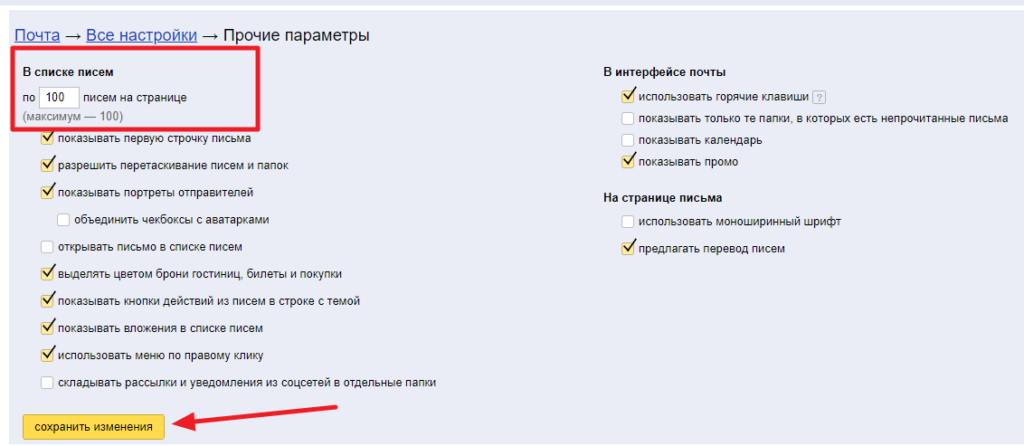
Откроются настройки почты. Здесь необходимо установить в первой графе значение 100, вместо стандартных 30. Это следует сделать, чтобы большее количество писем можно было выделить за раз для удаления. Установив значение в 100 писем, сохраните изменения.
Обратите внимание
Если число писем от адресата, которые нужно удалить, меньше 30, то этого можно не делать.
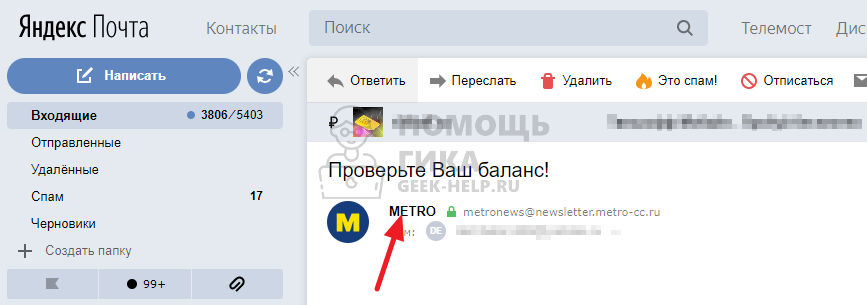
Далее перейдите в папку “Входящие” в Яндекс Почте и откройте письмо от отправителя, удалить все сообщения которого вы хотите.
Нажмите на имя отправителя.
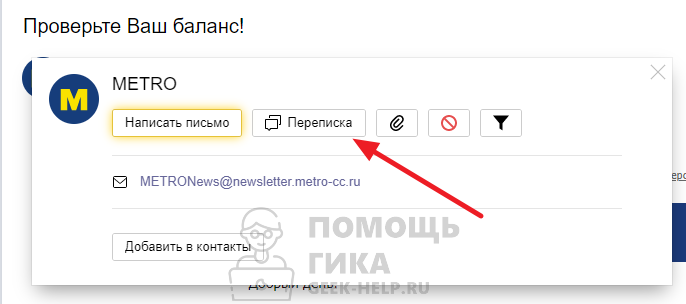
И выберите пункт “Переписка”, чтобы открылись все письма.
Обратите внимание
Благодаря выполненным выше настройкам, сразу откроется список из 100 последних писем адресата, а не из 30.
Пролистайте этот список до конца, нажимая кнопку “Еще письма”, чтобы подгружались новые сообщения со связанным отправителем.
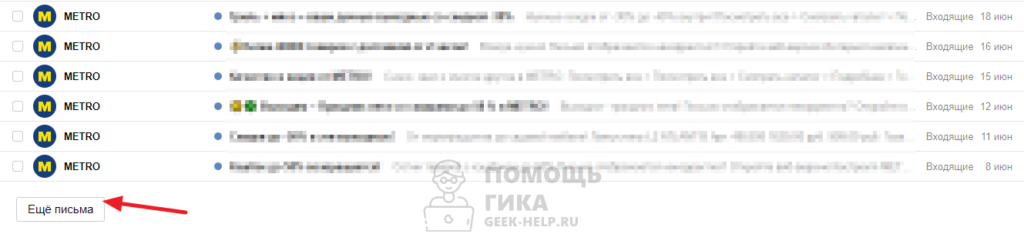
Когда будут загружены все письма или значительная их часть, нажмите на чекбокс сверху слева, чтобы выделить эти письма. А далее выберите пункт “Удалить”.
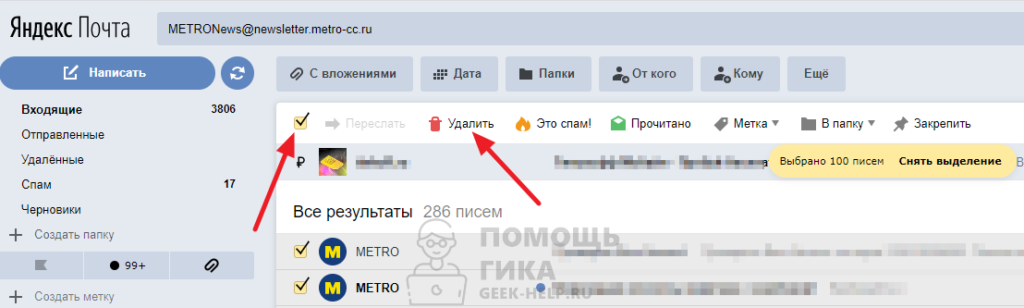
Снизу появится сообщение, чтобы подтвердить удаление, нажмите “Удалить”.

На слабых по мощности компьютерах, или при наличии проблем с интернетом, можно загружать не все письма от отправителя, а удалять их частями, по 100 штук. В некоторых ситуациях так будет быстрее.
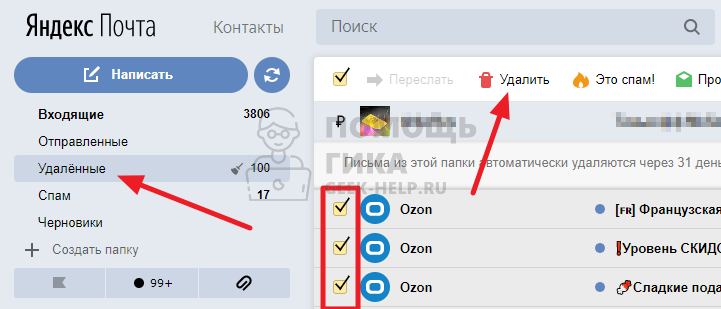
После удаления письма можно еще в течение месяца восстановить. Если нужно их стереть бесследно, перейдите в раздел “Удаленные”, выделите нужные письма и нажмите “Удалить”.
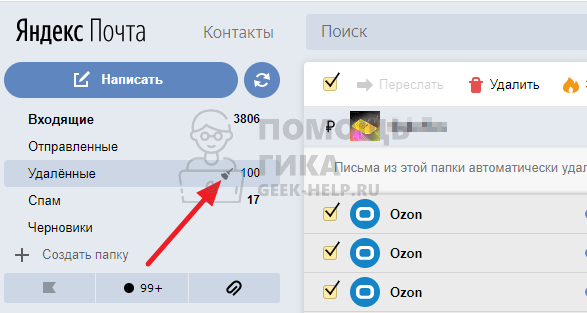
Если требуется удалить все письма из корзины Яндекс Почты, нажмите на значок “Очистить” рядом с названием раздела “Удаленные”.
Как в Яндекс Почте удалить все письма от одного адресата с телефона
С телефона, как с мобильной версии Яндекс Почты, так и из приложения, можно быстро удалить все письма от одного адресата. В чем-то сделать это даже проще, чем с компьютера.
Через браузер
Авторизуйтесь в нужном аккаунте Яндекс Почты, зайдите в сам почтовый клиент и перейдите к письму от адресата, переписку с которым необходимо удалить.
Нажмите на имя адресата.
Зажмите палец на почте в пункте “От кого”, с которой адресат направил сообщение.
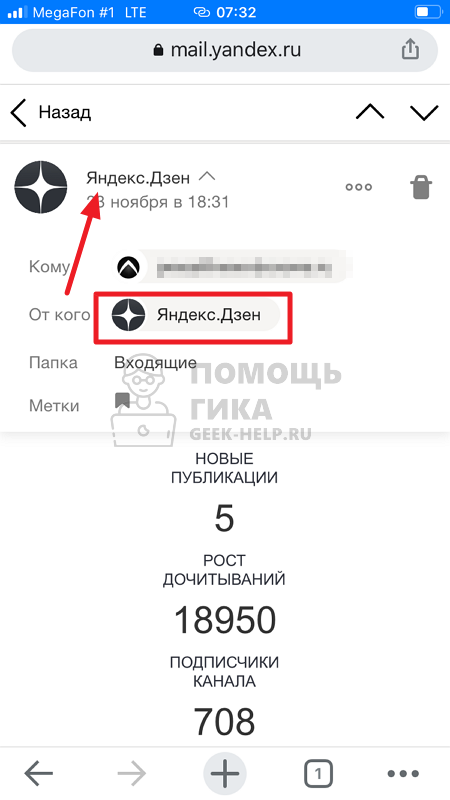
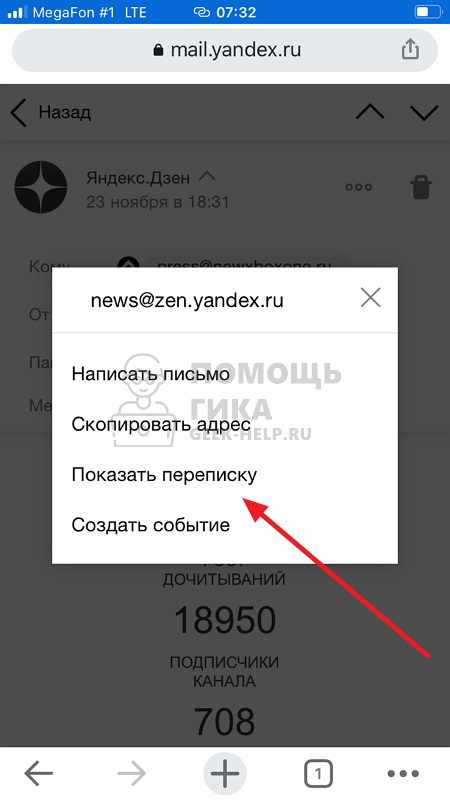
Спустя 2-3 секунды удержания пальца, на экране появится меню. Нужно выбрать пункт “Показать переписку”.
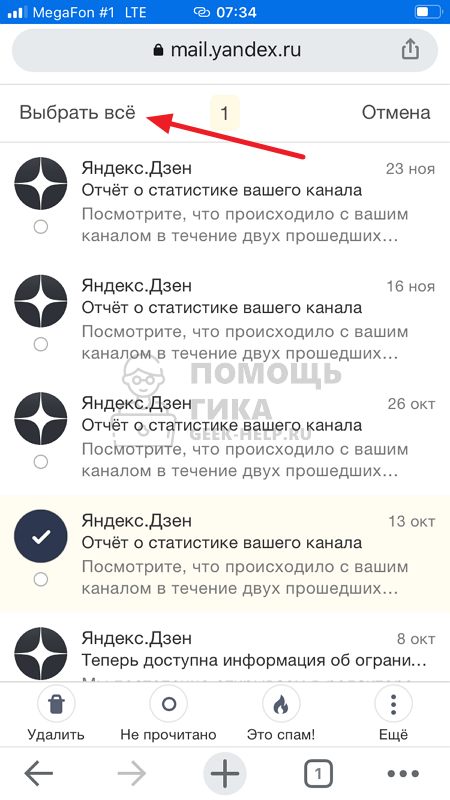
Откроется переписка с выбранным адресатом. Зажмите палец на одном из писем. Это активирует режим массового выбора писем. Одно письмо будет сразу выбрано и сверху слева появится кнопка “Выбрать все” — нажмите на нее.
Теперь листайте список сообщений вниз. Он будет автоматически подгружаться, а новые письма в переписке будут выделяться. Когда долистаете список до конца, нажмите “Удалить” слева внизу в меню.
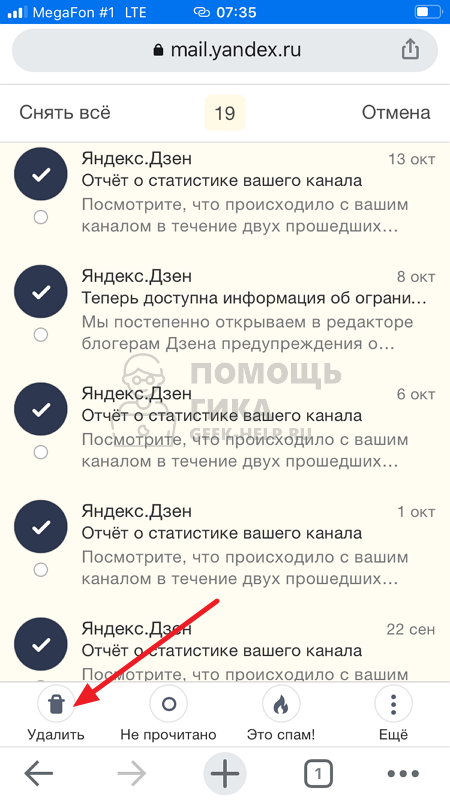
Все, письма будут сразу удалены. Не забудьте очистить папку “Удаленные”, если необходимо полностью избавиться от переписки с этим адресатом на вашем аккаунте Яндекс Почты.
Через приложение
Теперь рассмотрим способ удалить все письма с определенным адресатом через приложение Яндекс Почта. Запустите его на своем телефоне на iOS или Android.
Обратите внимание
Инструкции для iOS и Android практически не отличаются.
Зайдите в письмо с тем адресатом, от которого вы хотите удалить всю переписку.
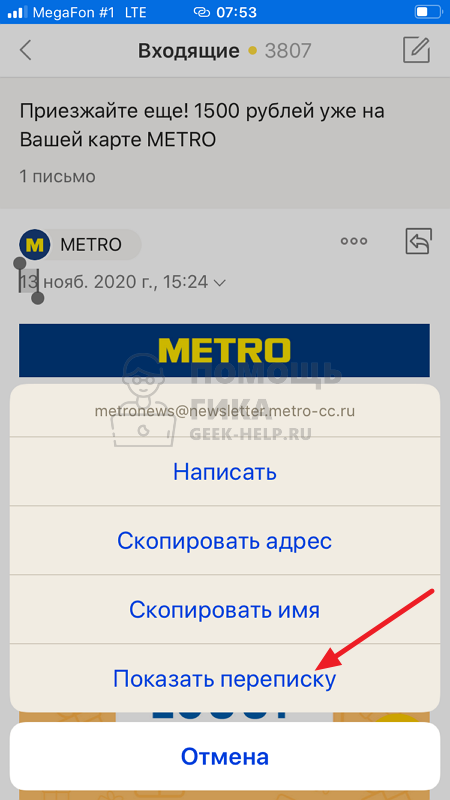
Зажмите палец на имени адресата в письме, чтобы появилось меню.

Выберите пункт “Показать переписку”.
Откроется полный список писем.
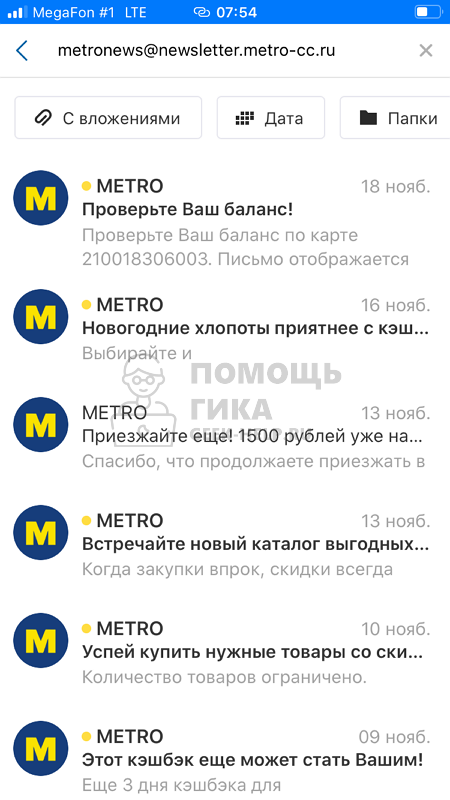
Обратите внимание
Сверху можно отсортировать письма по дате, чтобы удалить переписку с адресатом за определенный период.
Зажмите палец на одном из писем, чтобы оно стало выбранным.
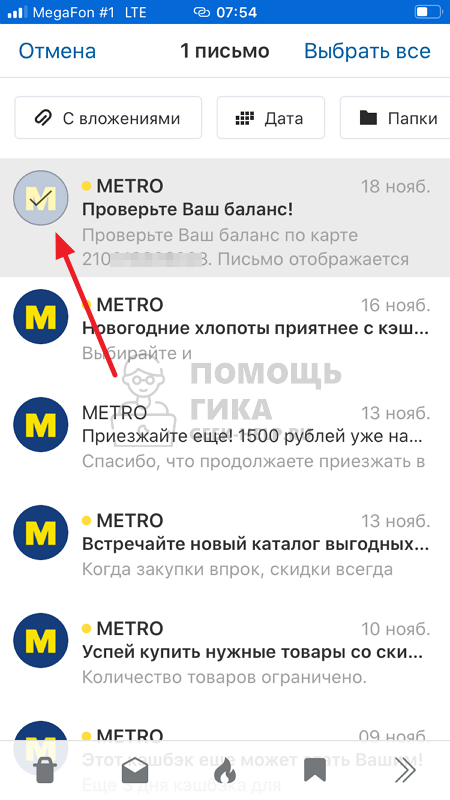
Листайте список писем вниз, а когда вся переписка с адресатом будет отображена, нажмите в правом верхнем углу “Выбрать все”.
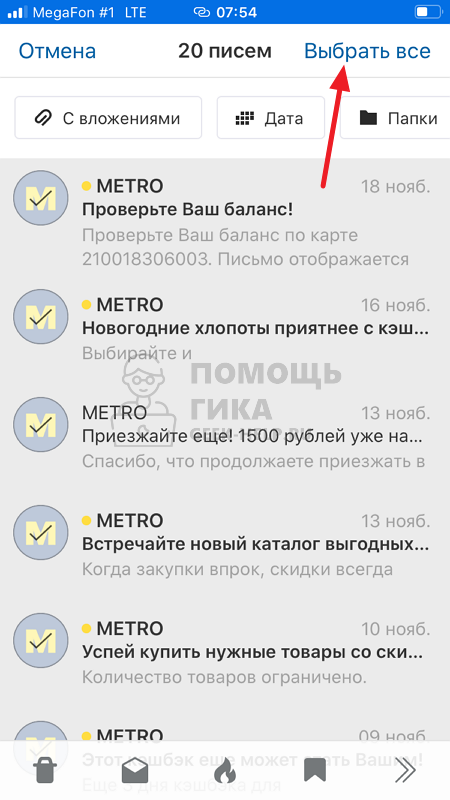
Все письма будут выделены, теперь остается нажать на значок корзины в левом нижнем углу, и эти письма отправятся в корзину.
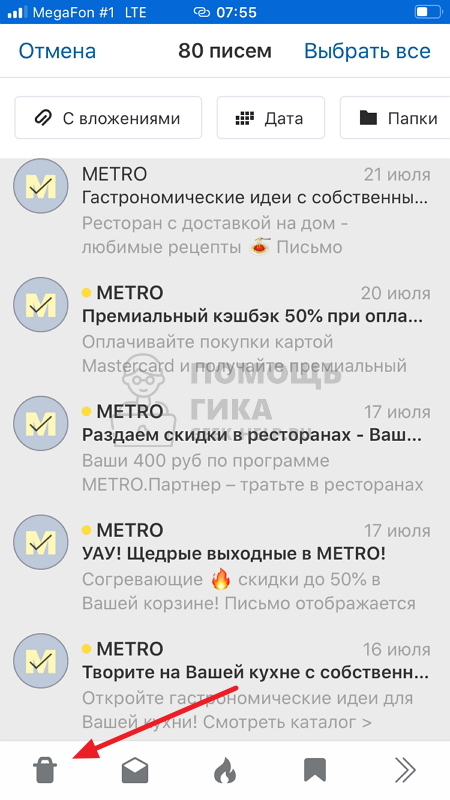
Не забудьте очистить папку “Удаленные”, если нужно полностью избавиться от переписки.
Как в Яндекс.Почте посмотреть все письма от одного адресата
Чего-то не могу разобраться, как в яндекс-почте посмотреть все письма от одного адресата.
Теги вопроса:интернет, Почта, Яндекс.Почта
Олег Евгеньевич Админ. ответил 3 года назад
Здравствуйте, Лариса! Чтобы посмотреть все письма одного адресата нужно:

- Открыть письмо того самого адресата.
- Кликнуть по строке с именем отправителя
- В открывшемся окне выбрать пункт: «Переписка».

Перед вами предстанет весь список писем от этого отправителя
Компьютерная грамотность с Надеждой

Заполняем пробелы — расширяем горизонты!
В Яндекс.Почте можно быстро найти письма от одного отправителя
В Яндекс.Почте одним кликом можно открыть все письма, которые были получены от одного отправителя. Как это сделать?
p, blockquote 1,0,0,0,0 —>
p, blockquote 2,0,0,0,0 —>
p, blockquote 3,0,0,0,0 —>
Как найти все письма от одного отправителя
Откроем Яндекс.Почту. И быстро найдем все письма, которые отправил один отправитель.
p, blockquote 4,0,1,0,0 —>
На рисунке 1 ниже видно, что в Яндекс.Почте имеются письма, которые были получены от отправителя Яндекс ID. Чтобы открыть все письма, находим любое письмо от Яндекс ID и кликаем по значку (по красивой букве «Я») один раз левой кнопкой мыши.
p, blockquote 5,0,0,0,0 —>
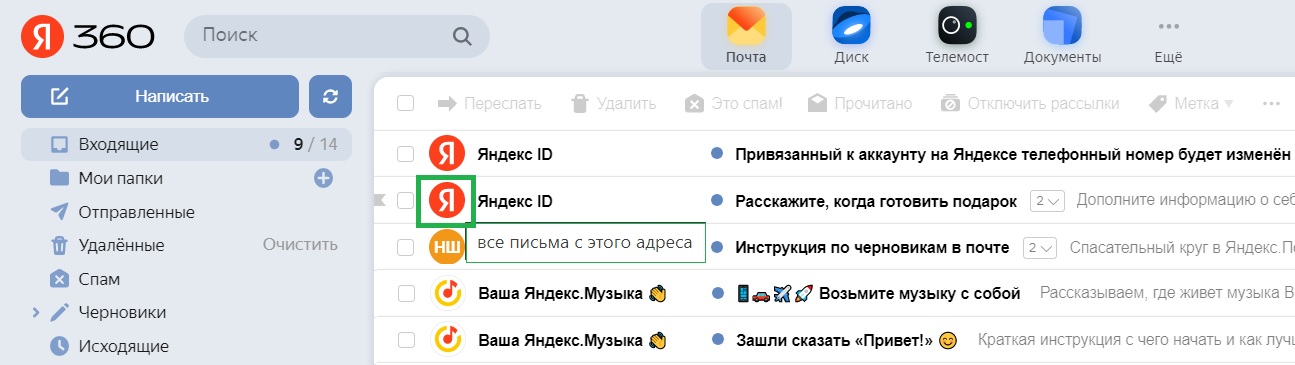
Рис. 1. Кликаем по значку отправителя письма рядом с полученным письмом.
Если сделать один клик по значку отправителя, дальше автоматически будут найдены все письма, которые были получены от этого отправителя. На рис. 2 были найдены три письма от Яндекс ID.
p, blockquote 6,0,0,0,0 —>
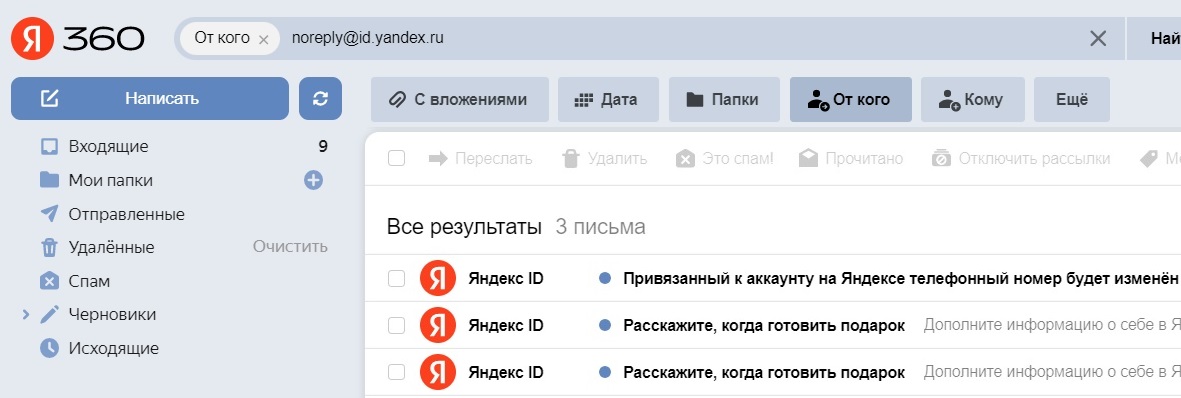
Рис. 2. Открыты все письма от отправителя Яндекс ID.
Что можно делать с найденными письмами от одного отправителя
Чтобы что-то делать с письмами, сначала надо их выделить, то есть, должны стоять галочки напротив этих писем.
p, blockquote 7,0,0,0,0 —>
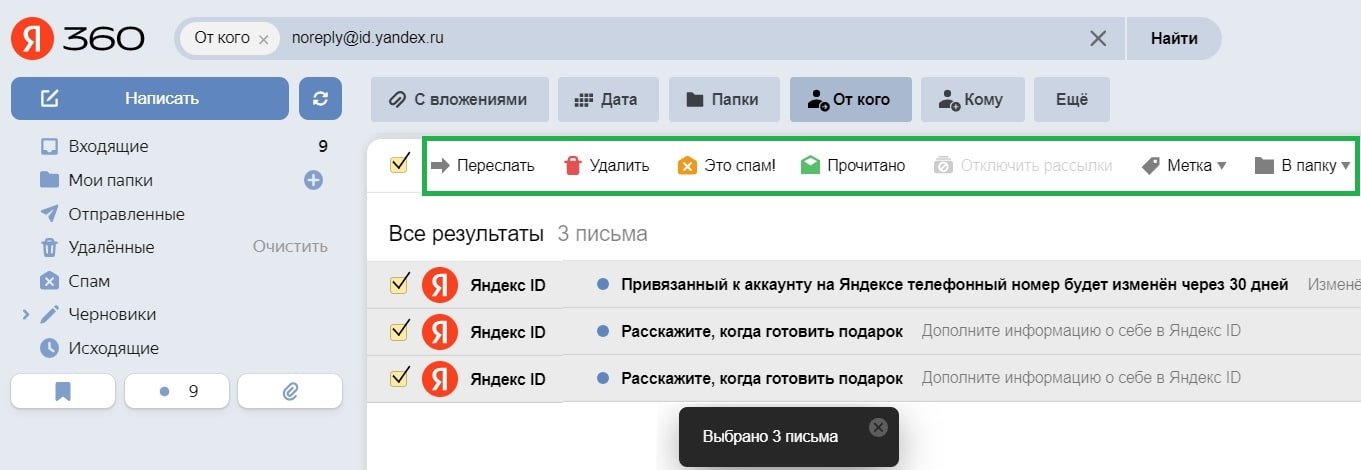
Рис. 3. Выделенные письма можно «Переслать» или «Удалить», пометить как «Это спам» или уже «Прочитано».
После того как письма будут выделены, тогда их можно «Переслать» кому-либо, либо сразу все «Удалить». Если пометить «Это спам», тогда выделенные письма отправятся в папку Спам.
p, blockquote 8,1,0,0,0 —>
Можно пометить, что это «Прочитано», если нужно. Можно также поставить «Метку», либо отправить «В папку» (по своему выбору). На рисунке 3 все варианты действий, которые можно сделать с выделеннмыи письмами, обведены в зеленую рамку.
p, blockquote 9,0,0,0,0 —>
Некоторые пользователи создают отдельные папки в Яндекс.Почте. А потом туда складывают, например, полученные счета за оплату квартиры.
p, blockquote 10,0,0,0,0 —>
Если же можно открыть все письма от одного отправителя одним кликом, то мне кажется, так будет удобнее, чем создавать специальные папки. Тем более, что папки, созданные в почте, не всегда открываются у пользователей по каким-то причинам.
p, blockquote 11,0,0,0,0 —>
Видео: Как в Яндекс.Почте одним кликом открыть все письма от одного отправителя
p, blockquote 12,0,0,1,0 —>
p, blockquote 13,0,0,0,0 —>
p, blockquote 14,0,0,0,0 —>
p, blockquote 15,0,0,0,0 —> p, blockquote 16,0,0,0,1 —>
16 функций Gmail, которые упростят Вам жизнь
Используете Gmail или только хотите зарегистрироваться в гугл-почте?
Советуем изучить простые фишки сервиса, чтобы сократить время на поиск нужных сообщений в 2-3 раза.
Благодаря сортировке, фильтрации и архивации сообщений в Вашем почтовом ящике всегда будет порядок.
Автоматические ответы и другие полезные функции сэкономят Ваше время.
Рассмотрим 16 крутых возможностей сервиса.

- Юлия Чмыхало
- 18.02.2020
- 49788 просмотров
- Дата обновления: 28.09.2022
Нужен трафик?
Помогу найти точки роста в SEO.
Наладим стабильный трафик из поиска на Ваш сайт.
Напиши и получи бесплатный анализ.
Gmail — один из самых популярных почтовых сервисов во всем мире.
По статистике, он занимает около 20% рынка и имеет широкие функциональные возможности.
Все, что нужно знать о работе с Gmail — в одной статье.
16 крутых фишек сервиса, которые помогут, если Вы решили зарегистрировать почту Gmail.
В Вашем почтовом ящике всегда будет порядок.
Вы легко сможете найти нужное письмо и сэкономить время на ведении переписок.
Сперва разберемся, почему важно знать секретные фишки работы с гугл-почтой:
| 61% людей в возрасте от 18 до 29 лет используют Gmail | 20% мирового рынка электронной почты занимает джимейл |
| 1,5 млрд пользователей в месяц в 2019 году | 27% всех открытий электронной почты приходится на Gmail |

Если требуется удалить все цепочки писем от выбранного адресата:
- введите адрес почтового ящика в строку поиска и нажмите Enter;
- установите галочку «Выделить все» и нажмите на значок «Удалить».