
Агент для macOS
Пропускная способность сетевого канала: не менее 200 Kbps.
Поддерживаемые версии macOS:
- 10.15(Catalina);
- 11.x(BigSur);
- 12.x(Monterey);
- 13.x(Ventura);
- 14.x(Sonoma).
Поддержка версий 10.13(High Sierra) и 10.14(Mojave) прекращена. Агент запустится машинах под управлением 10.13(High Sierra) и 10.14(Mojave), но его функционал будет ограничен.
Возможности macOS-агента
- создание скриншотов с заданным интервалом времени;
- создание скриншотов по переключению окна или смене его заголовка;
- учёт времени работы в приложениях;
- кейлоггер;
- отслеживание содержимого буфера обмена;
- файловый мониторинг;
- универсальный инсталлятор для Intel, M1 и М2;
- обновление агента с сервера;
- задание резервного сервера;
- изменяемые имя и иконка сборки (по запросу в тех.поддержку );
- блокировка компьютера;
- перехват загружаемых через браузер файлов
Установка агента
- Скачайте агент:
- через веб-интерфейс сервера;
- по ссылке.
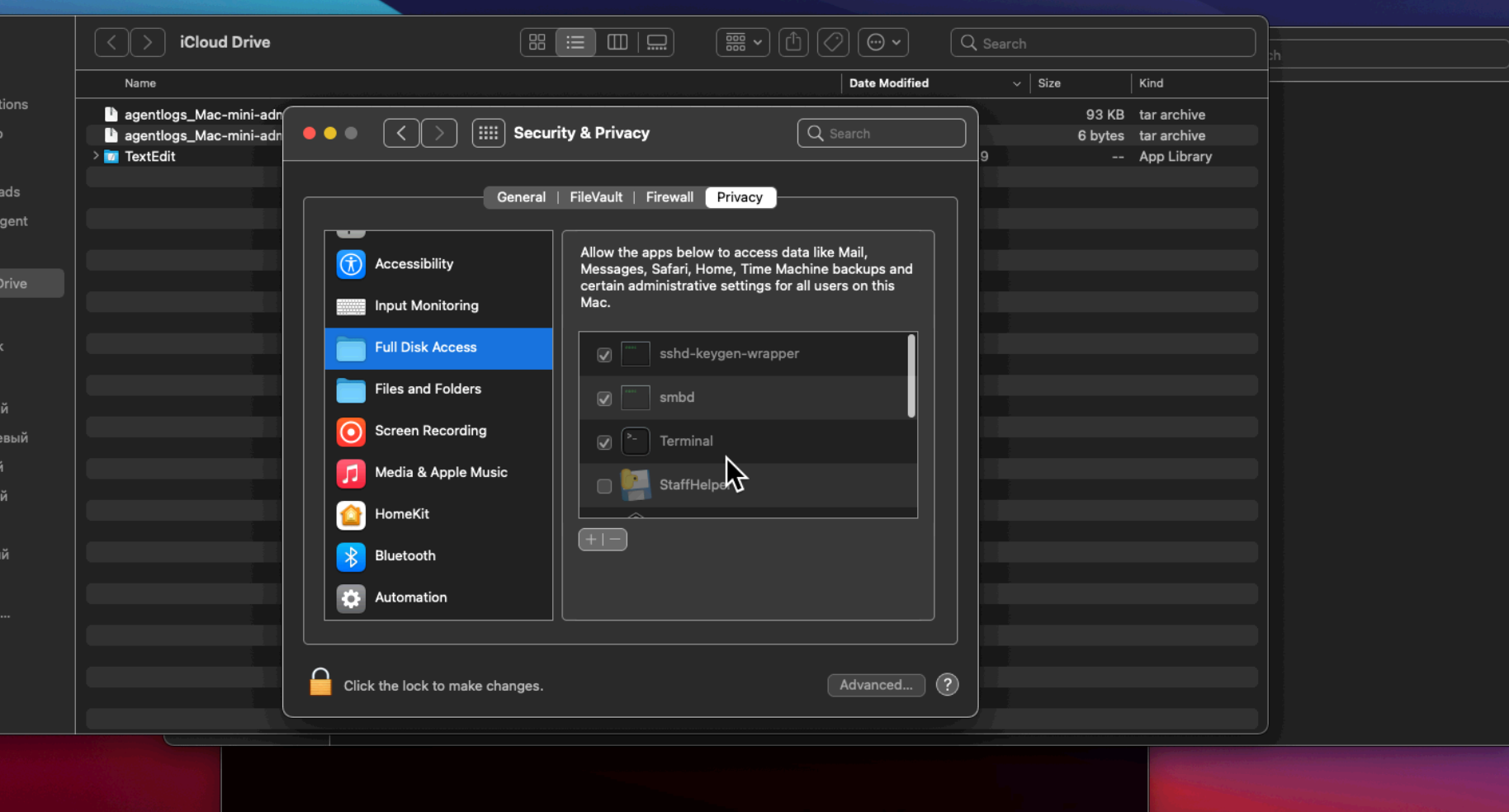
- Выдайте терминалу разрешение на доступ к жёсткому диску для запуска скрипта-установщика:
Ventura Monterey
- Разместите установочный файл на машине, действия которой будут отслеживаться.
Для этого в терминале из папки с агентом выполните команду:
sudo bash ./agent-macos.sh 10.0.0.1
Вместо 10.0.0.1 укажите IP-адрес своего сервера StaffCop.
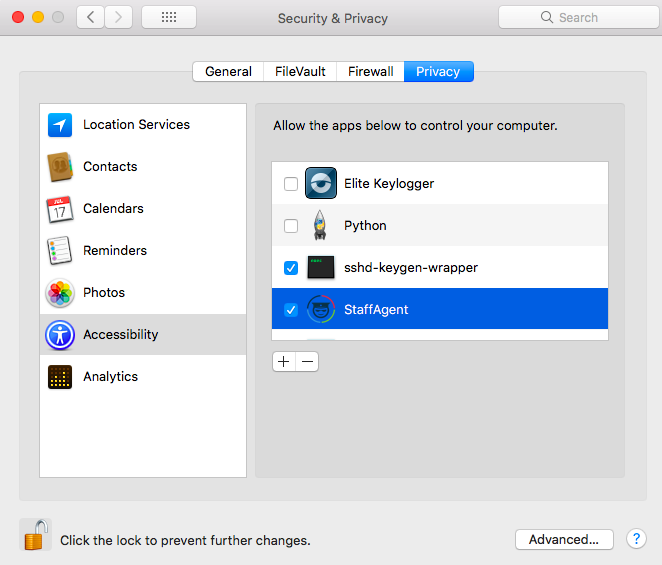
В появившемся окне «StaffAgent нуждается в accessability» выдайте права агенту:
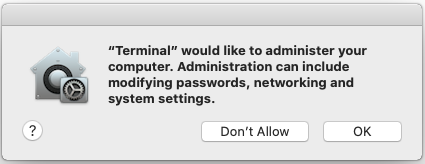
- Предоставьте разрешение «Terminal» для установки агента:
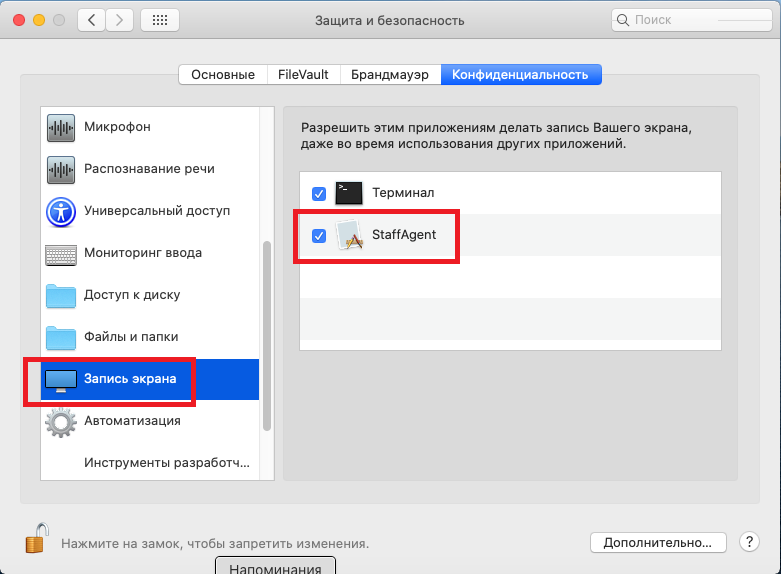
В некоторых версиях macOS необходимо выдать права на «Запись экрана»:
Установка агента из pkg-дистрибутива
Примечание
Если в имени дистрибутива не указан адрес сервера Staffcop, на который будут отправляться данные, укажите его.
Приведите имя файла к виду agent-macos[server_address].pkg. Здесь вместо server_address укажите IP-адрес своего сервера Staffcop.
- Запустите файл.
Ошибка Can’t be opened because apple cannot check it for malicious software
В ходе установки агента, может возникнуть ошибка Can’t be opened because apple cannot check it for malicious software.
Эта ошибка возникает, когда macOS не может проверить производителя запускаемого ПО. Решить эту проблемы можно несколькими способами:
Способ 1. В разделе System Preferences — Security & Privacy выберите опцию Open Anyway.
Способ 2. Нажмите правой кнопкой мыши на значке приложения. Опция Open будет доступна, не смотря на предупреждение Can’t be opened because apple cannot check it for malicious software.
- Выполняйте указания мастера установки.
- При запросе введите логин и пароль администратора системы.
- Предоставьте системе все необходимые разрешения.
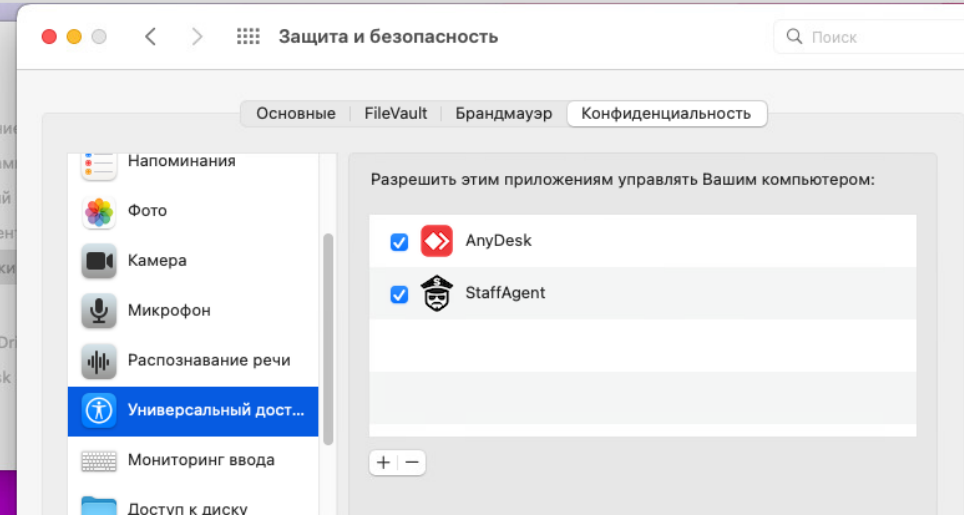
После завершения установки:
- проверьте на всех вкладках, что предоставлены все необходимые разрешения:
- в веб-интерфейсе сервера Staffcop в Алертах и в разделе Панель управления — Компьютеры появится информация об установленном агенте.
Удаление агента
Чтобы удалить агент выполните команду:
bash ./agent-macos.sh uninstall
Логи агента
Чтобы прочитать логи агента:
cat /Library/Caches/com.atomsec.staff/staff.log cat /Library/Caches/com.atomsec.staff/staff_filemon.log cat /tmp/staff.err.log cat /var/log/system.log | grep com.atomsec.staff
Задание резервного сервера
macOS-агенту можно задать один или несколько резервных серверов для передачи событий или обновления самого агента.
Задать резервные серверы можно двумя способами:
sudo /Library/Application\ Support/.AtomSec/StaffAgent.app/Contents/MacOS/StaffAgent add_servers 1.1.1.1 555 https://2.2.2.2:888
Здесь приведён пример добавления двух резервных серверов: 1.1.1.1 с портом связи 555 и 2.2.2.2 с портом 888. После добавления новых серверов, перезапустите агент, чтобы обновлённая конфигурация вступила в силу:
sudo /Library/Application\ Support/.AtomSec/StaffAgent.app/Contents/MacOS/StaffAgent restart
server2 = 1.1.1.1 port2 = 555
При недоступности основного сервера, агент автоматически переключится на резервный. В случае, если недоступен первый резервный сервер, агент переключится на следующий, указанный в списке.
Чтобы указать в качестве основного ранее добавленный сервер 1.1.1.1 с портом связи 555, используйте команду:
sudo /Library/Application\ Support/.AtomSec/StaffAgent.app/Contents/MacOS/StaffAgent 1.1.1.1 555 restart
Блокировка компьютера
Чтобы заблокировать компьютер:
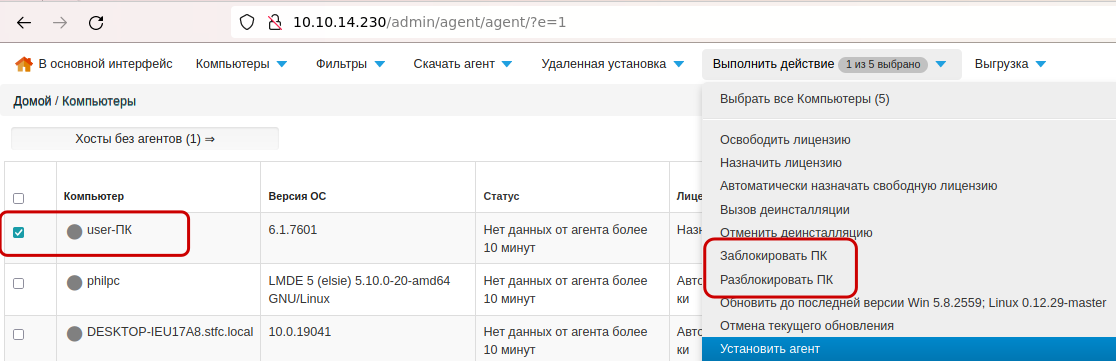
- В веб-интерфейсе сервера Staffcop перейдите в раздел Панель управление — Компьютеры.
- Из списка компьютеров выберите необходимый.
- В разделе Выберите действие выберите Заблокировать ПК.
Перехват загружаемых через браузер файлов
Начиная с версии Staffcop 5.3 для macOS-агентов доступен перехват загружаемых через браузеры файлов.
Чтобы активировать функцию:
- В разделе Панель управления — Конфигурации компьютеров выберите необходимую конфигурацию.
- В разделе конфигурации Файлы активируйте опцию Файловая активность и задайте Размер файла для теневого копирования.
- В разделе конфигурации Интернет активируйте опцию История браузеров.
- Готово!
При указанных выше настройках все файлы, загруженные через браузер и не превышающие максимальный размер файла для теневого копирования, будут перехвачены.
© Copyright Atom Security, Inc.
Как удалить стандартные программы на Mac
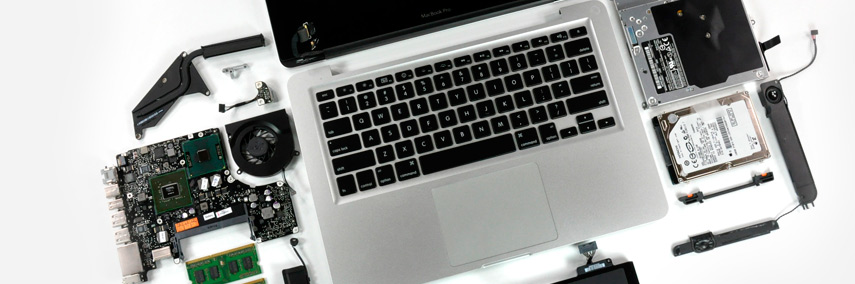
 Как удалить стандартные программы на Mac
Большинство из нас пользуются далеко не всеми стандартными программами на Mac. Бесполезные программы мозолят глаза и занимают место на жестком диске. Сегодня мы будем их удалять.
Стандартными средствами, естественно, программы удалить не получится. Воспользуемся сторонним софтом. Есть маленькая, но очень удобная программа AppCleaner. Скачать можно абсолютно бесплатно на сайте разработчика. Запускаем программу.
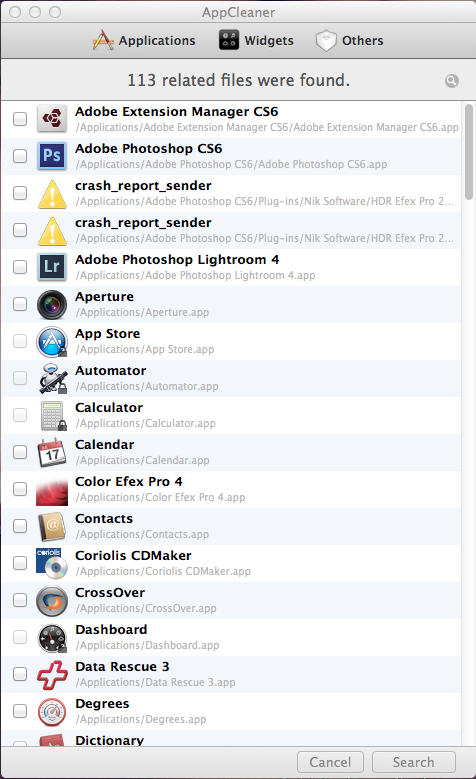
Отмечает галочкой нужную программу. Я, например, избавлюсь от DVD Player’a и Словаря.

Нажимаем кнопку Search.
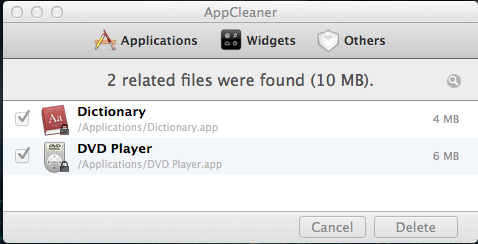
Еще раз отмечаем галочкой нужные файлы и нажимаем кнопку удалить.
Аренда и подмена
Предлагаем услугу аренды Macbook и iMac. Предоставляем аппарат на подмену на время ремонта.
Курьерская служба
Сохраним ваше время и силы, курьер заберёт на ремонт и доставит восстановленное устройство.
Гарантия до 12 месяцев
Уверены в качестве выполняемого ремонта и используемых комплектующих.
Компонентный и модульный ремонт
Выполняем компонентный ремонт, что дешевле. Также можем заменить целиком модуль.
Инженеры с большим опытом
У нас все прозрачно и честно
Спросите любого:
КОМАНДА MACPLUS
Советы экспертов: Как правильно выбрать сервис?
Никогда раньше не обращались за ремонтом электроники?
Не знаете с чего начать? В первую очередь — не переживать! Признаки хорошего и качественного сервиса видны сразу. Мы подготовили инструкцию для тех, кто ищет мастерскую или сервисный центр по ремонту Apple

Настоящие, честные и прозрачные цены на сайте

Реальные сроки и гарантия — это уважение к вам

Репутация профессионалов Apple и опыт в несколько лет

Читать чеклист по выбору сервиса Apple
Где отремонтировать Macbook, iMac и iPhone
Чек лист по выбору надежного
сервисного центра по ремонту техники Apple
Справедливые, не завышенные и не заниженные. На сайте Сервиса должны быть цены. Обязательно! без «звездочек», понятно и подробно, где это технически возможно — максимально точные, итоговые.
При наличии запчастей до 85% процентов сложных ремонтов можно завершить за 1-2 дня. На модульный ремонт нужно намного меньше времени. На сайте указана примерная продолжительность любого ремонта.
Гарантия и ответственность
Гарантию должны давать на любой ремонт. На сайте и в документах все описано. Гарантия это уверенность в своих силах и уважение к вам. Гарантия в 3-6 месяцев — это хорошо и достаточно. Она нужна для проверки качества и скрытых дефектов, которые нельзя обнаружить сразу. Видите честные и реальные сроки (не 3 года), вы можете быть уверены, что вам помогут.
Половина успеха в ремонте Apple — это качество и надежность запчастей, поэтому хороший сервис работает с поставщиками на прямую, всегда есть несколько надежных каналов и свой склад с проверенными запчастями актуальных моделей, чтобы вам не пришлось тратить лишнее время.
Бесплатная диагностика
Это очень важно и уже стало правилом хорошего тона для сервисного центра. Диагностика — самая сложная и важная часть ремонта, но вы не должны платить за нее ни копейки, даже если вы не ремонтируете устройство по ее итогам.
Ремонт в сервисе и доставка
Хороший сервис ценит ваше время, поэтому предлагает бесплатную доставку. И по этой же причине ремонт выполняется только в мастерской сервисного центра: правильно и по технологии можно сделать только на подготовленном месте.
Удобный график
Если Сервис работает для вас, а не для себя, то он открыт всегда! абсолютно. График должен быть удобным, чтобы успеть до и после работы. Хороший сервис работает и в выходные, и в праздники. Мы ждем вас и работаем над вашими устройствами каждый день: 9:00 — 21:00
Репутация профессионалов складывается из нескольких пунктов
Возраст и опыт компании
Надежный и опытный сервис знают давно.
Если компания на рынке уже много лет, и она успела зарекомендовать себя как эксперта, к ней обращаются, о ней пишут, ее рекомендуют. Мы знаем о чем говорим, так как 98% поступающих устройств в СЦ восстанавливется.
Нам доверяют и передают сложные случаи другие сервисные центры.
Сколько мастеров по направлениям
Если вас всегда ждет несколько инженеров по каждому виду техники, можете быть уверены:
1. очереди не будет (или она будет минимальной) — вашим устройством займутся сразу.
2. вы отдаете в ремонт Macbook эксперту именно в области ремонтов Mac. Он знает все секреты этих устройств
Техническая грамотность
Если вы задаете вопрос, специалист должен на него ответить максимально точно.
Чтобы вы представляли, что именно вам нужно.
Проблему постараются решить. В большинстве случаев по описанию можно понять, что случилось и как устранить неисправность.
Открытость сервиса — это залог взаимного доверия и сотрудничества
Социальные сети
Если для вас стараются организовать удобный сервис, вы обязательно найдете компанию в VK, на Facebook, Instagram, и конечно, на канале Youtube. Здесь всегда можно задать вопрос в неформальной обстановке, посмотреть на жизнь сервиса изнутри, оценить примеры ремонтов, пообщаться со специалистами вживую. Это удобно, и сейчас без социальных сетей просто никак нельзя 🙂
Лица компании
Опытные эксперты и инженеры Apple — это супергерои, но они не носят маски. На сайте и в социальных сетях вы всегда можете посмотреть, к кому вы идете, увидеть фото и узнать немного об инженерах и менеджерах сервиса. Можете написать каждому из них, предложить или уточнить что-то у того, с кем уже общались.
По отзывам можно понять многое, если к ним правильно относиться. Общая оценка сервиса должна быть положительная и высокая. Но рейтинг не может быть максимальным. Отзывы могут быть и положительными и отрицательными, главное, что на них отвечают, общаются, принимают решения, помогают, то есть — относятся по-человечески.
Photoshop и Monterey | macOS 12
Какие версии Photoshop совместимы с macOS Monterey?
Совместимость Photoshop с macOS Monterey можно кратко описать следующим образом:
- Photoshop версии 23.x совместим с macOS Monterey (версия 12), но имеет следующие известные проблемы
- Photoshop 22.xи более ранние версии не были протестированы на совместимость с macOS Monterey (версия 12)
Вы можете продолжить работу с текущей версией macOS, пока эти проблемы не будут решены. Чтобы убедиться, что новые операционные системы работают с текущим аппаратным обеспечением и драйверами (печать и так далее), компания Adobe настоятельно рекомендует своим клиентам самостоятельно тестировать продукт на вспомогательном разделе диска.
Если вы столкнулись с проблемами, которые здесь не описаны, сообщайте о них на нашем сайте обратной связи .
Совместимы ли предыдущие или бессрочные версии Photoshop с macOS Monterey?
Как предыдущие, так и бессрочные версии Photoshop не были предназначены для работы в macOS 12.0 (Monterey) и не были соответствующим образом протестированы. Они не поддерживаются в macOS Monterey.
Компания Adobe не рекомендует пользователям, использующим старые версии Photoshop, выполнять обновление до macOS Monterey. Несовместимые версии (версия 22.x и более ранние) не будут отображаться в списке «Более ранние версии» в приложении Creative Cloud для настольных ПК.
В более ранних версиях используются 32-разрядные компоненты лицензирования и программы установки. Поэтому их невозможно установить и активировать после обновления до macOS Monterey. Если на вашем компьютере установлена более ранняя версия приложения, то после обновления до macOS Monterey приложение будет функционировать, но вы не сможете переустановить или активировать приложение после обновления macOS.
Перед обновлением до macOS Monterey вы можете удалить более ранние версии, так как программа удаления не будет работать после обновления. Если вы уже выполнили обновление до macOS Monterey, то можете воспользоваться Инструментом Creative Cloud Cleaner Tool для удаления более ранних версий.
Известные проблемы в версии macOS Monterey
Следующие выявленные неполадки характерны только для macOS Monterey.
Важно! До тех пор, пока эти проблемы не будут решены, возможно, вы захотите продолжить работу с текущей версией macOS или протестировать продукт на вспомогательном разделе диска, чтобы убедиться, что все ваше программное и аппаратное обеспечение совместимо.
Если вы столкнулись с проблемами, которые здесь не описаны, сообщайте о них на нашем сайте обратной связи.
Как удалить загрузки на Mac, чтобы освободить место на диске (обновление macOS Monterey)
Многие пользователи не знают, как удалить файлы, спрятанные в папке «Загрузки» Mac, и иногда это может снизить производительность компьютера. Хотя эти файлы и скрыты из виду, они все же занимают важное место в хранилище! Мы покажем вам, как удалить загрузки на Mac.
Почему вам понравится этот совет
- Освободите место на жестком диске.
- Возможно увеличить производительность вашего компьютера.
- Избавьтесь от беспорядка в папке загрузок.
Как удалить загрузки на Mac
Самый простой способ очистить загрузки на Mac – через Finder. Хотя существует множество способов удаления загрузок на Mac, приведенные ниже шаги являются самыми простыми. Чтобы получать больше советов для вашего Mac и других устройств Apple, подпишитесь на нашу рассылку «Совет дня».
- Откройте приложение Finder.

- Нажмите «Загрузки» в меню слева. Откроется список всех загрузок.

- Выберите файл или файлы, которые хотите удалить. Если вы хотите удалить все файлы в папке «Загрузки», используйте сочетание клавиш + A, чтобы выбрать сразу все файлы в папке.
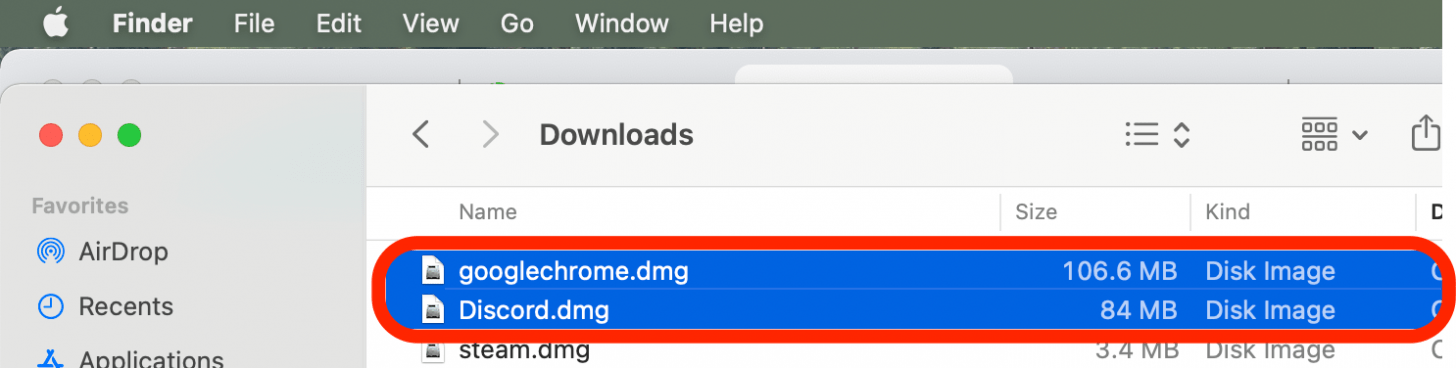
- Щелкните правой кнопкой мыши выбранный файл и выберите «Переместить в корзину».

- Кроме того, вы можете щелкнуть и перетащить выбранные файлы в корзину в доке.
Теперь файлы исчезнут из папки «Загрузки», но для окончательного удаления файлов вам необходимо очистить корзину на вашем Mac. Будьте осторожны, файлы, удаленные таким образом, восстановить невозможно.