
Как выйти из аккаунта Google с разных устройств
Когда вы пользуетесь аккаунтами Google на чужих устройствах, не забывайте завершать сеансы. Так вы предотвратите кражу данных: злоумышленники могут завладеть вашими персональными данными — в том числе, файлами на диске, сканами паспорта или других документов на почте. РБК Life объясняет, как выйти из Google-аккаунта с помощью компьютера или смартфона.
Нет времени читать. Как выйти из аккаунта?
Перейдите в настройки Google, кликните на нужное устройство/браузер и нажмите «Выйти».
Как выйти из аккаунта Google без доступа к устройству
Это самый быстрый и простой способ. Если вы входили в аккаунт Google на одном или нескольких устройствах, к которым у вас больше нет доступа, удалите свои данные удаленно.
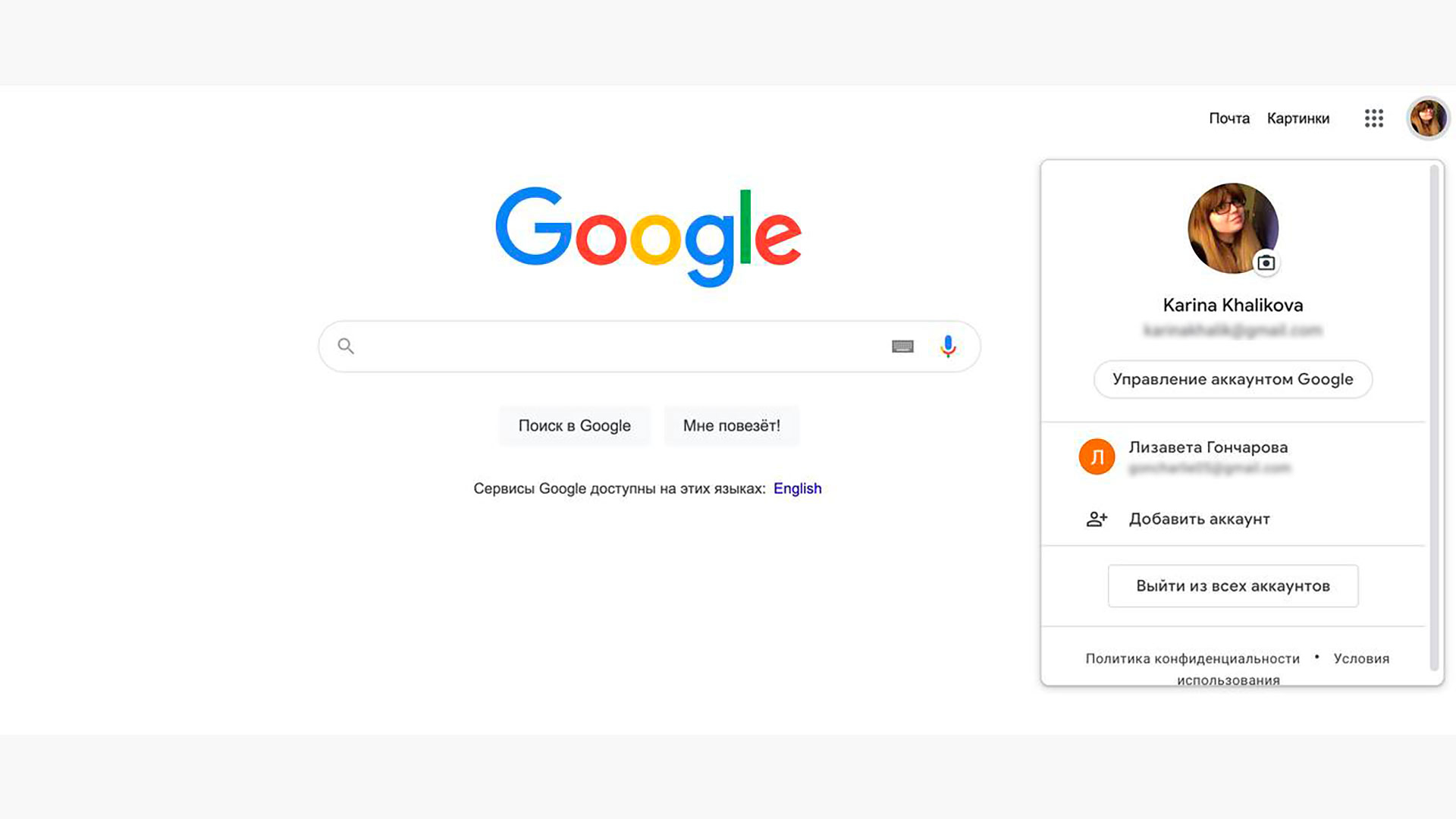
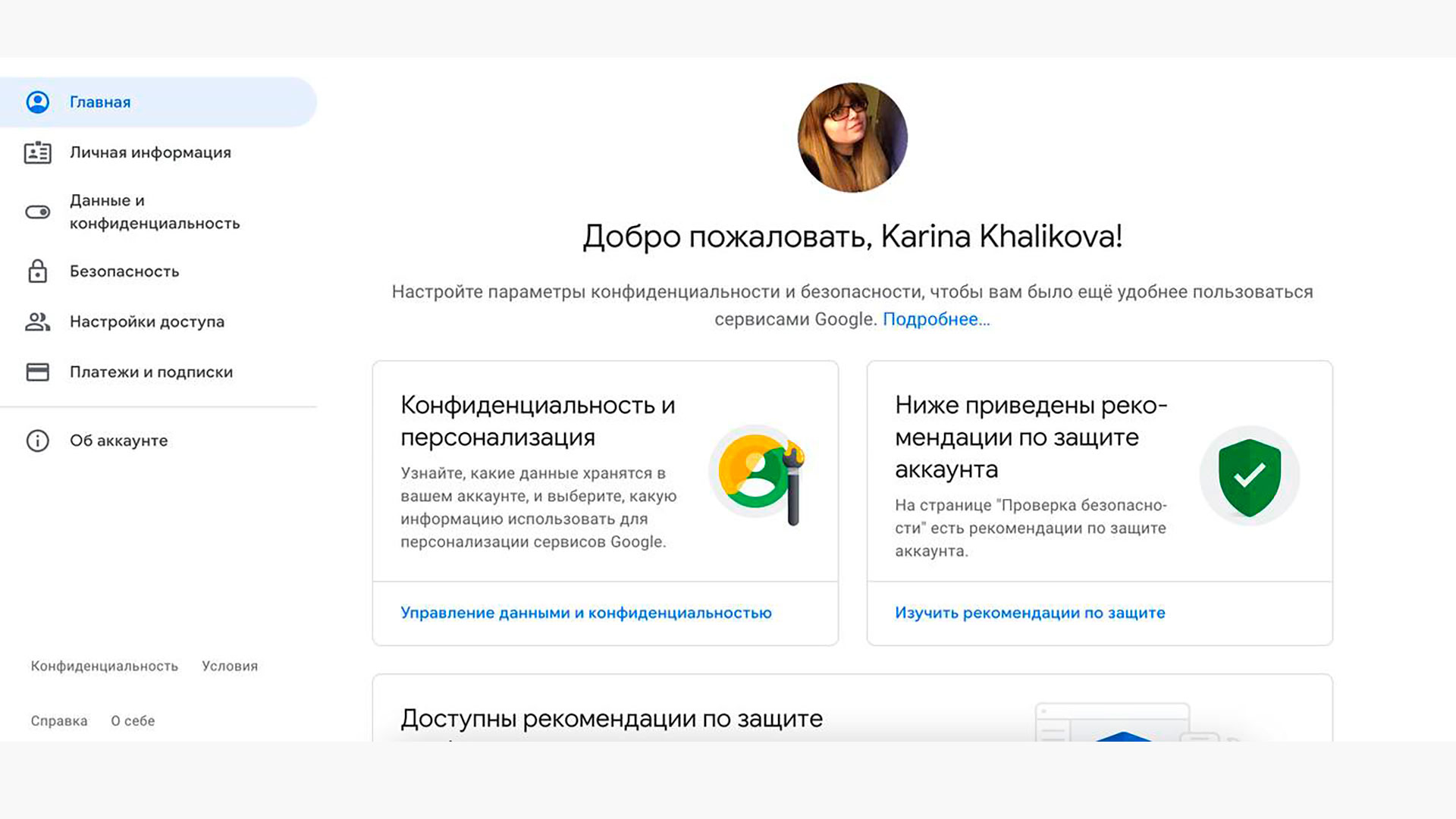
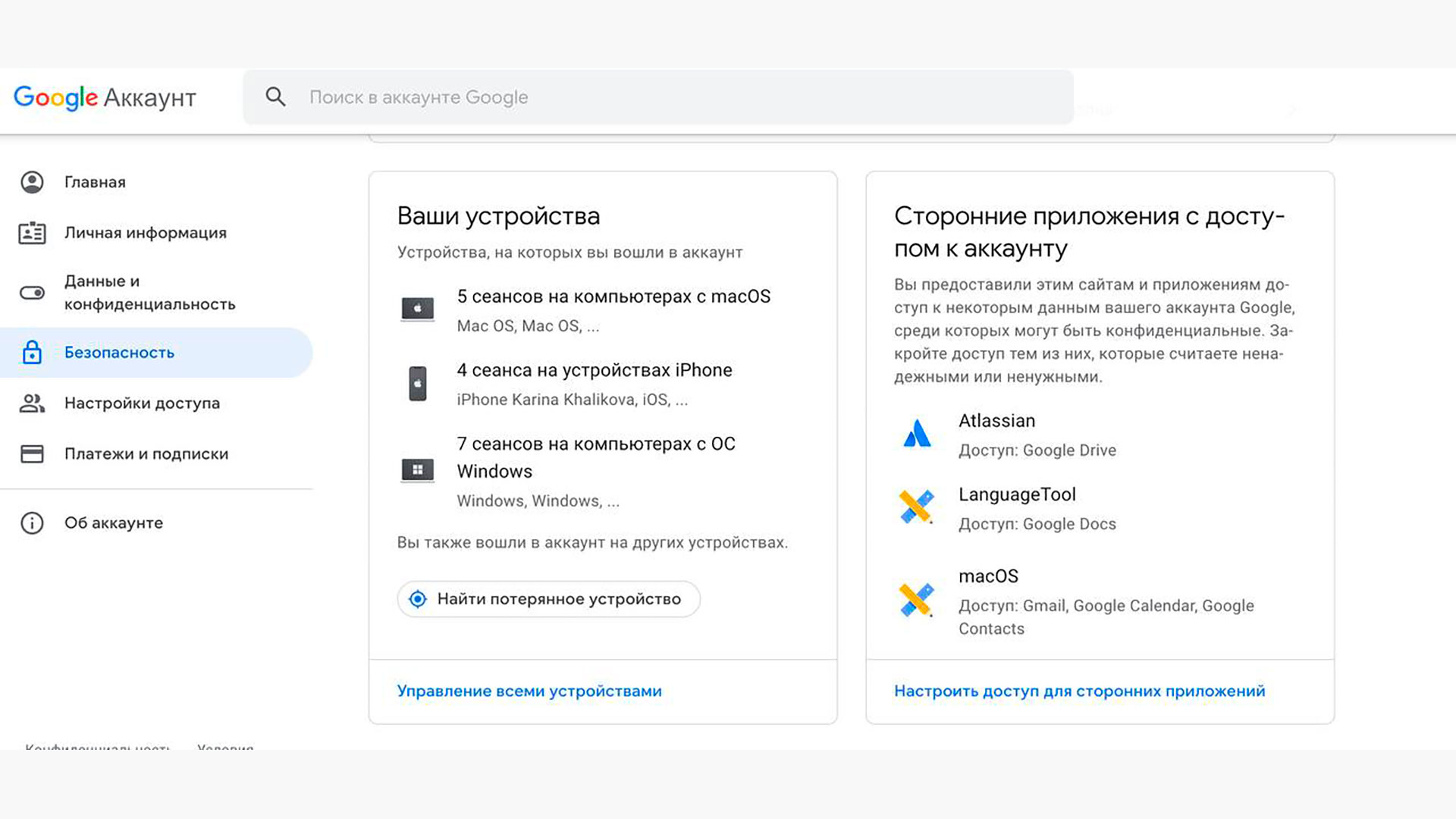
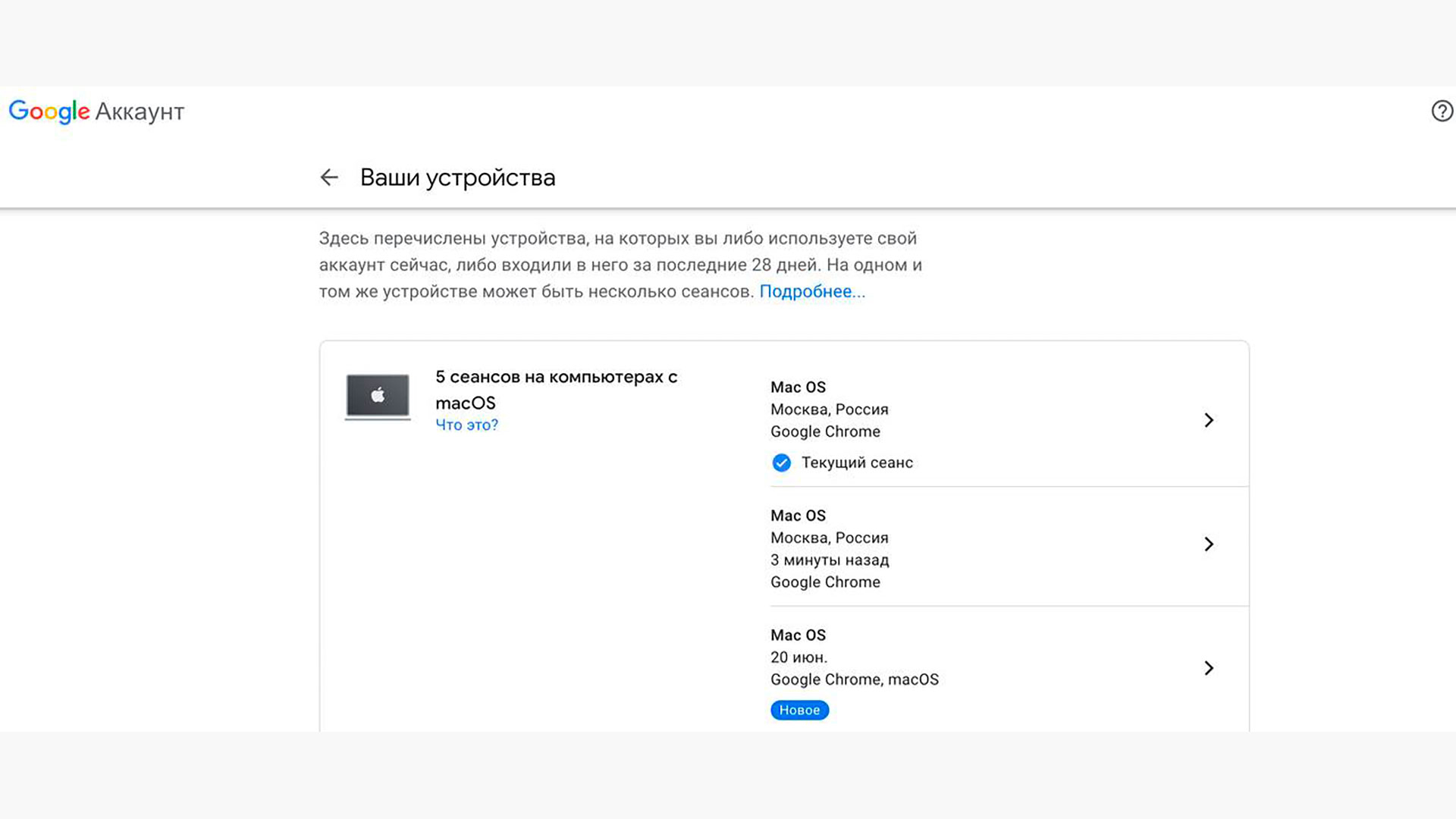
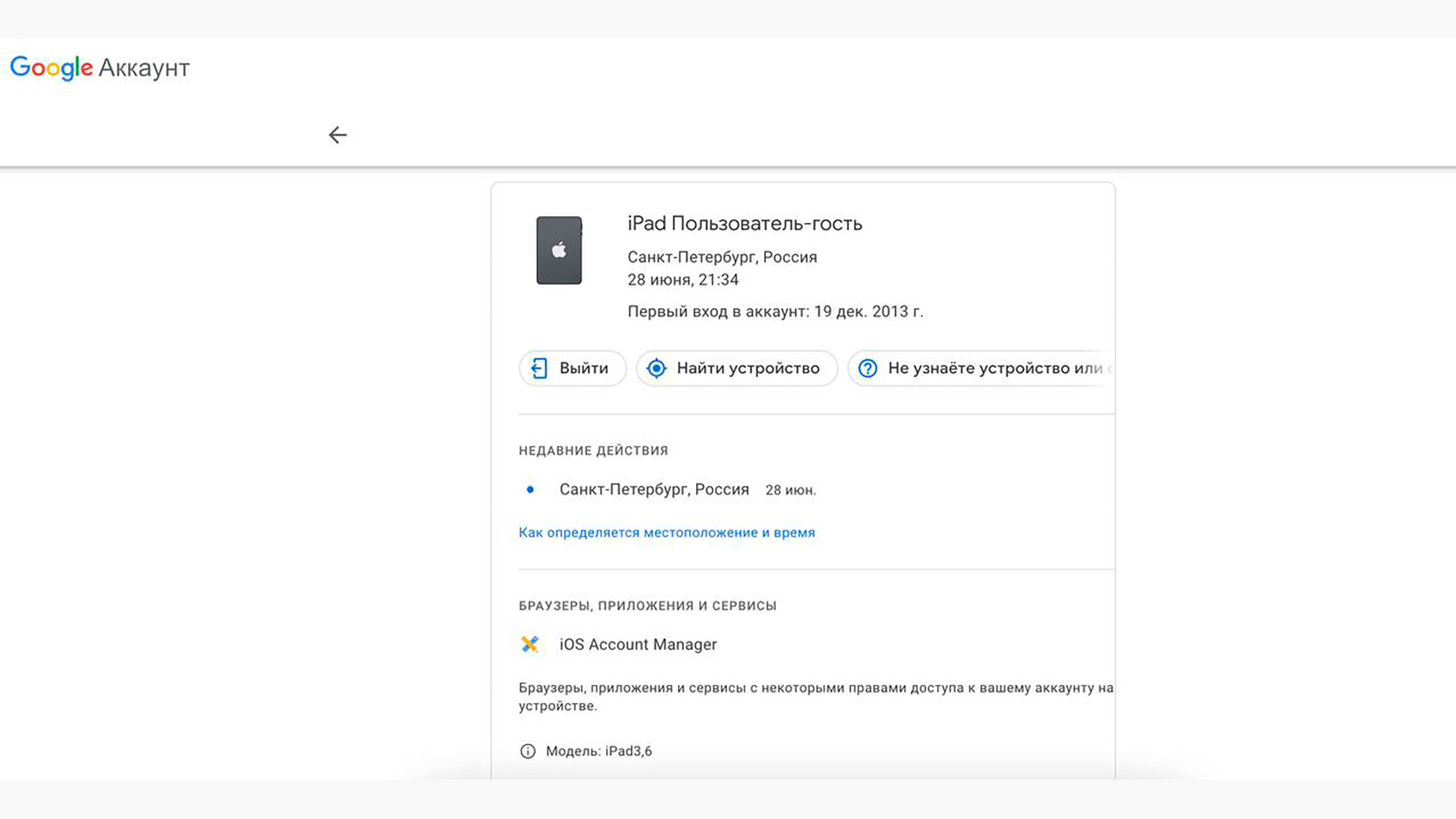
Фото с сайта google.ru
Шаг 1. Откройте Google.ru, нажмите на аватарку в верхнем правом углу и выберите «Управление аккаунтом Google».
Данные удалятся только с того устройства, которое вы выбрали. При необходимости повторите действия с другими девайсами и браузерами.
Если что-то пошло не так, попробуйте второй вариант. Перейдите по ссылке в «Проверку безопасности». Там будет аналогичный список устройств с возможностью их удаления.
Как выйти из аккаунта Google на компьютере
Предыдущий способ подходит для большинства ситуаций, но если по какой-то причине не получилось разобраться в большом обилии сеансов и устройств, можно отключить Google-аккаунт на компьютере, где вы работаете прямо сейчас.
Вы вышли из аккаунта Google и приостановили синхронизацию только в том браузере, где проделывали действия.
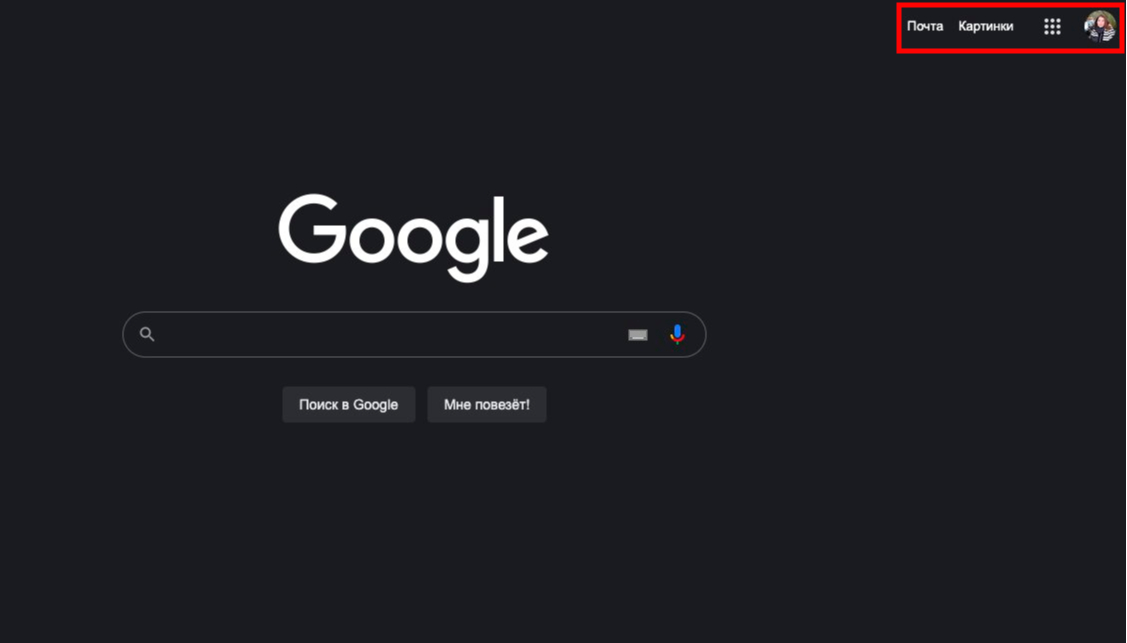
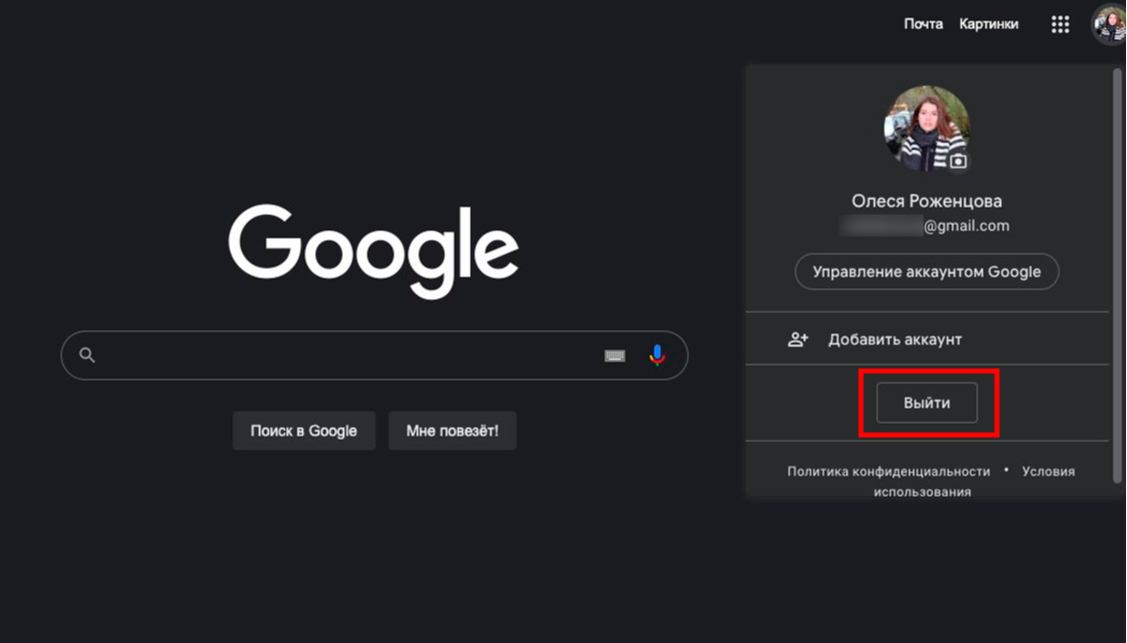
Шаг 1. Кликните на аватарку, затем «Настройки аккаунтов на устройстве».
Учтите, что если пароль сохранен на устройстве и у вас нет двухфакторной аутентификации, то перезагрузив страницу и нажав «Войти», вы или посторонний пользователь легко получит доступ к аккаунту. В качестве дополнительной защиты рекомендуем удалить все сохраненные на чужом устройстве пароли.
Как выйти из Google-аккаунта на Android
Строго говоря, описанный в первом пункте способ позволяет удаленно отключать синхронизацию устройства с аккаунтом Google — если смартфон был потерян или передан кому-либо.
Но при необходимости (например, Google не пускает в настройки через браузер и требует пароль) можно отключить аккаунт непосредственно на смартфоне. Для этого отправляйтесь в настройки Android-устройства, обычно где-то внизу списка есть пункт с названием «Пользователи и аккаунты» или около того.
В открывшемся списке найдите учетную запись Google и удалите ее.
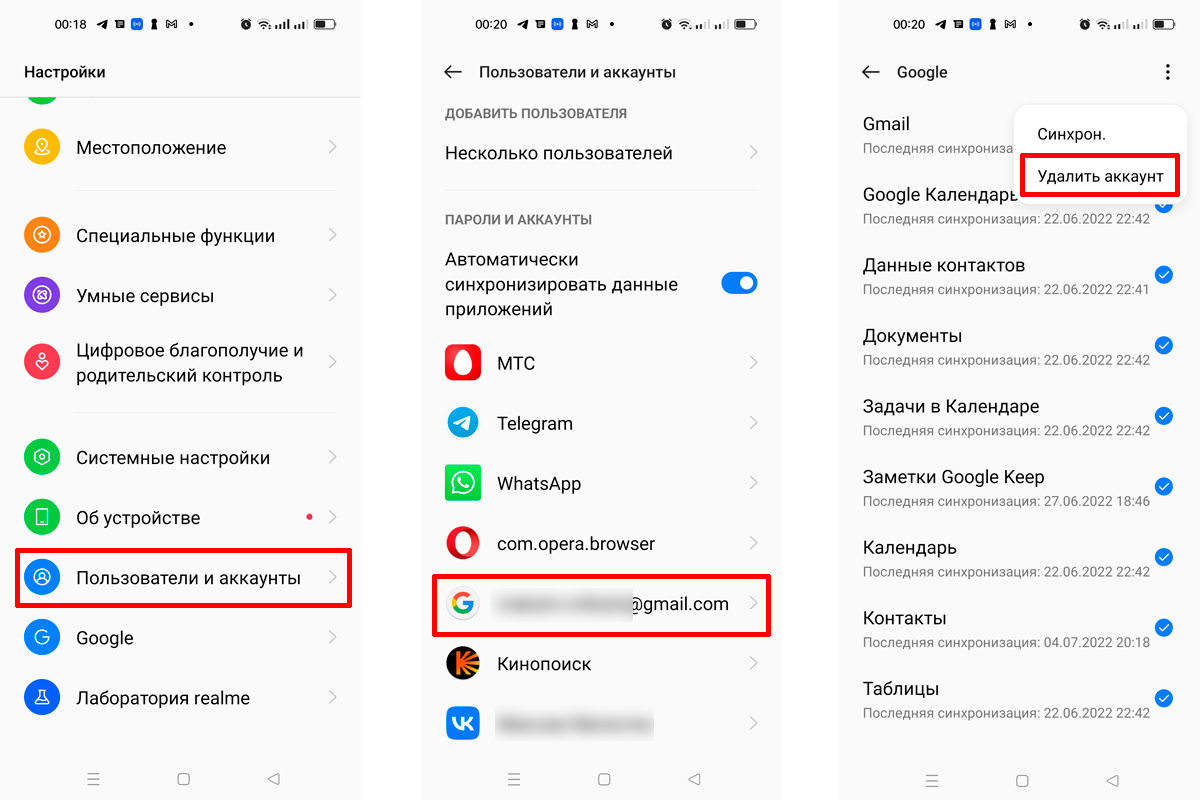
Процесс выхода на realme 8
Попасть в это меню можно из любого приложения Google (например, Gmail).
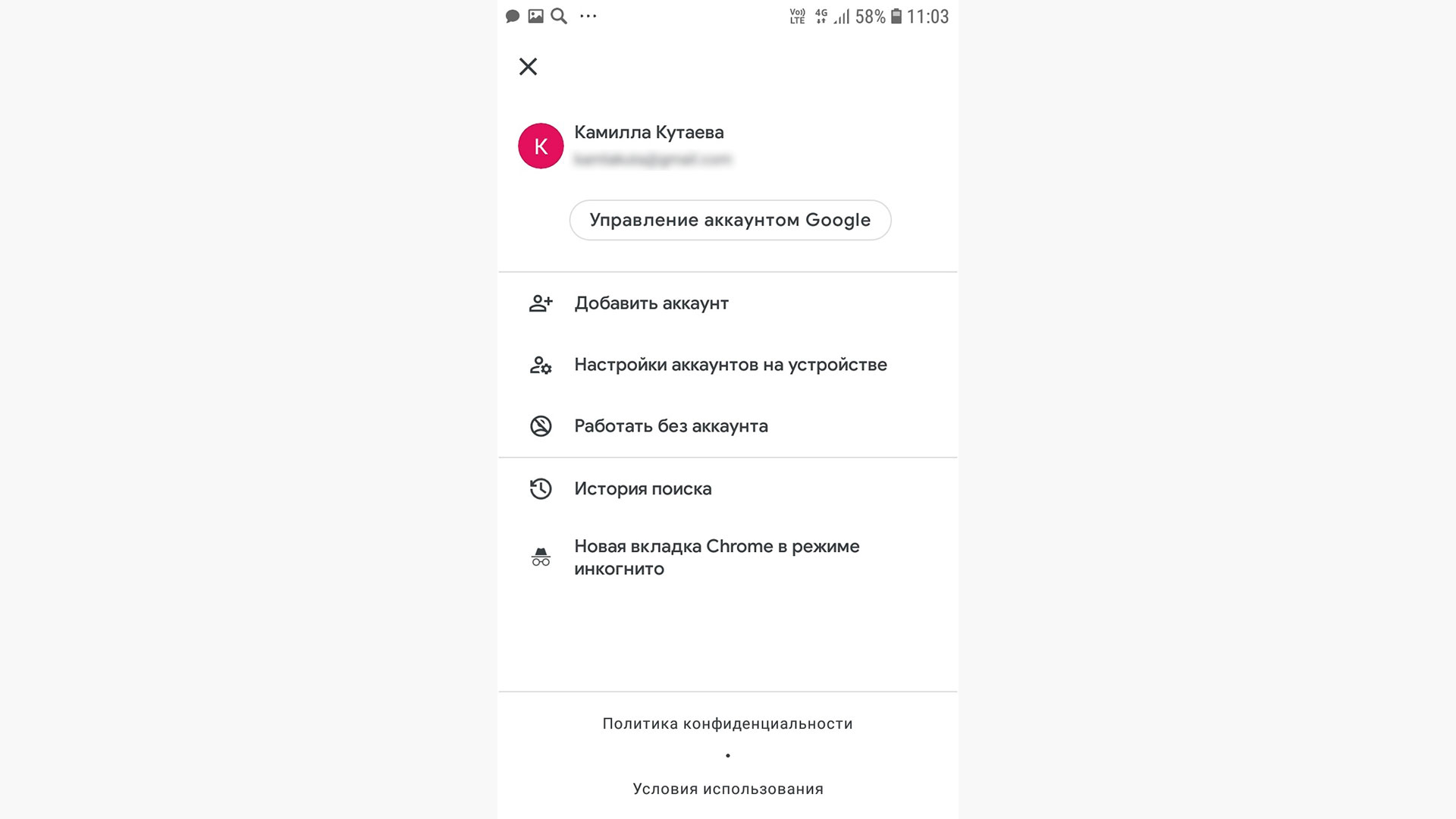
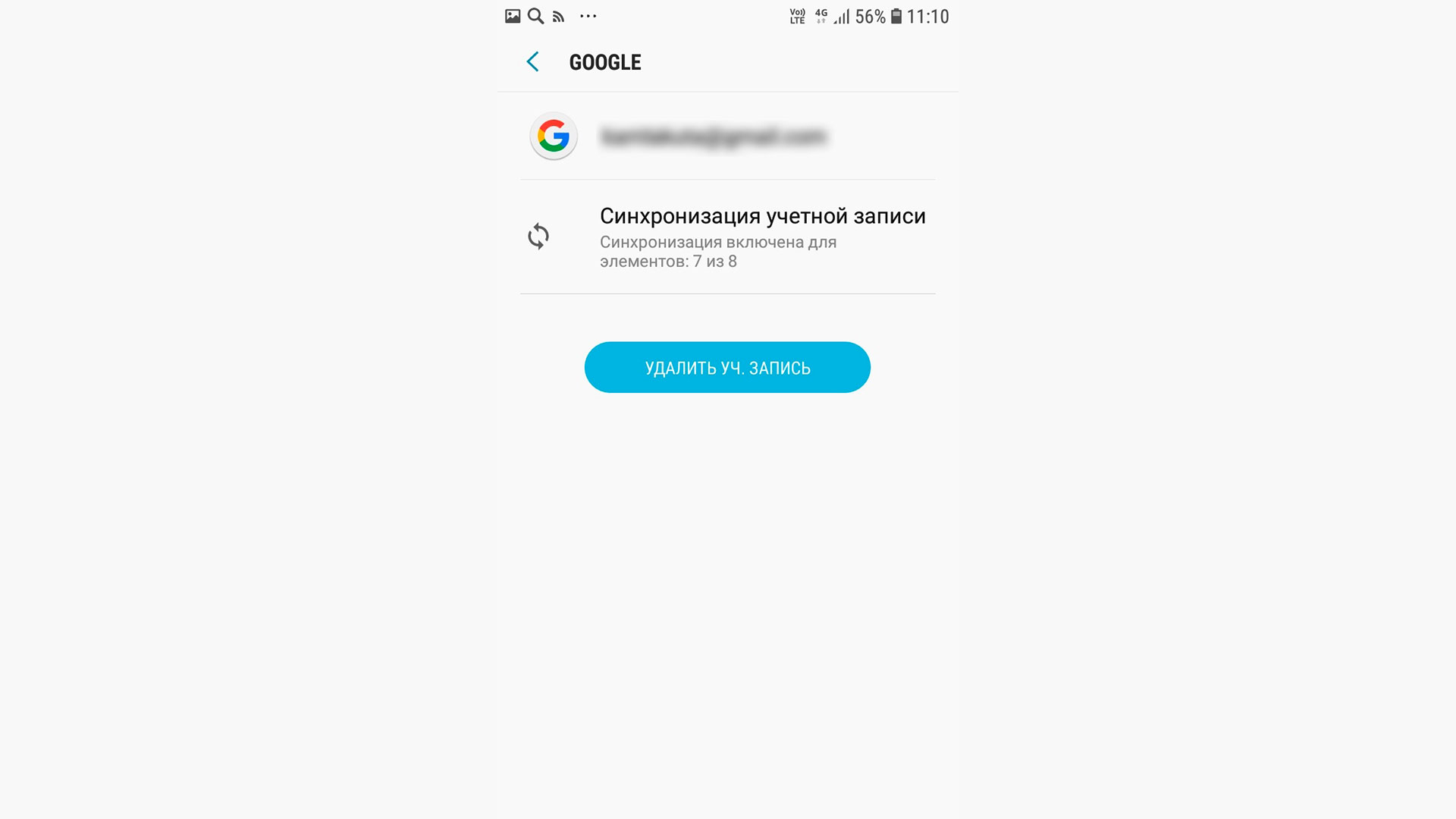
Шаг 1. Кликните на аватарку, затем «Настройки аккаунтов на устройстве»
Как выйти из Google-аккаунта на iOS
Все точно так же, как и на Android.
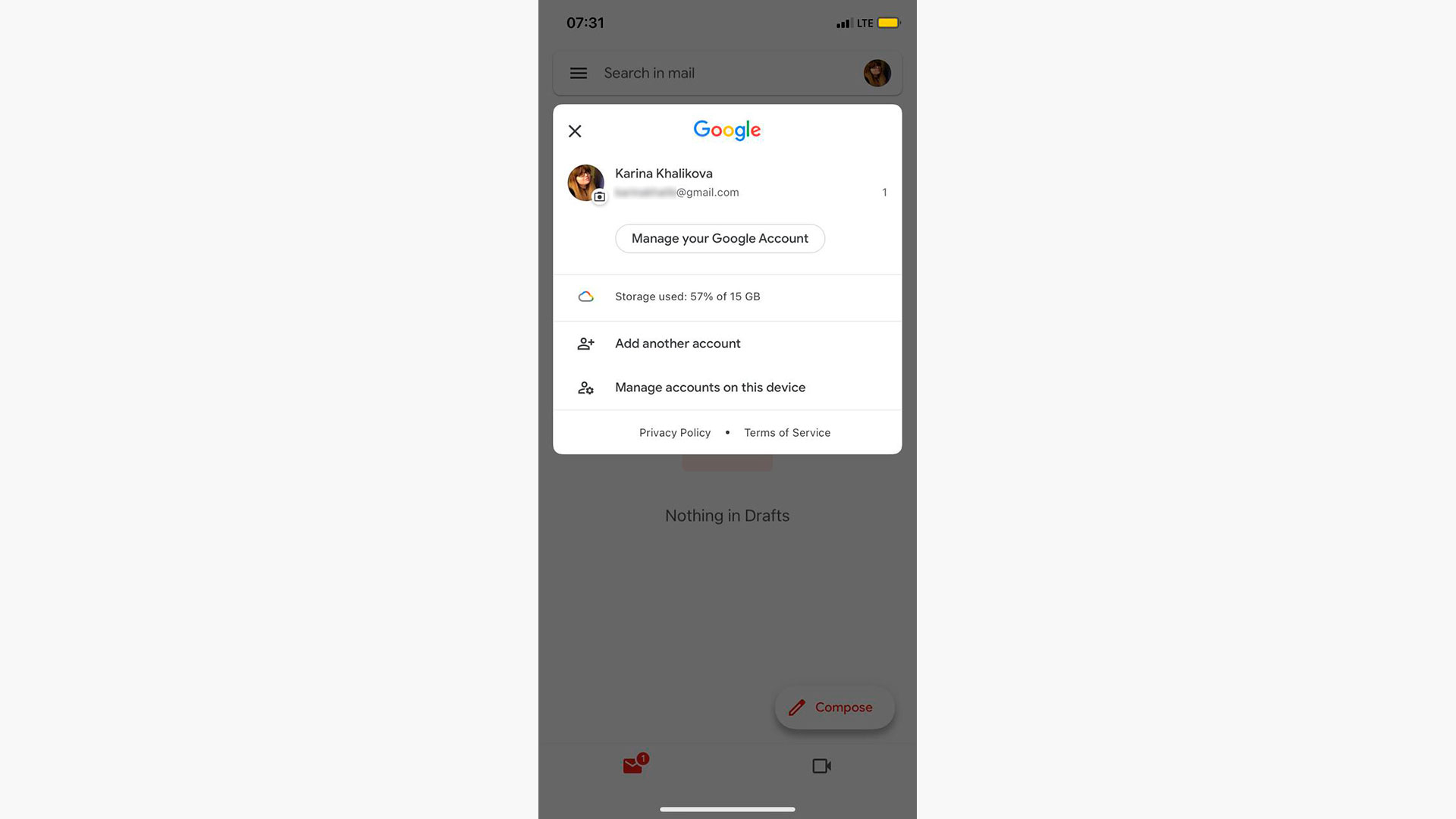
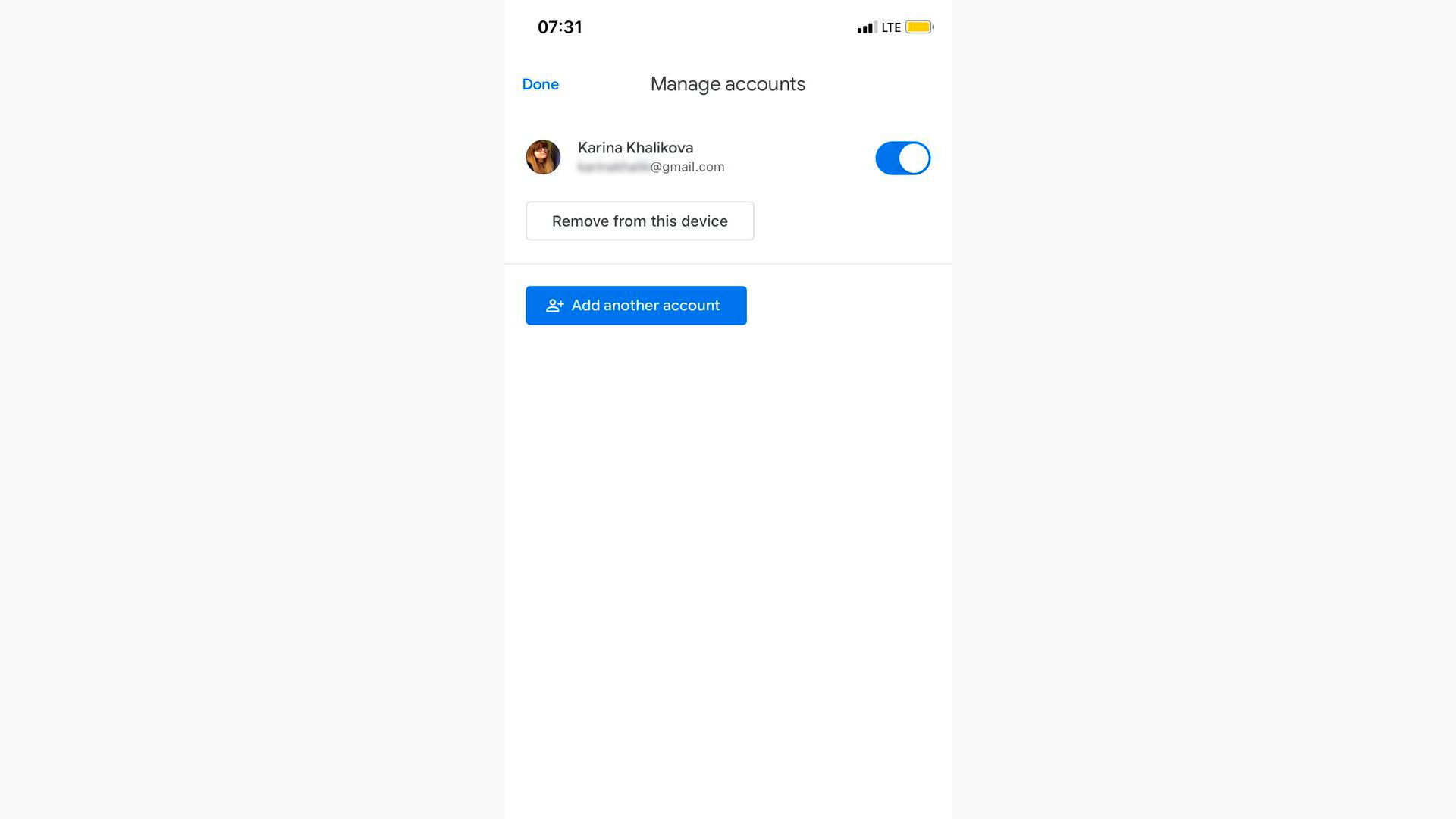
Приложение Gmail на iPhone
Шаг 1. Откройте любое приложение Google (Gmail, YouTube, «Диск» и др.) на iPhone. Нажмите на фото или круг с инициалами в правом верхнем углу. Выберите «Управление аккаунтами» («Manage accounts on this device»).
Предупреждение для самостоятельных следопытов
В поисках заветной кнопки «Выйти» вы можете наткнуться на полное удаление аккаунта внутри раздела настроек Google «Данные и конфиденциальность». (Не путайте с удалением аккаунта с устройства, который описан в предыдущих блоках). При этом способе вы потеряете все данные: файлы, электронные письма, контакты и фотографии, связанные с аккаунтом.
Восстановить удаленный аккаунт практически невозможно. Этот радикальный способ обычно применяют, когда хотят перейти на другой сервис или новый профиль.
Как отвязать Android телефон от аккаунта Google
Если вы хотите продать или подарить Andriod телефон, то для того чтобы им можно было пользоваться другим людям телефон нужно отвязать от вашего аккаунта Google и сбросить до заводских настроек. Во-первых, чтобы ваши контакты и другие личные данные не «уплыли» новому пользователю, а во вторых если вы не отвяжете свой аккаунт, то другой пользователь не сможет им пользоваться, это сделано для безопасности, называется эта функция Factory Reset Protection или FRP подробно о ней у нас есть публикация.
Мы рассмотрим 3 способа как отвязать телефон от Google аккаунта на телефоне под управлением Android.

Как отвязать аккаунт Google от телефона на Android
- Откройте «Настройки» в Android телефоне.
- Перейдите в раздел «Аккаунты».
- В подразделе «Все аккаунты» войдите в пункт «Google».
- В разделе «Google» аккаунта нужно нажать «Еще» (в зависимости от версии это может быть три точки вверху справа или внизу, или внизу сразу будет иконка с надписью удалить).
- После нажатия «Еще» появятся опции, выберете «Удалить аккаунт».
- В завершении вам необходимо еще раз подтвердить сове намерение удалить аккаунт с Android телефона.
| Аккаунт Google | Опции «Еще» | Удалить аккаунт |
|---|---|---|
 |
 |
 |
Внимание: удаляя аккаунт в телефоне вы не удаляете его полностью, а лишь отвязываете его от Androiod устройства. Вы можете это проверить зайдя например в свой аккаунт Google воспользовавшись браузером в тефлоне.
Как отвязать Google аккаунт удаленно с ПК
Еще один способ который возможно будет удобнее чем первый так как отвязать телефон от Google аккаунта можно удаленно, главное чтобы телефон был в этот момент подключен к интернету (Wi-Fi или 3G, LTE).
- Откройте в браузере Google и перейдите в раздел «Мой аккаунт» предварительно авторизовавшись (введя логин и пароль тот что в Android телефоне).
- Далее перейдите в раздел «Безопасность и вход» и войдите в пункт «Действия на устройствах и безопасность аккаунта».
- Затем нужно выбрать «Посмотреть подключенные устройства».
- Появятся устройство или несколько, подключенные к аккаунту Google. Выберете то которое, хотите отвязать и нажмите на пункт «Отмена доступ».
- Еще раз нужно подтвердить запрет доступа к Устройству.
| Войдите в «Мой аккаунт» |
|---|
 |
| «Посмотреть подключенные устройства» |
 |
| «Отмена доступа» |
 |
После выполненный действий в Android смартфоне появиться предложение войти в аккаунт Google. Таким образом вы удаленно можете удалить аккаунт Google в телефоне Andorid.
Данный способ будет удобен в тех случаях если телефон потерян или украден, и вы не хотите чтобы вашими данными завладел другой человек.
Есть еще третий вариант как отвязать аккаунт Гугл от телефона — просто смените пароль совей учетной записи Google. Данный способ можно выполнить на компьютере также удаленно от Андроида.
Теперь вы знаете как можно удалить аккаунт Google с Android телефона, не удаляя при этом свою учетную запись Google.
Как на компьютере отвязать Android-устройство от аккаунта Google
Как на компьютере отвязать Android-устройство от нашего аккаунта Google? Для удаления привязки на самом Android-устройстве нам нужно отключить аккаунт в настройках операционной системы. Но аккаунт Google – это веб-сервис, доступ к его настройкам мы можем получить не только с мобильного устройства, но и с десктопного, в веб-интерфейсе браузера. Если у нас наш смартфон или планшет украли, изъяли оперативные сотрудники, если мы потеряли наше устройство.
И в подобного рода случаях, мы можем разлогиниться на этом устройстве, используя ПК или ноутбук на базе любой операционной системы. Как это делается?
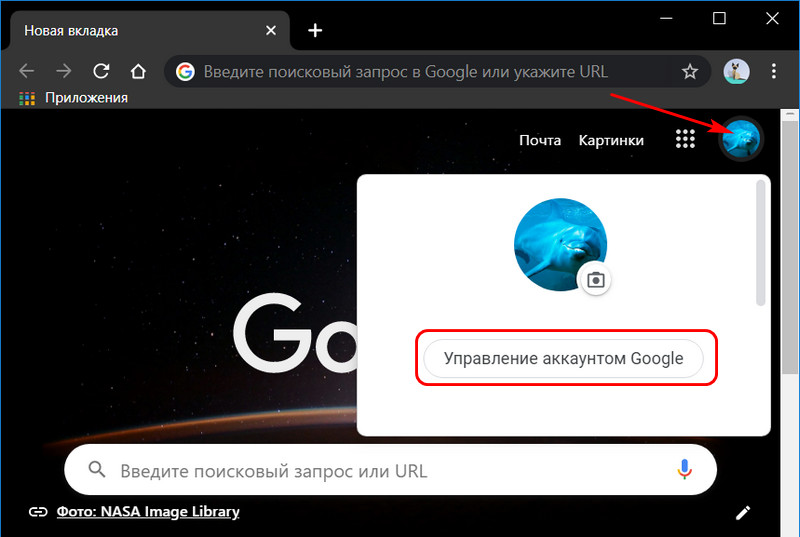
Отправляемся на сайт аккаунта Google . Если мы работаем в авторизованном десктопном браузере Chrome, нам для этого всего то и нужно, что сделать клик на нашей аватарке на стартовой страничке. И перед нами появится отсылка на веб-страницу управления аккаунтом Google.
В других браузерах вводим адрес:
https://myaccount.google.com/?tab=kk0
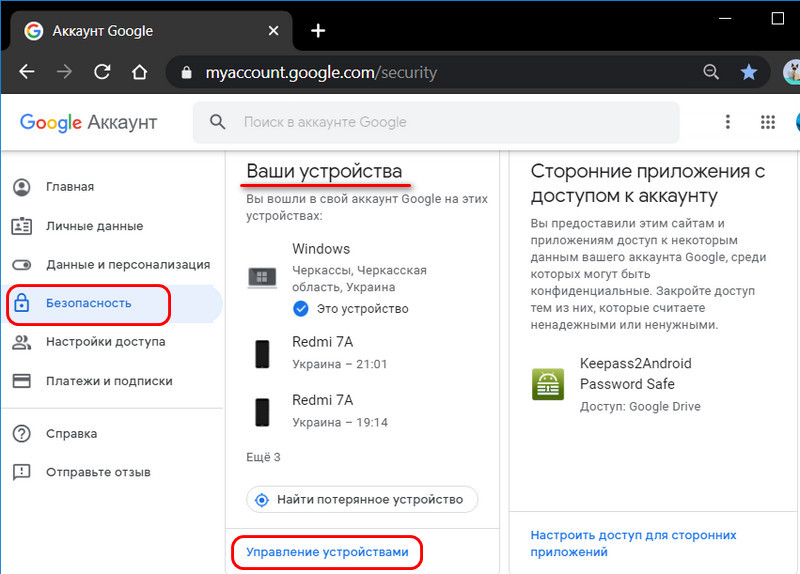
В самом аккаунте идём в раздел «Безопасность». Ищем блок «Ваши устройства» и жмём «Управление устройствами».
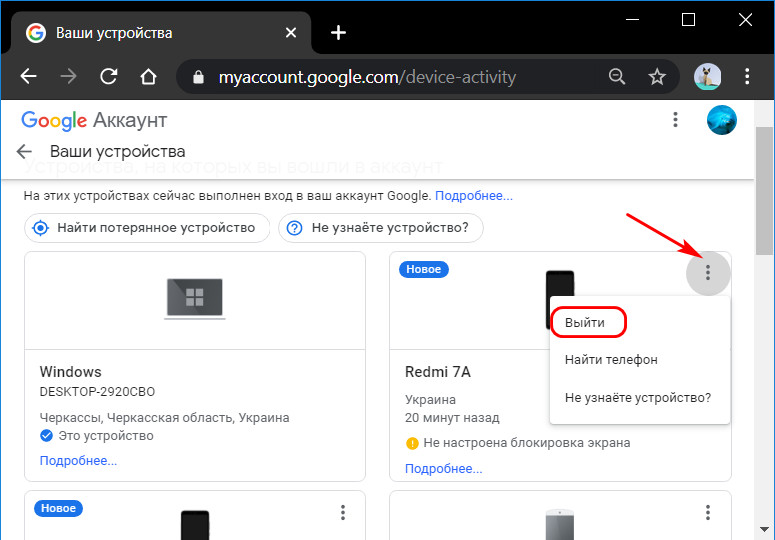
Выбираем нужное Android-устройство и в его меню кликаем «Выйти».
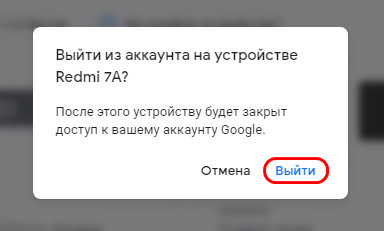
После этого устройство будет переведено ко всем остальным, из которых выполнен выход, и для него будут доступны те же операции, что и для авторизованных устройств – прозвон, определение местоположения, действия дополнительной защиты.
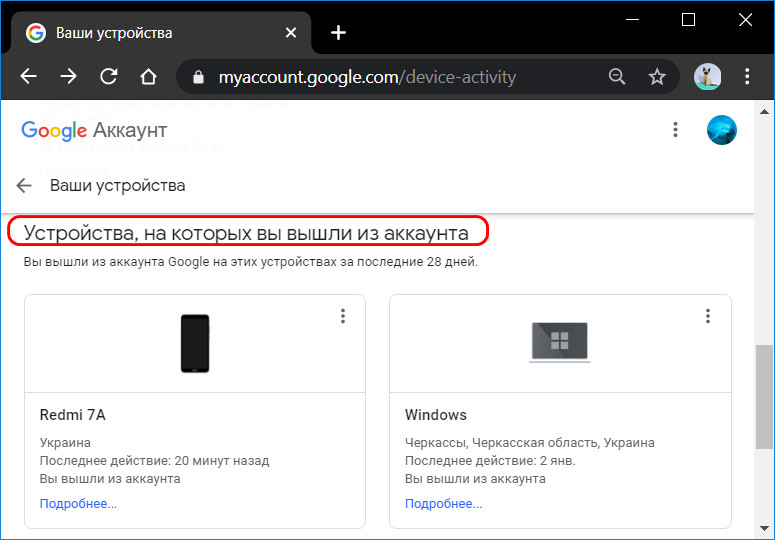
Ну а теперь давайте разберёмся, что даёт операция отвязки Android -устройства от аккаунта Google . Удалённое разлогинивание – это лишь частичный комплекс мер по защите наших данных. Это всего лишь ход для сохранения самого аккаунта, упреждения доступа к нему, а также к нашим данным в приложениях, синхронизирующихся с аккаунтом. Аккаунт Google может предложить более серьёзные меры по защите наших устройств: это упомянутые выше действия дополнительной защиты – поиск по IP , удалённая блокировка, стирание данных. Но удаление привязки к аккаунту – это первичная мера безопасности, не блокирующая Android-устройство и не удаляющая наши данные. А уже какой из способов решения проблемы в каждой отдельной ситуации выбрать, решаем мы, пользователи.
Разлогинивание происходит во всех приложениях, работающих с аккаунтом Google – «Google поиск» , YouTube , Gmail , Google Keep , «Google Календарь» , «Google Диск» , «Google Фото» , «Google Музыка» , «Google Фильмы» и прочих. Мобильный Chrome также сбрасывает авторизацию, внутри него становятся недоступны веб-сервисы Google. Однако есть данные из числа синхронизированных, которые после выхода из аккаунта Google остаются на Android-устройстве – это, например, контакты и авторизация на других сайтах, отличных от сервисов Google, в мобильном Chrome. Такая авторизация изначально подтягивается из аккаунта Google и запоминается браузером на локальном уровне, если в настройках Chrome активен автоматический вход и сохранение паролей.
Вот, собственно, такую возможность и предоставляет нам компания Google для непредвиденных случаев. Если в дальнейшем к нам вернётся наше Android-устройство, нам просто нужно будет по новой ввести пароль. Идём в настройки устройства, заходим в управление аккаунтом и вновь авторизуется с помощью аккаунта Google.
Как удалить устройство из учетной записи Google

Удаление устройства из вашей учетной записи Google
Учетная запись Google – это учетная запись пользователя, которая дает вам доступ ко всем продуктам и услугам, предлагаемым Google. Лучше всего то, что Google позволяет использовать одну и ту же учетную запись Google на нескольких устройствах.
Программы для Windows, мобильные приложения, игры — ВСЁ БЕСПЛАТНО, в нашем закрытом телеграмм канале — Подписывайтесь:)

Аккаунт Google
Зачем вам нужно удалять устройство из вашей учетной записи Google?
Вам необходимо удалить устройство из вашей учетной записи Google по следующим причинам:
- Ваше устройство было потеряно или украдено.
- Пароль вашего аккаунта Google был взломан.
- Вы хотите продать свое устройство.
В любом из этих случаев конфиденциальность ваших данных находится под угрозой. Поэтому вам следует найти способ предотвратить это.
Как удалить устройство из учетной записи Google?
Чтобы удалить устройство из своей учетной записи Google, вам необходимо выполнить следующие действия:
- Перейдите на myaccount.google.com и войдите, используя свой идентификатор учетной записи Google и пароль. После того, как вам удастся успешно войти в свою учетную запись, на вашем экране появится следующая страница:

Домашняя страница аккаунта Google
- Теперь перейдите на вкладку «Безопасность», расположенную на левой панели окна вашей учетной записи Google.
- В окне «Настройки безопасности» прокрутите вниз до раздела «Ваши устройства» и нажмите ссылку «Управление устройствами».
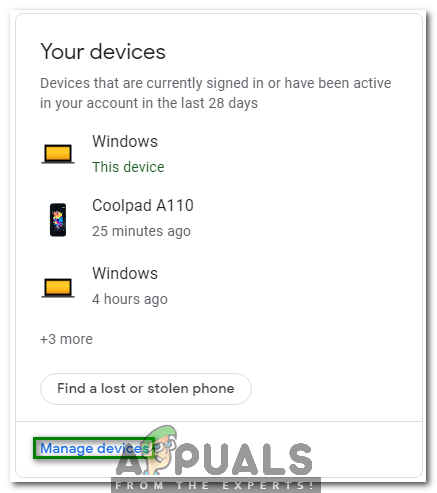
Щелкните ссылку “Управление устройствами”, чтобы просмотреть все устройства, связанные с вашей учетной записью Google.
- Как только вы нажмете на эту ссылку, вы сможете увидеть все те устройства, которые имеют доступ к вашей учетной записи Google. Теперь выберите устройство, которое вы хотите удалить, щелкнув его имя. В этом примере я хочу удалить Samsung Galaxy S8 + из своей учетной записи Google, как показано на следующем изображении:

Выберите желаемое устройство и нажмите кнопку «Удалить».
- Наконец, нажмите кнопку «Удалить», чтобы удалить это конкретное устройство из вашей учетной записи Google.
Как только вы нажмете эту кнопку, указанное устройство больше не будет иметь доступа к вашей учетной записи Google.