
Не удается очистить корзину на Mac: «Объект не может быть изменён или удалён»

Пытался тут удалить установочный пакет macOS High Sierra после создания очередной флешки с дистрибутивом и видимо что-то пошло не так. файлы упорно не желали покидать корзину, всякий раз выдавая сообщение, что объект не может быть изменён или удалён, так как он необходим macOS. Аналогичная ситуация возникает когда что-то препятствует нормальной очистке корзины и система сообщает, что операция не может быть завершена, поскольку элемент используется или заблокирован.
В службе техподдержки Apple есть отдельная статья на тему если не удается очистить корзину на компьютере Mac. Там даются базовые советы, типа проверки наличий фоновых процессов или проверки файловой системы через дисковую утилиту, однако, в моём случае, они оказались бессильны.
Потому решил написать собственное руководство как же побороть неудаляемые файлы на macOS в самых тяжёлых случаях. Сразу хочу предупредить, что данный способ удаления файлов нужно применять весьма осторожно, когда больше ничего не помогает, чтобы по ошибке не затереть что-то важное. Итак, приступим.
Как удалить любой файл на macOS
- Включаем или перезагружаем компьютер в режиме восстановления, удерживая клавиши command + R (почитать про режим восстановления: https://support.apple.com/ru-ru/HT201314)
- По завершении загрузки отобразится окно «Утилиты», где предлагается восстановление из резервной копии, переустановка системы или запустить дисковую утилиту. Это всё мы игнорируем и запускаем из верхнего меню программу «Терминал».
- Нам требуется смонтировать основной диск вашего Mac. На большинстве компьютеров с macOS он называется Macintosh HD), а вот в системе видится примерно как /dev/disk2s1
Посмотреть список и точно узнать название диска можно командой diskutil в терминале:
diskutil list
В моём случае идентификатором тома Macintosh HD был «disk2s1». Его и нужно примонтировать для
работы с файлами. Для этого есть другая команда:
diskutil mount /dev/disk2s1
В результате выполнения этой команды, вы можете увидеть следующее сообщение:
Volume in disk2s1 failed to mount; it appears to be an APFS Volume which might be locked Try "diskutil apfs unlockVolume"
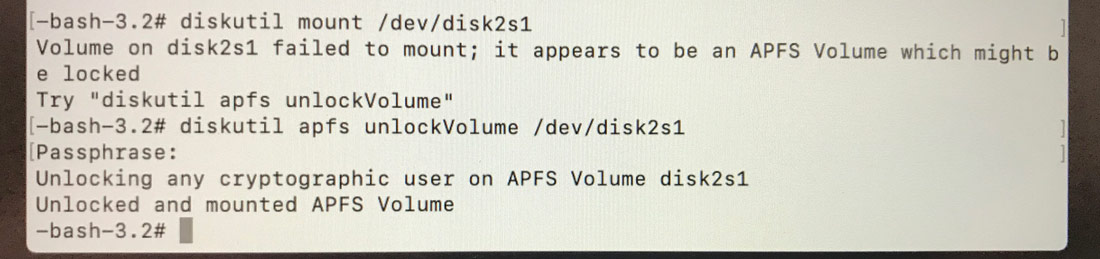
То есть тут говорится что том заблокирован и для его разблокировки следует использовать указанную выше команду «diskutil apfs unlockVolume». Выполняем что требуется:
diskutil apfs unlockVolume /dev/disk2s1
Этой же командой мы смонтировали раздел диска для дальнейшей работы с ним. Осталось только удалить строптивый файл из корзины (на самом деле Install macOS High Sierra.app является каталогом). Для этого воспользуемся командой `rm`:
rm -rf /Volumes/Macintosh\ HD/Users/username/.Trash/Install\ macOS\ High\ Sierra.app

Теперь никаких проблем с удалением не возникло, но будьте осторожны, так как в этом режиме работы, команда `rm` удаляет всё, что вы скажете. Надеюсь, что инструкция получилась максимально простой и понятной. Если остались вопросы, пишите их в комментариях и не забывайте подписываться и делиться с друзьями.
Подписывайтесь на канал
Яндекс.Дзен и узнавайте первыми о новых материалах, опубликованных на сайте.
Если считаете статью полезной,
не ленитесь ставить лайки и делиться с друзьями.





Комментариев: 4
- 2019-10-05 в 20:18:08 | Проблемка Добрый день. У меня проблема, не могу удалить несколько файлов из корзины. Как-то давно переименовал имя пользователя без изменения имени папки, потом что-то колдовал чтобы восстановить фотки в папку нового пользователя и остальные файлы тоже. После этого как все перенес в папки с новым именем, старую папку с пользователем удалил, когда чистил корзину 3 файла там осталось и не хотят удаляться. Как можно решить этот вопрос?
- 2021-01-31 в 08:15:36 | Игорь Возникла такая же проблема в Big Sur. Команда «diskutil mount /dev/disk2s1» сразу смонтировала диск. Дополнительных команд не пришлось вводить. Структура команды: rm -rf /Volumes/Macintosh\ HD/Users/username/.Trash/Install\ macOS\ High\ Sierra.app rm -rf — сама команда Volumes -ссылка на диски Macintosh\ HD — это название диска «Macintosh HD» на котором стоит Mac OS. Перед удалением я переименовал диск, что бы он состоял из одного слова, потому что можно немного запутаться с этими косыми чертами и пробелами. Users — папка на диске «Macintosh HD» username — Ваше имя пользователя .Trash — папка содержащая корзину Install — имя файла или папки, которую хотите удалить Что бы лучше уточнить путь Вашей корзины: в Mac OS можете запустить Программы/Утилиты/Терминал. И в открывшееся окно просто перетащить любой файл из корзины. В строке будет частично прописи путь. Перед началом всей операции рекомендую сделать резервную копию, на всякий случай!
- 2021-09-11 в 08:25:10 | Аля Помогите прошу!! Сделала все как и написано, но после этих манипуляций у меня слетело все 700 гб на диске ((( Как восстановить все данные.
- 2021-11-02 в 17:12:05 | Megabass Спасибо — помогло!!
Как полностью очистить корзину в macOS через терминал

Технический эксперт по написанию текстов, который умеет писать сообщения об устранении неполадок в любой проблеме Mac и помог многим читателям спасти свои компьютеры Mac.
Вы пытаетесь очистить корзину на Mac, но безрезультатно? Узнайте, как пустой мусорный терминал Mac и другие эффективные методы в этой новой статье.
Иногда вы хотите очистить некоторые очищаемые файлы на вашем Mac, но в папке «Корзина» есть файлы, которые нельзя удалить, как бы вы ни пытались. Это происходит по нескольким причинам. Возможно, файлы повреждены, заблокированы и т. Д. Сегодня мы узнаем, как очистить корзину до освободите свое пространство используя различные эффективные методы.
Часть 1. Почему я не могу очистить свой мусор?
Прежде чем изучать, как очистить корзину через Терминал на Mac, давайте посмотрим, почему вы не можете очистить корзину. Мусорное ведро часто называют самой простой папкой для управления на Mac, вам просто нужно перетащить файлы для очистки. Если вы думаете, что Корзина — это самый простой файл на вашем Mac, подумайте еще раз: есть много возможных причин, по которым иногда у вас могут возникать проблемы с корзиной для мусора.
Наконечник: Если вы не знаете, где находится Корзина на Mac, просто проверьте это сообщение чтобы узнать подробности.
Вот некоторые возможные причины:
- Некоторые файлы используются, даже если они на самом деле не
- Некоторые файлы должны быть восстановлены
- Специальный символ в имени файла может позволить вашему Mac думать, что это важно, и избежать его удаления
Безотносительно причин, по которым ваш Mac скрывается от вас, наверняка, есть способ, которым вы можете принудительно убрать мусор и очистить его. Сегодня мы узнаем, как стереть файлы внутри корзины и очистить ее навсегда.
Часть 2. Как очистить корзину в терминале?
Вы часто получаете сообщение об ошибке, которое говорит: «Эта операция не может быть завершена, потому что элемент [имя файла] используется.»? Эта ошибка обычно появляется, даже если у вас нет открытых файлов, и лучшее, что вы можете сделать, — это перезагрузить Mac. После перезапуска вы можете очистить корзину через терминал на Mac или выполнить следующие действия.
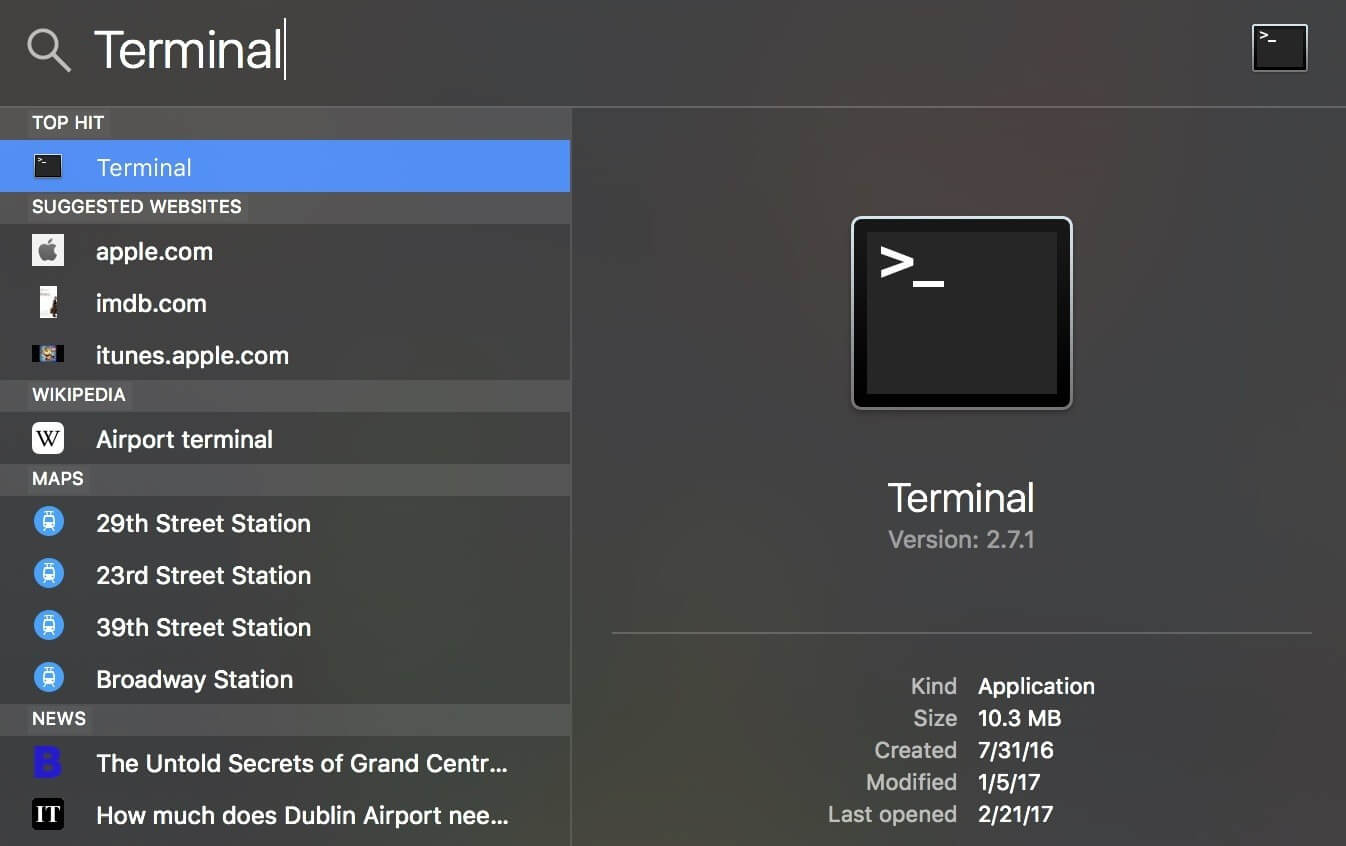
После перезагрузки Mac, запустить терминал через прожектор и выполните следующие действия, чтобы очистить корзину Mac:
- Enter sudo rm –R (Не нажимайте ввод и убедитесь, что вы правильно скопировали его с правильными пробелами)
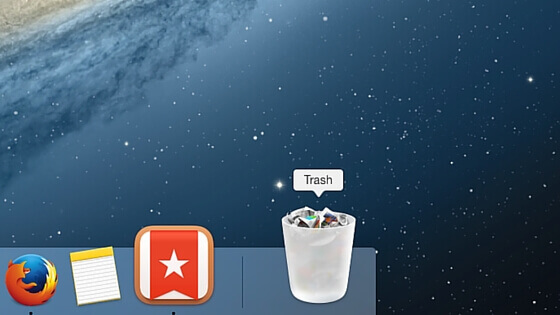
- Нажмите Control + щелкните значок корзины, чтобы открыть
- Выберите все файлы внутри корзины
- Перетащите все файлы в окно терминала
- Нажмите Enter
- При необходимости введите пароль Администрации.
- Снова ударил Enter
Это оно! Вы только что очистили папку «Корзина» на своем Mac. Если шаги не сработали, убедитесь, что введенная вами команда верна.
Часть 3. Как очистить корзину в режиме восстановления?
Если очистить корзину через терминал на Mac не удалось, попробуйте сделать это, чтобы очистить корзину через безопасный режим.
- Перезагрузите Mac в режиме восстановления
- Нажмите Command + R клавиши при перезагрузке устройства
- Нажмите Терминал в окне утилит macOS
- Введите команду: csrutil disable ; перезагружать в терминал
- Удар Enter . Примечание. Вы увидите сообщение о том, что защита целостности системы отключена и ваш Mac необходимо перезагрузить.
- Пусть Mac перезагрузится сам
С Mac 10.11, Защита целостности системы или SIP, или также известная как функция без прав доступа, применялась для предотвращения изменения защищенных файлов в Mac вредоносным ПО. Вам необходимо временно отключить SIP, чтобы удалить файлы, защищенные SIP. Вы можете отключить его в OS X El Capitan или более поздних версиях, используя шаги выше. Довольно просто, не правда ли? Теперь вы можете сделать это в любое время, когда ваш Mac не позволит вам очистить папку корзины.
Часть 4. Как быстро очистить корзину на Mac?
Когда все вышеперечисленные шаги по очистке корзины через терминал на Mac или в безопасном режиме не работают, а ваш Mac по-прежнему не позволяет вам очистить корзину, это может означать, что некоторые приложения или службы ограничивают вас в этом. Чтобы лучше понять, что происходит, и лучше всего очистить корзину или другие системные ненужные файлы, используйте PowerMyMac by iMyMac, Это универсальное решение, которое удаляет все ненужные файлы, почтовый мусор и даже большие и старые файлы. Кроме того, использование iMyMac PowerMyMac для очистки очищаемого пространства на Mac это еще один хороший выбор, чтобы получить больше памяти на вашем Mac.
Вот шаги по использованию PowerMyMac:
- Загрузка и установка программного обеспечения
- Запустите PowerMyMac и нажмите «Очистка мусора» на левой панели.
- Нажмите СКАНИРОВАТЬ, чтобы начать
- Выберите все ненужные файлы на дисплее или вы можете стереть только эти мусорные файлы
- Нажмите на кнопку ОЧИСТИТЬ.
- Мусор наконец пуст!
Вы можете воспользоваться преимуществами эффективной очистки и сканирования PowerMyMac. С помощью этой программы вы можете отслеживать состояние вашего Mac, чтобы увидеть, что влияет на его производительность.

Часть 5. Не удается очистить корзину на Mac, потому что файл используется?
Когда вы не можете очистить корзину через терминал на Mac, могут возникнуть ситуации, когда файлы заблокированы или уничтожены, что может помешать вам удалить все файлы в папке корзины. Эти файлы будут засоряться позже, поэтому их лучше удалить как можно раньше.
Если вы заметили, что файлы заблокированы, вы делаете следующее:
- Убедитесь, что файл или папка не застряли. Вы можете щелкнуть правой кнопкой мыши по папке и нажать «Получить информацию».
- Посмотрите, проверена ли заблокированная опция; уберите галочку, чтобы очистить корзину.
Другой вариант — восстановить диск с помощью Дисковой утилиты, Вы можете использовать эту опцию, если файл уничтожен. Вам нужно сделать следующее, чтобы навсегда удалить из корзины:
- Запустите Mac в режиме восстановления
- Нажмите и удерживайте нажатой клавишу Command + R ключи при перезагрузке
- Отпустите клавиши, когда появится логотип Apple с индикатором выполнения
- Выберите Дисковую утилиту и нажмите Продолжить
- Выберите диск, на котором есть все файлы, которые нужно удалить.
- Нажмите на Первая помощь, чтобы восстановить диск
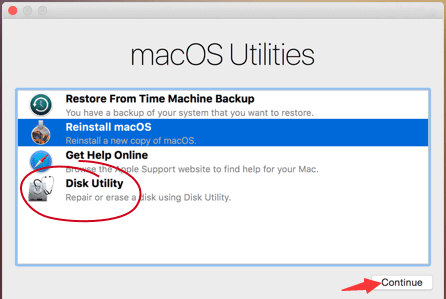
Часть 6. Резюме
Вы можете очистить корзину через терминал на Mac или воспользоваться другими способами, которые мы только что предоставили. Если вы столкнулись с какой-либо из приведенных выше ситуаций, теперь вы понимаете, что делать. Всегда лучше регулярно очищать папку «Корзина», потому что это влияет на общую производительность Mac. Если возможно, вы можете выбрать установку iMyMac PowerMy Mac Это универсальное решение, которое может очищать, исправлять и сканировать ваш Mac в любое время.
Вы пробовали какие-либо шаги, которые мы рекомендовали выше? Поделитесь с нами своими мыслями в комментариях ниже!
Рейтинг: 4.8 / 5 (на основе 93 рейтинги)
Как удалить неудаляемые файлы в macOS

В закладки
Операционная система macOS очень гибко работает с данными и позволяет переносить даже те файлы, с которыми в данный момент работают приложения.
Иногда система не дает переместить в корзину тот или иной файл, сообщая, что он не может быть удален. Такое случается при работе с NTFS-накопителями, данными, которые в данный момент используются или с защищенными файлами.
? Спасибо re:Store за полезную информацию. ?
Сейчас разберемся, что делать в таком случае.
Что делать, если возникает ошибка при удалении файла
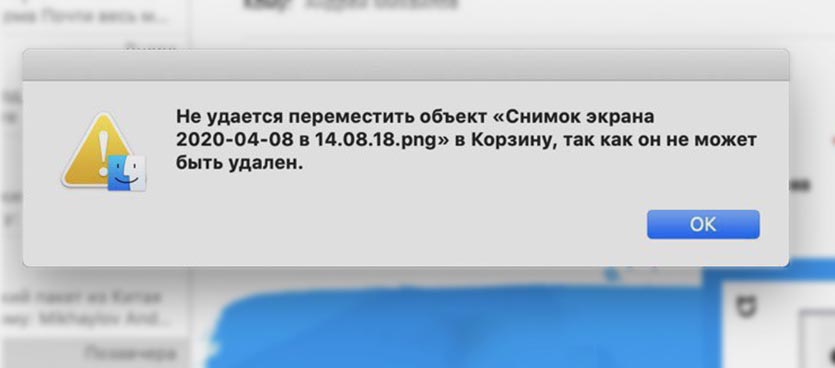
1. Убедитесь, что вы пытаетесь удалить файл не с внешнего накопителя, который отформатирован в NTFS.
При необходимости полноценной работы с данной файловой системой, воспользуйтесь специализированными приложениями.
2. Перезагрузите компьютер и попробуйте удалить файл после запуска системы перед открытием приложений. Возможно, данные использовались в какой-либо программе и не могли быть удалены.
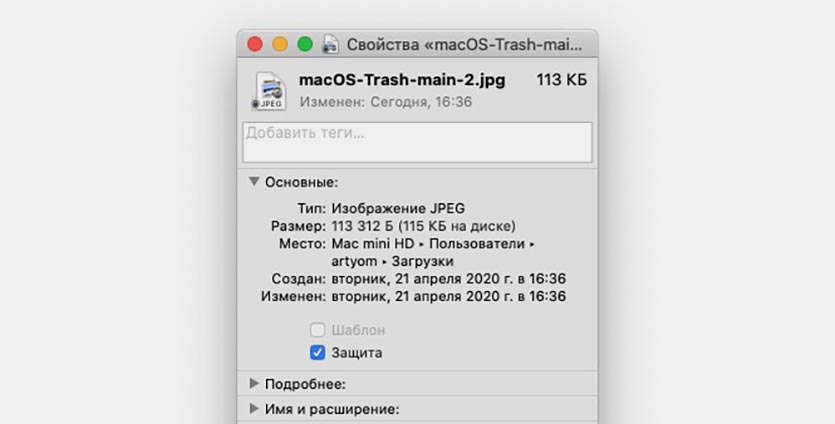
3. Откройте свойства файла из контекстного меню и убедитесь, что у него не установлен флаг Защита.
Снимите флаг для возможности удаления файла.
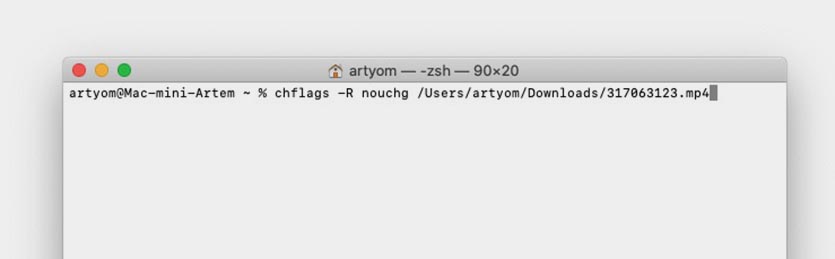
4. При необходимости изменить атрибут сразу у нескольких файлов, запустите Терминал и введите следующую команду:
chflags -R nouchg
После этого перетяните фалы в окно приложения Terminal и нажмите кнопку Ввод для выполнения команды.
Когда атрибуты будут изменены, файлы получится удалить.
Как удалять файлы на macOS мимо корзины
Ну, вы знаете: чтобы удалить ненужный файл или папку, на «маке» нужно либо перетащить его в мусорное ведро, либо выделить файл, а затем нажать ⌘Cmd + Delete. А потом – ещё и удалить его из корзины! Однако, существует способ прямого удаления файлов в macOS не помещая их в «Trash».

Как удалять файлы на macOS минуя корзину
1. Откройте новое окно Finder;
2. Кликните мышкой на один или несколько файлов, которые требуется удалить.
3. Нажмите сочетание клавиш на клавиатуре ⌥Option (Alt) + ⌘Cmd + Delete.
4. Когда появится диалоговое окно «Вы действительно хотите удалить [имя файла]? Этот объект будет немедленно удален. Это действие нельзя отменить», выберите Удалить.
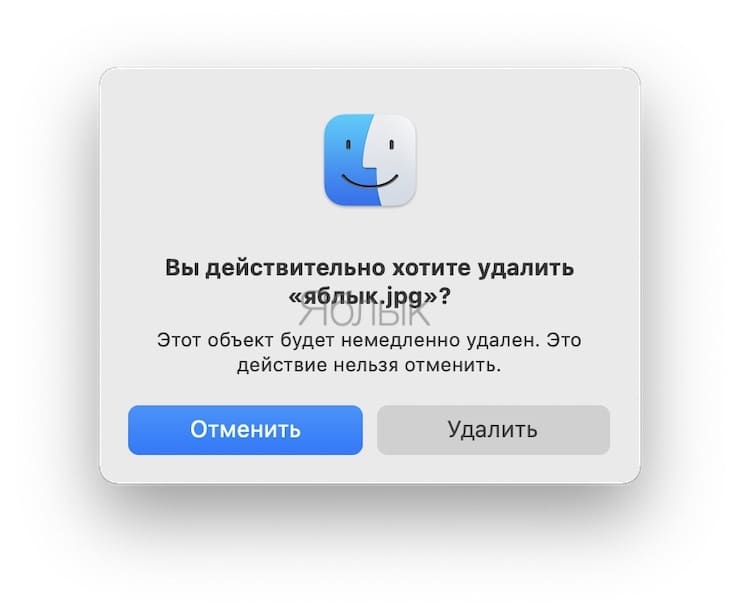
Готово — только что ненужный файл отправился не в Корзину, а сразу в… назовём это «компьютерное небытие» :).
P.S. Полезная команда для работы с Корзиной. При активном окне Finder сочетание клавиш ⌘Cmd + ⌥Option (Alt) + ⇧Shift + Delete мгновенно очистит содержимое корзины без появления диалогового окна.
Возможно, это тоже вам пригодится:
- Есть ли Ctrl + Alt + Del на macOS?
- Как создать расписание режимов сна и автоматического включения Mac.
- Как смотреть историю расчётов в штатном калькуляторе macOS.
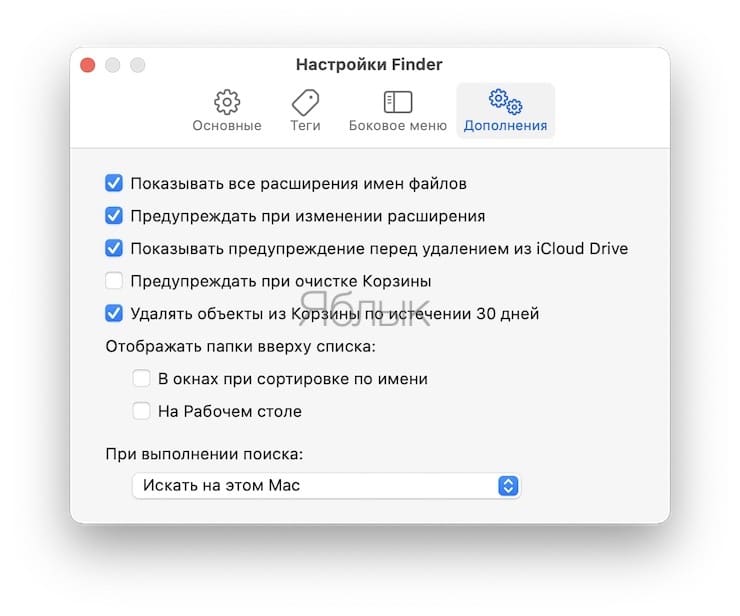
Если эта команда кажется вам неудобной (как-никак, сразу 4 кнопки) или сложной, уберите предупреждение при обычном способе очистки корзины. Для этого откройте новое окно Finder, в строке меню выберите Finder, затем Настройки → Дополнения и снимите галочку напротив пункта Предупреждать при очистке Корзины.
�� Смотрите также:
- Что такое Режим внешнего диска на Mac и как его настроить.
- Как узнать, откуда был скачан файл на macOS.
- Как отключить звук во вкладках Safari на macOS.
�� Мы в Telegram и YouTube, подписывайтесь!