
Изменение настроек в приложении «Календарь» на Mac
В настройках приложения «Календарь» можно изменять параметры учетных записей, используемых в Календаре, а также параметры отображения календаря.

В приложении «Календарь» на Mac выберите «Календарь» > «Настройки», затем нажмите настройку.
- Основные. Настройка отображения календарей, например выбор количества дней в неделе и первого дня недели, а также показ календаря дней рождения и календаря праздничных дней.
- Учетные записи. Добавление, удаление, включение и выключение учетных записей календаря.
- Напоминания. Изменение настроек по умолчанию для напоминаний о событиях и днях рождения, включение напоминаний о том, что пора отправляться на мероприятие, и настройка уведомлений.
- Дополнения. Настройка таких параметров, как поддержка часовых поясов и показ номеров недель, и очистка списка сохраненных мест и участников.

Для получения информации о параметрах в настройке нажмите кнопку «Справка» в правом нижнем углу окна настроек.
Как изменить тему календаря Google? (3 простых шага)
Вы хотите изменить тему календаря Google? К сожалению, Google прекратила функцию Labs в календаре Google, которая включает в себя способ включения пользовательского фонового изображения. И может сделать ваш темный календарь его. Вы можете сообщить команде календаря Google, что вы хотите эту функцию для календаря, что, отправить обратную связь в календарь Google.
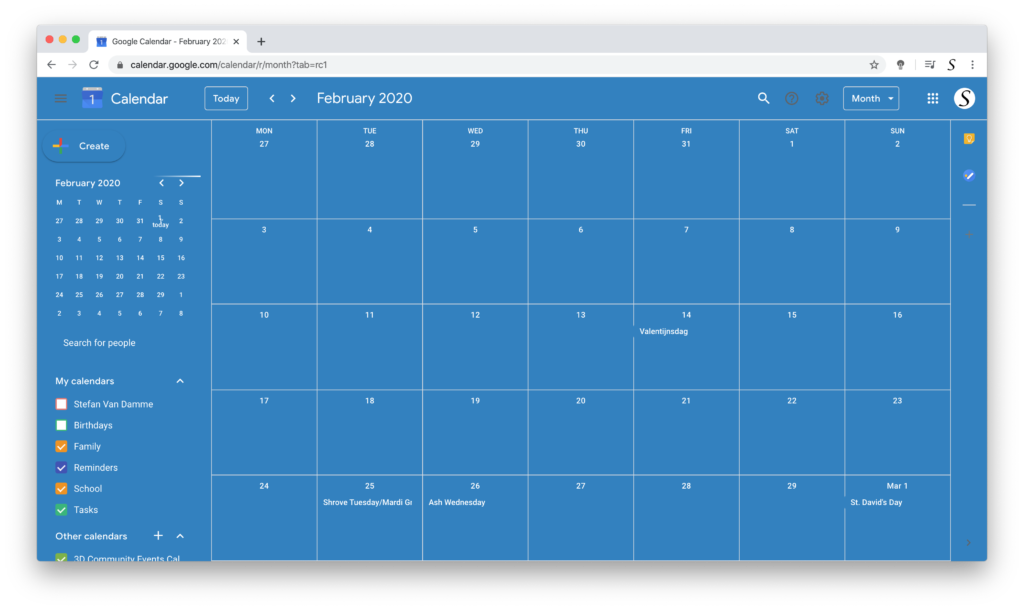
Активируйте пользовательский фон календаря и измените тему календаря Google
Но зачем ждать? Когда вы уже можете иметь наиболее настраиваемый ночной режим функции (в выключении света браузера расширение) для всех веб-сайтов. И это изменить мою тему календаря Google на ваш личный стиль. Это чувствует ваш календарь более живым, чем твердые яркие Календарь веб-страницы.
Следуйте шагам здесь ниже, чтобы активировать это решение в вашем любимом веб-браузере:
- Установка расширения браузера «Выключить свет»
- Для Google Chrome, Firefox, Opera и Microsoft Edge
- Нажмите прямо на кнопку серой лампы
- И выберите параметры пункта меню
- Откройте приложение «Выключите свет для Safari» с стартовой площадки или из папки Приложения
- И нажмите ниже в этом окне на кнопку Параметры
Заключение
Надеюсь, что ответить на один из ваших вопросов о google Календарь тему:
- Можете ли вы изменить фон календаря Google?
- Есть ли у Google Calendar рабочий стол в темном режиме?
- Как сделать виджет Google Calendar темной темой?
- Шаги по активации изменения темы календаря Google
Теперь вы можете наслаждаться на тему календаря вы хотели. Если вы считаете это полезным, вы можете поделиться ссылкой на Facebook или поделиться ссылкой на Twitter. Таким образом, ваша семья, друзья или колледжи могут знать о том, как изменить тему в календаре Google.
Как изменить тему календаря Google? (3 простых шага) was last modified: 26 сентября, 2022 by Stefan Van Damme
Did you find technical, factual or grammatical errors on the Turn Off the Lights website?
You can report a technical problem using the Turn Off the Lights online technical error feedback form.About The Author
Stefan Van Damme
Stefan Van Damme — разработчик популярного браузерного расширения Turn Off the Lights, которое он начал создавать в декабре 2009 года для Google Chrome. Имея более чем десятилетний опыт работы в этой области, он расширил доступность расширения для широкого спектра веб-браузеров, включая Safari, Opera, Firefox, Maxthon, Brave, Vivaldi, Microsoft Edge, Yandex и Naver Whale. Его стремление предоставить пользователям качественный продукт сделало расширение Turn Off the Lights одним из самых уважаемых и широко используемых расширений браузера. Кроме того, расширение является бесплатным и имеет открытый исходный код для всех веб-браузеров, и оно было размещено в крупных блогах, таких как Google, Microsoft и Mozilla. Обладая обширным опытом и знаниями в области расширений для браузеров, Стефан Ван Дамм является высококвалифицированной и авторитетной фигурой в этой области.
Contact Us 24h/7


Donate to Turn Off the Lights
Help support us by donating today — so we can continue helping you!
Name a fair price (in USD):
Как настроить календарь андроид — инструкция
В операционной системе андроид есть множество предустановленных приложений, удалить которые без root-прав не представляется возможным. В данной статье речь пойдёт о таком приложении, как календарь андроид-устройств.
За что отвечает софт
Данная программа показывает текущую дату. Благодаря данному обстоятельству пользователь телефона всегда сможет сориентироваться на счёт предстоящих праздников и событий.
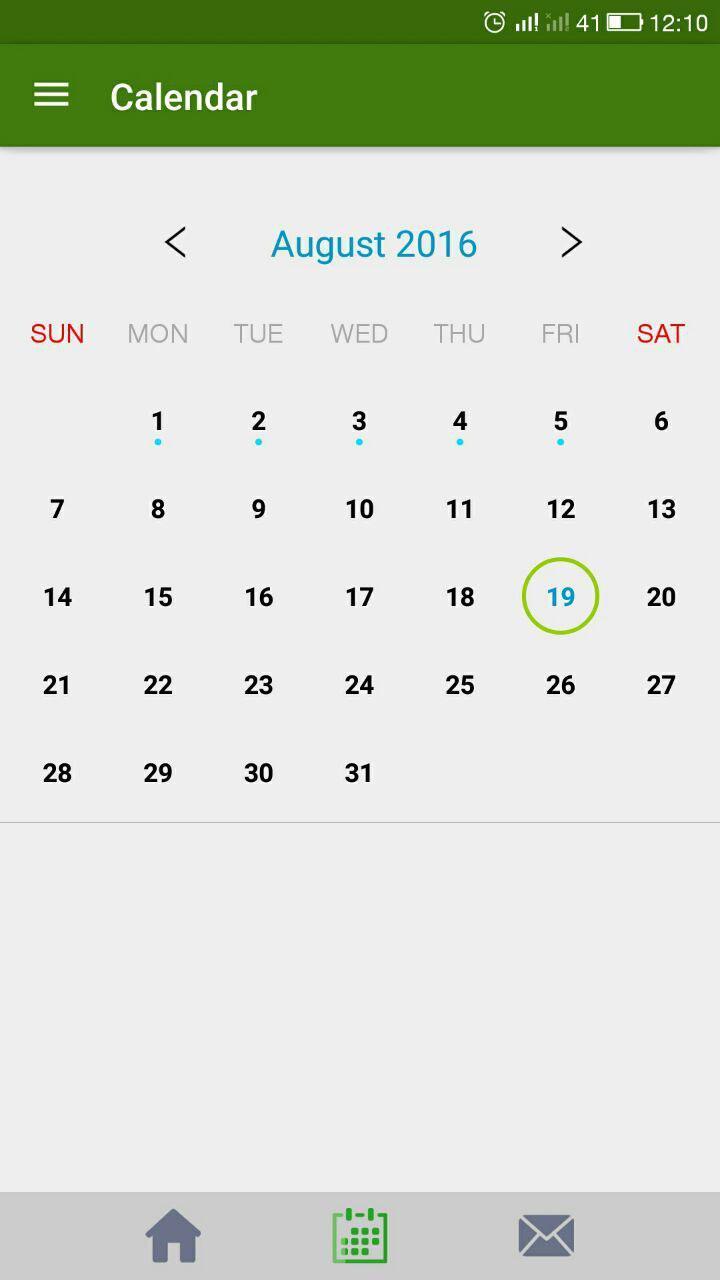
Приложение для просмотра даты на OC Android
На многих версиях OC Android календарь входит в стандартный пакет виджетов, т.е. его можно отображать на рабочем столе устройства, выбрав соответствующий стиль оформления и место расположения.
Обратите внимание! Рядом с календарём на телефоне можно установить время, а также данные о температурном режиме на улице. Однако для реализации последней функции потребуется подключение к Интернету.
Как настроить календарь Android
Режим работы данной программы пользователи телефонов могут настроить на собственное усмотрение. В общем случае настройку приложения можно разделить на несколько этапов:
- Загрузить программу Google календарь. Этот софт входит в список сервисов Google, которые обычно предустановлены на всех смартфонах.
- Кликнуть по значку настроек календаря. Здесь будет представлено несколько параметров, которые можно подкорректировать, например, часовой пояс, день недели, фон, показ уведомлений и т. д.
- Выбрать нужный параметр и настроить его либо активировать.
Иконка софта для создания уведомлений о предстоящих событиях от компании Google
Как изменить фон Google календаря
Для выполнения поставленной задачи рекомендуется воспользоваться следующим алгоритмом:
- Найти программу в списке сервисов Гугл Плей и запустить её.
- Перейти в окно настроек софта, кликнув по значку шестерёнки, который располагается в правом верхнем углу тачскрина.
- Тапнуть по строчке «Общие».
- Выбрать пункт «Тема».
- Поменять фон приложения. Пользователь сможет поставить либо тёмную, либо светлую тему исходя из своих предпочтений.
К сведению! Настройка виджета «Календарь», который установлен на телефоне, осуществляется в параметрах дисплея. Скачать календарь на андроид можно из магазина приложения Гугл бесплатно.
Как синхронизировать календарь Google с Android
Данная процедура подразделяется на несколько этапов, каждый из которых заслуживает подробного рассмотрения. Далее будет представлен процесс синхронизации календаря Google с операционной системой андроид.
Добавление ещё одного аккаунта Гугл
Этот процесс выполняется следующим образом:
- Запустить меню настроек смартфона, щёлкнув по значку шестерёнки на рабочем столе.
- В представленном списке найти строку «Аккаунты» и кликнуть по ней.
- Нажать на кнопку «Добавить».
- В типе создаваемого аккаунта поставить галочку напротив строки «Google».
- Зарегистрировать новую учётную запись, следуя подсказкам системы.
- После того как регистрация закончится, нужно будет согласиться с оповещением OC Android и перезагрузить устройство для применения изменений.
Сервисы Google для операционной системы Android
Синхронизация Google календаря с обычным приложением подобного назначения, установленным на гаджете
Процесс выполнения поставленной задачи подразделяется на несколько шагов:
- Открыть обычный календарь, который установлен на телефоне. Этот софт должен быть на каждом девайсе, который функционирует на OC Android.
- Тапнуть по значку настроек календаря, который выглядит в виде трёх точек.
- В списке параметров отыскать название своей учётной записи Гугл, которая была добавлена.
- Найти Google календарь и поставить галочку рядом с названием этого сервиса.
- После выполнения вышеуказанных действий оба приложения будут синхронизированы между собой.
Обратите внимание! Обычно ошибки запуска календаря Google возникают из-за отсутствия данной синхронизации, поэтому игнорировать этот пункт не рекомендуется. На аккаунт Гугл также можно перенести контакт.
Как очистить календарь в андроиде
Кэш любого приложения, которое установлено на операционной системе Android, можно очистить через меню настроек. Календарь не является исключением. Чтобы справиться с поставленной задачей, нужно выполнить ряд простых действий:
- Кликнуть по символу шестерёнки, который располагается на рабочем столе гаджета.
- Пролистать до середины списка и тапнуть по пункту «Приложения».
- В списке отобразившихся программ найти «Календарь» и щёлкнуть по нему. Откроется меню с информацией по данному софту. Здесь будут предоставлены сведения о потребляемой энергии телефона, количестве занимаемой памяти, а также информация по расходу трафика.
- Внизу окна обычно располагаются кнопки «Закрыть», «Удалить», «Удалить обновления» и «Очистить».
- В данном случае пользователю надо будет тапнуть по последней клавише и дождаться окончания очистки.
Важно! Деинсталляция приложения производится аналогичным образом.
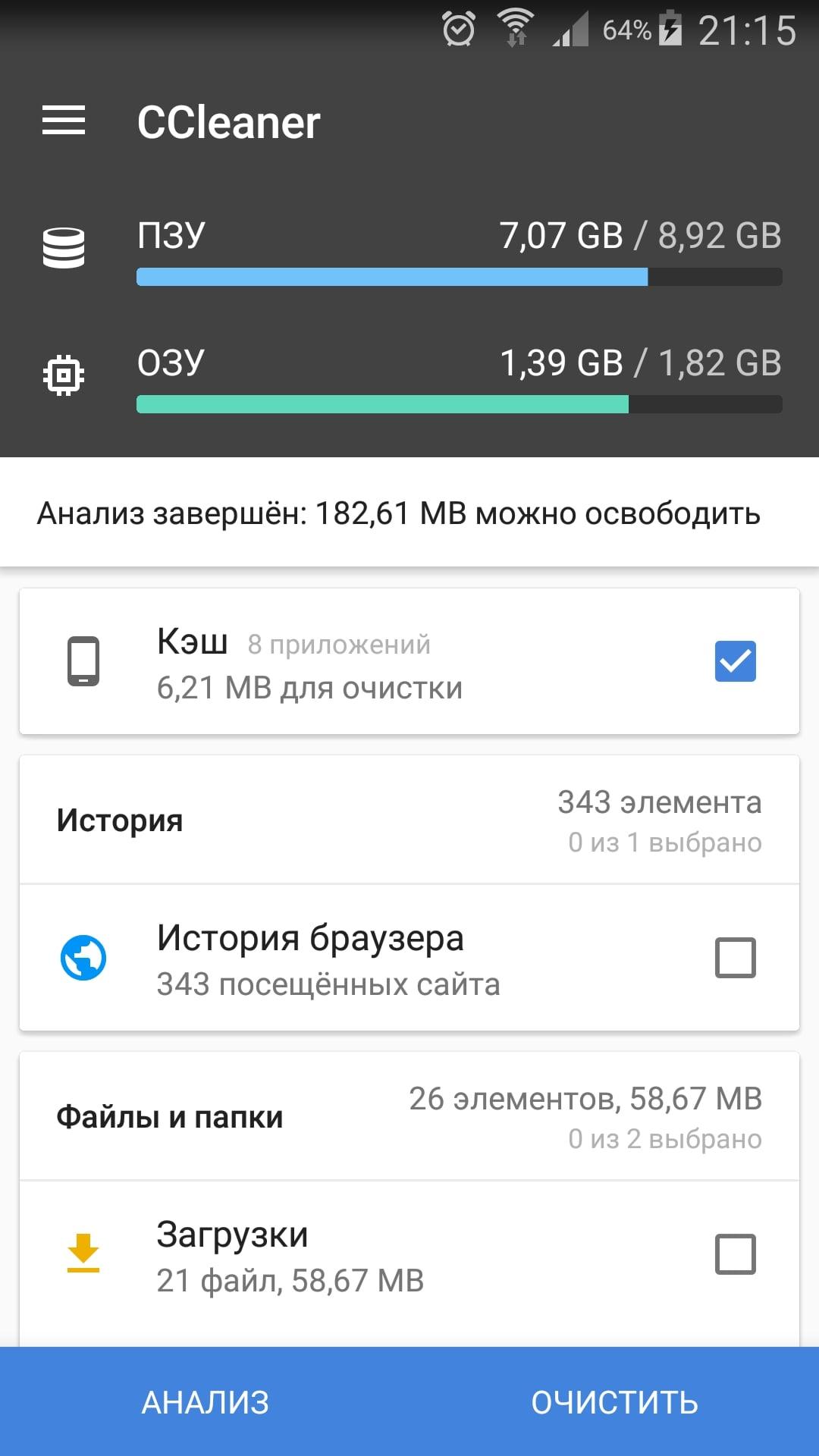
Очистка кэша телефона на OC Android
Что делать, если появилась реклама и спам в календаре на Android
Обычно подобная проблема возникает из-за подключения к Интернету. При этом реклама может появиться в любом системном приложении в момент, когда устройство подключено к Wi-Fi или мобильной сети.
Спам в Google календаре можно убрать следующим образом:
- Открыть приложение в своём аккаунте Гугл и зайти в его настройки.
- В меню параметров софта необходимо перейти на вкладку «Мероприятия». Здесь устанавливаются напоминания о предстоящих событиях.
- В данном разделе надо перевести ползунок в активное положение напротив строки «Показывать только уведомления, на которые оформлена подписка».
После выполнения вышеуказанных действий в календаре больше не будет появляться назойливая рекламная вставка.
Обратите внимание! В обычном приложении «Календарь» избавиться от рекламы и спама можно только путём отключения телефона от Сети. Данное обстоятельство не повлияет на работу программы.
Что делать, если календарь на иностранном языке
С данной проблемой сталкиваются многие пользователи после покупки нового мобильника, особенно если телефон от компании Xiaomi.
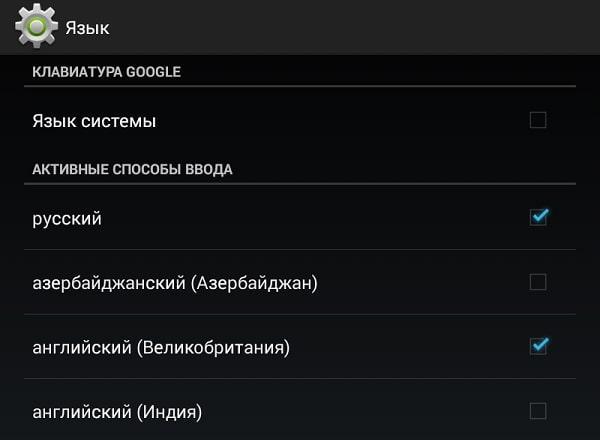
Изменение языка приложений на смартфоне, который функционирует на операционной системе андроид
Если у смартфона есть оригинальная прошивка, то для смены языка в календаре можно воспользоваться следующим алгоритмом:
- Найти значок программы на рабочем столе гаджета и кликнуть по нему.
- Запустить настройки приложения. Обычно значок шестерёнки в календаре находится вверху экрана.
- Перейти в раздел «Общие».
- После выполнения предыдущего действия на дисплее телефона должно отобразиться меню с настраиваемыми параметрами.
- Пролистать до конца списка и тапнуть по строке «Дополнительно».
- Откроется ещё одно окно, где пользователь должен кликнуть по пункту «Язык интерфейса».
- В появившемся списке необходимо выбрать русский язык и нажать на «Ок».
- Проверить, изменился ли интерфейс приложения после проделанных манипуляций.
Обратите внимание! Язык календаря Google изменяется аналогичным образом. Чтобы изменить интерфейс всех сервисов Гугл, достаточно поменять язык у одного сервиса.
Инструкция по смене региона для смартфона
Чтобы поменять страну на телефоне, необходимо руководствоваться следующим алгоритмом:
- Запустить окно настроек девайса.
- Кликнуть по параметру «Расширенные настройки».
- В появившемся меню найти строки «Язык и ввод», «Дата и время», «Регион». Эти параметры нужно будет отредактировать для выполнения поставленной задачи.
- В поле «Язык» необходимо указать параметр для соответствующей страны.
- В разделе «Дата и время» пользователю нужно будет найти строку «Часовой пояс» и изменить сведения на своё усмотрение. Смена региона осуществляется по аналогии.
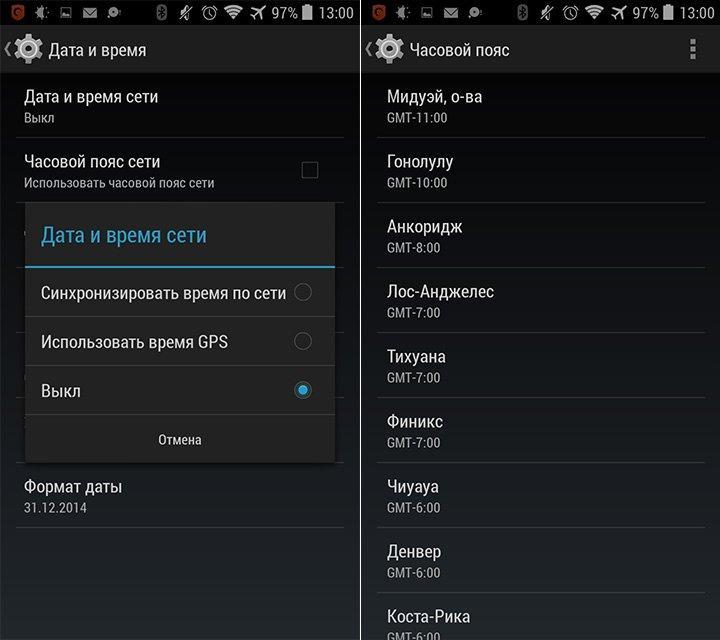
Раздел «Дата и время» на телефоне
Таким образом, календарь на Android позволяет установить напоминание о предстоящем событии, чтобы не забыть о данном мероприятии. Информация, изложенная выше, позволит понять, как происходит синхронизация календаря Android.
Календари
Календари позволяют наглядно представить, как элементы базы данных связаны с определенными датами. Используйте его, когда вам нужен вид с высоты птичьего полета для важных дат запуска, многодневных событий или даже проектов, охватывающих несколько месяцев ��️.
Создайте календарь
Календари показывают, когда запланировано выполнение элементов вашей базы данных. Чтобы использовать календарь, ваша база данных должна содержать свойство Date . Существует несколько способов добавить календарь в Notion:
Полностраничный календарь
- Создайте новую страницу в рабочей области.
- Нажмите на Calendar (Календарь) в сером меню.
- Если вы хотите создать полностраничный календарь внутри другой страницы:
- В новой строке введите /calendar full и нажмите enter .
- Теперь, когда вы вернетесь на исходную страницу, вы увидите этот календарь, вложенный внутрь.
Встроенный календарь
Вы можете добавить встроенный календарь на страницу, чтобы он мог жить рядом с различными типами контента, такими как текст, другие страницы и т.д.
- В новой строке введите /calendar , затем нажмите enter .
Примечание: Разверните встроенные базы данных на всю страницу, нажав ⤢ в правом верхнем углу. Наведите курсор на верхнюю часть базы данных, чтобы увидеть меню параметров. Нажмите ••• , чтобы увидеть опции Properties (Свойства), Filter (Фильтр) и Sort (Сортировка).
Добавление представления календаря в базу данных
Вы можете добавить календарь к существующей базе данных, чтобы просматривать ее данные в этом формате. Подробнее о представлениях здесь →
- Нажмите + Add a view или на имя текущего представления в верхней левой части вашей базы данных.
- Выберите Calendar (Календарь) из выпадающего меню и дайте ему имя в текстовом поле.
- Нажмите кнопку Create (Создать), и на экране появится ваш совершенно новый календарь.
- Вы все еще можете вернуться к другим представлениям с помощью того же левого выпадающего списка.
Карточки: страницы в представлении календаря
Открыть карточку как страницу
Элементы базы данных появляются в календаре в виде карточек, охватывающих один или несколько дней. Нажмите на них, чтобы переименовать, настроить свойства и добавить содержимое страницы.
- Просто нажмите на любую карточку, чтобы открыть ее как страницу.
- Он откроется в режиме предварительного просмотра. Нажмите ⤢ Open as page (Открыть как страницу) в левом верхнем углу, чтобы сделать ее полностраничной.
- Вы увидите все свои свойства, упорядоченные в верхней части.
- Нажмите на имя свойства, чтобы отредактировать его или его тип.
- Щелкните в поле свойства, чтобы изменить его содержимое.
- Упорядочивайте свойства, наведя курсор и используя ⋮⋮ для перетаскивания вверх или вниз.
Настроить страницу
Когда вы открываете любую страницу, у вас есть возможность изменить ее внешний вид несколькими способами, которые выходят за рамки типографики и размера текста.
- Нажмите ••• в правом верхнем углу любой открытой страницы проекта, затем Customize page (Настроить страницу).
- Вы увидите меню для редактирования внешнего вида Backlinks (обратных ссылок) и Comments (комментариев), а также Properties (свойств).
- Для обратных ссылок выберите, показывать ли их развернутыми в теле страницы или во всплывающем окне.
- Для комментариев выберите, показывать их развернутыми или скрытыми в теле страницы.
- Для свойств можно изменить их расположение с помощью значка ⋮⋮ , а также выбрать, показывать их всегда, скрывать всегда или показывать только при использовании.
Примечание: Обратные ссылки показывают, с какими другими страницами связана эта страница в вашем рабочем пространстве. Подробнее об обратных ссылках здесь →
Добавить карточки
Существует несколько способов добавить новую карточку в календарь.
- Нажмите на значок + , который появляется при наведении курсора на любой день. Это создаст новое событие в этот день.
- Нажмите синюю кнопку New (Новая) в правом верхнем углу. Это создаст новую карточку в день или дни, которые вы укажете в свойстве даты, используемом вашим календарем.
- После добавления карточки к дате ее можно растянуть, чтобы она охватывала более одного дня. Наведите курсор на правый или левый край карточки и перетащите ее, чтобы растянуть в нужном направлении.
Примечание: Вы можете включить в базу данных несколько свойств даты – например, одно свойство даты выполнения и одно свойство даты начала.
Когда у вас есть несколько свойств даты, вы увидите возможность переключаться между ними в верхней части.- Допустим, вы не заполняете свойство даты, отображаемое вашим календарем. В верхней части появится новое меню под названием No [date property] (Нет [свойство даты]).
- В приведенном выше примере он называется No Launch Date или No Due Date.
- Нажав на эту кнопку, вы сможете увидеть и просмотреть страницы в вашей базе данных, которым не была присвоена дата в выбранном свойстве.
Операции с карточками
Щелкните правой кнопкой мыши на любой карточке, чтобы вызвать следующее меню опций:
- Delete (Удалить): Удаляет карточку.
- Duplicate (Дубликат): Создает точную копию карточки, находящейся под ней.
- Copy link (Копировать ссылку): Копирует якорную ссылку на конкретную карточку в буфер обмена.
- Rename (Переименовать): позволяет переименовать карточку, не открывая ее.
- Move to (Переместить в): Позволяет переместить карточку в другое рабочее пространство или на другую страницу (где она будет отображаться как вложенная страница).
- Edit property (Редактировать свойство): Вызывает меню со всеми свойствами календаря. Щелкните нужное свойство, а затем выберите для него новое значение.
Совет: Вы можете применить эти действия сразу к нескольким страницам базы данных. Просто выберите все страницы, которые вы хотите изменить. Затем щелкните правой кнопкой мыши или используйте сочетание клавиш cmd/ctrl + / для массового редактирования свойств!
Настройте свой календарь
Вы можете изменить свой календарь несколькими различными способами. Изменить его свойства и внешний вид.
Показать другой месяц
Календари Notion отображаются в ежемесячном формате. Переход назад к прошлому месяцу или вперед к будущему месяцу осуществляется одним из двух способов:
- Нажмите на стрелки или > вокруг слова Today (Сегодня) в правом верхнем углу календаря.
- Бесконечно прокручивайте календарь вниз, и вы увидите, что в левом верхнем углу календаря появляются месяцы. (Вы не можете прокручивать вверх, чтобы вернуться в прошлое).
Примечание: Ваш календарь запомнит, какой диапазон дат вы просматривали в последний раз. В следующий раз, когда вы откроете страницу, вы увидите именно этот диапазон.
Редактировать свойства
Каждый календарь определяется набором созданных вами свойств. Вы можете добавить столько свойств, сколько захотите, чтобы собрать всю необходимую информацию. Вот как это делается:
- Добавьте новую карточку в календарь и на открывшейся странице выберите + Add a property (Добавить свойство).
- Или нажмите Properties (Свойства) в верхней части календаря, затем + Add a property (Добавить свойство).
- Дайте этому свойству имя и выберите его тип в меню Property type (Тип свойства).
- Чтобы удалить или дублировать свойство, просто нажмите на значок ⋮⋮ слева от него в меню Свойства, и эти опции появятся.
Перетаскивание и перетягивание карточек
Переставляйте карточки в календаре с помощью перетаскивания.
- Нажмите и удерживайте любую карточку, чтобы перетащить её на любой другой день календаря.
- Чтобы ваша карточка охватывала несколько дней, наведите курсор на её правый или левый край, нажмите и перетащите, чтобы расширить её в любом направлении.