
Изменение соотношения сторон для проекта
При создании нового проекта в iMovie Вы задаете формат изображения. Этот формат определяет конечные размеры фильма после его экспорта, но соотношение сторон можно изменить в любой момент перед экспортом.
Когда Вы изменяете соотношение сторон проекта, iMovie может слегка увеличить масштаб изображения или усечь его, чтобы видео заполняло экран без появления черных полос вверху и внизу или по бокам от изображения.
Как изменить соотношение сторон проекта
- Выберите проект в медиатеке проектов или откройте проект, чтобы он отобразился в браузере проектов, а затем выберите пункт меню «Файл» > «Свойства проекта». Меню «Файл» находится на светло-серой панели, расположенной вдоль верхнего края экрана.
- Выберите один из вариантов во всплывающем меню «Соотношение сторон».
- Широкоформатное (16:9). Ширина фильма значительно превышает его высоту. Широкоформатные фильмы предназначены для просмотра на широкоэкранных мониторах и телевизорах высокого разрешения (HDTV). При просмотре на стандартном телевизоре они отображаются с черными полосами вверху и внизу (такое отображение также известно под названием «letterbox»).
- Стандартное (4:3). Стандартный формат фильма по форме более приближен к квадрату. При просмотре на стандартном телевизоре эти фильмы могут заполнить экран. При просмотре на телевизоре высокого разрешения или широкоэкранном мониторе они будут отображаться с черными полосами слева и справа (такое отображение также известно под названием «pillarbox»).
- Импорт видео в iMovie
- Об импорте видео HD
- О разъемах видеокабеля
- Импорт из фотоаппарата или видеокамеры
- Импорт из устройства USB
- Импорт из пленочной видеокамеры
- Архивирование видео на видеокамере
- Если iMovie не распознает видеокамеру
- C цифрового фотоаппарата или цифрового однообъективного зеркального фотоаппарата
- Из iPhone
- Из архива камеры
- Из почтового ящика iMovie
- Из проектов iMovie HD
- Из файлов фильмов
- Стабилизация движения видео
- Настройка увеличения стабилизированного видео
- Если стабилизированное видео выглядит размытым или неустойчивым
- Воспроизведение видео
- Воспроизведение в полноэкранном режиме
- Беглый просмотр видео
- Приостановка беглого просмотра видео
- Просмотр на втором мониторе
- Просмотр видео на других устройствах
- На Apple TV
- В Front Row
- На iPod, iPhone или iPad
- Настройка фильмов из Галереи MobileMe для просмотра на iPod touch, iPhone или iPad
- Создание проекта
- Создание нового видеопроекта
- Обзор: видео в формате NTSC, PAL и Cinema
- Открытие существующего проекта
- Изменение соотношения сторон для проекта
- Изменение имени проекта
- Дублирование проекта
- Сохранение изменений в проекте
- Окончание проекта
- Удаление проекта или папки проектов
- Обзор: темы iMovie
- Задание и смена темы проекта
- Задание информации о команде для темы «Спорт»
- О диафильмах в браузере проектов и браузере событий
- Покадровая навигация по видеозаписи
- Выбор видеоклипов и других элементов проекта
- Выбор диапазона видеокадров
- Настройка автоматического выбора диапазона кадров
- Поиск исходного видео для клипов проекта
- Добавление видео в проект
- Изменение порядка клипов в проекте
- Использование видео из медиатеки iPhoto
- Коррекция эффекта «роллинг шаттер» в видеоклипе
- Замена видеоклипа
- Разделение видеоклипа
- Использование одного и того же видео несколько раз
- Удаление видео из проекта
- Добавление фотографий из iPhoto
- Добавление стоп-кадров, извлеченных из видео
- Настройка длительности неподвижного изображения или фонового клипа
- Удлинение и укорачивание клипа
- Удаление ненужных кадров из видеоклипа
- Редактирование точки перехода между клипами
- Наложение титров на видео
- Редактирование титров
- Настройка длительности титров
- Настройка скорости появления и исчезновения титров
- Повторное использование последних созданных титров
- Перемещение титров в проекте
- Добавление переходов между клипами
- Отключение автоматических переходов
- Изменение стиля переходов
- Удаление переходов
- Настройка длительности переходов
- Замена стоп-кадров в тематических переходах
- Добавление карты мира
- Добавление фоновых клипов
- Создание трейлера
- Преобразование трейлера в проект
- Печать трейлера
- Усечение и поворот видеоклипов и фотографий
- Усечение видео и неподвижных изображений
- Автоматическое усечение видео
- Поворот видеоклипов и фотографий
- Редактирование усечения, вращения и эффекта Кена Бернса
- Типы специальных эффектов
- Настройка качества изображения для фотографий и видео
- Замедление и ускорение видео
- Обратное воспроизведение, перемотка назад и повторное воспроизведение видео
- Улучшение видео и фотографий с помощью видеоэффектов
- Добавление клипа выреза
- Добавление клипа «картинка в картинке»
- Добавление параллельного клипа
- Использование эффекта голубого или зеленого экрана
- Добавление интересных визуальных эффектов в видеоклипы
- Синхронизация видеоэффектов с фоновой музыкой
- Изменение эффекта Кена Бернса
- Применение эффекта панорамирования и масштабирования (Кена Бернса) к видео
- Добавление аудио и музыки
- Добавление фоновой музыки
- Изменение порядка клипов с фоновой музыкой
- Запись наложения голоса
- Добавление звукового клипа
- Добавление аудио из видеоклипа
- Настройка начальной и конечной точки звука или музыки
- Закрепление фоновой музыки в видеокадре
- Расширение аудиодорожки клипа на следующий клип
- Добавление маркеров тактов в аудио
- Перемещение или удаление маркеров синхронизации
- Синхронизация видео с маркерами тактов
- Синхронизация видео с фоновой музыкой
- Настройка громкости всего аудио- или видеоклипа
- Настройка громкости части аудио- или видеоклипа
- Уменьшение громкости одновременно звучащего аудио
- Настройка скорости увеличения и уменьшения громкости аудио
- Нормализация громкости клипа
- Снижение фонового шума
- Оптимизация звука в видео- и аудиоклипах
- Добавление аудиоэффекта в аудио- или видеоклип
- О разрешении изображений в демонстрируемых проектах
- Публикация видеопроекта в Интернете
- Публикация в Галерее MobileMe
- Публикация фильма на веб-сайте общего доступа
- Публикация фильма в Podcast Producer
- Экспорт фильмов в Finder
- Экспорт QuickTime с использованием собственных настроек
- Систематизация проектов
- Систематизация медиатеки проектов
- Копирование или перемещение проекта на внешний жесткий диск
- Объединение материалов проекта
- О событиях и медиатеке событий
- Систематизация медиатеки событий
- Перемещение клипа из одного события в другое
- Объединение событий
- Разделение события на два
- Настройка даты и времени видеоклипа
- Изменение имени события
- Удаление видео из события
- Удаление всех лишних видеоклипов из события
- Удаление события
- Копирование или перемещение событий на внешний жесткий диск
- Если клипы не отображаются в событии
- О добавлении рейтингов и меток к видеозаписям
- Добавление и удаление меток «избранное» и «отклоненное»
- Сортировка видео, помеченного как «избранное» или «отклоненное»
- Добавление маркеров комментариев и маркеров глав
- Добавление ключевых слов к видеозаписям
- Поиск видео, помеченного ключевыми словами
- Анализ видео на наличие людей
- Фильтрация видео по наличию людей
- Пометка видео с панорамированием камеры
- Фильтрация видео с панорамированием камеры
- Изменение размера миниатюр
- Расширение и сжатие диафильмов
- Просмотр в полноэкранном режиме
- Изменение размера окна просмотра
- Использование жестов Multi-Touch
- Изменение структуры окна iMovie
- Отображение клипов проекта в один ряд
- Показ или скрытие медиатеки событий и панели фильтра ключевых слов
- Отображение длительности клипа
- Просмотр даты, времени и ключевых слов
- Включение дополнительных инструментов
- Сочетания клавиш и контекстные меню
Как сделать видео в iMovie?
iMovie (АйМуви) — официальное приложение от компании Эппл. Как можно понять из названия, эта программа предназначена для редактирования и монтажа видеороликов. Она проста в использовании, имеет интуитивно понятный интерфейс и богатый функционал. iMovie разработана для устройств под управлением macOs и iOs, однако существуют её аналоги, которые можно установить на PC. Как именно использовать возможности iMovie, будет рассказано далее на примере программы для Mac.
Создание проекта
Чтобы начать работать в программе, необходимо создать новый видеопроект. Для этого потребуется:
- Открыть меню «Файл» (находится на верхней панели экрана), нажать «Новый проект»;
- Выбрать тему проекта (или выбрать пункт «Без темы»);
- Задать название в поле «Имя»;
- Выбрать формат экрана (стандартный 4:3 или 16:9);
- Задать частоту кадров (значение должно совпадать с тем, которое использовалось при съёмке);
- Нажать «Создать».
Добавление видео в iMovie
После создания проекта потребуется загрузить контент для работы. Открыть видео в редакторе можно несколькими способами.
Добавление через Finder
Необходимо выделить нужные файлы (один или несколько) или папку целиком и перетянуть их в раздел «Медиатека» (находится в левой части рабочего поля iMovie), выбрав нужное событие.
Добавление через импорт файлов
Для этого на панели инструментов потребуется найти кнопку со стрелкой вниз и нажать её. Откроется меню, где слева отобразятся доступные расположения, а по центру — список всех поддерживаемых файлов, которые там находятся. При выделении файла над ним появится окно предпросмотра. Если навести на него курсор, отобразится панель управления, с помощью которой можно запустить видео, приостановить его, а также перейти к просмотру следующего или предыдущего файла.
Далее нужно выбрать, в какую часть медиатеки iMovie сохранить импортируемый файл (в новое событие или уже существующее). Кнопка для выбора находится сверху окна предпросмотра. Выбрать файлы для импорта можно, зажав клавишу «Command» и поочерёдно нажимая на каждый необходимый файл. Затем надо будет нажать кнопку «Импортировать» в правом нижнем углу.
Все импортированные файлы будут рассортированы в Медиатеке в события по дате съёмки или имени клипа.
Редактирование контента в iMovie
После добавления интересующих файлов можно приступать к редактированию. Ниже приведены инструкции, как выполнять основные преобразования видео.
Как сделать вертикальное видео в iMovie
Чтобы оставить в окне воспроизведения только вертикальное изображение и убрать чёрные полосы по его бокам, необходимо:
- в меню инструментов над видео выбрать значок «Обрезка»;
- в появившейся панели нажать «Уместить»;
- повернуть видео;
- нажать «Готово» в правом нижнем углу.
Как переворачивать видео
Чтобы перевернуть видео, необходимо нажать «Обрезка» и в открывшемся меню выбрать значок прямоугольника с изогнутой стрелкой — поворот можно выполнить против часовой стрелки и по часовой необходимое количество раз.
Как сделать квадратное видео
Это можно сделать следующим образом:
- нажать кнопку «Экспортировать» сверху справа. В открывшемся меню нажать кнопку «Новый документ» (расположена слева внизу), выбрать одну из стандартных тем (например, белую);
- в открывшемся окне нового файла найти кнопку «Документ» (расположена справа сверху), нажать её. Справа появятся настройки — нужно будет выбрать «Размер слайда»> «Пользовательский размер». В открывшемся меню потребуется ввести длину и ширину в пикселях, нажать «ОК»;
- далее, когда рабочее поле файла станет квадратным, можно будет перетянуть в него видео, которое необходимо обрезать;
- сохранить результат можно через меню «Файл»> «Экспорт»>выбрать формат, в котором необходимо сохранить видео.
Обрезать видео
Чтобы обрезать видео произвольным образом, потребуется:
- выбрать в панели инструментов «Обрезку», выделить нужную часть поля регулируемой рамкой (по умолчанию соотношение сторон будет 16:9);
- нажать кнопку «Применить» в правом верхнем углу меню.
Ускорение и замедление видео
Чтобы увеличить скорость видео, на панели инструментов надо нажать значок спидометра.

Ниже появится строка, где можно будет выбрать пункт «Ускорить» — видео можно сделать быстрее на 10, 25, 60 процентов. Замедление выполняется точно так же, только вместо «Ускорить» надо выбирать «Замедлить».
Как изменить формат видео
Для изменения формата, заданного при создании проекта, необходимо зайти в меню «Файл» и нажать «Свойства проекта», далее в меню «Соотношение сторон» выбрать вариант 16:9 или 4:3.
Как сделать обратное видео
Если необходимо проиграть видео в обратном порядке, надо дважды кликнуть по клипу, далее в открывшемся меню «Инспектор» найти чек-бокс «Обратное направление» и поставить там галочку.
Как вырезать кусок видео
Чтобы удалить ненужные кадры из клипа, необходимо выделить на шкале времени ту часть видео, которая должна остаться. Для этого надо нажать и удерживать кнопку R на клавиатуре и провести по нужному фрагменту курсором. Далее, удерживая клавишу Control, кликнуть по клипу и выбрать пункт «Обрезать выбранное».

Как сделать титры
В iMovie есть специальный инструмент для добавления текста в видео. Для его применения надо выбрать отрезок на шкале времени, где должен отображаться эффект, затем воспользоваться любым шаблоном и напечатать необходимый текст (например, так можно добавить субтитры).
Добавление эффектов
В iMovie много эффектов, часть из которых (замедление, реверс) рассмотрена выше. Чтобы использовать некоторые эффекты (например, «Picture in Picture», хромакей), необходимо подключить «Дополнительные инструменты»: выбрать «Настройки» > «Основные» > поставить галочку в чек-боксе «Показать дополнительные инструменты».
Добавление логотипа или картинки на видео
Чтобы наложить логотип, можно воспользоваться эффектом «Картинка в картинке». После применения эффекта на шкале времени отобразится отрезок, показывающий, в течение какого времени логотип будет присутствовать на видео. Чтобы задать положение логотипа в кадре, надо нажать значок «Картинка в картинке», выбрать режим с тем же названием, а потом выбрать необходимый участок кадра. После этого потребуется отредактировать область, в которой будет размещаться логотип («Обрезать»> «Обрезать до заполнения»> растянуть рамку по размерам логотипа > «Применить»).
Точно таким же способом можно добавить любую другую картинку.
Как замазать номера на видео
Для неподвижных объектов можно снова использовать эффект «Картинка в картинке». Достаточно будет обработать фрагмент изображения в любом графическом редакторе, а затем вставить его в iMovie, растянув применение эффекта на необходимый промежуток.
Удаление видео
Чтобы удалить клип или некоторые кадры из проекта, необходимо их выделить курсором, потом выбрать пункт «Правка»> «Удалить целый клип» или «Удалить выбранное».
Сжатие видео
Чтобы уменьшить количество миниатюр в диафильме клипа и сжать таким образом видео, используемое в проекте, необходимо передвинуть бегунок под клипом вправо.

Чем больше будет число справа от бегунка, тем более длинный фрагмент видео будет обозначать миниатюра — соответственно, тем удобнее будет оценить проект в целом.
Редактирование переходов
Чтобы соединить (склеить), разделить видео либо сделать затухание, потребуется изменить стиль автоматических переходов между ними. Сначала надо перейти в режим ручного управления, отключив автоматические переходы. Далее, открыв фильм на шкале времени, открыть меню «Переходы» и выбрать необходимый эффект.

Управление настройками конкретного перехода происходит через шкалу времени. Для этого надо нажать по нему дважды — это вызовет меню настроек, посредством которого можно удалить переход, задать ему определённую длительность, редактировать эффект перехода.
Сохранение видео
Чтобы сохранить результат работы, необходимо нажать «Экспортировать», в выпавшем меню выбрать «Файл». Далее система предложит выбрать, куда именно сохранить видео и под каким названием. В этот же момент можно изменить расширение файла (mp4, dv, mov, и так далее)


Заключение
Таким образом, выполнить монтаж видео в iMovie совсем не сложно. Любой пользователь iPhone или MacBook может убедиться в обширном функционале программы, помогающем создавать и монтировать клипы для любой цели.
Как повернуть видео в iMovie на вашем Mac / Windows / iPhone / iPad
Что вы можете сделать, если найдете видеоклип в неправильной ориентации? Ну, просто переверните видео в правильном направлении. iMovie — известная программа для редактирования видео. iMovie 11 поставляется бесплатно со всеми операционными системами Apple, включая iPhone, iPad и Mac.
Таким образом, это хороший выбор для повернуть видео в iMovie на Mac or устройства ОС IOS, Что касается пользователей Windows, вы также можете получить альтернативное программное обеспечение iMovie для удобного вращения и редактирования видео на ПК. Просто прочитайте и получите полный учебник по ротации iMovie здесь.

Поворот видео в iMovie
- Часть 1: Как повернуть видео в iMovie на Mac
- Часть 2: Как повернуть видео с помощью iMovie Alternative для Windows и Mac
- Часть 3: Как повернуть видео в приложении iMovie на iPhone и iPad
Часть 1: Как повернуть видео в iMovie на Mac
Вы можете скачать последнюю версию iMovie из App Store бесплатно. Используя iMovie, вы можете вращать видео по часовой стрелке и против часовой стрелки на градусах 90 на Mac. Таким образом, вы можете перевернуть портретное видео в альбомную или легко исправить перевернутое видео в iMovie.
Поворот видео в iMovie 10
Шаг 1Запустите iMovie на Mac. Щелкните «Создать»> «Фильм»> «Импорт мультимедиа»> добавьте свой фильм> «ОК».
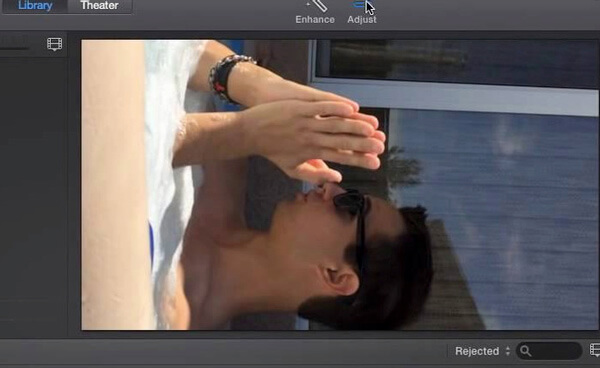
Шаг 2Выделите видеоклип в неправильном направлении.
Шаг 3Нажмите «Настроить», а затем «урожай»На верхней панели инструментов окна« Предварительный просмотр ».
Шаг 4Нажмите «Повернуть по часовой стрелке» и «Повернуть против часовой стрелки», чтобы перевернуть видео в iMovie 10. Ваш видеоклип будет поворачиваться на 90 градусов каждый раз, когда вы нажимаете один из двух вариантов.
Поворот видео в iMovie 11
Шаг 1Выберите видео, которое вы хотите повернуть в iMovie 11.
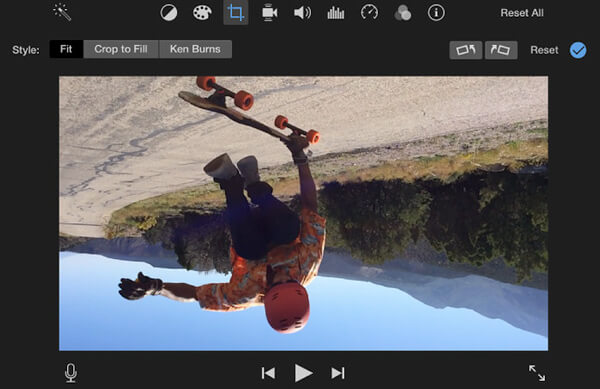
Шаг 2Нажмите кнопку «Обрезать» на средней панели инструментов вверху.
Шаг 3Нажмите «Повернуть по часовой стрелке», чтобы поворачивать видео на 90 градусов по часовой стрелке за раз. Или вы можете нажать «Повернуть против часовой стрелки», чтобы перевернуть видео в iMovie на 90 градусов против часовой стрелки.
Если вы хотите удалить видео из iMovie, вы можете проверить это Учебник по iMovie избавиться от ненужных видеоклипов или проектов на Mac, iPhone и iPad.
Часть 2: Как повернуть видео с помощью iMovie Alternative для Windows и Mac
Нет версии iMovie для Windows. Если вы хотите получить другую программу для создания фильмов, альтернативную iMovie, вы можете попробовать Создание слайд-шоу фильм. Ну, иногда вы просто хотите повернуть видео по горизонтали или вертикали. Чтобы перевернуть видео на свой компьютер, вы также можете использовать Apeaksoft Video Converter Ultimate быстро закончить работу.
Поворот исходного видео проекта с помощью Slideshow Maker
Хотя iMovie способен редактировать цифровые видеоролики на Mac и iOS, iMovie иногда дает сбой, особенно когда процесс становится слишком сложным. Рендеринг видео на YouTube и другие видеоканалы занимает много времени.
Если вы хотите перевернуть видео без iMovie, Apeaksoft Создание слайд-шоу может быть вашей лучшей альтернативой iMovie для Windows. Вы можете повернуть видео на 90 градусов по часовой стрелке или против часовой стрелки за раз.

Создайте свой собственный фильм с файлами с Альтернатива iMovie для Windows.
Поверните видео 90 градусов, 180 градусов или 270 градусов свободно.
Отразить видео по вертикали и горизонтали в один клик.
Широкая поддержка импорта видео / аудио / фото форматов.
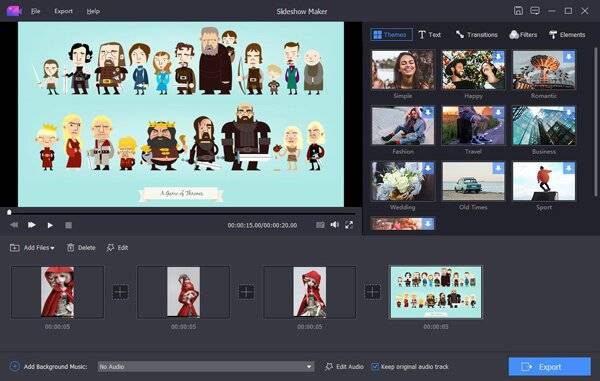
Шаг 1Бесплатно скачайте, установите и запустите программное обеспечение для редактирования видео, альтернативное iMovie.
Нажмите «Добавить сюда фото и видео», чтобы импортировать видео и изображения.
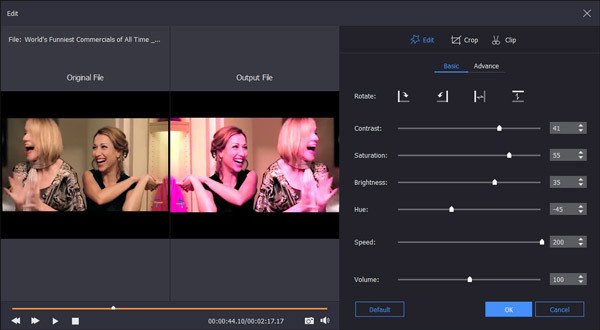
Шаг 2Выберите видеоклип, который хотите повернуть. Нажмите «Редактировать» вверху. Появится новое окно. Вы попадете на страницу «Редактировать» по умолчанию. Перейдите в раздел «Основные». В правой части «Повернуть» есть 4 значка. Вы можете вращать и переворачивать видео в любую ориентацию. Кроме того, здесь вы также можете настроить видеоэффекты. Нажмите «ОК», чтобы подтвердить и повернуть видео в Windows.
Шаг 3Выберите тему слайд-шоу: счастье, романтика, путешествия и многое другое. Вы можете получить другие эффекты слайд-шоу, чтобы настроить ваше видео. Нажмите «Добавить фоновую музыку» в зависимости от ваших потребностей. Позже вы можете нажать «Экспорт», чтобы сохранить видео в любом формате на любом устройстве.
Поверните готовое видео с помощью Video Converter Ultimate
Если вы просто хотите повернуть свой видеоклип без дополнительных профилей или фильтров, вы можете запустить Apeaksoft Видео конвертер Ultimate чтобы получить сверхбыстрый сервис. Тем временем вы можете обрезать, объединять, обрезать, добавлять водяные знаки, улучшать качество видео и настраивать видеоэффекты в щелчках.
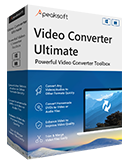
Поверните видео 90 градусов по часовой стрелке или против часовой стрелки в один клик.
Переверните ваше видео вертикально или горизонтально.
Пакетное вращение или перевернуть видео, чтобы исправить неправильную ориентацию.
Контролируйте визуальный эффект с помощью исходного и выходного окон предварительного просмотра.
Шаг 1Запустите программу конвертации видео. Перетащите видео в основной интерфейс. Нажмите «Редактировать» в верхней строке меню.
Шаг 2Нажмите «Повернуть», чтобы открыть ротатор видео. Здесь вы можете повернуть видео на 90 градусов по или против часовой стрелки.
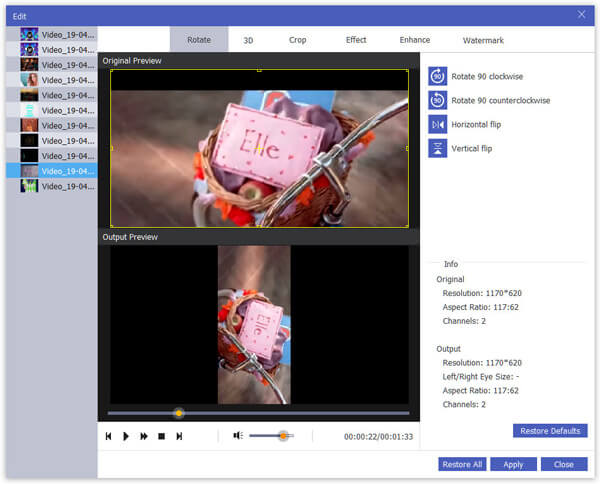
Или вы можете перевернуть видео, выбрав «Переворот по горизонтали» или «Переворот по вертикали». Затем нажмите «Применить» для подтверждения.
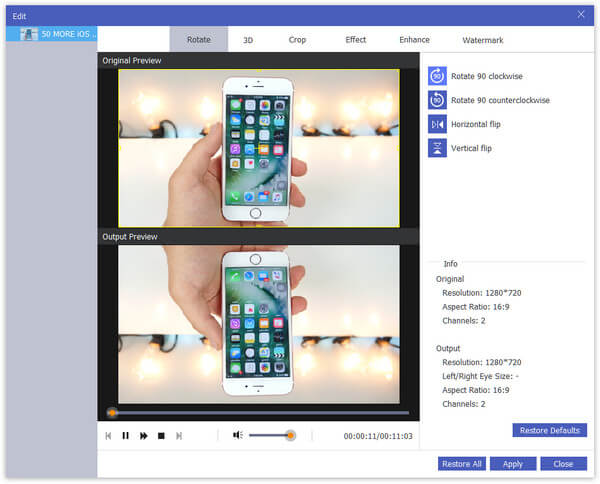
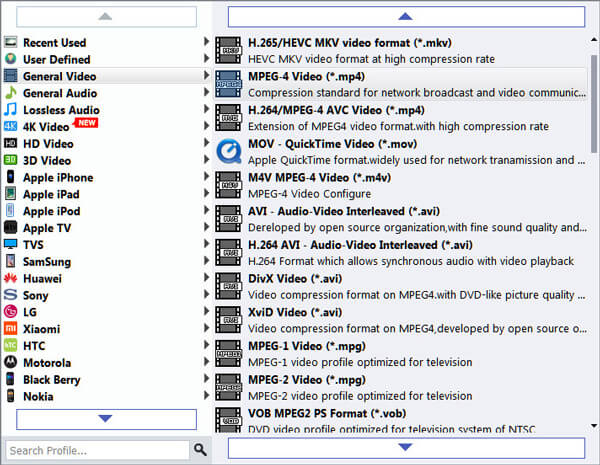
Шаг 3Установите выходной формат из списка «Профиль». Наконец, нажмите «Конвертировать», чтобы сохранить повернутое видео.
Кроме того, вы также можете использовать клип, объединить, обрезать, водяные знаки и другие эффекты редактирования перед преобразованием видеофайла.
Часть 3: Как повернуть видео в приложении iMovie на iPhone и iPad
Вы также можете использовать iMovie для обрезки видео по горизонтали или вертикали на вашем устройстве iOS. Если вы по ошибке перевернули видео вверх ногами, вы можете повернуть видео в альбомную ориентацию, быстро поворачивая его в iMovie. Вот учебник, чтобы перевернуть видео в iMovie на iPhone.
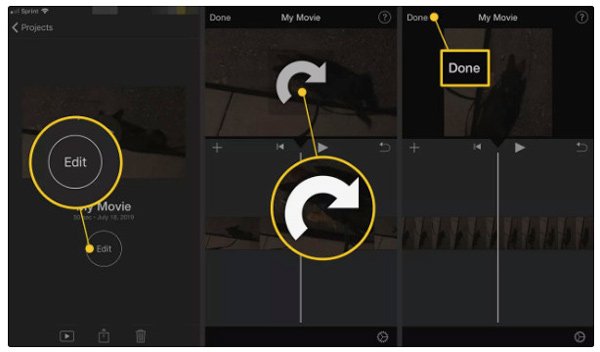
Шаг 1Запустите приложение iMovie. Нажмите «Создать проект» и выберите «Фильм», чтобы добавить видеоклип на шкалу времени.
Шаг 2Нажмите «Создать фильм» внизу. Затем выберите вариант «Редактировать».
Шаг 3Положите два пальца на экран iPhone. Вы можете повернуть это видео по часовой стрелке или против часовой стрелки в правильную ориентацию.
Шаг 4Нажмите «Готово» после успешного поворота видео в iMovie на iPad или iPhone.
Проверьте это руководство по записывать видео в iMovie здесь.
Вот и все, чтобы повернуть видео в iMovie на Mac, iPhone и iPad. Если вы хотите получить альтернативу iMovie для Windows, вы можете получить здесь 2 рекомендации. Выберите Создатель слайд-шоу, если вы хотите создать слайд-шоу с фантастическими темами. Если вы уже закончили редактирование видео, вы можете запустить Video Converter Ultimate, чтобы напрямую повернуть любое видео.
- Советы по редактированию видео
- Лучшие создатели ремиксов на песни 5 для создания диджейской музыки (в Интернете, на компьютере и телефоне)
- Самый простой способ удалить жестко закодированные субтитры из MKV MP4 Video
- Учебник по созданию видеоколлажа с музыкой, до 13 видеоклипов
- Как загрузить длинные видео на Snapchat без потери качества
- 2 лучших способа отправки GIF-файлов на iPhone, которые нельзя пропустить
- Как исправить не могу смотреть видео на iPhone
- Как уменьшить размер GIF без потери качества [6 простых способов]
- 7 проверенных решений для устранения проблемы, из-за которой видео в Instagram не загружается
- Умные методы для удаления видео из iMovie
- Методы 3 для экспорта и записи проектов iMovie на DVD с легкостью
- Как легко делать видеозаписи с iPhone в формате MP4
- Как обрезать файл MP3 в проигрывателе Windows Media и в Интернете
- 3 способа вырезать файлы FLAC и сохранить качество без потерь
- Руководство по длине видео в Instagram для постов, историй и IGTV
- Сделайте замедленное видео и замедлите видео на iPhone

- Как исправить iPhone / iPad не будет вращаться
- Как поставить фильмы на iPad с / без iTunes

- [Обновленное руководство] Как загрузить iMovie на YouTube с iPhone и Mac
- Центр загрузок
- Апексофт Магазин
- Компания
- О Нас
- Свяжитесь с нами
- Пользовательское соглашение
- Персональные данные
- Лицензионное соглашение
- Продукт
- Восстановление данных iPhone
- Android Восстановление данных
- Передача iPhone
- iPhone Eraser
- Восстановление данных
- Поддержка
- Центр поддержки
- Решения
- Карта сайта
- FAQ
Поворот клипов в iMovie на Mac

Вы можете повернуть клип или фото до или после добавления в фильм.
- В приложении iMovie
 на Mac выберите клип или фото в браузере или на временной шкале.
 - Для отображения элементов управления обрезкой нажмите кнопку обрезки.

- Выполните одно из перечисленных ниже действий.
- Поворот клипа по часовой стрелке. Нажмите кнопку «Повернуть по часовой стрелке» справа от элементов управления обрезкой.
- Поворот клипа против часовой стрелки. Нажмите кнопку «Повернуть против часовой стрелки» справа от элементов управления обрезкой.
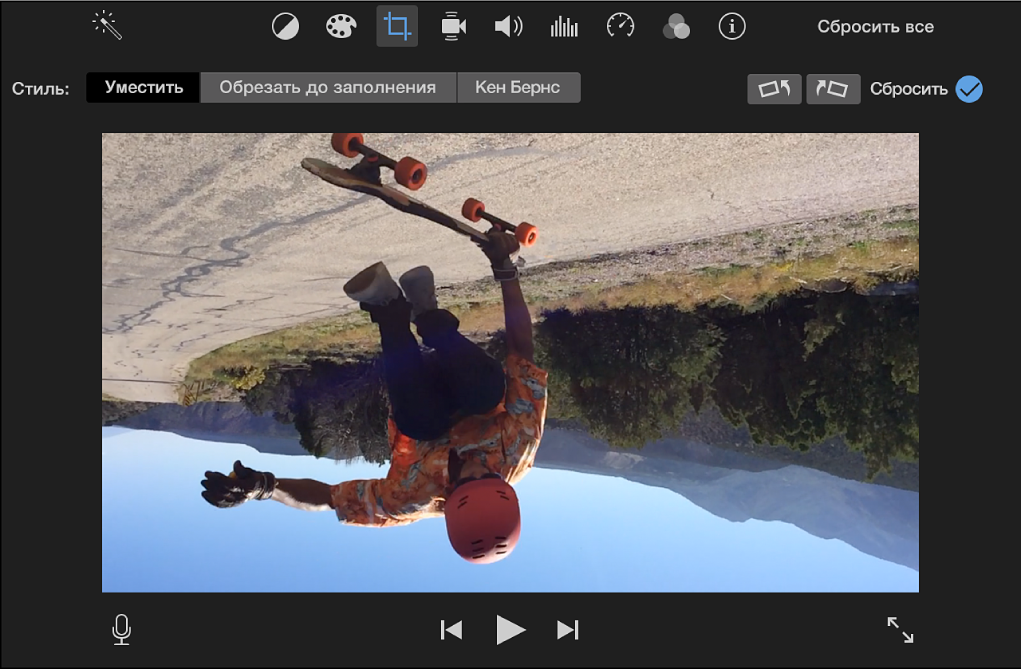
- Чтобы принять изменения, нажмите кнопку «Применить»
 в панели элементов управления обрезкой. Чтобы отменить изменения обрезки и поворота, нажмите кнопку сброса.