
Удаление черных полос
Иногда при использовании видео с другим соотношением сторон или если проект настроен неправильно, вокруг некоторых клипов могут появляться черные полосы. Вы можете избавиться от них, используя один из этих способов.
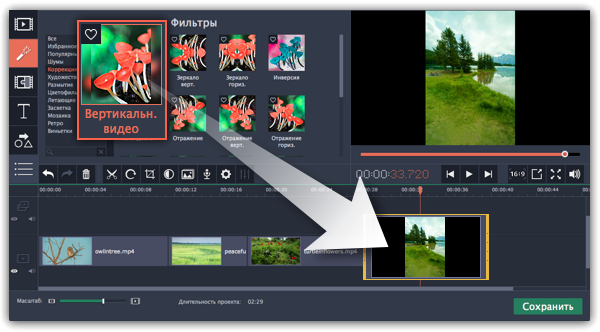
Заполнение пустых пространств
С помощью специального фильтра вы можете заполнить черные полосы расплывчатыми изображениями с видео. Это позволит вам показать видео целиком и сделать его более приятным для просмотра.
1. Выберите клип с черными полосами на монтажном столе.
2. Нажмите на кнопку Фильтры на панели слева.
3. Найдите фильтр Вертикальное видео в категории Коррекция и перетащите его на клип.
Кадрирование
Если черные полосы появились только на одном или нескольких клипов, вы можете обрезать края так, чтобы видео помещалось в рамку без черных полос.
1. Выберите клип с черными полосами на монтажном столе.
2. На панели управления нажмите на кнопку Кадрирование.
3. На плеере вы увидите рамку. Расположите ее так, чтобы она охватывала только необходимые части кадра.
Как Сделать Вертикальное Видео в Movavi Video Editor и Suite, Чтобы Убрать Черные Полосы по Бокам?
Еще лет 10 назад съемка вертикального видео на смартфоне считалась признаком дурного тона. Это обуславливалось тем, что 99% контента потреблялось на компьютере или ноутбуке. Конечно, смотреть вертикальные ролики на горизонтальном экране неудобно. Сегодня акцент по просмотрам сместился именно на смартфоны, поскольку современные большие экраны и доступность недорогого интернета позволяют это делать вполне комфортно. Но доля тех, кто смотрит видео на компьютере еще высока. Поэтому, чтобы удобно было всем, сегодня покажу, как правильно повернуть и сделать вертикальное видео в программе Movavi Video Editor или Suite, чтобы его можно было воспроизводить как на телефоне, так и на ноутбуке.
Как повернуть видео и сделать из горизонтального вертикальное?
Первым делом добавляем наше вертикальное видео на таймлайн проекта.

Скорее всего, ролик разместится в правильном положении, то есть в том, в каком он и задумывался — в вертикальной ориентации. Однако, есть вероятность того, что смартфон по каким-то своим соображениям подумал, что оно все-таки более привычное горизонтальное. И картинка получилась перевернутой на бок.

В это случае необходимо повернуть видео. Для этого нажимаем на круглую стрелочку над дорожками, и переворачиваем его до правильного положения
Как сделать вертикальное видео красивым?
Но теперь обратите внимание на два некрасивых черных квадрата по краям видео. На телефоне они видны не будут, а вот при просмотре ролика на компьютере или ноутбуке — очень даже.
Создание видео для Instagram
У Instagram видео особый формат и соотношение сторон, поэтому с их созданием могут возникнуть проблемы. Здесь вы узнаете, как создать видео для Instagram.
Создание стандартных видеопостов
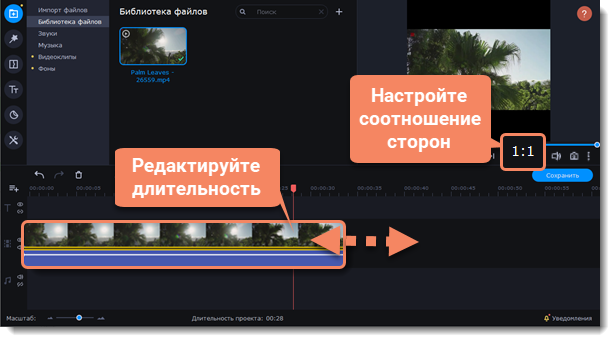
1. Добавьте видео на монтажный стол.
2. Выделите клип и, перемещая границы, настройте его длительность. Добавьте несколько видеоклипов, но помните, что длительность видео должна быть от 3 до 60 секунд.
3. Нажмите кнопку Соотношения сторон на панели плеера.
4. Выберите настройки из списка или установите свои параметры, выбрав x:y. Минимальное соотношение сторон для Instagram видео 1.91:1, максимальное — 4:5.
Чтобы убрать черные полосы по краям видео, используйте специальный фильтр:
1. Выберите вкладку Фильтр на панели в левой части окна.
2. В разделе Коррекция найдите Заполнение краев.
3. Перетащите фильтр на клип на монтажном столе, чтобы перекрыть черные полосы размытыми частями видео.
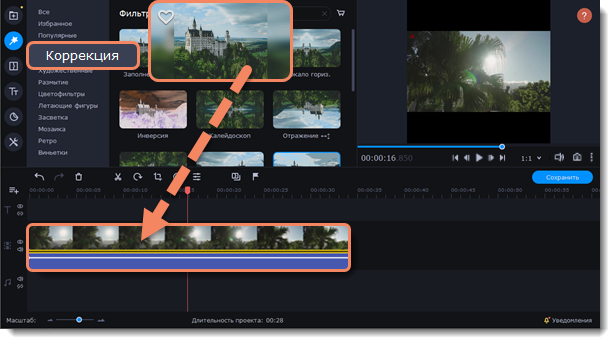

Результат после применения фильтра.
Сохранение видео
К сожалению, выложить видео в Instagram напрямую из редактора невозможно. Сначала нужно сохранить видео на компьютер и потом выложить в профиле Instagram .
1. Нажмите Сохранить под плеером.
2. Выберите из списка форматов MP4.
3. Введите название видео.
4. Чтобы выбрать папку для сохранения проекта, нажмите Обзор.
5. Выберите качество видео.
6. Чтобы сохранить видео, нажмите Старт.
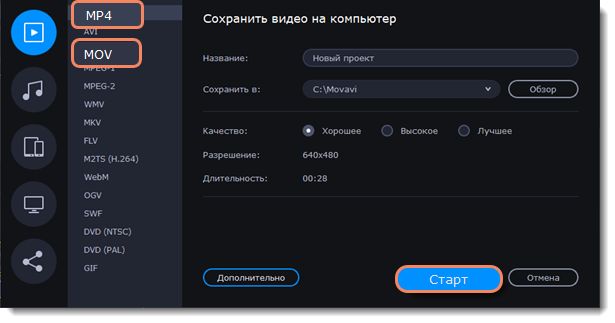

Максимальный размер видео в Instagram — 50MB.
Создание видео для Stories
1. Добавьте видео на монтажный стол.
2. Установите длительность клипа, перемещая его границы. Максимальная длительность видео — 15 секунд.
3. Нажмите кнопку Соотношения сторон на панели плеера. Выберите настройки из списка или установите свои параметры, выбрав x:y. Видео должно быть вертикальным с соотношением сторон 9:16.
Сохранение видео
К сожалению, выложить видео в Instagram напрямую из редактора невозможно. Сначала нужно сохранить видео на компьютер и потом выложить в профиле Instagram .
1. Нажмите Сохранить под плеером.
2. Выберите из списка форматов MP4.
3. Введите название видео.
4. Чтобы выбрать папку для сохранения проекта, нажмите Обзор.
5. Выберите качество видео.
6. Чтобы сохранить видео, нажмите Старт.
Минимальная частота кадров в видео для Instagram Stories — 30 FPS, минимальное разрешение — 720 пикселей, максимальный размер файла — 4 ГБ.
Создание видео для IGTV
IGTV — формат Instagram видео. Оно может быть длиннее, чем стандартный видеопост.
1. Добавьте видео на монтажный стол.
2. Установите длительность клипа, перемещая его границы. Для небольших аккаунтов доступна длина видео от 15 секунд до 10 минут. Для верифицированных аккаунтов с «галочкой» максимальная продолжительность видео — 60 минут.
3. Нажмите кнопку Соотношения сторон на панели плеера. Выберите настройки из списка или установите свои параметры, выбрав x:y. Соотношение сторон для вертикального видео — 9:16, для горизонтального — 16:9.
Сохранение видео
К сожалению, выложить видео в Instagram напрямую из редактора невозможно. Сначала нужно сохранить видео на компьютер и потом выложить в профиле Instagram .
1. Нажмите Сохранить под плеером.
2. Выберите из списка форматов MP4.
3. Введите название видео.
4. Чтобы выбрать папку для сохранения проекта, нажмите Обзор.
5. Выберите качество видео.
6. Чтобы сохранить видео, нажмите Старт.
Максимальные размеры: 650 МБ для видео длительностью меньше 10 минут; 3.6 ГБ для видео длительностью 60 минут.
Как перевернуть видео на компьютере, смартфоне или онлайн
Развернуть видео зеркально или выполнить переворот видео «с головы на ноги» можно быстро и самостоятельно. Особых знаний в видеообработке для этого не нужно. Из нашей статьи вы узнаете о том, какая программа для переворота видео проще и удобнее, а также какие онлайн-сервисы и приложения смогут заменить десктопный инструмент для выполнения этой задачи.
Показать все программы Свернуть таблицу
Программы для переворота видео
Movavi Video Editor
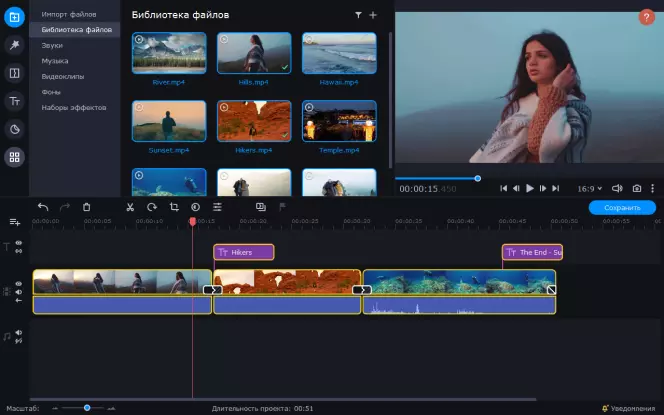
Дружелюбный, продвинутый видеоредактор, в котором можно создавать крутые проекты без глубоких знаний тонкостей монтажа и обработки. В частности, поворот и отзеркаливание картинки реализованы через фильтры. Пользоваться ими не сложнее, чем эффектами в Инстаграме. А для того, чтобы кадр смотрелся максимально аккуратно, доступны стабилизация, коррекция угла, трансформация, обрезка по готовым пропорциям с пресетами для популярных площадок.
Как повернуть видео в Movavi Video Editor
- Откройте редактор на компьютере и загрузите видеозапись для отзеркаливания (переворота) в рабочую область, затем перетащите на шкалу времени.
- Откройте вкладку Фильтры → Коррекция и выберите среди доступных тот вариант, который подходит.
- Перетащите коррекционный фильтр на нужный фрагмент видео на шкале времени или воспользуйтесь контекстным меню для применения его ко всем импортированным или выбранным в режиме множественного выбора клипам.
- Просмотрите во встроенном проигрывателе полученный в результате обработки фрагмент.
- Сохраните результат и экспортируйте видео, когда закончите обработку. Для экспорта нажмите Сохранить и в открывшемся диалоговом окне настройте формат, разрешение экспортируемого клипа, или воспользуйтесь готовыми пресетами.
- Отражение или переворот видео в Movavi Video Editor делаются в пару кликов через фильтры
- Экспортировать повернутое в нужной ориентации видео можно в любой популярный формат с ручной настройкой качества
- Программа быстрая, простая, с русскоязычным интерфейсом
- В бесплатной версии сохранить обработанное видео можно только с наложением водяного знака программы
VEGAS Pro
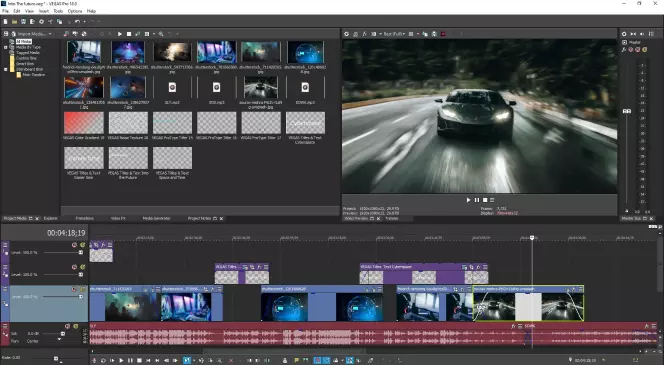
Профессиональный видеоредактор, в котором монтируют клипы звездам поп-сцены и ролики для телевизионной рекламы. При всей той функциональности, которой обладает VEGAS Pro, подходит программа далеко не всем. В частности, лучше выбрать какой-то другой инструмент для поворота видео, если вы не готовы ради этого потратить часы на изучение гайдов по интерфейсу.
Как повернуть видео в VEGAS Pro
- Экспортируйте видео для поворота кадра в рабочую область редактора VEGAS Pro.
- В меню работы с клипом на таймлайне выберите инструмент Event Pan/Crop или запустите его нажатием на пиктограмму обрезки непосредственно на фрагменте видео на временной шкале.
- Наведите курсор на угол клипа, а когда он примет вид круглой стрелки, зажмите левую кнопку мыши и поверните видео под нужным углом. Также можно вручную установить параметры поворота в соответствующие поля инструмента, а если вертикальный или горизонтальный размер сделать отрицательным числом и отключить Lock Aspect Ratio, получится отразить кадр по вертикали или горизонтали соответственно.
- Экспортируйте готовое видео в нужном формате.
- Простая реализация ручного поворота видео в проекте
- Большое количество возможностей, расширяемое плагинами и пресетами
- Достаточное количество видео и текстовых гайдов по использованию редактора для изучения интерфейса и функциональности
- Подписка стоит достаточно дорого и окупается только при коммерческом использовании программы
- Редактор очень требовательный к железу, особенно к процессору
- Экспорт видео довольно медленный
Adobe ® Premiere ®
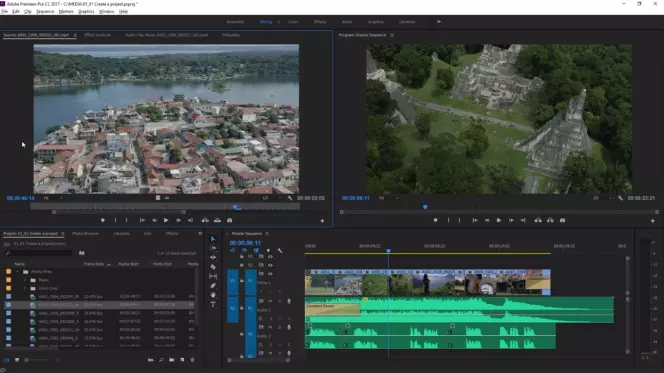
Профессиональный редактор с громким именем, широкими возможностями, большим потенциалом и внушительными ценами на подписку. Обычно Adobe ® Premiere ® и другие инструменты разработчика покупают для профессиональной работы с мультимедиа. Тем не менее, если у вас случайно под рукой оказался лицензионный инструмент от Adobe, то следуйте нашей пошаговой инструкции для быстрого поворота и отражения видео зеркально на компьютере.
Как повернуть видео в Adobe ® Premiere ®
- Импортируйте видеозапись для обработки в рабочую область и выполните предварительную подготовку кадра к отражению, если это необходимо.
- Откройте меню Эффекты → Преобразование. В открывшейся вкладке выберите вариант трансформации кадра: горизонтальный или вертикальный переворот.
- Перетащите нужный трансформационный фильтр на клип на временной шкале.
- Просмотреть результат обработки и, если на этом работа с проектом завершена, экспортируйте файл через стандартное меню сохранения Adobe ® Premiere ® .
- Простые действия с видео в редакторе делаются буквально за пару кликов мышью
- В Интернете много инструкций и обучающих материалов для новичков, желающих поближе познакомиться с инструментом
- К интерфейсу легко привыкнуть, к тому же, на русскоязычной операционной системе лицензионная программа автоматически русифицируется
- Полноценно пользоваться можно только по подписке
- Инструмент требовательный к ресурсам и нестабилен на старых компьютерах
VirtualDub
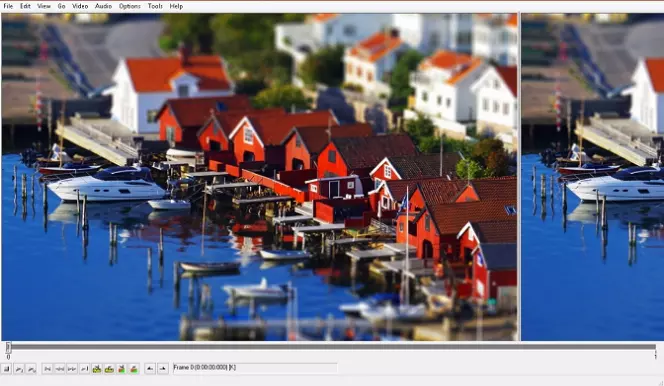
Реализованный достаточно просто, хотя и вполне функциональный бесплатный видеоредактор с поддержкой поворота кадра и его отражения под нужным углом. Как и все в этой программе, порядок действий при такой обработке крайне легкий. Но учтите, что при кажущемся внешнем удобстве, этот видеоредактор местами крайне нелогичен и без постоянного перечитывания гайдов с ним справляются только самые терпеливые и внимательные пользователи.
Как повернуть видео в VirtualDub
- Создайте Новый проект и загрузите клипы, которые нужно развернуть, например, исправить снятые вверх ногами видеоматериалы.
- Откройте меню Video → Filters → Add → Rotate и в настройках применяемого эффекта установите желаемые параметры. Как вариант, можете поставить поворот на 180 градусов, чтобы исправить сбитую ориентацию экрана камеры при съемке, или немного скорректировать отклонение заваленного горизонта.
- Сохраните результат в нужном формате из числа поддерживаемых программой.
- Программа бесплатная и с достаточно хорошей репутацией, чтобы доверить ей данные
- В Интернете много справочной информации
- Некоторые функции без мануала непросто найти в интерфейсе даже тем, кто постоянно пользуется этим редактором
- На несбалансированных компьютерах работает не стабильно – вылетает, тормозит, экспортирует с ошибками
AviDemux
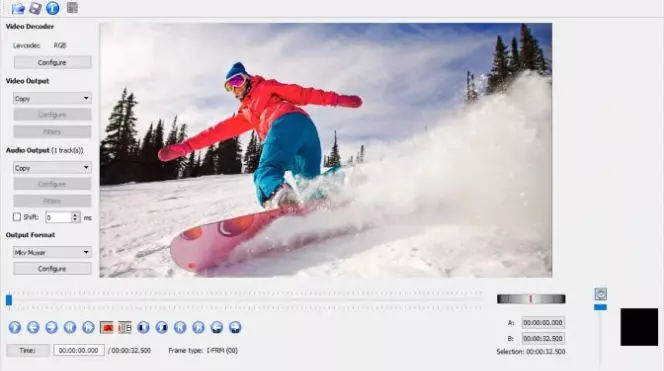
Программа не для монтажа, но для обработки видео. И если вам нужно быстро обработать файл и просмотреть результат в проигрывателе не сложнее Windows Media, то вперед к знакомству с AviDemux. Русскоязычная утилита для работы с картинкой и звуком неплохо справляется с поворотом, отражением и другими манипуляциями.
Как повернуть видео в AviDemux
- Откройте видео для обработки в интерфейсе AviDemux.
- Найдите в меню Инструменты функцию Поворот и кадрирование, которую нужно активировать и установить нужные угол поворота и прочее.
- Экспортируйте полученное перевернутое видео или закончите его обработку прежде, чем выполнять сохранение.
- Программа доступна полностью бесплатно
- У инструмента низкие системные требования – пойдет, даже если компьютер старый. офисный, с неактуальной версией Windows
- Кнопки и меню на русском языке, также есть другие локализации
- Мало возможностей для отдельной программы такого размера
- Нет сортировки фильтров и корректной справки, чтобы искать нужное среди функций
Как развернуть видео, не устанавливая программы
Когда нет желания разбираться с программами или повернуть видео нужно буквально сейчас, а в обозримом будущем эта возможность вряд ли понадобится, удобно пользоваться онлайн-сервисами.