
Какой должна быть температура процессора телефона и как ее проверить
Наверное, вы замечали, что смартфоны по-разному ведут себя в зависимости от условий эксплуатации. Это выражается не только в скорости работы, но и в нагреве корпуса. Когда его температура становится выше температуры нашего тела, мы начинаем испытывать определенный дискомфорт. А то, насколько исходящее тепло ощутимо, зависит от состояния внутренних компонентов смартфона, главным из которых, безусловно, является вычислительный чип. Высокая температура процессора сказывается на общей работоспособности устройства и впоследствии может привести к выходу смартфона из строя. Поэтому давайте выясним, какие температурные показатели чипсета считаются нормальными, а какие — критическими и требующими нашего вмешательства.
Горячий процессор может лишить вас смартфона
Почему греется телефон
Для человеческого глаза мобильный процессор — просто квадратная пластинка из кремния, но на самом деле в этом с виду непримечательном квадратике скрывается несколько миллиардов транзисторов — маленьких переключателей, которые постоянно работают, то открывая, то закрывая ворота, управляющие подачей электрического тока. И, чем чаще это происходит, тем выше температура каждого отдельно взятого транзистора в частности и процессора в целом.

Под крышкой современного мобильного процессора скрывается несколько миллиардов транзисторов
От чего зависит частота работы процессора? Конечно же, от количества выполняемых задач. Если вы думаете, что запуск WhatsApp — всего лишь одно действие, то сильно заблуждаетесь. На практике для открытия даже самого простого приложения процессор вынужден обработать огромное число запросов. Чем более, скажем так, навороченной является программа, тем сильнее она нагружает чипсет.
⚡ Подпишись на Androidinsider в Дзене, где мы публикуем эксклюзивные материалы
Производители борются с нагревом процессора разными способами, используя аппаратные и программные методы. В первом случае важную роль играет, например, архитектура ядер и техпроцесс, а во втором — намеренное ограничение производительности, которое мы называем троттлингом процессора.

В ресурсоемких 3D-играх и при выполнении сложных задач вроде видеомонтажа процессор нагревается сильнее всего
Кроме того, смартфоны оснащаются системой охлаждения, а точнее — теплоотведения. С этой целью на процессор и другие вычислительные компоненты, к которым также относится оперативная память и встроенное хранилище, наносится термопаста. А еще в корпусе может располагаться медная трубка, похожим образом рассеивающая тепло.
Какая температура должна быть у процессора
Следующее, что хочется узнать после примерного понимания природы нагрева — нормальная температура процессора телефона. Какая она? К сожалению, производители смартфонов и мобильных чипсетов (MediaTek и Qualcomm) не сообщают об этом или по крайней мере не выносят на первые полосы своих пресс-релизов. Однако производители чипов для ПК (Intel и AMD) всегда указывают максимальную температуру процессора. Обычно она составляет 90-100°C, что вполне можно считать применимым и для мобильных устройств, ведь речь идет о вычислительном компоненте из одного и того же материала.
�� Загляни в телеграм-канал Сундук Али-Бабы, где мы собрали лучшие товары с АлиЭкспресс
Забегая вперед, скажу: чипсет вашего смартфона никогда не достигнет таких показателей даже под экстремальными нагрузками. Но это не значит, будто температура процессора Андроид — совершенно бесполезная штука, не заслуживающая нашего с вами внимания.

Процессор смартфона такой же стойкий, как и компьютерный чип, однако расположение компонентов в корпусе формирует свои условия
В отличие от компьютера, корпус телефона намного компактнее и все элементы в нем расположены на минимальном расстоянии друг от друга. Если 80°C для процессора — вполне допустимое значение, то экран, на который так или скажется нагрев вычислительного компонента, попросту сгорит. А ведь внутри еще есть аккумулятор…
Поэтому, каким бы живучим ни казался кремний, максимальная температура процессора в телефоне не должна превышать 65-70°C, иначе вы не только будете испытывать дискомфорт от горячего корпуса, но и рискуете похоронить свой гаджет. В идеале показатели должны варьироваться в пределах 30-55°C в зависимости от решаемых задач. 30-40°C — стандартная температура процессора в покое и при выполнении базовых действий, а 45-55°C чипсет должен достигать исключительно под большими нагрузками. Если это не так — примите меры.
⚡ Подпишись на Androidinsider в Пульс Mail.ru, чтобы получать новости из мира Андроид первым
Как узнать температуру процессора
В корпусе телефона прячется множество датчиков, среди которых есть и своеобразные термометры, сообщающие о текущей температуре различных компонентов. По мнению производителей, получаемые сведения не нужны обычному пользователю, а потому изначально они нигде не отображаются. Но вы можете вывести их на экран при помощи специальных приложений для температуры процессора:
В случае с первым приложением нужно открыть вкладку «Температура», а при использовании двух других программ вся необходимая информация отобразится сразу после запуска.
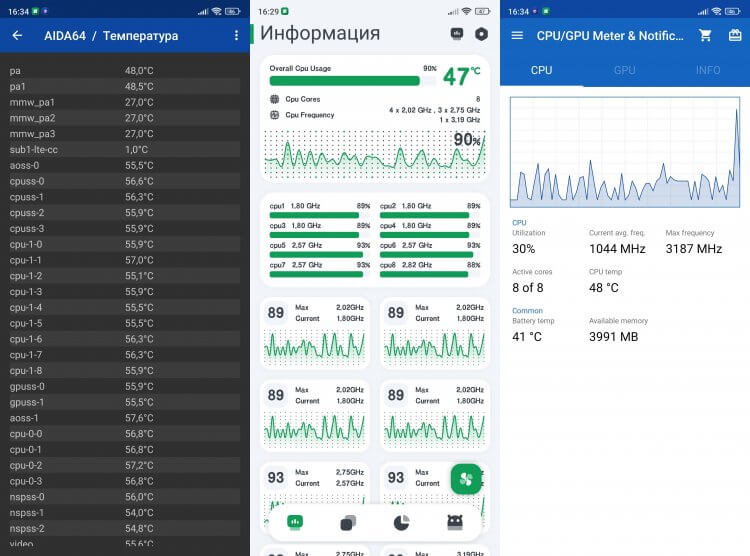
Температура процессора Snapdragon 8+ Gen 1 под нагрузками
Обратите внимание, что под одинаковыми нагрузками приложения демонстрируют разные показатели. CPU Monitor и CPU/GPU Meter — температуру крышки процессора, а AIDA64 — сведения, получаемые от отдельных ядер (например, «cpu-1-0»). Рискну предположить, что необходимые нам показатели крышки чипсета скрываются в пункте «pa».
Как охладить телефон
Если вы заметили чрезмерный нагрев процессора при выполнении базовых задач, необходимо в первую очередь проверить наличие фоновых процессов. Отключите лишние приложения, а также выполните очистку оперативной памяти.
❗ Поделись своим мнением или задай вопрос в нашем телеграм-чате
Кроме того, примите к сведению, что даже не самые мощные чипы, сделанные по старому техпроцессу (14 нм и выше), сильно нагреваются просто из-за несоответствия своих возможностей по отношению к выполняемым задачам. Наконец, не забывайте об износе термопасты, которая через год-два просто не способна обеспечить достаточный теплоотвод и нуждается в замене.

Теги
- Мобильные процессоры
- Новичкам в Android
Cpu Monitor. Температура процессора
Сегодня рассмотрим, как вывести на экран температуру центрального процессора Android TV Box. Для этого необходимо установить приложение “Cpu Monitor”. Установить данную программу можно из Play Маркет .
Заходим в Play Маркет и вводим название:

 Устанавливаем на смарт приставку и открываем:

В правом углу мы видим температуру центрального процессора, а ниже частоту ядер процессора:

Для того, чтобы вывести на датчик на экран заходим в “Настройки”:

Теперь необходимо включить нужно включить “Desktop floating window”:

После этого на экран выводится маленький датчик с температурой центрального процессора, который можно двигать мышкой (рассказывали как подключить тут ):

Если кликнуть по датчику, откроется панель с функциями:

Интересная программа?
Ознакомьтесь с другими статьями из рубрики “Рабочие моменты” здесь .
P.S. Поддержка сайта по ссылке ��
Температура процессора Андроид через CPU-Z
Уже несколько лет CPU-Z является известным приложением для Виндовс-устройств, и не зря разработчики решили ввести новшество и перенесли все необходимые функции на Android-платформу. Доступная версия имеется в Плей Маркете и на официальном сайте, а пользователям не терпится узнать, где CPU-Z показывает температуру процессора андроид-устройства.
Как посмотреть температуру процессора и другие характеристики
Имеется несколько вкладок в главном окне CPU-Z. Раздел «Soc» отображает сведения:
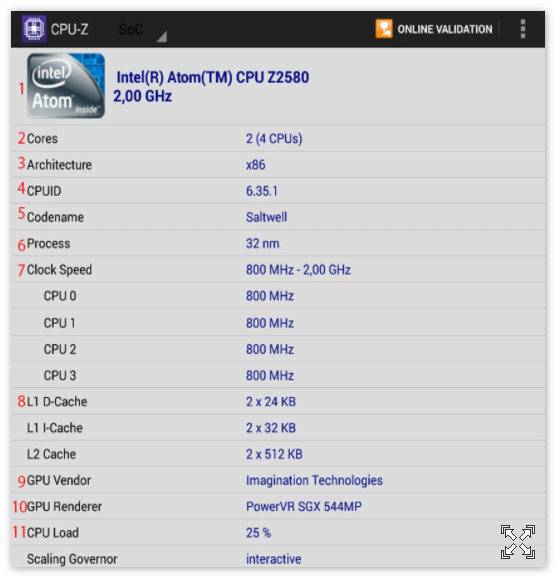
- О процессоре;
- Архитектуре;
- О количестве ядер;
- О частоте;
- О настройках и прочем.
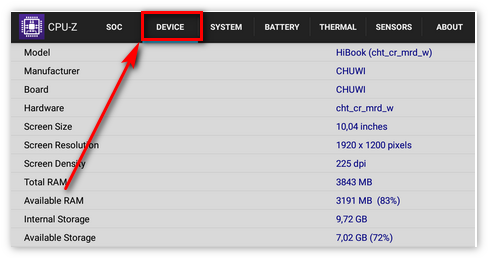
Вкладка «Системы» покажет информацию о модели, производителе устройства, версии ОС, разрешении экрана и встроенной памяти.
CPU-Z не показывает видеокарту
Шаг 1 Проверка вкладки об аккумуляторе

Далее необходимо перейти к разделу о батарее. В ней будут находиться сведения и о температуре. Новые версии позволяют менять единицу измерения температуры аккумулятора. Для обычного пользователя многого и не требуется, главное знать основные значения и стараться не нагружать устройство. Тем более, что ЦПУ-З на русском — один из немногих аналогов, позволяющих узнать так много характеристик и значений Андроид-девайса. Поддерживаются версии от 3.0 и выше.
Шаг 2 Использование полученной информации

Чем отличаются Андроид-устройства от ПК – количеством датчиков, их намного больше. Необходимо понимать, зачем нужны сведения о внутренней «начинке» вашего устройства.
А информация может пригодиться в следующем случае:
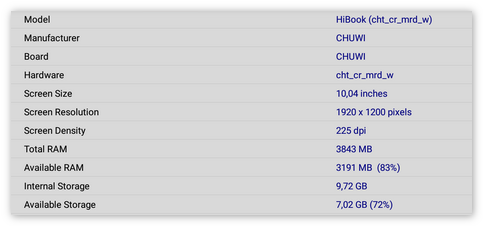
- При покупке смартфона в малознакомом магазине или «с рук». Азиатские фабрики уже давно наладили производство «почти оригиналов» устройств Android от известных разработчиков. Внешне отличить их уже нельзя. А вот ЦПУ-Зет позволит сказать, копия перед вами или оригинал;
- Если не советует число ядер, разрешение дисплея, количество датчиков или процессор – то это подделка. Можно сравнить ваше устройство с другим.
Разгон процессора через программу CPU-Z
Также можно получить сведения о составляющих аппарата, включая вместимость и состояние батареи, список всех датчиков и температуру.
Заключение
Иногда нужно узнать необходимые данные о вашем смартфоне. CPU-Z показывает температуру процессора Андроид в разделе «Батарея», в котором есть и другие сведения.
Как показать температуру процессора в строке состояния Android
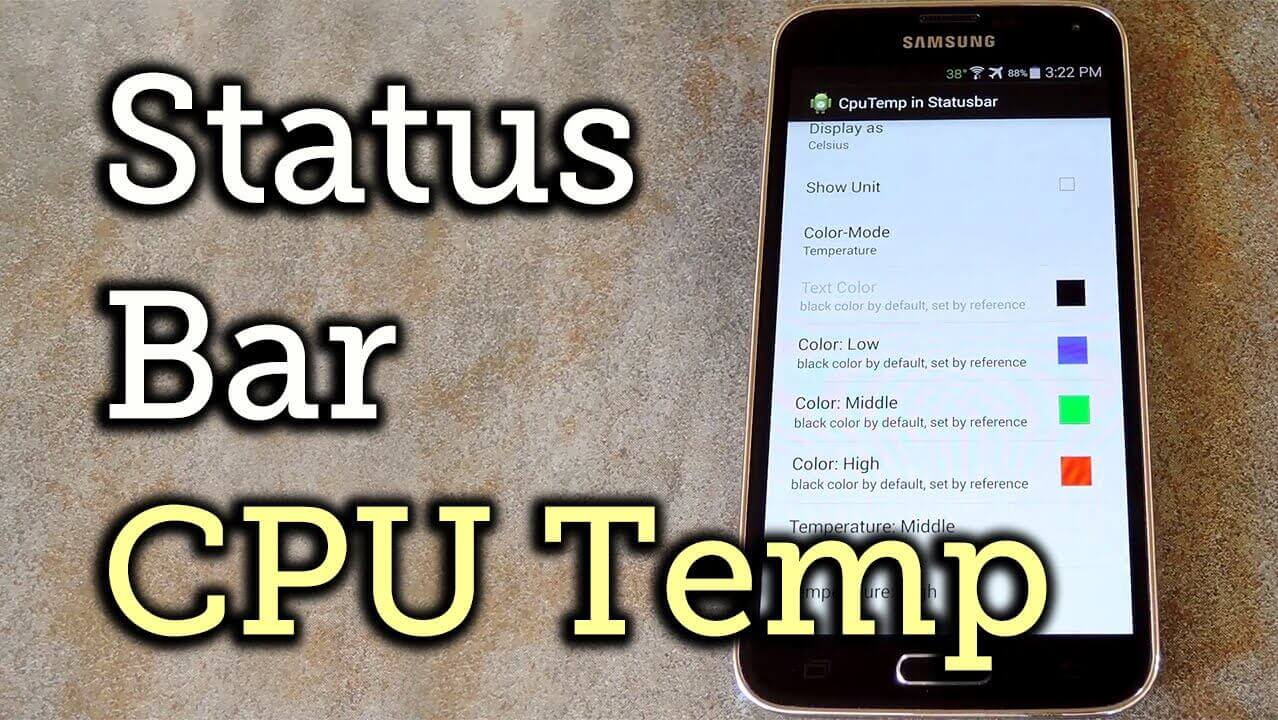
Температура процессора в строке состояния Android: Используя модуль Xposed, мы можем изменить работу Android-смартфона, даже если мы можем полностью изменить внешний вид нашего смартфона. По моему мнению, без разрешения root для Android и установщика Xposed мобильный телефон — ничто. Некоторые люди имеют права root на своем телефоне Android, но они не знают об установщике Xposed, а также ничего не знают о модуле Xposed из-за отсутствия знаний Android, но они хотят настроить свой смартфон Android. Итак, ребята, в этой статье я покажу вам новый способ определения температуры, который работает в строке состояния. Кроме того, я дам полные шаги по установке температуры процессора в строке состояния Android.
Привет, ребята, я здесь с очередной статьей. Статья о том, как показать температуру процессора в строке состояния андроида. Как вы знаете, мы обсудили множество трюков с Android, будь то Android-устройство с рутированным и некорневым доступом. все уловки работают на 100%, вы все знакомы с нашими методами, но теперь мы возвращаемся с одним впечатляющим трюком, который отслеживает температуру процессора в строке состояния вашего устройства. Но чтобы увидеть температуру вашего устройства, вам необходимо рутировать свое устройство Android, потому что эта функция отображения температуры вашего устройства Android в строке состояния требует, чтобы устройство Android было сначала рутировано. Пока я искал это, я нашел на Поток XDA относительно CPU Temp, о котором я расскажу в этом посте. Все вы знаете, что ЦП нашего Android-устройства выполняет как базовые, так и сложные операции или задачи на нашем Android-устройстве.
ЦП будет много работать, когда вы имеете дело с графическими играми Android или используете сложное приложение, для работы которого требуется огромное пространство в оперативной памяти вашего Android-устройства. Задача может быть простой или сложной задачей, выполняемой только ЦП вашего устройства Android . Таким образом, из-за этого наш Android-телефон нагревается, будь то дорогой или дешевый, иногда это сильно нагревает наши телефоны. Что может стать причиной взрыва в устройствах Android, Android, чтобы повредить схемы материнской платы Android-устройств. Также посмотрите WhatsApp хитрости, который вы можете использовать на своем устройстве, чтобы стать мастером в WhatsApp. Использование множества приложений и игр на нашем устройстве Android наносит вред устройству, поэтому для решения этой проблемы мы снова предлагаем другое руководство или трюк, чтобы проверить температуру процессора, особенно в строке состояния.
- Вы можете увидеть температуру процессора в строке состояния на главном экране вашего устройства Android и помочь вам определить, нужен ли вашему телефону перерыв. Он показывает информацию о температуре батареи, а также другую полезную информацию.
- Это приложение даст вам точную температуру процессора. Кроме того, вы сможете проверить приложение, которое вызывает перегрев процессора ваших устройств Android.
Вот руководство о том, как вы можете сохранить свой мобильный телефон для нагрева, а также отслеживать температуру вашего мобильного телефона Android в строке состояния вашего устройства Android.
Требования перед тем, как следовать этому руководству
- Android-устройство с рутированным доступом: ваш телефон должен быть рутирован (если ваше устройство не рутировано, выполните шаги для некорневого устройства, указанные ниже).
- Установщик Xposed.
- Имя модуля Xposed cpuTemp в строке состояния — Скачать
И какой-то человеческий мозг: p Шучу
Как установить модуль Xposed на ваше устройство
- Прежде всего, вам необходимо скачать установщик Xposed или Сложная структура на вашем Android устройстве.
- Внимание: — Модуль Xposed варьируется от версии Android к версии, даже для гарнитуры. По мне, Xposed framework отличается для вашего смартфона. Я порекомендую вам погуглить для вашего устройства.
- Загрузите и установите Xposed Framework на свое устройство
- Теперь откройте установщик Xposed, когда вы откроете установщик Xposed, он попросит вас root, просто предоставьте его
- Наконец, вы успешно установили установщик Xposed.
Как показать температуру процессора в строке состояния
Чтобы проверить температуру процессора в строке состояния, вам необходимо получить root-права на устройстве Android. После того, как вы рутируете свое устройство, теперь вы имеете право использовать установщик Xposed. Этот установщик Xposed используется, чтобы разрешить установку приложений для проверки температуры вашего процессора в строке состояния; вам необходимо получить root права на вашем устройстве Android. После того, как вы рутируете свое устройство, теперь вы имеете право использовать установщик Xposed. Этот установщик Xposed используется для установки приложений на ваши устройства Android.
Как показать температуру процессора в строке состояния
ЗАМЕТКА — Ваше устройство Android должно быть рутировано, потому что эти приложения работают на рутированном устройстве Android. Если ваш Android-смартфон не рутирован, прочтите эту статью, которая поможет вам проверить температуру ЦП и на некорневом устройстве.
- Прежде всего, вам необходимо получить root права на своем устройстве Android. После root установите установщик Xposed, который позволяет запускать различные приложения модулей Xposed на вашем устройстве. Здесь мы используем «Приложение температуры процессора«В этом руководстве.
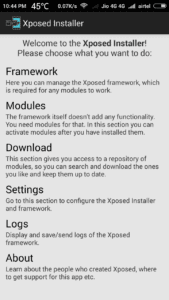
- Загрузите cpuTemp в приложении / модуле строки состояния из установщика Xposed или с веб-сайта его модуля (ссылка в требованиях). После завершения загрузки вам необходимо установить и открытый надежная Экспоуздустановки приложение на вашем устройстве Android.
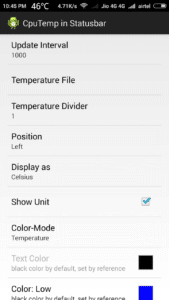
- После открытия установщика Xposed вам нужно перейти в Модули раздел из Xposed и клещ on Приложение температуры процессора который будет работать на вашем устройстве и перезагружать ваше устройство Android.
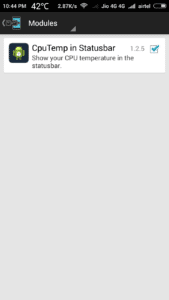
- После перезагрузки Android-устройства открытыйТемпература процессора»На устройстве Android и выберите параметр« Показывать температуру »в строке состояния на главном экране, снова перезагрузите устройство.
- Теперь вы сможете увидеть, что температура процессора начинает отображаться в строке состояния вашего устройства.
- Вы можете выбрать отображение по Цельсию или по Фаренгейту, но продолжайте по Цельсию
- Наслаждайтесь температурой процессора в строке состояния
Из этого приложения вы можете не только получать информацию о температуре процессора, но и о температуре аккумулятора и скорости заряда / разряда, чтобы показать, насколько эффективно ваше зарядное устройство / кабели. Оно предоставляет вам удобные данные и графики для использования и частоты процессора, а также вы можете сравнить это с током разряда батареи в течение последних 5 минут.Это позволяет вам установить ограничения, чтобы уведомить вас о температуре вашего Android-устройства, а также о температуре батареи Android. Даже позволяет вам выключить ваше устройство Android, если температура слишком высока.
Как проверить температуру процессора на устройстве Android без рута
Мы упомянули выше руководство о том, как отображать температуру на любом устройстве Android, но это руководство является единственным устройством Android с root-доступом, на котором вам потребуется установщик Xposed и имя модуля в строке состояния временной шкалы процессора. Но в этом методе я покажу другой, лучший способ для устройства Android без рута. Итак, давайте внимательно следуем инструкциям.
- Прежде всего, вам нужно скачать приложение температуры процессора отсюда — Play Маркет
- После завершения загрузки откройте приложение.
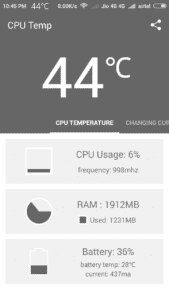
- Теперь он будет отображать текущую температуру и Ram, состояние батареи, просто перетащите вправо и перейдите к настройки.
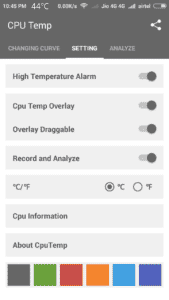
- После того, как вы дойдете до вкладки настроек, включите все опции, такие как высокотемпературный сигнал тревоги, наложение температуры ЦП, перетаскивание наложения, запись и анализ.
- Наконец, вы сделали, наслаждайтесь температурой в строке состояния.
ЦП будет много работать, когда вы имеете дело с графическими играми Android или используете сложное приложение, для работы которого требуется огромное пространство в оперативной памяти вашего Android-устройства. Задача может быть простой или сложной задачей, выполняемой только ЦП вашего устройства Android . Таким образом, из-за этого наш Android-телефон нагревается, будь то дорогой или дешевый, иногда это сильно нагревает наши телефоны. Что может стать причиной взрыва в устройствах Android, Android, чтобы повредить схемы материнской платы Устройства Android. Использование большого количества приложений и игр на нашем устройстве Android наносит вред устройству, поэтому для решения этой проблемы мы снова приходим с другим руководством или уловкой, чтобы проверить температуру процессора, особенно в строке состояния.
Заключительные слова
Итак, ребята, мы упомянули полное руководство о том, как отображать температуру процессора в строке состояния Android. С помощью этого приложения вы можете отображать текущую температуру смартфона в строке состояния. Но для этого приложения ваш телефон должен быть рутирован, а на вашем смартфоне установлен установщик Xposed, после этого вам понадобится температура процессора в модуле строки состояния, загрузите этот модуль по указанной выше ссылке, а затем активируйте этот модуль и перезагрузите устройство. . Наконец, вы сделали, теперь в строке состояния вашего телефона будет отображаться текущая температура телефона. Надеюсь, вам понравится этот пост, если вы чувствуете какие-либо проблемы с этим классным трюком, оставьте комментарий ниже, я обязательно отвечу на эти комментарии и спасибо за посещение моего блога.