
Темный экран при звонке что изменить
Android – операционка очень понятная и интуитивная. Но только до тех пор, пока ты либо не сталкиваешься с проблемами вообще, либо сталкиваешься, но только с теми, которые можешь решить самостоятельно. А ведь бывает и такое, что смартфон начинает вести себя совершенно нетипично, а ты и понятия не имеешь, что с этим нужно делать, чтобы вернуть его к привычной модели работы. Одна из таких проблем – отсутствие уведомлений о входящих звонках и невозможность принять вызов. Впрочем, ничего сложного в её решении нет.
Звонок есть, а экрана ответа нет? Исправим
Недавно с такой проблемой ко мне обратился один мой приятель. Он объяснил, что входящие звонки не отображаются на экране блокировки, а видны только в шторке уведомлений. Соответственно, принять звонок можно, только разблокировав аппарат отпечатком пальца. Если сделать это лицом, предварительно нажав на клавишу питания, чтобы включить экран, звонок сбросится. Ситуация, прямо скажем, необычная. Во всяком случае, я с такой никогда прежде не сталкивался, однако разобраться, что к чему, довольно быстро.
Нет уведомления о звонке. Что делать
У этой проблемы может быть две причины. Первая – когда у приложения «Телефон» нет разрешения на взаимодействие с функцией приёма и отправки звонков. Решается она следующим образом:
- Перейдите в «Настройки» и откройте раздел «Приложения»;
- Найдите приложение «Телефон», установленное по умолчанию;
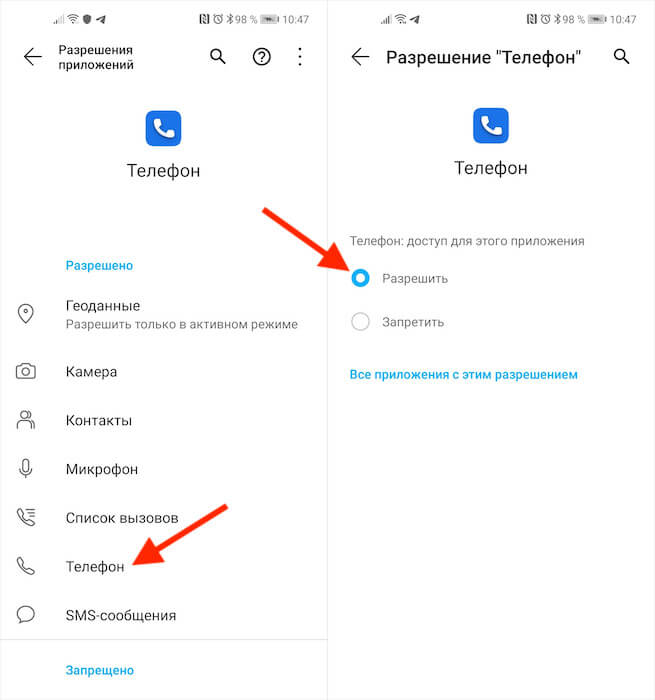
Дайте приложению разрешение на работу с функцией «Телефон»
- Перейдите в раздел «Права» и откройте вкладку «Телефон»;
- Установите галочку или точку напротив пункта «Разрешить».
Однако не исключено, что может потребоваться ещё кое-что. Возможно, что всё дело в том, что вы банально отключили уведомления для приложения «Телефон». Значит, нужно их включить:
- Перейдите в «Настройки» и откройте «Уведомления»;
- Выберите приложение «Телефон» — «Входящие вызовы»;
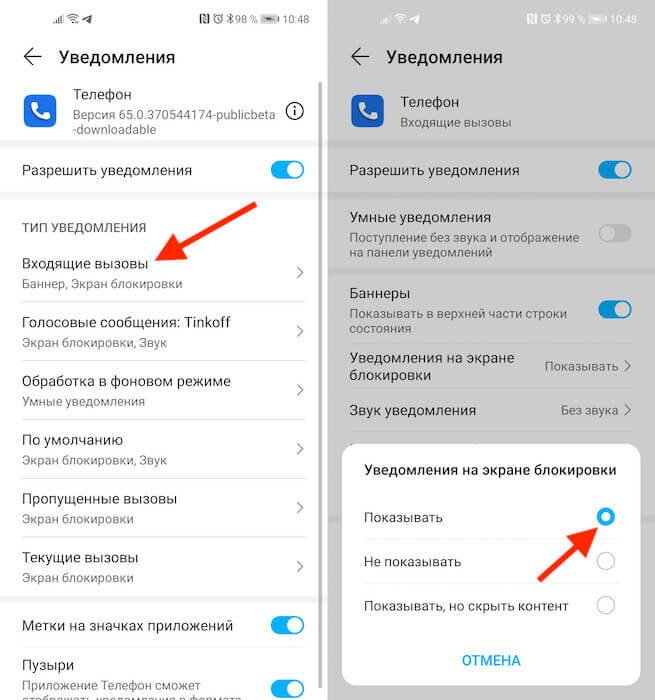
Уведомления должны быть включены — проследите за этим
- Здесь откройте вкладку «Уведомления на экране блокировки»;
- Включите пункт «Показывать» и сохраните изменения.
Как настроить приложение звонилки
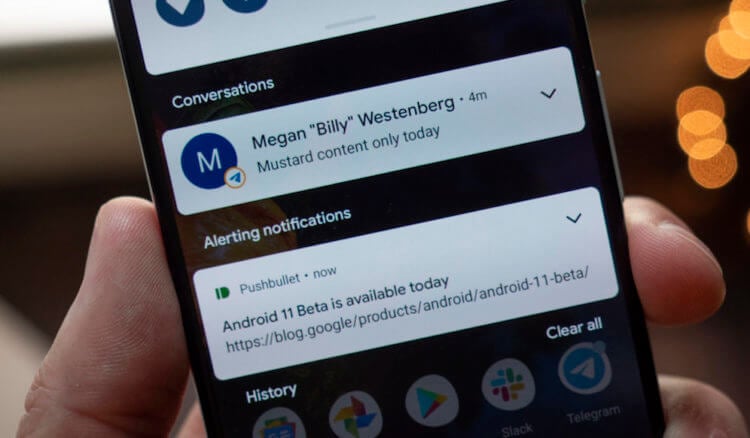
Любое приложение телефона нужно предварительно настраивать
После внесения этих изменений в работу приложения «Телефон» всё должно наладиться. Теперь о звонке будет сигнализировать не только фитнес-браслет или смарт-часы, подключённые к смартфону, но и сам смартфон. А на экране блокировки начнёт появляться отдельный экран с возможностью принять звонок или отклонить его вместо уведомления, которое появлялось в шторке уведомлений, вынуждая вас снимать со смартфона блокировку и совершать много ненужных действий.
Важно понимать, что ти манипуляции, которые мы описали выше, являются обязательными при смене приложения «Телефон». Просто оказалось, что мой товарищ удалил штатную утилиту и ей на смену установил кастомную из Google Play, но дать необходимые разрешения и настроить уведомления забыл или просто не подумал, что это нужно. Поэтому знайте, что при смене «Телефона» вам в обязательном порядке нужно будет не только установить его в качестве приложения для звонков по умолчанию, но и провести небольшую подготовку для стабильной работы.
Новости, статьи и анонсы публикаций
Свободное общение и обсуждение материалов

Как бы мы ни относились к Ватсапу, но оспаривать его популярность бесполезно. Все родительские чаты, общедомовые группы и в конце концов бизнес-аккаунты ведутся именно в WhatsApp, просто потому что он, как Сбербанк Онлайн, есть у всех. Возможно, это не самый удобный мессенджер, но уж точно самый востребованный на планете. Поэтому, хочешь — не хочешь, а установить его себе на смартфон и держать по крайней мере на всякий случай приходится каждому. Однако время от времени с ним случается проблемы, решить которые, на первый взгляд, самостоятельно кажется чем-то нереальным.

Спорт сам по себе является довольно стратегическим занятием. Чтобы выиграть, надо постоянно думать, анализировать и подстраиваться под изменяющиеся условия. В результате вы сможете победить. Но не только спортивные игры заставят вас подумать. Есть еще игры, жанр которых так и называется — стратегии. В них тоже надо постоянно думать и доводить дело до победы. В этой подборке мы собрали лучших представителей обоих жанров, чтобы вам было из чего выбрать и во что поиграть в эти долгие выходные.

Мы часто советуем вам отключить некоторые функции в смартфоне, чтобы он быстрее работал, расходовал меньше энергии или был не таким уязвимым перед взломами и вредноносными программами. Другое дело — важные функции, которые ни в коем случае нельзя отключать. Они влияют не только на работоспособность устройства, но и на вашу безопасность, а также на хранение данных в смартфоне. В смартфонах есть большое количество настроек, которые делают устройство безопаснее даже в случае потери. Рассказываем, какие настройки лучше никогда не отключать или активировать, если они до этого были отключены.
При входящем вызове не включается экран, не видно кто звонит что делать?
Досадная проблема, которая застигает врасплох некоторых пользователей Android — при поступлении входящего вызова на экране не видно, кто звонит, а если экран заблокирован, то он вообще не включается. Что делать в этом случае? Как принимать важные и срочные звонки, если нет уведомления?
Некоторые пугаются, что проблема в телефоне, и уже думают о том, что придётся нести его в мастерскую и оплачивать дорогой ремонт. Однако в 99% случаев эту неполадку можно устранить самостоятельно, и даже специалистом для этого быть не обязательно. В этой статье мы рассмотрим, что делать, если при входящем звонке не включается экран и не появляется уведомление о том, кто звонит. Мы разберём все способы, начиная с самых быстрых.
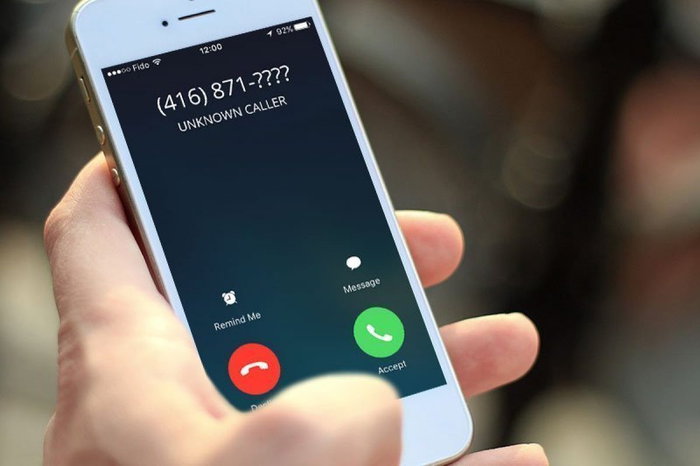
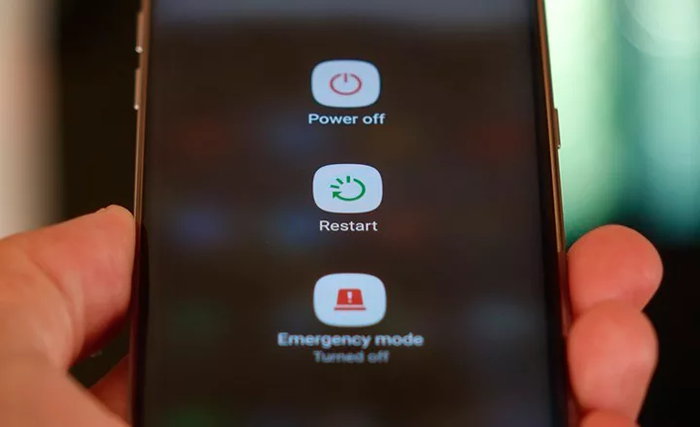
Перезагрузка смартфона может помочь вернуть отображение звонков
Перезагрузка устройства решает некоторые проблемы и в этом случае начать следует именно с этого метода, так как он самый быстрый. Даже если он не поможет, то всё равно у вас это займёт всего пару минут и делать особо ничего не придётся.
- Выключите смартфон. Если у него съёмная батарейка, то выньте её.
- Затем вставьте батарейку обратно и включите смартфон.
- Если вы не знаете, съёмный у вас аккумулятор или нет, то не вынимайте его.
- После этого можно проверить, осталась ли проблема.
Удаление приложений поможет видеть кто звонит
Иногда на то, что при входящем вызове не активируется экран и не отображается кто именно звонит могут влиять некоторые приложения. Попробуйте вспомнить, устанавливали ли вы какие-либо программы до того, как появилась данная проблема. Если да, то вспомните, какие именно, и удалите их. После этого проверьте снова как работают звонки.
Врядли на это будут влиять какие-то популярные приложения от известных разработчиков, такие, как мессенджеры, социальные сети и другое. Чаще всего это происходит от оптимизирующих приложений, которые призваны экономить ресурсы оперативной памяти и процессора, делая телефон быстрее, а также оптимизировать разряд аккумулятора. В некоторых случаях такие приложения играют во вред пользователям.
Если в прошивке вашего смартфона имеется встроенное оптимизирующее приложение, то проверьте его тоже, отключите у него режим энергосбережения.
Отключение автояркости частая проблема
У современных телефонов есть функция автояркости — когда яркость дисплея подстраивается под окружающую освещённость, и если света вокруг много, то дисплей становится ярче, а если мало — темнее. Регуляция происходит с помощью встроенного датчика освещённости.
Когда происходит звонок, телефон обычно находится в кармане, то есть в темноте. Когда вы его достаёте в ярком месте, например, на улице, датчик не успевает обрабатывать это событие, и может сразу не сделать экран ярче. В результате вы не увидите на тусклом экране, находясь под солнцем, никаких уведомлений, и вам будет казаться, что на экране ничего нет, хоть и идёт звонок. Ситуация усугубится, если на вас надеты солнцезащитные очки.
Этим страдают, как правило, бюджетные или неоригинальные модели. Решается отключением функции автояркости.
Для этого сделайте следующее:
- Зайдите в настройки.
- Откройте раздел «Экран и яркость».
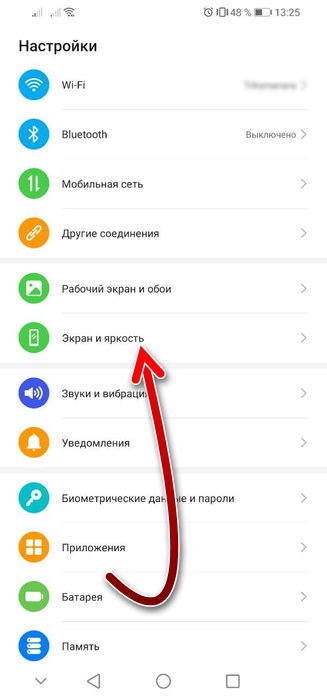
- Отключите опцию «Авто».
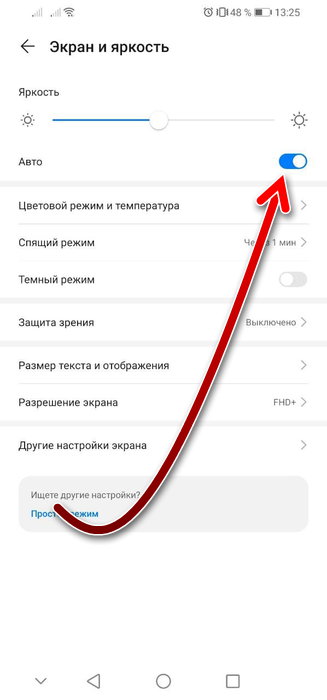
- Теперь яркость можно будет настраивать вручную. Рекомендуется установить на максимум или близкий к этому показатель.
Выдача разрешений приложению «Телефон»
Если у вас одна из старых версий Android, то вероятно, что этот способ поможет вам решить проблему с отсутствием уведомлений при входящем звонке. Так, на старых версиях приложению «Телефон», тому самому, которое работает во время взводящего (и исходящего тоже) звонка, можно отключить необходимые для его функционирования разрешения. Конечно же, это делается пользователем случайно.
В Android 9 и 10 данная проблема уже не встречается, так как «Телефону» выданы все необходимые разрешения на уровне системы и пользователь отключить их не может.
Чтобы исправить проблему, сделайте следующее:
- Войдите в настройки.
- Откройте раздел «Приложения и уведомления».
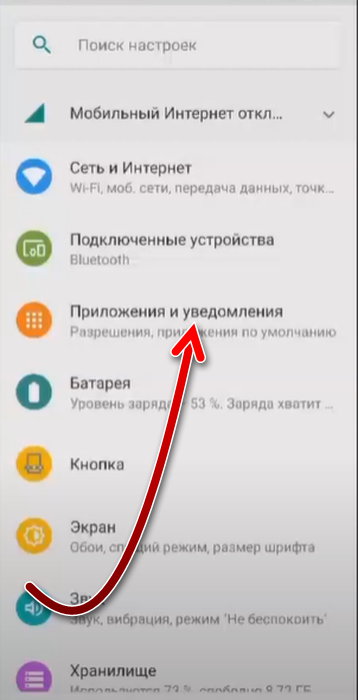
- Найдите в списке приложение «Телефон» и откройте его.
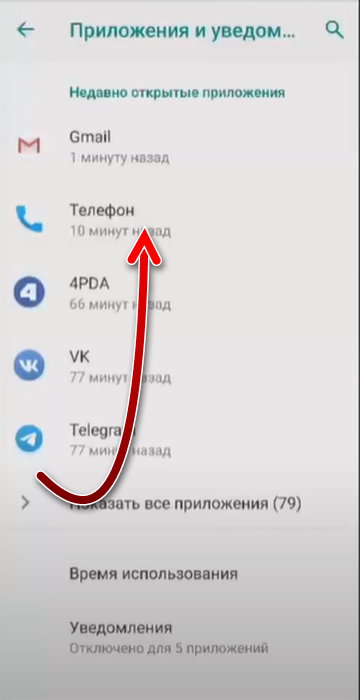
- Убедитесь, что приложение работает. Если оно работает, то должна быть активной кнопка «Остановить». Нажимать на неё не надо.
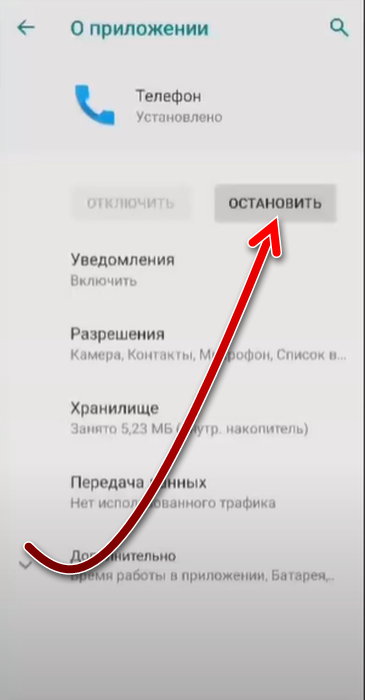
- Зайдите в раздел «Уведомления».
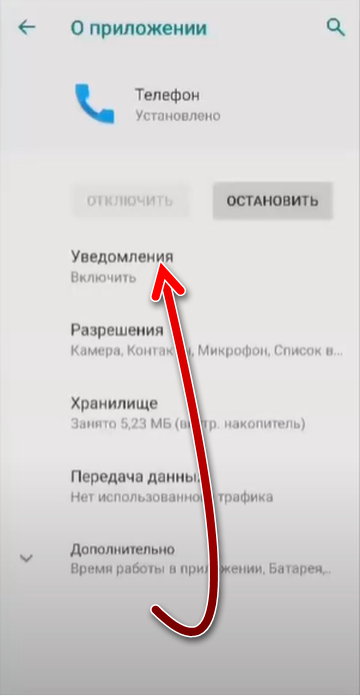
- Здесь необходимо включить все опции, а также зайдите в раздел «Дополнительно» и включите там тоже.
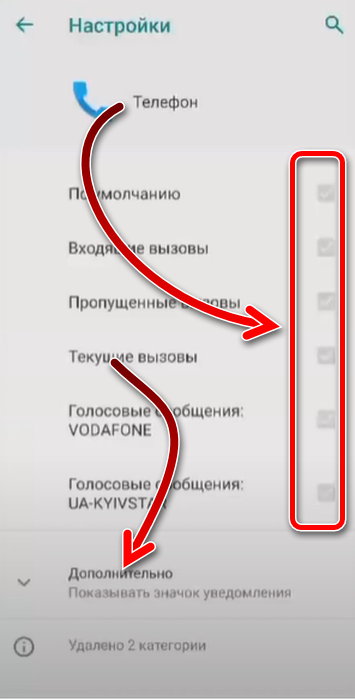
После этого можно проверять приём входящих звонков.
Сброс настроек к заводским вернёт включение экрана при входящем вызове
Сброс настроек смартфона к заводским — это своеобразная панацея, которая решает все болезни. В действительности же, это решает не все, а лишь многие проблемы. И в случае отсутствия уведомления о входящем звонке это тоже может помочь.
При сбросе удаляются все сторонние приложения, которые установлены на смартфоне. Поэтому, если всё-таки на проблему влияет одно из них, то она исчезнет после сброса. Также на проблему могут влиять и какие-либо настройки, которые также восстановятся к тем, что были по умолчанию.
Перед восстановлением телефона к заводским настройкам, следует помнить о нескольких вещах:
- Все установленные вами приложения удалятся.
- Всё, что находится в памяти телефона, удалится (фото, видео, музыка). Поэтому переместите эти файлы на флешку или на другой носитель.
- Удалятся все контакты и журналы звонков, а также СМС сообщения. Контакты можно сохранить на память SIM-карты, а остальное нельзя сохранить.
- Удалятся все ваши авторизации в профилях.
- Вам нужно убедиться в том, что вы знаете логин и пароль от профиля Gmail, к которому сейчас привязан ваш телефон.
Для того, чтобы сбросить телефон, сделайте следующее:
- Зайдите в настройки и откройте раздел «Система и обновления».
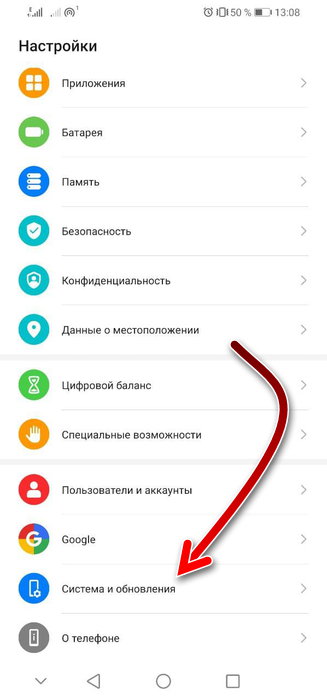
- Найдите здесь пункт «Сброс».
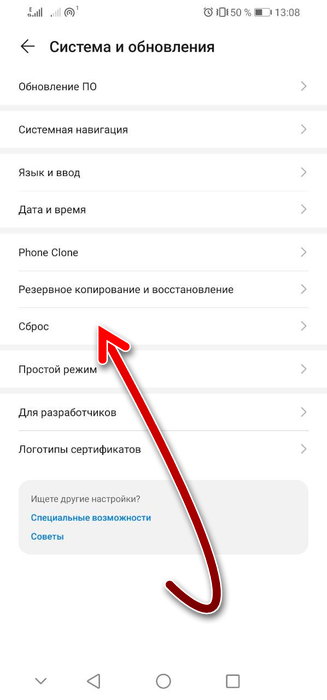
- Нажмите «Восстановление заводских настроек» и произведите сброс.
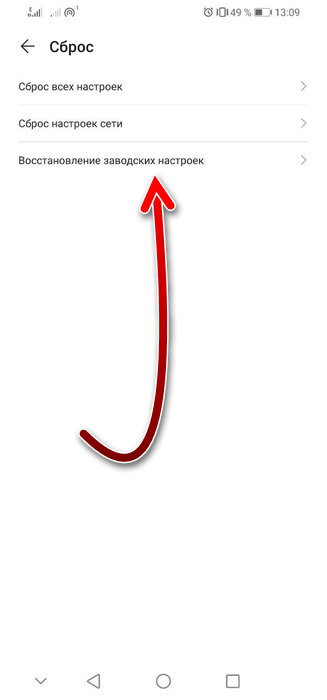
В течение нескольких минут телефон произведёт сброс настроек и потом включится. После этого проверьте, как принимаются звонки. Если проблема исчезла, то приступайте к повторной настройке вашего телефона и установке нужных вам приложений. После установки каждого приложения рекомендуется снова проверять как происходит приём звонков. Если после инсталляции той или иной программы проблема снова вернулась, значит причина в этом приложении — его не надо устанавливать или нужно перенастроить. Также надо проверять наличие проблемы и при изменении каких-либо настроек.
В зависимости от версии Android и модели телефона, сброс настроек может происходить по разному и отличаться от скриншотов выше.
Почему при входящем звонке не загорается экран на смартфоне?
Почему во время входящего звонка экран телефона не загорается? Что делать, если на экране не видно, кто звонит?
Многие пользователи сталкиваются с такой проблемой: во время входящего звонка на телефоне работает вибрация и звук, но экран не загорается и остается выключенным. При этом невозможно узнать, кто звонит, и принять входящий звонок. Если самостоятельно разблокировать телефон во время звонка, уведомление о вызове появится только в строке состояния или не появится вовсе. Рассмотрим подробнее причины, почему экран телефона не включается при входящем звонке, а также способы решения этой проблемы.
Выключенные уведомления на входящие вызовы
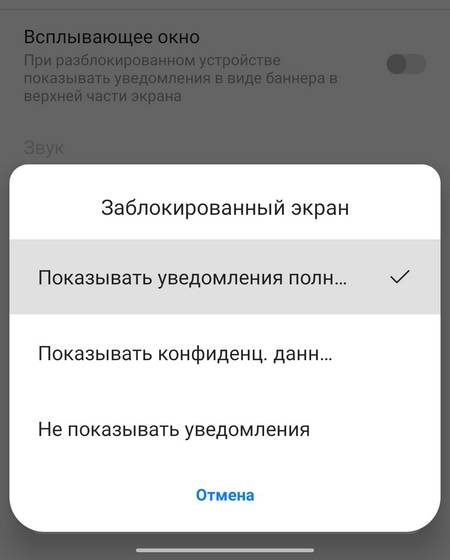
Если экран телефона не загорается во время входящего звонка, это могло произойти из-за частично выключенных уведомлений. Пользователь мог случайно запретить показывать уведомления на заблокированном экране, из-за чего вызовы перестали отображаться. Чтобы снова включить уведомления, необходимо:
- Открыть настройки телефона.
- Выбрать раздел, отвечающий за уведомления. Он может называться «Приложения и уведомления» или просто «Уведомления».
- Найти приложение «Телефон» («Вызовы»).
- Найти раздел «Уведомления» → «Входящие вызовы».
- Убедиться, что в этом пункте активирован как звук, так и всплывающее окно.
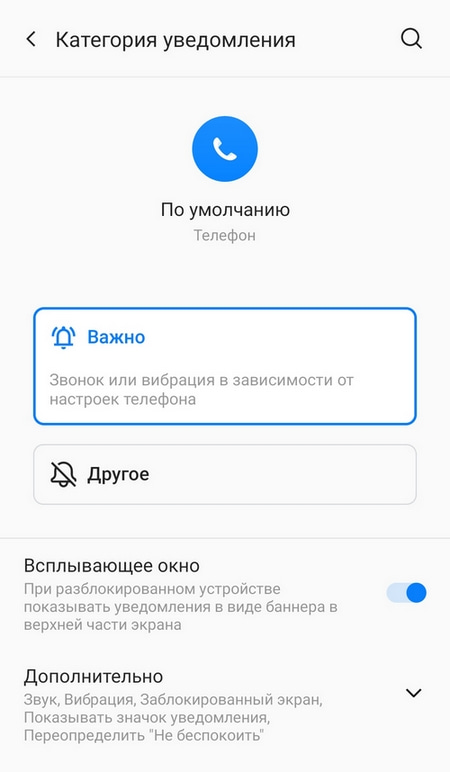
Кроме того, в этом разделе настроек необходимо подкорректировать и другие уведомления, а именно:
- Если в настройках присутствует пункт «Важность», она должна быть выставлена на «Высокую».
- Пункт «Показывать на заблокированном экране» необходимо включить.
- Пункт «Показывать значок уведомлений» также необходимо включить.
- Пункт «Блокировать все» должен быть выключен.
В настройках необязательно должны находиться все перечисленные пункты. В зависимости от модели телефона их названия могут немного отличаться.
Временный сбой
Телефон может перестать отображать входящие звонки из-за временного сбоя в работе телефона. Исправить его можно с помощью перезагрузки мобильного устройства. Если на телефоне съемная батарея, ее необходимо вытащить и вставить обратно.
Загрязнения в верхней части экрана
Иногда экран может не загораться автоматически, если на верхней части экрана, где находится датчик приближения, есть загрязнения. Чтобы исключить эту веряотность, необходимо тщательно протереть экран. Если пленка или защитное стекло покрылись трещинами и царапинами, их также нужно снять и проверить, стал ли загораться экран.
Сброс настроек телефона до заводских
Если самостоятельно выяснить, из-за каких настроек экран при входящих вызовах перестал загораться, не удалось, может помочь сброс до заводских настроек. Он сбросит все настройки и удалит приложения, одно из которых могло стать причиной этой проблемы. При этом все остальные данные на телефоне также будут удалены, поэтому рекомендуется заранее перенести их на другой носитель.
Механическое повреждение телефона
Проблемы с экраном могут появиться из-за повреждения мобильного устройства (удара, падения или контакта с водой). И хотя шанс этого невелик, он все же присутствует. В таком случае телефон необходимо отнести в сервисный центр, где путем диагностики специалисты определят, есть ли внутренние повреждения.
Похожие публикации:
- Точка белого на айфоне где находится
- Удалились книги из ibooks почему
- Файл подкачки сколько ставить для 16 гб
- Формат vcard как создать
При звонке не включается экран на Андроиде
Операционная система Андроид является одной из наиболее популярных платформ для смартфонов и планшетов. Это объясняется ее «демократичностью» по отношению к пользователям и их действиям. Благодаря множеству настроек каждый человек может переделать ее под себя. Это является преимуществом, но может также сыграть и негативную роль: появятся ошибки, баги, вылеты и так далее. В этом материале будет рассказано, что делать, если при звонке не включается экран на андроиде и не видно кто звонит на Андроид, а также как неправильно настроенная блокировка экрана при разговоре Android может создать системную ошибку.
Почему при звонке не включается экран на Андроиде
На любом смартфоне, который находится в режиме блокировки, при звонке в автоматическом режиме включается экран. Он содержит информацию о том, что происходит входящий вызов и указывает, кто именно и через какую технологию вызывает. Также может быть указано фото контакта, если это указано в параметрах. Сопровождается это все звучанием мелодии вызова на заданной пользователем громкости. Она самая первая дает понять, что кто-то звонит, даже если экран при этом не включается, а бывает такое не редко.
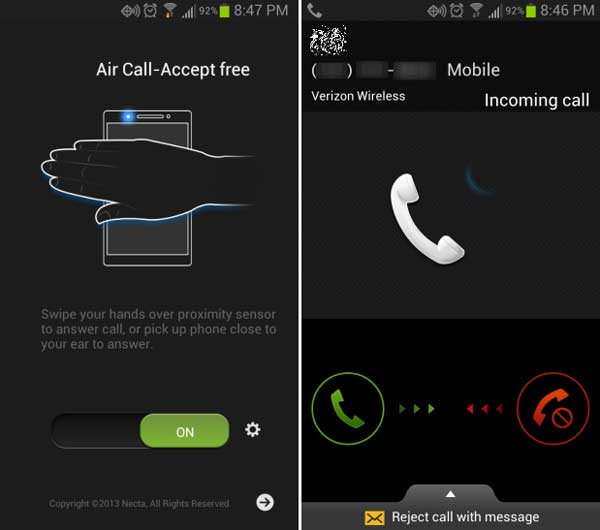
При вызове показывается не только имя, но и номер или фотография
Случается, что экран Андроида не загорается при входящем звонке. Причин этому может быть масса: неправильные настройки соответствующего раздела параметров, физическая поломка датчиков приближения и освещения, отсутствие необходимых разрешений у системных приложений и так далее.
Важно! Иногда подобные и другие ошибки происходят из-за большого количества кэша и мусорных файлов, которые скопились на телефоне за долгое время пользования. Рекомендация проста: очистить их.
Андроид не показывает входящий вызов из-за скопившегося мусора
Что делать, если не высвечивается входящий звонок на Андроид
Ситуаций может быть множество. В одном случае просто не высвечивается входящий звонок на Андроид, хотя звук есть и трубку взять можно, но с помощью аналоговых клавиш. В другом случае дозвониться просто не получается и входящие звонки на Андроид не отображаются. Бывает и наоборот: не гаснет экран при разговоре Андроид.
Часто все эти ошибки и баги объединяют одни и те же причины, которые заключаются в большом количестве мусорных файлов, неправильных или сбившихся настройках операционной системы, установленном авиарежиме, а также в отсутствии разрешений на использование тех или иных компонент приложением «Телефон». Ниже будет представлено подробное объяснение того, как решить проблему, когда не загорается экран при входящем звонке Андроид.
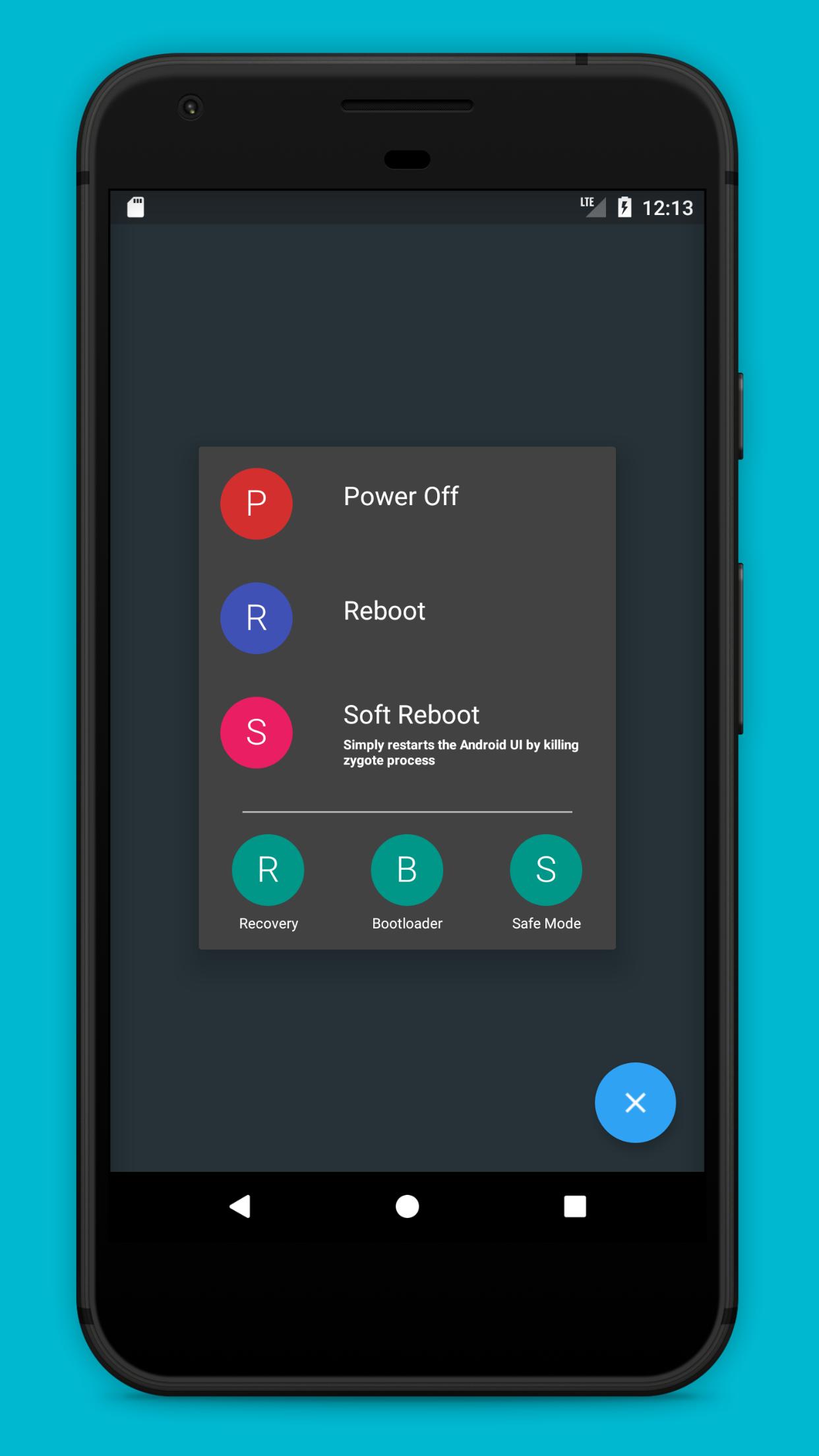
Выполнение перезагрузки позволяет решить множество проблем
Перезагрузка телефона
Люди пренебрегают этим полезным действием и всегда стараются решить ошибки по-другому. Многие проблемы с современными гаджетами можно решить простой перезагрузкой. Связано это с тем, что за время работы телефон копит в своей оперативной памяти множество файлов мусора и временных данных. Не редко они начинают конфликтовать между собой и с приложениями и не дают последним корректно работать.
Если человек долгое время не выключал и не перезагружал свой девайс, то есть высокая вероятность того, что на его Андроид не отображается звонок вызова на экране из-за того, что ОЗУ его переполнена различным мусором и нуждается в очистке.
Важно! Рекомендуется выполнить рестарт операционной системы и проверить, появляется ли ошибка. Если да, то переходят к следующим пунктам.
Очистка кэша и данных
Не редко ошибка подобного плана возникает и из-за переполненности кэша и данных приложения «Телефон». Файлы, которые там хранятся, представляют собой кэш и временные данные для более быстрой и оптимизированной работы программы. Они также могут вступать в конфликт с другими параметрами или сами с собой. Все это в конечном итоге и вызывает известную ошибку с черным дисплеем при вызове.
Для решения проблемы рекомендуют:
- Перейти в «Настройки» своего гаджета.
- Выбрать пункт «Приложения» и подпункт «Все» или «Системные».
- Найти приложение «Телефон» и нажать на него.
- Нажать на кнопки «Удалить данные» и «Удалить кэш». Часто они объедены в одну.
- Дождаться очистки.
- Проверить работоспособность программы.
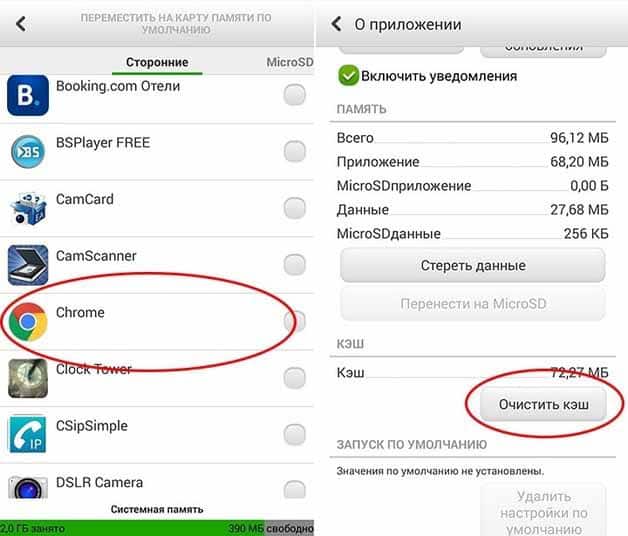
Очистка кэша помогает, если не показывает входящий вызов андроид
Сброс настройки приложений
Радикальная мера, прибегать к которой нужно в самых крайних случаях. Все дело в том, что сбор подразумевает полное удаление кэша, пользовательских данных (картинок, музыки, фотографий, прогресса в играх) и программ. Все настройки после использования этой опции возвращаются к заводским, как и сам телефон. Вот только программно, а не физически.
Если есть твердое желание сделать сброс настроек приложений, то нужно:
- Разблокировать свой телефон.
- Перейти в приложение «Настройки».
- Выбрать из меню параметров раздел «Сброс и восстановление».
- Если его нет, то перейти в «Безопасность» и пролистать вниз до параметра «Сброс».
- Выполнить удаление всех приложений и конфигураций.
- Перезагрузиться в обновленный и чистый телефон.
Важно! Если этот путь решения проблемы не помог, то она практически наверняка заключается в аппаратной поломке того или иного модуля. Например, датчика освещенности и движения, который срабатывает при входящем звонке.
Проверка разрешений для приложения звонков
Иногда также проблемы с черным экраном, невозможностью принять или отклонить вызовы и другими ситуациями возникают из-за отсутствия у приложения соответствующих разрешений. Например, для приложения «Камера» обязательно должно стаять разрешение на использование этого модуля, а то оно станет попросту бесполезным. Аналогично и с вызовами.
Изменить разрешения программ можно в конфигурациях телефона. Необходимо понимать, что блокировка разрешений или их напрасное включение могут вызывать системные сбои или кражу личных данных. Для просмотра и установки разрешений:
- Переходят в «Настройки».
- Находят там пункт «Приложения и уведомления».
- Выбирают необходимо системное приложение из соответствующего списка.
- Нажимают на «Разрешения».
- Активируют те возможности, которые нужны «Телефону». Это доступ к контактам, модулю связи и так далее.
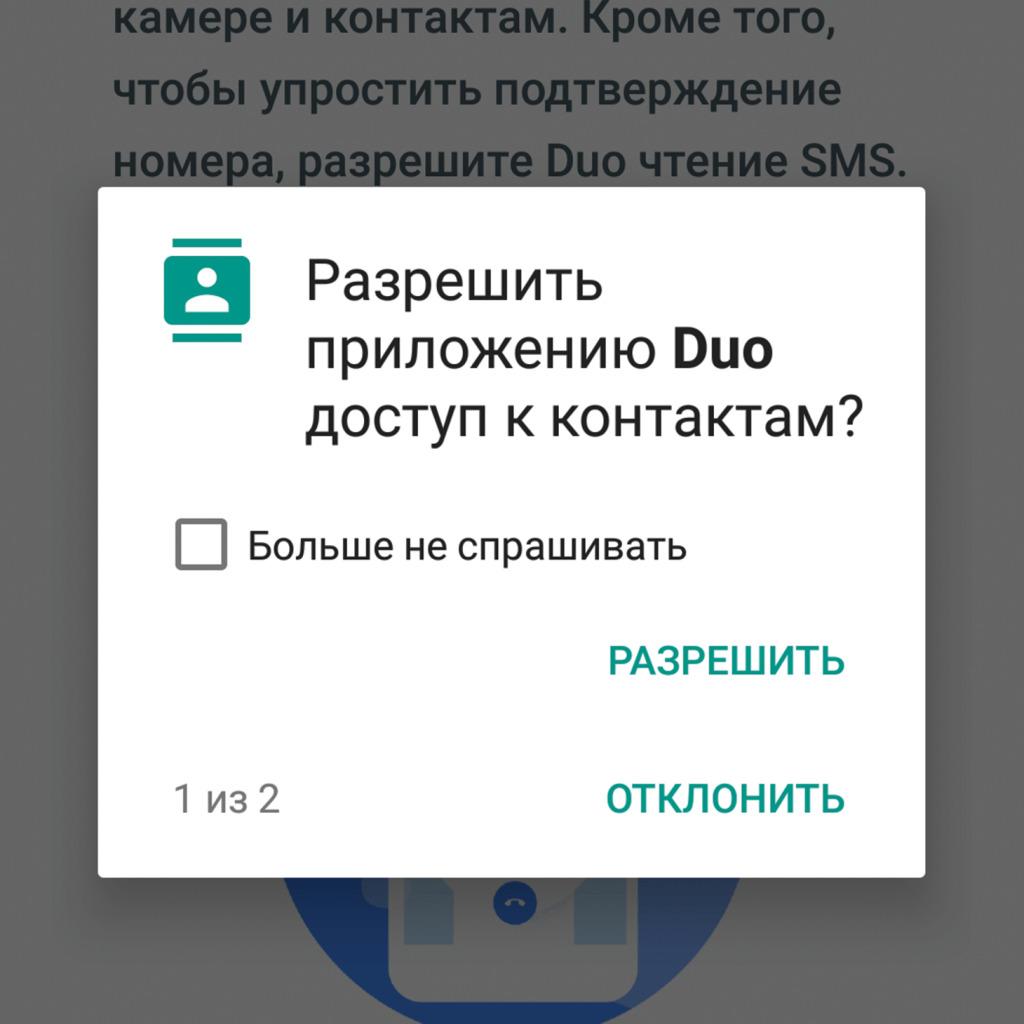
Последовательно предоставив все разрешения, можно избавиться от ошибки
Проверьте режим «Не беспокоить» (DND) или «в самолете»
Причина таких ошибок может оказаться и в банальном использовании режимов «В самолете» и «Не беспокоить». Они способны отклонять все входящие вызовы и СМС-сообщения, а также отключать сим-карту для поиска ее в сети.
Часто их включают в помещениях, где нельзя говорить по телефону, или для экономии заряда аккумуляторной батареи. Если забыть выключить такой режим, то можно не только столкнуться с тем, что на номер никто не сможет позвонить, но И с тем, что доступ в глобальную сеть будет невозможен.
Для отключения и переключения режимов работы телефона необходимо потянуть панель уведомлений (где расположены часы и индикатор заряда батареи) вниз, выдвинут меню быстрого доступа. Если «В самолете» включен, то он будет гореть выделяющимся цветом, а если выключен – будет серым.
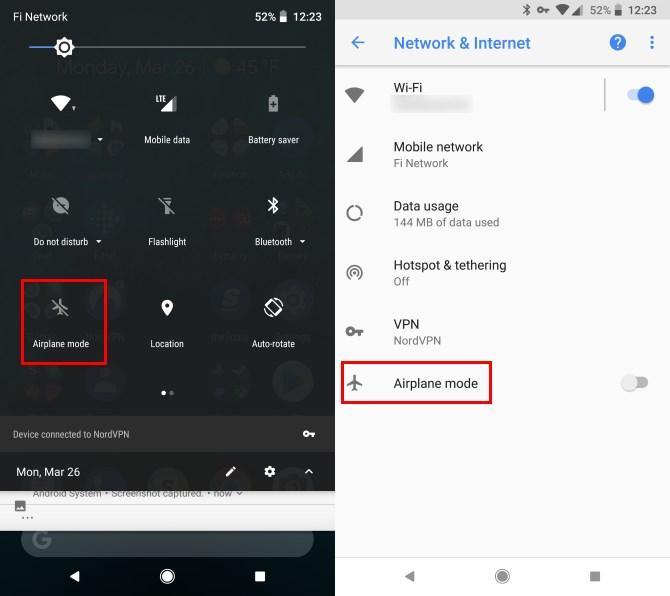
Всегда следует проверять режим, который установлен в телефоне на данный момент
Как настроить уведомления о входящих звонках на Анроиде
Иногда также хозяину гаджета могут просто не приходить уведомления о входящих вызовах. Чаще всего это тоже связано с разрешениями на них, которые устанавливаются в настройках. Для конфигурирования:
- Переходят в настройки смартфона.
- Находят раздел «Приложения и уведомления».
- Выбирают список системных программ и находят среди них «Телефон».
- Настраивают не разрешение на использование функций и модулей ОС, а на показ уведомлений.
- Включают общее разрешение и ряд дополнительных. Они содержат возможность показа уведомлений в соответствующей панели, настройки светового индикатора при пропущенном вызове и так далее.
Важно! Если это не помогло, то тут же можно выполнить очистку данных и кэша программы «Телефон». Процесс и его суть подробно были разъяснены в подпункте выше.
Что делать, если экран не тухнет и не блокируется во время разговора
Вместе с тем, почему не показывает, кто звонит на телефоне Андроид, люди ищут решение обратной проблемы. Любой современный гаджет обладает датчиками приближения и освещения. Они активно используются при работе с вызовами.
Когда человек берет трубку и подносит телефон к уху, то система отключает экран, чтобы предотвратить ненужные нажатия ухом или сброс абонента. Как только вызов завершается и человек убирает телефон, его дисплей включается. Если модулю что-то мешает работать, что гаджет не будет выключать экран при вызове.
- Старая и грязная защитная пленка или стекло.
- Место, где находится датчик, загрязнено.
- Модуль закрыт чехлом или инородным предметом.
- Физическая неисправность датчика приближения.
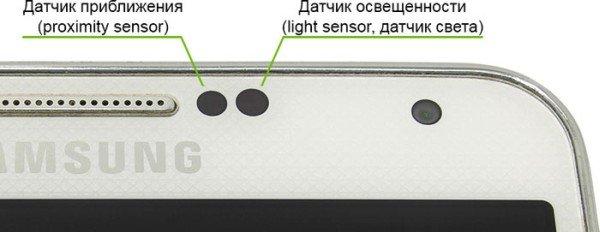
Если гаджет не блокируется, то проблема чаще всего кроется в неисправности датчика
Что делать, если при входящем звонке не включается экран на Android, разобраться несложно. Причин этому может быть огромное количество, но чаще всего они скрываются в проблемах с памятью, разрешениями и аппаратными неисправностями датчика движения.
Необходимо последовательно проверить каждую возможную причину и найти «корень зла», который не дает телефону включить экран при притяни вызова или выключить его, если звонок уже начался.