
Работа в iMovie
Очень длинный и подробный рассказ о видео монтаже в программе iMovie с обзором основных функций и полезных деталях в работе с iMovie.
Начало работы в iMovie
Обзор интерфейса iMovie
Импорт видео, аудио и графических файлов в iMovie
Первые шаги в работе с iMovie
Метки входа и выхода
Техники монтажа в iMovie
Работа с аудио
Работа с таймлайном в iMovie
Титры в iMovie
Фоны и анимированные карты
Переходы в iMovie
Функции коррекции изображения
Замедление времени в iMovie
Фильтры и аудио эффекты
Экспорт готового проекта в файл
Поделиться:
Вам также может понравится
Dock в MacOS

Иконки папок

Time Machine
Добавить комментарий Отменить ответ
Этот сайт использует Akismet для борьбы со спамом. Узнайте, как обрабатываются ваши данные комментариев.
iMovie или как делать монтаж видео (из видео и фото) на Айфоне или Айпаде бесплатно
Приложение iMovie от Apple позволяет монтировать видео прямо на iPhone или iPad, не прибегая к использованию компьютера. При этом у вас есть возможность удалять лишние кадры, накладывать фильтры и добавлять музыку.
Приложение iMovie разработано в Apple и распространяется совершенно бесплатно. Благодаря удобному интерфейсу и поддержке интуитивно понятных жестов Multi‑Touch программа iMovie является одним из лучших редакторов видео на iOS и iPadOS.
Для создания видео можно воспользоваться готовыми шаблонами трейлеров с потрясающей графикой и музыкой популярных композиторов. Кроме того, программа позволяет изменять переходы, накладывать текст, замедлять и ускорять видео, добавлять эффекты и т.д.
Создание проекта, загрузка фото и видео в iMovie на iPhone и iPad
1. Скачайте и запустите приложение iMovie.
2. Из предложенных вариантов выберите элемент «Фильм».
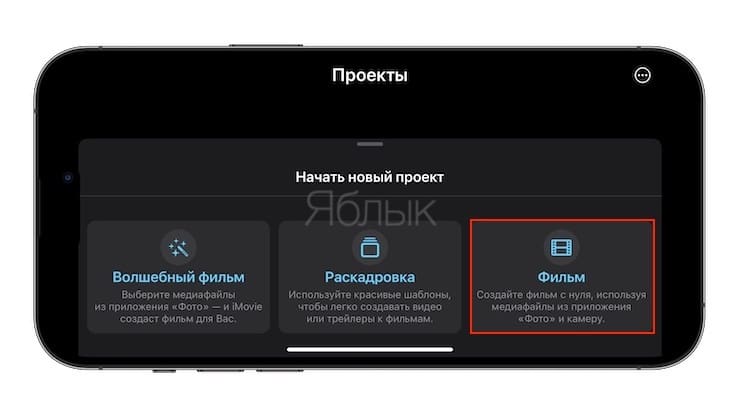
На дисплее вашего устройства вы сможете увидеть имеющиеся в медиатеке материалы.
3. Отметьте те фотографии или видео, которые планируется объединить и нажмите «Создать фильм».
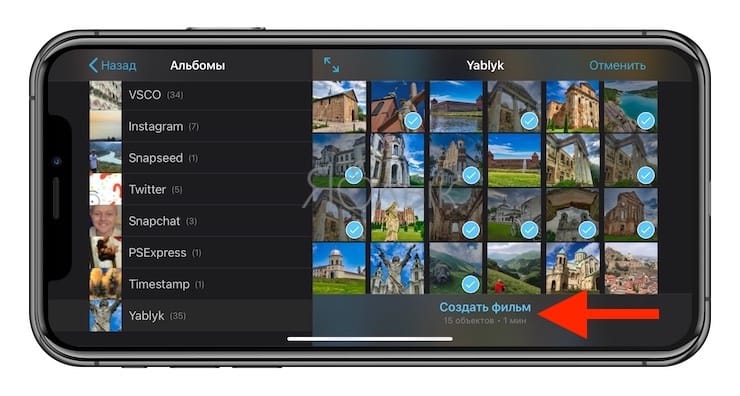
После этого их сразу же можно будет увидеть в временной шкале (таймлайне), что позволит приступить к монтажу.
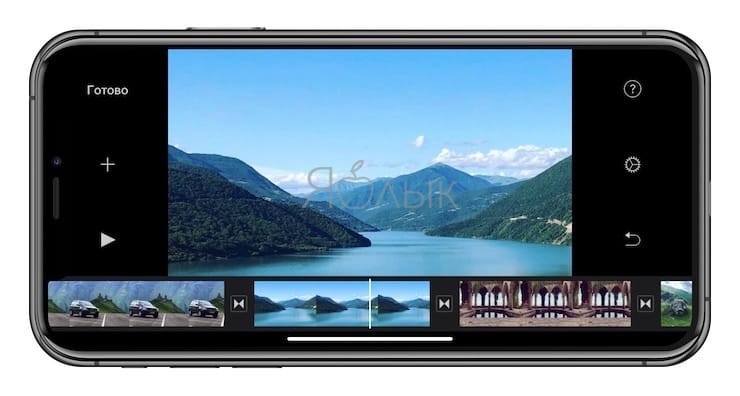
4. Коснитесь видео или фото на временной шкале. Вокруг него должно появиться желтое обрамление. Передвигайте рамки с обеих сторон, делая обрезку видео до нужной длины. Если вдруг вы удалили лишний кусок, то можно отменить свое действие, нажав на кнопку в виде закругленной стрелки в правой части экрана.
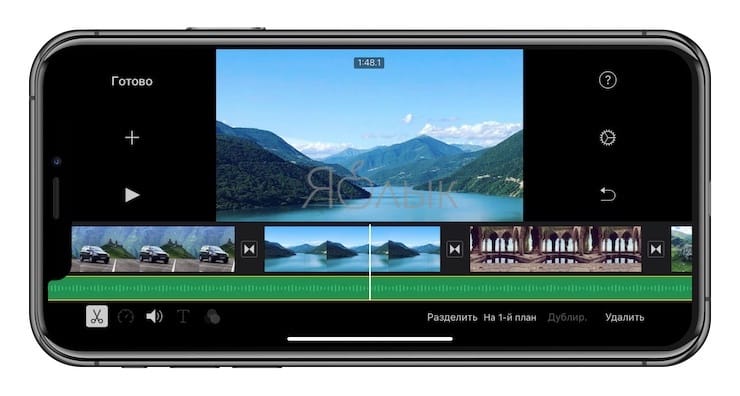
Если требуется поделить редактируемый клип на несколько небольших фрагментов, выделите файл, перетащите в необходимое место вертикальную белую шкалу и нажмите кнопку «Разделить».
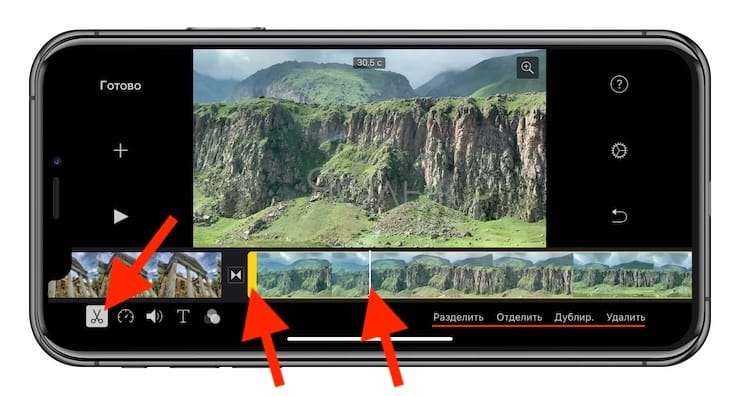
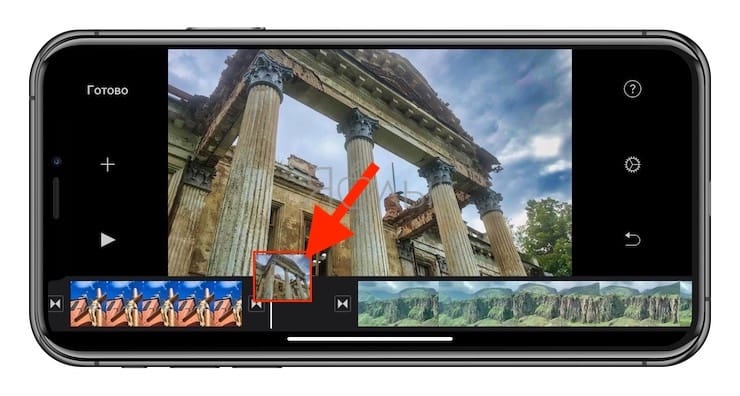
Для изменения последовательности клипов на временной шкале, перетяните выделенное видео или фото в нужное место.
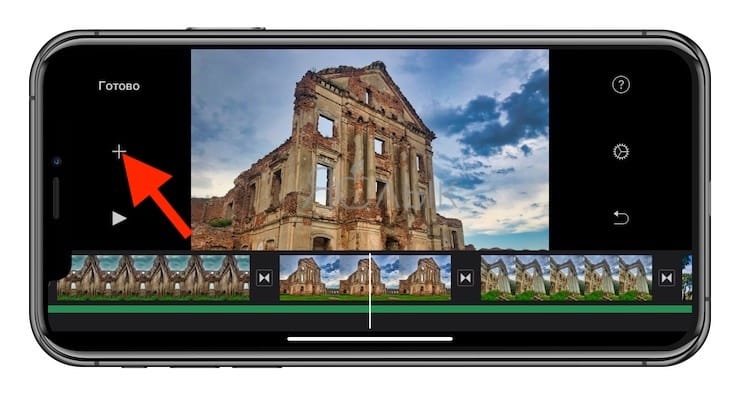
Для добавления новых видео или фото, нажмите кнопку «+».
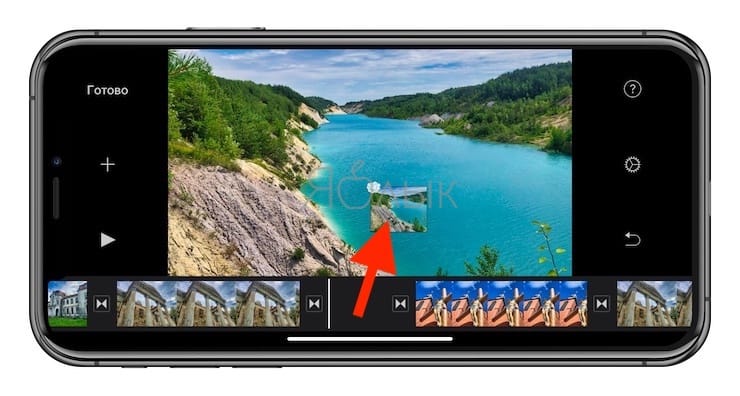
Для удаления ненужных загруженных фото или видео с временной шкалы, просто нажмите на них смахните их вверх. При этом на правом верхнем углу миниатюры появится значок облачка пыли.
Как изменить скорость определенных клипов
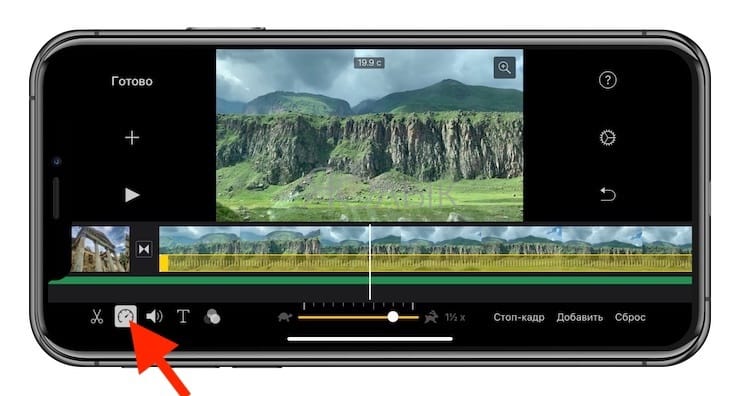
Для того чтобы увеличить или уменьшить скорость определенного клипа, выделите его и в нижнем меню нажмите на кнопку с изображением спидометра. Бегунком отрегулируйте скорость воспроизведения, если она будет максимальной, то получится эффект ускоренной съемки.
Как добавить звук на видео
Для наложения музыки на видео кликните по значку «+» справа и выберите «Аудио».
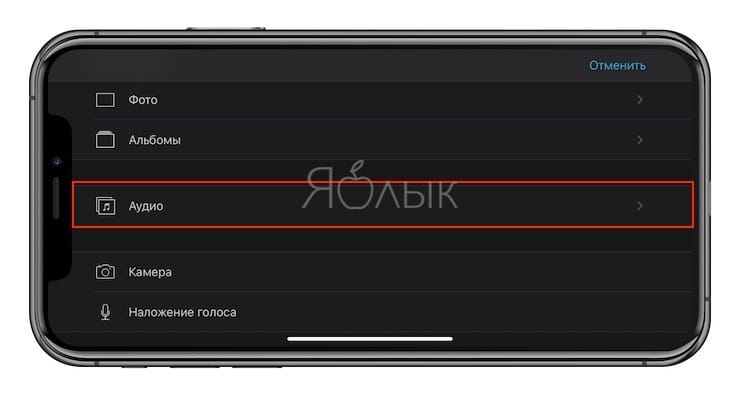
Добавлять можно как собственные звуковые файлы, так и выбрать из множества готовых саундтреков.
Раздел «Аудиоэффекты» даст возможность использовать шум прибоя, грохот грома, рев автомобиля и прочие подобные эффекты. Можно добавить и закадровый голос, для этого надо нажать на значок микрофона, выйдя в основное меню.
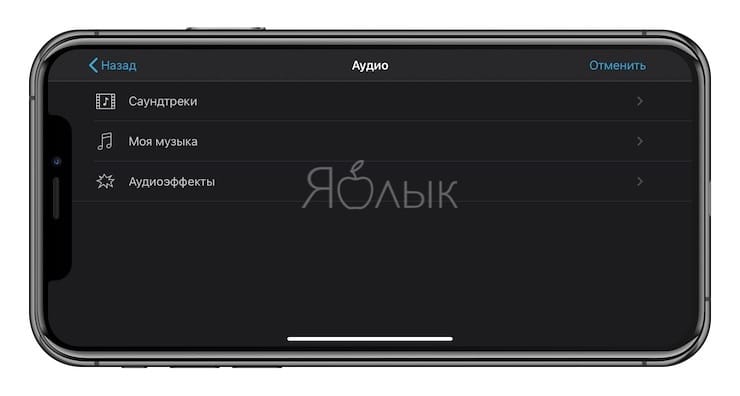
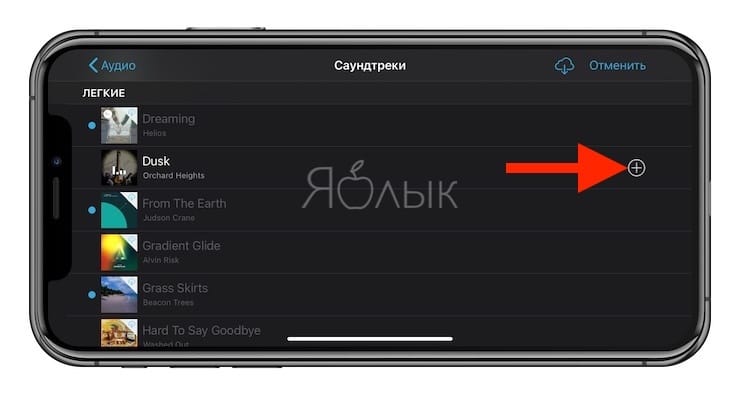
Те мелодии и звуки, которые вы выбрали, будут показаны в таймлайне под видео.
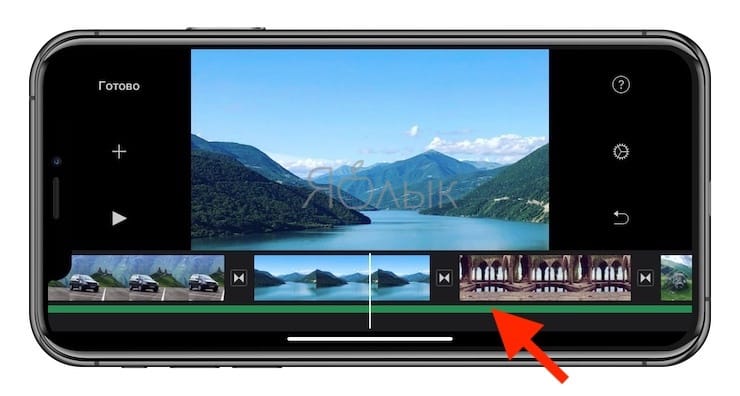
Их тоже можно подвергать редактированию: обрезать, увеличивать и уменьшать громкость. Обратите внимание, что по умолчанию для саундтрека выставлен приглушенный звук. При работе с переходами стоит согласовывать их с ритмом музыки.
Как применить фильтры или наложить текст на видео в iMovie на iPhone и iPad
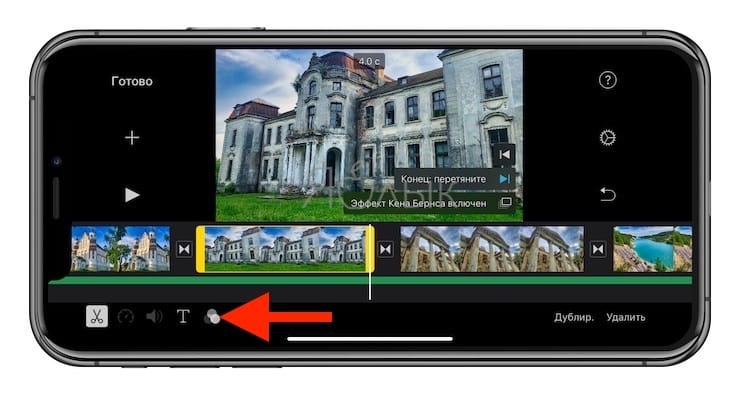
Для применения фильтра на кадре, выделите фото или клип на временной шкале и нажмите на значок с тремя кругами.
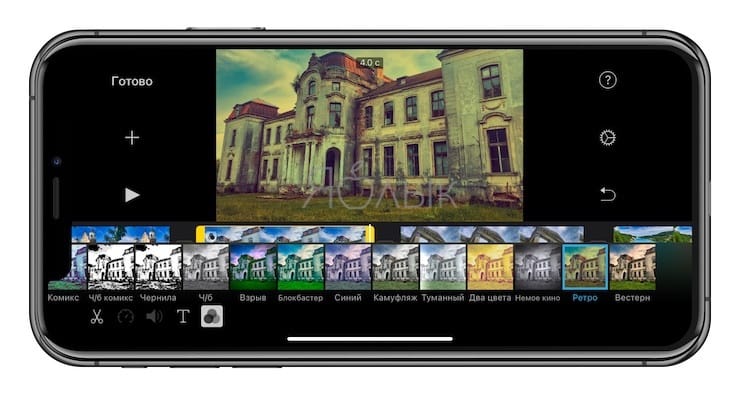
Для того чтобы наложить текст (титры) нажмите значок с буквой «Т».
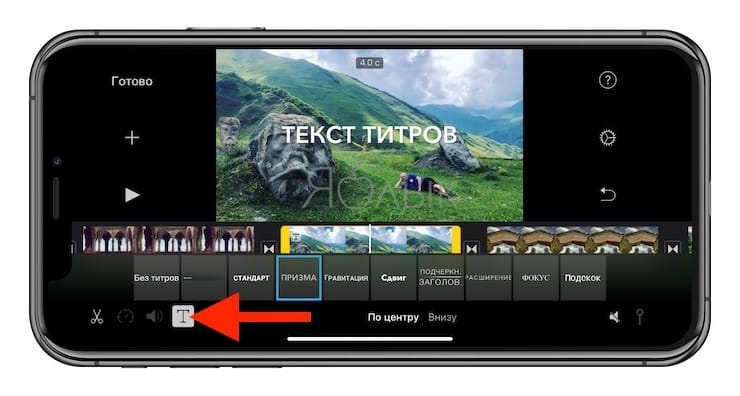
Если вы хотите посмотреть, как выглядит сделанная вами правка, то передвиньте вертикальную шкалу в начало кадра. Для оценки вашего спецэффекта или мелодии в рамках созданного видео нажмите кнопку воспроизведения.
Как настроить переходы в iMovie
Наверняка вы заметили, что между элементами создаваемого фильма (будь то фотографии или клипы) на временной шкале размещены небольшие квадраты. Эти элементы отвечают за переход от одной сцены к другой, делая его плавным.
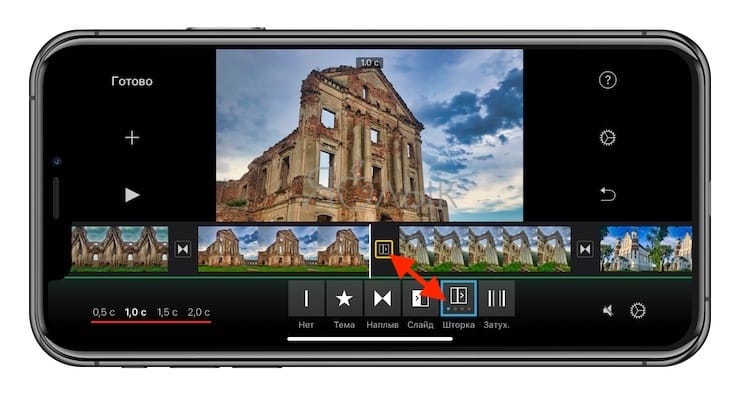
Для редактирования перехода, нажмите на квадрат и в нижнем меню выберите подходящий вариант эффекта.
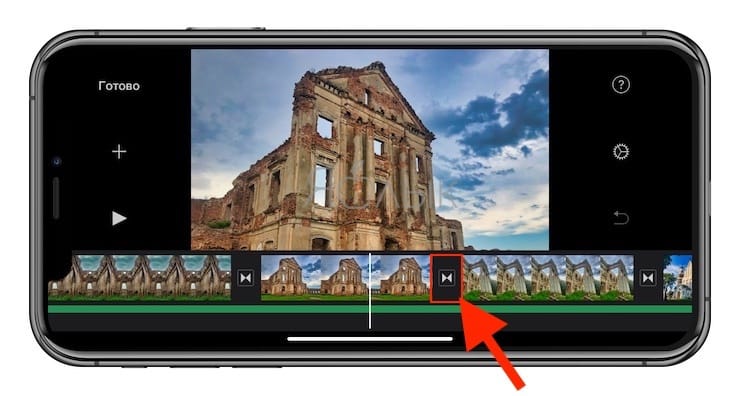
Если же склейке подвергаются два ролика, снятых в одно время и в одном месте, то можно попробовать вообще отказаться от перехода (есть и такая опция). Тогда смена картинки не покажется излишне резкой. В самой нижней строке можно задать и скорость перехода. Интересный момент – в переходах «Слайд» и «Шторка» можно поменять направление эффекта простым двойным нажатием на эту иконку.
Для тестирования переходов, нажмите кнопку Play.
Финальные действия и экспорт видео в iMovie
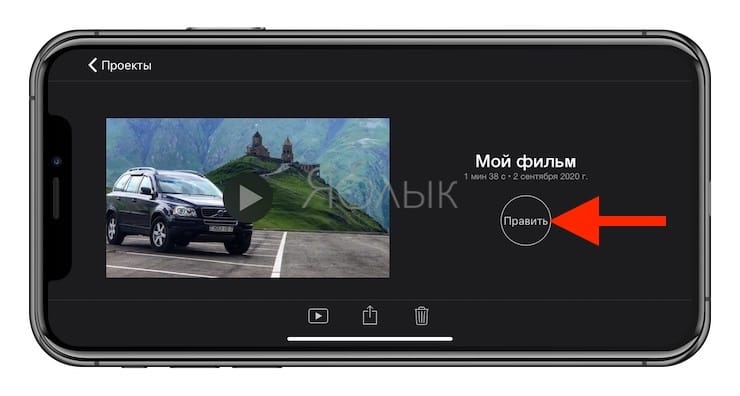
После завершения монтажа, нажмите кнопку Готово, после чего откроется главная страница созданного проекта.
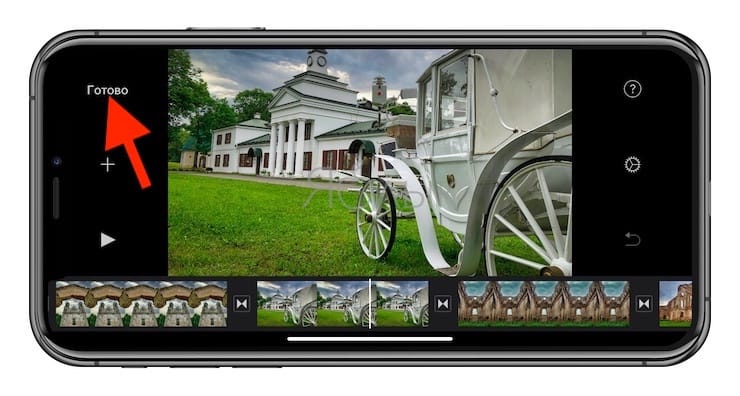
Для того чтобы вернуться к редактированию проекта, нажмите кнопку Править.
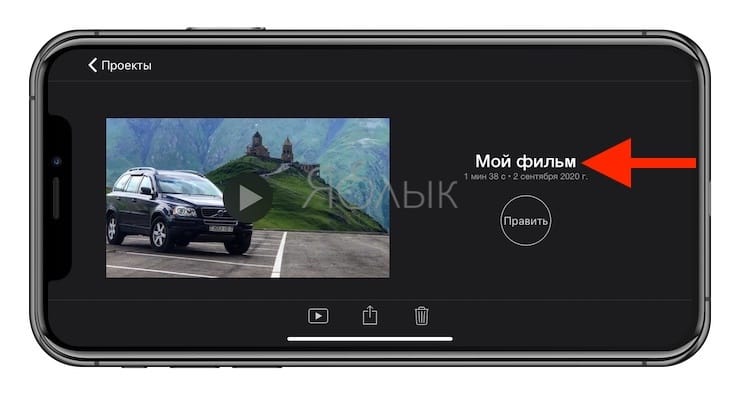
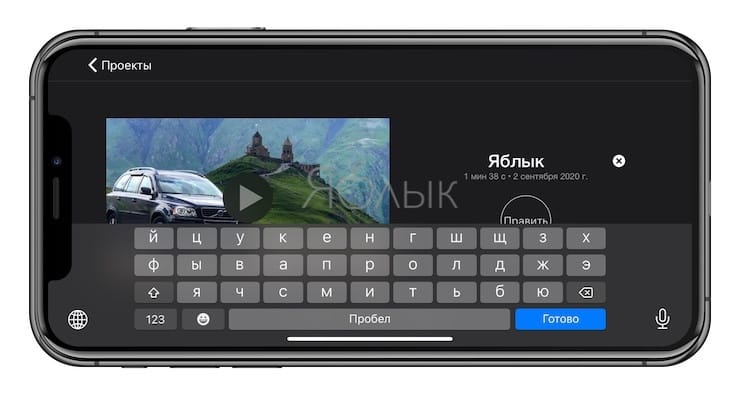
Для переименования проекта, коснитесь надписи Мой проект и введите новое название.
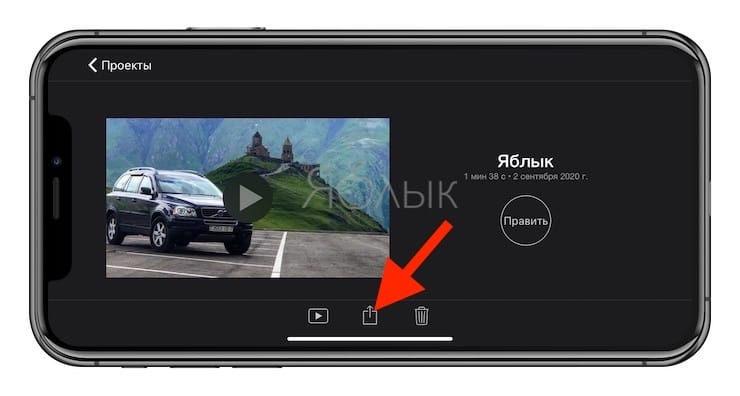
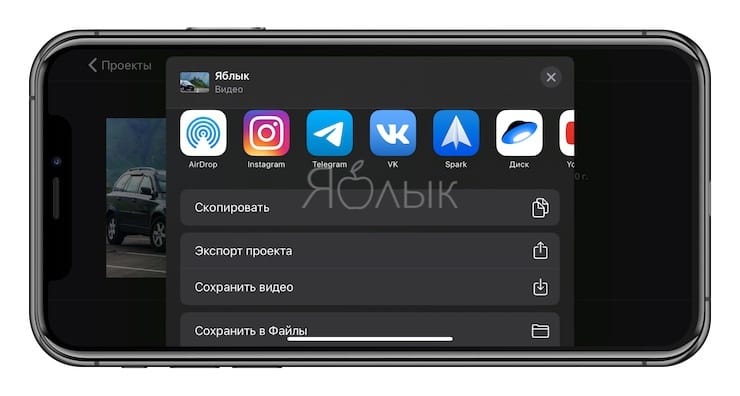
Для того чтобы сохранить видео в приложение Фото, приложение Файлы или отправить видео посредством соцсетей, нажмите кнопку Поделиться и выберите необходимую опцию.
�� Смотрите также:
- Менеджер загрузок в Safari на iPhone и iPad: как пользоваться, где находится, куда сохраняет файлы?
- Как отключить сотовый Интернет для определенных приложений на iPhone и iPad.
- Как сделать белый фон (удалить / изменить) на фото в iPhone в приложении PhotoRoom.
�� Мы в Telegram и YouTube, подписывайтесь!
Как работать в imovie на mac
для тех, кто ищет курсы:
Войти в аккаунт
Регистрация физлиц временно не производится
Если вы организация, проводящая курсы, то добавить информацию о курсе можно по этой ссылке.
Уроки iMovie для начинающих: бесплатные видео для домашнего обучения
Фирменное мультимедийное приложение iMovie, разработанное компанией Apple, доступно на всех устройствах этого производителя. Оно предназначено для монтирования и сохранения проектов, добавления в них всевозможного мультимедийного контента. Подборка бесплатных видео даст возможность узнать принципы работы программы, изучить способы создания проектов.
Мы подобрали лучшие уроки для новичков, чтобы самостоятельно ознакомиться с программой на дому. Начинать онлайн обучение можно с нулевого уровня.
Обзор интерфейса
IMovie — бесплатный софт для монтирования видео. Рассчитано на начинающих пользователей компьютера. Интерфейс достаточно понятный для тех, кто первый раз открыл программу. Все начинается с открытия нового проекта. На выбор предлагается создать фильм или трейлер. Интерфейс состоит из нескольких частей: Timeline (располагаются монтируемые объекты), экран предпросмотра и динамический раздел с несколькими функциями. Затем выбираются и загружаются объекты, из которых будет состоять ролик. Это могут быть аудио, видеофайлы, снимки. Их можно резать, вставлять фрагменты с других видео, склеивать кусочки клипов, добавлять музыку и титры в нужном месте. Есть возможность добавить фон, карту мира, вставить переходы между клипами, чтобы отдельные части выглядели цельно. Кроме того, можно корректировать цвет, замедлять время, наложить фильтры и аудиоэффекты. Создавайте свои истории и делитесь ими с окружающими.
Знакомство с функциями
Каждый стремится запечатлеть яркие моменты своей жизни и для этого видеозаписи подходят как нельзя лучше. Снятый и качественно смонтированный ролик подарит массу положительных эмоций и ярких воспоминаний. Именно качественный монтаж любительских клипов была главной задачей разработчиков. Обучение конструированию фильма в программе будет интересно любителям создавать красивые проекты для социальных сетей, поздравлений, торжественных событий. Обрезать кадры, перевернуть их, наложить музыку и спецэффекты, сохранить полученный результат в цифровом формате — всему этому можно научиться, внимательно изучив ролик.
Монтируем любительское видео
Оформить фильм из домашних видеозаписей, сделать видеооткрытку или смонтировать мастер-класс по творчеству для канала YouTube или блога можно с помощью iMovie. Автор в своём видео покажет поэтапное выполнение проекта. Во-первых, импортируются аудио, фото и видеофайлы. При этом стоит помнить, что некоторые версии программы имеют ограничение по размеру добавляемых фото. Если в окошечке предварительного просмотра не отображается весь снимок, то его следует обрезать, и только потом загружать. Следующим этапом будет размещение файлов на монтажном столе в желаемой последовательности. Здесь проводятся все основные корректировки будущего видео. Можно настроить длительность отображения фотографий, добавить переходы между фото и нарезками клипов, настроить цвет, изменить скорость, удалить ненужные части клипа, вставить титры, озвучить необходимые места, вставив голосовую дорожку или музыку. Почувствуйте себя режиссером.
Приложение для iPhone
Автор познакомит с этапами монтажа в нерусифицированной версии iMovie. Расскажет о том, как выбрать файлы из телефона и загрузить их в программу. Важно учитывать, что последовательность выбора клипов должна быть такая же, как в итоговом проекте. Фишкой программы является возможность делать видеозапись в программе, которую дальше можно редактировать. Также продемонстрирует функцию добавления фото и при этом записать голосовой комментарий к ним. Готовый клип можно сразу же загрузить на YouTube или соцсети.
Видеокурс по работе с приложением
Разобраться с интерфейсом iMovie легко, однако, чтобы изучить все ее особенности потребуется время. Владимир Злацкий подготовил девять уроков по базовым функциям, а также применению фильтров и всевозможных примочек, которыми она снабжена.
Серия содержит следующие уроки: «Начало работы», «Работа с видео», «Работа с фото», «Титры», «Работа со звуком», «Экспорт видео», «Трейлеры», «Как ускорять и замедлять», «Новый интерфейс + ответы на вопросы». Каждая часть содержит подробный разбор конкретной функции программы и способы их использования в проектах.
Обзор iMovie 10. Редактируем на iPad
На основе собственного материала автор продемонстрирует пример монтажа на iPad. Расскажет о том, как скопировать необходимый материал с других роликов и добавить его в новый. Покажет изменение порядка расположения файлов и коррекцию изображения, даст ссылку на горячие клавиши, которые упростят и ускорят процесс. Приложение будет незаменимым в ситуации, когда необходимо быстро-быстро склеить несколько видеозаписей в один фильм или смонтировать видеоотчет для блога или канала. Вырезать неудачные моменты, вставить в начало и в конец немного текста — очень удобно и не займет много времени.
Секреты монтажа
Создавая клипы, кроме знания основных функций, пригодятся советы от пользователей по быстрому и удобному использованию программы. Ее будет легче осваивать, учась на примере других людей. Урок содержит множество рекомендаций и подсказок для начинающих. Сочетания быстрых клавиш, образка кадров, эффект приближения или отдаления камеры, добавление фильтров, переходов, наложение голосовой записи, размещение картинки в картинке или в кадре еще одного видео, наложение текста и много других особенностей можно узнать, просмотрев ролик.
Видеоклип на iPhone
Итоговый клип во многом зависит от качества материала. Снимая на iPhone помните, что камеру лучше держать горизонтально, в противном случае видео придется переворачивать. Приложение для мобильника очень похоже на версию для ПК. Видео демонстрирует последовательность действий при создании клипа на телефоне. Здесь также доступны функции наложения эффектов, титров, а также добавление музыкальных дорожек.
Подготовка трейлера
Кроме фильмов, в приложении есть возможность сделать трейлер в голливудском стиле. Множество шаблонов на различные тематики будут доступны в разделе «Медиотека» от экшена до мелодрамы с соответствующим тематическим музыкальным сопровождением. Можно предварительно просмотреть их и выбрать подходящий под проект, настроить название фильма, добавить список участников, пользовательские видеозаписи и фотографии для постановки. Шаблон невозможно поменять в процессе. Создание трейлера, его настройки, раскадровку, оформление и другие тонкости можно подробно увидеть в видео.
Как замедлять и ускорять видео
Подробный обзор всех полезных деталей для ускорения или замедления видео. Пример выполнения представлен в учебном мастер-классе. Практические рекомендации будут полезны новичкам и помогут избежать многих ошибок.
5 советов по использованию приложения
Автор ролика представит практические советы, которые помогут улучшить качество и скорость работы. Во-первых, лучше делать несколько коротких записей. Их легче редактировать, отрезая лишние кадры и объединяя с последующими частями с помощью переходов. Второй касается применения переходов между сценами. Используя их для входа и выхода можно получить более интересное и последовательное видео без резких скачков от одной части к другой. Используйте эффект Кена Бернса, который создает видимость перемещения камеры при съемке (при этом на самом деле все снимает с одного расстояния). Можно сделать эффект удаления камеры или ее приближения. Следующий — по поводу экспорта готового проекта на YouTube. При передаче файла сразу из программы, даже при выставлении качества 720 HD, конечный вариант все равно теряет качество. Поэтому проект лучше сохранить на телефон, а уже после выгружать в сеть. И последнее — используйте дополнительные приспособления для съемки селфи, так записи будут смотреться более естественно.
Как редактировать и экспортировать вертикальные видео в iMovie?
Хотите экспортировать или редактировать вертикальное видео в iMovie, но не знаете, как это сделать? Узнайте о решении для редактирования вертикального видео в iMovie в этой статье.

Мария Матвеева
Время обновления: 09 Oct 2023 г.
Вы только что записали вертикальное видео для Instagram или Snapchat, но не можете редактировать его в iMovie?
Если вы не можете редактировать вертикальные видео для Instagram на своем Mac, то вы попали по адресу. Поскольку iMovie в основном используется для редактирования видео с определенным соотношением сторон, он часто оставляет черные полосы по бокам вертикальных видео. К счастью, с помощью хитрого трюка вы можете легко удалить черные полосы с вертикального видео и отредактировать его так, как вам хочется. Здесь мы расскажем вам, как редактировать вертикальное видео в iMovie на Mac без каких-либо проблем.
Часть 1: Для чего необходимо редактировать вертикальное видео в iMovie?
С ростом использования таких приложений, как Instagram, Snapchat, TikTok и Facebook, вертикальные видео стали более распространенными, чем когда-либо. Поскольку большинство людей смотрят все виды видео на своих смартфонах, создатели контента также сосредоточены на создании вертикальных видео.
Однако видеоредакторы для смартфонов все еще ограничены или имеют высокую цену. Поэтому вы можете использовать iMovie в качестве видеоредактора, отвечающего вашим требованиям. Он доступен бесплатно, и пользователи Mac могут использовать его встроенные функции для редактирования своих видео.
Часть 2: Может ли iMovie редактировать вертикальные видео (без черных полос)?
В идеале вы можете редактировать все виды видео в iMovie на Mac. Единственная проблема заключается в том, что при экспорте вертикального видео из iMovie на Mac, по бокам остаются черные полосы. Это происходит потому, что iMovie имеет ограниченные разрешения и соотношения сторон, в которых он может экспортировать видео.
Поэтому, чтобы удалить черные полосы из вертикального видео в iMovie, вы можете обрезать боковые стороны. Другой трюк — просто повернуть видео в iMovie, что позволит вам редактировать и экспортировать его без черных полос. Давайте узнаем, как повернуть видео в iMovie по вертикали, чтобы избавиться от черных полос, в следующем разделе.
Часть 3: Как редактировать и экспортировать вертикальное видео в iMovie на Mac?
Теперь, когда мы развеяли ваши сомнения относительно видеоредактора вертикального видео для iMovie, вы сможете легко реализовать свои требования. Хотя вы можете редактировать вертикальное видео в iMovie так же, как и любой другой клип, есть простой трюк, которому необходимо следовать. Чтобы узнать, как редактировать вертикальное видео в iMovie на Mac, вы можете воспользоваться следующими инструкциями.
Шаг 1: Импортируйте вертикальное видео в iMovie.
Для начала запустите iMovie на вашем Mac и выберите работу над новым проектом. Теперь нажмите на значок «+» или «Импорт», чтобы просмотреть ваши видео и загрузить их в iMovie. Вы также можете перетащить видео из «Finder» в интерфейс iMovie.
Шаг 2: Поверните вертикальное видео перед редактированием.
После добавления видео в iMovie, вы сможете перетащить его на временную шкалу снизу, чтобы начать редактирование. Перед этим перейдите в окно предварительного просмотра в правом верхнем углу и нажмите на значок кадрирования, чтобы настроить общую рамку видео.
Вы также можете нажать на кнопки «Повернуть влево» или «Повернуть вправо», чтобы автоматически повернуть видео на нужный угол.
Шаг 3: Редактируйте вертикальное видео в iMovie.
Вот и все! Повернув видео, вы сможете использовать встроенные функции iMovie для его редактирования без черных полей. В iMovie есть всевозможные переходы, фильтры, титры и другие эффекты, которые можно использовать для редактирования видео.
Шаг 4: Экспортируйте видео (и снова поверните его).
После того, как вы отредактируете вертикальное видео в iMovie, вы можете нажать на значок экспорта в правом верхнем углу. Нажмите на опцию «Файл» и сохраните видео в локальном хранилище вашего Mac.
Единственная проблема заключается в том, что отредактированное видео все равно будет повернуто, и вы, возможно, не сможете его правильно посмотреть. Чтобы исправить это, вы можете открыть отредактированное видео в «QuickTime Player» и перейти в «Меню» > «Редактировать», чтобы повернуть видео в левом/правом направлении.
Часть 4: Советы профессионалов по редактированию вертикальных видеороликов.
Как видите, редактировать и экспортировать вертикальное видео в iMovie на Mac довольно просто. Кроме того, вы можете следовать этим полезным советам, чтобы сделать ваши видео более интересными.
Совет 1: Учитывайте целевую платформу при редактировании.
Большинство вертикальных видео загружаются на такие платформы социальных сетей, как TikTok, Snapchat, Instagram, Facebook и другие. Однако габаритные размеры для одной платформы могут отличаться от другой. Поэтому, чтобы добиться наилучших результатов, вы можете обрезать или подрезать видео в соответствии с размерами платформы, на которой вы хотите его разместить.
Совет 2: Редактируйте видео в iMovie.
Если у вас есть базовые потребности в редактировании, то вы также можете редактировать вертикальное видео в приложении iMovie. Просто запустите приложение iMovie на вашем iPhone и импортируйте видео, которое вы хотите отредактировать. В iMovie также есть встроенная опция поворота, которая позволит вам редактировать вертикальное видео без черных полей.
Совет 3: Используйте профессиональный видеоредактор.
Чтобы достичь еще лучших результатов редактирования, чем в iMovie, вы можете использовать современный видеоредактор, например, Wondershare Filmora. Это удобный и профессиональный видеоредактор, который предоставляет широкий выбор пресетов, фильтров, переходов, стоковых медиа и многое другое.
Windows 11 и ниже
Безопасная загрузка
macOS 10.14 — macOS 13
Безопасная загрузка
Вы можете изучить ряд возможностей редактирования и даже импортировать/экспортировать свои файлы в различных форматах. Самое приятное, что вы можете с легкостью редактировать видео для выбранной вами платформы социальных сетей и экспортировать видео в нужном разрешении.
Теперь вы сможете редактировать вертикальные видео в iMovie на Mac. Чтобы облегчить вам задачу, мы подготовили инструкцию о том, как избавиться от черных полос.
Просто не забудьте обрезать и повернуть видео, чтобы добиться наилучших результатов, прежде чем экспортировать вертикальное видео в iMovie на Mac. При желании, вы всегда можете использовать лучшую программу, как Wondershare Filmora, чтобы редактировать все виды видео на профессиональном уровне.