
Как установить Joomla на хостинг? Пошаговая инструкция.
Joomla является одной из самых популярных систем управления контентом (CMS), используемых для создания и управления веб-сайтами. Она предоставляет широкий набор функций и инструментов, которые позволяют создавать профессиональные и удобные в использовании сайты.
Прежде чем начать работу с Joomla, необходимо правильно установить ее на хостинг. Установка Joomla на хостинг может показаться сложной задачей для новичков, но на самом деле процесс довольно прост и доступен даже тем, кто не имеет специальных знаний в области веб-разработки.
Давайте начнем и разберемся вместе, как установить Joomla на хостинг.
Если вы пользуетесь хостингом webnames.ru, зайдите в панель управления хостингом из раздела Мои домены и услуги.
Если вы регистрировали домен вместе с хостингом, то на вкладке WWW-домены (Сайты) домен уже должен быть добавлен.
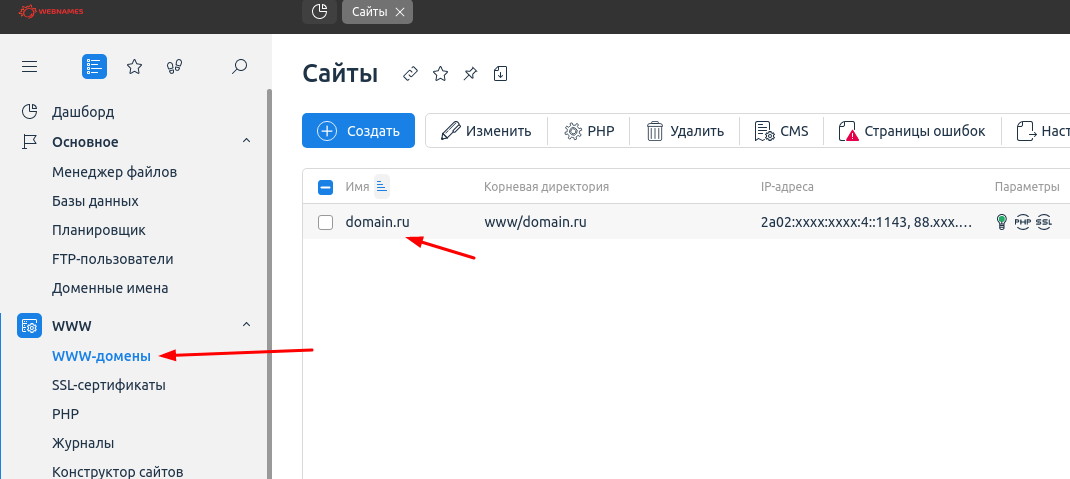
Шаг 1. Скачиваем CMS Joomla с официального сайта
Перед тем, как скачать Joomla, нужно ознакомиться с минимальными требованиями настроек хостинга. Посмотреть и поменять версию PHP для своего сайта можно здесь.
Последняя версия CMS Joomla доступна на официальном сайте https://downloads.joomla.org/
Но на момент написания статьи загрузка любой из версий блокируется интернет провайдером (Доступ к информационному ресурсу ограничен на основании Федерального закона от 27 июля 2006 г. № 149-ФЗ «Об информации, информационных технологиях и о защите информации»).
Если вы умеете обходить такое через прокси-серверы, скачивайте. Если нет, то можете поискать последнюю актуальную версию в других источниках.
Мы будем устанавливать последнюю актуальную версию Joomla 4.3.4. Можете её скачать Joomla_4.3.4-Stable-Full_Package.zip
Шаг 2. Загружаем архив CMS Джумла на хостинг
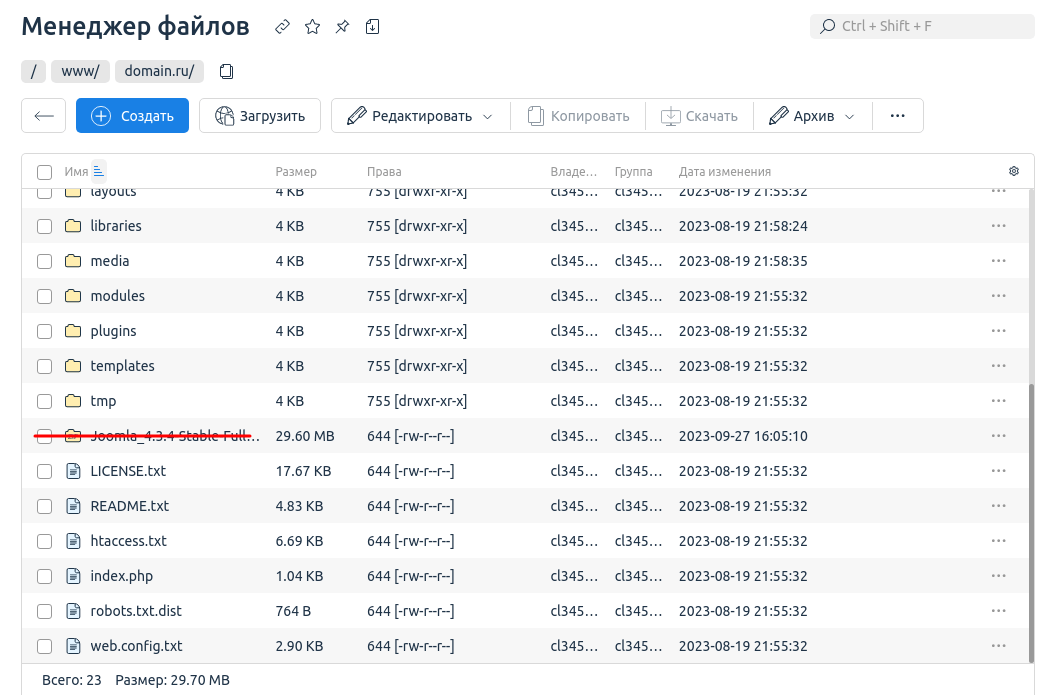
Через менеджер файлов заходим в директорию сайта (в нашем случае /www/domain.ru/) и нажимаем Загрузить.
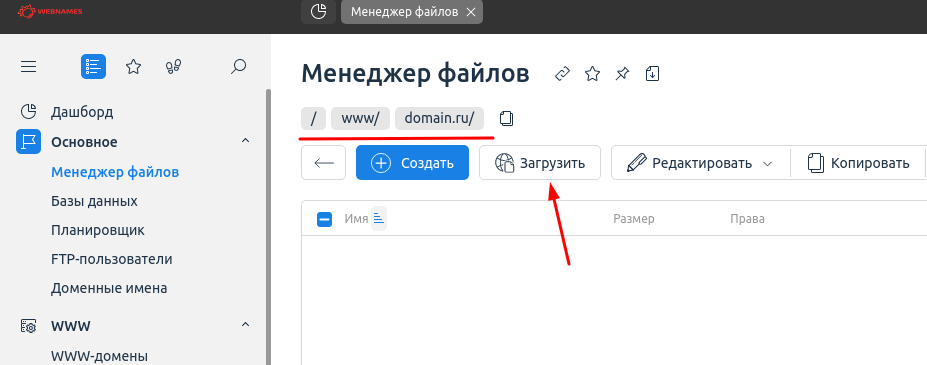
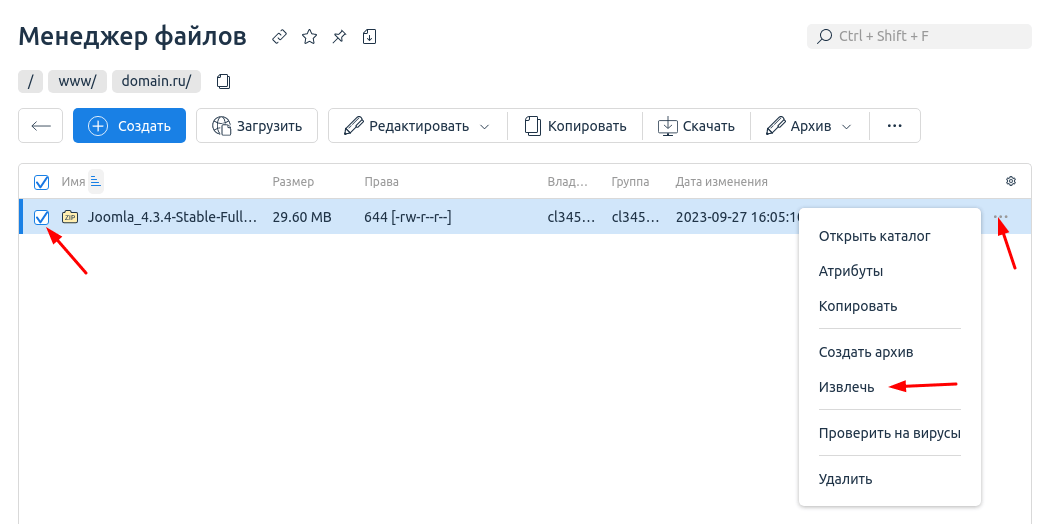
Выбираем файл архива на компьютере и загружаем. После того, как архив загрузился, извлекаем его.
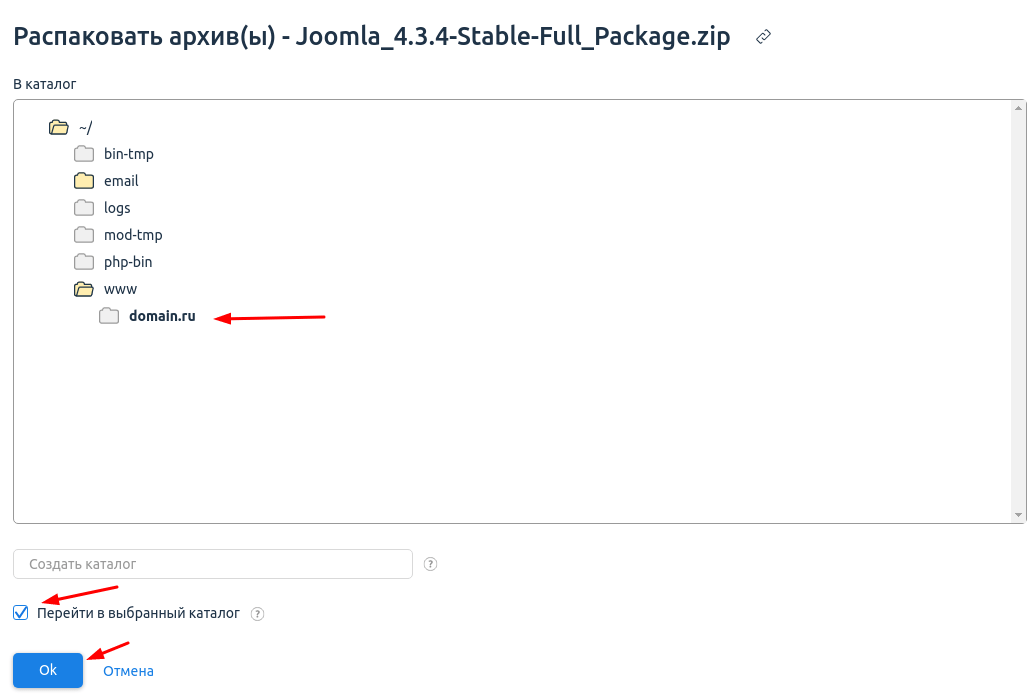
Выбираем директорию сайта, куда распаковать архив и ставим галочку Перейти в выбранный каталог.
После этого архивный файл (zip) можно удалить и в нашей директории должно получиться так:
Шаг 3. Создаём базу данных для Joomla
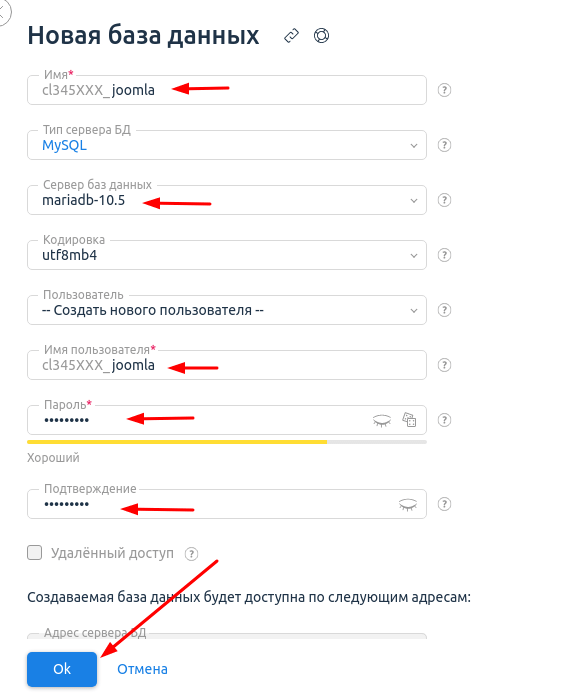
Заходим в Базы данных и нажимаем Создать базу данных.
В появившемся окне заполняем Имя, выбираем Сервер баз данных mariadb-10.5 (или более свежую версию). Создаём имя пользователя БД и пароль.
ВАЖНО! Запишите эти данные себе в файл для работы с сайтом. Они понадобятся при установке CMS.
Шаг 4. Начинаем установку Joomla!
В адресной строке браузера введите ваш домен, например, domain.ru Если вы всё сделали правильно на предыдущих шагах, то по адресу вашего сайта должен открыться Мастер установки Joomla:
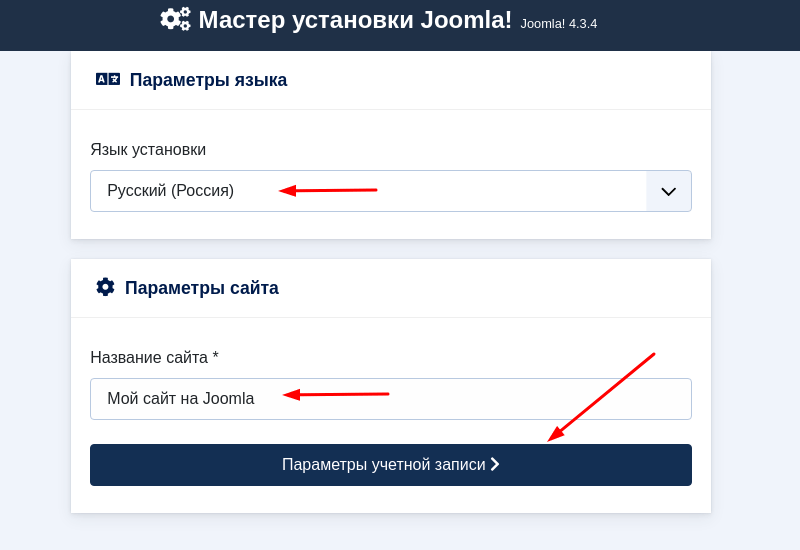
Выберите русский язык и напишите название вашего сайта (его можно будет поменять потом в настройках). Далее нажмите Параметры учётной записи.
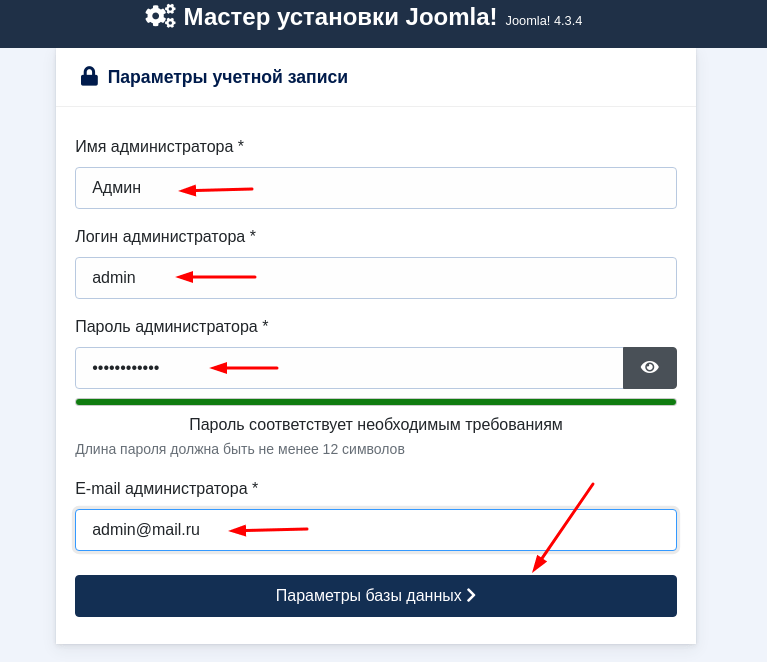
Заполните Имя администратора (можно русскими буквами), Логин администратора (латинскими буквами), Пароль.
ВАЖНО! Сохраните логин и пароль администратора себе в файл. Эти данные понадобятся при входе в систему.
Далее жмите Параметры базы данных
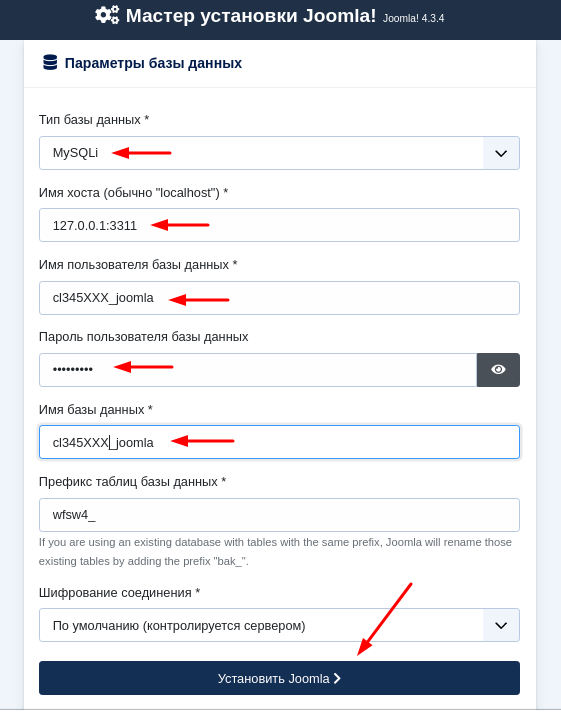
Тип базы данных можно оставить MySQLi
Имя хоста обязательно укажите 127.0.0.1:3311 (localhost с mariadb работать не будет)
Далее укажите имя пользователя БД, имя БД и пароль, которые указывали при создании базы данных
Далее жмём Установить Joomla
Вскоре должно появится сообщение об успешной установке
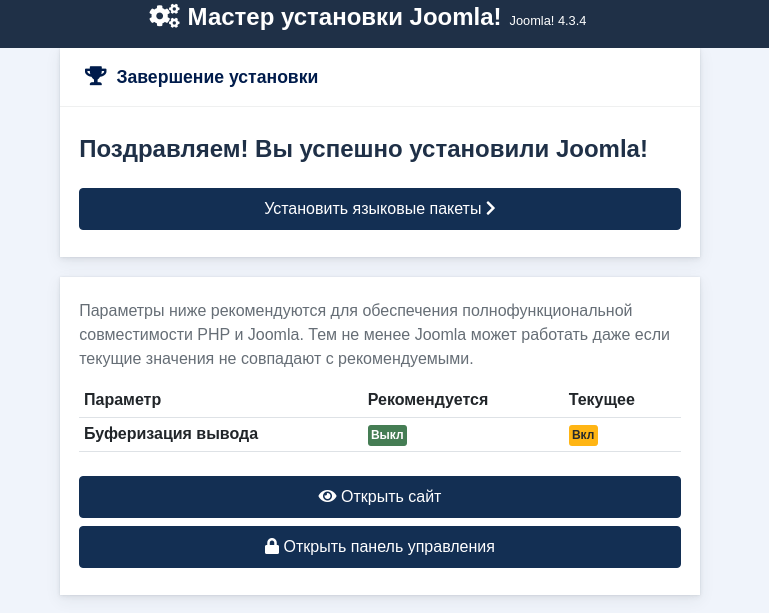
Шаг 5. Устанавливаем русский язык в Joomla
Если вы не смогли скачать Joomla с официального сайта из-за блокировки, то не спешите нажимать на кнопку Установить языковые пакеты.
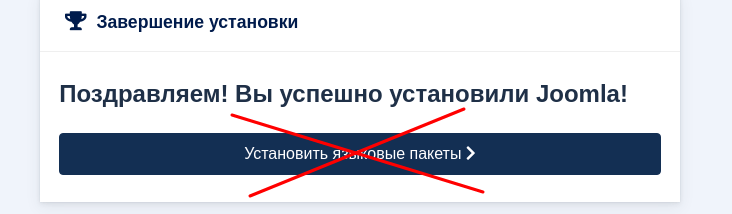
Это приведёт к ошибке 504
Лучше нажмите Открыть панель управления. Появится форма для входа в админ-панель Joomla. Введите логин и пароль, которые указали на шаге 4
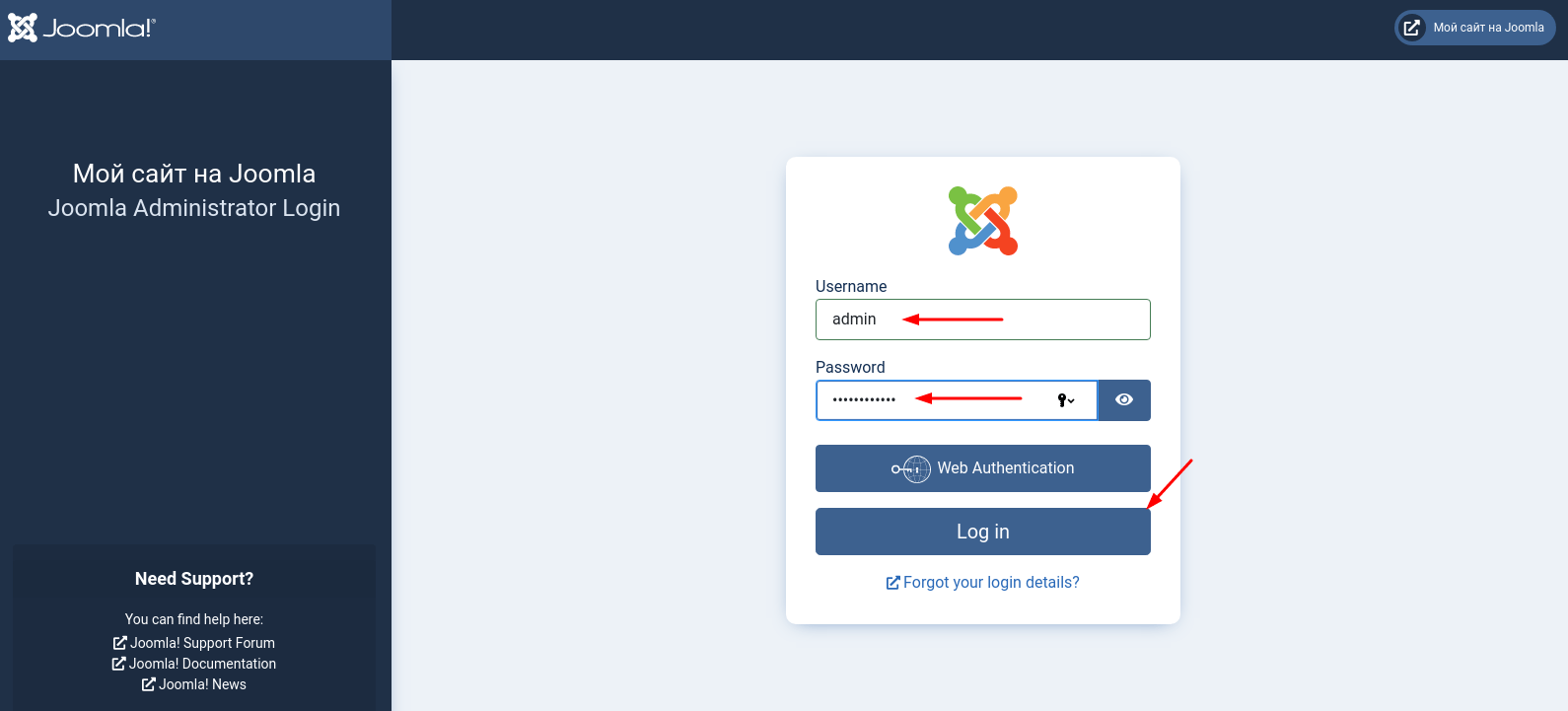
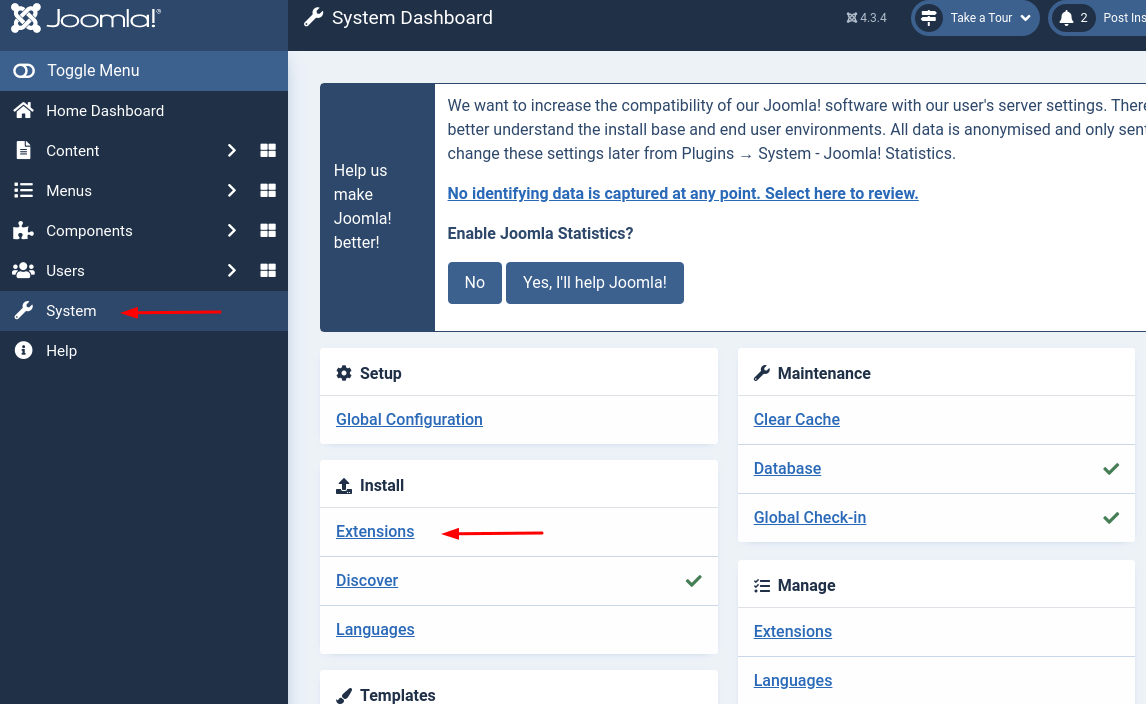
Далее в меню выбираем System — Install Extensions
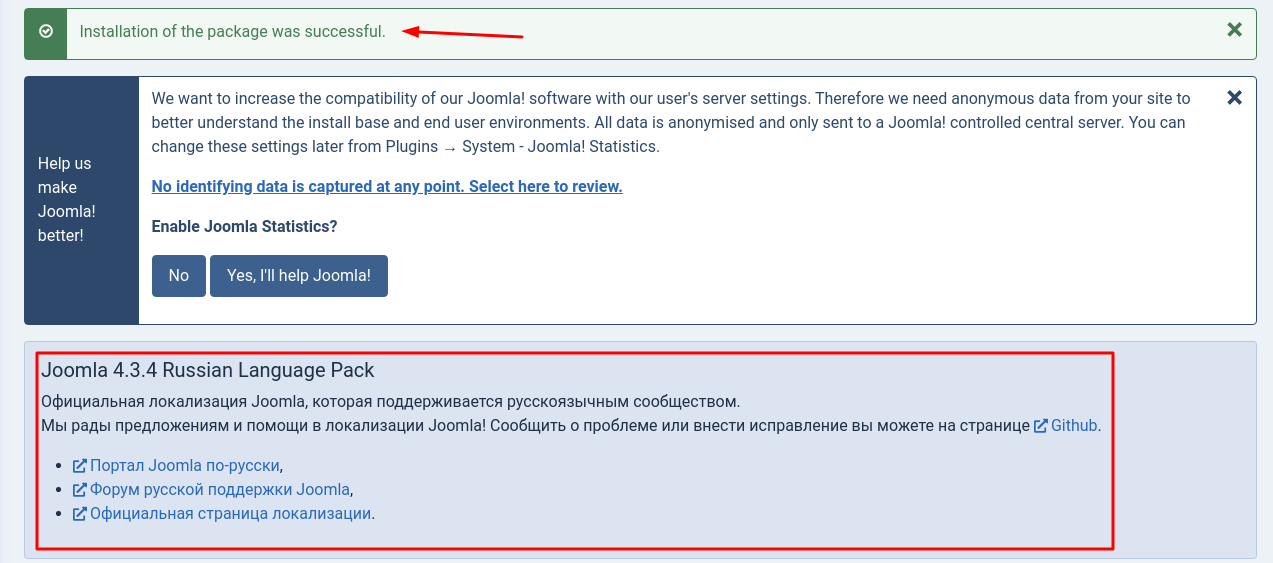
Скачайте пакет русского языка для Joomla — ru-RU_joomla_lang_full_4.3.4v1.zip
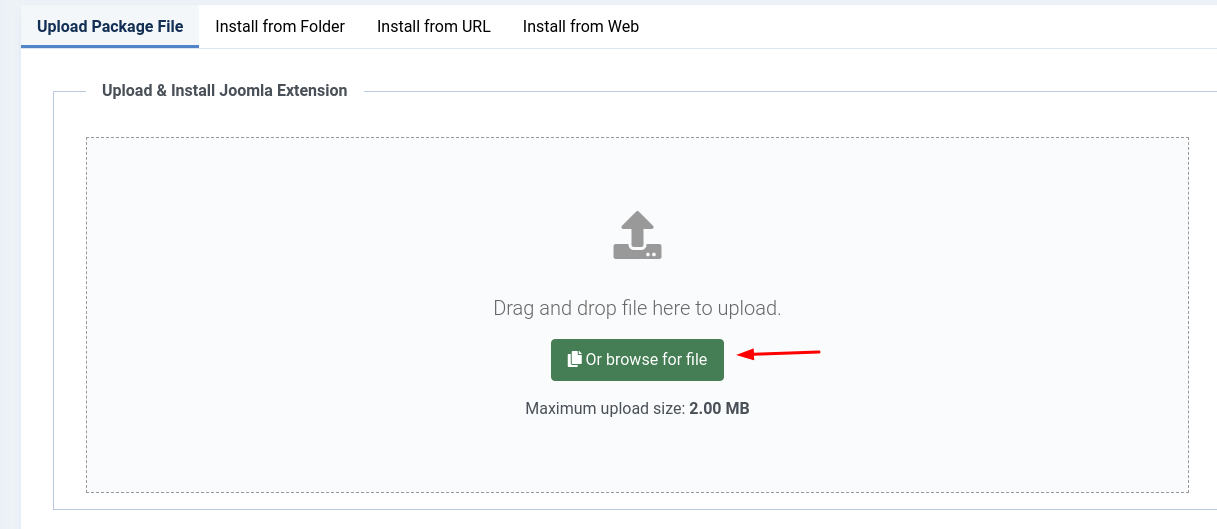
Теперь загрузите этот архив в менеджер расширений
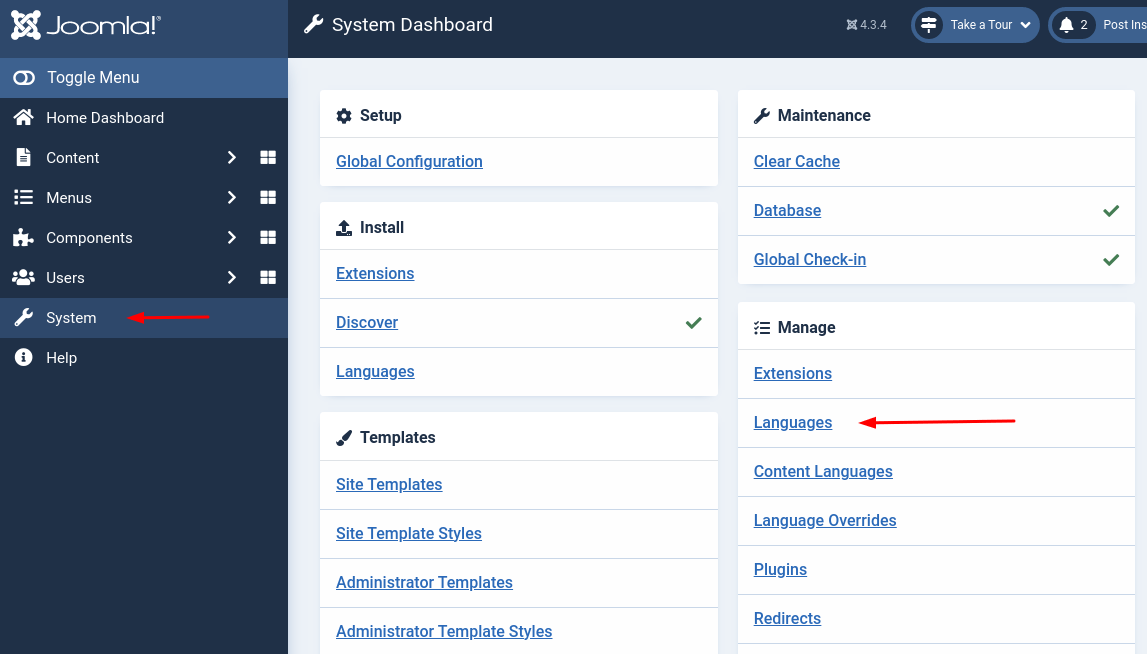
Теперь заходим в System — Manage Languages
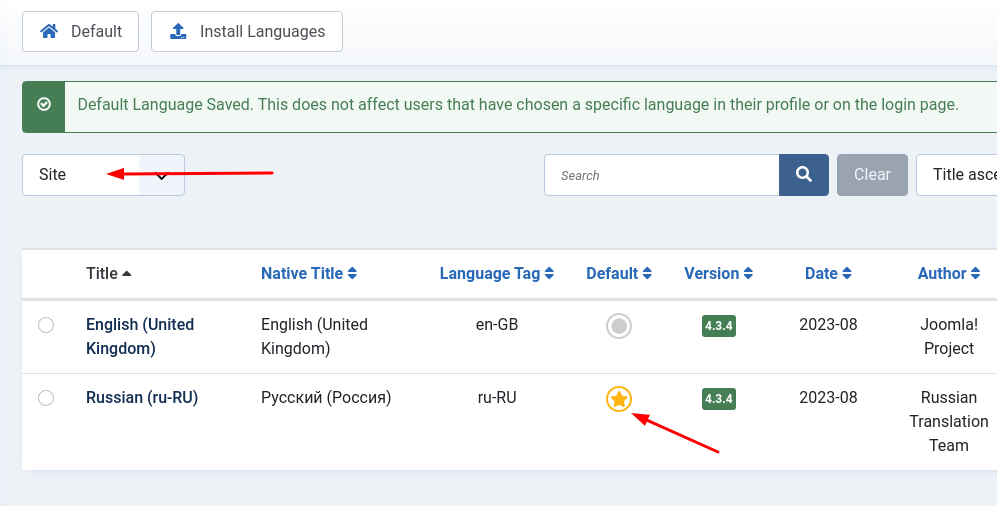
Меняем основной язык для сайта на Русский
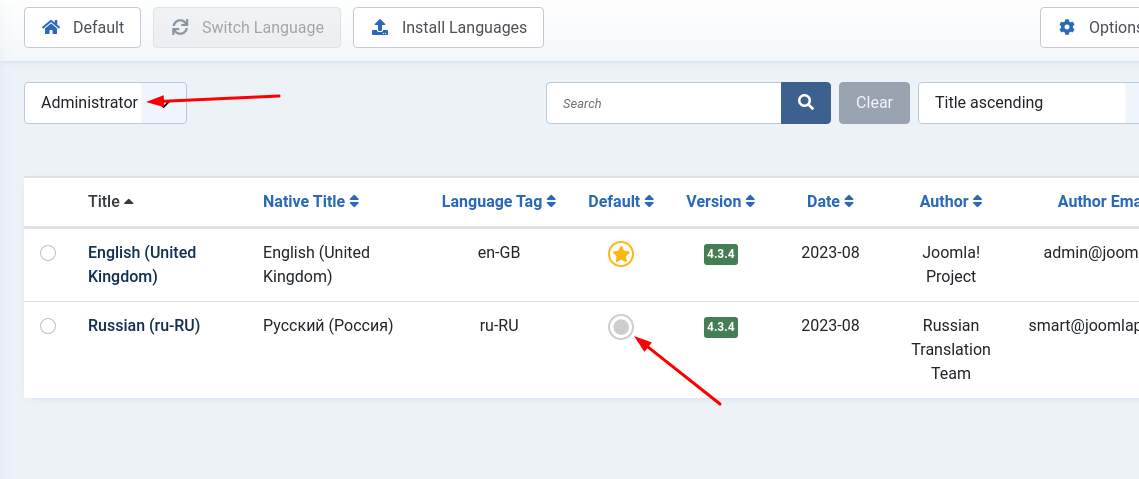
Меняем основной язык для Админ панели на Русский
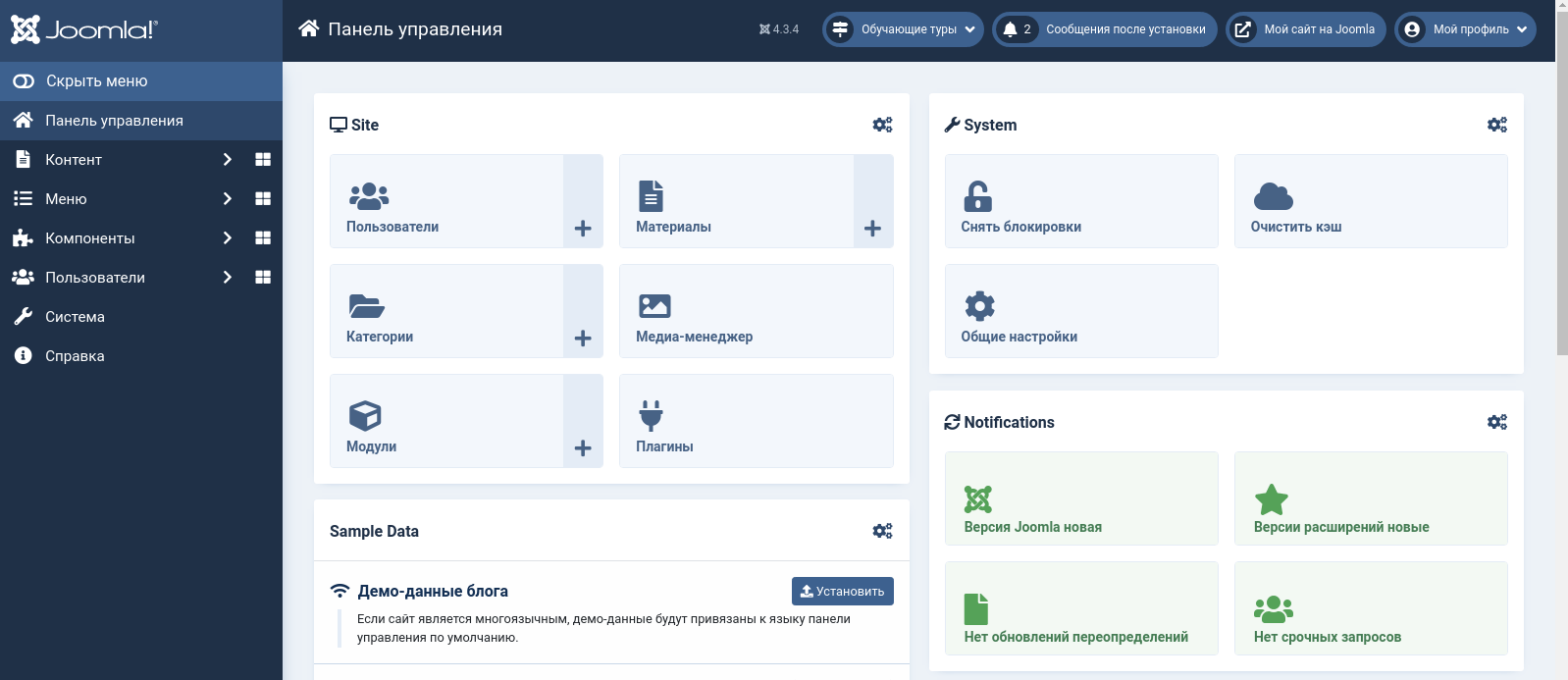
Ура, в панели управления теперь русский язык!
Поздравляем, вы установили и успешно русифицировали последнюю версию CMS Joomla. Желаем удачи в создании и наполнения вашего сайта!
- Шаг 1. Скачиваем CMS Joomla с официального сайта
- Шаг 2. Загружаем архив CMS Джумла на хостинг
- Шаг 3. Создаём базу данных для Joomla
- Шаг 4. Начинаем установку Joomla!
- Шаг 5. Устанавливаем русский язык в Joomla
Как правильно установить Joomla
Многие начинающие веб-разработчики стараются обходить стороной CMS. Обычно это связано не только со сложностью изучения необходимых настроек, но и с другими причинами. Часто еще на этапе установки Joomla пользователи сталкиваются со многими проблемами: то не работает личный кабинет, то все ставится криво, то еще что-нибудь – в общем, ошибок может быть много. Чтобы избежать подобных ситуаций, следует понимать основные принципы установки CMS.
В этом руководстве мы поговорим о том, как безошибочно установить Joomla на хостинг и локальный сервер различными способами.
Устанавливаем Joomla на локальный сервер
В данном случае нам потребуется специальная программа для создания локального веб-сервера. Сегодня в интернете можно найти довольно много подобного софта. Мы же остановимся на одной из самых популярных программ – Open Server. Первым делом установим ее к себе на компьютер.
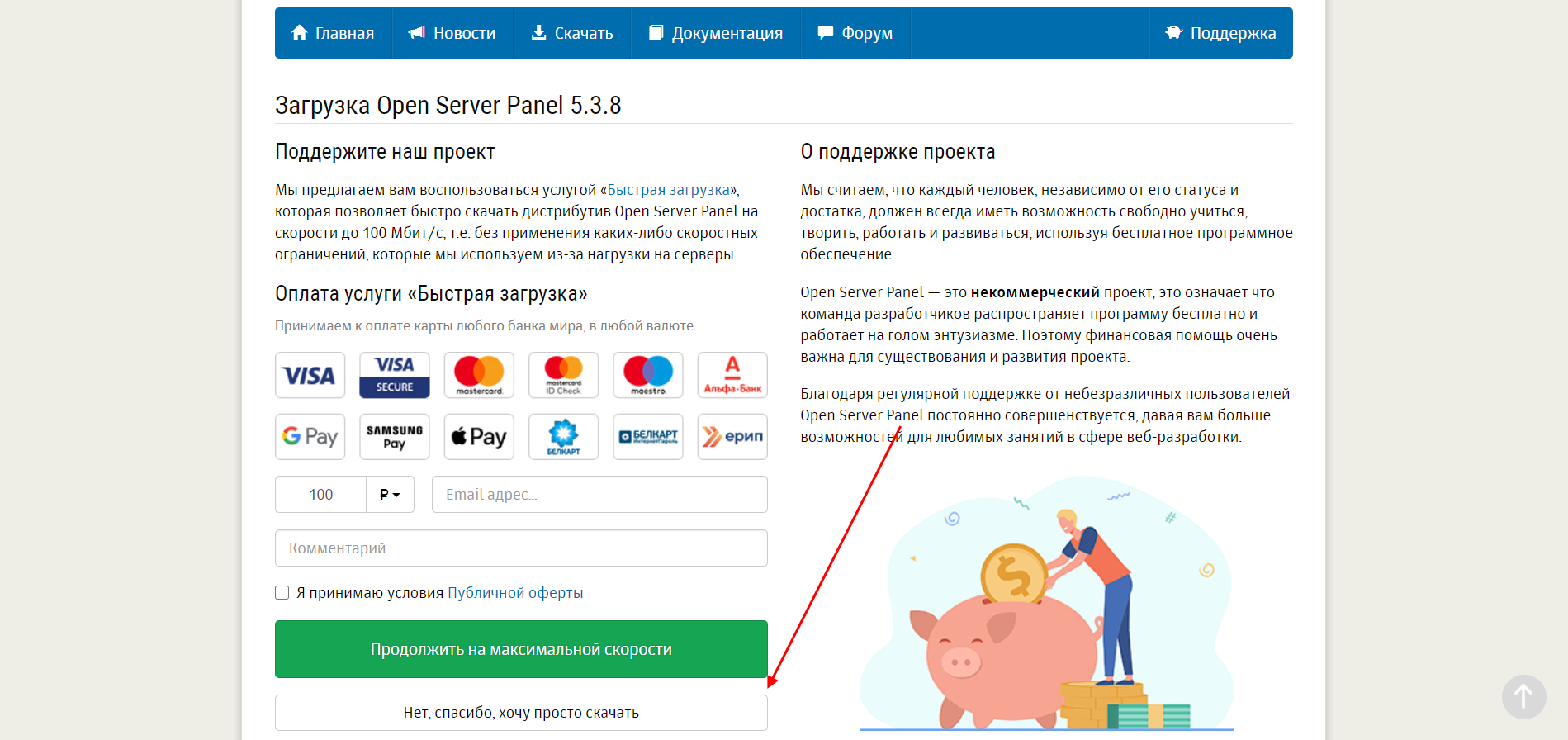
- Переходим на официальный сайт и в нижней части экрана жмем на кнопку «Нет, спасибо, хочу просто скачать». Обратите внимание, что в таком случае скорость скачивания будет крайне мала. Если же вы хотите ее увеличить, то в верхнем окне можно поддержать проект и тем самым добиться максимальной скорости.
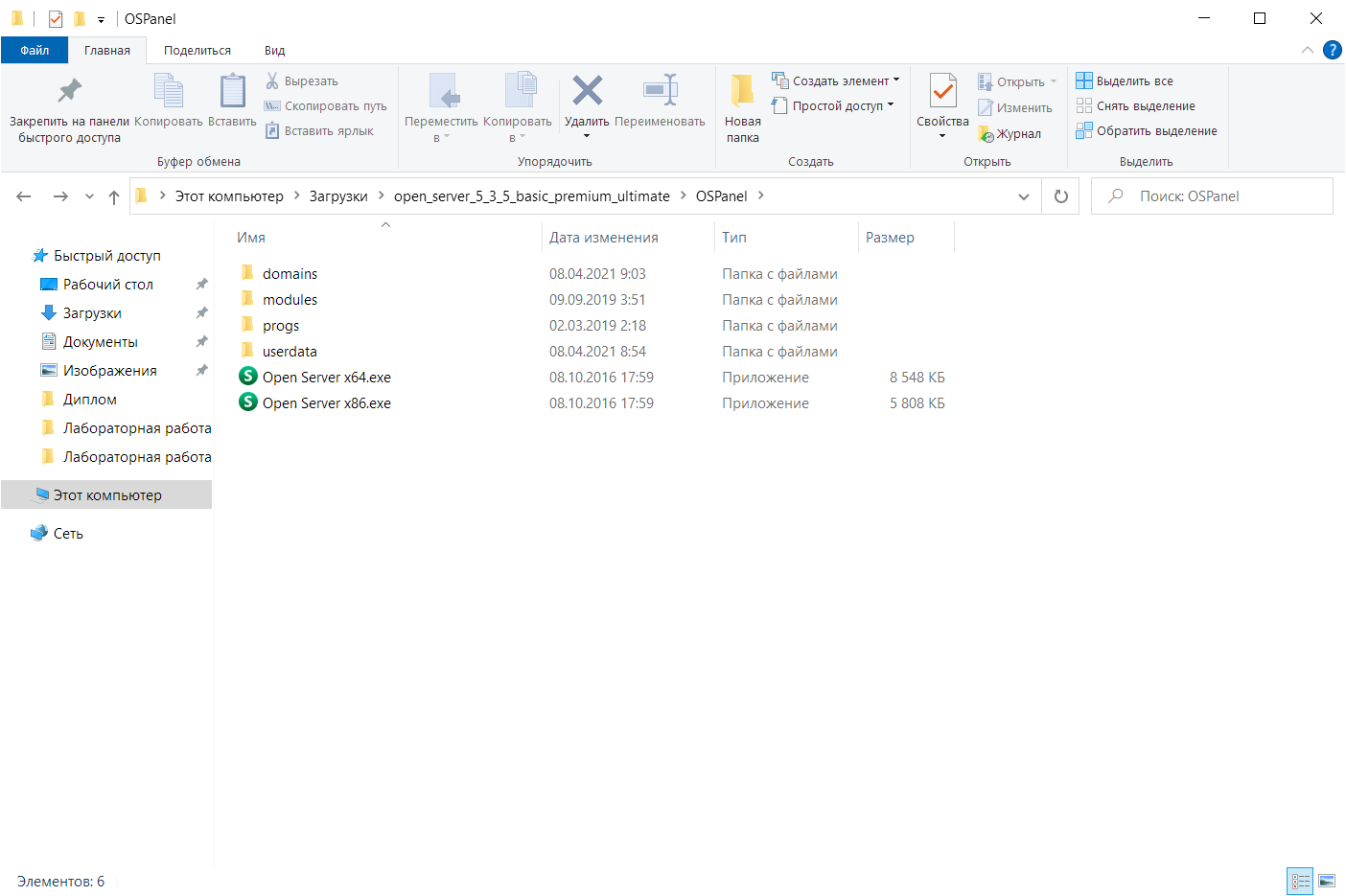
- Как только Open Server будет загружен на компьютер, устанавливаем его и переходим в корневую папку. Она будет выглядеть так:
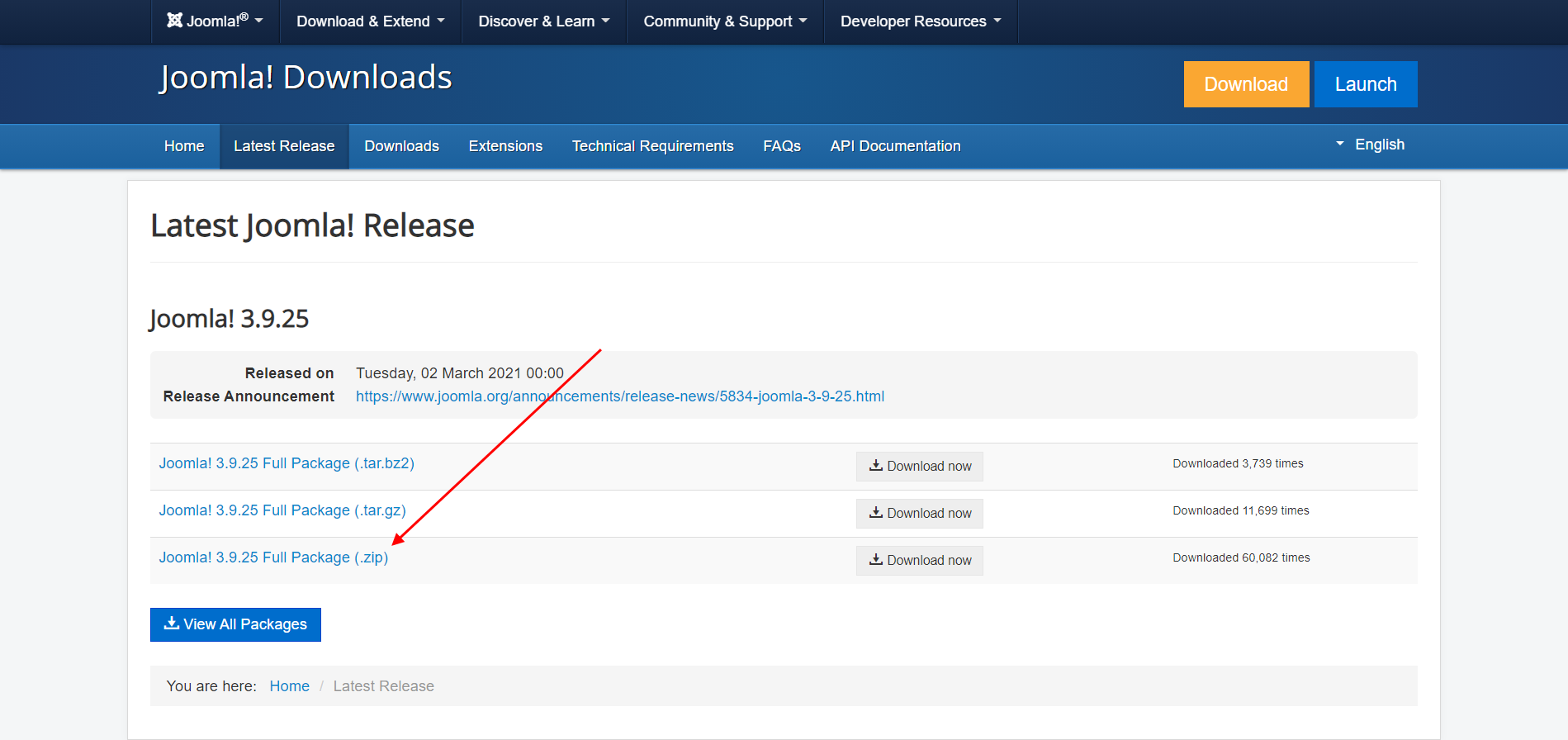
- Пока оставим ее запущенной – она пригодится нам позже. Сейчас давайте перейдем непосредственно к установке Joomla. Для начала нам потребуется скачать последнюю версию – откроем для этого официальный сайт CMS и возьмем оттуда архив удобного нам формата.
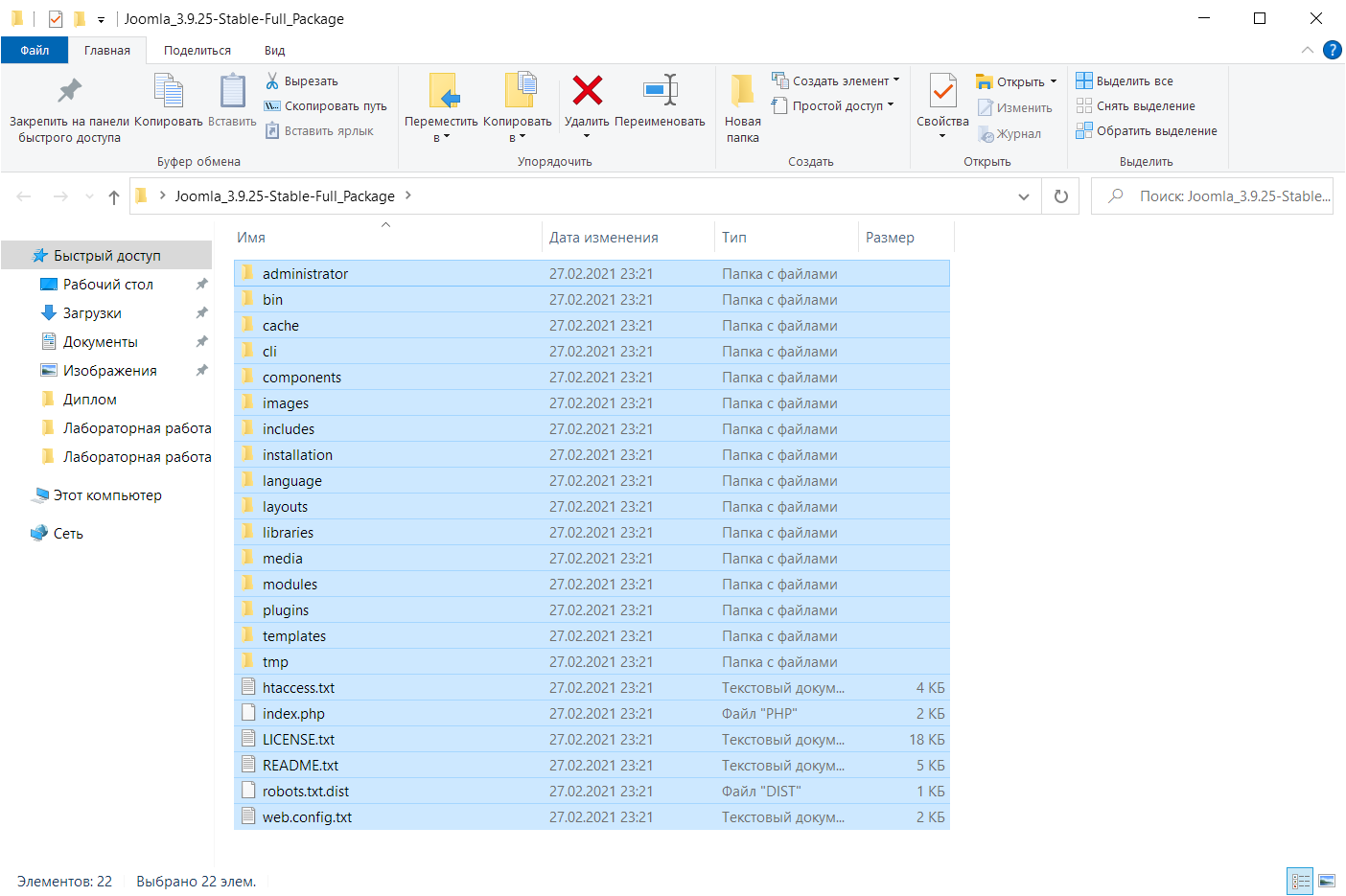
- Следующим шагом распаковываем загруженный архив и копируем его содержимое – просто выделяем все файлы комбинацией клавиш «CTRL+A» и жмем «CTRL+C».
- Теперь нам нужно переместить все файлы на локальный сервер – тут-то нам и пригодится корневая папка Open Server. Возвращаемся в нее и переходим в подпапку под названием «domains». Здесь хранятся все локальные сайты, к которым у нас есть доступ через веб-сервер. Чтобы создать новый сайт, достаточно добавить новую папку в данную директорию. Создадим ее и назовем любым именем, для удобства можно указать «Joomla».
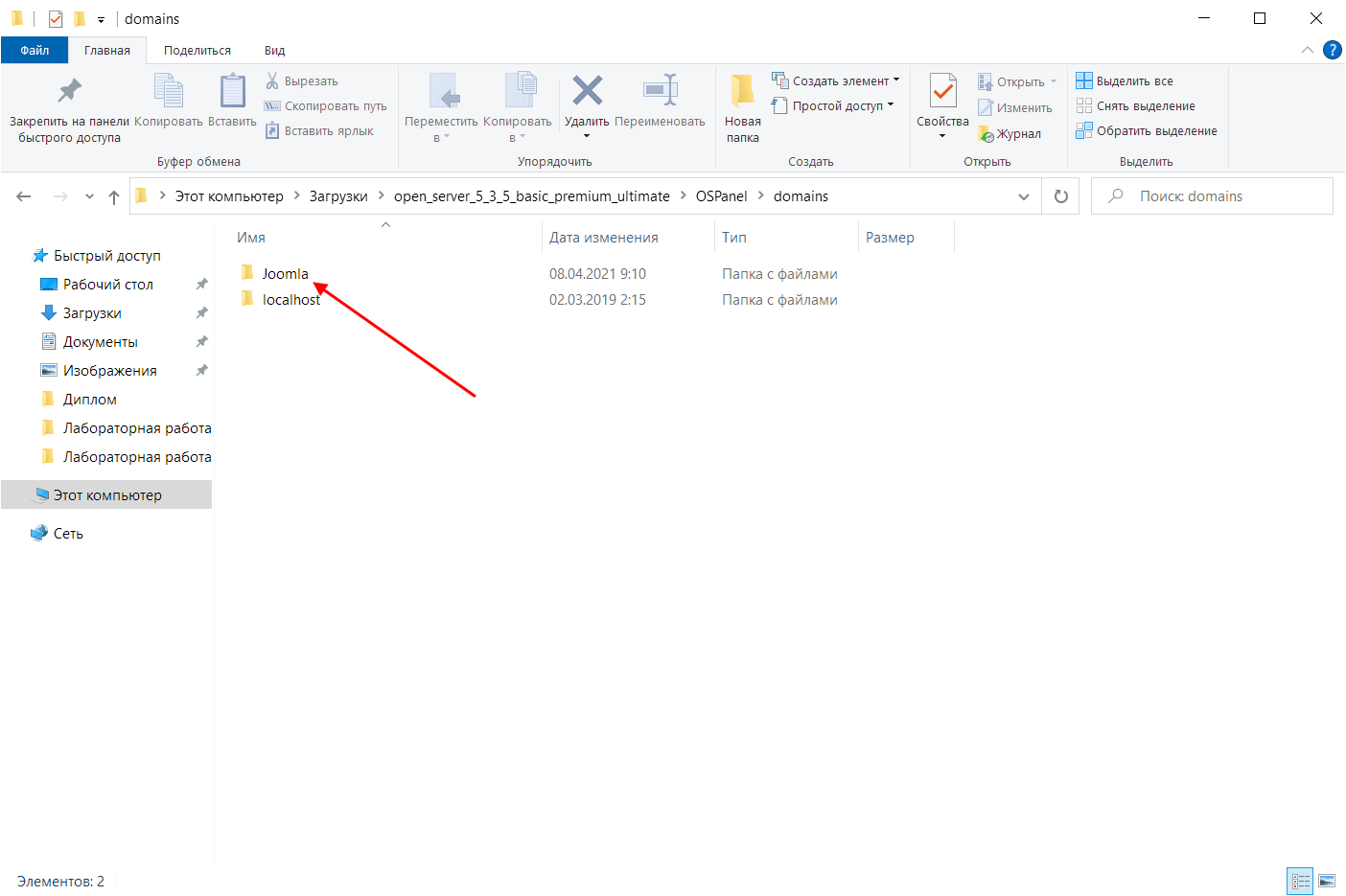
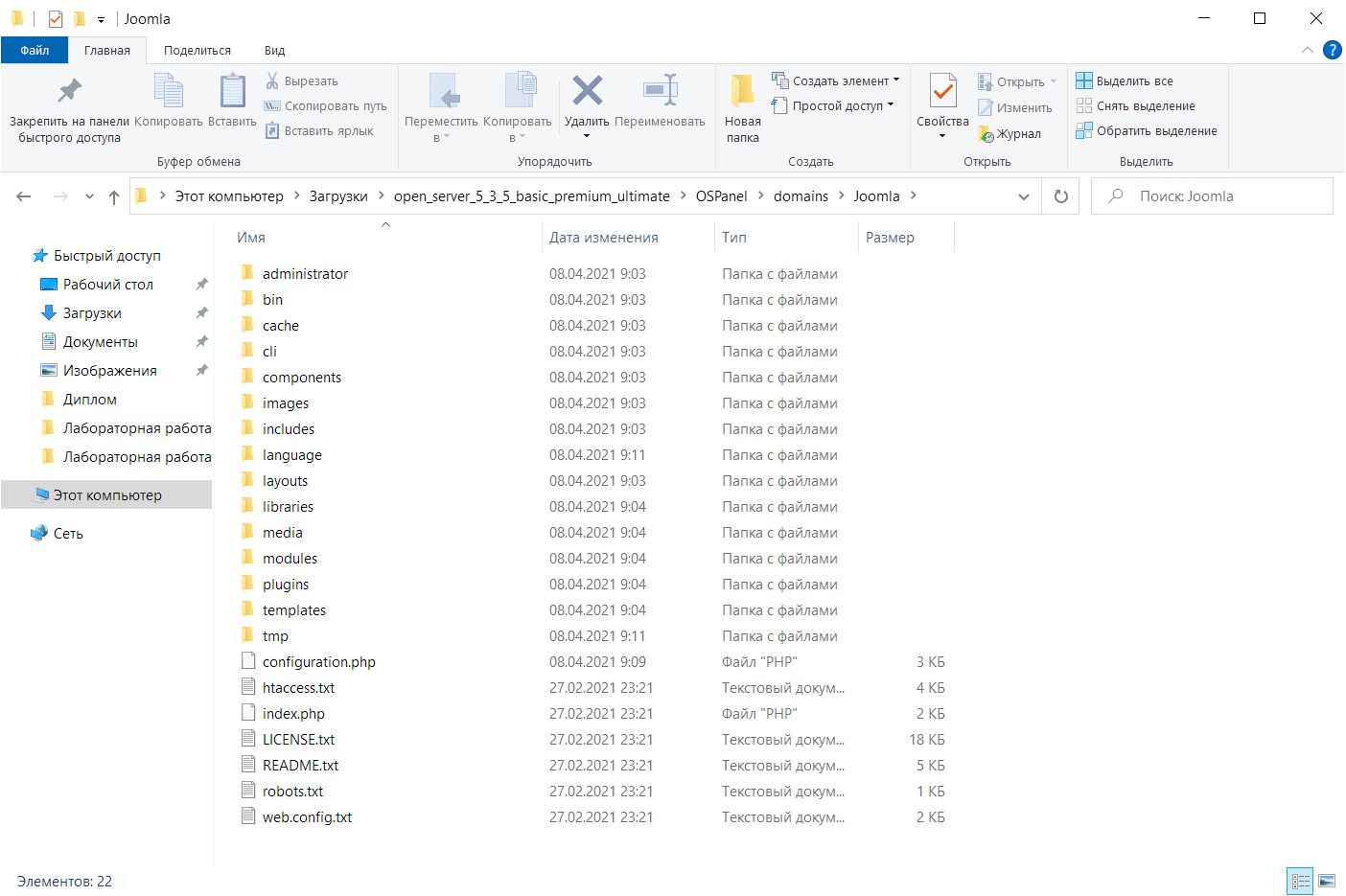
- Открываем созданную папку и вставляем в нее ранее скопированные файлы. Должно получиться так:
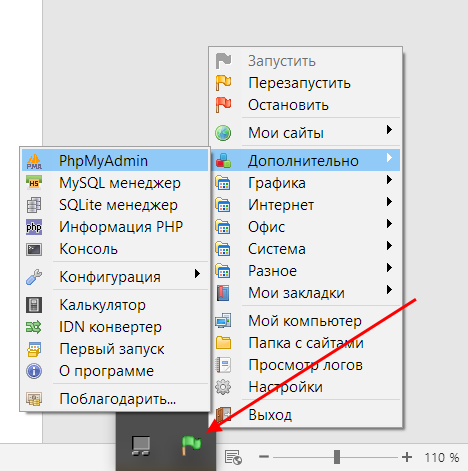
- Почти все готово! Осталось создать базу данных и провести установку Joomla. Чтобы создать БД, нам потребуется открыть phpMyAdmin – удобнее всего это можно сделать через иконку Open Server в области уведомлений. Обратите внимание на то, что веб-сервер должен быть запущен. Если все работает, то кликаем правой кнопкой мыши по иконке и переходим в «Дополнительно» -> «phpMyAdmin».
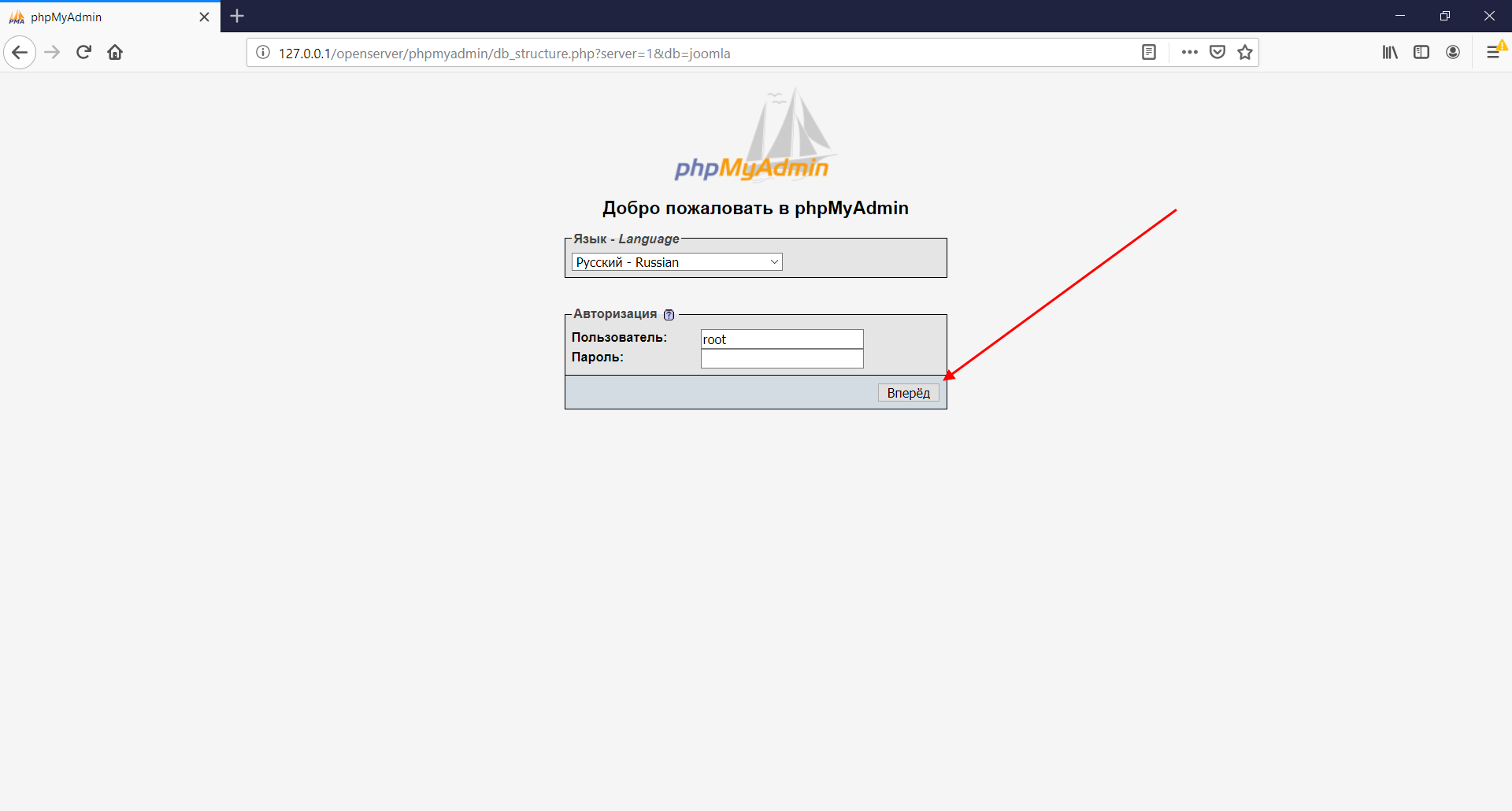
- В результате перед нами откроется браузер с окном приветствия phpMyAdmin – здесь вводим логин/пароль root и жмем «Вперед».
- Далее в левой части жмем «Создать БД» и справа указываем название будущей базы данных. Обязательно задаем кодировку «utf8_general_ci».
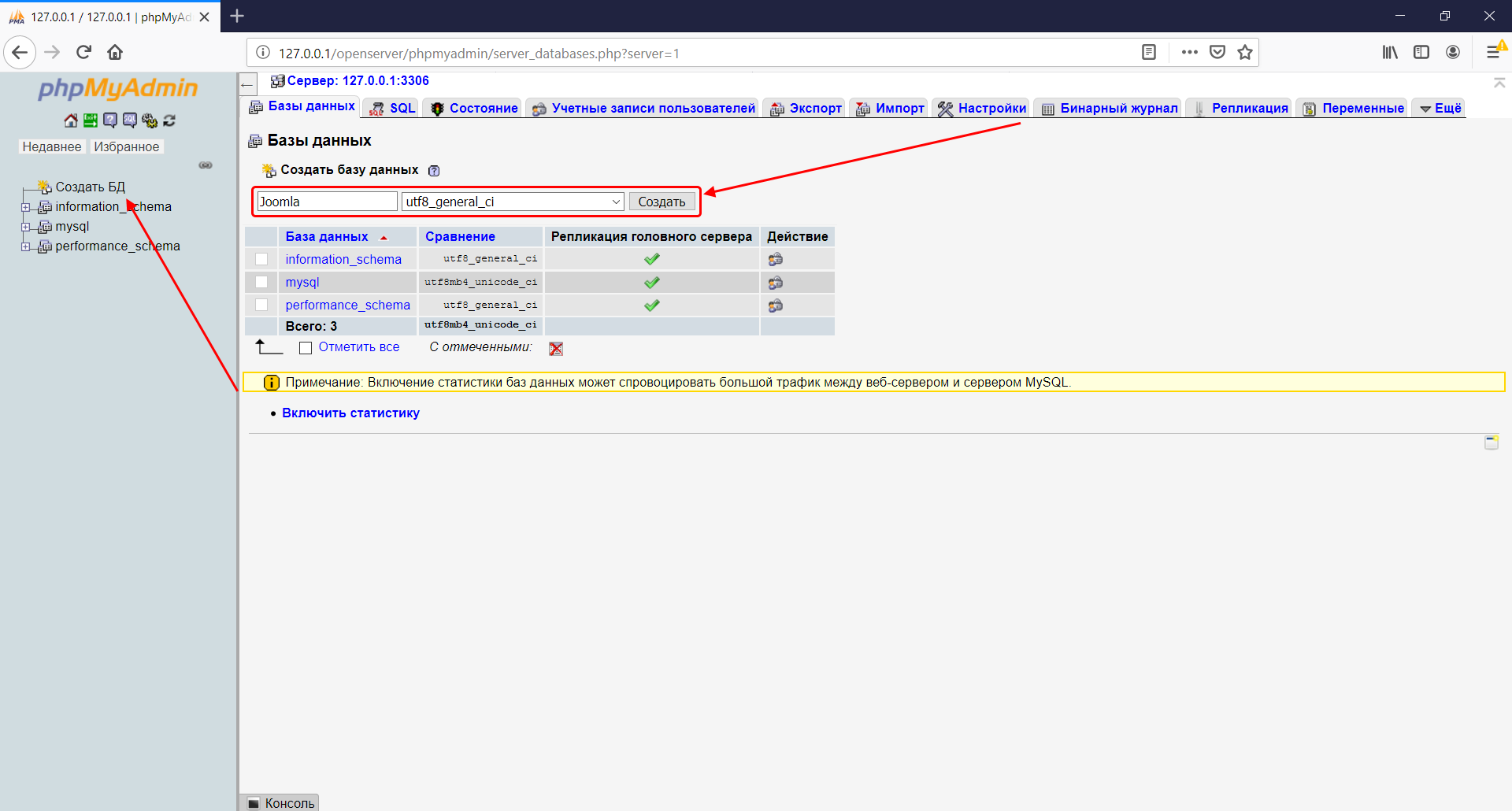
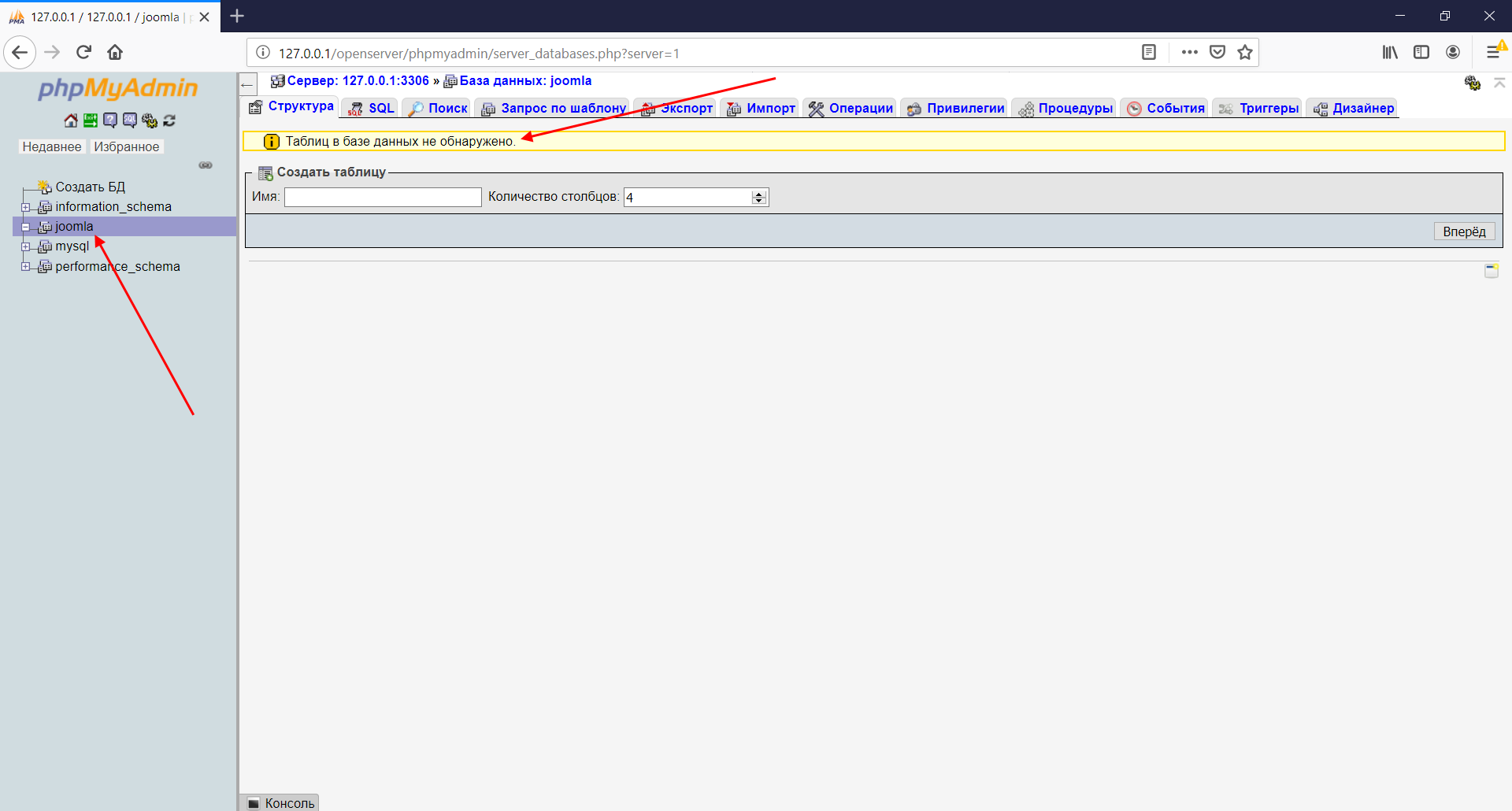
- Если все прошло успешно, то перед нами отобразится база данных с указанным нами именем. Обратите внимание на окно справа – оно пока что пустое. Это нормально, так как база данных будет заполнена только после установки Joomla.
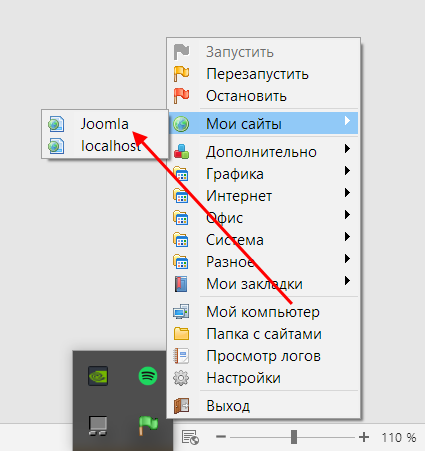
- Теперь можем переходить к установке CMS – для этого возвращаемся в область уведомлений и жмем правой кнопкой по иконке Open Server. В отобразившемся меню выбираем «Мои сайты» -> «Joomla». Здесь название сайта то, что мы указали ранее в папке «domains». В моем случае оно идентично наименованию CMS.
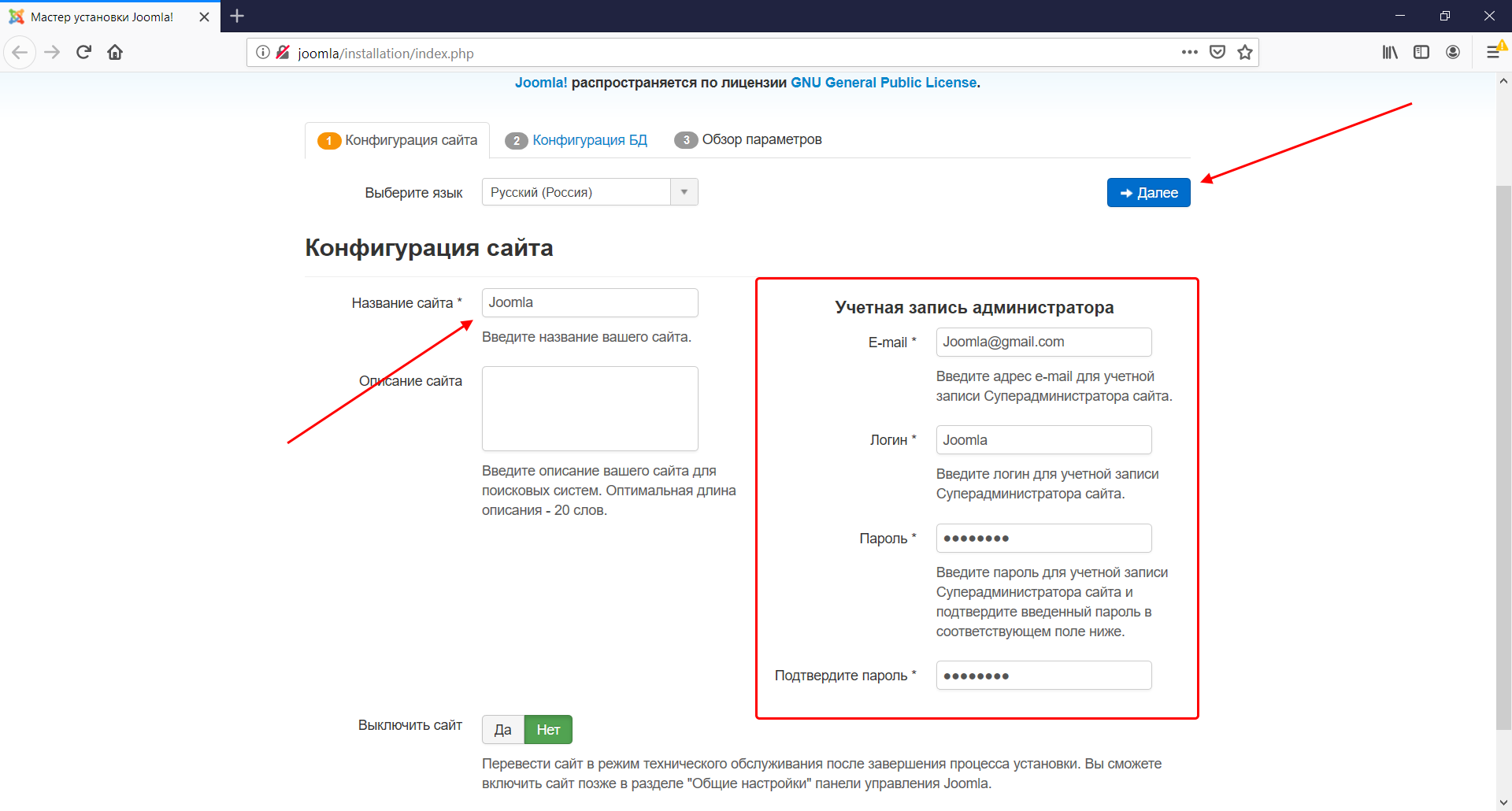
- Мы попадаем в мастер установки Joomla. Для начала задаем название сайта, опять же для удобства прописываем Joomla. В правом столбце указываем данные учетной записи администратора – они пригодятся нам в дальнейшем для авторизации в личном кабинете. После введения всех данных нажимаем «Далее».
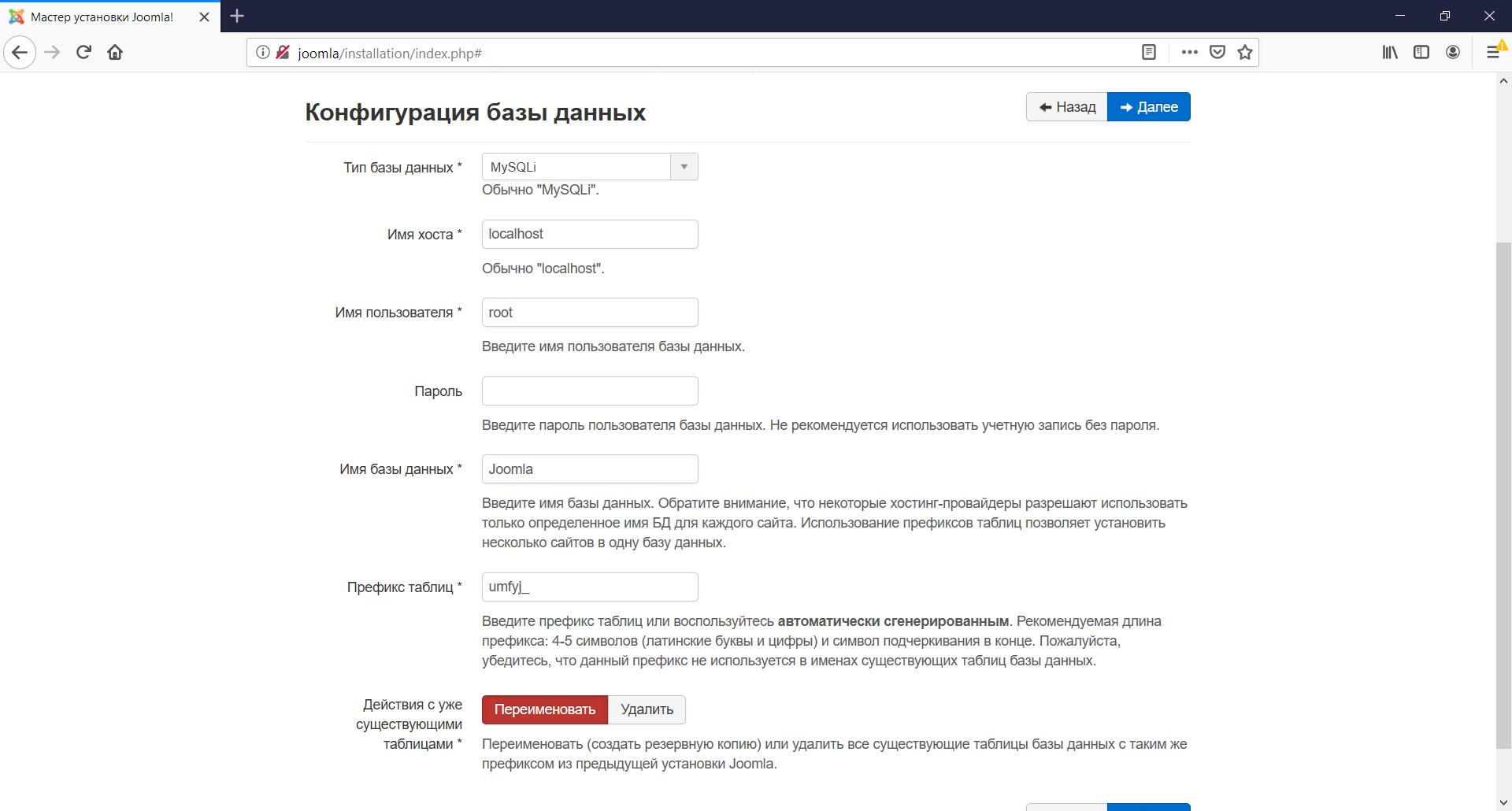
- Вот мы и пришли к подключению базы данных, которая была создана в phpMyAdmin. Здесь все просто – первым делом указываем имя пользователя «root». В строке «Имя базы данных» указываем то имя, которое было прописано во время создания БД. На этом все – жмем «Далее».
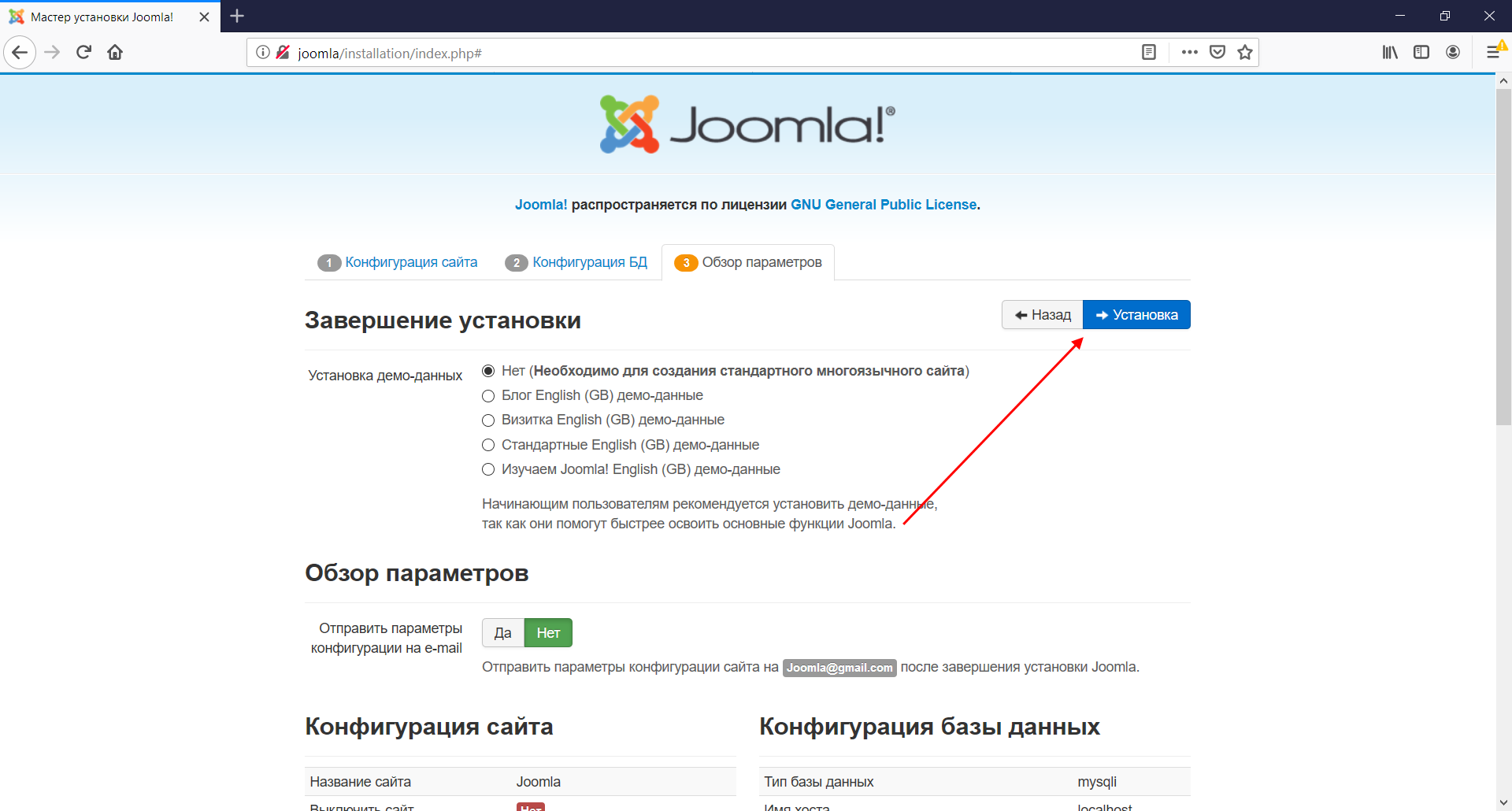
- Последняя вкладка – в ней менять ничего не будем, просто жмем на «Установка».
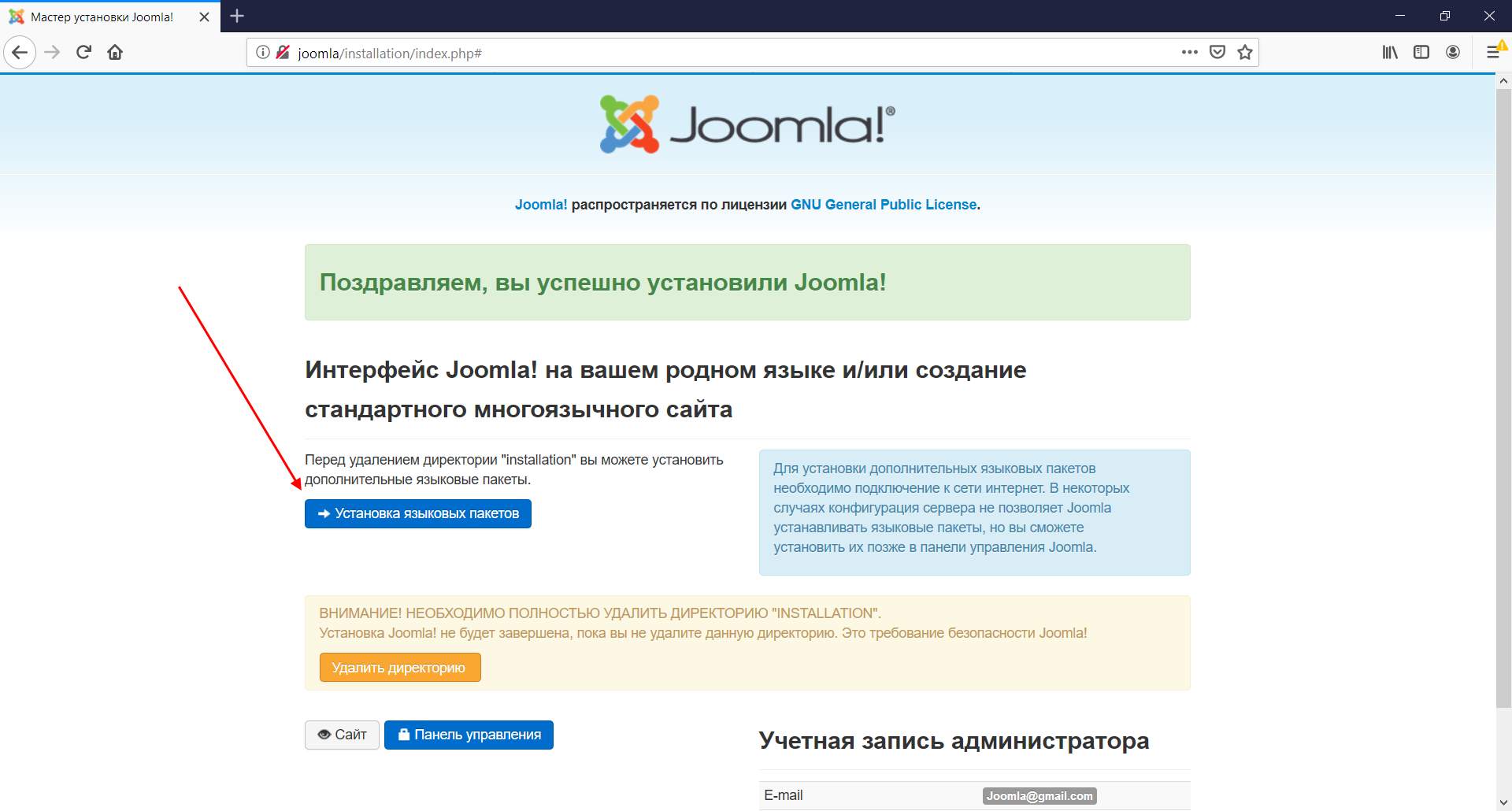
- На этом в общем-то все, но рекомендую заранее поставить русификацию. Для этого выбираем «Установка языковых пакетов».
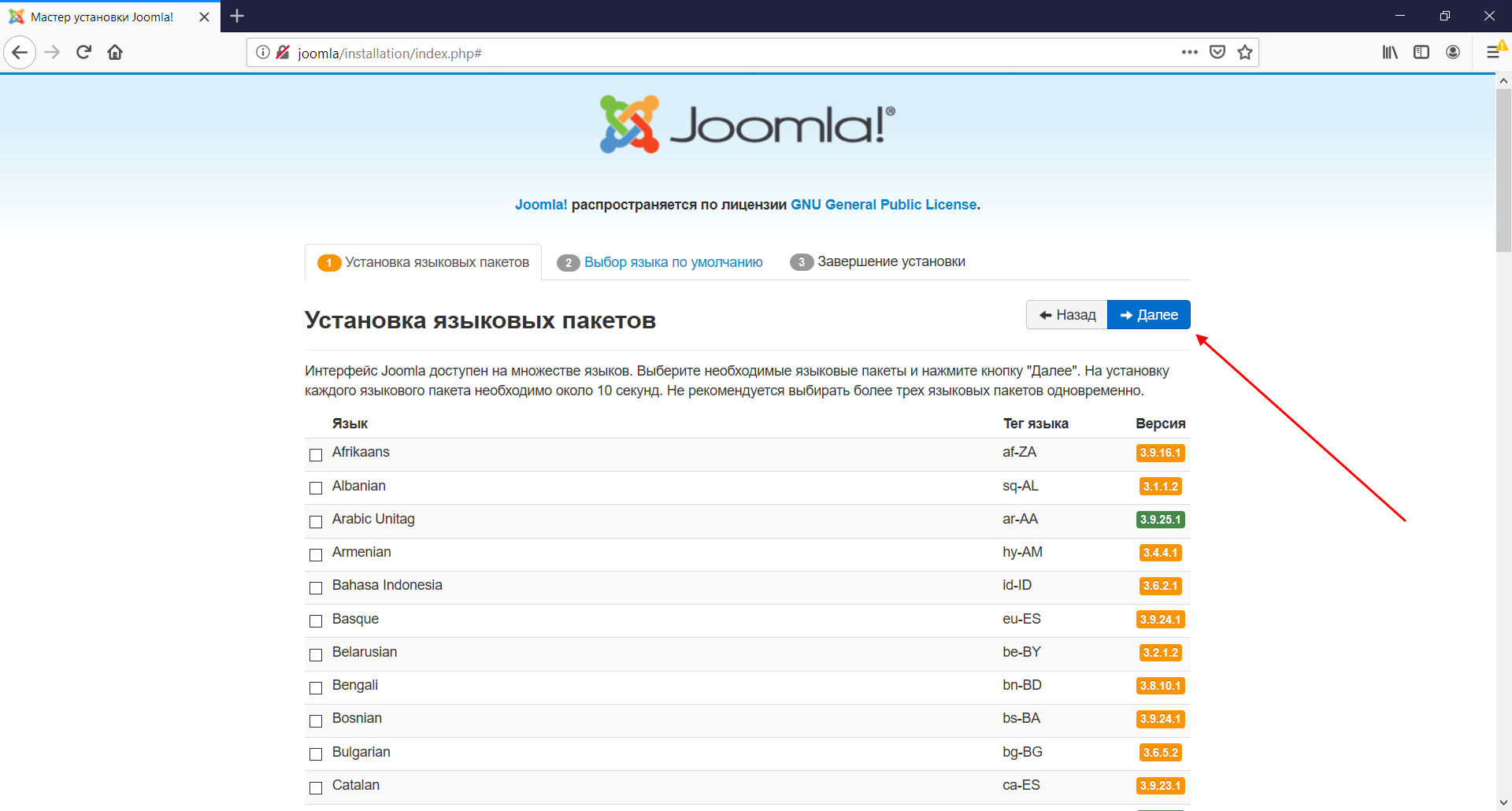
- Выбираем «Russian» и нажимаем «Далее».
- Отмечаем пункт «Russian» в разделах «Язык панели управления» и «Язык сайта».
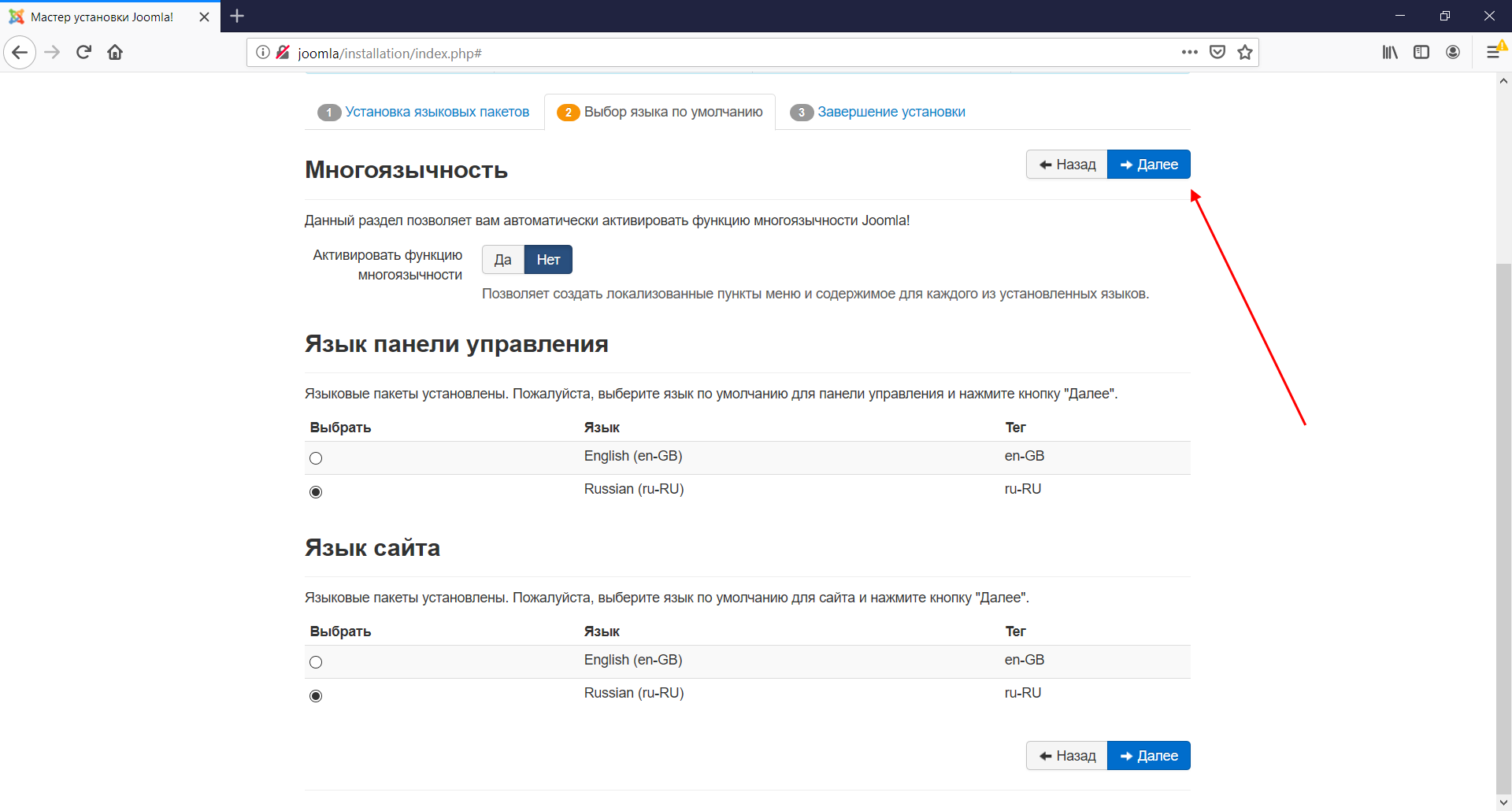
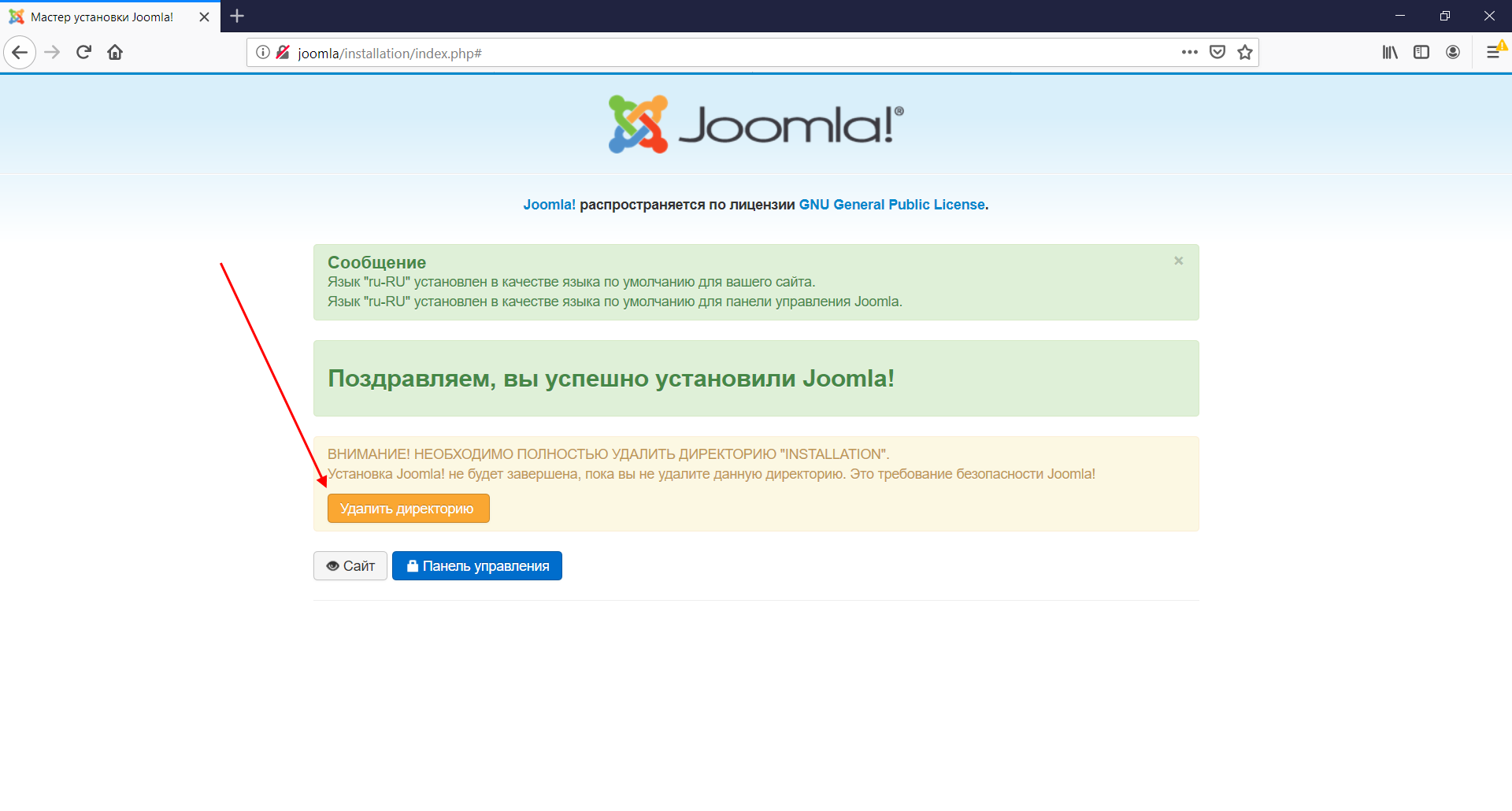
- Перед завершением установки обязательно удаляем установочные файлы.
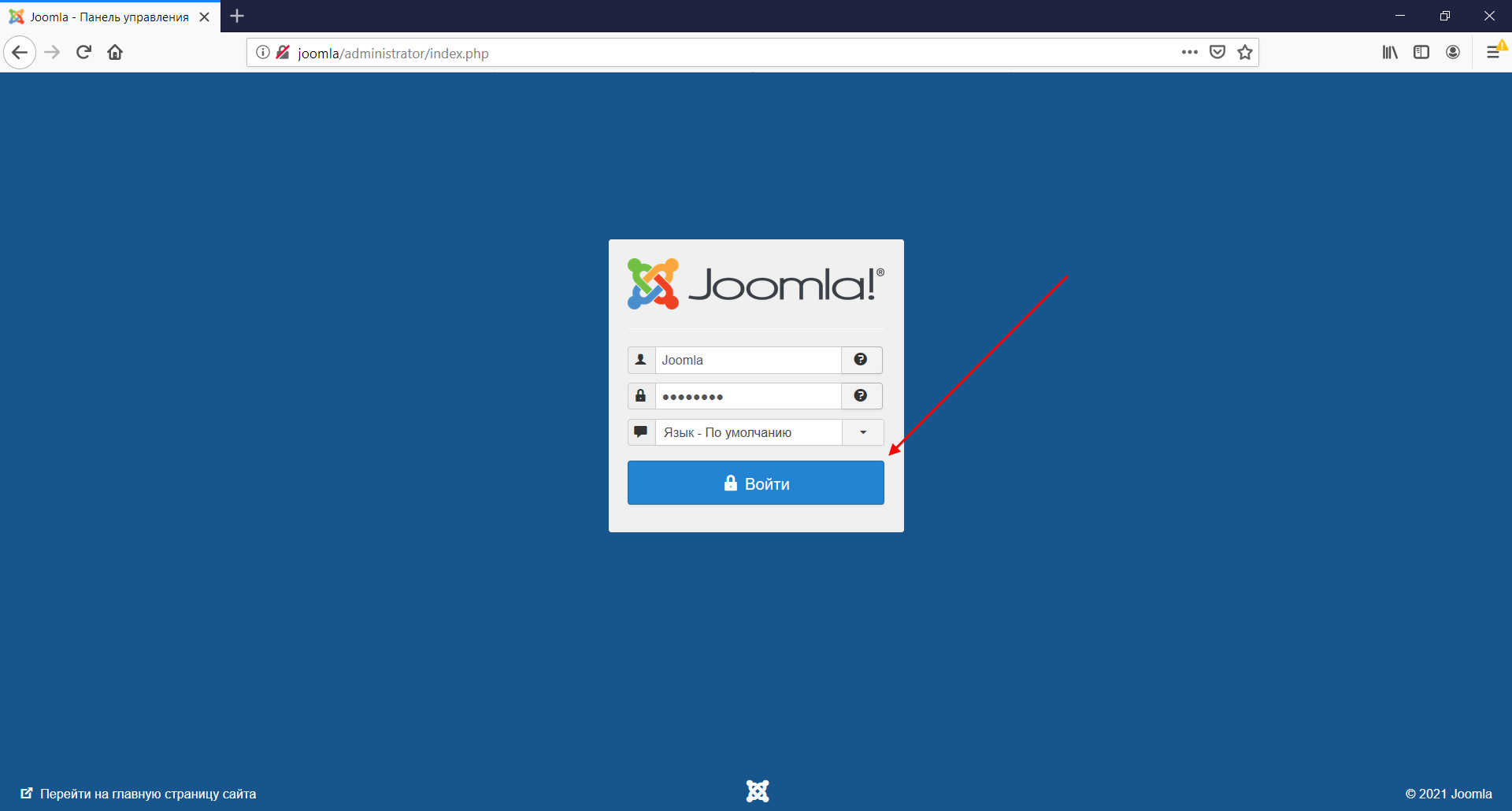
- После успешной установки переходим в «Панель управления». Вводим данные для авторизации и нажимаем «Войти».
Поздравляем! Установка Joomla завершена, теперь вы можете пользоваться ее возможностями на локальном сервере. Такой вариант отлично подойдет для изучения CMS и разработки сайтов. Если же вам нужен продукт, который будет работать в интернете, то для этого потребуется хостинг.
Как обстоят дела с ним – поговорим в следующем разделе.
Комьюнити теперь в Телеграм
Подпишитесь и будьте в курсе последних IT-новостей
Устанавливаем Joomla на хостинг
Существует 3 способа установки CMS-системы на сервер хостинг-провайдера: через встроенный каталог CMS, через файловый менеджер и с помощью FTP-клиента.
Рассмотрим последовательно каждый из методов на примере хостинга Timeweb. Зарегистрировать аккаунт на нем можно бесплатно. Кроме того, на первые 10 дней предоставляется полный доступ к сервису. Последующие дни платные – стоимость зависит от выбранного тарифа.
Способ 1: Через каталог CMS
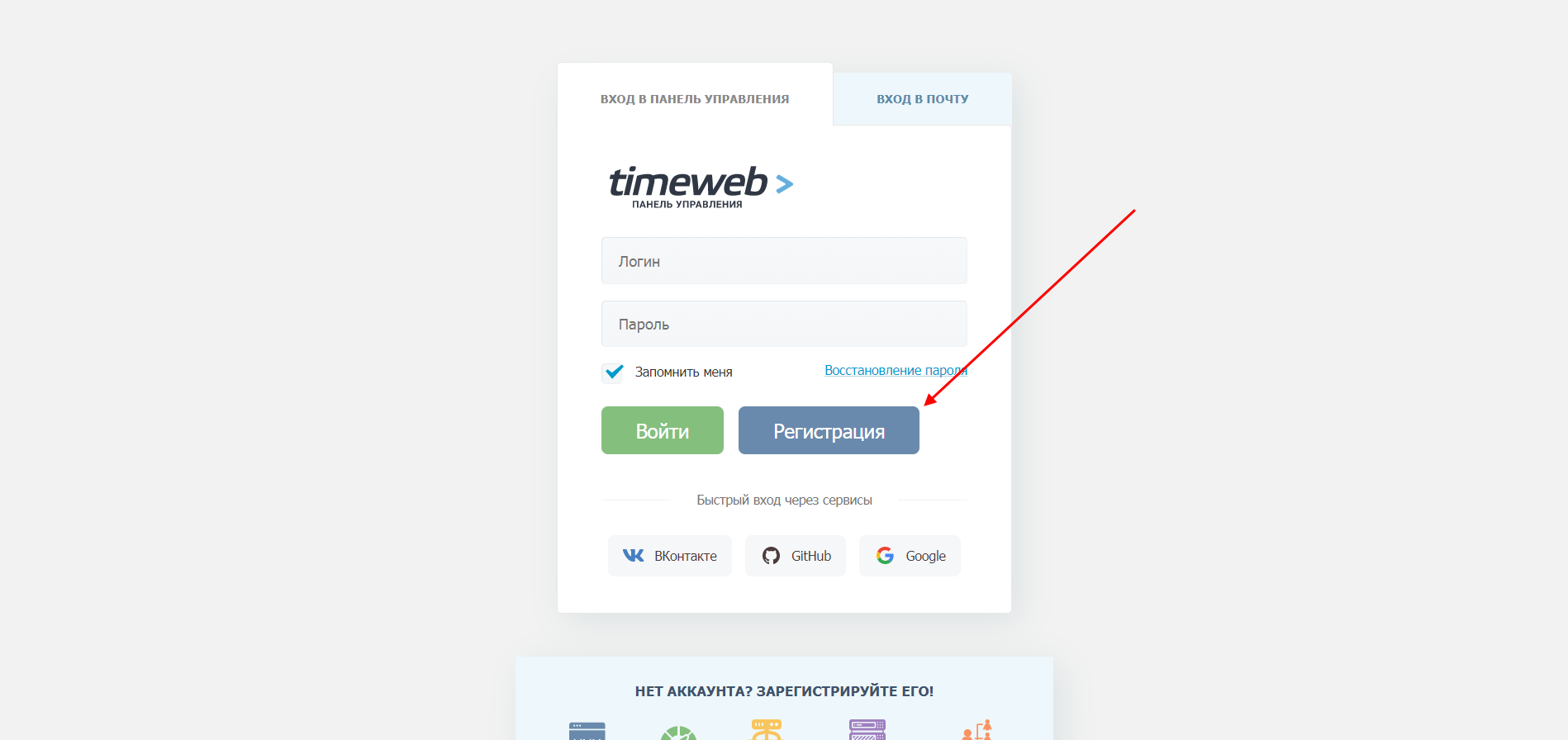
Первым делом пройдем небольшую регистрацию на Таймвэб. Открываем главную страницу и выбираем «Вход для клиентов».
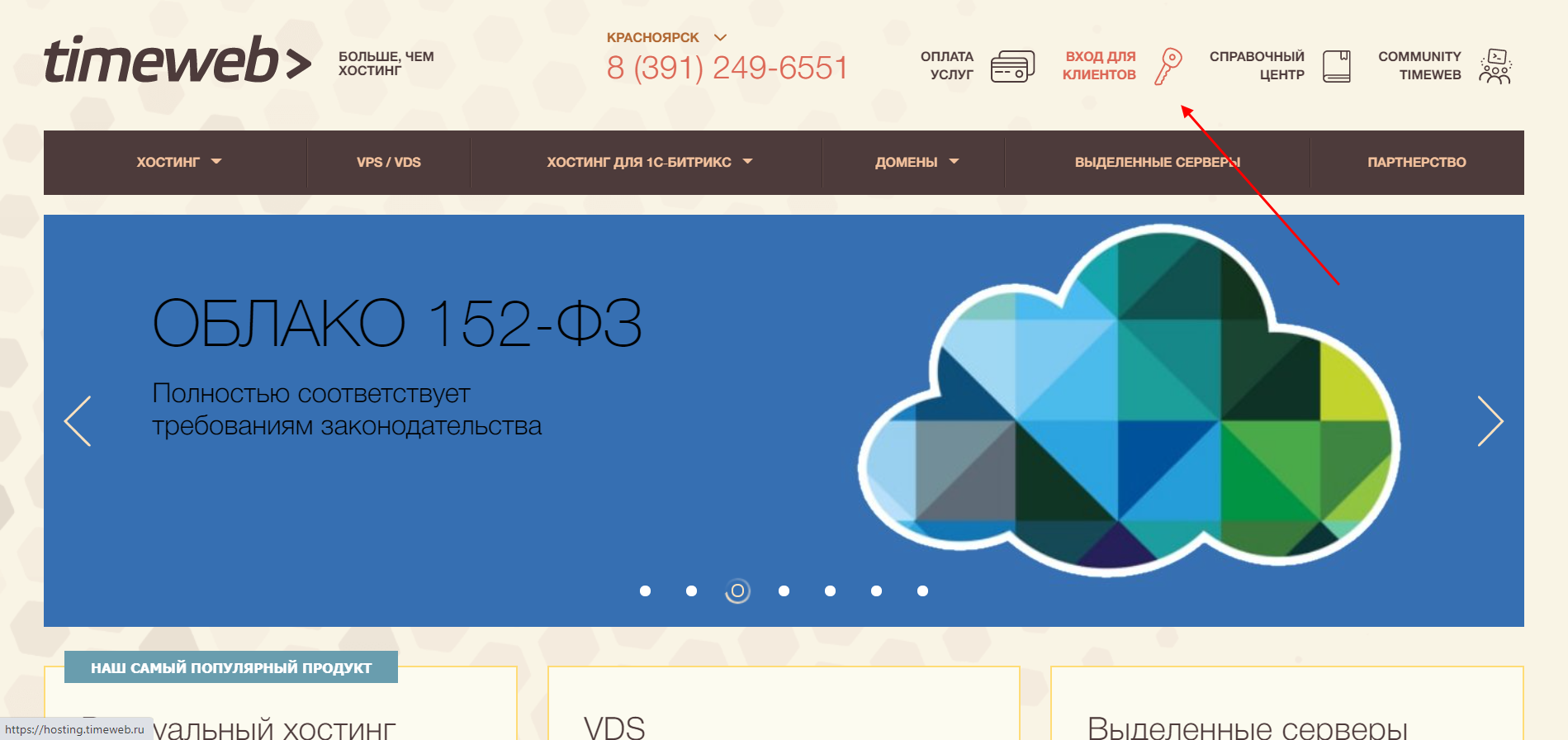
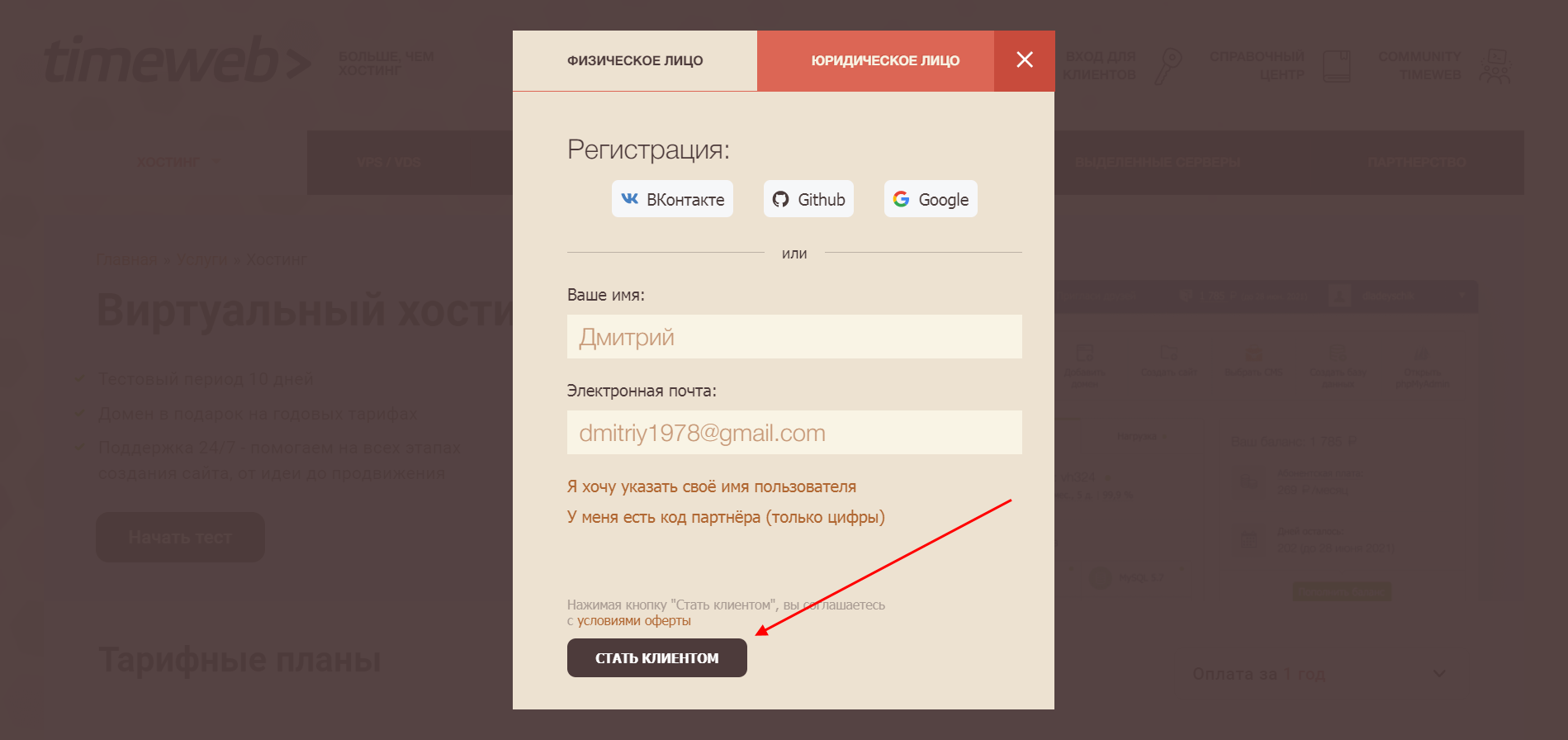
Вводим имя, почту и нажимаем «Стать клиентом».
В результате мы попадаем в личный кабинет Timeweb – здесь-то и будут происходить все манипуляции.
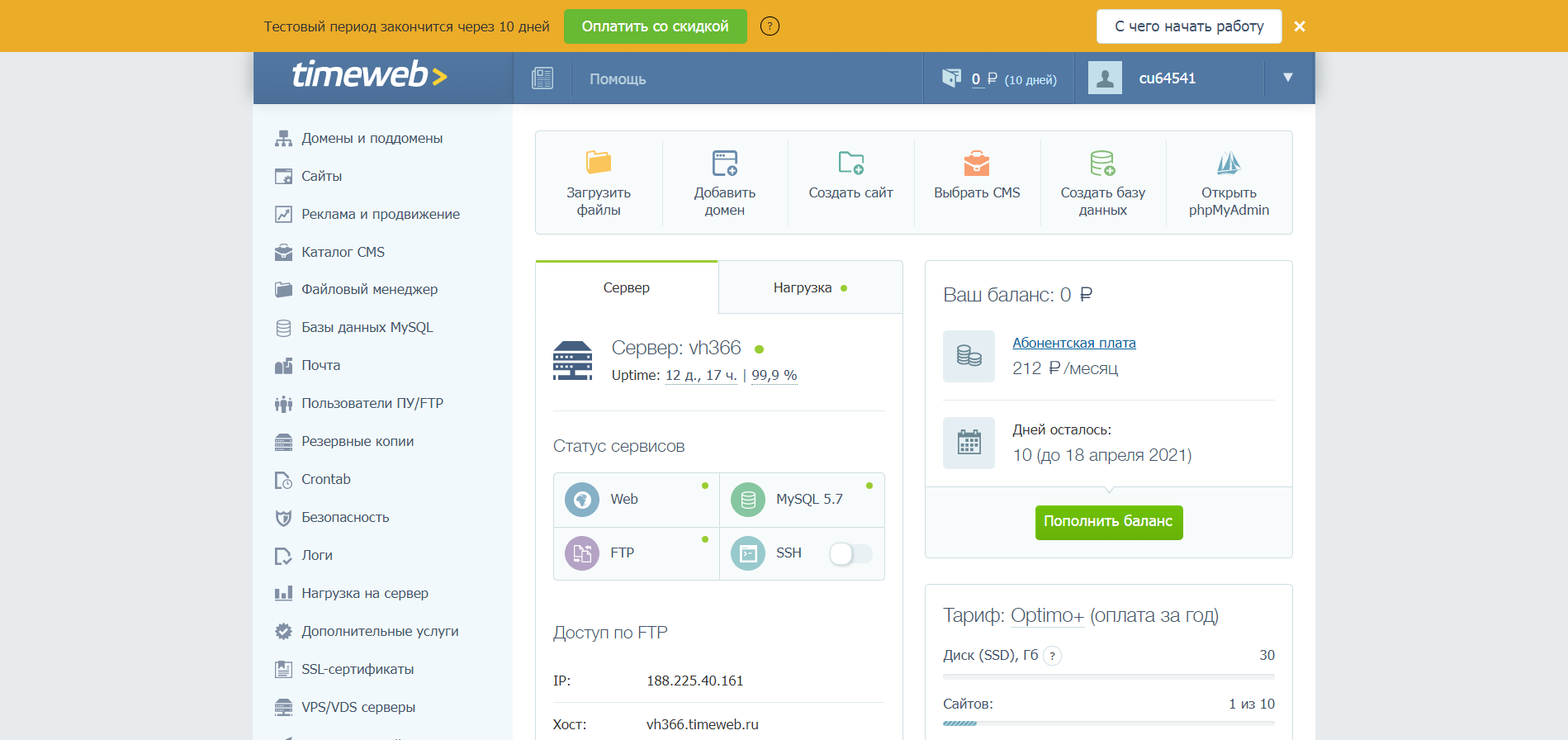
Теперь мы можем переходить к установке Joomla на хостинг. Для этого последовательно выполняем следующие действия:
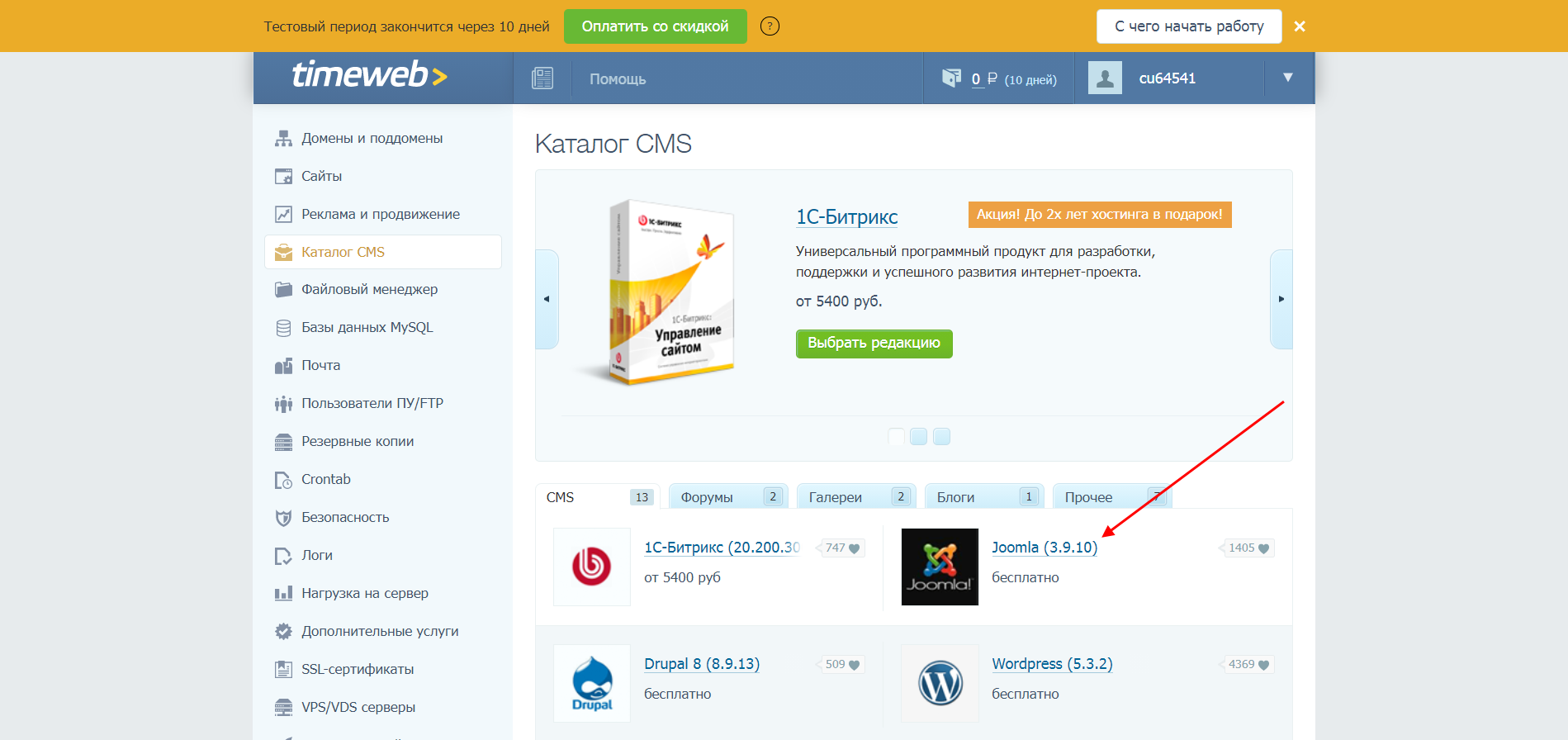
- В личном кабинете Timeweb переходим в раздел «Каталог CMS».
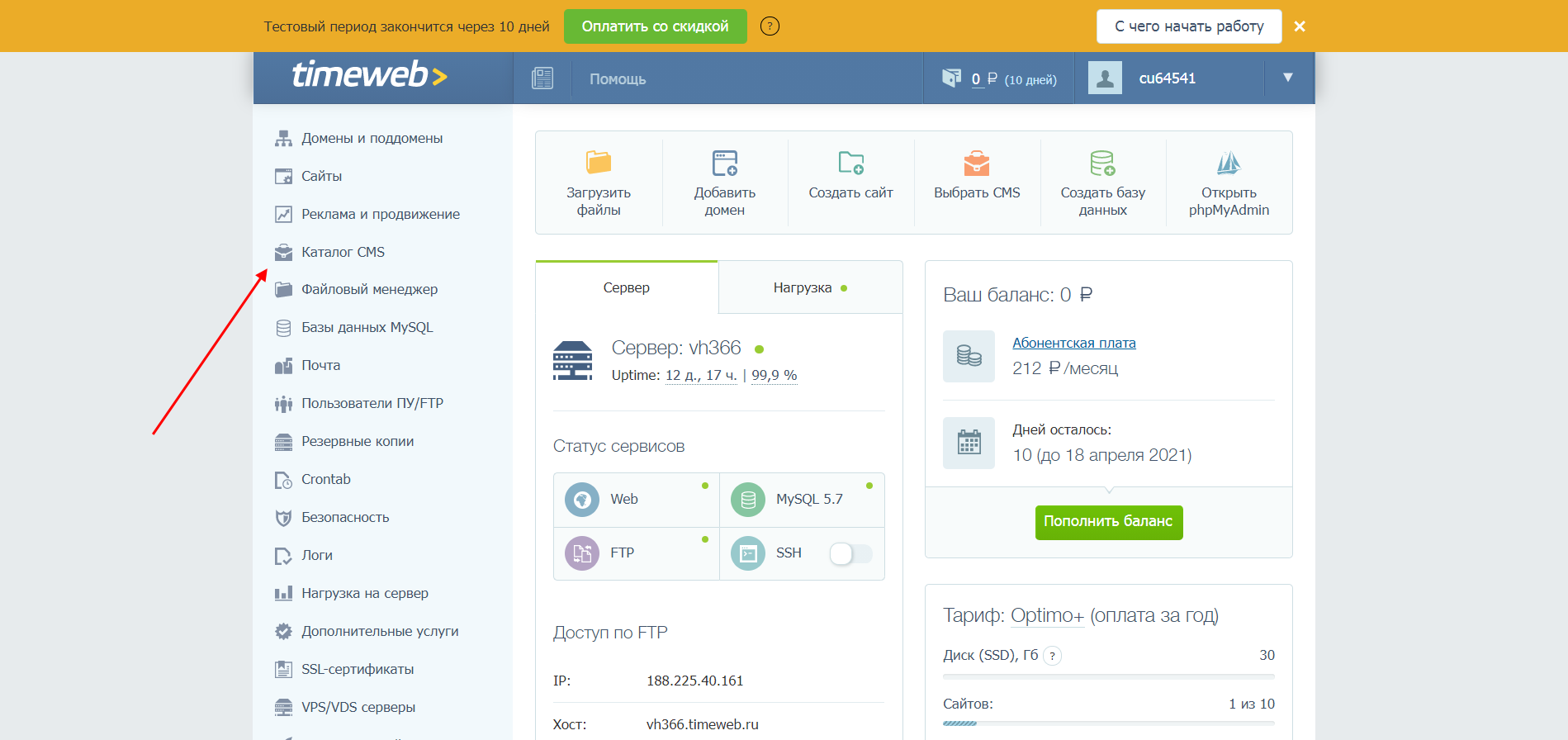
- Выбираем «Joomla» – она находится вторым по списку в разделе «CMS».
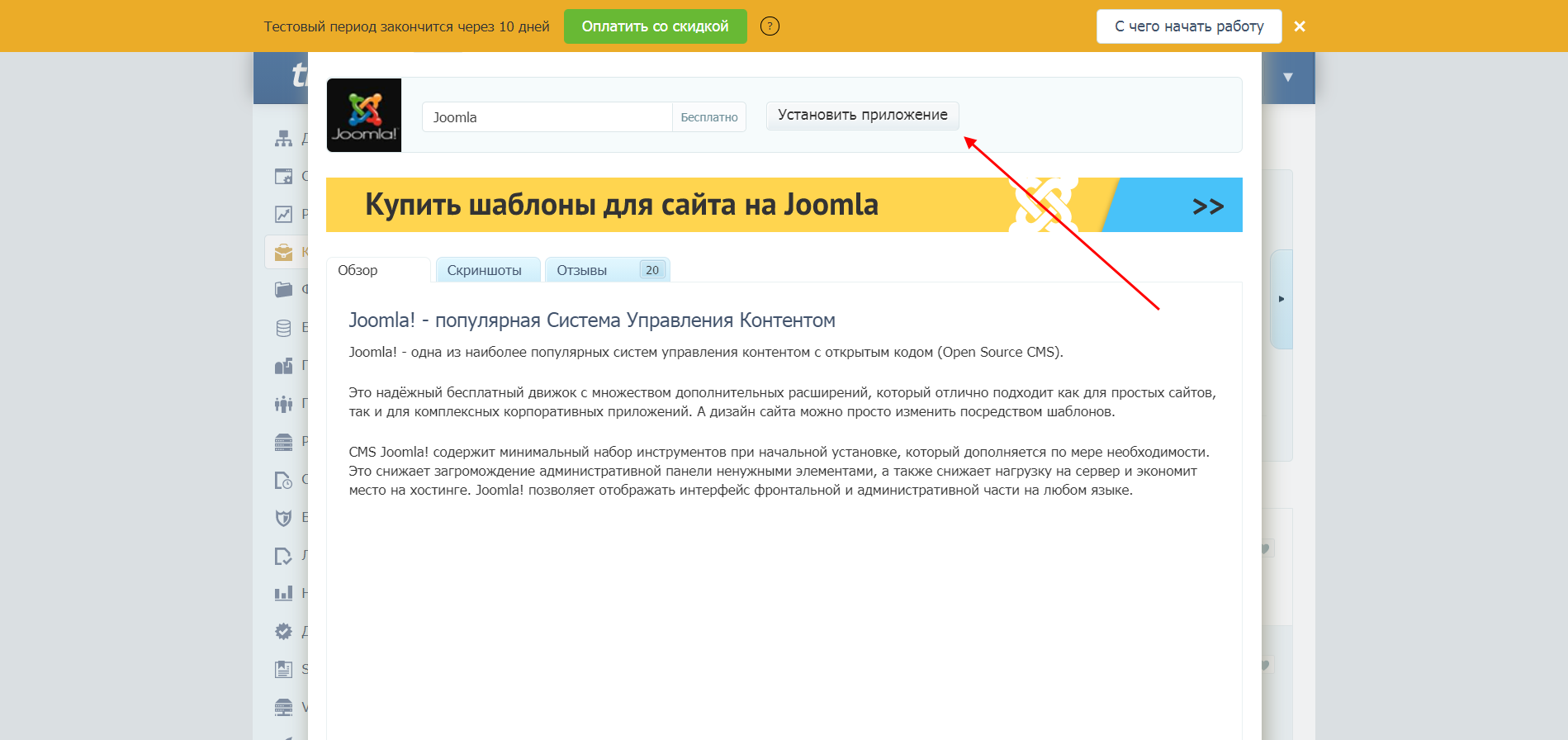
- В отобразившемся окне жмем «Установить приложение».
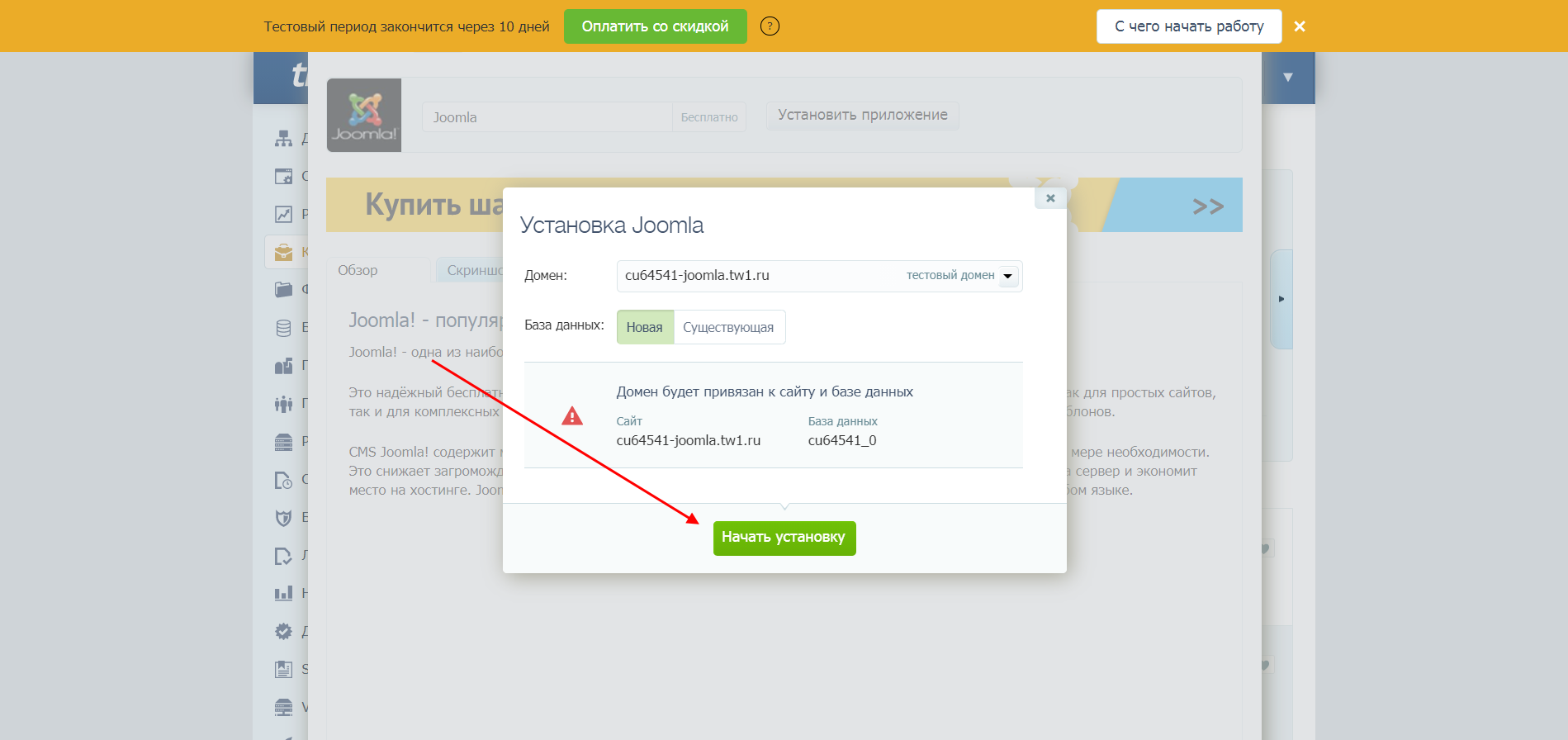
- Следующим шагом нужно указать доменное имя – здесь можно оставить тестовое, для изучения CMS оно вполне подойдет. Также выбираем создание новой базы данных, в завершение кликаем на «Начать установку».
- Готово! Теперь мы можем переходить к приложению.
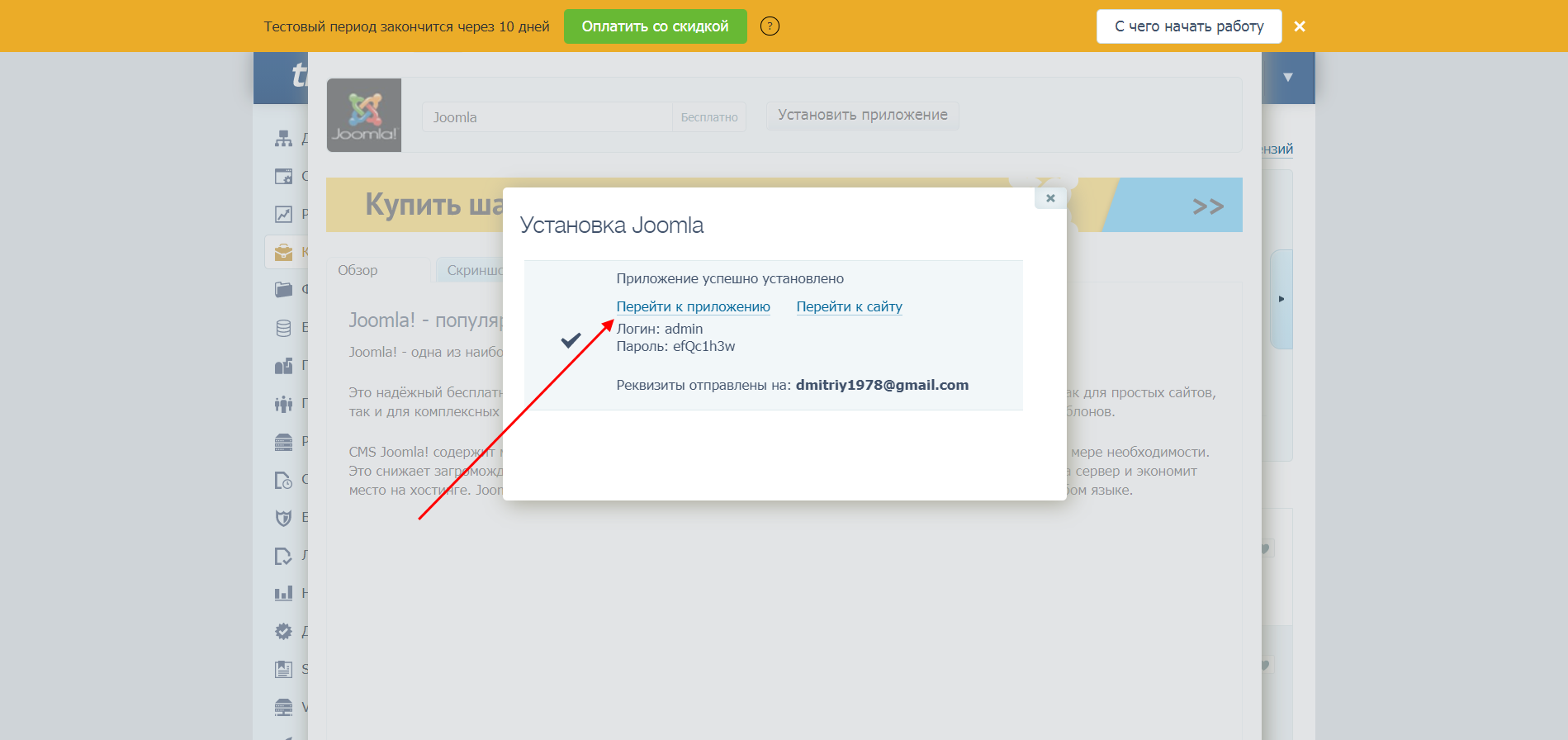
- Вводим выданный нам логин и пароль, авторизуемся в личном кабинете Joomla.
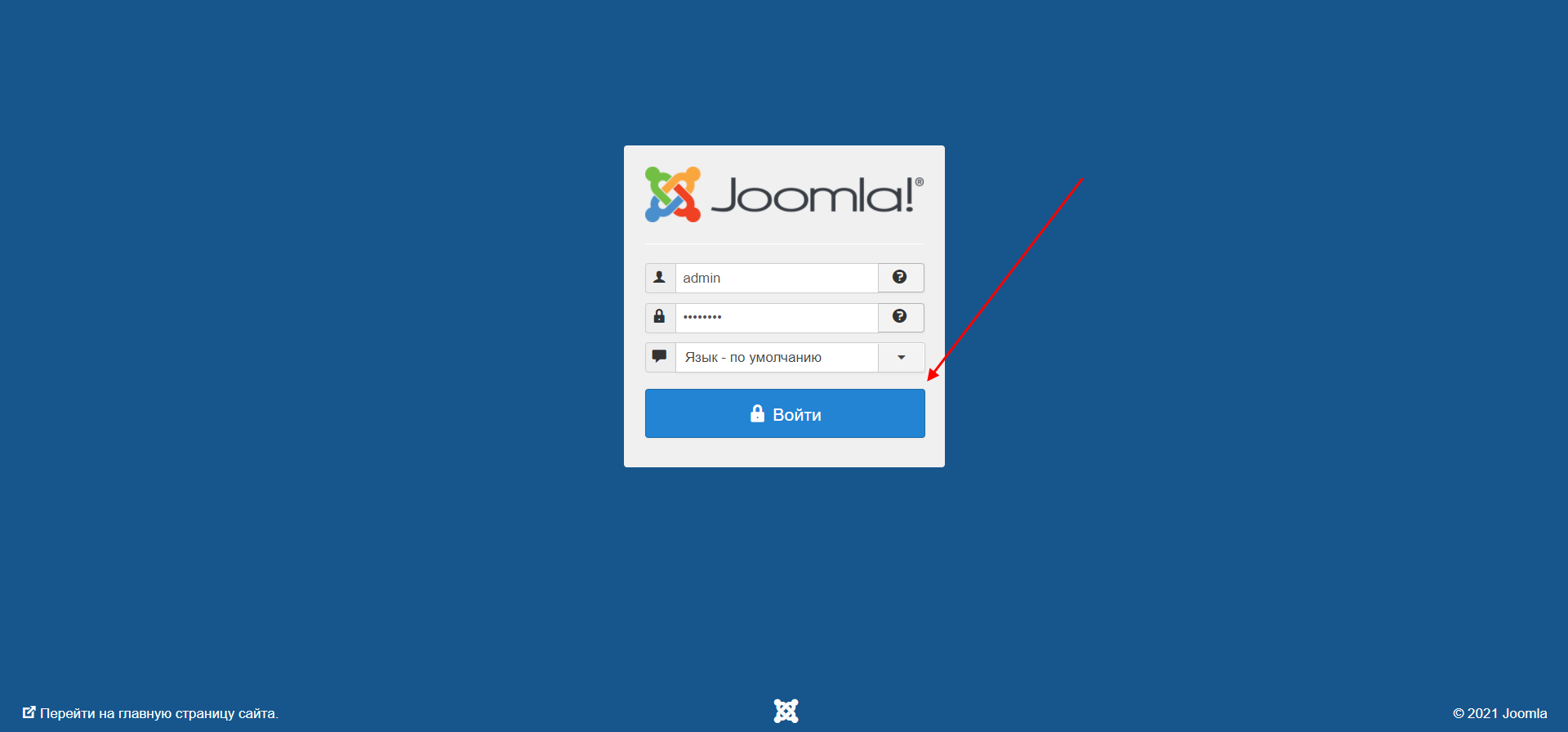
На этом установка завершена. Как видите, данный способ довольно простой и быстрый, однако подойти он может не для каждого хостинга. В некоторых случаях подобной опции попросту нет, поэтому важно знать о ручной установке CMS – о ней поговорим далее.
Способ 2: Установка через файловый менеджер
Чтобы воспользоваться данным способом, нам потребуется скачать пакет Joomla с официального сайта. После этого будет необходимо создать новый сайт и привязать к нему домен.
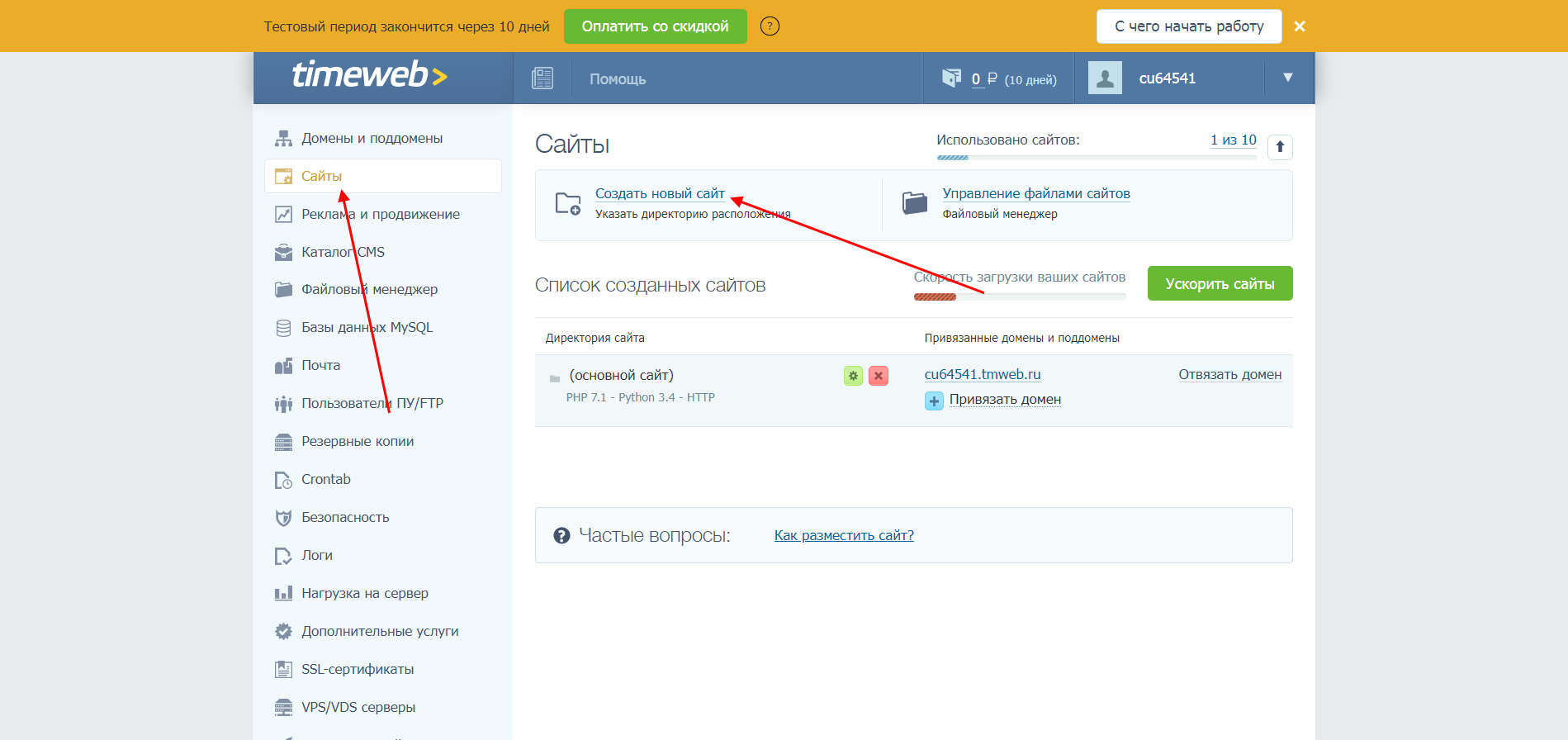
Открываем на Timeweb личный кабинет и переходим в раздел «Сайты». Выбираем «Создать новый сайт».
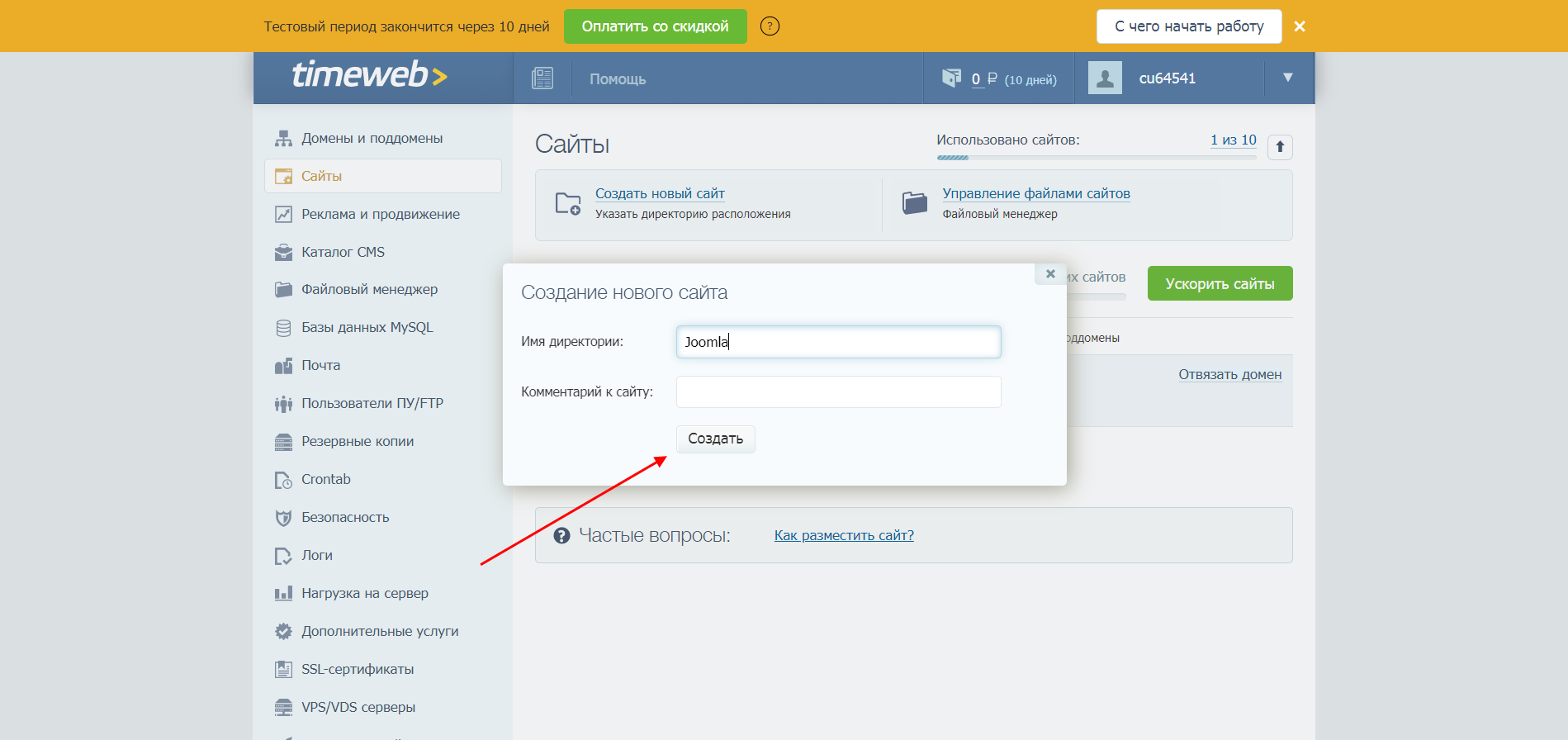
В отобразившемся окне указываем название будущего сайта. Затем жмем на кнопку «Создать».
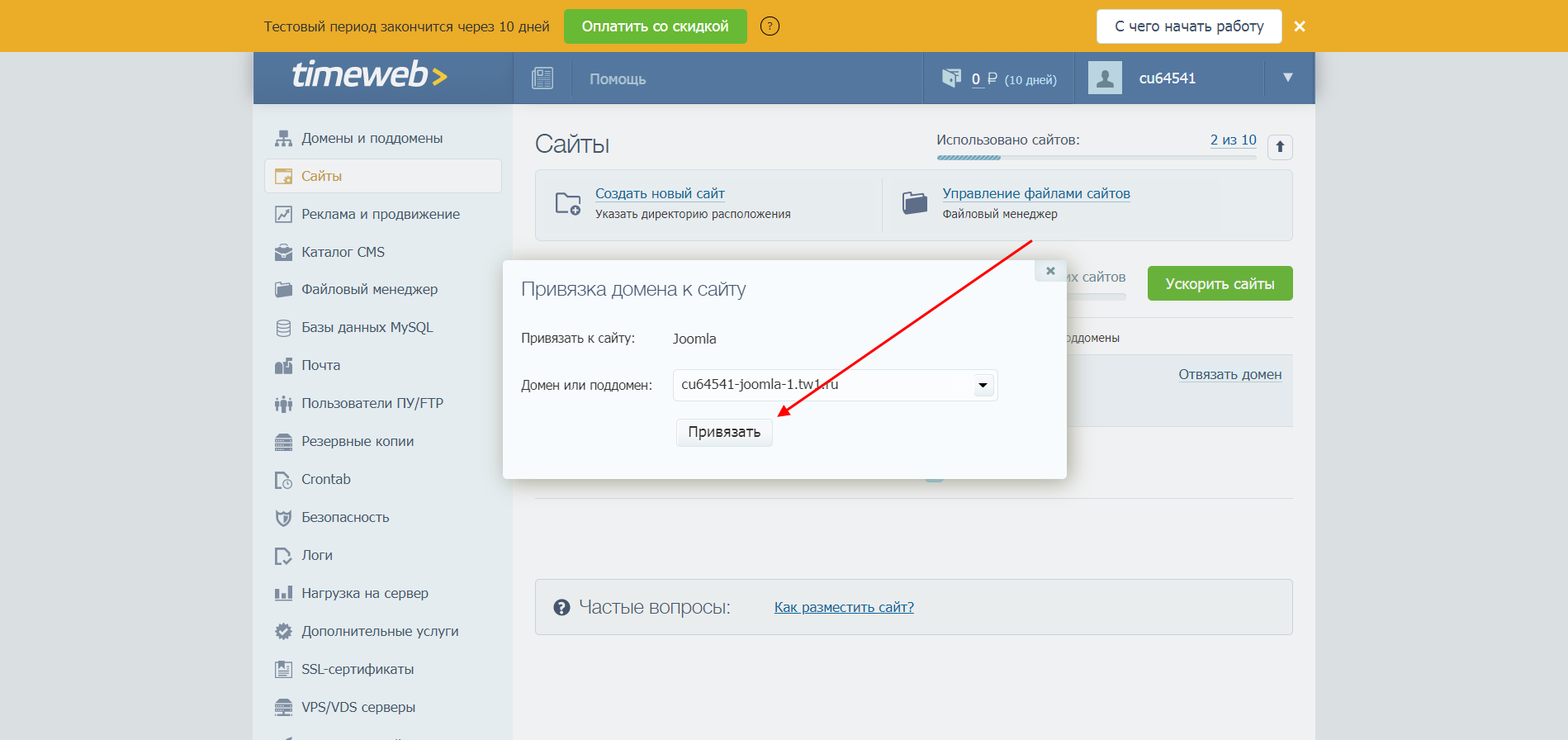
Теперь привяжем к нему домен – для этого справа от созданного сайта жмем на кнопку «Привязать домен». В отобразившемся окне выбираем нужный домен, в нашем случае это тестовое доменное имя.
Сайт создан, теперь на него можно установить Joomla:
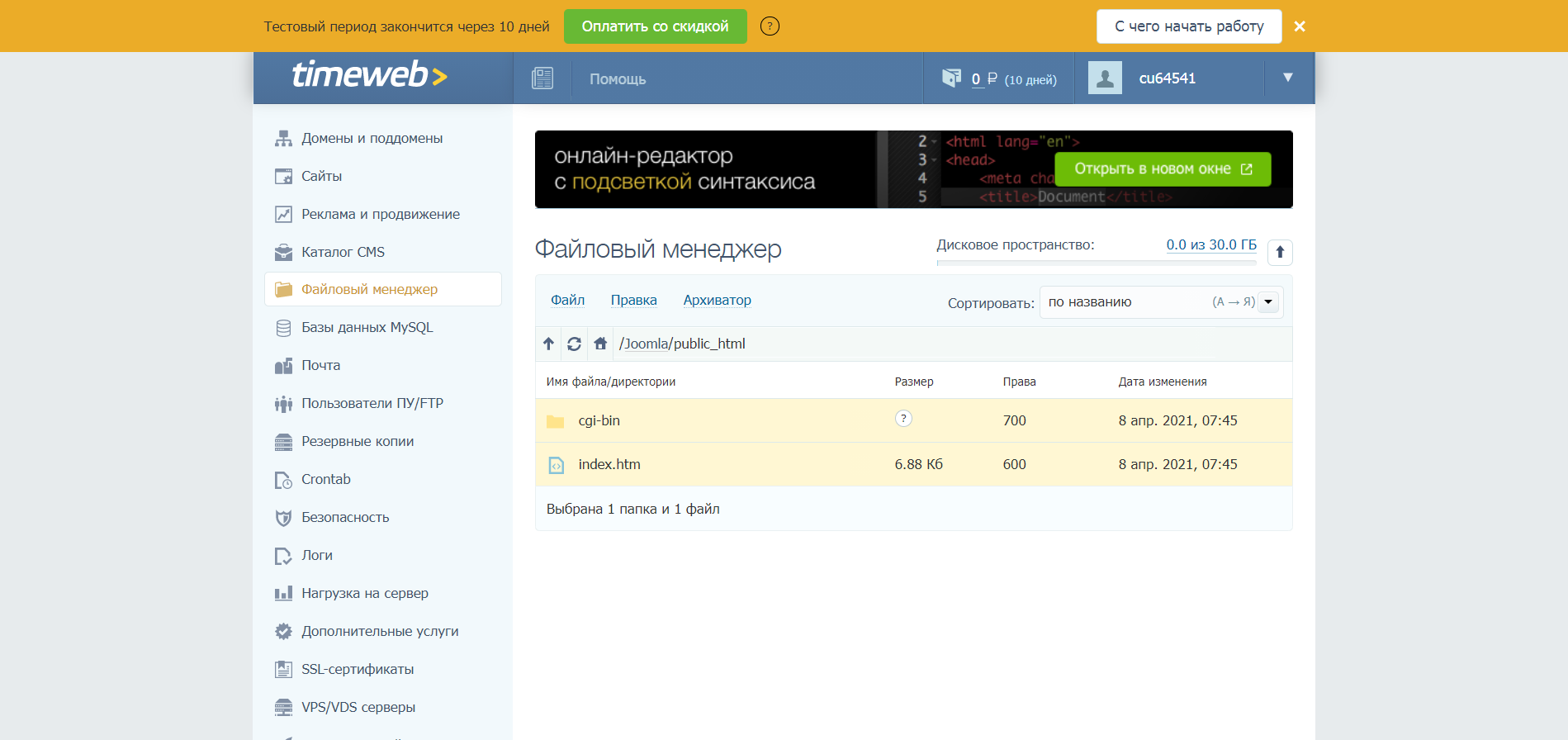
- Переходим в раздел «Файловый менеджер» и открываем папку с сайтом, который мы создали в предыдущей инструкции. Затем заходим в подпапку «public_html» и поочередно нажимаем на два файла с зажатой клавишей «Shift». Затем выбираем «Файл» -> «Удалить» – в результате папка окажется пустой.
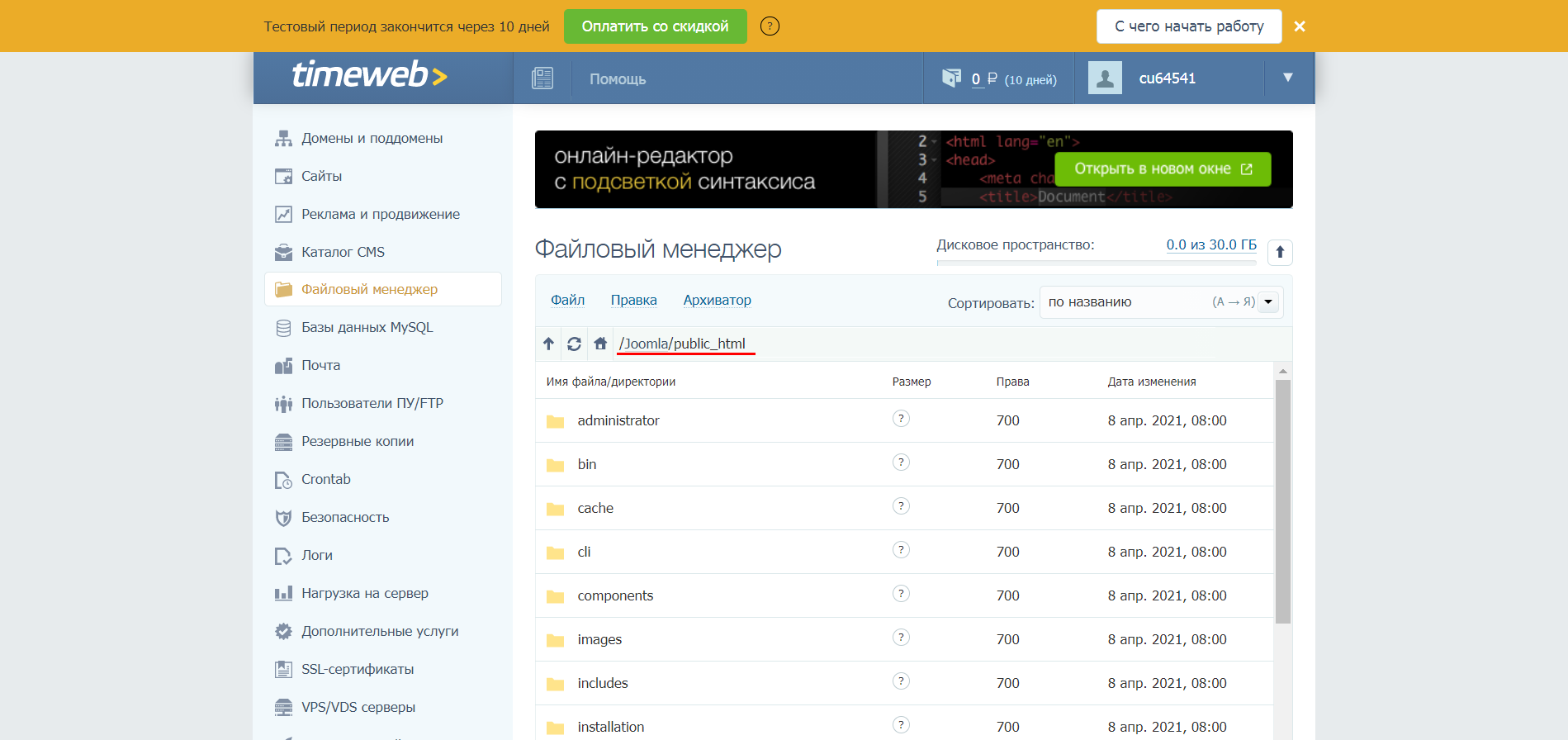
- Следующим шагом переносим скачанный ранее архив с Joomla. Он автоматически распакуется, а мы увидим заполненную папку:
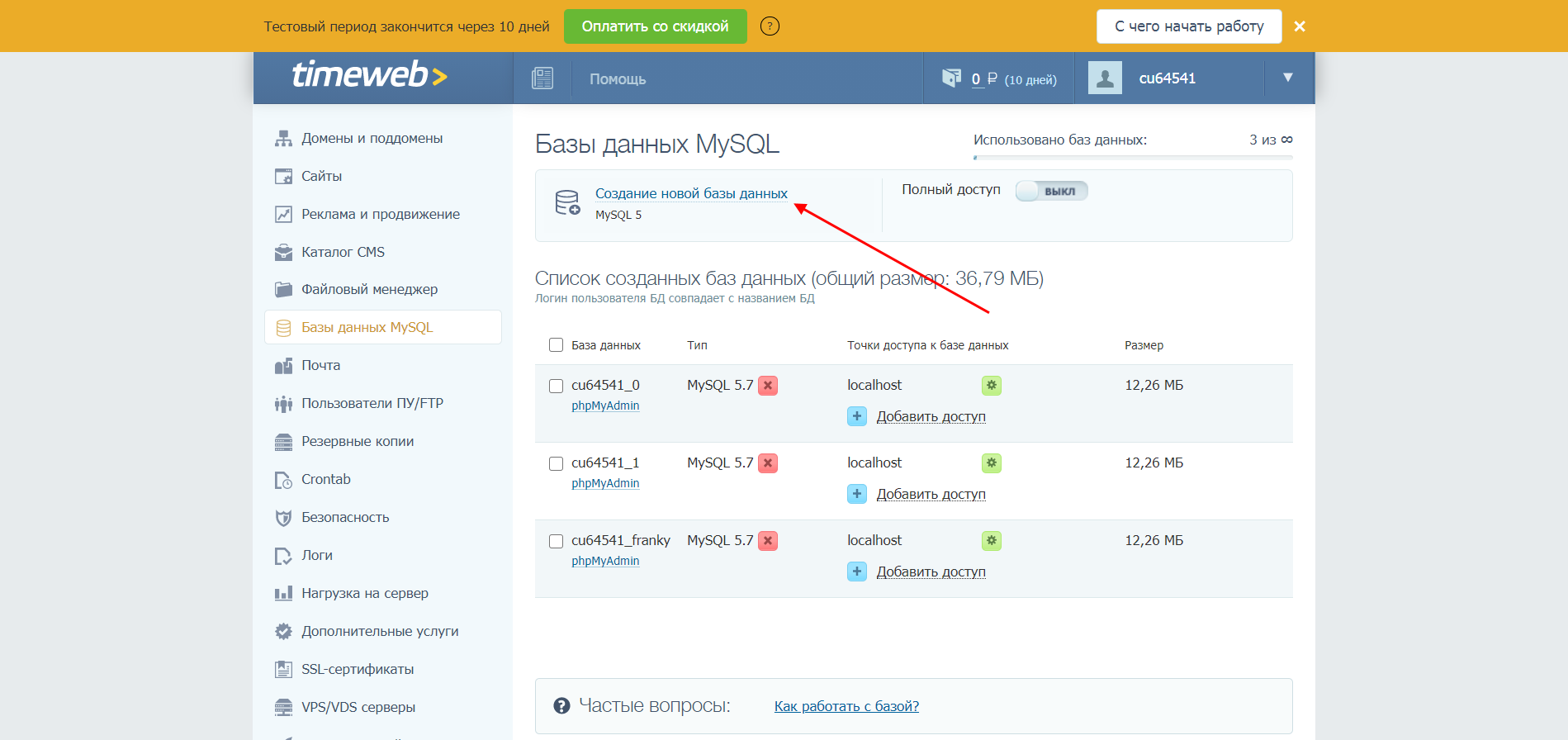
- Осталось создать базу данных, которая в последующем будет использоваться CMS-системой. Переходим в раздел «База данных MySQL» и выбираем «Создание новой базы данных».
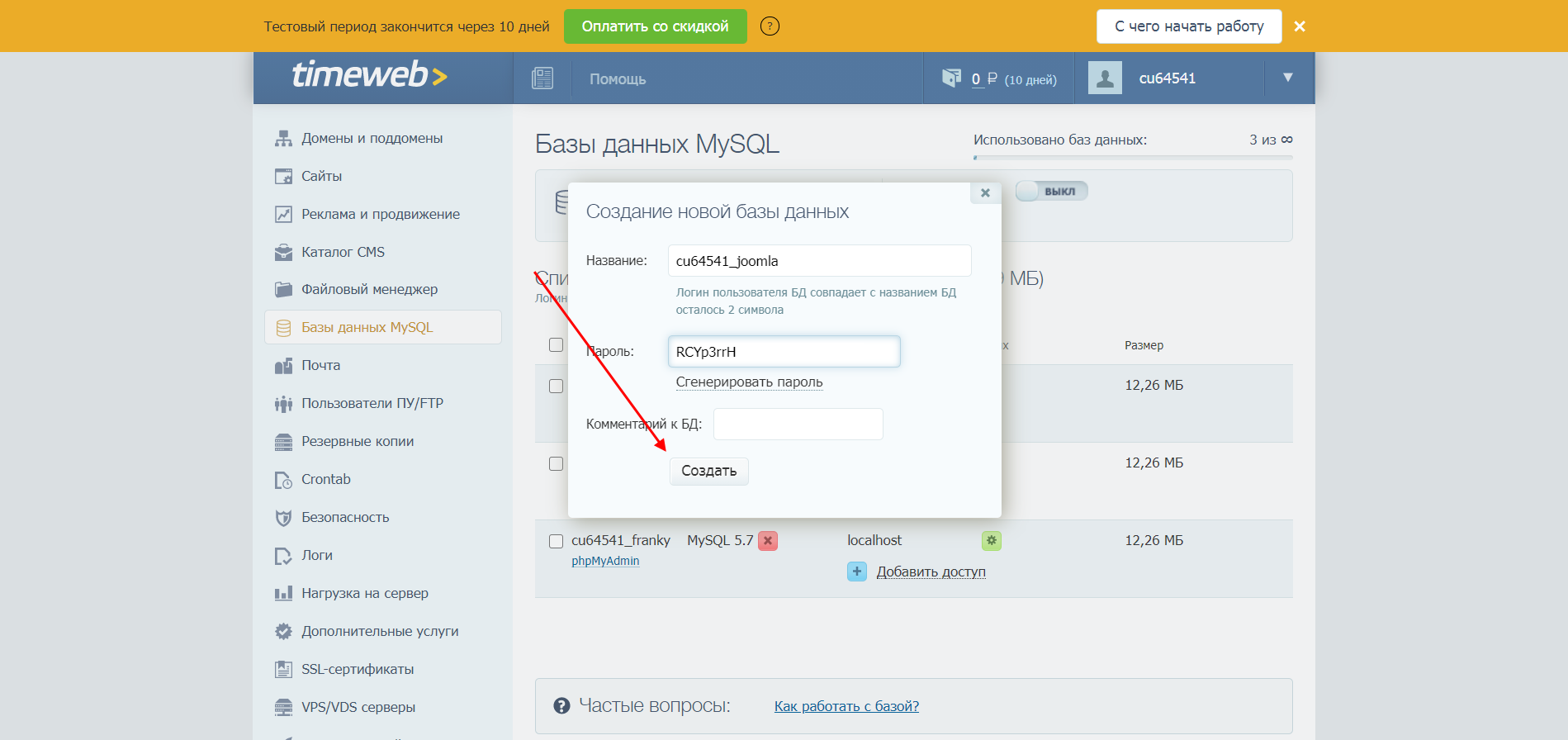
- В отобразившемся окне указываем название базы данных и придумываем пароль. После этого кликаем по кнопке «Создать». Обязательно сохраните пароль на видном месте – он потребуется в дальнейшем.
- После этого можем переходить к установке CMS. Заходим на привязанный к сайту домен – должно отобразится установочное окно. В нем мы уже работали, поэтому рассмотрим лишь один раздел, который отличается – «Конфигурация базы данных». Здесь нужно указать в качестве «Имя пользователя» имя созданной базы данных, а также прописать к ней пароль. В строке «Имя базы данных» указывается БД хостинга.
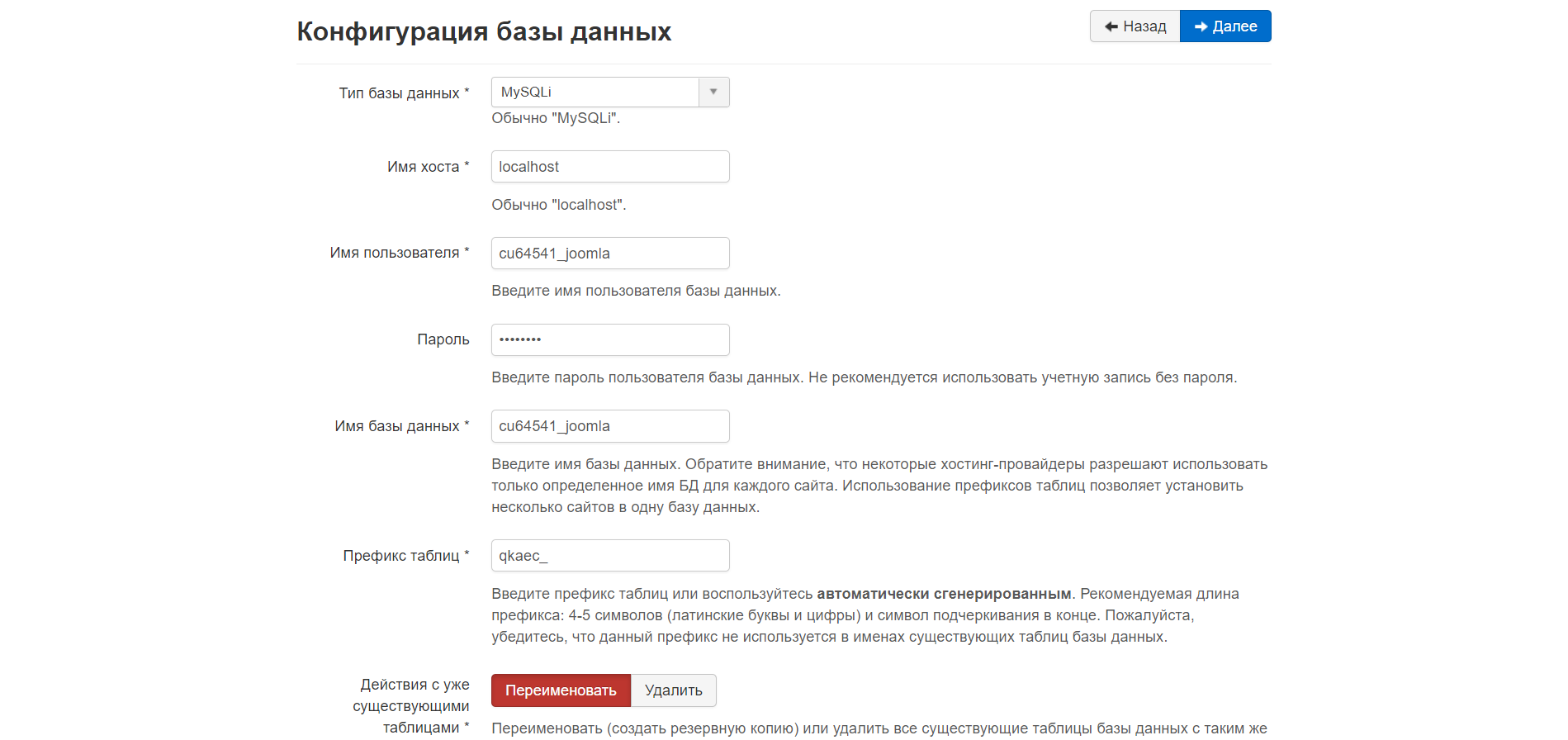
На этом установка завершена. Подробнее о том, какие действия выполнять далее, мы уже рассмотрели в разделе «Установка Joomla на локальный сервер».
Способ 3: Через FTP-клиент
Для установки Joomla на хостинге можно воспользоваться и FTP-клиентом. В нем передача данных осуществляется примерно так же, только для этого нужна дополнительная программа, например FileZilla. Давайте рассмотрим, как ей пользоваться:
- Открываем официальный сайт и скачиваем последнюю версию.
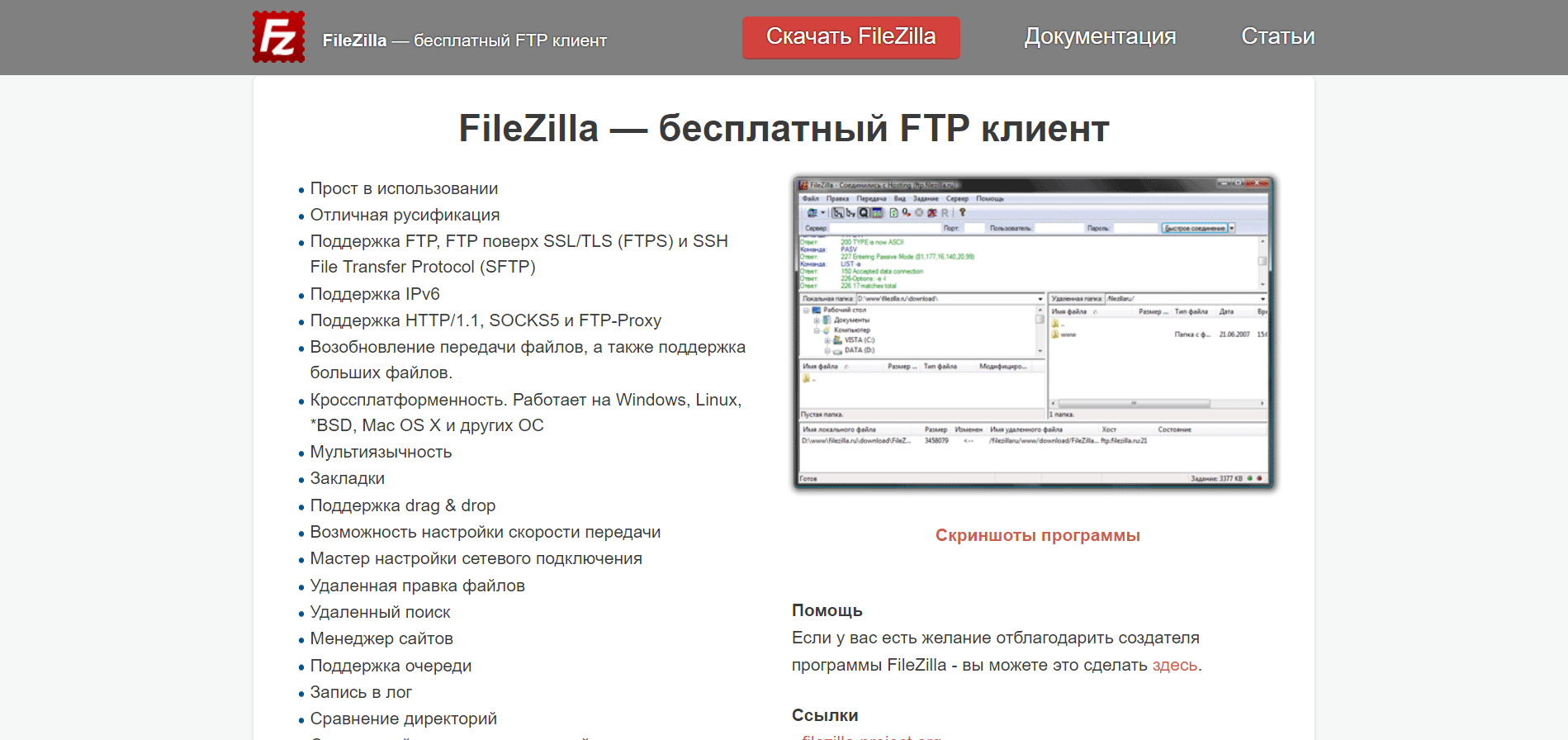
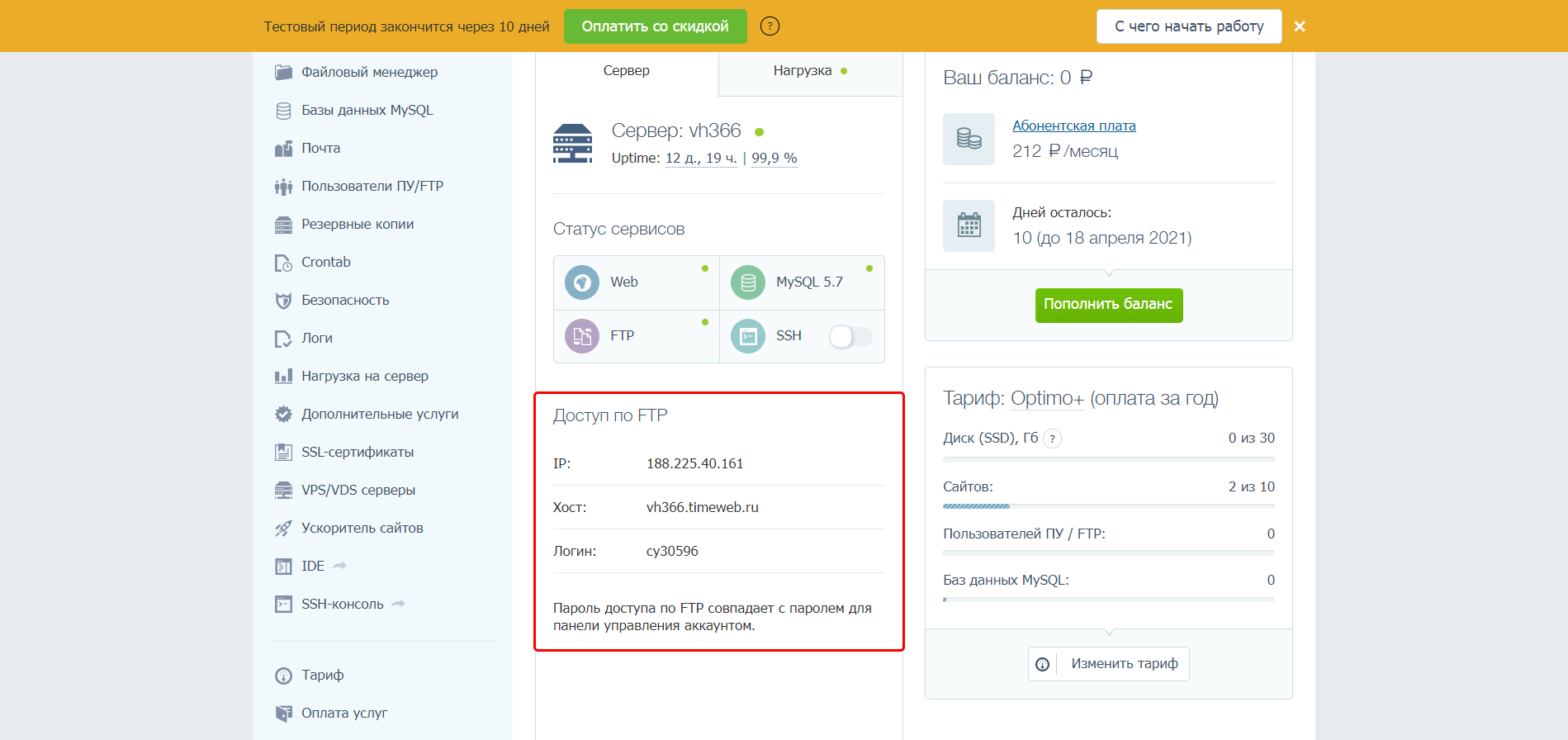
- Устанавливаем программу и запускаем ее. Прежде чем подключиться по FTP, нам нужно узнать необходимые для этого данные. Их можно посмотреть на главной странице личного кабинета хостинга.
- Заходим в FileZilla и в верхней части окна вводим хост, имя пользователя и пароль. Затем жмем «Быстрое соединение». В результате в нижнем правом окне мы увидим директории, расположенные на хостинге.
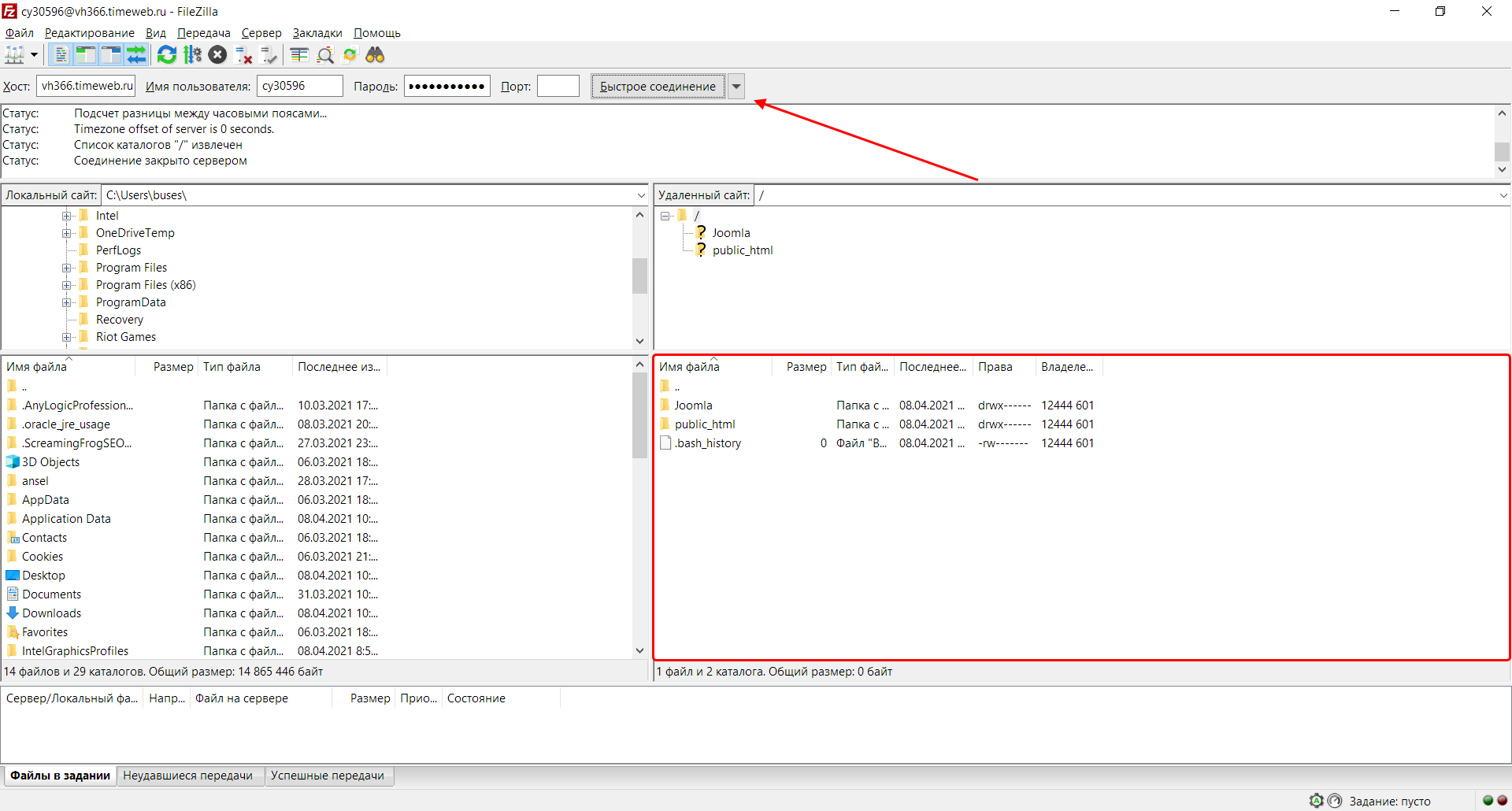
Осталось загрузить файлы Joomla в нужную директорию и провести предварительные настройки. Подробнее о том, как все это сделать, мы уже говорили в предыдущем разделе: для начала нужно создать сайт и привязать к нему домен, затем из папки сайта удалить все файлы – это действие выполняется уже не в браузере, а через FTP-клиент. Затем там же добавляем все файлы и возвращаемся в браузер: создаем на хостинге новую базу данных, заходим к себе на сайт и там продолжаем установку.
Вот такими простыми действиями на хостинге будет установлена новая CMS.
Установка SSL-сертификата в Joomla (использование https-протокола)

Мы настоятельно рекомендуем установить и использовать SSL (англ. secure sockets layer) на сайте Joomla, если у Вас интернет-магазин или сайт в котором хранятся или обрабатываются персональные данные, — потому что шифрование необходимо для того, чтобы ваш пароль и другие конфиденциальные данные не попали в чужие руки.
Для чего нужен переход на https-протокол?
Переход на https-протокол необходим по нескольким причинам. Во-первых, это необходимо для интернет-магазинов с подключёнными платёжными системами и сайтов, в которых хранятся и обрабатываются персональные данные. Во-вторых, поисковые системы отдают наибольшее предпочтение защищённым сайтам с установленными SSL-сертификатами. В третьих, Ваши потенциальные клиенты, увидев окно с требованием об установке сертификата, могут просто уйти с сайта.
Какой порядок действий по подключению SSL-сертификата?
- Заказать и установить сертификат на хостинге. Для большинства сайтов вполне достаточно использование бесплатного сертификата SSL Let’s Encrypt. К тому же, на большинстве хостингов, заказ и установка сертификатов, являются бесплатной процедурой. Для этого, лишь, необходимо сделать запрос в службу технической поддержки хостинга и следовать инструкциям технического специалиста.после того, как вы получите уведомление «SSL-сертификат выпущен и установлен» — Вы можете приступить непосредственно к настройкам сайта;
- Полная резервная копия сайта. Перед выполнением любых технических работ на сайте, всегда рекомендуем выполнять полное резервное копирование. Одним из самых удобных инструментов для Joomla является компонент Akeeba Backup. Если это расширение ещё не установлено на сайте, обязательно рекомендуем его установить и использовать.
- Включение SSL-сертификата на сайте Joomla. Это делается в Панели администратора → Система → Общие настройки (с переходом во вкладку «Сервер» необходимо выбрать вариант «Весь сайт»):

- Модификация файла configuration.php — изменение строки $ live_site до значения public $live_site = ‘https://ваш_сайт’;
- Модификация файла .htaccess. Добавляем значения:

- Редактирование файла robots.txt. В директивах HOST и SITEMAP необходимо указать https вместо http.

- Проверить html-шаблон сайта и подключаемые стили. В случае, если в теге шаблона сайта используются стили или подключаются ресурсы по абсолютному адресу, то необходимо указать https вместо http.

- Тестирование и отладка. Самый важный этап, который некоторые разработчики исключают из регламента предоставления услуги. По завершению всех работ необходимо осуществить тестирование всех ключевых функций сайта – основные разделы, работа каталога, формы регистрации и обратной связи и других специфических функций.

В адресной строке сайта, должна появилась заветная буква «s» в адресе сайта!
Стоимость и сроки установки сертификата на сайт зависят от используемого хостинга и «конструкции» сайта Joomla.
Установка wordpress (вордпресс) на хостинг Beget
Расшифруем вопрос: в предыдущей статье мы создали сайт на хостинге Beget.ru, а именно, создали папку сайта на сервере, добавили доменное имя и прилинковали домен к папке(сайту). Однако, в таком состоянии ваш сайт не сможет появиться в сети.
Для полноценной работы нужно еще установить на сайт CMS, движок сайта.
В нашем случае это будет вордпресс (wordpress).
NB! Другие движки в этом блоге рассматриваться не будут. Можно долго спорить о преимуществах и недостатках вордпресса, но на сегодня, а учитывая постоянное совершенствование WP, смеем предположить, что и на ближайшее будущее, это самый удобный для обычного пользователя движок, позволяющий создавать разнообразные проекты. Более того, к вордпрессу весьма лояльно относятся поисковые системы, и это, согласитесь, немаловажный факт.
Конечно, всегда найдутся люди, для которых легкий и понятный путь не подходит. Что же, гуглим запрос: «установка joomla (drupal или другой движок) на хостинг beget» и вперед ��
Как установить CMS на Beget
Если без шуток, вы можете автоматически установить практически любую CMS непосредственно из аккаунта хостинга Beget.
Для этого заходим в свой аккаунт Бегета и жмем на пиктограмму «CMS».
Если у вас нет аккаунта в хостинге Beget, то вы можете сначала пройти регистрацию, перейдя по ссылке выше или такая же ссылка для перехода на Бегет есть в правом сайдбаре сверху. Также прочитайте нашу статью о регистрации аккаунта в Beget.
Пиктограмма CMS в аккаунте Beget
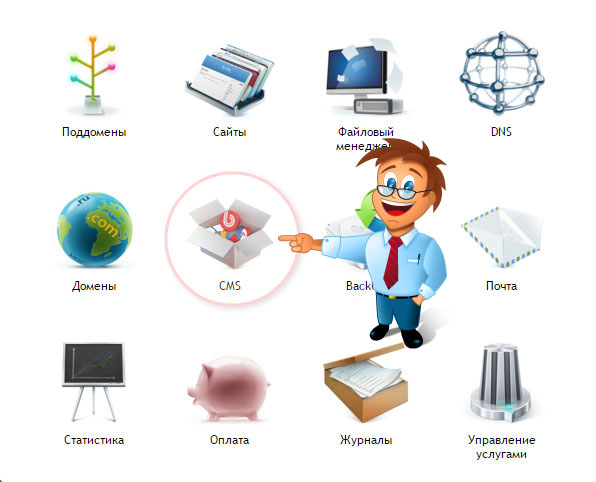
После нажатия на пиктограмму откроется окно под названием «Автоматическая установка CMS», где мы сможем перейти к установке движка на сайт.
Автоматическая установка CMS
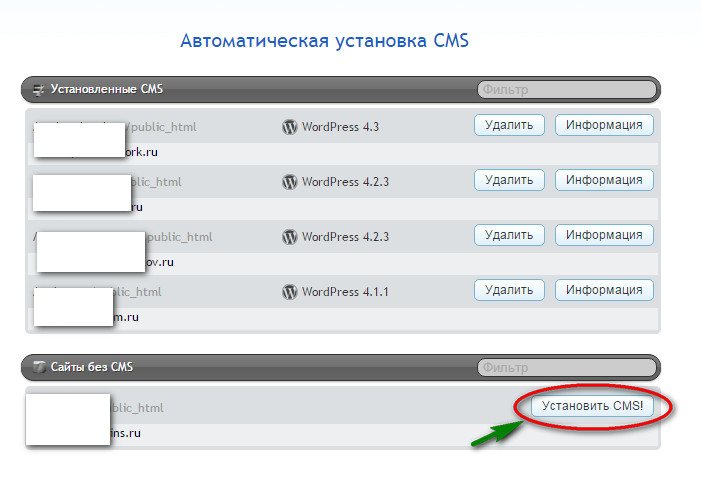
Вы видите таблицу из двух разделов:
- Установленные CMS
- Сайты без CMS
В верхней части таблицы с установленными движками можно получить следующую информацию:
- название сайта
- домен, привязанный к сайту
- наименование и версию CMS
- кнопки «Удалить» и «Информация». Какие данные можно получить из раздела «Информация», узнаем чуть ниже.
В нижней части таблицы «Сайты без CMS» мы видим пока только наименование сайта и домен, привязанный к этому сайту и кнопку «Установить CMS».
Она-то нам и нужна. Кликаем по этой кнопке.
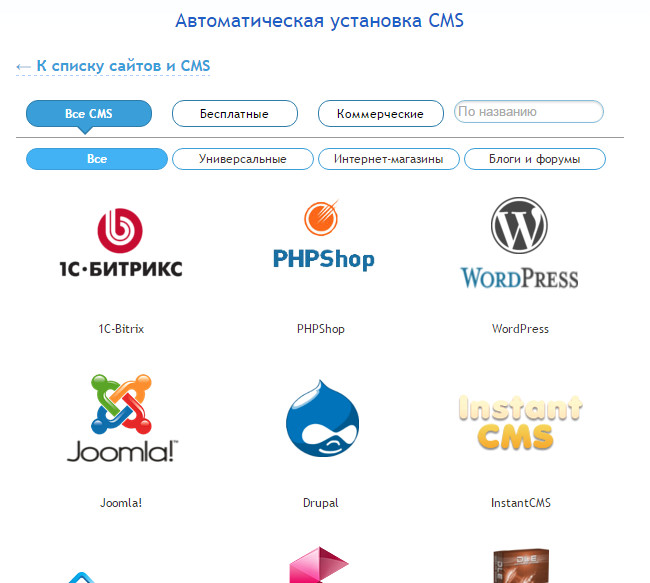
Список доступных движков на хостинге Beget
На сегодня в хостинге Beget доступна установка 33 движков, в том числе, 25 — бесплатных.
Ну вот, собственно, мы подошли к развилке нашего повествования.
Для тех, кому позарез нужен какой-то особенный движок, пожалуйста, выбирайте из списка и жмите на его пиктограмму.

Остальные, вместе с нами, устанавливать вордпресс.
Как установить CMS wordpress на хостинг Beget автоматически
Жмем на картинку вордпресса и видим новое открытое окно. Заметим, что мы все еще находимся в разделе «Автоматическая установка CMS», что видно на картинке.
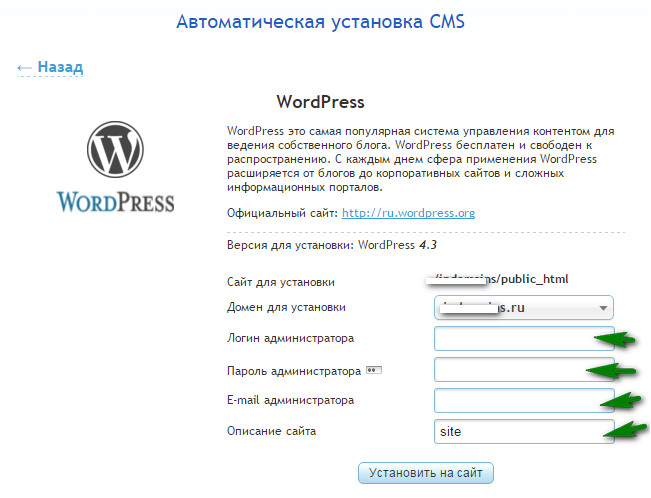
Заполняем поля: логин, пароль, e-mail и описание сайта. И жмем кнопку «Установить на сайт».
Вот и все! Процесс установки CMS на хостинг Бегет-точка-ру пошел.
Примечание: Поле "Описание сайта" заполняем латинскими буквами, например, словом "site", как на рисунке, кириллицей просто не получится. В дальнейшем, этот казус легко исправить непосредственно в админке сайта.
Вкладка информации о реквизитах доступа к сайту на хостинге Beget
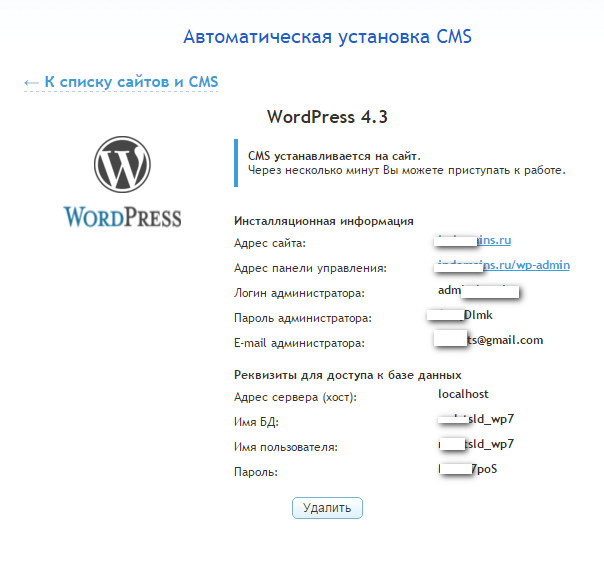
И на десерт! После предыдущего действия вам откроется вкладка с информацией для доступа к вашему сайту.
Посмотрите на картинку. Вы видите подробные данные доступа к вашему сайту, включая реквизиты базы данных.
Между прочим, эта же вкладка открывается при нажатии кнопки «Информация», о которой мы говорили несколькими абзацами выше.
Теперь вы можете скопировать эти данные и сохранить в надежном месте или подсматривать их здесь, в аккаунте хостинга Beget.ru.
Постскриптум
Сегодня мы рассмотрели установку CMS (WordPress) на полном автопилоте прямо из аккаунта хостинга Beget.
Согласитесь, это просто, легко, это удобно и не создаст проблем для пользователей любого уровня подготовки. Последние четыре слова предыдущего предложения здесь ключевые. В этом и состоит наша цель: научить любого человека с нулевыми знаниями сделать сайт быстро и просто.
К чему мы ведем? К тому, что установку сайта на хостинг можно проделать и по-другому. Сначала установить локальный сервер на свой компьютер, затем создать на нем готовый сайт, потом закачать его на хостинг, протестировать и, вуаля. А, нет, не совсем вуаля — если вы думаете, что все так просто, то это точно не так. Месяц-два, которые можно потратить, например, на написание статей, потеряете. Зато станете асом в локальных серверах ��
НАШ СОВЕТ: делайте автоматическую установку CMS вордпресс (именно WP) на хостинг Beget.ru.
- Новости от хостинга Beget: услуга «Звонок с сайта»Телефонная связь с клиентом прямо на сайте! Теперь это возможно.
- Как создать сайт на Beget.ruКак создать сайт на Beget.ru? Попробуем сделать это вместе! Скоро.
- Как направить DNS сервера домена на Begetns1.beget.ru, ns2.beget.ru. Вам знакомы эти сочетания, состоящие из непонятных знаков.
- Регистрация аккаунта на хостинге BegetРегистрация в Beget пройдет для вас без сучка и задоринки, если.
- Установка favicon на сайтFavicon — маленькая пиктограмма, которая чудесным образом заставляет ваш сайт.
Оставить ответ
Ищите классный хостинг?!
Проверено, это здесь
Для меня Хостинги № 1
тут…

и тут..

Категории блога
- Все о доменах (40)
- Доменные зоны (27)
- Регистраторы доменов (2)
- Beget (8)
- Timeweb.ru (16)
- Обзоры хостингов (9)
- Отзывы о хостинге (6)
- Хостинг как понятие (10)
- Безопасность блога (4)
- Интервью (3)
- Мануалы по 2Domains.ru (2)
- Мануалы по TimeWeb (10)
Из последнего
Дисковое пространство для сайтов. Стало больше!
Admin Hostindo 4 сентября 2016
Какое значение имеет дисковое пространство для сайтов, блогер понимает только тогда, когда оно, ДП, заканчивается.…
Панель управления хостингом Timeweb. Новая!
Admin Hostindo 14 августа 2016
Панель управления хостингом Beget. Новая!
Admin Hostindo 13 августа 2016
О компании
Приветствую Вас на сайте Хостиндо!
Здесь вы найдете информацию. о доменах, о хостинге, несколько советов о том, как создать сайт и как заработать на нем
По всем текущим вопросам пишите в комментариях постов, либо обращайтесь на электронную почту vseohostinge@gmail.com
My copyright info Хостиндо 2011