
Как настроить клавиатуру на телефоне с Андроид
Несмотря на то что клавиатура – это, пожалуй, один из самых примитивных компонентов операционной системы Android, она тоже обладает рядом настроек, которые могут серьёзно облегчить ваше с ней взаимодействие. Мало того, что для собственного удобства нужно выбрать подходящую клавиатуру, так ещё и сконфигурировать её таким образом, чтобы впредь вам было комфортно ей пользоваться. Может показаться, что это глупость. Ну вот ещё, только клавиатуру я не настраивал, — скажут некоторые. Но, поверьте, правильная настройка может не только облегчить её использование, но и сэкономить ваше время при наборе текста.
Клавиатуру для телефона нужно правильно настроить, чтобы ей было удобно пользоваться
Первое правило удобного набора текста на сенсорном экране – удобная клавиатура для Android. Несмотря на то что в Google Play просто куча сторонних клавиатур, самая лучшая всё равно у Google. Она называется Gboard. Попробуйте, если ещё не пробовали. Она очень умная и функциональная. С ней вы будете допускать намного меньше ошибок, потому что она сама исправляет опечатки, а предиктивный ввод ускоряет ввод. Но это не самое главное.
Как изменить клавиатуру по умолчанию на Android
Но мало просто скачать стороннюю клавиатуру. Нужно ещё и установить её в качестве системной. Сделать это можно в настройках:
- Запустите «Настройки» на своём Android-смартфоне;
- Откройте «Система и обновления» — «Клавиатура по умолчанию»;
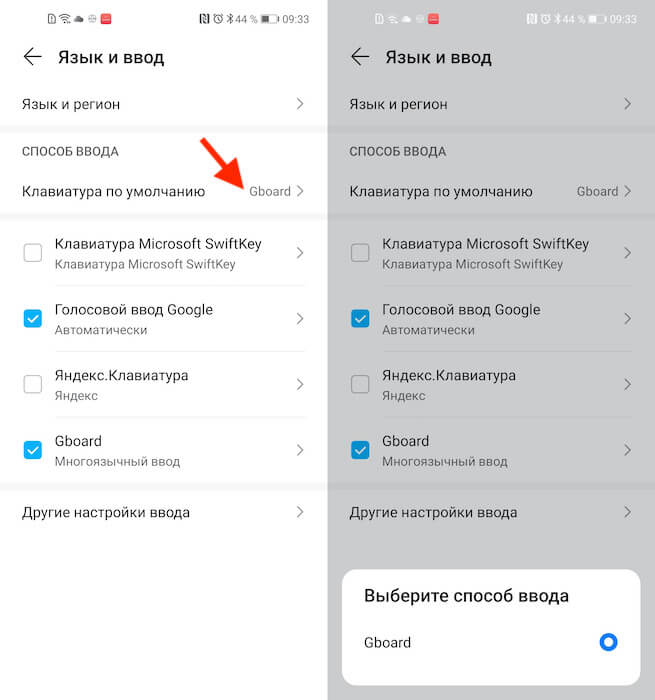
Для начала нужно установить новую клавиатуру как клавиатуру по умолчанию
- Включите Gboard в качестве системной клавиатуры;
- Подтвердите изменение и выйдите из настроек.
Теперь, когда вы будете вызывать клавиатуру, на экране будет появляться Gboard. При этом та клавиатура, которая была установлена по умолчанию, отключится. При желании вы можете вообще удалить её либо «Остановить» в настройках, чтобы она не вылезала с предложениями вернуть её назад.
Как включить непрерывный ввод на Андроид
После установки Gboard включите функцию непрерывного ввода. Она позволяет набирать текст свайпами по клавиатуре, не отрывая палец от экрана. Просто водишь им по клавишам, а алгоритмы сами определяют, что это должно быть за слово, и расставляют за тебя пробелы. Скорость печати увеличивается многократно:
- Откройте любой чат и вызовите клавиатуру;
- Нажмите на иконку настроек над клавишами;
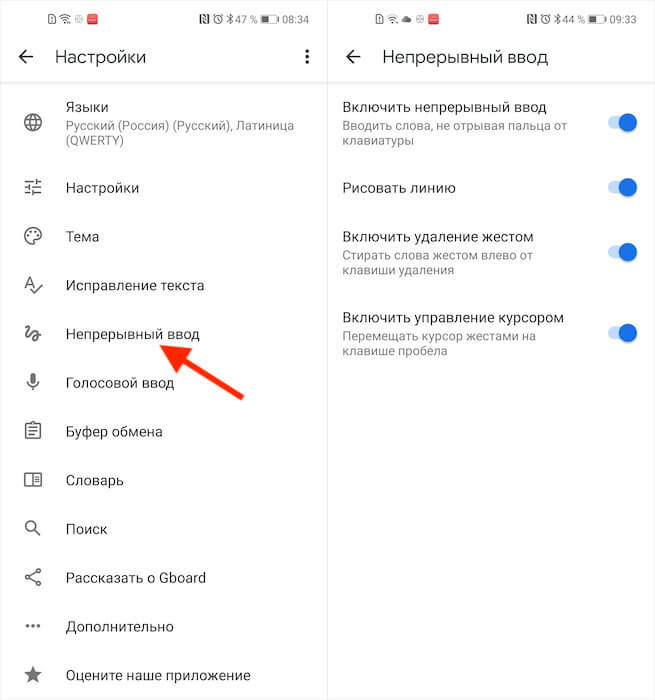
Включите непрерывный ввод — это удобно
- Здесь откройте вкладку «Непрерывный ввод»;
- Включите все параметры, которые есть в окне.
Теперь попробуйте ввести слово, просто водя пальцем по экрану от одной буквы к другой. Если получилось не то слово, клавиатура скорее всего предложит заменить его другим, которое появится над блоком клавиш. Ну, а если не предложит, просто перепишите его – клавиатура это запомнит и впредь не будет ошибаться.
Настроить длительное нажатие клавиш
Следующий шаг, который реально сделал моё использование Gboard намного приятнее, — это снижение задержки при удерживании. Наверное, вы знаете, что некоторые клавиши скрывают в себе сразу несколько символов, которые вызываются удерживанием. Так вот по умолчанию удерживать надо довольно долго – 300 мс.
Я предлагаю уменьшить задержку в три раза:
- Откройте любой чат и вызовите клавиатуру;
- Выберите «Настройки» — «Настройки»;
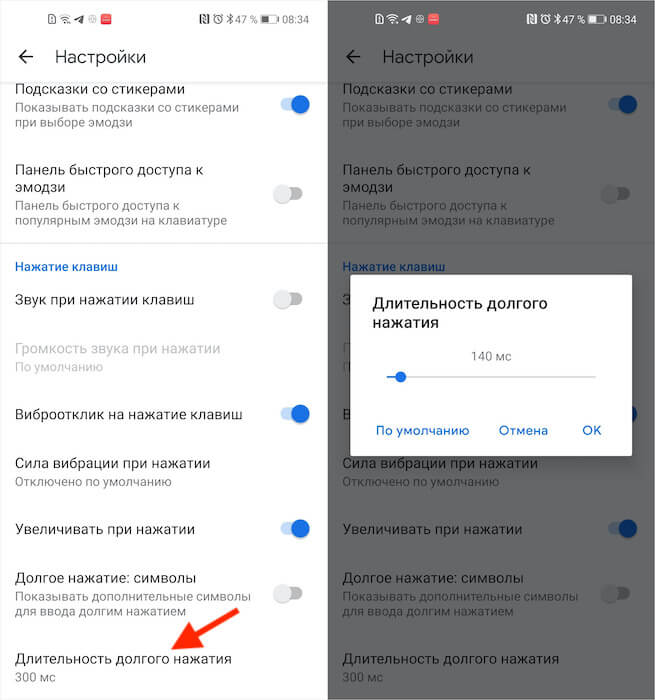
Длительность удерживания должна быть как можно ниже. Это сэкономит ваше время
- Откройте «Длительность долгого нажатия»;
- Установите ползунок на градации 100-150 мс.
Я рекомендую начать со 150 мс. Возможно, для вас это будет слишком быстро, а, может быть, наоборот, слишком медленно. Мне, например, нравится, когда удерживание срабатывает быстрее. Поэтому я выбрал минимальную отметку в 100 мс. После этой настройки активация скрытых символов на клавиатуре стала проходить намного быстрее, а я стал тратить меньше времени.
В это сложно поверить, но сокращение времени, которое требуется на срабатывание скрытого символа, реально делает использование клавиатуры более удобным. Я буквально заметил, как стал экономить время на подобного рода манипуляциях. Но самое главное, что клавиатура не путает, удерживаете ли вы клавишу или просто нажимаете на неё для пропечатки обычного символа. Это очень круто.

Теги
- Компания Google
- Новичкам в Android
- Приложения для Андроид
Как активировать проверку орфографии в WhatsApp
Проверки орфографии является очень полезным инструментом, который поможет вам писать лучше в разговорах с вашими контактами в WhatsApp. В случае, если она не активирована по умолчанию на вашем мобильном устройстве, в этой статье мы расскажем, как вы можете включить ее и правильно использовать.
Прежде чем приступить к объяснениям, важно уточнить, что WhatsApp не включает проверку орфографии в свое официальное приложение. На самом деле приложение использует утилиту клавиатуры, которую вы установили по умолчанию. В нашем случае есть Gboard, клавиатура Google, которая предустановлена на большинстве устройств Android.
Теперь пора рассказать вам, как активировать проверку орфографии на Android и затем в WhatsApp. Сначала коснитесь нижнего текстового поля, чтобы открыть клавиатуру. Затем щелкните значок шестеренки, чтобы получить доступ к настройкам.
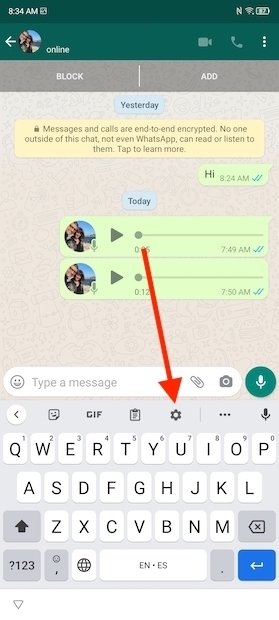
Откройте настройки клавиатуры в WhatsApp
В списке найдите параметр Исправление текста и нажмите на него.
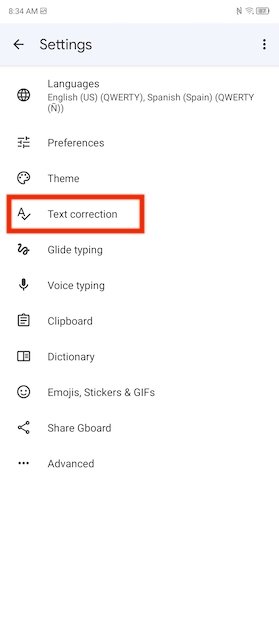
Настройки проверки текста
Прокрутите до раздела Орфография и активируйте опцию Проверка орфографии. При этом клавиатура отметит слова, содержащие орфографические ошибки. Так вам будет легче их исправить.
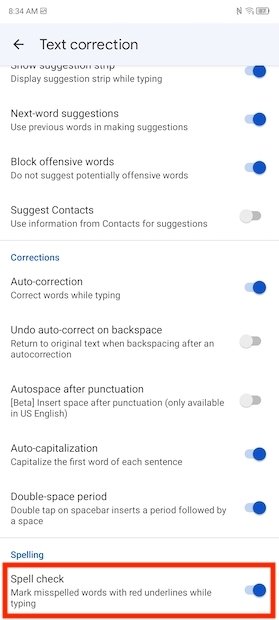
Активируйте проверку в WhatsApp
Если вы хотите, чтобы проверка выполнялась автоматически, включите опцию автокоррекции.
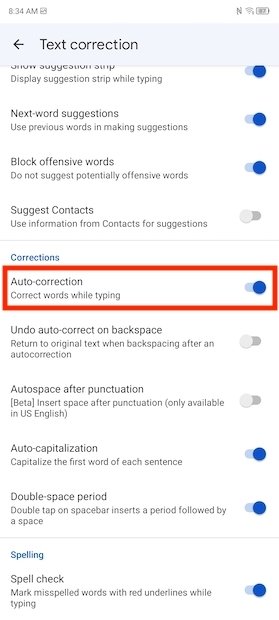
Активируйте автоматическую проверку
Если выбрать только параметр Проверка орфографии, слова с ошибками будут подчеркнуты красным. Нажмите на них, чтобы увидеть предложения замены.
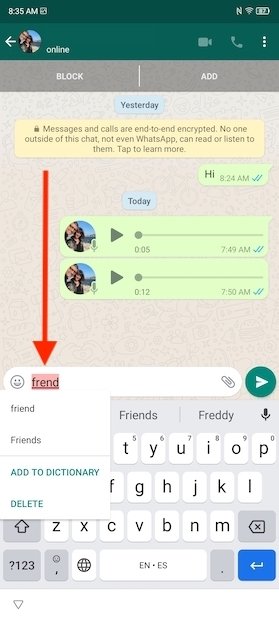
Обнаружена орфографическая ошибка
Напротив, при включенной автокоррекции слова с орфографическими ошибками будут исправляться автоматически. Не забудьте проверить свои сообщения перед их отправкой. Хотя автозамена обычно работает хорошо, иногда она может давать сбой и вносить несоответствующие изменения.
Как поменять клавиатуру в WhatsApp

WhatsApp — одно из тех приложений, которые не могут отсутствовать на вашем телефоне, когда дело доходит до начала разговора с близким вам человеком. Сегодня мы собираемся показать как изменить клавиатуру WhatsApp простым способом и всего в нескольких шагах от настроек мобильного устройства.
Изменение всегда хорошо, это позволит вам привыкнуть еще одна из многих клавиатур, доступных в Play Store, в магазине их более двадцати. Swiftkey, например, является одним из самых мощных, но не единственным в длинном списке, который вы имеете в своем распоряжении, когда захотите.
Теме статьи:
Как увеличить клавиатуру на Android
- 1 Прежде всего, выберите новую клавиатуру
- 2 SwiftKey
- 3 Как поменять клавиатуру
- 4 Лучшие клавиатуры
- 4.1 Клавиатура Samsung
- 4.2 По типу
Прежде всего, выберите новую клавиатуру

При смене клавиатуры WhatsApp это выбрать новый, который вам нравится и к которому вы можете быстро адаптироваться и не иметь с ним проблем. Клавиатурное приложение вашего приложения для обмена сообщениями будет тем, которое по умолчанию установлено на вашем телефоне, если это, например, Gboard, вы собираетесь использовать именно его.
Как и в WhatsApp, у вас есть несколько интересных клавиатур, не менее функциональная — Swiftkey, приобретенная Microsoft и бесплатно доступная в Play Store. Переход от одного к другому не так уж велик, имеет много функций, подобных той, что была запущена Google.
У него также есть много других клавиатур на случай, если вам не нравится Swiftkey., альтернатив много, если вы ищете одну в магазине Google Play, среди которых Minuum, Fleksy, Ginger, Chrooma Keyboard и многие другие. На ваш выбор тот или иной, у любого из них есть функции, которые делают их важными.
SwiftKey

Swiftkey — одна из почти пятизвездочных клавиатур., приобретенный Microsoft и ставший за эти годы одним из лучших благодаря своей стабильности и сотням опций. Он настраивается, имеет множество надстроек и, безусловно, тот, к которому вы быстро адаптируетесь.
Swiftkey поставляется предварительно установленным на телефонах Huawei, азиат подписал с ним фундаментальный шаг, отказавшись от связи с Google и его приложениями. Если у вас есть или вы пробовали один, это тот, который у вас будет, как только вы начнете его, действует для любого телефона с операционной системой Android.
Благодаря миллионам загрузок Swiftkey развивалась на протяжении многих лет и надеется, что со временем она продолжит расти. Вы можете загрузить его в Play Store, мы оставляем вам ссылку, чтобы вы могли попробовать и сохранить ее, если хотите.
Разработчик: SwiftKey
Цена: Это БесплатноКак поменять клавиатуру

Это важно, если вы хотите иметь новую клавиатуру на своем телефоне Android., для этого в первую очередь нужно скачать еще один, в дополнение к его установке. Если он был установлен, он будет у вас доступен при выборе в настройках приложения WhatsApp, а также в настройках.
Если вы собираетесь сделать это из системы, вы можете легко сделать это за несколько шагов, поэтому не торопитесь и выберите новый. В нашем случае мы выбрали Swiftkey, Это клавиатура с множеством опций и находится на том же уровне, что и Gboard, которая по умолчанию установлена на телефоне.
Чтобы изменить клавиатуру в настройках устройства, Сделайте следующее:
- Разблокируйте телефон и перейдите в «Настройки»
- Оказавшись в настройках, перейдите в «Система», это может варьироваться в зависимости от устройства
- Если вы вошли в «Система», перейдите в раздел с надписью «Языки и ввод текста».
- Теперь появится опция «Клавиатура», нажмите на нее
- Он покажет вам доступные клавиатуры, выбираем новый установленный, в нашем случае это «Swiftkey», нажмите на это, чтобы активировать его, другой будет деактивирован по умолчанию, как только вы получите новый
- И вуаля, у вас новая клавиатура
Swiftkey — это клавиатура, которой, если вы знаете, как пользоваться, вы извлечете из нее много пользы., это нормально, что поначалу вы чувствуете себя странно, но это не сильно отличается от Gboard. Если вы вошли в WhatsApp, вы увидите, как доступна новая клавиатура, если нет, нажмите на кнопку рядом с пробелом и выберите «Swiftkey».
Лучшие клавиатуры

К уже известной Swiftkey присоединяются другие клавиатуры, которые, возможно, того стоят. и многое другое в этом новом приключении, возможность использовать другую клавиатуру. Вам может пригодиться Fleksy, клавиатура, которая со временем претерпела значительные изменения. Его скачали миллионы людей.
Как включить режим набора T9 на клавиатуре Samsung Galaxy
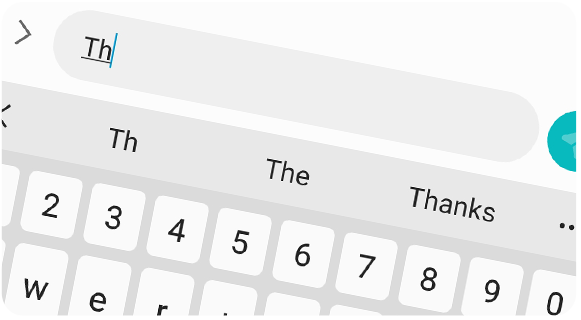
T9 – это система интеллектуального набора текста. Она предлагает выбрать варианты из словаря, и вам не требуется допечатывать слово вручную. Словарь Т9 составляется на основе часто набираемых слов.
Ниже вы найдете инструкции для различных версий Android о том, как включить функцию T9.
После того как вы включите режим набора Т9, вы сможете настроить и персонализировать его. Подробнее о настройке Т9 читайте в статье «Как настроить режим набора Т9 на Samsung Galaxy».
Нажмите здесь, чтобы увидеть универсальный способ (для всех версий Android)
Шаг 1. На клавиатуре нажмите на значок Настройки (шестеренка, может располагаться слева от пробела или в строке над клавиатурой).
Шаг 2. Включите Режим Т9. Когда режим включен, переключатель напротив сдвинут вправо.