
Установка Joomla на компьютер
В классическом варианте создания сайтов принято создать и настроить сайт на локальном (домашнем) компьютере, а после настроек и наполнения сайта, перенести его на платный хостинг или сервер. Для реализации такой схемы в создании Joomla сайтов, вами должна быть освоена установка Joomla на компьютер.
Как сделать компьютер сервером?
Для работы с CMS необходимо иметь, хотя бы минимальный, набор программ. Для работы с Joomla такими программами являются сервер HTTP (веб-сервер), интерпретатор PHP и программа для работы с базами данных MySQL. Управлять данными программа должна операционная система.
Установка, настройка и совместная работа этих четырёх составляющих по сути и создают сервер для web-разработки, в частности создании сайтов.
Пользователям такие сборки хорошо знакомы по первым буквам, названий входящих в сборку программ. Например, WAMP это сборка веб-сервера Apache, программ MySQL и PHP, на оси Windows. LAMP это та же сборка на оси Linux.
Установка Joomla на компьютер возможна только если на вашем компьютере собрана и настроена сборка WAMP (если вы работаете в среде Windows). При этом компьютер должен быть исправен, Windows должен быть рабочим, необходимые программы должны быть установлены заранее.
Не хватает собственных знаний по работе с программным обеспечением компьютера, нужна помощь в ремонте обратись на сайт http://novosibirsk.p-pp.ru/.
Как это сделать?
Собрать сервер на своём компьютере можно самостоятельно. То есть взять (скачать из официальных источников) программы Apache, MySQL и PHP в версиях необходимых для работы с последней версией Joomla 3.9.5. Установить программы на свой компьютер. Настроить их для совместной работы. И создавать сайт на локальном компьютере.
При некотором опыте сделать это не сложно, но зачем, когда есть готовые сборки локальных серверов, включающие все необходимые программы для работы и более того много удобных приложений.
Найти такие сборки несложно, перечислю наиболее популярные для русскоязычной аудитории:
- Denwer (не рекомендую, из-за плохого обновления и устаревшего интерфейса);
- OpenServer, отличная русскоязычная сборка для Windows (32-бит и 64-бит). Требует 500 МБ свободной RAM, 3 ГБ на HDD, наличие Microsoft Visual C++ (рекомендую);
Также можно попробовать:
- XAMP (универсальная сборка на любую ось);
- AMPPS (стек программ автоустановки Apache, Mysql, PHP, Perl, Python и Softaculous).
- EasyPHP (превращает ваш компьютер в готовый персональный сервер веб-хостинга. Вы можете разместить все, что захотите, прямо на своём компьютере и поделиться им в Интернете, как на любом веб-сайте).
- WampServer (доступен бесплатно в двух различных вариантах: 32 и 64 бит, говорит на русском).
- Найти любой перечисленный сервер вы можете через поиск в любом браузере. Все сервера бесплатные и доступны для свободного скачивания.
Что делать дальше?
После скачивания и установки любого из выбранных серверов на свой компьютер, вам нужно найти инструкцию для работы с сервером. Обычно для создания локального сайта, нужно создать папку с будущим проектом (сайтом).
Например, для сервера WampServer рабочая папка создаётся в уже имеющейся папке «www» (c:\wamp\www). Назовите эту подпапку «Joomla» и закачайте в неё папки и файлы CMS Joomla скачанные с официального сайта.
Далее, откройте в меню сервера ссылку «Localhost», впишите адрес http://localhost и установите Joomla пройдя традиционными окнами установки. Если вы забыли, как это делать, прочитайте статьи на этом сайте:
- Joomla 3 на ISP
- Установка Joomla 3 на хостинг
- Как установить Joomla на XAMPP
- Установка Joomla 3 на Денвер
База данных на локальном сервере создаётся на соответствующей вкладке в меню сервера.
Вывод
Установка Joomla на компьютер с использованием одного из локальных серверов позволяет вам:
- Бесплатно вести работы по созданию сайта с последующим переносом готового сайта на платный сервер;
- Опробовать новые расширения без боязни потерять сайт;
- Вести собственные программные разработки для Joomla.
Еще статьи
- Joomla! 3.6 пришла и доступна
- Автоматическое обновление Joomla 2.5 до 3.3.6
- Блокировки в Joomla 3
- Вместо сайта белый экран Joomla, поиск причин и исправление
- Генеральная очистка Joomla сайта
2. Скачивание и установка Joomla
Паника. где и что скачивать? Где устанавливать? Зачем? Как?
Для того чтобы установить Joomla! на своем компьютере, необходимо создать локальный хостинг, для которого вам понадобится браузер, веб-сервер, PHP-интерпретатор, а также система баз данных, которую поддерживает Joomla. Назовем это пакетом решений и клиент-серверной системой.
Пакет решений представляет собой набор программного обеспечения, который позволят создать полностью функциональный веб-сайт.
Нужный нам пакет решений состоит из:
- операционной системы (Linux, Windows, OSX)
- веб-сервера (Apache, IIS)
- базы данных (MySQL, PostgreSQL)
- скриптового языка (PHP)
Вы можете установить набор решений на вашем домашнем компьютере или купить или арендовать его у любой хостинговой компании. В таблице приведены конкретные требования Joomla 3.x.
MySQL (требуется поддержка InnoDB)
(с mod_mysql, mod_xml,
Таблица 1: Требования для Joomla 3.x
Если пакет решений исправно работает, результат мы называем сервером. Им может быть как локальный, так и любой другой компьютер. Гости и пользователи веб-сайта неизбежно используют браузер для того, чтобы получить доступ к вашему сайту, созданному с помощью Joomla. Их мы называем клиентами.
Так выглядит «классический» пакет LAMP.

Рисунок 1: пакет решений LAMP
Веб-установщик Joomla
Благодаря веб-инсталлятору, вы сможете установить Joomla! в течение нескольких минут. Файлы Joomla! будут скопированы в корневую папку документов и настроены веб-установщиком Joomla.
Скачайте Joomla 3 с сайта joomla.org и распакуйте файлы в общую корневую папку документов веб-сервера (например: / htdocs).
Камни преткновения
Эта тема достаточно сложная, т.к. существует огромное количество провайдеров и не меньшее количество установленных веб-серверов, версий PHP и MySQL и инструментов управления веб-пространством.
Затруднения во время установки часто заключаются в том, что:
- активированный «Safe Mode» PHP-интерпретатора, мешает вам загружать файлы;
- «запрещено» переписывать пути с веб-сервера Apache, потому что так называемый Apache Rewrite Engine (mod_rewrite) не активирован;
- каталоги разрешений на Linux и OSX установлены иначе, чем в Windows.
Самый простой способ, который почти всегда работает, заключается в следующем:
- Скачайте текущий пакет файлов из Joomla.org и распакуйте во временный каталог.
- Загрузите распакованные файлы через FTP на ваш сервер или в каталог локальной установки.
Файлы должны быть установлены в общий каталог. Обычно они называются htdocs, public_html или HTML. Если там уже имеются другие объекты, вы можете создать подкаталог, в котором будут установлены файлы Joomla. Многие веб-хосты позволяют связать имя вашего арендованного домена с каталогом.
- Узнайте имя вашей базы данных. В большинстве случаев одна или несколько БД уже включены в веб-хостинг. Иногда имена пользователей, БД и пароль уже даны, а иногда вы должны установить их сами. Как правило, это можно сделать при помощи конфигурации интерфейса браузера. Вам понадобится информация о доступе к базам данных для веб-установщика Joomla!
Предварительная проверка установки
Пред-проверка установки помогает определить, подходит ли ваш сервер для установки Joomla. Если вы видите красную метку, это означает, что пакет решений настроен неправильно, а установщик отказывается ставить Joomla. В зависимости от вашей конфигурации, могут наблюдаться небольшие различия. Установщик Joomla! просчитывает параметры конфигурации веб-сервера (в нашем случае Apache), PHP, и операционную систему. При использовании систем Unix (Linux, Mac OS X), обратите внимание на права доступа к файлам, это особенно важно для файла configuration.php. Этот файл будет создан в конце установки с вашими значениями. Если программа установки не может прописаться в папку, Joomla! не установится. В этом случае, перейдите к настройке прав и нажмите кнопку «повторить проверку».

Рисунок 2: Пред-проверка установки
Шаг 1 — Конфигурация
В главном окне конфигурации опишите сайт и администратора. Там же можно настроить видимость сайта: будет ли он виден для посетителей (онлайн), или же будет отображать содержание страницы в автономном режиме (оффлайн). Такая настройка полезна при установке Joomla непосредственно на хостинг (рис. 3).

Рисунок 3: Installer — Основные конфигурации
Шаг 2 — База данных
Вы можете использовать различные серверы баз данных с Joomla. Выберете, какой сервер базы данных вы будете использовать, введите параметры БД (рис. 4).
Используя набор MAMP на системе Ubuntu Linux, пользователь, по умолчанию, имеет логин и пароль root. Он же является администратором. Пароль зависит от среды сервера, на XAMPP пароль не нужен.
На хостинге, эти параметры будут выданы провайдером.

Рисунок 4: Установщик — Конфигурация базы данных
Введите следующие значения в вашей локальной установке:
Имя компьютера: localhost
Имя пользователя: root
Пароль: задается соответственно разновидности сервера и его настройкам
Теперь выберите имя базы данных. В производственной среде, на сервере провайдера, у вас наверняка есть квота БД, и их учетные данные определены заранее. Если у вас есть разрешение на сервере баз данных, то можете ввести имя новой БД. Затем Joomla! создаст ее.
Можно выбрать любую из существующих таблиц Joomla! Установка в этой базе данных должна быть очищена или сохранена и обозначена префиксом bak_.
На самом деле, таблицы с префиксом практичны. Перед каждым именем таблицы, которую создал веб-инсталлятор, он пишет текст, который вы ввели в соответствующее поле. По умолчанию веб-установщик предложит создать одну таблицу, например w02rh_. Этому есть простое объяснение. Иногда провайдер предоставляет вам только одну базу данных MySQL. Если вам необходимо запускать два и более сайта с Joomla, то может возникнуть проблема, так как таблицы не будут отличаться друг от друга. Таблицы с префиксом можно разделить на несколько таблиц (w01client_ или w02client_). В этом случае нужно использовать по умолчанию w02rh_. Префикс также используется для обозначения сохраненных данных (bak_), см. выше.
Шаг 3 — Завершение
На третьем этапе установки Joomla ознакомит вас с параметрами конфигурации и спросит, хотите ли вы установить демонстрационные данные (рис. 4).

Рисунок 4: Завершение
В предыдущих версиях Joomla можно было выбрать только ОДИН вид демо. С Joomla 3 можно выбрать из нескольких. Это может быть использовано для настройки определенных макетов сайта, например, для блога (рис. 5), сайта-визитки (рис. 6), сайта с руководством по Joomla внутри (рис. 7) и обычного сайта (рис. 8).

Рисунок 5: Weblog

Рисунок 6: Визитка

Рисунок 7: Руководство по Joomla

Рисунок 8: Недоработанный сайт
В зависимости от ваших потребностей и знаний, можно попробовать различные типы демонстрационных данных.
К сожалению, невозможно изменить выбранный тип после завершения установки.
Кроме того, можно установить Joomla и без него. «Пустая Joomla» — лучший вариант, если вы уже знаете, как пользоваться Joomla.
Для описания в последующих главах мы будем использовать «пустую» Joomla без какого-либо демонстрационных данных.
Но вы сможете разобраться в материале независимо от предустановленного типа.
Так что выбирайте тип, который хотите использовать, и жмите кнопку «Установить». Joomla создаст базу данных и настроит сайт (рис. 9).

Рисунок 9: Joomla! установлена
Из соображений безопасности, необходимо удалить папку установки, щелкнув по соответствующей кнопке. После удаления папки установки можно просмотреть сайт и войти в панель управления (/administrator). В данном случае, сайт выглядит как на рисунке 10.

Рисунок 10: Joomla сайта без образца данных
Панель управления Joomla находится по адресу http://example.com/administrator
Появится экран входа с возможностью выбора языка (рис. 11) и, после успешного входа, далее появится область администрирования (рис. 12).

Рисунок 11: Экран входа в систему

Рисунок 12: Панель управления
Установка Joomla
Устанавливать Joomla! впервые очень легко. Встроенный мастер установки делает настройку Вашего нового веб-сайта легче дыхания.
- 1 Требования
- 1.1 Требования для хостинга
- 1.2 Ссылки
- 1.2.1 Recommended PHP.ini Settings
- 2.1 Скачивание и загрузка файлов пакета Joomla!
- 2.2 База данных для установки Joomla!
- 3.1 Основная конфигурация
- 4.1 Конфигурационные настройки
- 5.1 Обзор
- 5.1.1 Установка демо-данных и отправка конфигурации по эл.почте
- 6.1 Проверка своих настроек
- 7.1 Установка дополнительного языка
- 7.1.1 Установка языковых пакетов
- 7.1.2 Выбрать язык по умолчанию
- 7.1.3 Завершение
Требования
Требования для хостинга
Прежде чем мы начнем установку Joomla!, существует пара предварительных [технических] требований, которые необходимо удовлетворить для успешной установки Joomla! 3.x. Они действуют [независимо от того работаете] ли Вы на выделенном сервере, сервере, который Вы разделяете с другими [веб-сайтами (shared)] или устанавливаете [Joomla!] на своем собственном компьютере для тестирования или разработки.
Для установки и использования Joomla! Вы должны удовлетворить ниже следующие требования.
Ссылки
Recommended PHP.ini Settings
There are some PHP settings that need to be sufficient for Joomla to install. The settings are usually in a «php.ini» or «user.ini». Talk to your host about how to change theses settings if it is possible to do so. If working on a localhost e.g. with XAMPP, you should not be restricted by these settings and VPS or dedicated hosting should also not be as restrictive.
The values for PHP.ini below are suggested values only.
- memory_limit — Минимум: 64M Рекомендовано: 128M или больше
- upload_max_filesize — Минимум: 20M
- post_max_size — Минимум: 20M
- max_execution_time: По крайней мере 120 Рекомендовано: 300
Подготовка к установке
Прежде чем Вы сможете на своем веб-сервере [начать] установку Joomla!, Вам нужно выполнить два шага. Первый: Вам необходимо скачать пакет с файлами установки Joomla!. Второй: для работы с Joomla! Вам необходима база данных.
Скачивание и загрузка файлов пакета Joomla!
Скачайте текущий выпуск
- Перенесите скачанный пакет установки Joomla! на свой сервер. Используйте для этого какой-либо клиент FTP. Существует несколько [разных клиентов FTP], — познакомтесь с [этим] их списком. Удостоверьтесь, пожалуйста, в том, что Вы [скачиваете именно] официальный пакет конкретного FTP клиента.
The «root» of your site is the public folder where all web page files are stored so that a user can view the site examples include public_html and htdocs. What your Host uses depends on them.
Your Server’s «root» Folder
Normally you upload your web files to the root folder. This is typically named «public_html» but other variations include «htdocs» and this depends on what your host has the set up on the server. For Joomla purposes, you can load the files directly into «public_html» or a sub-folder within it.
Предупреждение!
Если Вы распакуете эти файлы на своем собственном компьютере и затем будете копировать их на свой сервер, удостоверьтесь в том, что Вы переносите только [те] папки и файлы, которые хранятся «внутри» пакета Joomla. Если Вы распакуете эти папки и файлы в папку, названную, например, Joomla и затем загрузите эту папку [на свой веб-сервер], то на Ваш веб-сайт [будет] необходимо заходить по [URL] yoursitename.com/Joomla вместо yoursitename.com .
База данных для установки Joomla!
- Если Вам нужно создать какую-либо базу данных, то, пожалуйста, познакомтесь сначала с [веб-страницей] «Создать базу данных для работы с Joomla!» или пропустите это и перейдите к шагу номер 2.
- Вам нужно взять на заметку основные данные [своей] базы данных, которые [будут Вам] нужны когда начнется сама установка Joomla!.
- Адрес базы данных, localhost? Или какой-либо другой, как, к примеру dbserver1.yourhost.com ?
- Название этой базы данных
- Имя пользователя этой базы данных
- Пароль этой базы данных
Начать установку
Основная конфигурация
Когда выше приведенные требования удовлетоворены, создана какая-либо база данных и необходимые файлы находятся на месте, — Вы готовы к установке Joomla!. Запустите веб-установщик Joomla! открыв свой браузер и [указав в его адресном поле] доменное имя Вашего веб-сайта. На установке на хосте Вы будете использовать http://www.yoursitename.com . Если Вы устанавливаете Joomla! [на] местном [компьютере], то Вы будете использовать http://localhost/ , и Вы должны увидеть веб-страницу установки.

Joomla! попытается автоматически определить [опцию] Select Language/Выбрать язык [на основании] языка Вашего браузера. Если необходимо, Вы можете ее изменить.
Введите следующие данные.
- Название сайта: название Вашего веб-сайта — его позже можно будет в любое время изменить на веб-странице общих настроек веб-сайта.
- Описание: введите какое-либо описание веб-сайта. Оно будет «аварийным» мета описанием, общим для каждой веб-страницы [Вашего веб-сайта] в поисковых двигателях. В основном, оптимальным [мета описанием] будет от 20 до 25 слов. Опять же, его можно изменить в общих настройках веб-сайта в любое время. Подробнее по «мета данным» познакомтесь, пожалуйста, с вики Настройки общих мета данных и Ввод мета данных поисковых двигателей.
- E-mail администратора: адрес электронной почты администратора. Введите действительный адрес электронной почты, на случай если Вы забудете свой пароль, [так как по] этому адресу Вы получите веб-ссылку для восстановления [забытого] пароля администратора.
- Логин администратора: Joomla! по умолчанию использует «admin» для имени пользователя супер администратора. Вы можете оставить его таким как он есть, [или] тут же изменить его (что является хорошей практикой безопасности) или изменить его позднее, воспользовавшись [страницей] «Мой профиль» в административном интерфейсе.
- Пароль администратора: помните, что супер пользователь обладает правами [для] максимального контроля над веб-сайтом ([его] лицевой и административной [части]), так что используйте какой-либо сложный пароль. Ипользуйте «Мой профиль» в интерфейсе администратора для того, чтобы изменить его позднее. Подтвердите пароль в поле «Подтверждение пароля».
- Выключить сайт: щелкните на кнопку «Да» или «Нет». «Да» означает, что как только эта установка [будет] закончена, Ваш веб-сайт будет показывать сообщение «Сайт выключен».
yoursitename.com просматривающим [его] главную страницу. «Нет» означает, что этот веб-сайт включен, для тех кто просматривает yoursitename.com его главную веб-страницу. Для того, чтобы позднее [включить/выключить] свой веб-сайт, Вы можете в любое вермя воспользоваться общими настройками сайта.
Когда на первой веб-странице [процесса установки все обязательные поля] заполнены, щелкните для продолжения на кнопку «Далее»:
Конфигурация базы данных
Конфигурационные настройки
Теперь Вам будет нужно ввести [те самые] данные своей используемой для Joomla! базы данных. В пункте Подготовка к установке [этих инструкций] [Вам] было порекомендовано записать [их где либо на бумагу]. Вы также можете почитать или бегло просмотреть страницу Создание базы данных для Joomla!.

Для упрощения, данные инструкции относятся к установке базы данных [типа] MySQLi. Инструкции на веб-странице установки ясно объясняют сами себя, но вот они еще раз:
- Тип базы данных: обычно используется тип базы данных ‘MySQLi’
- Имя сервера базы данных: где находится Ваша база данных. Обычно это localhost , но некоторые хостеры используют специальные серверы баз данных, такие как dbserver1.yourhost.com
- Имя пользователя: имя пользователя для соединения с этой базой данных
- Пароль: пароль пользователя этой базы данных
- Имя базы данных: название этой базы данных
- Префикс таблицы: он обычно создается автоматически, но Вы можете его изменить. Например, может быть использован [префикс] jos3_ . Просто не забудьте ввести нижнюю черточку ( _ ) в конце приставки.
- Действия с уже имеющимися таблицами: следует ли в процессе установки новых таблиц создать резервную копию новых таблиц или удалить их. Щелкните либо на ‘Да’, либо на ‘Нет’.
После окончания установки все эти варианты можно изменить на странице общих настроек сайта, в опциях [параметра] «Сервер». Заметьте, что если Вы измените эти настройки после завершения установки [системы] и если у Вас нет запасной копии всей этой базы данных, то Вы разрушите эту установленную [систему]. Обычным сценарием будет обновить эти имя пользователя и пароль данной базы данных или завершить перенос какой-либо существующей установки на новый хост с другими параметрами.
Когда все данные введены, чтобы продолжить дальше, щелкните на кнопку «Далее»:
Завершение
Обзор
Теперь время завершить установку Joomla!. Последняя веб-страница мастера установки содержит все данные об этой установке. Это включает опции (наверху) для установки демонстрационных данных и конфигурационные настройки данной установки (внизу).
Установка демо-данных и отправка конфигурации по эл.почте
Первые опции — для автоматической установки на этом веб-сайте демонстрационного содержимого и отправке по [адресу] эл.почты [его] конфигурационных настроек.

Если Joomla! для Вас новинка, то Вам может помочь [познакомиться с ней] установка демонстрационных данных, [которые разъясняют] как работает [система] Joomla!. В это время Вы можете выбрать отправку Вам по электронной почте конфигурационных настроек. Если [для параметра] «Отправить конфигурацию сайта на e-mail» выбрана [опция] «Да», то ниже появится параметр «Включить пароли в e-mail» [с опциями «Да» и «Нет»]. Для безопасности пароль электронной почты по умолчанию [настроен на опцию «Нет»]. Щелкнув на «Да», Вы можете выбрать включение этого пароля.
Время проверить конфигурационные настройки Вашей установки и среду этой установки.
Конфигурационные настройки
Проверка своих настроек
Если все в порядке, то наверху Вы увидете кнопку «Установка». Если нет, то в этом месте необходимо проверить и посмотреть, что вызывает какую-либо проблему.

Этот раздел разбит на четыре группы:
- Конфигурация сайта: все относящиеся к этому веб-сайту данные, такие как его название, описание, имя пользователя администратора и так далее.
- Конфигурация базы данных: содержит данные по базе данных, которую [система] Joomla будет использовать.
- Начальная проверка: [с правой стороны ото] всех требований должно быть показано «Да», иначе Вы не сможете установить Joomla! За исключением версии PHP, все остальное обычно настраивается в файле php.ini. Чтобы проверить, можно ли эти настройки подстраивать, Вам, возможно, придется запросить помощь у своего хостера. Для более подробной информации смотрите конфигурационный файл PHP.
- Рекомендуемые установки: это настройки, которые рекомендуются для Вашей конфигурации PHP, но [их несоответствие] Вашей установке Joomla! не восприпятствует. Для указаний о том, как их можно изменить, обратитесь к выше приведенным инструкциям.
Если все в порядке и все проверки [относительно выполнения технических требований] пройдены, то Вы можете теперь щелкнуть на находящуюся в верхней правой части [вкладки] Обзор кнопку Установка. Это [нажатие] запустит сам процесс установки.
После того, как Вы щелкните на кнопку Установить, Вы должны увидеть планку прогресса с дополнительной информацией по установке. Как только эта установка заверешена, Вы должны увидеть страницу [о том что] все успешно!
Окончание
Поздравляем! Joomla! 3 теперь установлена. Если Вы желаете начать тут же работать со [своей только что установленной системой] Joomla! без установки дополнительного языка(ов), то для [полного] завершения установки [необходимо сделать] один последний шаг, — Вы должны удалить директорию /installation/. Щелкните по кнопке Удалить директорию ‘installation’ и [в ответ] появится сообщение [поздравляющее Вас с установкой Joomla!]. Теперь Вы можете проследовать либо ко входу в административную [панель], щелкнув на [кнопку] Панель управления или сразу же на свой сайт, щелкнув [на кнопку] Сайт.

Установка дополнительного языка
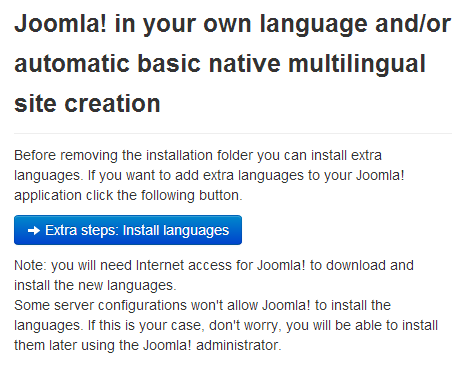
Прежде чем Вы завершите свою установку удаляя директорию installation, щелкните на:
→ Установка языковых пакетов
При этом [Ваша] установка [системы] Joomla! будет продолжена и Вы прибудете на новую страницу установочного [процесса].
Установка языковых пакетов
Показан список языковых пакетов.

Просмотрите язык или языковые пакеты, которые Вы желаете установить. Помните следующее:
- Языковые пакеты, входящие в произвольные дистрибутивы, на этом этапе перечислены не будут, поскольку они уже установлены
- Версия предлагаемых пакетов будут соответствовать главной версии Joomla (3.0.x, 3.1.x и так далее). Номер меньшей версии может не совпадать. Например, Вы устанавливаете версию 3.3.3, а показан языковый пакет версии 3.3.2.
- В не совпадающих [по номеру версии] языковых пакетах из выше приведенного примера могут присутствовать непереведенные строки.
- Языковые пакеты с не совпадающим [номером версии] будут предлагаться как обновление когда [содержание] этих пакетов обновлено зарегистрированной группой переводчиков. Имеющиеся в наличии обновления будут показаны в контрольной панели, а также в Mенеджер расширений > Обновление. Это поведение схоже с Менеджер расширений > Установка языковых пакетов.
Щелкните на [кнопку] Далее и пока [происходит] скачивание [и загрузка] этого языкового пакета(ов), будет показана планка прогресса.
Выбрать язык по умолчанию
Когда это скачивание [и загрузка] закончены, Вы можете выбрать язык по умолчанию для [лицевой части] веб-сайта и [его] административного интерфейса.
-
Выберите языки по умолчанию.
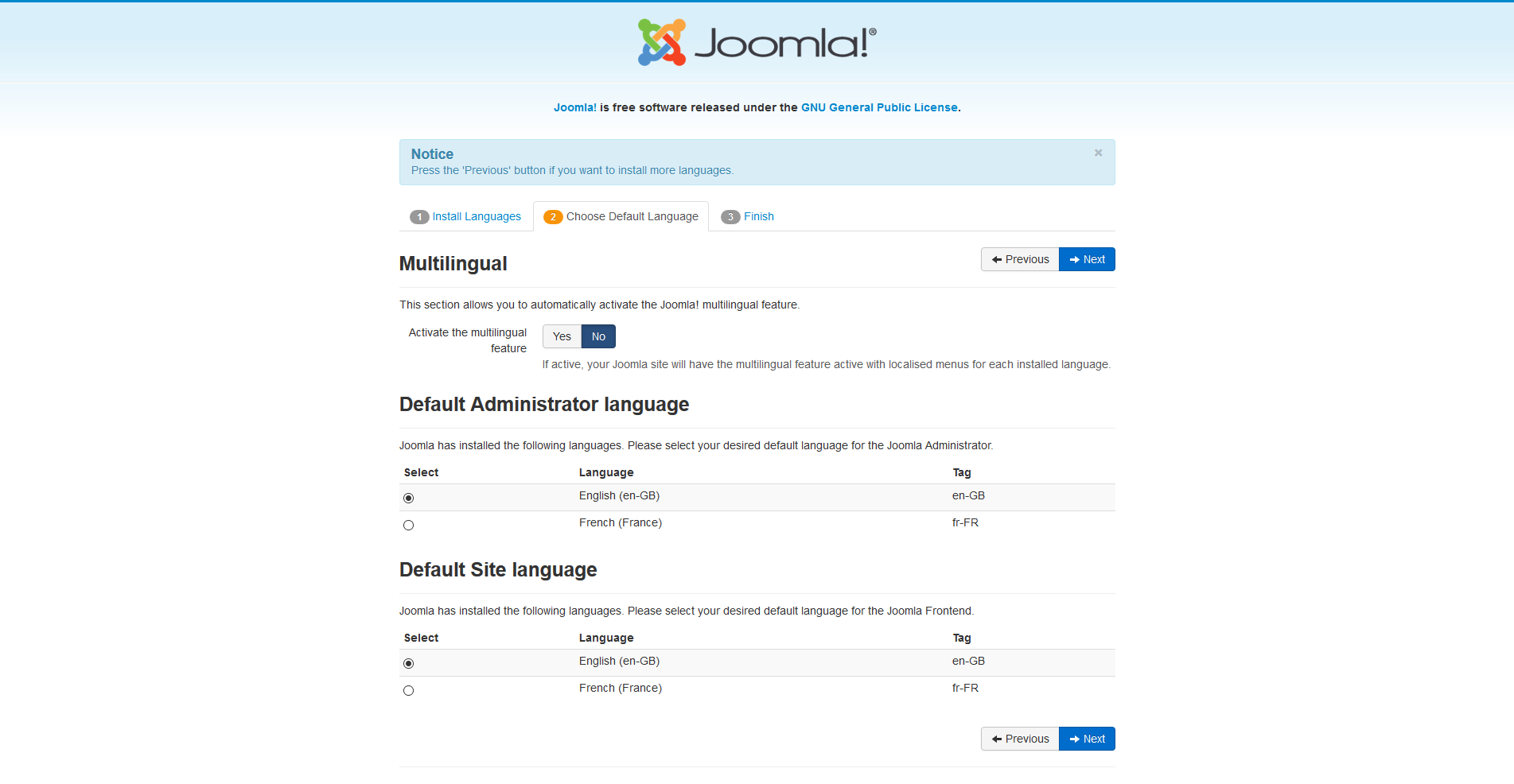
В это же самое время Вы также можете выбрать включение характеристики [использования на Вашем веб-сайте на] Joomla! нескольких языков.
- Щелкните на Да рядом с Активировать функцию многоязычности
- Появятся две дополнительные опции.

Когда Вы закончите с выбором этих опций установки языкового пакета(ов), то для продолжения щелкните на Далее.
Завершение
Теперь Вам показан экран «Поздравляем, вы установили Joomla!». Отличием будут сообщения о настройках языков по умолчанию для панели управления и сайта, если они были назначены. Также, внизу и справа в этом экране Вы не увидите Дополнительные шаги

Теперь Вы можете [щелкнуть по кнопке] Удалить директорию ‘installation’ и [в ответ] появится сообщение Директория ‘installation’ была успешно удалена. Теперь Вы можете пройти либо в [панель администратора, щелкнув на кнопку] Панель управления, либо [пройти] сразу на сайт, щелкнув на Сайт.
Подробное руководство по установке Joomla
В данном руководстве подробно рассматривается процесс получения и установки CMS Joomla как на локальный сервер, так и на хостинг. Просто следуйте пошаговой инструкции, и вы легко установите Joomla, а также сможете перенести ее с локального сервера на хостинг для запуска сайта в Интернете.

Вы решили создать сайт на Joomla? Прежде всего, нужно установить эту CMS.
В данном руководстве подробно рассматривается процесс получения и установки CMS Joomla как на локальный сервер, так и на хостинг.
Просто следуйте пошаговой инструкции, и вы легко установите Joomla, а также сможете перенести ее с локального сервера на хостинг для запуска сайта в Интернете.
- Где скачать Joomla
- Что нужно для установки Joomla
- Выбор локального веб-сервера
- Установка Joomla на локальный веб-сервер Denwer
- Установка Joomla на локальный веб-сервер Open-Server
- Процесс установки Joomla
- Установка Joomla на хостинг
Где скачать Joomla?
Для того чтобы развернуть сайт на Joomla, сначала вам нужно получить копию данной CMS. Скачать последнюю версию Joomla 3 или Joomla 4 можно на официальном сайте, либо на wedal.ru (ссылка на скачивание последней версии с официального сайта)
Никогда не скачивайте Joomla с посторонних источников. Также не доверяйте сборкам с пиратских сайтов. Таким образом, легко можно получить сайт с вирусом.
Не бойтесь английского языка на официальном сайте. Установка Joomla будет проходить на русском. После установки, сайт русифицируется в пару кликов.
Скачанная Joomla представляет собой один архив. О том, что с ним делать, пойдет речь дальше.
Что нужно для установки Joomla
Для установки Joomla нам понадобится:
- Локальный веб-сервер (если мы хотим работать с сайтом только на своем компьютере ) или хостинг (если мы хотим, чтобы сайт был виден в Интернете).
- Пустая база данных, в которую Joomla запишет свои таблицы
- Смекалка – чтобы придумать пароли, и потом их не забыть =)
Далее, сначала я расскажу о подготовке различных наборов окружений для установки Joomla, которые вы можете использовать, и только потом про процесс самой установки. Установка всегда одинакова, а подготовка окружения может отличаться.
Если у вас уже подготовлен веб-сервер и база данных, можете сразу переходить к пункту «Процесс установки Joomla»
Выбор локального веб-сервера
Создавать сайт гораздо удобнее на своем компьютере, не расходуя интернет-трафик на постоянную загрузку страниц, а также лишнее время (тем, у кого медленный интернет).
Поскольку Joomla создана для работы на сервере (ее задача получать от пользователей запросы и отдавать им страницы сайта), то для запуска CMS на локальном компьютере понадобится программа, имитирующая работу веб-сервера.
Пугаться не стоит. Сегодня всё очень просто.
Наиболее известные программы локальных веб-серверов:
- LAMP (WAMP) – Аббревиатура от названия инструментов, входящих в набор. LAMP – это даже не готовый сервер, а набор технологий. WAMP – сборка под Windows. Данный вариант я рекомендую тем, кто использует Linux, а также тем, кто уже хорошо разбирается в окружении веб-сервера.
- Denwer– Джентльменский набор web-разработчика. Сборка локального веб-сервера, которая была невероятно популярна несколько лет назад. На сегодня, к сожалению, не обновляется, но еще можете быть использована для создания сайта (в целом не рекомендуется)
- Open Server – наиболее совершенная на сегодня сборка веб-сервера. Позволяет быстро и легко работать на локальном компьютере с большим количеством сайтов. Рекомендуется к использованию.
Из трех рассмотренных вариантов, для установки Joomla на локальный компьютер я рекомендую использовать Open Server.
Ниже мы рассмотрим установку Joomla на Denwer и на Open Server. Выберите из них тот, которых хотите использовать и переходите сразу к нужному разделу.
Установка Joomla на локальный веб-сервер Denwer
Скачать Denwer можно с официального сайта по ссылке выше.
После запуска дистрибутива и закрытия окна браузера появится окно:

Собственно, жмем Enter.
Далее Денвер попросит указать директорию для установки. Советую использовать ту, которая установлена по умолчанию — C:\WebServers, и просто нажать Enter. Хотя если нужно, то можешь изменить ее на другую.
После этого Денвер попросит выбрать букву виртуального диска. С этим можно не заморачиваться, и поставить любую из неиспользуемых дисками компьютера.
После копирования файлов последует вопрос о выборе запуска:

Денвер посоветует первый вариант. Но я бы советовал второй, поскольку при использовании первого, даже если вы не будете использовать Денвер, виртуальный диск все равно останется подключенным и будет потреблять ресурсы компьютера.
Создавать или нет ярлыки на рабочем столе (следующий вопрос Денвера) решайте сами. Если их не создать, то все равно всегда можно найти в папке C:\WebServers\denwer (либо аналогично по указанному при установке пути).
Всё. Денвер установлен. Появится окошко браузера, сообщающее об этом.
Как использовать Денвер?
Для того чтобы пользоваться Денвером, нужно знать всего 2 вещи:
- Где находятся ярлыки запуска и остановки Денвера (start и stop соответственно)
- Как с его помощью запускать сайты.
С первым пунктом мы уже разобрались. Теперь о втором.
В корневой папке Денвера (по умолчанию C:\WebServers\) есть папка home. В этой папке хранятся все сайты, которые запускает Денвер. Каждый сайт должен храниться в собственной подпапке папки home, причем имя этой подпапки используется для того, чтобы попасть на сайт в браузере.
Например, если вы создали в папке home подпапку test, то при наборе в адресной строке браузера «http://test», попадете на сайт, находящийся в папке test.
ВАЖНО. В подпапке сайта ОБЯЗАТЕЛЬНО нужно создать еще одну подпапку «www». Именно «www»(без кавычек). А уже в нее загружать сайт. Иначе ничего работать не будет.
Для большего понимания приведу еще один пример, который советую попытаться осуществить на своем компьютере:
- Создаем текстовый документ index.txt и пишем в нем что-нибудь, любую фразу. Далее сохраняем и изменяем расширение на index.html . Должна получиться html-страничка.
- Зайди в папку home в папке с Денвером и создай там подпапку с именем test .
- Заходим в созданную подпапку test и создаем в ней подпапку www
- Скопируем файл index.html в папку www, созданную в предыдущем пункте.
- Запускаем Денвер (Ярлык Start)
- Заходим в браузер и набераем http://test/index.html
- Если все сделано правильно, браузер покажет фразу из пункта 1.
После каких-либо манипуляций с подпапками в папке home нужно перезапускать Денвер. Это касается только подпапок, но не относится к файлам сайтов, находящихся в них. Их можно редактировать без перезапуска Денвера.
Для переноса Денвера со всеми сайтами на другой компьютер достаточно просто скопировать папку WebServers на флешку, и потом запускать Денвер прямо с нее.
Создание базы данных в Денвере
Помимо запуска самого Денвера, важно уметь создавать в нем новые базы данных. База данных – обязательное требование для установки Joomla.
Запускаем Денвер и набираем в браузере http://localhost
Должна появиться страница, начинающаяся со слов «Ура, заработало!»
Прокручиваем эту страницу в конец. Там в разделе «Утилиты» есть пункт «Заведение новых БД и пользователей MySQL»

После нажатие этой ссылки появится окошко вида:

Тут нужно заполнить все поля, кроме первого (пароль администратора MySQL по умолчанию пустой). Советую заполнить все поля одним и тем же словом, например, test. Тогда эти данные будет гораздо легче запомнить, а впоследствии, они все равно поменяются.
Если все сделано правильно, после нажатия кнопки появится надпись «База данных и новый пользователь заведены».
Для установки Joomla вам понадобится знать:
- Сервер базы данных – по умолчанию localhost
- Имя базы данных – вы задали его сами
- Пользователь базы данных – вы задали его сами
- Пароль базы данных – вы задали его сами
После этого можно переходить к установке Joomla на Denwer.
Установка Joomla на локальный веб-сервер Open-Server
Open Server появился как раз из-за того, что разработчик Денвера фактически бросил его поддержку и обновления.
Open Server на сегодня, является, пожалуй лучшим инструментом, позволяющим развернуть сайт на локальном компьютере, не имея специальной технической подготовки.
Первым делом скачиваем Open Server с официального сайта. На выбор нам предлагается три версии ПО: Basic, Premium и Ultimate. Для установки Joomla на Open Server нам нужна версия Basic.
Конечно, вы можете использовать и любую другую версию, но вместе с ними получите набор ПО, которым, скорее всего, не будете пользоваться еще очень долго, а может и никогда.
Скачать Open Server с официального сайта – это, пожалуй, самая сложная часть в установке Joomla на локальный компьютер. Дело в том, что разработчики настойчиво просят пожертвование – минимум 60руб. Вы можете скачать Open Server и бесплатно, но в этом случае скорость скачивания будет настолько низкой, что вам потребуется на это несколько часов.
Советую не жалеть 60руб и поддержать разработчиков. Продукт, действительно, стоящий.
Установка Open Server очень проста. Вам нужно только распаковать самораспаковывающийся архив в любую папку. Для чего следует запустить исполняемый файл дистрибутива и указать путь.

Для запуска Open Server используйте файл Open Server x64.exe. При наличии возможности программу следует запускать только от имени администратора. После старта программы вы увидите красный флажок в трее Windows (область возле системных часов). Чтобы включить непосредственно сам веб-сервер нажмите на флажок, далее выберите пункт меню [Меню → Запустить].

В корневой папке Open Server есть папка domains. В этой папке хранятся все сайты, которые запускает Open Server. Каждый сайт должен храниться в собственной подпапке папки domains, причем имя этой подпапки используется для того, чтобы попасть на сайт в браузере.
Например, если вы создали в папке domains подпапку test, то при наборе в адресной строке браузера «http://test», попадете на сайт, находящийся в папке test.
Быстрый доступ к папке с сайтами можно получить, нажав на флажок в трее Windows и выбрав пункт «Папка с сайтами».

После каких-либо манипуляций с подпапками в папке domains нужно перезапускать Open Server. Это касается только подпапок, но не относится к файлам сайтов, находящихся в них. Их можно редактировать без перезапуска.
Для переноса Open Server со всеми сайтами на другой компьютер достаточно просто скопировать корневую папку Open Server на флешку, и потом запускать его прямо с нее, либо скопировать в новое местоположение.
Создание базы данных в Open Server
Помимо запуска самого Open Server, важно уметь создавать в нем новые базы данных. База данных – обязательное требование для установки Joomla.
Создать базу данных в Open Server можно разными способами. Я расскажу о том, который предпочитаю. Почему-то лично мне он кажется наиболее простым.
Запускаем Open Server и в меню, в трее Windows выбираем «Дополнительно» –> «PhpMyAdmin»

Перед нами откроется окошко авторизации в PhpMyAdmin. Вводим логин root, а пароль оставляем пустым (в новых версиях Open Server пароль также root).

В PhpMyAdmin переходим в раздел «Создать БД».

После чего создаем новую базу данных. Вводим любое имя и выбираем кодировку utf8_general_ci.

Если всё прошло успешно, созданная база данных появится в списке слева.

Для установки Joomla вам понадобится знать:
- Сервер базы данных – по умолчанию localhost
- Имя базы данных – вы задали его сами
- Пользователь базы данных – по умолчанию root
- Пароль базы данных – по умолчанию отсутствует (пустой)
После этого можно переходить к установке Joomla на Open Server.
Процесс установки Joomla
Когда локальный сервер установлен и запущен и создана новая база данных, можно начинать непосредственную установку Joomla.
Первым делом извлекаем скачанный архив с CMS в папку сайта, созданную на локальном сервере. Для Open Server это должно выглядеть так:

Запускаем адрес локального сайта (название папки сайта) в браузере. Если всё сделано правильно, мы увидим приветственное окно установки Joomla.

В этом окне, на первом шаге, мы указываем название сайта и заполняем все необходимые поля. Всю эту информацию, в дальнейшем можно будет изменить.
На втором шаге мы должны указать настройки для подключения Joomla к базе данных. Указываем те данные, которые использовали на этапе создания базы данных.

На этом этапе установки Joomla сама проверит возможность подключения к базе с указанными вами данными, и, если всё правильно, пропустит вас на третий шаг.
На третьем шаге вы можете выбрать установку каких-либо демо-данных и убедиться в том, что ваш веб-сервер подходит по конфигурации для установки Joomla. На этой станице можно вообще ничего не менять.

После третьего шага начнется установка Joomla. Она занимает меньше минуты.

После установки вы увидите окно с поздравлениями.

Здесь вам нужно обязательно нажать оранжевую кнопку «Удалить директорию installation».
После этого можно переходить на сайт.
Сайт доступен по тому же адресу, по которому вы попали на установку. В нашем примере:
http://joomla/
Админка сайта доступна по адресу сайта с добавлением «/administrator»
http://joomla/administrator/
Поздравляю, ваш сайт на Joomla успешно установлен! Теперь можно переходить к дальнейшим действиям. Советую начать с 12 действий, которые нужно сделать сразу после установки Joomla.
А далее мы рассмотрим вариант, когда вы устанавливаете Joomla не на локальный сервер, а сразу на хостинг.
Установка Joomla на хостинг
Если вы не хотите разбираться с локальным веб-сервером, а хотите сразу запустить ваш сайт в Интернете, то можете сразу установить Joomla на хостинг.
Я советую использовать для установки Joomla хостинг IHC. Он служит мне верой и правдой уже несколько лет. Впечатления только положительные. Сайты загружаются очень быстро.
Для простого сайта-визитки на Joomla будет достаточно тарифа стоимостью 83 руб/мес. Для набора из 4 простых сайтов или одного небольшого интернет-магазина хватает тарифа за 133 руб/мес.
Поверьте, это очень хорошая стоимость за то качество услуг, которое предоставляет IHC.
Для сомневающихся есть тестовый период 7 дней. Вы можете прямо сейчас зарегистрироваться и попробовать бесплатно установить Joomla на хостинг.
IHC предлагает различные панели управления. Мы рассмотрим установку Joomla для тарифа с cPanel.
После регистрации на IHC в личном кабинете вам будет доступна ссылка для перехода на cPanel

Здесь же вы увидите DNS-серверы, которые нужно вставить в настройках вашего домена (в личном кабинете управления доменом там, где вы его покупали), чтобы сайт открывался корректно.
Заметьте, после изменения DNS на обновление информации требуется до 1 суток. Возможно, ваш сайт не будет открываться сразу.
После перехода в cPanel вы увидите главную страницу:

Здесь вам нужно:
- Создать базу данных
- Создать пользователя базы данных
- Связать пользователя с базой данных
Для создания базы данных, переходим в Базы данных –> Базы данных MySQL
В поле «Новая база данных» вводим имя базы и ждем кнопку «Создать базу данных»

Пользователь базы данных создается на той же странице ниже.

После создания пользователя и базы данных нужно связать их между собой и добавить все привилегии.

Следующий шаг – загрузить архив с Joomla на хостинг и извлечь его. Это просто. В сPanel переходим в Диспетчер файлов. Заходим в директорию public_html (либо ту, которую вы указали для сайта).
В public_html нажимаем кнопку «Отправить» и выбираем архив Joomla, скачанный нами ранее.

После загрузки архива с Joomla, извлекаем его и далее открываем сайт в браузере.
Если всё сделано правильно, вы увидите приветственное окно установщика Joomla.
Далее, вам останется пройти все шаги, которые описаны в разделе Процесс установки Joomla. Дальнейшая установка Joomla на хостинг не отличается от установки на локальный сервер.
Если у вас еще не подключен реальный домен, вы можете обратиться к сайту по адресу:
http://IP-адрес сервера хостинга/~ аккаунт хостинга
Ваши IP-адрес и аккаунт можно найти в личном кабинете IHC.
На этом всё. Используя данное руководство, вы можете установить на локальный компьютер или хостинг любую версию Joomla, включая Joomla 3 и Joomla 4.