
Как выйти из аккаунта в Плей Маркете на телефоне Андроид
Есть несколько причин, чтобы выйти из аккаунта Плей Маркет на Андроиде. Это могут быть кража смартфона, необходимость сброса настроек или смена данных пользователя приложения. Есть различные способы того, как покинуть личный кабинет через сеть. Они имеют ряд нюансов, требующих детального разбора.
Как выйти из аккаунта Google Play Market на Андроиде
Гугл Плей Маркет создан для покупок и скачивания контента, приложений. К нему привязываются данные пользователя, номера банковских карт и счетов. Они должны быть максимально защищены. Разработчики учли ситуацию, требующую выхода из сети (кража или потеря устройства).
Существует 2 реальных способа покинуть Play Market через устройство, работающее на Андроид:
- Через специальный браузер.
- С помощью настроек смартфона.
Оба варианта имеют свои нюансы, требующие внимания и подробной инструкции.
Через браузер
Чтобы выйти из учетной записи Гугл Плей Маркета при помощи браузера, необходимо:
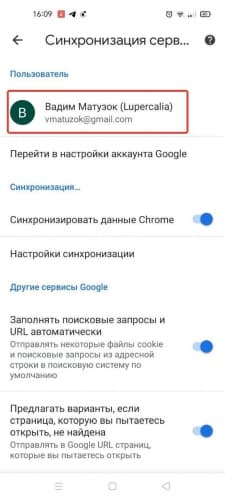
- Открыть его и найти значок человека — обычно он располагается в правом верхнем углу. Нажать на него.
- Откроется страница. В самом верху будет аватарка аккаунта и логин. Выбрать нужный аккаунт.
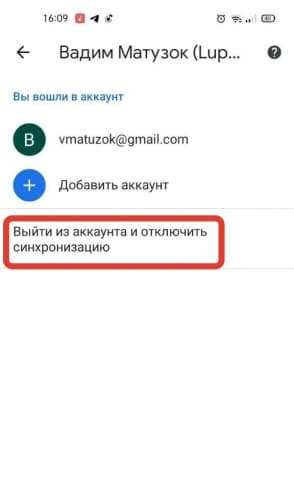
- Появится опция « Выйти из аккаунта и отключить синхронизацию ». Нужно нажать на нее.
Если телефон был украден или потерян, можно воспользоваться методом обязательного выхода через смену пароля. Понадобится любой персональный компьютер или устройство Android с доступом в Интернет:
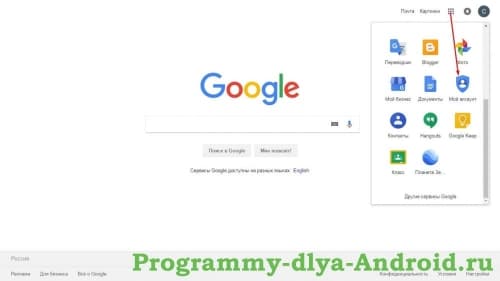
- Нужно открыть вводную страницу в браузере Google и нажать на иконку с точками, расположенными справа на панели управления.
- Зайти на « Мой аккаунт ».
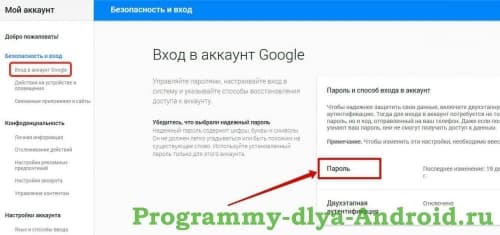
- Выбрать « Безопасность и вход », после чего нажать « Вход в аккаунт Google ».
- Пользователю будет предложено сменить пароль на более надежный.
После смены кода система безопасности обязана сбросить предыдущие установки со всех устройств. Владельцу страницы будет предложено пройти авторизацию при помощи нового пароля. Этот способ подходит в тех случаях, когда аппарат пропал и есть вероятность взлома. Устройство защитит данные от посягательств со стороны посторонних лиц.
Через настройки телефона
Для полного удаления нужно совершить последовательность действий:
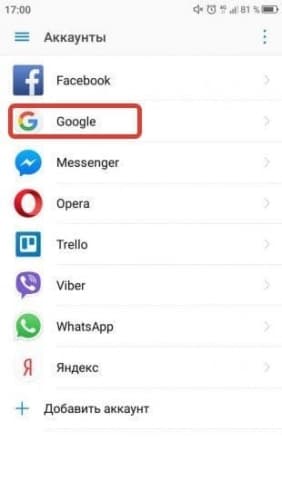
- Зайти в « Настройки » на телефоне и в « Аккаунты » или « Учетные записи ».
- Откроется раздел с различными учетками, нужно найти и нажать на иконку Google.
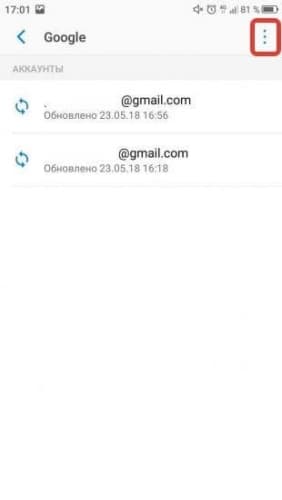
- В появившемся окошке открыть меню настроек, выглядящее как столбец из трех точек вверху справа.
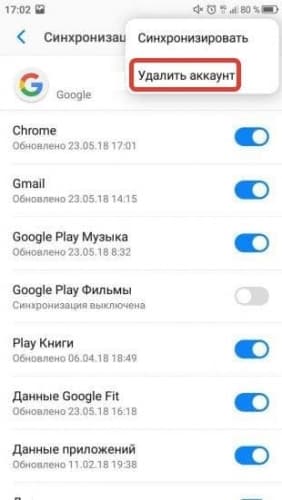
- Выбрать « Удалить аккаунт ».
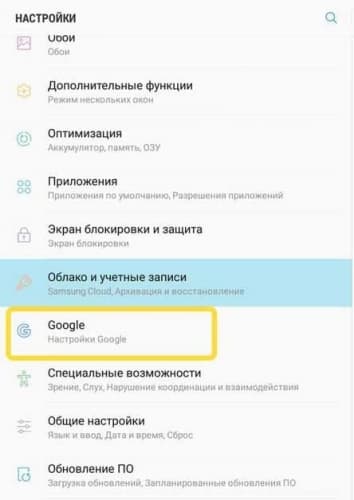
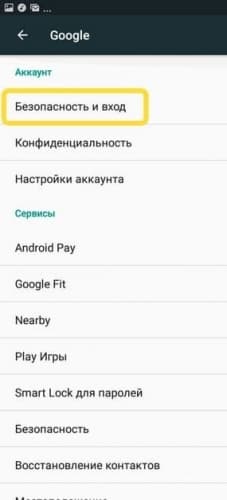
Чтобы покинуть Маркет, можно принудительно изменить защитные данные. Нужно выбрать иконку Google в панели управления, « Безопасность и вход ». После этого можно сменить пароль.
Что произойдет при выходе из учетной записи
При смене пароля произойдет автоматический выход из системы. Будет предложено владельцу зайти заново, используя обновленный код.
Если этот метод невозможен, то после нажатия кнопки « Удалить учетную запись » система спросит все данные для входа и сотрет всю историю. Восстановить ее будет невозможно.
Заключение
Быстрее всего сбросить учетку в Гугл Плей Маркете через телефон. Если к нему нет доступа, реально воспользоваться любым персональным компьютером и браузером Гугл. Придется выполнить ряд простых шагов, которые не займут более 10 минут.
Как выйти из Плей Маркета на телефоне

Плей Маркет – это магазин игр и приложений, который автоматически идет на каждом Андроид- устройстве. Это часть единой сети Гугл, то есть когда пользователь выходит из одного приложения, он автоматически осуществляет выход из всех остальных. Такая функция неудобна, но другого способа нет.
Как выйти из Плей Маркета на Андроид с помощью удаления аккаунта
Если пользователь хочет выйти из Плей Маркета, то ему нужно выйти из своего аккаунта Гугл.
Если пользователь выходит из своей учетной записи Гугл или же удаляет её, то он больше не сможет воспользоваться теми данными, которые есть на его телефоне. Это возможно в том случае, если они автоматически синхронизированы с устройством. Поэтому перед удалением необходимо восстановить возможность дальнейшей синхронизации.
Полное удаление аккаунта – это самый жесткий способ. Удаляя аккаунт, автоматически удаляются все данные, которые привязаны к нему.
Алгоритм полного удаления аккаунта выглядит следующим образом:
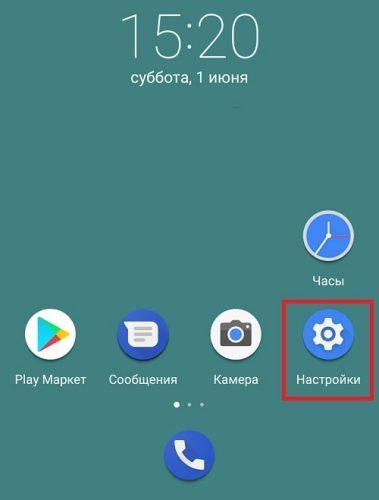
- Для начала пользователю необходимо зайти в «Настройки». Располагается иконка настроек на главном экране, то есть там, где все стандартные приложения девайса;
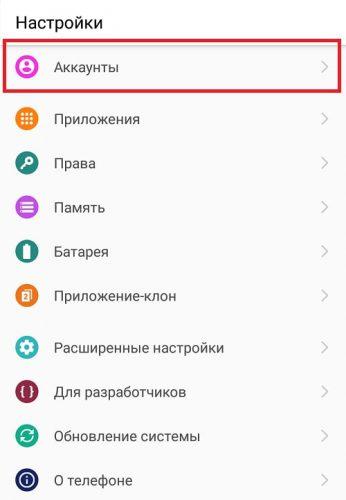
- После этого на устройстве находим специальный раздел, который посвящен всем установленным на телефоне контактам. Как правило, он называется «Аккаунты». Название разделов и алгоритм действий зависит от того, какой у пользователя телефон. В зависимости от версии Андроид, от оболочки и прошивки может меняться и сам процесс.
- Находим аккаунт от Гугл;
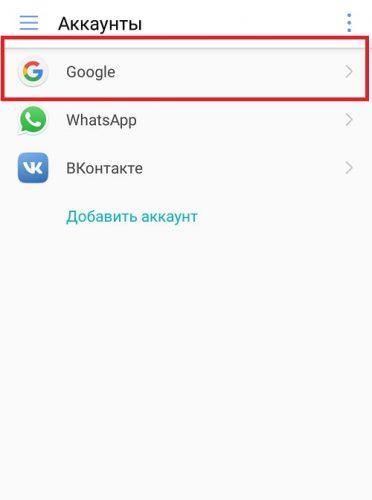
- Переходим в него и кликаем на кнопку «Удалить». Иногда эта кнопка может располагаться ниже на панели, а иногда вовсе рядом с кнопкой «Остановить»;
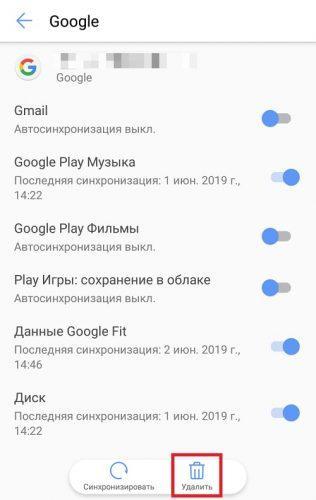
- Подтверждаем удаление и дожидаемся того, пока система сработает до конца.
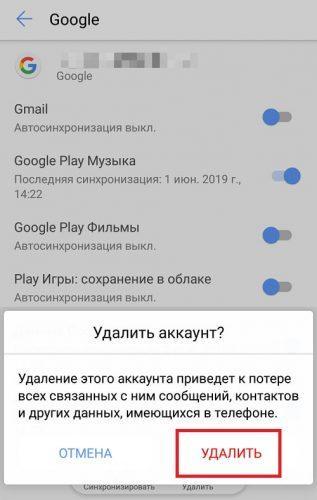
Теперь в том разделе, где мы искали страничку от Гугл, её не будет. Таким образом пользователь вышел из своей учетной записи и на Плей Маркете, и на всех остальных серверах, которые непосредственны взаимосвязаны с системой Гугл.
Как выйти из Play Market на Android с помощью смены пароля
Это второй способ намного безопаснее, чем первый. Cама учетная запись остается, просто пользователь меняет от неё пароль. Остальной алгоритм остается таким же. Для того чтобы более подробно разобраться в смене пароля от учетной записи, можно посмотреть это видео
Алгоритм действий следующий:
- Пользователю необходимо зайти в браузер Хром, чтобы через него перейти на официальную страничку Гугл. Можно воспользоваться любым браузером;
- После этого переходим в аккаунт от Гугл при помощи специальной ссылки. Вводим логин и пароль;
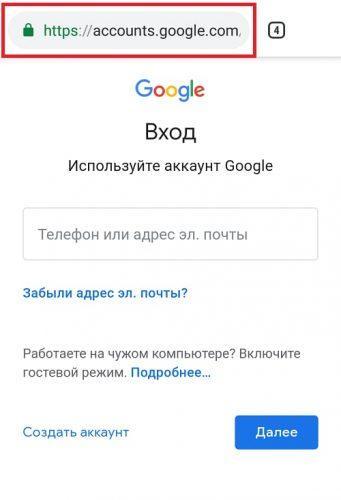
- После входа пользователь попадёт на свою страничку от Гугл. Теперь необходимо открыть пункт «Личные данные»;
- Перейдя в этот пункт, необходимо кликнуть на «Пароль»;
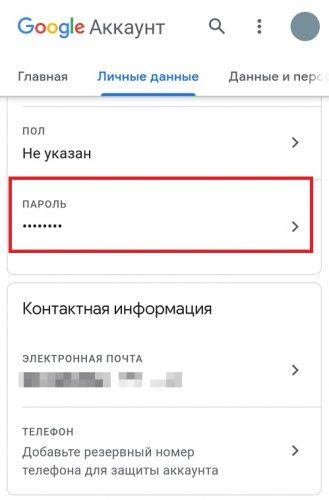
- После этого система предложит еще раз подтвердить свой аккаунт при помощи ввода пароля. Повторяем его;
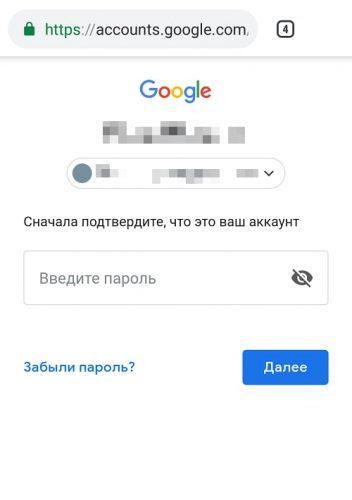
- Далее вводим новый пароль, делаем это два раза;
- После изменения пароля пользователь автоматически выйдет из учетной записи на Плей маркете.
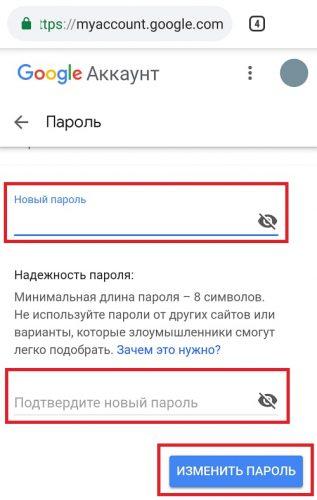
Обратите внимание! Выход осуществится на всех устройствах, так как пароль затронул все учетные записи, которые есть у пользователя, в том числе и в остальных приложениях от компании Гугл.
Как подключить второй профиль для Плей Маркета
При необходимости можно подключить второй профиль в Плей маркете:
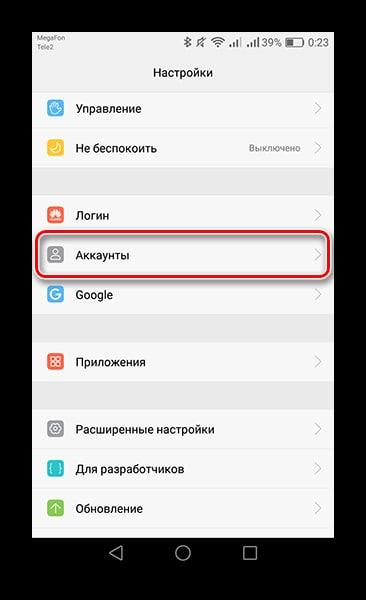
- Открываем настройки, которые располагаются на главном экране. Через них необходимо перейти в раздел «Аккаунты», который отвечает за все странички, доступные на устройстве;
- Далее кликаем на «Добавление странички».
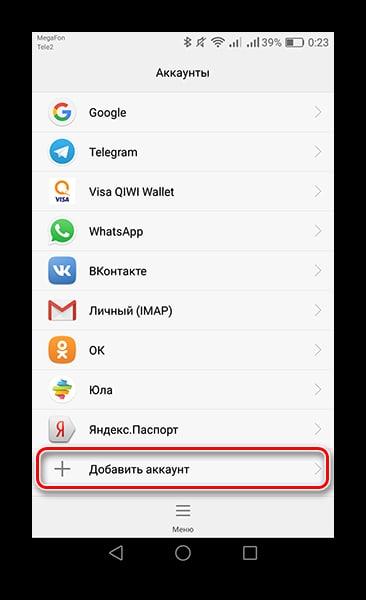
- После этого выбираем Google-систему;
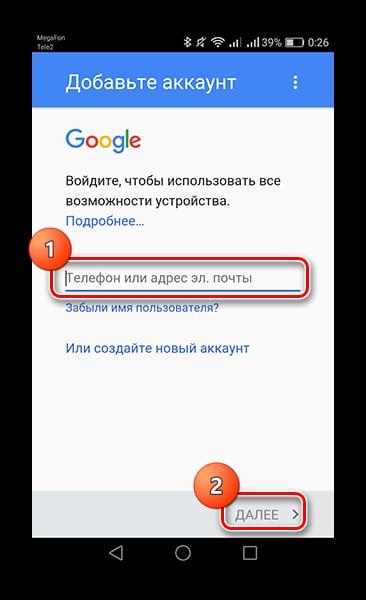
- Вводим номер телефона или же адрес электронной почты той учетной записи, которую хотелось бы добавить. Осуществляются все обычные пункты, как при регистрации. После ввода кликаем на кнопку «Далее»;
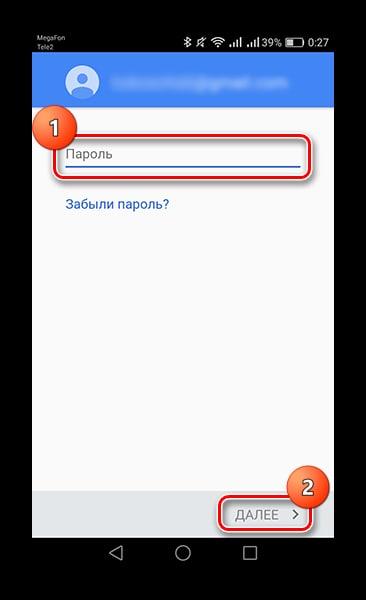
- Затем вводим пароль;
- Соглашаемся со всеми действиями, которые предлагает система;
- Второй аккаунт будет успешно добавлен на телефон.
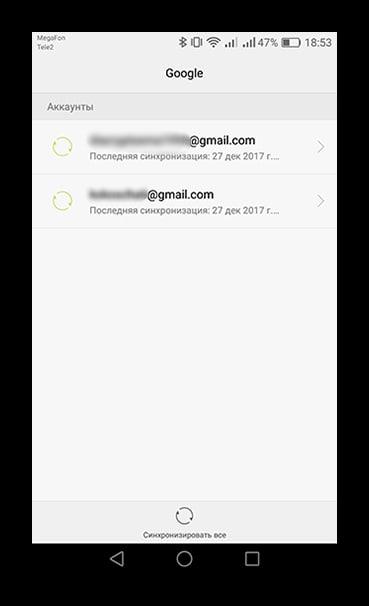
Таким образом человек может использовать сразу две учетные записи. Это часто используется для того, чтобы прокачать персонажа в игре или же в рабочих целях.
Используем приложения для выхода из Плей Маркета
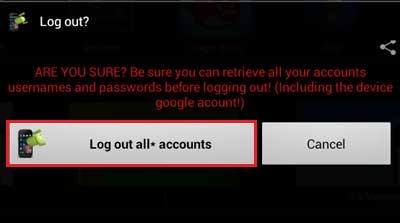
Одно из таких приложений – «Log Out!». Его задача – быстрый выход из записи. Скачиваем программу по ссылке
После запуска необходимо кликнуть на кнопку «Log Out all accounts». Приложение автоматически выйдет из всех учетных записей, которые имеются на устройстве. Самый быстрый метод и достаточно прост в реализации.
Делаем сброс настроек в заводское состояние
Этот способ работает, но он удаляет все данные, которые ранее были доступны на телефоне. Если пользователю нужно срочно выйти из аккаунта, то этот способ может помочь.
Для его реализации заходим в настройки, которые располагаются на стартовом экране. Через настройки выходим в основное меню в пункт «Восстановление и сброс».
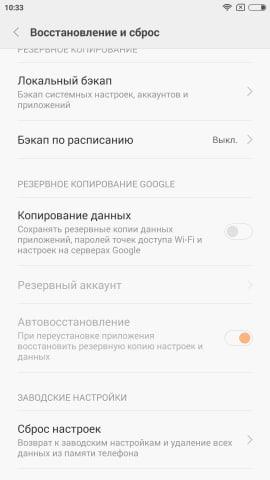
После прокручиваем список тех вариантов, которые предложены системой. Выбираем пункт «Сброс настроек». Название может варьировать от системы. После этого выбираем «Общий сброс», а далее просто «Стереть все данные».
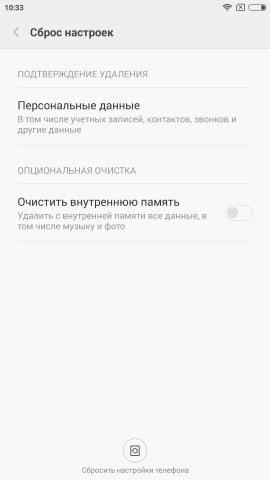
Таким образом телефон придет в то состояние, когда он покупался первый раз. Пользователь больше не сможет сохранить все данные, которые на нем были.
Более подробно об этом опасном процессе можно посмотреть в этом видео
Как выйти из Play Market на Android временно
Временно выйти из учетной записи можно только при помощи использования дополнительного аккаунта. То есть необходимо добавить второй аккаунт, о котором говорилось ранее, на устройство, а потом просто осуществлять переход из одной учетной записи в другую.
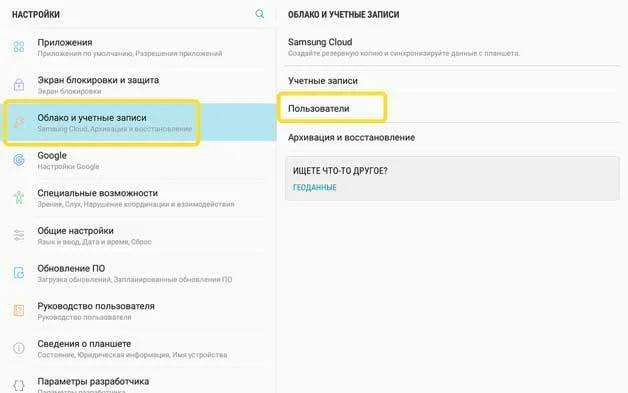
Переключение выполняется всего в два клика. Нужно просто выбрать нужный аккаунт. Данные не будут удаляться, но радикального сброса не произойдет.
Последствия выхода из аккаунта Google Play на Андроиде
Прежде чем выходить из Google Play, необходимо понять, какие могут быть последствия. Основные перечислим:
- Не будет возможности загружать, а также обновлять игры и приложения на своем устройстве. Это может повлиять и на дальнейшую работу установленных программ;
- Невозможно скачивать фильмы, книги и другие полезные утилиты;
- Станет невозможно прослушивать музыкальные композиции, к которым раньше был доступ;
- Потеряют все игровые достижения, которые были связаны с аккаунтом.
Стоит несколько раз подумать, прежде чем выходить из учетной записи.
Несколько лет работал в салонах сотовой связи двух крупных операторов. Хорошо разбираюсь в тарифах и вижу все подводные камни. Люблю гаджеты, особенно на Android.
Задать вопрос
Вопрос эксперту
К чему приведет полный сброс настроек до заводских?
Потеряются все данные, которые были на устройстве. Это и настройки, и приложения.
По факту телефон просто возвращается в изначальное состояние, каким он был сразу после покупки.
Могут ли в ремонтном сервисе помочь выйти из странички Гугл?
Да, могут помочь. Как правило, в сервисе используют дополнительные утилиты для таких манипуляций.
Будет ли доступна страничка после удаления?
Смотря какое удаление имеется в виду. Если рассматривать удаление аккаунта только с телефона, то все данные сохранятся. Они могут остаться на другом устройстве.
Если говорить про полное удаление, то вся информация удалится полностью, без возможности восстановления.
Как выйти из Play Market на Android
Play Market это приложение магазин с помощью которого можно покупать и устанавливать другие приложения на Android устройство. Для того чтобы войти в Play Market необходимо ввести логин и пароль от Google аккаунта. После чего вход в этом приложение выполняется автоматически.
У некоторых пользователей возникает необходимость сменить Google аккаунт или просто выйти из Плей Маркет. Но, сделать это не так просто, ведь в Плей Маркет нет кнопки «Выйти». Если вы также столкнулись с подобной проблемой, то наша статья должна вам помочь. Сейчас мы опишем два способа, как выйти из Плей Маркет на Андроид устройстве.
Выходим из Play Market с помощью удаления аккаунта
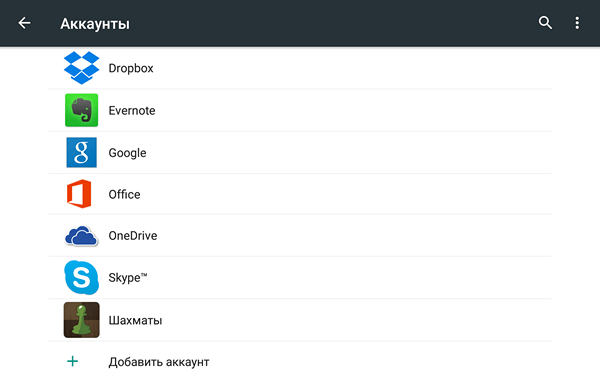
Самый простой способ выйти из Play Market на Android это удалить Google аккаунт в настройках. Для этого откройте настройки Android и перейдите в раздел «Аккаунты».
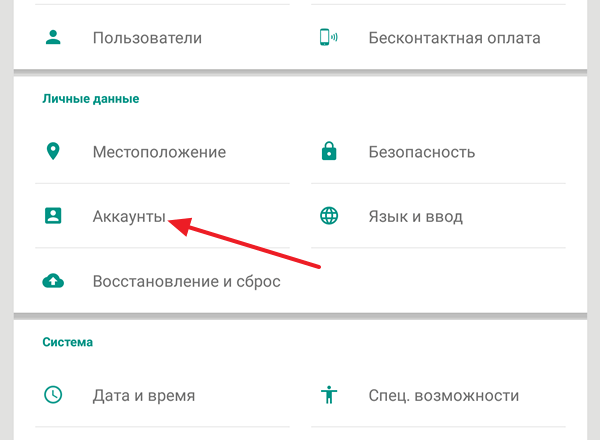
После этого перед вами появится список аккаунтов, которые были добавлены на данном устройстве. В этом списке нужно кликнуть на аккаунт Google.
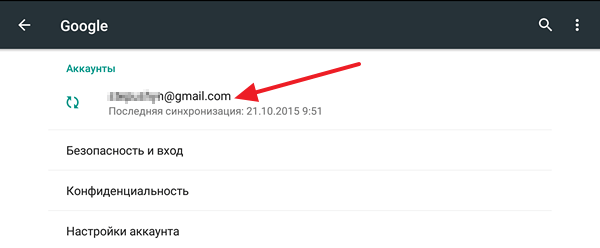
Дальше на экране появится информация о вашем аккаунте Google. Нажмите на адрес своей электронной почты, для того чтобы получить доступ к настройкам синхронизации.
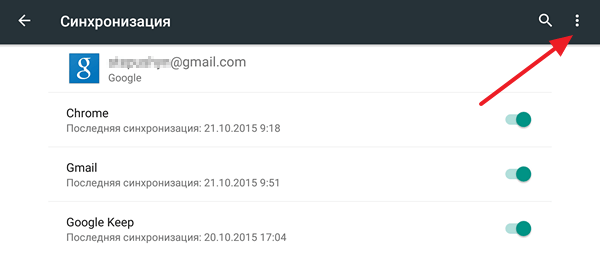
Следующий экран – настройки синхронизации. Здесь можно включить или отключить синхронизацию различных приложений с вашим Google аккаунтом. На этом экране нужно нажать на кнопку с тремя точками.
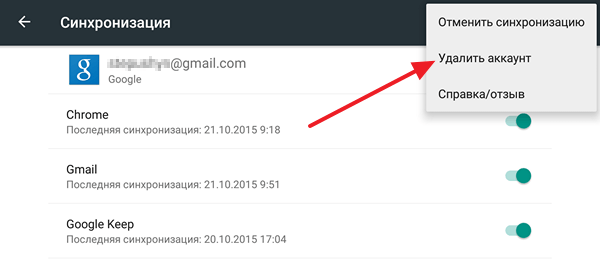
После этого появится небольшое меню, в котором нужно выбрать пункт «Удалить аккаунт».
Дальше появится небольшое всплывающее окно с предупреждением об удалении аккаунта и потери всех связанных с этим аккаунтом данных. Чтобы подтвердить еще раз нажмите на кнопку «Удалить аккаунт».
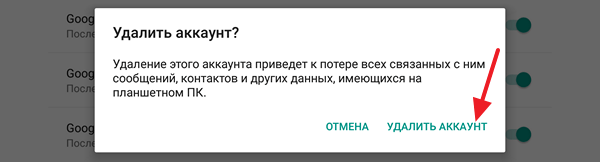
После удаления аккаунта Google из вашего устройства вы полностью выйдете из Плей Маркет на вашем Андроид устройстве. Теперь при следующем входе в Плей Маркет появится окно с требованием ввести логин и пароль.
Выходим из Play Market с помощью смены пароля
Еще один способ выйти из Плей Маркет на Андроиде это сменить пароль от Google аккаунта. Для этого зайдите в почту mail.google.com используя свой логин и пароль от Google аккаунта.
В почте нужно кликнуть по своей аватарке, которая находится в правом верхнем углу страницы. После этого появится небольшое всплывающее окно. В этом окне нужно нажать на кнопку «Мой аккаунт».

После этого вы попадете на страницу с информацией о вашем Google аккаунте. Для того чтобы поменять пароль и выйти из Плей Маркет на Андроид вам нужно нажать на ссылку «Вход в аккаунт Google».
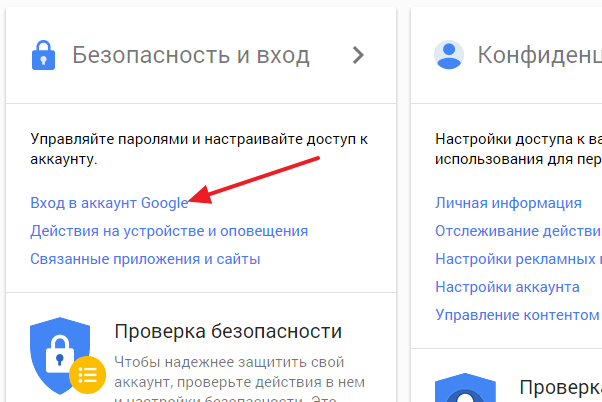
После этого откроется страница с информацией о настройках входа в ваш аккаунт. Здесь вам нужно нажать на ссылку «Пароль».
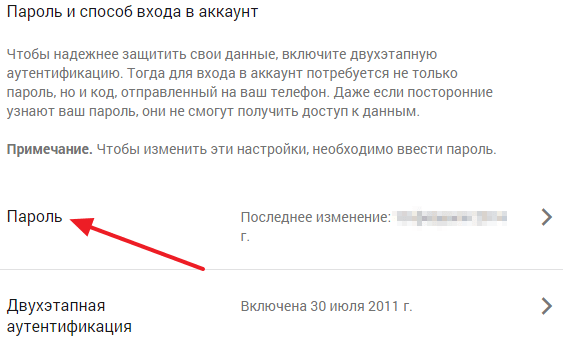
Дальше у вас потребуют ввести текущий пароль от Google аккаунта. А после ввода пароля вы попадете на страницу смены пароля.
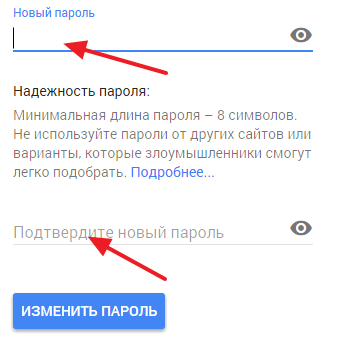
После смены пароля вы выйдете из Плей Маркет на Андроид, поскольку автоматический вход с использованием старого пароля будет уже невозможен. Теперь при запуске приложения Play Market у вас будет запрашивать логин и пароль, а значит вы сможете войти под другим аккаунтом.
- Как поменять аккаунт в Play Market на Android телефоне
- Не работает Play Market, подключение отсутствует
- Как зарегистрироваться в Play Market
Как войти в Плей Маркет на телефоне Андроид?
Не все пользователи знают, как зайти в аккаунт Гугл, используя свой смартфон на базе Android. Скажем сразу – ничего сложного тут нет, вам понадобится лишь имеющаяся учетная запись. Если учетная запись у вас в принципе отсутствует, вам нужно будет создать ее. Ну а мы покажем, как зайти в Google Play Market.
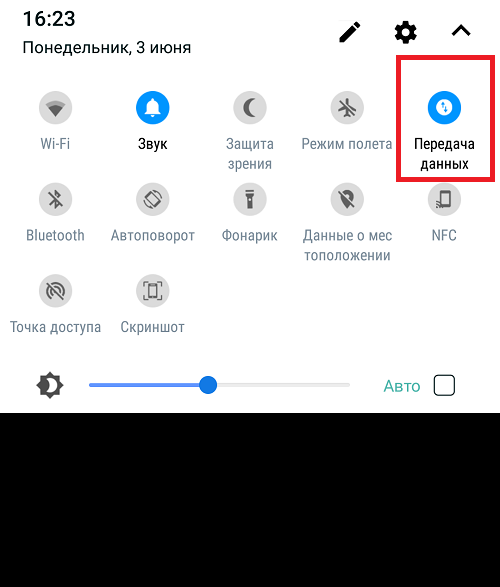
Сначала включите интернет на своем смартфоне.
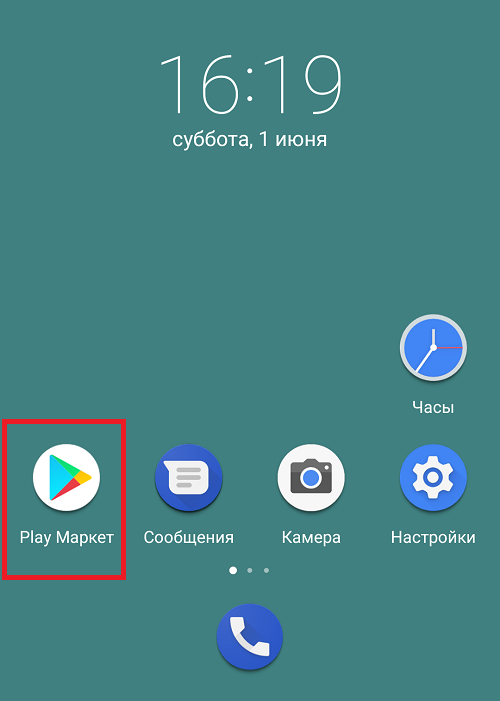
Найдите на рабочем столе иконку приложения Play Market и тапните по ней.
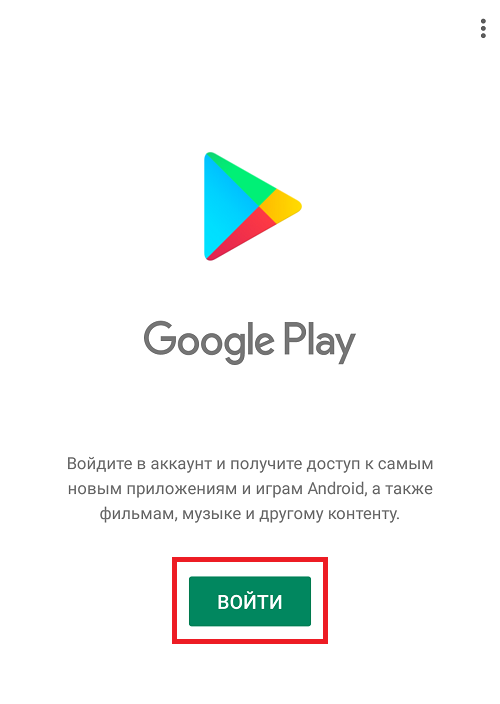
Вам будет предложено войти в свой аккаунт. Нажмите на кнопку “Войти”.
Следом нужно будет ввести логин от своего аккаунта.
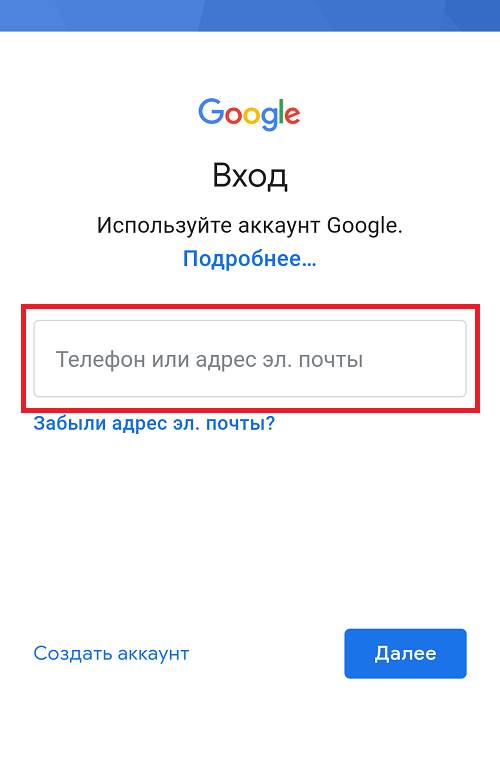
Теперь введите пароль.
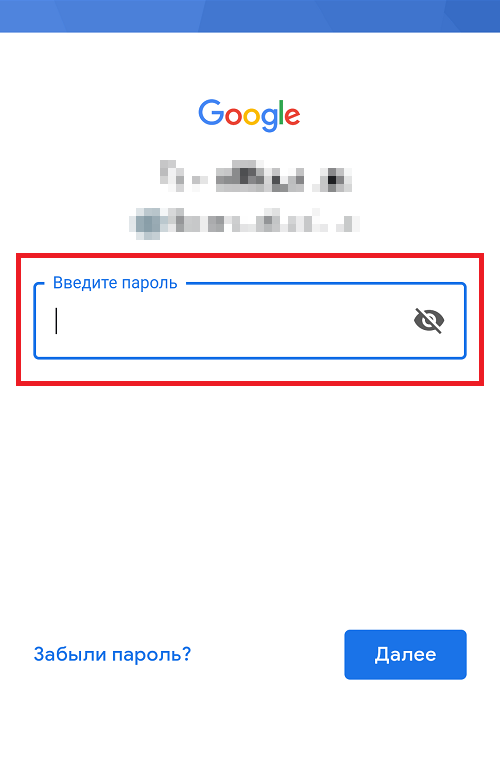
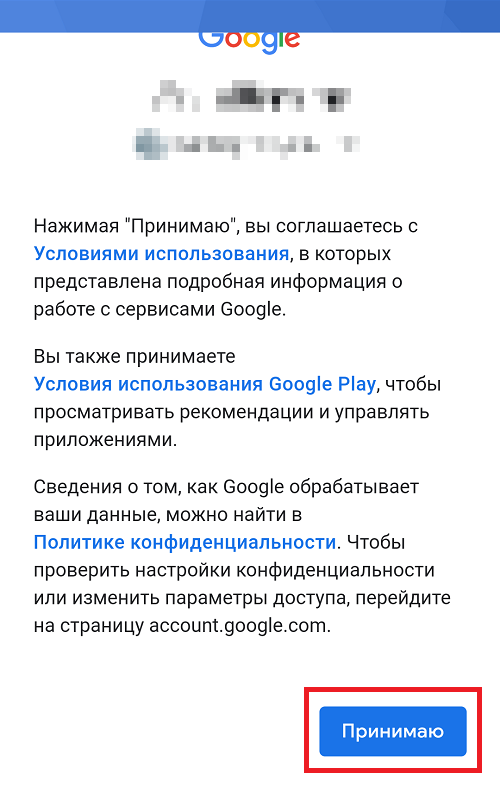
Прочтите и примите условия пользования.
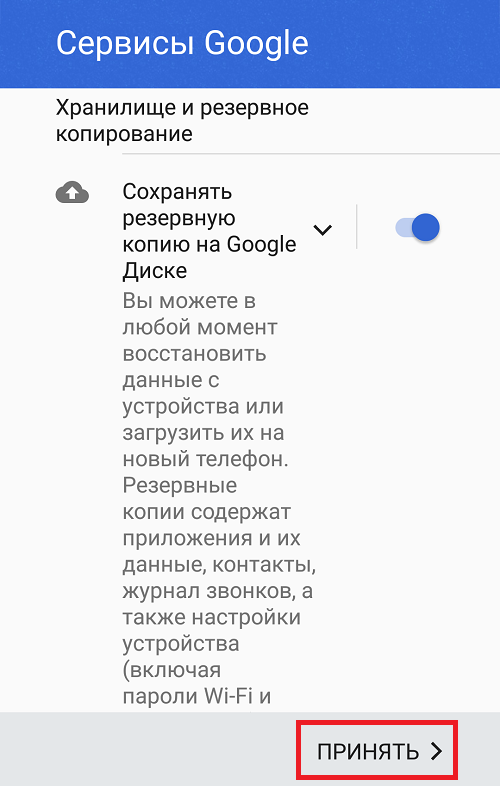
Укажите, надо ли сохранять резервную копию.
Открылась главная страница Play Market с приложениями.
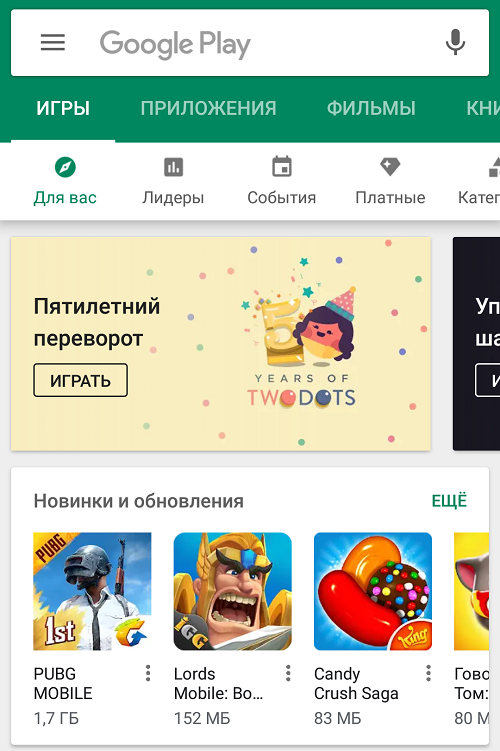
Больше от вас ничего не требуется.
Дополнительный вариант
Суть – ровно та же самая, только добавлять аккаунт вы будете не через Play Market, а через настройки системы.
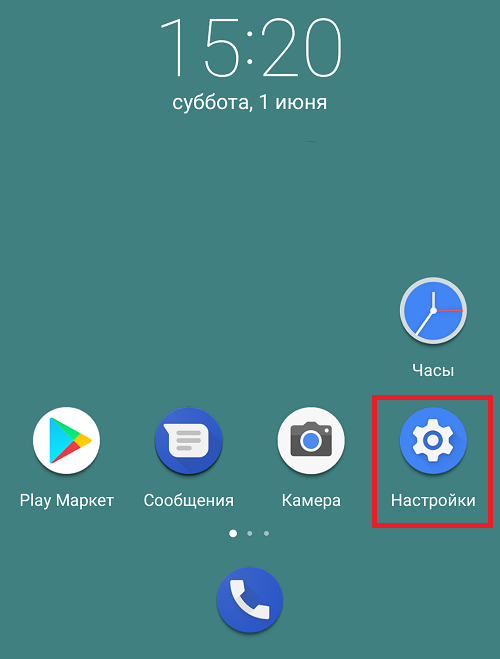
Откройте приложение “Настройки”.
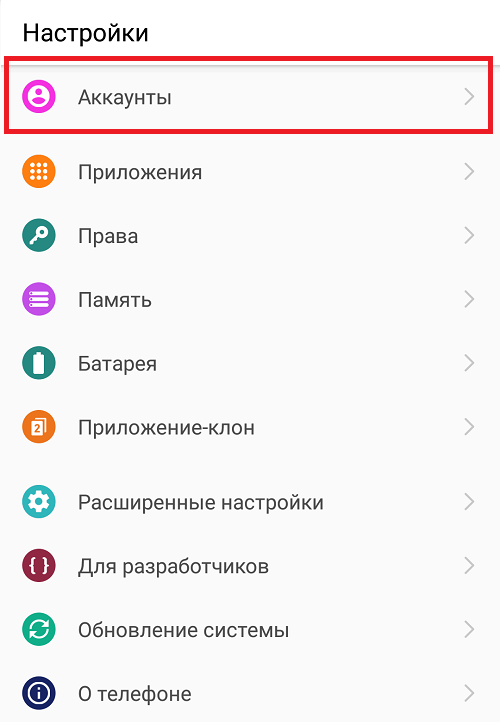
Выберите раздел “Аккаунты”.
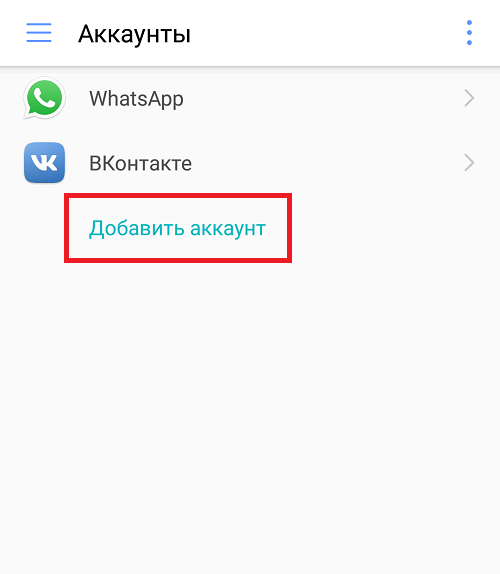
Нажмите “Добавить аккаунт”.
Выберите учетную запись Google.
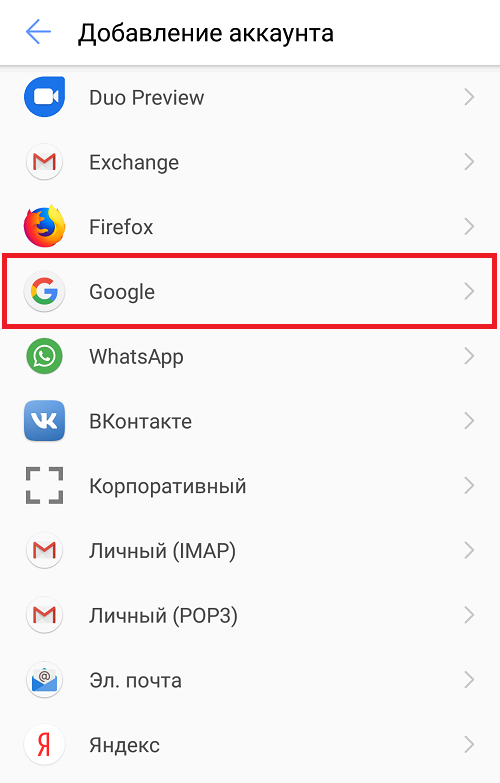
А дальше повторите в точности все то, о чем рассказано в первой части статьи.
- Оставить комментарий к статье.
- Подписаться на наш канал на YouTube.
- Подписаться на наш канал в Телеграме.
- Подписаться на нашу группу ВКонтакте.
- Подписаться на наш канал в Дзене.
Другие интересные статьи:
- Как создать аккаунт Гугл на телефоне Андроид?
- Как выйти из Плей Маркета на Android из аккаунта?
- Как выйти из аккаунта YouTube на телефоне Андроид?
- Забыл пароль аккаунта от Google Play Market. Как восстановить?
- Как удалить аккаунт Гугл в телефоне Samsung?
- Что такое учетная запись в телефоне и зачем она нужна?
- Ошибка при получении данных с сервера RH-01 в Play Market. Как исправить?