
Как объединить объекты
В данной версии объединение реализовано только для контурных и линейных объектов. При объединении нескольких объектов образуется один (в общем случае составной объект). Собственно это один из способов создания комбинированного объекта. При объединении один из объектов должен быть указан как родительский объект, чей ключ (ID) и параметры отображения унаследует результирующий объект.
Для объединения объектов текущего редактируемого слоя следует:
- Создать группу, в которую входит только один родительский объект.
- Преобразовать эту группу в мишень. Мишень будет состоять из одного родительского объекта.
- Создать группу, в которую войдут остальные объекты, подлежащие объединению.
- Выбрать пункт главного меню Правка|Объединить объекты или нажать кнопку . При этом произойдет объединение объектов.
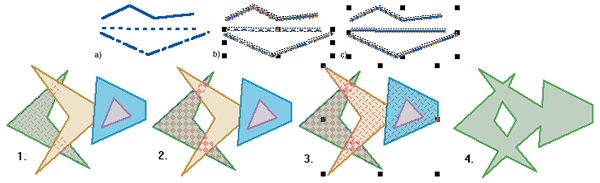
Рисунок 390. Иллюстрация процесса объединения ломаных (а-с) и контуров (1-4)
Как объединить объекты
При объединении двух или нескольких объектов создается один объект с общими атрибутами заливки и абриса. Можно объединять прямоугольники, эллипсы, многоугольники, звезды, спирали, графики или текст, чтобы преобразовать их в единый объект кривой. Если требуется изменить атрибуты объекта, получившегося в результате объединения двух отдельных объектов, можно разъединить объединенный объект. Для создания двух отдельных объектов можно извлечь подпуть из объединенного объекта. Кроме того, для создания одного объекта можно объединить два или несколько объектов. Для получения сведений об объединении объектов см. раздел Объединение и пересечение объектов.

Два объекта (слева) объединены с целью создания одного объекта (справа). Новый объект имеет свойства заливки и абриса объекта, который был выбран последний раз.
Объединение объектов
1 Выделите объекты, которые требуется объединить.

2 Выберите пункт Объект Объединить .
Объединенные объекты текста становятся более крупными блоками текста.
Можно также объединить выделенные объекты, нажав кнопку Объединить на панели свойств.
Открытые линии можно сделать замкнутыми в объединенном объекте, если выбрать Объект Соединить кривые и выбрать параметры в окне настройки Соединение кривых .
Разъединение объединенного объекта
1 Выделите объединенный объект.
2 Выберите Объект Разъединить кривую .
При разъединении объединенного объекта, который содержит фигурный текст, текст будет сначала разделен на строки, а затем – на слова. Простой текст будет разделен на отдельные абзацы.
Извлечение подпути из объединенного объекта
1 Выберите инструмент Фигура , затем на объединенном объекте выделите сегмент, узел или группу узлов.
2 Нажмите кнопку Извлечь фрагмент на панели свойств.
После извлечения подпути свойства заливки и абриса пути будут удалены из объединенного объекта.
Функции, указанные в справке, доступны в полной версии CorelDRAW Graphics Suite 2021. Некоторые функции могут быть недоступны в этой версии продукта.
Как в Автокаде объединить объекты (2D-примитивы)
Часто возникает необходимость в AutoCAD соединить 2D-примитивы в единый цельный объект, тем самым преобразовав его в полилинию или область. Это нужно, например, чтобы подготовить объект для выдавливания в 3D-тело (см. рис.).
Как в Автокаде объединить отрезки? Существует несколько команд, которые позволяют это сделать. Давайте их рассмотрим.
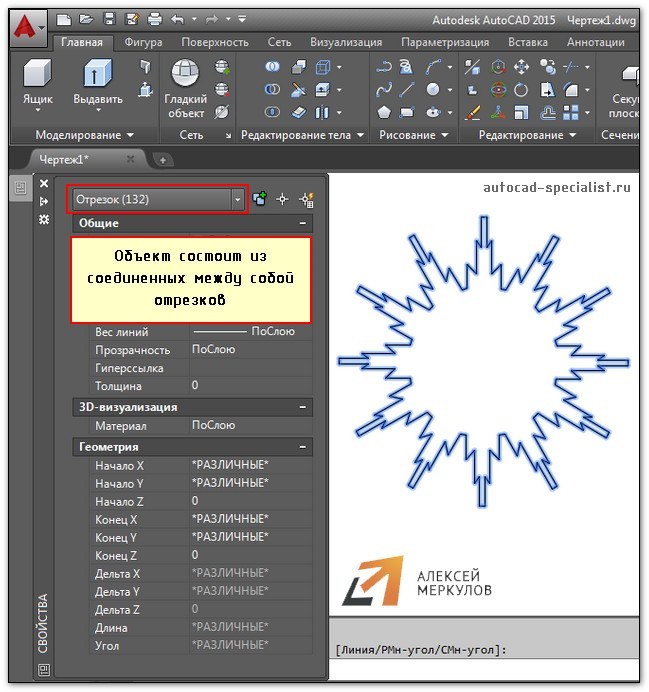
Как в Автокаде объединить линии с помощью команды «Область»
Команда «Область» находится на вкладке «Главная» на панели «Рисование». Она позволяет преобразовывать замкнутые объекты в так называемые объекты-области. Чтобы выполнить команду, достаточно ее выбрать. После чего указать все объекты, которые нужно соединить.
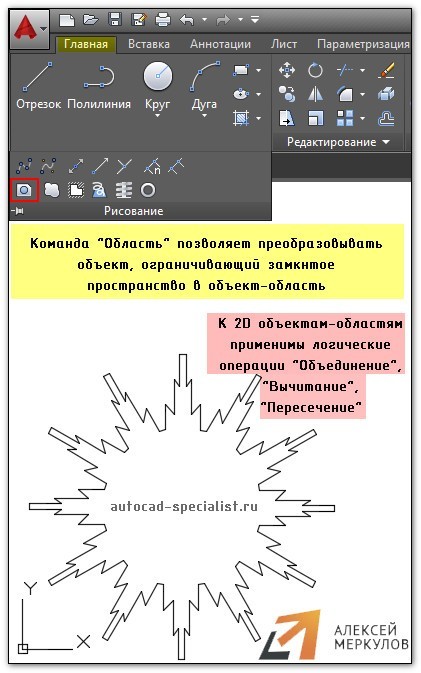
Как в Автокаде соединить линии с помощью команды «Контур»
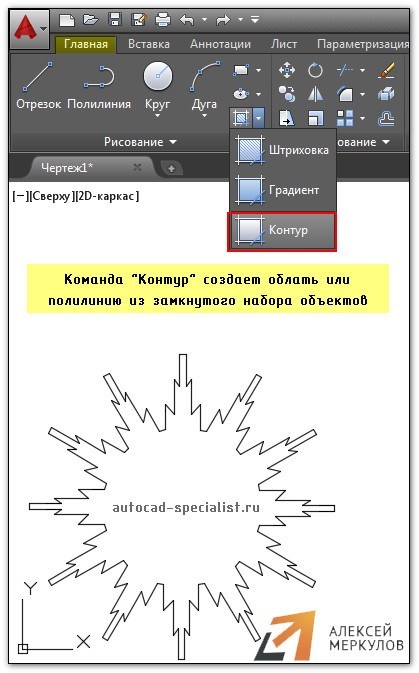
Команда, которая позволяет создавать не только объекты-области, но и полилинии – «Контур». Расположена на вкладке «Главная», панель «Рисование».
Выполняется следующим образом:
- После активации программы появляется диалоговое окно.
- В окне следует указать тип конечного объекта — область или полилиния.
- После нажатия «Ок» вам будет предложено указать внутреннюю точку замкнутого контура. Если нет никаких зазоров, то команда выполнится корректно.
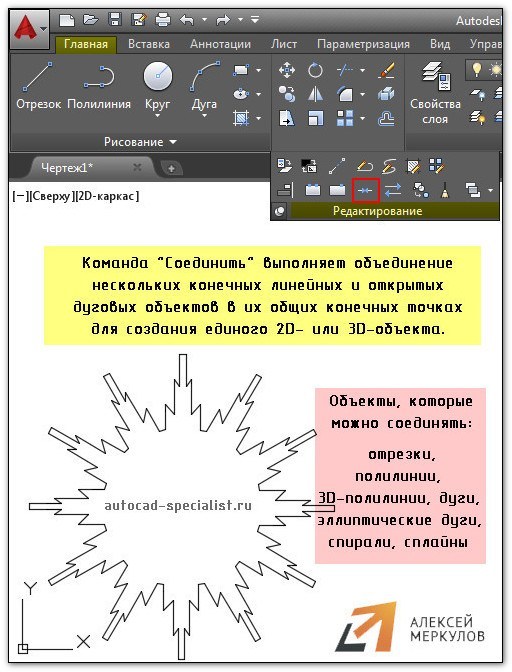
Как в Автокаде объединить объекты с помощью команды «Соединить»
Если ваш объект состоит из отрезков, дуговых сегментов, полилиний или сплайнов, которые в совокупности представляют замкнутый объект, то можно воспользоваться командой редактирования «Соединиться». Это сделает объект цельным.
Работает команда просто: нужно ее выбрать, а затем указать все объекты, которые необходимо соединить. Можно воспользоваться рамой выделения, если много элементов. После чего нажать Enter.
ПРИМЕЧАНИЕ: Если в замкнутом контуре есть нестыковки, то команда выполняться не будет! Поэтому при работе пользуйтесь объектными привязками.
Теперь вам известны способы, как в Автокаде соединить различные объекты в цельный сложный примитив.
Помните: иногда, когда не срабатывает одна из рассмотренных команд, другая, при тех же условиях, может выполниться корректно.
Освойте профессию проектировщика
Научитесь быстрому черчению, освоите прикладное 3D, автоматизируете создание ведомостей и спецификаций.
Как можно объединить свойства из нескольких объектов JavaScript?
Как объединить объекты JS, применив оператор распространения
Объединение объектов в JavaScript может происходить при использовании оператора распространения «(. )». На практике, такой способ объединить JS-объекты применяется наиболее часто из-за своей простоты принципа действия.
Его суть в том, что он никак не воздействует на оригинальные объекты, а только лишь на их основе создает другой. Давайте рассмотрим практический пример.
const worker =
name: «Дормидонт Платонович»,
age: 27
>
const ofer =
title: «Fullstack web-developer»,
location: «Удаленно»
>
const employee = <. worker, . ofer>;
console.log(employee);
Если запустить этот скрипт, то в результате мы получим:
name: «Дормидонт Платонович»,
age: 27,
title: «Fullstack web-developer»,
location: «Удаленно»
>
Что тут произошло? Мы создали 2 объекта: «worker» и «ofer», а потом их объединили в одном «employee», который просто «собрал» свой ств а от двух исходных объектов. При объединении объектов может так случиться, что они будут обладать одинаковыми свойствами, но с разными значениями. Смотрите, что произойдет тогда на примере:
const worker =
name: «Дормидонт Платонович»,
age: 27,
location: «Удаленно»
>
const ofer =
title: «Fullstack web-developer»,
location: «Офис в Москве»
>
const employee = <. worker, . ofer>;
console.log(employee);
Если запустить такой скрипт, то в результате получим следующее:
name: «Дормидонт Платонович»,
age: 27,
title: «Fullstack web-developer»,
location: «Офис в Москве»
>
Как видим, у обоих объектов есть одинаковое свойство «location», но с разными свойствами: у одного объекта «Удаленно», а у другого «Офис в Москве». В результате у объединенного объекта в этом свойстве мы получили «Офис в Москве», потому что по правилам оператора распространения при одинаковых свойствах объединяемых объектов, свойство последнего объекта «перезаписывает» свойство предыдущего. Это правило работает даже в тех случаях, когда вы хотите объединить больше двух JS-объектов.
Как объединить JS-объекты, применив специальный метод
Объединение объектов в JavaScript может происходить при помощи специальной функции «Object.assign()». Данный инструмент может объединять два и больше объектов. Он имеет довольно простой шаблон использования:
Object.assign();
Точно так же, как и в предыдущем способе, этот метод не видоизменяет оригинальные объекты, а только копирует все их свойства в новосозданном объекте. Если в исходниках попадаются обобщенные свойства, но с разными значениями, тогда значение последнего объекта «перекрывает» значение предыдущего.
Давайте рассмотрим пример:
const worker =
name: «Дормидонт Платонович»,
age: 27,
location: «Офис во Владивостоке»
>
const ofer =
title: «Fullstack web-developer»,
location: «Офис в Москве»
>
const employee = Object.assign(worker, ofer);
console.log(employee);
Если запустить этот скрипт, тогда в результате получим следующие значения:
name: «Дормидонт Платонович»,
age: 27,
title: «Fullstack web-developer»,
location: «Офис в Москве»
>
Нужно отметить, что этот метод не делает «глубокое» объединение объектов. То есть он способен точно объединить несколько JS-объектов, при условии, что в их свойствах будут располагаться примитивные значения. Если же в свойствах исходного объекта будет располагаться другой объект, тогда объединение произойдет не так, как вы можете себе представить, потому что такое значение будет передано по ссылке на исходный объект.
Еще раз отметим, что оба способа, описанных выше, в результате своей работы создают абсолютно новый объект, который копирует свойства исходных объектов.
Заключение
В JS объединить объекты довольно просто: для этого воспользуйтесь одним из способов, описанным выше. Оба способа — это инструменты, встроенные в JavaScript, но они рассчитаны для объединения объектов с простыми свойствами. Если внутри объекта в свойствах находится другой объект, тогда нужно делать «глубокое» объединение, но для этого придется воспользоваться сторонними библиотеками.
Мы будем очень благодарны
если под понравившемся материалом Вы нажмёте одну из кнопок социальных сетей и поделитесь с друзьями.