
Как копировать ячейки в excel
Копирование с помощью кнопок панели инструментов
На панели инструментов Стандартная есть две кнопки, которые используются при выполнении копирования, — это кнопки Копировать и Вставить . Последовательность действий должна быть следующей:
- Выделить ячейку или диапазон ячеек, содержимое которых необходимо скопировать.
- Нажать на кнопку Копировать . При этом содержимое выбранной ячейки (диапазона ячеек) будет перенесено в буфер обмена.
- Активизировать ячейку, в которую нужно скопировать информацию. При копировании диапазона нет необходимости выбирать весь диапазон целиком, достаточно активизировать только его левую верхнюю ячейку.
- Щелкнуть на кнопке Вставить .
- Правка | Копировать . Копирует содержимое выбранных ячеек в буфер обмена.
- Правка | Вставить . Вставляет содержимое буфера обмена в выбранную ячеку или диапазон.
- Выделить ячейку или диапазон ячеек, содержимое которых необходимо скопировать.
- Щелкнуть правой кнопкой мыши и из появившегося контекстного меню выбрать команду Копировать . При этом содержимое выбранной ячейки (диапазона ячеек) будет перенесено в буфер обмена.
- Активизировать ячейку, в которую нужно скопировать информацию.
- Щелкнуть правой кнопкой мыши и из контекстного меню выбрать команду Вставить .
- Ctrl + C . Копирует выбранные ячейки в буфер обмена.
- Ctrl + V . Вставляет содержимое буфера обмена в выбранную ячейку или диапазон.
- Выбрать ячейку (или диапазон), которую нужно скопировать.
- Переместить указатель мыши к одной из ее (или его) четырех границ.
- Когда указатель мыши превратится в стрелку, нужно нажать клавишу Ctrl . К указателю добавится маленький знак «плюс».
- Перетащить выбранное множество ячеек на новое место, продолжая удерживать нажатой клавищу Ctrl .
- Отпустить кнопку мыши. Excel создаст новую копию данных.
Если при помещении указателя мыши на границу ячейки или диапазона он не превращается в стрелку, то нужно изменить некоторые параметры. Для этого следует выбрать команду Сервис | Параметры , щелкнуть на вкладке Правка и установить флажок опции Перетаскивание ячеек (рис. 1).
Рис. 1. Диалоговое окно Параметры вкладка Правка
- Правка | Заполнить | Вниз (или Ctrl + D ) . Копирует содержимое ячейки в выбранный диапазон снизу.
- Правка | Заполнить | Вправо (или Ctrl + R ) . Копирует содержимое ячейки в выбранный диапазон справа.
- Правка | Заполнить | Вверх . Копирует содержимое ячейки в выбранный диапазон сверху.
- Правка | Заполнить | Влево . Копирует содержимое ячейки в выбранный диапазон слева.
Есть еще один способ копирования в соседние ячейки — перетаскивание маркера заполнения выбранного множества ячеек. Excel скопирует содержимое исходных ячеек в те ячейки, которые будут выделены при перетаскивании. Это пример использования функции Автозаполнение .
Копирование в другие листы
Описанные выше процедуры копирования можно использовать также для копирования содержимого ячейки или диапазона в другой рабочий лист, даже если он находится в другой рабочей книге. Существует единственное дополнение: прежде чем выбирать диапазон назначения, необходимо активизировать другой рабочий лист.
- Выберите диапазон для копирования.
- Нижмите клавишу Ctrl и, удерживая ее нажатой, щелкните на ярлычках тех рабочих листов, в которые нужно скопировать информацию (при этом в строке заголовка рабочей книги появится надпись [Группа] ).
- Выберите команду Правка | Заполнить | По листам , на экране появится диалоговое окно Заполнить по листам (рис. 2), в котором нужно выбрать опцию копирования ( полностью , только содержимое или только форматы ).
Рис. 2. Диалоговое окно Заполнить по листам
На следующем шаге рассмотрим перемещение диапазона ячеек.
Как копировать ячейки в excel
Использование ссылок в Excel .
Ссылка в редакторе Excel однозначно определяет ячейку таблицы или группу ячеек рабочего листа. Ссылки указывают на то, в каких ячейках находятся значения, которые нужно применить в качестве операндов формулы.
При помощи ссылок можно также ссылаться на ячейки, находящиеся на других листах рабочей книги или в другой рабочей книге, либо даже на данные другого приложения.
После того как формула введена в ячейку, эту формулу можно перенести, скопировать или распространить на блок ячеек. Копирование и перемещение ячеек с формулами выполняется так же, как и копирование, и перемещение ячеек с данными. Итак, подробнее о копировании…
Копирование и перемещение ячеек
В редакторе Excel копирование и перемещение данных осуществляется стандартным для Windows способом, который состоит из следующих этапов:
1. Выделить одну или несколько ячеек либо часть содержимого ячейки, т.е. ту информацию, которую нужно копировать.
2. Скопировать выделенный блок в буфер обмена ( например, посредством кнопки Копировать или Вырезать), расположенной в группе команд Буфер обмена на вкладке Главная.
3. Установить курсор в то место документа, куда будет вставлена переносимая информация.
4. Вставить находящуюся в буфере информацию в то место расположения курсора нажатием кнопки Вставить, расположенной в группе команд Буфер обмена.
Также можно использовать маркер заполнения – черный квадрат в правом нижнем углу выделенной ячейки. Для этого сначала нужно выделить ячейку или диапазон ячеек, затем подвести указатель мыши к маркеру заполнения (в этот момент его вид преобразуется из белого крестика в черный) и перетащить его через заполняемые ячейки, удерживая нажатой левую кнопку мыши. В этом случае говорят о распространении данных на диапазон. Такой способ удобен для заполнения порядковых номеров данных в ячейках.
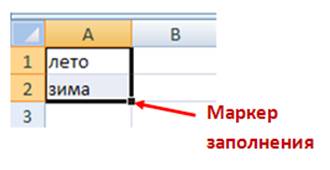
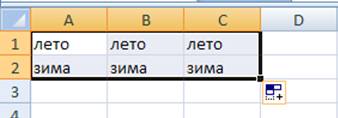
Кроме того, копирование и перемещение можно осуществлять путем перетаскивания с помощью мыши. Для этого следует выполнить следующие действия:
1. Выделить ячейку или блок ячеек.
2. Подвести указатель мыши к тому месту границы ячейки или блока ячеек, где изображение указателя мыши изменяется с белого крестика на белую стрелку.
3. Для копирования: нажать клавишу Ctrl и левую кнопку мыши и, удерживая их в нажатом положении, переместить ячейки в нужное место таблицы. Для перемещения клавишу Ctrl нажимать не надо.
4. Отпустить кнопку мыши, а затем клавишу Ctrl .
При этом все имеющиеся в области вставки данные будут заменены новыми.
Заполнение ячеек копированием
Если требуется заполнить ячейки одинаковыми данными, можно воспользоваться клавишей Ctrl . Для этого необходимо реализовать следующие действия:
1. Ввести значение в некоторую ячейку.
2. Нажать и удерживать клавишу Ctrl .
3. Захватить маркер заполнения левой кнопкой мыши и протащить по заполняемым ячейкам.
Вернемся к ссылкам.
При перемещении формулы из одной ячейки в другую ссылки не изменяются, в то время как при копировании они автоматически изменяются.
В том случае, если ссылки автоматически корректируются при копировании формулы из одной ячейки в другую, они называются относительными . По умолчанию в формулах используются именно они.
Например, если в ячейке А3 была записана формула =А1*А2, то при копировании содержимого А3 в ячейки В3 и С3 новые формулы с обновленными ссылками примут следующий вид: =В1*В2, =С1*С2.
Кроме относительных ссылок, в редакторе Excel часто используются абсолютные ссылки, где кроме названия столбца и номера строки используется специальный символ «$», который фиксирует часть ссылки (столбец, строку) и оставляет её неизменной при копировании формулы с такой ссылкой в другую ячейку. Обычно абсолютные ссылки указывают на ячейки, в которых содержатся константы, используемые при вычислениях.
Например, если необходимо зафиксировать в формуле =А1*В1 значение ячейки А1, которое не должно изменяться в случае копирования данной формулы, то абсолютная ссылка на эту ячейку будет иметь следующий вид: $А$1. Таким образом при копировании формулы из ячейки В2 в ячейку С2 формула примет вид: =$ A $1* C 1.
Если требуется зафиксировать в ссылке только строку или только столбец, в котором находится используемая ячейка, в частности столбец А или строку 1, то ссылка примет вид $ A 1 или A $1 соответственно.
$ A $1 – абсолютная ссылка (фиксированная ячейка);
A $1 – изменяемый столбец и неизменяемая строка;
$ A 1 – неизменяемый столбец и изменяемая строка;
A1 – относительная ссылка.
Во избежание ошибок в формулах не вводите в них имена ячеек с клавиатуры, надежнее задавать имя ячейки, содержащей данные для вычисления, щелчком мыши.
Создадим следующую таблицу и потренируемся в применении ссылок:
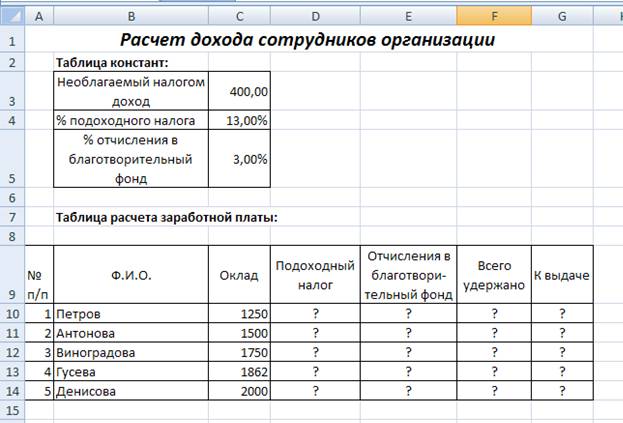
Все ячейки со знаком вопроса заполним нужными формулами.
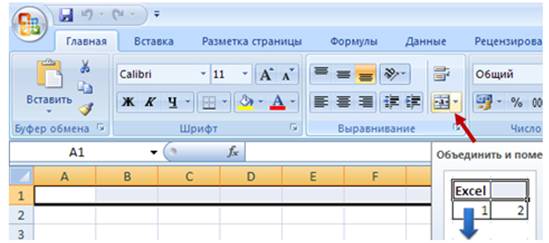
1. Чтобы название таблицы выглядело, как показано на рисунке, необходимо объединить семь ячеек первой строки. Для этого нужно их выделить и нажать на значок объединения на панели Главная, раздел Выравнивание.
2. Вносим название и форматируем его по образцу, применяя 16 размер шрифта, полужирный шрифт и наклон.
3. Создаем таблицу констант, применяя необходимое форматирование и % — ный формат ячеек, где это необходимо.
4. Создаем таблицу расчета заработной платы, не печатая знаки вопросов, туда мы будем вставлять формулы.
Формулы для расчетов
Подоходный налог = (Оклад – Необлагаемый налогом доход) х % подоходного налога , в ячейку D 10 введите формулу = (С10 — $ C $3)*$ C $4;
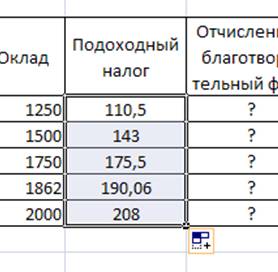
С помощью маркера заполнения, как описано выше, распространите формулу на весь столбец.
Отчисления в благотворительный фонд = Оклад х % отчисления в благотворительный фонд , в ячейку E 10 введите формулу = C 10*$ C $5 ;
С помощью маркера заполнения распространить формулу на весь столбец.
Всего удержано = Подоходный налог + Отчисления в благотворительный фонд , в ячейку F 10 введите формулу = D 10 + E 10 ;
С помощью маркера заполнения распространить формулу на весь столбец.
К выдаче = Оклад – Всего удержано , в ячейку G 10 введите формулу = C 10 – F 10 ;
С помощью маркера заполнения распространить формулу на весь столбец.
Таким образом, таблица заполнена.
Советы по копированию и вставке
Дополнительные сведения о планах и их возможностях см. на странице «Расценки».
Советы по копированию и вставке
PLANS
- Smartsheet
- Pro
- Business
- Enterprise
For more information about plan types and included capabilities, see the Smartsheet Plans page.
Существует несколько разных способов копировать данные в Smartsheet или между Smartsheet и другими программами. Общие сведения о копировании и вставке см. в статье Копирование и вставка ячеек, строк, формул, иерархии и гиперссылок.
В этой статье приведены советы о том, как копировать данные в Smartsheet или между Smartsheet и другими программами, а также как использовать функцию Специальная вставка.
Копирование и вставка столбцов не поддерживаются.
Копирование и вставка между Smartsheet и другими программами
Для переноса данных между Smartsheet и другими программами пользуйтесь следующими сочетаниями клавиш:
- CTRL+C для копирования;
- CTRL+V для вставки.
При копировании и вставке данных между Smartsheet и другими программами учитывайте перечисленные ниже моменты.
- Команды контекстного меню для копирования и вставки не всегда работают правильно при переходе из одного приложения в другое.
- Если вы скопировали ячейку с несколькими строками в Excel или другой программе, перед вставкой дважды щёлкните ячейку в Smartsheet, чтобы строки не были вставлены в ячейки, расположенные ниже.
Создание связей ячеек, копирование результатов формул или форматирование
С помощью команды Специальная вставка, можно указать, какое именно содержимое ячеек или строк нужно вставить.
Скопировав ячейку или строку, щёлкните правой кнопкой мыши целевую ячейку и выберите пункт Специальная вставка. Откроется одноименное окно .

Чтобы решить, какой вариант выбрать, обратитесь к таблице ниже.
Создание связей со скопированными ячейками. Эта функция доступна, только если вы вставляете данные в таблицу, отличную от той, из которой скопировали их, у вас есть соответствующие разрешения совместного доступа и вы вставляете данные в столбец, который допускает создание ссылок на ячейки.
Дополнительные сведения о создании связей между таблицами см. в статье о связывании ячеек.
Эксель: копирование ячеек без скрытых

Копирование и вставка ячеек в Excel — это одна из самых распространенных операций при работе с этим программным обеспечением. Однако, иногда возникают ситуации, когда при копировании ячейки, вместе с данными, копируются и скрытые ячейки. В таких случаях, нужно использовать специальные методы, которые позволят копировать только видимые ячейки. В данной статье мы расскажем о простом способе копирования ячеек без скрытых данных в Excel.
Для начала, необходимо выделить нужные ячейки для копирования. Затем, откройте меню «Редактирование» и выберите пункт «Копировать». Вместо нажатия на кнопку «Копировать», воспользуйтесь сочетанием клавиш Ctrl+C. Теперь все ячейки, включая скрытые, скопированы в буфер обмена.
Для того, чтобы скопировать только видимые ячейки, воспользуйтесь функцией «Вставить» в меню «Редактирование». Но есть и более простой способ. Просто сделайте следующие шаги:
- Скопируйте ячейку или диапазон ячеек, включая скрытые ячейки, в буфер обмена.
- Откройте меню «Редактирование» и выберите пункт «Вставить».
- На панели инструментов появится дополнительная кнопка. Нажмите на нее и выберите пункт «Только видимые ячейки».
Примечание: Кнопка с функцией «Только видимые ячейки» будет видна только при наличии в буфере обмена скопированных ячеек.
После выполнения последних трех шагов, вставка произойдет только видимых ячеек. Скрытые ячейки будут проигнорированы. Таким образом, вы можете копировать только те данные, которые вам действительно нужны, без лишних данных.
Проблема копирования ячеек с скрытыми данными в Excel и простое решение
Скрытые данные могут быть результатом применения фильтров, формул или настроек форматирования в ячейке. По умолчанию, при копировании данных из Excel, скрытая информация не копируется. Таким образом, при вставке скопированных данных в новый документ или программу, скрытые данные будут потеряны.
Простое решение этой проблемы — использование функции «Копировать видимые ячейки» в Excel. Чтобы скопировать только видимые ячейки, следуйте приведенным ниже шагам:
- Выделите нужные ячейки, включая скрытые данные, которые вы хотите скопировать.
- Щелкните правой кнопкой мыши на выделенных ячейках и выберите опцию «Копировать».
- Перейдите в новый документ или программу, где вы хотите вставить данные, и щелкните правой кнопкой мыши на месте, где вы хотите вставить данные.
- В контекстном меню выберите опцию «Вставить значения» или «Вставить значение ячейки». Это позволит вставить только видимые данные, без учета скрытых данных.
Теперь вы можете легко копировать ячейки с правильными данными, не включая скрытую информацию. Это очень удобно, когда вы хотите перенести данные из Excel в другую программу или поделиться данными без раскрытия скрытой информации.
Не забывайте использовать эту простую функцию «Копировать видимые ячейки» в Excel, чтобы избежать потери данных и сохранить целостность информации при копировании. Данный метод позволяет получить результат, наиболее полно соответствующий вашим потребностям.
Как обойти скрытую информацию при копировании ячеек в Excel?
Копирование ячеек в Excel иногда затрудняется наличием скрытой информации, которая может привести к неправильным результатам или нежелательным данным. Однако, есть несколько простых способов, как обойти эту проблему:
1. Используйте команду «Копировать значения». В Excel вы можете скопировать только значения из ячеек без формул и скрытой информации. Для этого выберите нужные ячейки, нажмите правую кнопку мыши и выберите команду «Копировать значения». Затем вставьте значения в нужное место.
2. Используйте специальные параметры при вставке. При вставке ячеек в Excel есть возможность выбрать специальные параметры вставки. Чтобы скопировать только значения из ячеек, выберите «Только значения». Это позволит обойти скрытую информацию и вставить только нужные данные.
3. Откройте файл в режиме просмотра. Если у вас есть файл Excel с скрытой информацией, которую нужно обойти, откройте его в режиме просмотра. В этом режиме вы сможете просмотреть и скопировать только видимые данные, не затрагивая скрытую информацию.
Следуя этим простым советам, вы сможете копировать ячейки в Excel, обойдя скрытую информацию и получив только нужные данные.
Простые шаги для копирования ячеек без скрытых данных в Excel
Когда вы работаете в Excel, часто возникает необходимость скопировать данные только из видимых ячеек и исключить скрытые данные. При копировании всего диапазона данных могут быть скопированы и скрытые ячейки, что может негативно отразиться на вашей работе или анализе данных.
Чтобы скопировать только видимые ячейки в Excel, следуйте этим простым шагам:
- Выделите диапазон ячеек, которые вам нужно скопировать.
- Нажмите правой кнопкой мыши на выделенные ячейки и выберите «Копировать».
- Выберите ячейку, в которую нужно вставить скопированные данные.
- Щелкните правой кнопкой мыши на выбранной ячейке и выберите «Вставить».
- В появившемся меню выберите «Только значения» и нажмите «ОК».
Теперь у вас есть копия данных только с видимыми ячейками, а скрытые данные не включены в скопированный диапазон. Этот метод поможет вам избежать нежелательной информации при копировании ячеек в Excel.