
Как копию базы 1с сделать основной
Использован релиз 3.0.83
Создание чистой копии информационной базы может потребоваться для ведения учета во вновь созданной или реорганизованной организации, для использования в тестовых целях, в других случаях.
Если конфигурация типовая, то достаточно скачать полный дистрибутив конфигурации на странице обновления программ портала 1С, установить конфигурацию и создать новую информационную базу из шаблона.
Если в конфигурацию вносились изменения (даже самые минимальные), то для создания новой информационной базы с такой же конфигурацией нужно воспользоваться конфигурацией рабочей информационной базы.
Этап 1. Сохранение конфигурации в файл (рис. 1)
- Откройте окно запуска программы и выделите информационную базу, на основе которой должна быть создана новая чистая информационная база.
- Запустите программу в режиме «Конфигуратор».
- Меню: Конфигурация – Сохранить конфигурацию в файл. Если этот пункт меню неактивный, сначала откройте конфигурацию меню: «Конфигурация» – «Открыть конфигурацию».
- В открывшемся окне выберите диск и каталог, куда будет сохранен файл 1Cv8.сf. Имя файлу программа присваивает автоматически (1Cv8.сf), но его можно изменить, тип файла – *.cf.
- Кнопка «Сохранить».
- После окончания процесса появится сообщение об успешном сохранении конфигурации в файл.
Этап 2. Создание новой информационной базы без конфигурации (рис. 2)
- Откройте окно запуска программы.
- Кнопка «Добавить».
- В открывшейся форме установите переключатель в положение «Создание новой информационной базы»и перейдите к следующему шагу по кнопке «Далее >».
- Установите переключатель в положение «Создание информационной базы без конфигурации . » (нижнее положение переключателя) и перейдите к следующему шагу по кнопке «Далее >».
- Укажите наименование информационной базы и выберите ее тип расположения, по кнопке «Далее >» перейдите к следующему шагу.
- Укажите каталог, где будет физически располагаться информационная база, по кнопке «Далее >» перейдите к следующему шагу.
- Укажите параметры запуска информационной базы. Эти параметры для рабочих баз обычно устанавливают специалисты. Оставьте настройки, предложенные программой по умолчанию – оба переключателя в положении «Выбирать автоматически».
- Кнопка «Готово».

Этап 3. Загрузка конфигурации из файла (рис. 3)
- Откройте окно запуска программы и выделите информационную базу, созданную на этапе 2.
- Запустите программу в режиме «Конфигуратор».
- Меню: Конфигурация – Загрузить конфигурацию из файла. Если этот пункт меню неактивный, сначала откройте конфигурацию меню: «Конфигурация» – «Открыть конфигурацию».
- В открывшемся окне выберите файл с типом *.cf, в который была сохранена конфигурация на этапе 1.
- Кнопка «Открыть». В окне будет выдано предупреждение, что загрузка приведет к полной замене конфигурации. Кнопка «Да».
- После окончания процесса появится сообщение об успешной загрузке. Кнопка «Да».
- Откройте программу в пользовательском режиме по клавише F5 и дождитесь, пока будет выполнено начальное заполнение данных. После этого новая (чистая) информационная база готова к работе.

Смотрите также
- Как в «1С:Бухгалтерии 8» (ред. 3.0) выгрузить информационную базу в файл в режиме «Конфигуратор»?
- Как в «1С:Бухгалтерии 8» (ред. 3.0) создать резервную копию (архив) информационной базы в пользовательском режиме?
- Как в «1С:Бухгалтерии 8» (ред. 3.0) восстановить резервную копию (архив) информационной базы в пользовательском режиме?
Подпишитесь на новости
Не пропускайте последние новости — подпишитесь
на бесплатную рассылку сайта:
- десятки экспертов ежедневно мониторят изменения законодательства и судебную практику;
- рассылка бесплатная, независимо от наличия договора 1С:ИТС;
- ваш e-mail не передается третьим лицам;
3 способа создать резервную копию информационной базы


Резервное копирование — это процесс создания копий баз данных, используемый для восстановления потерянных данных в случае их повреждения или разрушения.
Есть 3 способа основных способа создать резервную копию информационной базы:
1. Копирование самого файла информационной базы из каталога.
2. В режиме «Конфигуратор».
3. В пользовательском режиме.
В любом из способов главное не забывать, что перед созданием копии базы все пользователи должны завершить с ней работу. А также не забывайте копировать копии базы на другой компьютер или флешку, чтобы в случае поломки основного компьютера у вас были резервные копии на сторонних носителях.
Первый способ – копирование информационной базы.
1) Нужно перейти в каталог с базой 1C. Для этого заходим в 1С и находим путь к каталогу с базой.
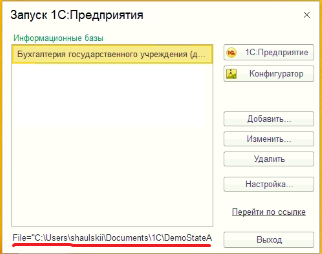
2) В каталоге с информационной базой 1С копируем сам файл базы данных.

3) Создаем новый каталог и копируем в него файл с информационной базой.
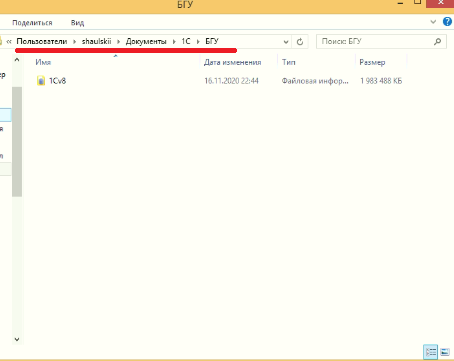
Вот так просто вы можете создать копию базы.
Второй способ – с помощью Конфигуратора.
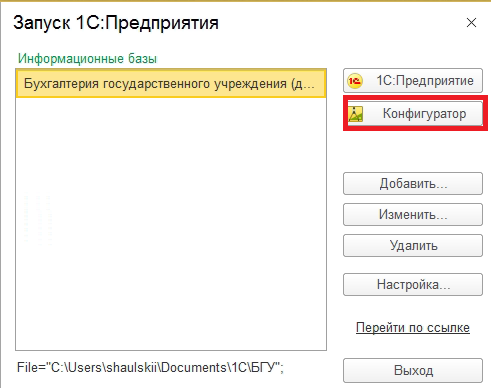
1) Сначала нужно зайти в программу 1С через режим «Конфигуратор».
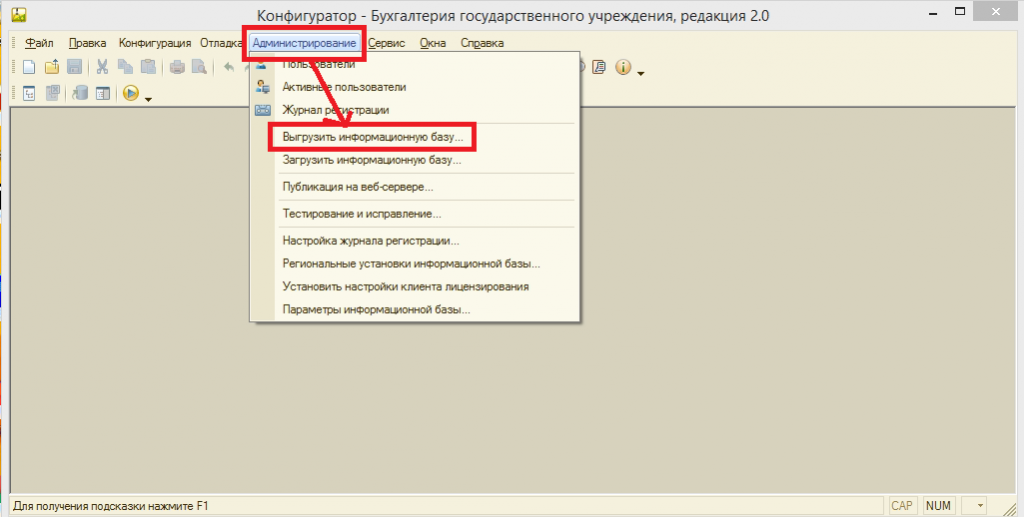
2) Переходим в раздел «Администрирование — Выгрузить информационную базу»
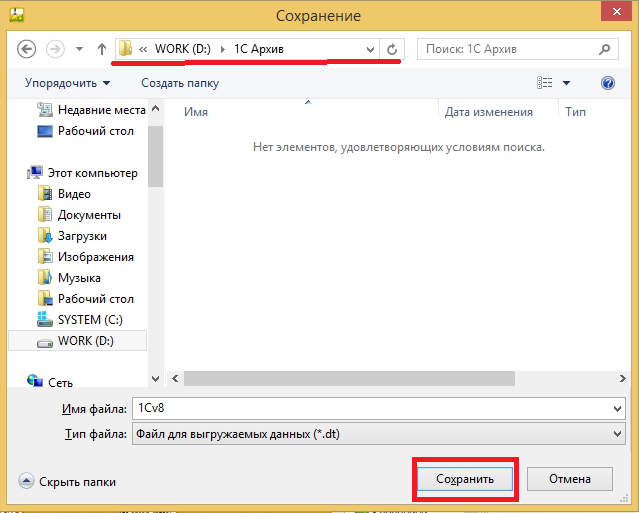
3) Выберите нужный каталог, куда будет сохраняться ваш файл с копией информационной базы. Имя файла будет (1Cv8.dt), но его можно изменить. Для начала выгрузки нужно нажать «Сохранить».
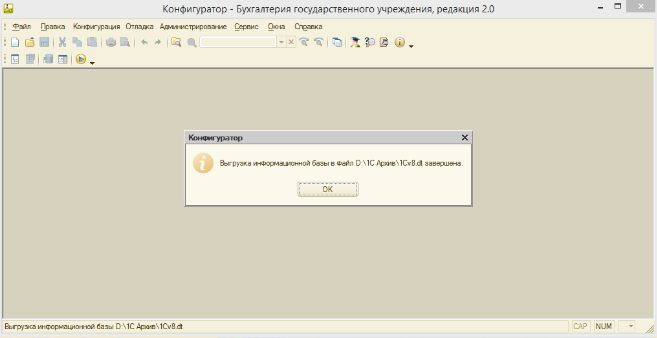
4) После того, как закончиться выгрузка информационной базы вам придет оповещение о том, что выгрузка информационной базы завершена.
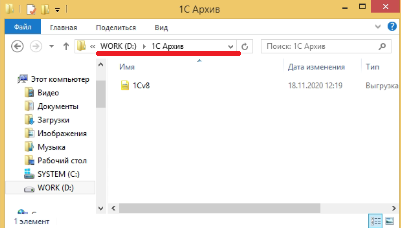
5) Сам файл с информационной базой можно будет найти в каталоге, указанном ранее при сохранении.
Третий способ – через режим Предприятие.
1) Для начала нужно зайти можно заходить в информационную базу в режиме «1С Предприятие».
2) Переходим в раздел «Администрирование — Обслуживание».
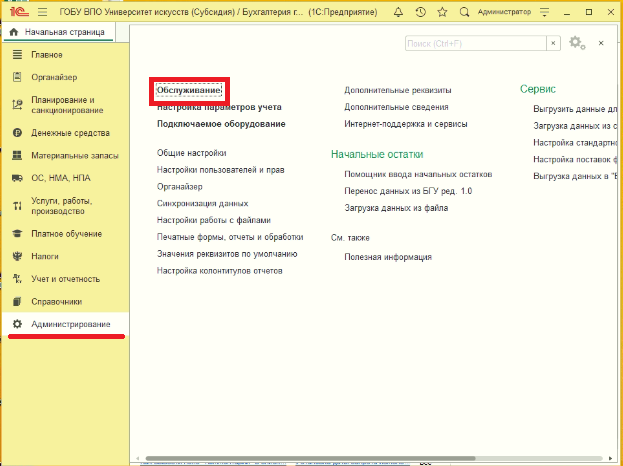
3) Раскройте «Резервное копирование и восстановление» и перейдите по ссылке «Создание резервной копии».
4) После нужно прописать путь для выгрузки базы данных и нажать кнопку «Сохранить резервную копию»
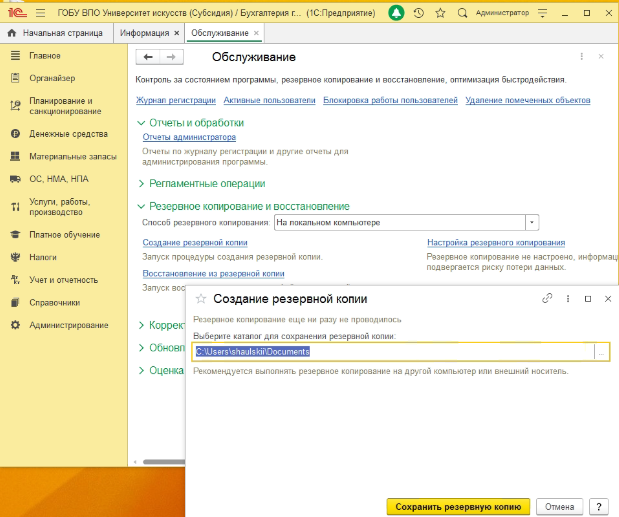
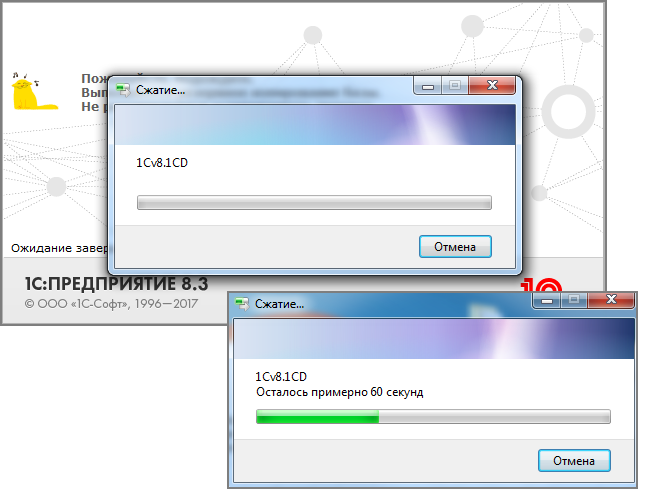
5) После начнется процесс создания резервной копии базы данных.
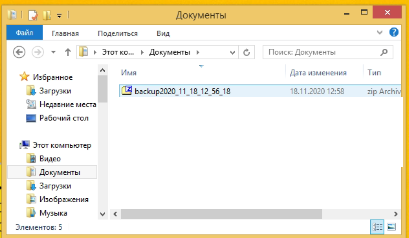
6) По окончанию выгрузки файл с резервной копией находится в каталоге, указанный при выгрузке.
Это может быть вам интересно:
Как убрать слово [КОПИЯ] в заголовке программы 1С:Предприятие 8
Что делать, если в заголовке программы «1С:Предприятие 8» появилось слово [КОПИЯ]
Иногда на нашу линию консультаций обращаются клиенты с проблемой, что у них в заголовке программы «1С» появилось слово [КОПИЯ].

Хотя в названии конфигурации такого слова [КОПИЯ] нет.
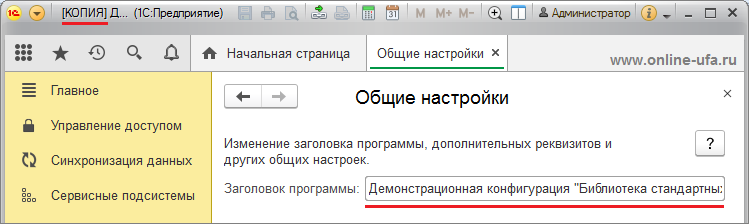
Дело в том, что в новых типовых конфигурациях, разработанных на новой версии Библиотеки Стандартных Подсистем (БСП), начиная с версии БСП 2.4.4, префикс [КОПИЯ] в заголовке программы добавляется автоматически, если изменилось местоположение информационной базы в связи с копированием или восстановлением из резервной копии.
Для чего это было сделано?
При копировании информационной базы в другое место или при восстановлении из архивной копии возможны ситуации, когда исходная и скопированная информационные базы продолжают взаимодействовать с внешними ресурсами (например, синхронизация данных с другими программами, обмен с контролирующими органами, отправка или получение почты, рассылка отчетов и т.п.).
Для предотвращения конфликтов с основной информационной базой все подобные регламентные задания при изменении местоположения информационной базы теперь блокируются автоматически, а для наглядности в названии программы появляется префикс [КОПИЯ].
Как это работает?
При первом входе в перемещенную или восстановленную информационную базу выводится соответствующее сообщение: «Информационная база была перемещена или восстановлена из резервной копии».
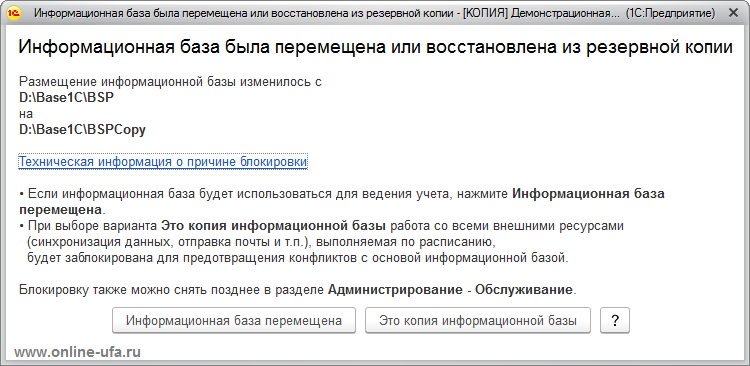
Администратор при первом запуске скопированной информационной базы должен принять решение о ее роли и выбрать с помощью соответствующих кнопок один из двух вариантов:
- Информационная база перемещена
В этом случае будет восстановлено выполнение работы с внешними ресурсами; - Это копия информационной базы
В этом случае работа со всеми внешними ресурсами остается заблокированной.
Что делать, если нажали не ту кнопку?
Если нажали «Это копия информационной базы» вместо «Информационная база перемещена».
Блокировку работы с внешними ресурсами можно снять позднее.
Для этого в разделе «Администрирование» выберите пункт «Обслуживание».
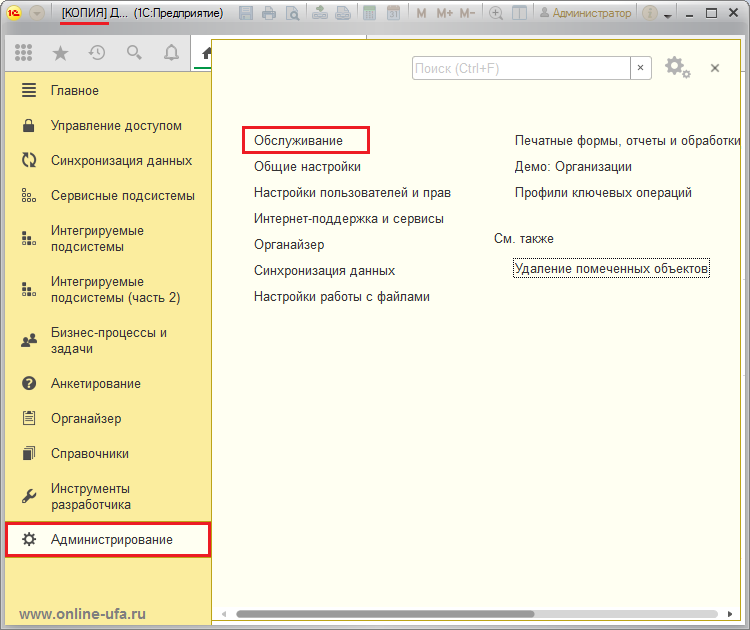
В группе «Регламентные операции» нажмите кнопку «Разблокировать работу с внешними ресурсами».
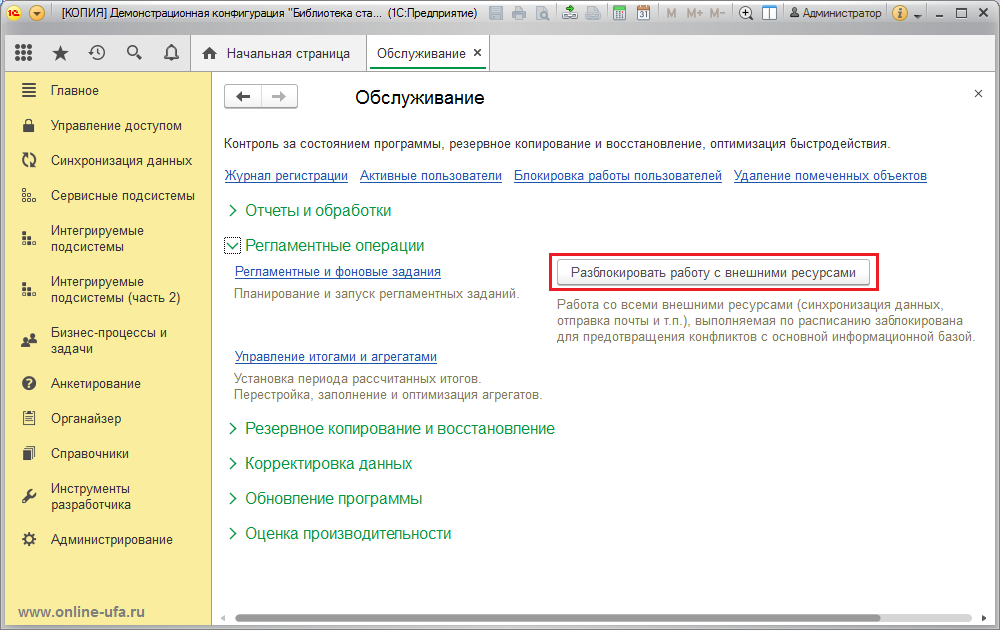
После снятия блокировки работа с внешними ресурсами будет восстановлена, а надпись [КОПИЯ] в заголовке программы исчезнет.
Если нажали кнопку «Информационная база перемещена» вместо «Это копия информационной базы».
Если же наоборот нажали кнопку «Информационная база перемещена» вместо «Это копия информационной базы» хотя на самом деле это копия информационной базы и все регламентные задания по синхронизации должны быть заблокированы, то будет немного сложнее, т.к. в этом случае никакой кнопки «Заблокировать работу с внешними ресурсами» в разделе «Регламентные операции» не будет.
Необходимо будет закрыть программу 1С и в каталоге с информационной базой просто удалить или переименовать файл DoNotCopy.txt.
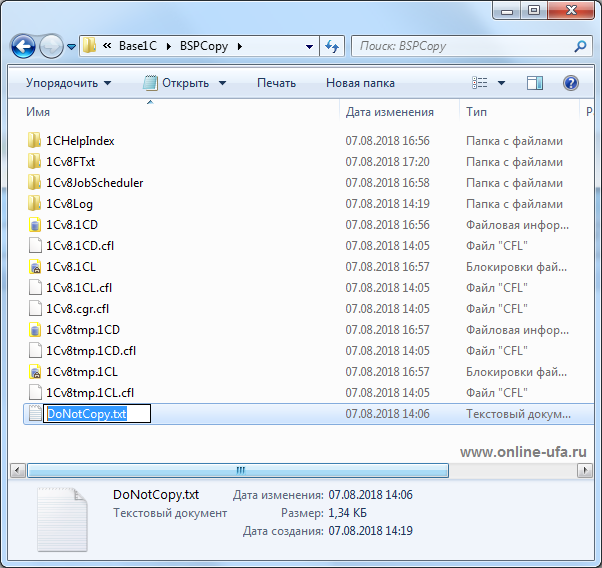
При повторном входе в эту информационную будет снова предложено выбрать вариант разрешить или заблокировать работу с внешними ресурсами.
Если вы действительно скопировали информационную базу или восстановили ее из резервной копии для тестирования, обучения или просто проверить данные за какой-то предыдущий период, то пусть вас не смущает отметка [КОПИЯ] в заголовке программы. Мы не рекомендуем разблокировать работу с внешними ресурсами только ради того, чтобы убрать отметку [КОПИЯ] в заголовке программы, т.к. это может привести к искажению реальных данных в рабочих информационных базах.
Как определяется факт перемещения информационной базы ?
При определении факта перемещения информационной базы в первую очередь проверяется изменение типа расположения информационной базы: с файлового на клиент-сверверный и наоборот. Если тип расположения изменился, то база считается перемещенной. Если тип расположения не изменился, то сравнивается строка соединения информационной базы. Если строка соединения не изменилась, то дальнейшая проверка прекращается и база считается не перемещенной.
Дальнейшая проверка зависит от типа расположения базы:
-
В файловой информационной базе факт перемещения определяется по служебному файлу DoNotCopy.txt, автоматически создаваемому программой в каталоге информационной базы. Внутри файла находится идентификатор информационной базы. Если файл отсутствует или идентификатор в файле отличается от идентификатора в базе, то информационная база считается перемещенной.
- По изменению имени информационной базы. Например, если имя информационной базы было «base_bp», а стало «base_bp_test».
- Или по изменению имени компьютера и имени сервера. Например, если имя компьютера было «main_server», а стало «test_server», а также изменилось имя сервера с «main» на «test».
При работе в модели сервиса признак перемещения приложения устанавливается Менеджером сервиса. Если информационная база загружается в приложение или выгружается из него, то этот факт определяется автоматически.
Какие регламентные задания блокируются в копии информационной базы?
- Синхронизация распределенных информационных баз (РИБ).
- Обмен данными между информационными базами различных конфигураций (например, между конфигурациями БП и ЗУП или БП и УТ).
- Синхронизация данных между автономным рабочим местом и информационной базой в облачном сервисе.
- Обмен данными с контролирующими органами.
- Обработка заявлений абонента.
- Отправка и получение данных ГИСМ.
- Очистка ненужных файлов.
- Сбор и отправка статистики.
- Удаление неактуальной информации синхронизации.
- Экспорт оценки производительности.
Особенности конфигурации 1С:Управление нашей фирмой
В типовой конфигурации 1С:Управление нашей фирмой (УНФ) команда разблокировки работы с внешними ресурсами находиться немного в другом месте:
Как сделать копию базы 1С 8.3
Иногда возникает необходимость сделать копию своей рабочей базы 1С, например, чтобы попробовать на ней какую-то обработку, провести документы прошлого периода и посмотреть, не затронут ли они текущие данные и много других ситуаций.
- Варианты создания копии базы
- Выгрузка и загрузка копии базы
- Резервное копирование и восстановление базы
Варианты создания копии базы
Резервное копирование 1С 8.3 — как сделать копию базы
Для того чтобы сделать резервную копию базы 1С 8.3, нужно знать, где располагается база. Это видно в окне запуска 1С: Предприятия.
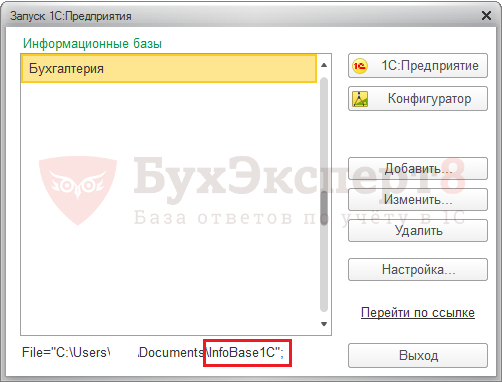
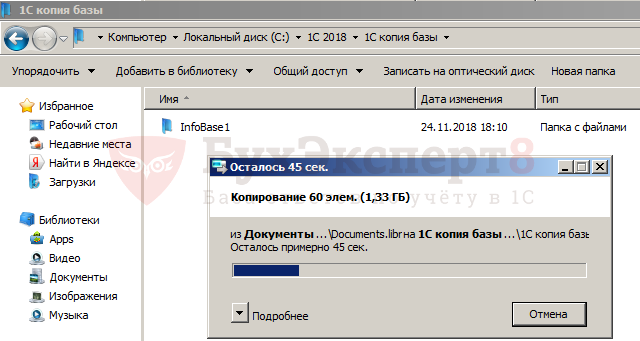
Создадим на диске папку и назовем ее 1С копия базы и скопируем в нее папку с нашей информационной базой.
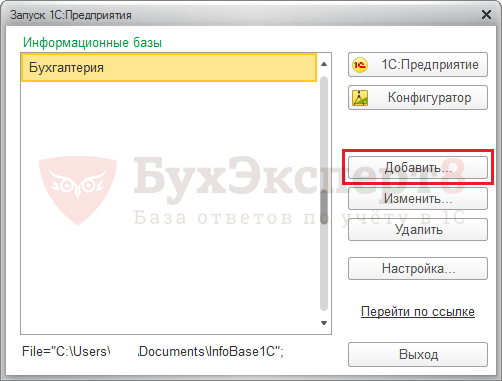
Далее добавим ее в список наших баз. В окне запуска программы 1С нажмем кнопку Добавить .
- Самоучитель по 1С Бухгалтерии 8.3;
- Самоучитель по 1С ЗУП 8.3.
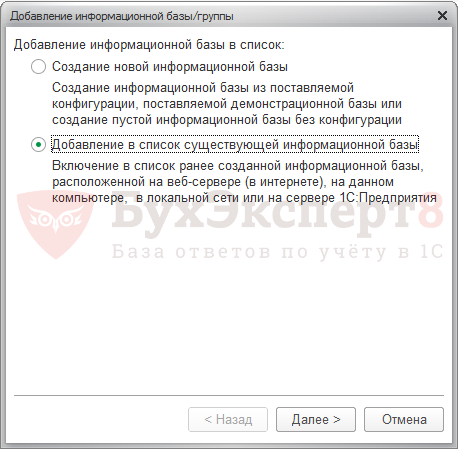
Устанавливаем переключатель в положение Добавление существующей информационной базы и нажав кнопку Далее переходим к следующим настройкам.
В следующем окне задаем название нашей новой базы Бухгалтерия (копия) и указываем путь к ней — папку, куда ее скопировали.
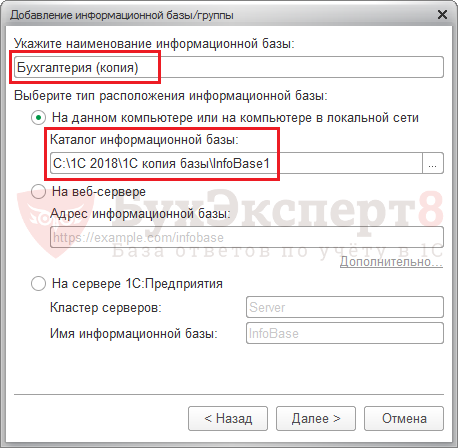
Указав при необходимости дополнительные параметры запуска (оставим по умолчанию), нажимаем кнопку Готово .
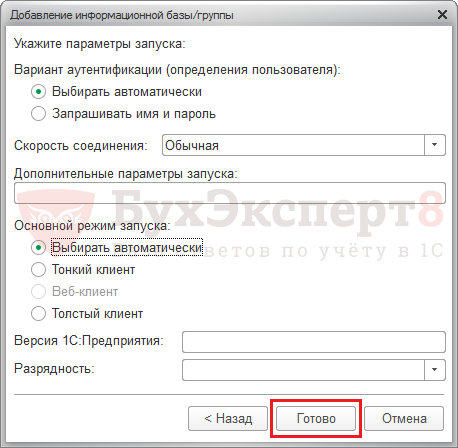
Наша база появилась в списке.
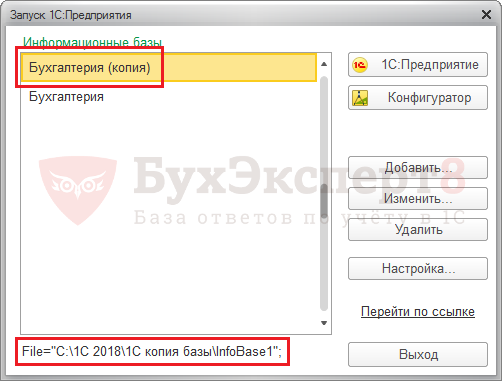
Далее, все понятно… Мы подписали наши базы и при необходимости можем зайти в копию нашей бухгалтерии.
Как установить префикс резервной копии 1С
Но, как различить их, если открыли сразу две информационные базы? Или открыли копию посмотреть, отвлеклись и продолжили работу в ней, а не в рабочей базе, и по ошибке начали заносить туда документы, ведь они одинаковые. Чтобы не возникло такой путаницы можно подписать их, изменив заголовок программы 1С.
Для этого зайдем в раздел Администрирование — Настройки программы .
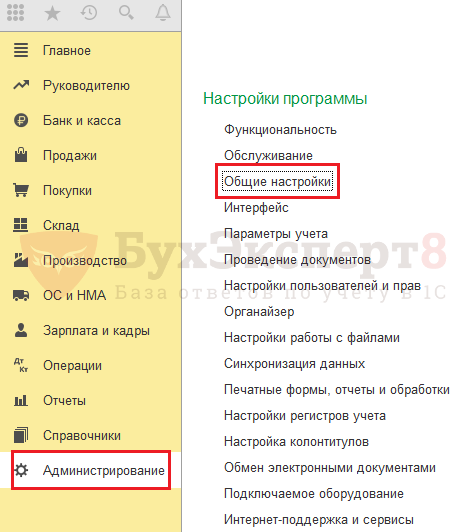
И в разделе Общие настройки укажем Заголовок программы , например — Бухгалтерия (копия).

После этих действий мы уже не перепутаем наши базы, т.к. название будет отражаться в строке заголовка программы 1С.

Про установку префикса информационной базы смотрите в нашем видео:
Мы разобрали как сделать копию базы 1С 8.3, выполнить резервное копирование 1С 8.3.
См. также:
- Резервное копирование 1С 8.3 Бухгалтерия 3.0
- Как восстановить базу 1С 8.3 из резервной копии
- 1С оптимизация: что делать, если программа тормозит
- Обновление 1С: как обновить конфигурацию самостоятельно
- Свертка базы 1С 8.3
- Как создать информационную базу в 1С 8.3
Если Вы еще не являетесь подписчиком системы БухЭксперт8:
Активировать демо-доступ бесплатно →
или
Оформить подписку на Рубрикатор →
После оформления подписки вам станут доступны все материалы по 1С Бухгалтерия, записи поддерживающих эфиров и вы сможете задавать любые вопросы по 1С.

Помогла статья?
Получите еще секретный бонус и полный доступ к справочной системе БухЭксперт8 на 14 дней бесплатно
Похожие публикации
- Как убрать слово КОПИЯ и поменять название заголовка базы 1СКак правило, все новые настройки в программе 1С и сложные.
- Настройка прав пользователей в 1С 8.3При работе в 1С важно правильно создать пользователей и задать.
- Как загрузить базу в 1СВ работе бухгалтера может возникнуть задача загрузки базы в 1С.
- Сервис 1С:Фреш — как выгрузить, загрузить, добавить или удалить базу 1СВ работе бухгалтера может возникнуть задача загрузки, выгрузки, добавления или.
Оцените публикацию
(8 оценок, среднее: 5,00 из 5)
Публикацию можно обсудить в комментариях ниже.
Обратите внимание!
В комментариях наши эксперты не отвечают на вопросы по программам 1С и законодательству.
Задать вопрос нашим специалистам можно в Личном кабинете
Назад к статье
Семинары
- 14.06.2023 Секреты синхронизация данных БП 3.0 и УТ 11.5: от настройки обмена до разбора ошибок