
Как ноутбук подключить к телевизору через Wi-Fi
Подключение ноутбука к телевизору по Wi-Fi без проводов — заветная мечта всех любителей онлайн-кинотеатров и игроманов. Мы расскажем, как это сделать быстро и без сложных настроек.
Как ни странно, но о возможности быстро подключить ноут к телевизору без проводов знают лишь немногие пользователи. А, между тем, это очень удобная «фишка». Вы сможете, сидя на диване, транслировать на большой экран сделанные в отпуске фотографии или включить любое кино из имеющейся на компьютере фильмотеки. И это не говоря о возможности играть в любимые игры на большом экране. Правда, в последнем случае, стоит учесть, что картинка будет транслироваться на телевизор с запозданием. Небольшая задержка будет и при просмотре фильмов и фото, но тут вы ее просто не заметите.
Что нужно для подключения ноутбука к ТВ по Wi-Fi
Для того, чтобы подключить ноутбук к телевизору через Wi-Fi последний должен поддерживать технологию Smart TV и иметь модуль Wi-Fi с функциями Wi-Fi Direct и DLNA. Первая позволяет превратить ТВ в точку доступа, к которой и будет «цепляться» лэптоп, а DLNA даст возможность использовать домашний Wi-Fi для доступа телевизора к сетевому хранилищу (например, папке на жестком диске компьютера, подключенного к этой же сети). Совсем нелишней окажется и функция Miracast, которая будет задействована при непосредственной трансляции картинки с экрана ноутбука на телевизор.
Как подключить ноутбук к телевизору lg смарт тв через wifi
Подключение ноутбука к телевизору LG Smart TV позволяет передавать медиафайлы, дублировать изображение с одного устройства на другое. Сделать это можно несколькими способами: через кабель или без проводов через wifi , используя LG Smart Share и Miracast.
Подключение ноутбука к телевизору через кабель
Данный способ позволит просто дублировать изображение с ноутбука на телевизор lg смарт тв. Для его реализации вам потребуется любой кабель, через который можно передавать сигнал. На официальном сайте LG указан HDMI-кабель, но подключение возможно и через VGA-кабель, и через DP-кабель.

Проблема в том, будут ли на телевизоре нужные порты — они расположены на задней части устройства. На большинстве современных моделей оставляют только HDMI-кабели.
Алгоритм подключения ноутбука к телевизору:
- Вставляем HDMI-кабель в порты на ноутбуке и телевизоре.
- Нажимаем на кнопку в виде домика на пульте.

- Переходим в меню управления webOS.
- Выбираем нужный источник сигнала.

Теперь изображение с вашего ноутбука будет дублироваться на телевизор. Фактически телевизор станет вторым дисплеем или монитором. Вы можете выполнять на нем все функции обычного компьютера, даже играть в игры.

Подключение ноутбука к телевизору через приложение LG Smart Share по wifi
Этот способ позволит передавать медиафайлы на телевизор без использования проводов. Для его реализации необходимо сначала установить приложение на ноутбуке:
- Заходим на официальный сайт LG — LG Smartshare | LG Russia.
- Скачиваем Smart Share.

- В SmartShare нужно настроить папки, которые будут «расшариваться» — то есть они будут доступны сразу с нескольких устройств в одной сети. Расшаренные файлы будут отображаться в центре.
- Нажимаем на пульте кнопку в виде домика.
- Заходим в панель управления домом.

- Справа будет список подключенных устройств, выбираем ваш ноутбук.

- Смотрим все фотографии, видео и слушаем музыку с ноутбука.
Как «расшарить» папки в SmartShare:
- Заходим в «Параметры».

- Нажимаем «Общие файлы».

- Нажимаем на иконку в виде папки с плюсиком.

- Выбираем нужные папки и нажимаем «Ок».

Подключение ноутбука к телевизору через Miracast и его аналоги
Miracast — это более продвинутый аналог SmartShare, доступный на большинстве телевизоров lg с функцией SmartTV, а не только на LG. Технология позволяет воспроизводить медиафайлы без проводов и дублировать изображение с экрана через WiFi.
Функция Miracast по умолчанию доступна на всех современных телевизорах LG Смарт ТВ. Но, для ее использования необходимо, чтобы в ноутбуке был Wi-Fi адаптер с ее поддержкой. Если она не поддерживается, то в настройках Windows вы увидите сообщение об этом.

Для ее включения на телевизоре не нужно ничего делать! Да, на сайтах до сих пор пишут огромные инструкции по включению функции Miracast и ScreenShare, но современные телевизоры LG смарт тв поддерживают их автоматически. В настройках нет пунктов для управления этими приложениями! В меню приложений также теперь нет ScreenShare!
Для подключения ноутбука к телевизору Lg Смарт ТВ нужно всего лишь:
- Нажать кнопку Win+ P. Откроется меню, в котором нужно будет выбрать «Подключение к беспроводному дисплею».

- Выбрать нужное устройство.

Далее возможно два варианта. Первый — картинка автоматически начнет транслироваться на экран телевизора. Второй — появится окно с информацией о том, что к телевизору пытается подключиться новое устройство. Нужно просто нажать «ОК».
FAQ
Ноутбук или телевизор не видят друг друга, что делать?
Проверьте, включен ли телевизор. Проверьте, подключены ли устройства к одной беспроводной сети wifi. Проверьте, есть ли у ноутбука функция Miracast — в настройках не должно быть сообщения «Это устройство не поддерживает получение сигнала…».
Что делать, если Miracast не доступен?
Воспользуйтесь LG Smart Share. Это приложение хоть и не даст возможность дублировать экран, но медиафайлы по нему передаются гораздо удобнее. Также можете купить устройство «Беспроводной дисплей» или Медиаплеер. Они подключаются в порты HDMI и выполняют все функции Miracast. Но, эти устройства не являются официальными и их работоспособность не гарантируется компанией LG.
Подключаем ноутбук к телевизору LG
Если модель телевизора LG предусматривает подключение по Wi-Fi, то можно осуществить беспроводное соединение с ноутбуком. В случае такого подключения на лэптопе потребуется создать общедоступную папку, через которую можно просматривать и управлять файлами с телевизора. Мы рассматривали, как расшарить каталог на устройствах, работающих под управлением Windows, в других статьях.
Подробнее: Как включить общий доступ к папкам на компьютере с Windows 10 / Windows 7
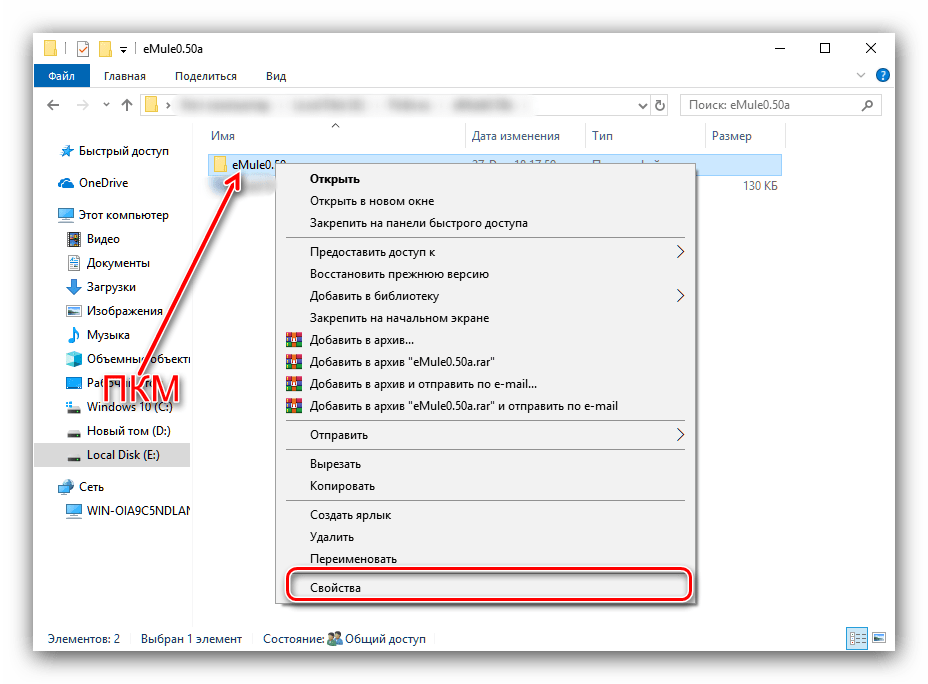
Телевизор и ноутбук должны быть подключены к одной точке доступа Wi-Fi.
После того как была создана общая папка, на телевизоре LG также потребуется установить нужные параметры:
- Перейдите в раздел с настройками телевизора. Для этого нажмите на пульте соответствующую кнопку «Settings». В устройствах Smart TV есть одноименная кнопка, помеченная значком в виде домика.
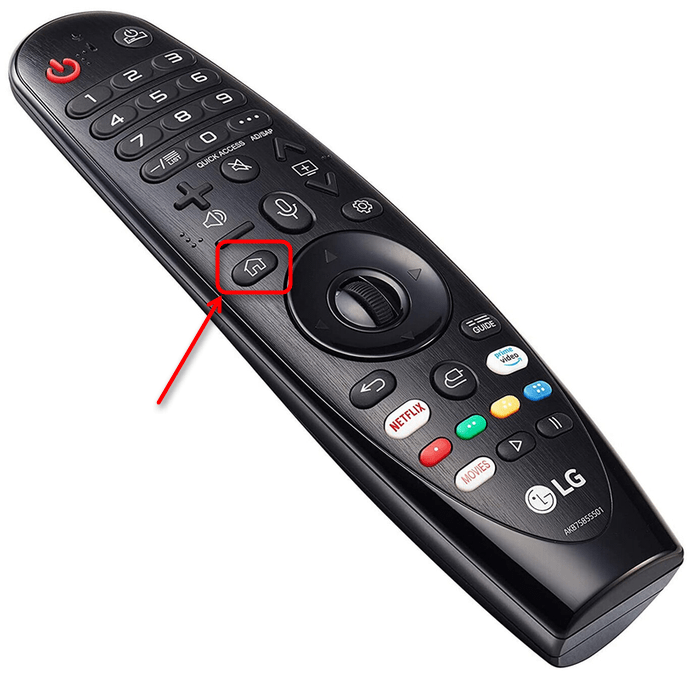
- В открывшемся окне с помощью кнопок со стрелками на пульте ДУ перейдите в раздел «Сеть», помеченный иконкой в виде глобуса. Выберите функцию «Miracast/Intel’s WiDi» и активируйте ее.
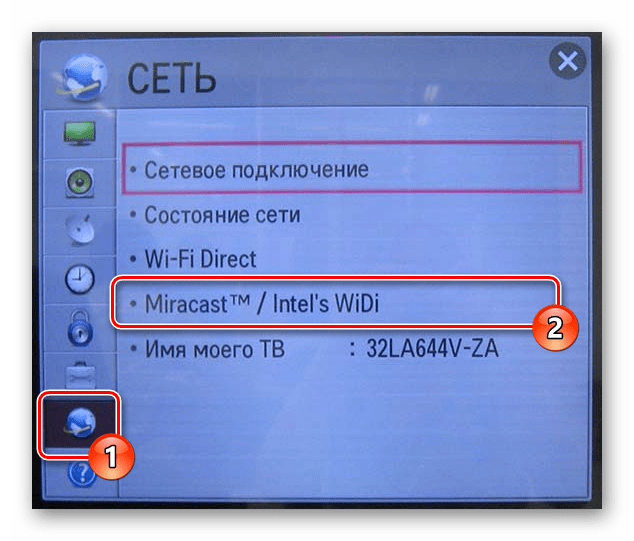
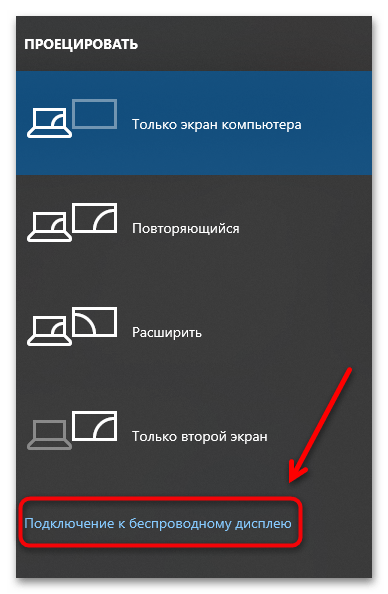
Затем нужно включить функцию беспроводной синхронизации на лэптопе: одновременно зажмите клавиши «Win + P» и на появившейся панели справа кликните по ссылке «Подключение к беспроводному дисплею».
Когда телевизор отобразится в списке найденных устройств, нажмите на него, чтобы соединить его с ноутбуком по Wi-Fi. Лэптоп запросит разрешение на подключение и на экране ТВ отобразится соответствующее уведомление — примите его.
Способ 2: USB
У большинства телевизоров LG есть один или несколько USB-портов, через которые можно подключить различные устройства, в том числе ноутбук. Мы рассматривали такой способ соединения в другой нашей статье.
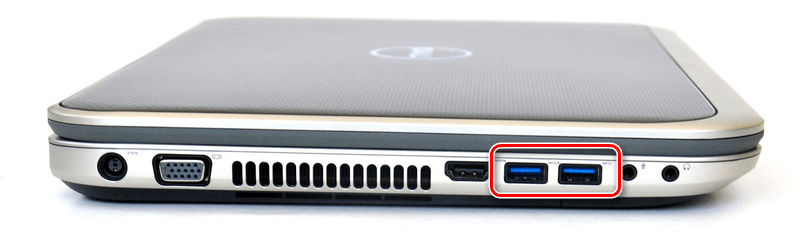
Подробнее: Как подключить ноутбук к телевизору через USB
Способ 3: HDMI
Самый популярный способ подключения ноутбука к телевизору LG – это цифровой разъем HDMI. Его преимущество заключается в качестве передаваемого изображения. Достаточно вставить концы шнура, который идет в комплекте, в ноутбук и ТВ. Если кабеля нет, то читайте нашу статью о том, как правильно его выбрать.
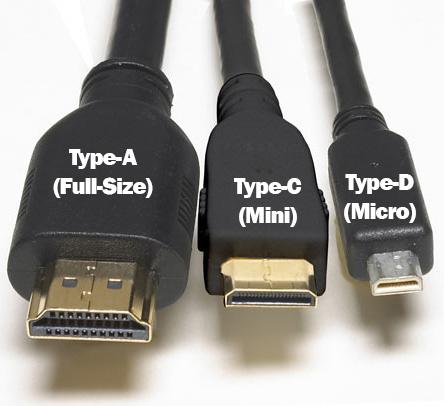
Если в телевизоре LG предусмотрено несколько портов HDMI, то потребуется выбрать соответствующий разъем в настройках ТВ. Алгоритм действий при подключении описан в одной из наших статей.
Читайте также:
Телевизор не видит компьютер через HDMI
Не подключается ноутбук к телевизору через HDMI
Способ 4: VGA-кабель
Более старые модели телевизоров и ноутбуков оснащены VGA-разъемом, с помощью которого устройства можно синхронизировать. Следует отметить, что в отличие от функции «Miracast», при соединении возможна только передача изображения с ПК на ТВ путем дублирования или расширения экранов. Управление файлами, папками и приложениями осуществляется через периферию ноутбука. В отдельной нашей статье подробно описано, как подключить ноутбук к телевизору с помощью кабеля VGA. Порядок действий для LG не отличается от моделей других производителей ТВ.
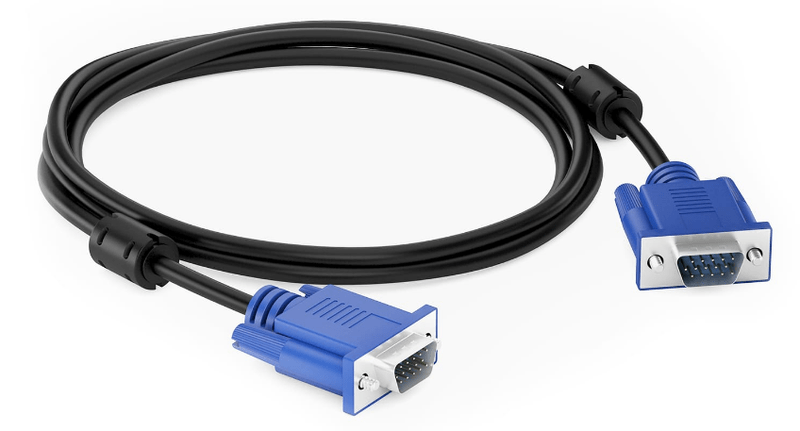
Подробнее: Как подключить компьютер к телевизору через VGA
Способ 5: Тюльпаны
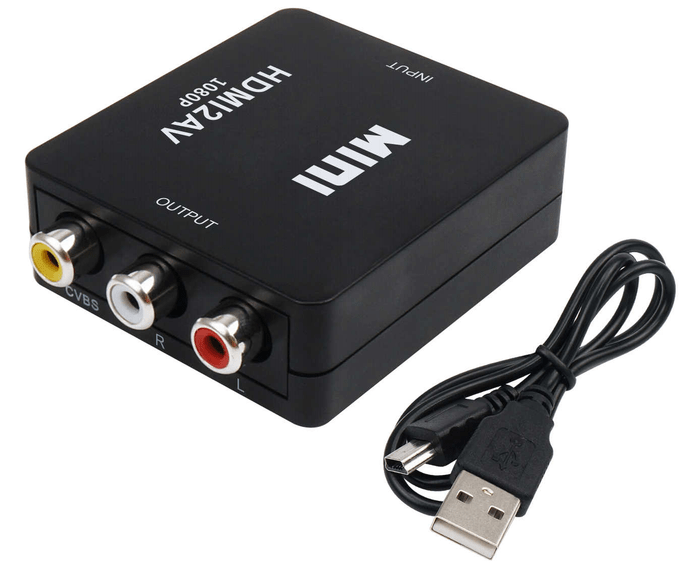
Самый редкий способ подключения ноутбука к телевизору LG – это использование шнура RCA, или «тюльпанов». Лэптопы не предусматривают разъемы, которые подойдут в этом случае, поэтому потребуется использовать специальный переходник – HDMI-RCA конвертер. Также существуют и другие адаптеры для видеосигнала – они работают через VGA или USB, но при этом качество передачи изображения на них заметно ниже.
У нас рассматривался способ синхронизации устройств таким образом, включая подготовку и настройку. Если на телевизоре LG нет никаких портов, кроме RCA, то это единственный метод подключить к нему ноутбук.
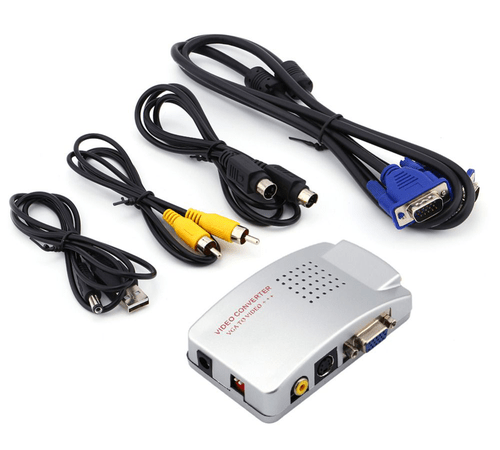
Подробнее: Как подключить компьютер к телевизору через «тюльпан»
Настройка телевизора LG и ноутбука
Помимо подключения важно знать, как правильно настроить телевизор LG и ноутбук. Процедура может отличаться в зависимости от модели ТВ или версии установленной операционной системы портативного устройства.
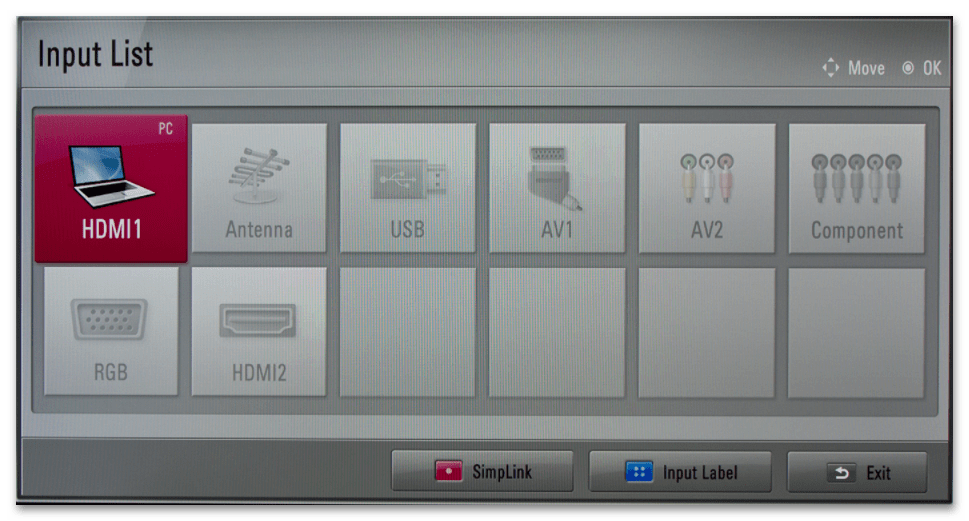
После подключения всех проводов через «Настройки» телевизора нужно выбрать источник сигнала. Сделать это можно через меню «SOURCE»: нажмите на соответствующую кнопку на пульте ДУ. Из появившегося меню выберите способ подключения, который будет использоваться. Обычно он подсвечивается на экране, если доступен.
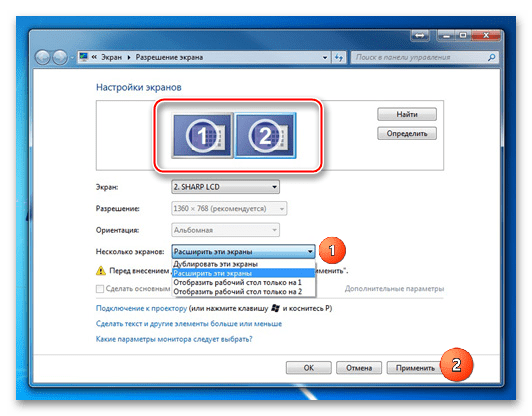
Независимо от способа проводного подключения, параметры операционной системы ноутбука также требуют настройки для корректного вывода изображения. Ранее мы разбирали, как это сделать.
Подробнее: Как сделать два экрана в Windows 10 / Windows 7
Как подключить телевизор LG к компьютеру
Современные телевизоры LG Smart TV – модели с интеграцией интернета и цифровых интерактивных сервисов – это по сути компьютеры, предназначенные для просмотра видеоконтента. Но иногда у владельцев все же возникает необходимость подключения компьютера или ноутбука к телевизору.
Благодаря этому по сути можно использовать телевизор в качестве дополнительного внешнего монитора, что очень удобно, если вы хотите посмотреть фильм с ноутбука, показать друзьям фотографии из отпуска, хранящиеся на жестком диске компьютера или запустить на большом экране компьютерную игру.
Подключить телевизор LG можно к компьютеру или ноутбуку любого производителя. Сделать это можно несколькими способами, как при помощи проводов, так и используя беспроводные сети.
Подключение телевизора LG к компьютеру: пошаговая инструкция
Способ 1: при помощи SmartShare
SmartShare – приложение, специально разработанное LG для того, чтобы сделать процесс передачи музыки, видео и фотографий с ноутбука и подключенных к нему USB-носителей на телевизор LG Smart TV максимально простым и удобным. Скорость передачи данных этим способом выше, чем при помощи Bluetooth, так что из всех беспроводных SmartShare является предпочтительным способом подключения вашего телевизора к компьютеру.
- Скачайте и установите на ваш компьютер программу SmartShare.
- Подключите ваши компьютер и телевизор к одной локальной сети. Если сделать это через Ethernet-кабель, то это повысит скорость передачи информации и минимизирует риск помех или рассинхронизации звука и изображения во время просмотра видео на вашем телевизоре LG.
- На компьютере / ноутбуке активируйте потоковую передачу контента. Для этого на панели управления найдите раздел «Параметры потоковой передачи мультимедиа» (Media Streaming Options).
- Найдите в списке предложенных устройств имя своего телевизора LG и поставьте возле него галочку.
- Подтвердите действия, нажав кнопку OK внизу экрана.
- На пульте дистанционного управления вашего телевизора нажмите кнопку Smart.
- Выберите в появившемся на экране вашего телевизора меню раздел SmartShare.
- Найдите пункт «Устройства». В нем вы увидите имя своего компьютера.
- Нажав на него, вы получите доступ к файлам. Выберите из них тот, который хотите воспроизвести на вашем телевизоре LG.
Способ 2: При помощи Miracast
Также можно выполнить подключение телевизора к компьютеру при помощи Miracast. Как и SmartShare, этот стандарт бы разработан для беспроводной передачи мультимедийного сигнала и базируется на технологии Wi-Fi Direct. При этом способе с компьютера на телевизор передаются не сами файлы, а пакеты видеосигнала в формате ITU-T H.264, что обозначает, что можно не только воспроизводить содержимое файлов беспроводным способом, но и дублировать отображение экрана компьютера на экране телевизора.
Как и в случае со SmartShare, если объединить ваш телевизор и ноутбук в локальную сеть при помощи кабеля, то скорость передачи данных будет выше, а соединение – более устойчивым.
- Нажмите на пульте управления вашего телевизора LG кнопку Smart.
- В списке приложений, открывшемся на экране телевизора, найдите приложение «Менеджер подключений». Оно дает возможность подключить к вашему телевизору компьютер или ноутбук с операционной системой Windows.
- Найдите пункт «Приложения», а в нем раздел «Менеджер подключений».
- Подтвердите действие, нажав ОК на пульте ДУ.
- В открывшейся странице «Менеджера подключений» вы увидите различные устройства, которые можно подключать к телевизору: домашний кинотеатр, смартфон, Blu-Ray проигрыватель, саундбар и т.д. Выберите из этого списка ПК (PC).
- Кликнув на него, найдите в нижней части экрана окошко Screen Share («Делиться экраном»).
- В левой части экрана найдите строчку Miracast.
- Нажмите «Начать» (Start) для подтверждения действий.
- В правой части экрана телевизора вы увидите строчку «PC Windows 10». Выберите ее для того, чтобы транслировать информацию с компьютера на вашем телевизоре LG.
- Откройте на компьютере «Центр действий» (это можно сделать, дважды кликнув мышкой на иконку «Уведомления» в правом нижнем углу).
- Выберите пункт «Проект». Затем нажмите «Подключение к беспроводному дисплею».
- Вы увидите имя своего телевизора. Выберите его.
- Нажмите «Подключить».
Важно: Если во время просмотра видео звук воспроизводится с компьютера, вам необходимо будет обозначить телевизор в качестве источника воспроизведения звука. Для этого нужно открыть меню «Пуск», выбрать раздел «Звук» (пиктограмма «Динамик»). На вкладке «Воспроизведение» выбрать ваш телевизор LG. Нажать «По умолчанию» и подтвердить действие клавишей ОК / Применить.
Способ 3: При помощи HDMI-кабеля
Проверьте, есть ли на вашем компьютере или ноутбуке соответствующий HDMI-разъем. В случае его отсутствия вам понадобится дополнительно купить переходник USB-C, DVI или DisplayPort в зависимости от того, какой порт есть на вашем компьютере.
- Подключите кабель к телевизору. Если на вашей модели телевизора LG несколько HDMI-портов, запомните номер. Это нужно, чтобы впоследствии настроить телевизор на нужный источник сигнала.
- Подключите второй конец кабеля к компьютеру.
- Нажмите кнопку Input на пульте дистанционного управления, а затем выберите нужный вам источник (например, HDMI 1 или HDMI 2 в зависимости от того, к какому разъему вы подключили кабель).
- Далее вам нужно выбирать телевизор в качестве источника воспроизведения звука. Для этого откройте на компьютере меню «Пуск», выберите раздел «Звук» (пиктограмма «Динамик»). На вкладке «Воспроизведение» выберите ваш телевизор LG. Нажмите «По умолчанию» и подтвердите действие клавишей ОК / Применить.
Читайте также «Вопросы и ответы»