
Как использовать ноутбук в качестве монитора для компьютера
В любой момент может возникнуть ситуация, что бу монитор стационарного ПК неожиданно вышел из строя, а вам срочно нужен доступ к данным, которые на нем хранятся. Или же для большего удобства в работе вам понадобился дополнительный дисплей, но купить его прямо сейчас нет возможности. В таком случае, вам будет полезна информация из этой статьи. В ней мы рассказываем, как использовать бу ноутбук как монитор для компьютера, и делимся методами подключения девайса к ПК.
Подключение лэптопа при помощи кабеля

Это — безотказный и легкий в реализации метод вывести изображение с десктопа на портативный ПК. Для этого используются гнезда:
- HDMI;
- DVI;
- DisplayPort;
- VGA.
Для подключения вам понадобится кабель, подходящий для разъемов обоих девайсов. Если типы разъемов не совпадают, на помощь придет специальный переходник (самый распространенный вариант — HDMI — VGA).
Соединив шнуром лэптоп и ПК, выполните следующее:
- Запустите оба девайса, дождитесь загрузки операционной системы.
- Сделайте по рабочему столу десктопа клик правой кнопкой мыши.
- В зависимости от ОС, в выпавшем меню найдите строку “Параметры”, “Свойства”, или “Разрешение экрана”, перейдите в меню настроек.

- В строке “Дисплей” выберите название подключенного ноутбука.
- Если ваша цель — получить дополнительный монитор, в строке “Несколько экранов” выбирайте “Расширить эти экраны”. Если нужно просто вывести проекцию рабочего стола с ПК на ноутбук, то ваш выбор — “Отображать рабочий стол на №2” или «Дублировать экраны» (в зависимости от ОС).
- Далее — кликайте на кнопку “Применить”, и подтвердите команду нажав на “Ок”.
Среди преимуществ кабельного соединения стоит отметить высокую скорость передачи данных, а также простоту подключения. Недостатки:
- возможно, придется докупить соединительный шнур или переходник;
- метод можно использовать только если монитор стационарного ПК — рабочий (если он сломан, вы не сможете вывести изображение на ноутбук).
Подключение лэптопа с использованием платы видеозахвата

Это небольшое электронное устройство можно приобрести в любом магазине электроники. Подключив с его помощью ноутбук к ПК, его можно использовать не только как монитор, но и как клавиатуру. Для подключения одну сторону платы присоедините к ПК, вторую – к лэптопу, и запустите оба девайса. После загрузки на экране монитора вы должны увидеть рабочий стол десктопа — подключение и настройка происходят автоматически. Если это не произошло, нужно будет обновить драйвера, что включены в комплектацию платы.
Подключение ноутбука при помощи USB Smart Link
Это — простой и удобный способ подключить лэптоп к стационарному компьютеру. Кабель Smart Link внешне напоминает обычный двусторонний шнур USB, но это не одно и то же — будьте внимательны при покупке. Как установить соединение при помощи USB Smart Link:
- подключите один конец шнура к USB разъему системного блока, второй — к порту лэптопа;
- подождите, пока завершится инсталляция программного обеспечения (запускается автоматически);
- настройте соединение через диалоговое окно программы.
Основное преимущество этого метода — все современные девайсы оснащены USB-выходами, и вы гарантированно сможете осуществить подключение.
Как осуществить подключение лэптопа через программы удаленного доступа
Этот метод подойдет если монитор ПК рабочий, и вам просто нужен второй экран.
Air Display для девайсов от Apple

С помощью Air Display, вторым экраном можно сделать не только лэптоп, но и iPad или смартфон. Она находится в свободном доступе в AppStore. Важный момент — она устанавливается не на Mac, а на девайс, который будет служить вторым экраном. После установки Air Display, запустите программу, и выполните следующее:
- в открывшемся диалоговом окне выберите свой ПК из списка девайсов, доступных для соединения;
- щелкните по кнопке “Connect”;
- дождитесь подключения.
После установки соединения, вы увидите на экране MacBook изображение рабочего стола десктопа.
Универсальные программы удаленного доступа
В сети есть множество программ, что обеспечивают качественное беспроводное соединение между компьютерами любого класса. Самой популярной среди них является TeamViewer. Она бесплатная, и одинаково хорошо работает со всеми операционными системами, притом не только ПК, но и мобильных гаджетов. Как установить подключение:
- скачайте TeamViewer с сайта https://www.teamviewer.com/ru/, установите ее на лэптоп и на компьютер (на сайте есть подробная инструкция, как это делается);
- запустите утилиту на ПК, чтобы узнать его ID и пароль;
- запустите утилиту на лэптопе, в поле “Управлять компьютером” введите ID и пароль десктопа.
После установки соединения, вы сможете удаленно управлять ПК через ноутбук. Кроме TeamViewer, существует множество аналогичных программ, что позволяют подключаться к совмещенному устройству:
- MaxiVista;
- Radmin;
- RDesktop, и т.д.
Как осуществить подключение лэптопа через домашнюю сеть
Если на обоих ПК установлена ОС Windows 10, для их соединения вам не потребуется никаких шнуров или программ. Главное, чтобы оба компьютера были подключены к одной сети Wi-Fi. На вычислительных машинах с Виндовс старше 7 версии есть встроенная программа “Проецирование экрана”. С ее помощью изображение экрана ПК можно вывести на лэптоп. Чтобы установить соединение, и использовать ноутбук как монитор:
- Подключите стационарный и портативный компьютеры к беспроводной сети Wi-Fi.
- На лэптопе откройте меню «Параметры Windows», найдите пункт “Система”, перейдите в окно настроек “Проецирование на этот компьютер”.
Установите разрешение проецировать изображение на устройство (выберите пункт «Доступно везде»). В случае необходимости установите пин-код для связывания. 

- На ПК найдите пункт “Система”, перейдите в “Дисплей”, найдите «Несколько дисплеев», кликните на «Подключиться к беспроводному дисплею».
Далее остается только на компьютере выбрать девайс, к которому нужно подключиться, и дождаться, когда на мониторе лэптопа появится проекция рабочего стола ПК.
Можно ли подключить ноутбук и ПК через HDMI? — Ответы на вопросы о технике и электронике
Многие пользователи компьютеров, как ноутбуков, так и настольных ПК, задаются вопросом о возможности подключения их устройств друг к другу. Одним из распространенных и удобных способов подключения является использование HDMI-кабеля. HDMI (High Definition Multimedia Interface) — это интерфейс, предназначенный для передачи аудио- и видеосигнала.
Однако, несмотря на то, что и ноутбуки, и ПК могут быть оснащены портами HDMI, подключение их друг к другу таким способом может быть не всегда возможно. Во-первых, необходимо убедиться, что оба устройства имеют HDMI-порты. В случае, если в ноутбуке отсутствует порт HDMI, можно воспользоваться адаптером для подключения через другой доступный порт, например, VGA или DVI. Во-вторых, даже если оба устройства имеют HDMI-порты, может потребоваться дополнительная настройка или активация соответствующего порта.
Важно помнить, что подключение ноутбука и ПК через HDMI не всегда гарантирует автоматическую передачу изображения и звука. В некоторых случаях может потребоваться дополнительная настройка устройств или использование специального программного обеспечения. Также следует учитывать возможные ограничения в разрешении изображения и поддержке определенных форматов аудио и видео.
В целом, подключение ноутбука и ПК через HDMI является достаточно простой и удобной процедурой, позволяющей передавать аудио и видео сигналы между устройствами. Однако, перед тем, как приступить к подключению, рекомендуется проверить совместимость устройств, осуществить необходимые настройки и убедиться в наличии необходимых кабелей или адаптеров.
Подключение ноутбука и ПК через HDMI: основные вопросы
Подключить ноутбук и ПК друг к другу с помощью HDMI-кабеля можно и довольно просто. HDMI-порт представляет собой удобный интерфейс, который позволяет передавать видео- и аудиосигналы в высоком качестве.
Возможности HDMI-подключения могут быть полезны не только в случае, когда нужно использовать ноутбук в качестве второго экрана для ПК или в качестве медиацентра для просмотра фильмов на телевизоре. Такое подключение также может быть полезным при переносе данных между компьютерами или для настройки работы на одном дисплее.
Однако перед подключением ноутбука и ПК через HDMI возникает ряд вопросов, на которые стоит ответить:
- Есть ли у ноутбука и ПК поддержка HDMI-кабеля?
- Открывается ли дополнительный порт HDMI?
- Нужно ли использовать специальный адаптер?
- Как настроить вывод изображения и звука через HDMI?
Для начала проверьте, есть ли HDMI-порт у вашего ноутбука и ПК. Он может быть как на самом устройстве, так и на видеокарте. Найдите нужный порт и убедитесь, что в нем нет посторонних предметов или пыли.
Если у вас нет HDMI-порта на ноутбуке или ПК, возможно, понадобится специальный адаптер, который позволит вам использовать HDMI-кабель. Адаптеры бывают разных видов, поэтому выбирайте тот, который подходит для вашего устройства.
Когда все готово, подключите HDMI-кабель к порту на ноутбуке и ПК. Следите за тем, чтобы кабель был плотно закреплен, иначе возможны проблемы с передачей сигнала.
Настройка вывода видео и звука осуществляется в системных настройках. Перейдите в панель управления или настройки системы и найдите раздел «Дисплей» или «Звук«.
Выберите область, где указано «Источник сигнала» или «Звуковое устройство«. В выпадающем списке найдите HDMI-порт и выберите его. Нажмите «Применить» или «OK«, чтобы сохранить изменения.
После настройки ваш ноутбук и ПК будут подключены друг к другу через HDMI-кабель, и вы сможете наслаждаться качественным изображением и звуком на подключенном устройстве.
Как выбрать кабель HDMI для подключения ноутбука и ПК?
Вот несколько важных факторов, которые следует учесть при выборе кабеля HDMI:
- Версия HDMI: HDMI имеет несколько версий, таких как HDMI 1.4, HDMI 2.0 и HDMI 2.1. Чем более новая версия, тем больше функций и возможностей она предлагает. Если ваши устройства поддерживают более новую версию HDMI, рекомендуется выбрать кабель с соответствующей версией.
- Разрешение и поддержка: Если вы планируете передавать видеосигнал с высоким разрешением, убедитесь, что кабель HDMI поддерживает это разрешение. Некоторые кабели могут ограничивать максимальное разрешение.
- Длина кабеля: Учитывайте длину кабеля, которую вам понадобится. Длинные кабели могут потерять качество сигнала, поэтому важно выбрать кабель соответствующей длины для вашей конкретной ситуации.
- Качество кабеля: Обратите внимание на качество кабеля HDMI. Кабели низкого качества могут вызывать помехи и потерю сигнала. Рекомендуется выбрать кабель от известного производителя или с хорошей репутацией.
При выборе кабеля HDMI для подключения ноутбука и ПК следует учесть эти факторы, чтобы обеспечить надежную и качественную передачу сигнала между устройствами.
Как подключить ноутбук и ПК через HDMI: пошаговая инструкция
Чтобы подключить ноутбук и ПК через HDMI, следуйте следующей пошаговой инструкции:
- Убедитесь, что у вас есть HDMI-кабель. Этот кабель имеет разъемы с одними и теми же интерфейсами на обоих концах.
- Найдите HDMI-порт на вашем ноутбуке. Обычно он находится сбоку или сзади устройства. HDMI-порт имеет прямоугольную форму с металлическими контактами внутри.
- Найдите HDMI-порт на вашем ПК. Он также имеет прямоугольную форму с металлическими контактами внутри.
- Подключите один конец HDMI-кабеля к HDMI-порту на ноутбуке, а другой конец к HDMI-порту на ПК. Обратите внимание на то, что разъемы должны быть вставлены полностью и надежно соединены.
- Включите ноутбук и ПК. После этого они должны автоматически определиться друг другом и установить соединение по HDMI.
- Нажмите кнопку ф-ции на клавиатуре ноутбука, которая соответствует режиму отображения изображения на внешнем мониторе или телевизоре. Обычно это ф-ция с иконкой монитора или смещенной стрелкой.
- Выберите режим «Копирование» или «Расширение» для отображения изображения на внешнем экране. «Копирование» позволяет одновременно отображать одинаковое изображение на внешнем и внутреннем экранах, а «Расширение» позволяет использовать внешний экран как дополнительное рабочее пространство.
После выполнения всех этих шагов у вас должно быть установлено подключение между ноутбуком и ПК по HDMI. Видео и звук будут передаваться с одного устройства на другое без каких-либо проблем.
Если у вас возникли сложности при подключении, убедитесь, что HDMI-кабель работает исправно, а HDMI-порты не повреждены. Также стоит проверить настройки входного порта на внешнем устройстве – мониторе или телевизоре.
Как настроить аудио при подключении ноутбука и ПК через HDMI?
Для начала проверьте, что настройки аудио на компьютере установлены правильно. Откройте панель управления и зайдите в раздел «Звук». Проверьте, что в разделе «Воспроизведение» выбран правильный аудиоустройство — HDMI. Если выбрано другое устройство, щелкните правой кнопкой мыши на HDMI и выберите «Сделать устройство по умолчанию».
Если после этого звук все еще не выводится через колонки, попробуйте проверить настройки аудио в самой программе, из которой вы воспроизводите звук. Например, в настройках плеера или игры убедитесь, что выбрано правильное аудиоустройство — HDMI.
Также стоит проверить настройки самого телевизора или монитора, к которому подключен HDMI. В некоторых случаях может быть необходимо настраивать аудио непосредственно на устройстве. Обычно это делается через меню на экране, где нужно выбрать HDMI в качестве источника аудиосигнала.
Если вы все еще не можете настроить аудио при подключении ноутбука и ПК через HDMI, попробуйте обновить драйверы на компьютере. Устаревшие драйверы могут вызывать несовместимость с HDMI и проблемы с аудио. Зайдите на официальный сайт производителя вашего компьютера или ноутбука и найдите раздел поддержки, где можно найти и загрузить последние драйверы для вашей модели.
Если все вышеперечисленные шаги не решают проблему с аудио, возможно некоторые программы или настройки блокируют звуковой сигнал через HDMI. Попробуйте выключить антивирусное программное обеспечение или программы аудиоустройств третьих сторон и проверьте, работает ли звук теперь. Если звук появляется после этого, вам придется настроить запуск этих программ, чтобы они не блокировали аудио через HDMI.
В заключение, настройка аудио при подключении ноутбука и ПК через HDMI может потребовать нескольких шагов, включая проверку настроек компьютера и программ, обновление драйверов, а также отключение некоторых программ, заблокировавших аудио. Если все шаги выполнены правильно, звук должен выводиться через колонки или аудиоустройство, подключенное через HDMI.
Как настроить разрешение экрана при подключении ноутбука и ПК через HDMI?
При подключении ноутбука и ПК через HDMI, настройка разрешения экрана может потребоваться для оптимального отображения изображения. В случае, если разрешение автоматически не настраивается, пользователю необходимо принять такие шаги:
| Шаг | Действие |
|---|---|
| Шаг 1 | Кликнуть правой кнопкой мыши на рабочем столе и выбрать «Параметры экрана». |
| Шаг 2 | В открывшемся окне «Параметры экрана» выбрать раздел «Дисплей». |
| Шаг 3 | Находясь в разделе «Дисплей», выбрать графу «Разрешение экрана». |
| Шаг 4 | В списке доступных разрешений выбрать наиболее подходящее для вашего экрана. |
| Шаг 5 | Нажать на кнопку «Применить» для сохранения настроек разрешения экрана. |
После выполнения этих шагов разрешение экрана должно быть настроено и изображение отображаться правильно. Если изображение все еще не отображается корректно, возможно потребуется обновить драйверы графической карты или изменить другие настройки соответствующего программного обеспечения.
Как передавать аудио и видео с ноутбука на ПК через HDMI?
Соединение ноутбука и ПК с помощью HDMI-кабеля позволяет передавать аудио и видео сигналы между устройствами. Для этого необходимо выполнить следующие шаги:
- Подключите один конец HDMI-кабеля к HDMI-выходу ноутбука.
- Подключите другой конец HDMI-кабеля к HDMI-входу ПК.
- Переключите входной сигнал на мониторе или телевизоре, подключенном к ПК, на HDMI-порт.
- Включите ноутбук и ПК.
- Дождитесь, пока система автоматически распознает подключенные устройства и установит соответствующие драйверы.
Какие устройства могут быть подключены к ноутбуку и ПК через HDMI?
- Телевизоры и мониторы: Ноутбук или ПК можно подключить к телевизору или монитору с помощью HDMI, чтобы получить лучшее качество изображения и звука.
- Проекторы: С помощью HDMI можно подключить ноутбук или ПК к проектору для проекции изображения на большом экране.
- Аудиосистемы: Если ваш ноутбук или ПК оснащен портом HDMI, вы можете подключить его к аудиосистеме для вывода звука через динамики аудиосистемы совместно с видео.
- Игровые приставки: Если у вас есть игровая приставка, такая как PlayStation или Xbox, вы можете подключить ее к ноутбуку или ПК через HDMI, чтобы играть на большом экране.
- DVD-плееры и Blu-ray-плееры: Ноутбук или ПК могут быть подключены к DVD-плеерам или Blu-ray-плеерам через HDMI для просмотра фильмов на экране компьютера или ноутбука.
Это лишь некоторые примеры устройств, которые могут быть подключены к ноутбуку или ПК через HDMI. Однако, для успешного подключения убедитесь, что ваше устройство также имеет HDMI-порт.
Используем ноутбук в качестве монитора для компьютера
Если нужно подключить второй монитор к компьютеру, а в наличии его нет, то есть вариант использования ноутбука в качестве дисплея для ПК. Осуществляется данный процесс с использованием только одного кабеля и небольшой настройкой операционной системы, однако имеется одно очень важное замечание. Давайте рассмотрим это более подробно.
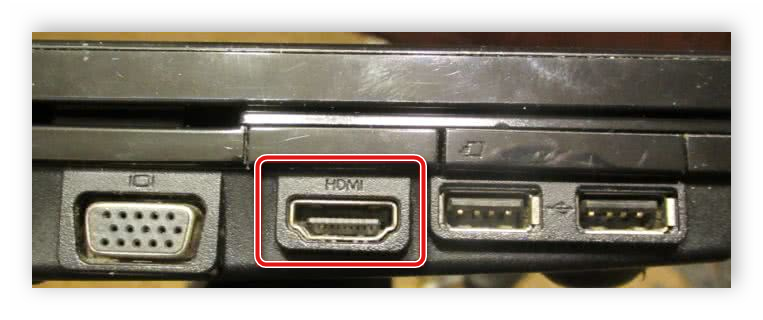
Сейчас большинство ноутбуков оснащены разъемом HDMI-out, а он позволяет только выводить изображение, а не принимать его. Потому для подключения подойдут только модели с HDMI-in, которых на рынке очень мало. Для определения этой информации обратитесь к инструкции лэптопа или к официальному сайту производителя. Если нигде не указано информации о HDMI-in, значит модель оснащена первым вариантом разъема, не подходящим для нашей цели.
Подключаем ноутбук к компьютеру через HDMI
Для выполнения данного процесса вам потребуется рабочий системный блок, HDMI-кабель и ноутбук с разъемом HDMI-in. Все настройки будут осуществляться на ПК. Пользователю нужно выполнить всего несколько простых действий:
- Возьмите HDMI-кабель, одной стороной вставьте его в соответствующий разъем HDM-in на ноутбуке.
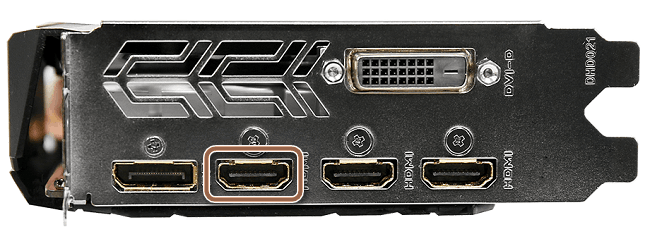
- Другой стороной выполните подключение к свободному HDMI-разъему на компьютере.
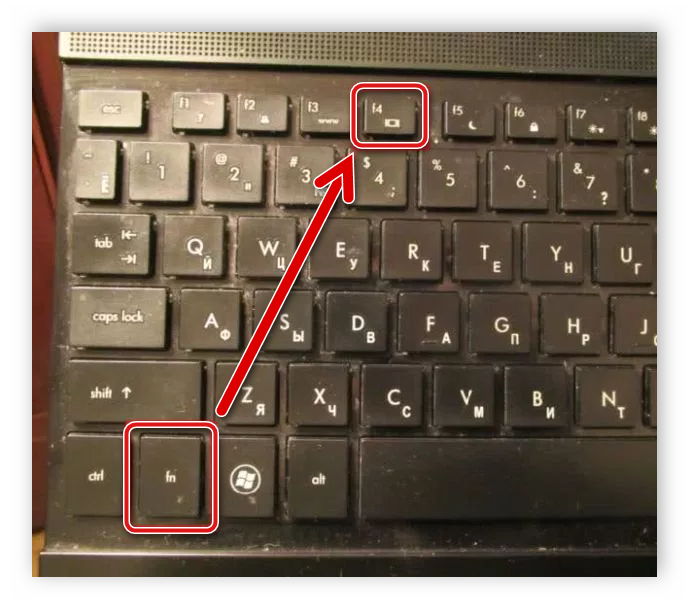
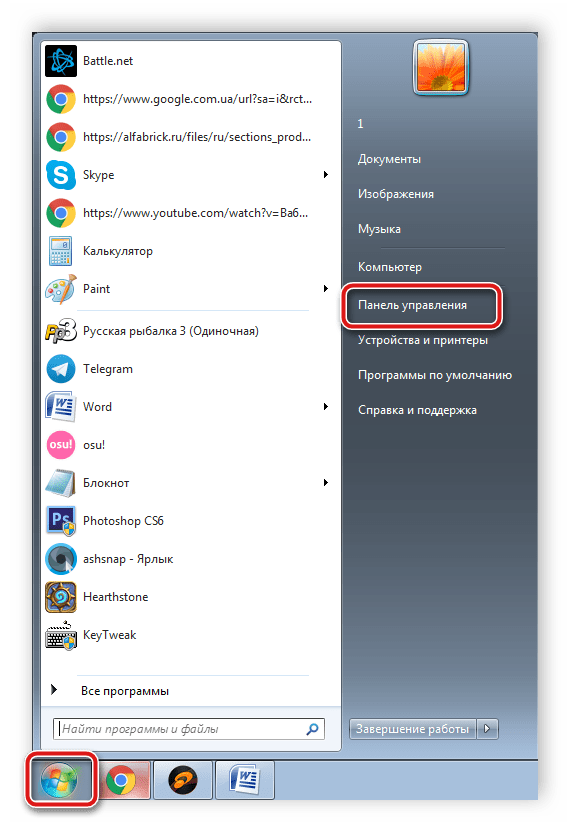
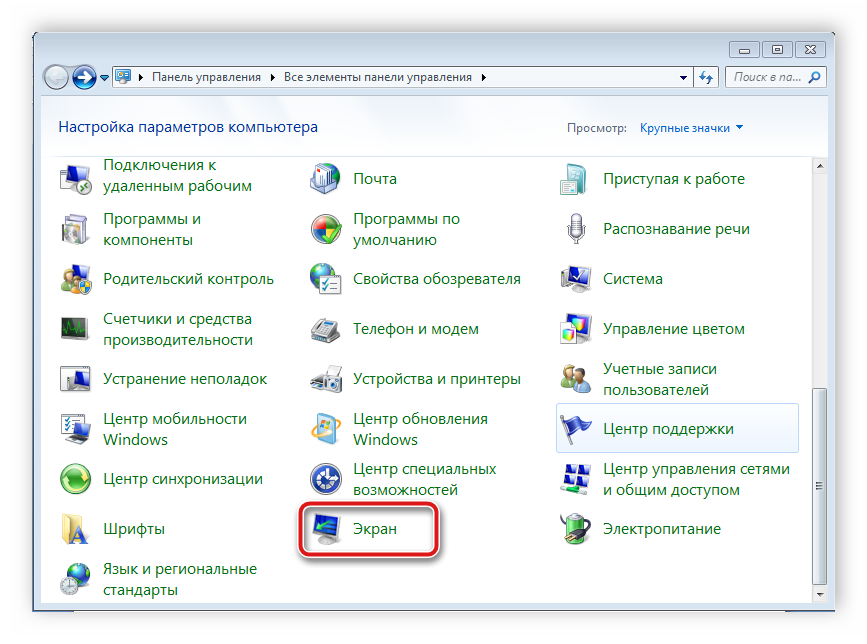
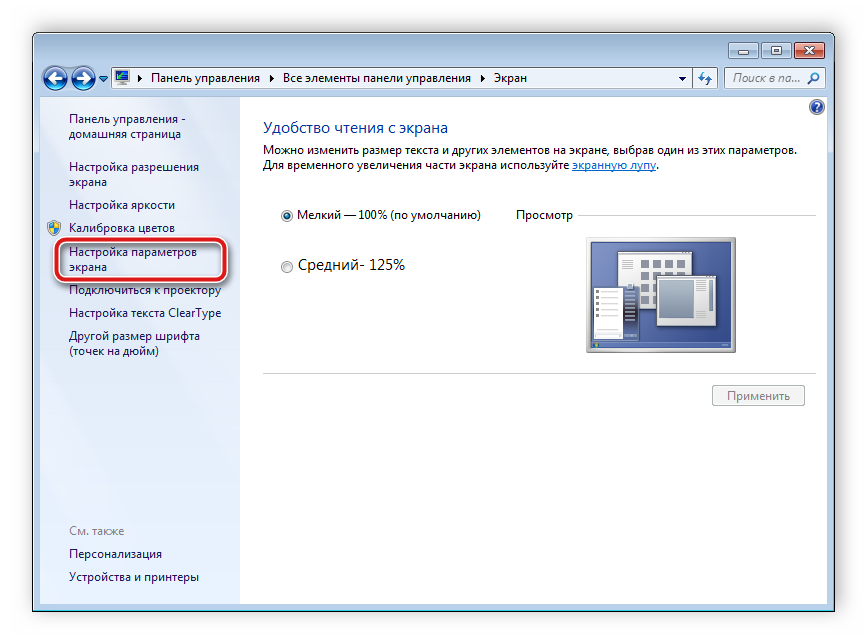
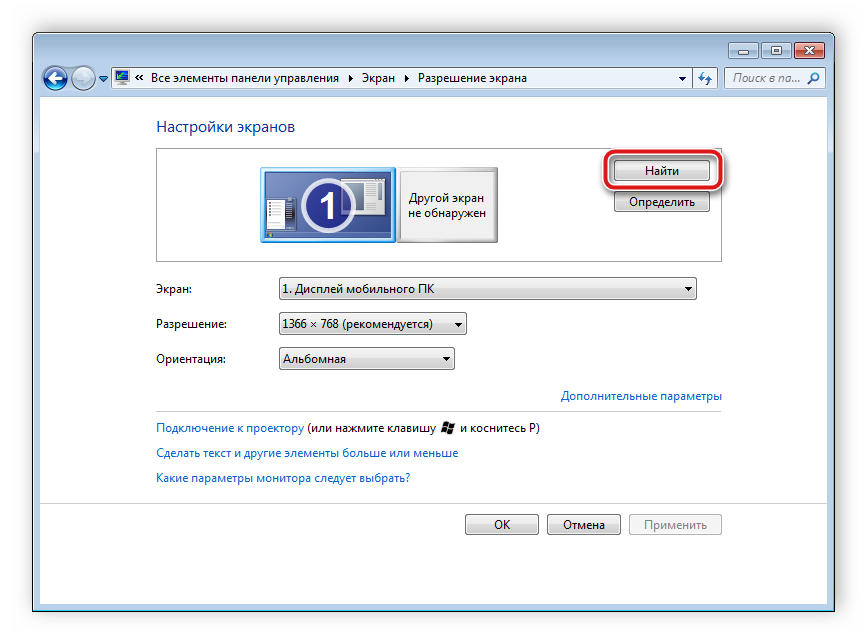
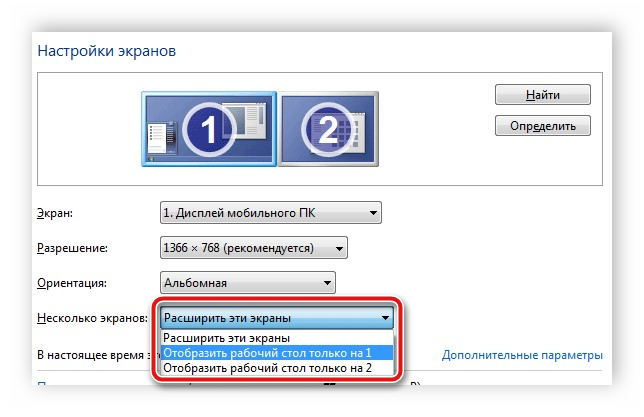
Теперь вы можете использовать ноутбук в качестве второго монитора для компьютера.
Альтернативный вариант подключения
Существуют специальные программы, позволяющие удаленно управлять компьютером. Используя их, вы можете подключить ноутбук к компьютеру по сети интернет без использования дополнительных кабелей. Одной из самых популярных программ является TeamViewer. После установки вам потребуется только создать аккаунт и выполнить подключение. Подробнее об этом читайте в нашей статье по ссылке ниже.
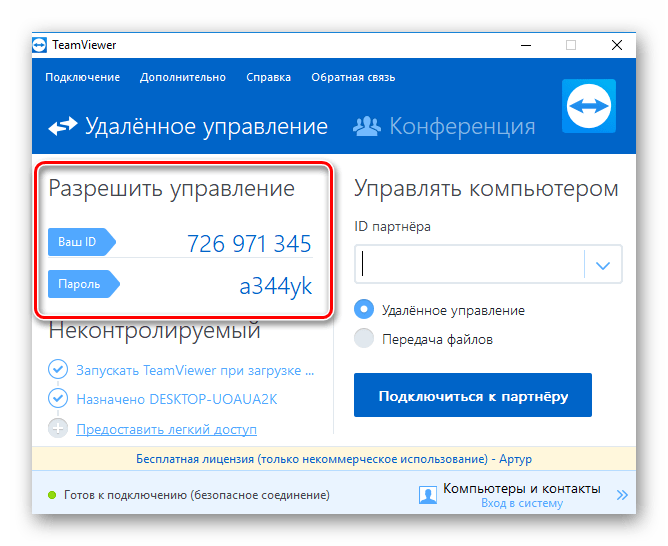
Кроме этого на просторах интернета присутствует еще множество программ для удаленного доступа. Мы предлагаем ознакомиться с полным списком представителей данного софта в статьях по ссылкам ниже.
В этой статье мы рассмотрели процесс подключения ноутбука к компьютеру с использованием HDMI-кабеля. Как видите, в этом нет ничего сложного, если лэптоп оснащен HDMI-in, соединение и настройка не займут много времени, и вы сразу же сможете приступить к работе. Если же качество сигнала вас не устраивает или по каким-то причинам подключение осуществить не получается в связи с отсутствием необходимого порта, предлагаем подробнее рассмотреть альтернативный вариант.
Как подключить ноутбук к телевизору через HDMI?
Давайте разберемся как подключить ноутбук к телевизору по HDMI:
-
Выключаем оба устройства. Подключаем ноутбук к телевизору, используя кабель HDMI. Вставьте один конец шнура в HDMI-выход компьютера, а другой конец шнура в HDMI-вход телевизора. Разъемы должны быть одинаковыми. В случае с подключением HDMI-HDMI дополнительные переходники не требуются.
Дождитесь окончания поиска телевизора. Установите максимальное разрешение развертки экрана, выбрав во вкладке “монитор” и “частое обновление экрана”.
На экране “Настройки экранов” определите какой экран будет основным, а какой дополнительным. На нужном экране нажмите “Сделать основным монитором” и нажмите “Ок”.
Если подключенный по HDMI телевизор не воспроизводит звук, то следует назначить его как устройство воспроизведения звука по умолчанию.
- Нажмите правой кнопкой мыши на значок звука, на панели уведомлений, и выберите “Устройства воспроизведения”.Телевизор с компьютером в этот момент должны быть соединены.
- Откроется окно, в котором будут устройства воспроизведения “Динамики” и отображаться телевизор. Нажмите на “устройство TV” правой кнопкой мыши.
- Выберите “Использовать по умолчанию”.
- Нажмите “Ok”. Звук воспроизведется на телевизоре.