
Как соединить два ноутбука через Wi-Fi
Иногда бывают ситуации, когда нужно подключить друг к другу два компьютера или ноутбука (например, если требуется передать какие-либо данные или же просто поиграть с кем-нибудь в кооперативе). Наиболее простой и быстрый метод это сделать — подключиться через Wi-Fi. В сегодняшней статье мы рассмотрим, как соединить два ПК в сеть на Windows 8 и более новых версиях.
Как подключить ноутбук к ноутбуку через Wi-Fi
В данной статье мы расскажем, как при помощи стандартных инструментов системы объединить два устройства в сеть. К слову, ранее существовало специальное программное обеспечение, которое позволяло подключить ноутбук к ноутбуку, но со временем оно стало неактуальным и теперь его довольно сложно найти. Да и зачем, если все очень просто делается средствами Windows.
Внимание!
Обязательным условием для такого метода создания сети является наличие во всех подключаемых устройствах встроенных беспроводных адаптеров (не забудьте их включить). В противном случае следовать данной инструкции бесполезно.
Подключение через роутер
Вы можете создать подключение между двумя ноутбуками при помощи роутера. Создавая локальную сеть таким способом, вы сможете разрешить доступ к некоторым данным остальным устройствам в сети.
- Первым делом нужно убедиться, что оба устройства, подключаемые в сеть, имеют неодинаковые имена, но одну и ту же рабочую группу. Для этого перейдите в «Свойства» системы при помощи ПКМ по значку «Мой компьютер» или «Этот компьютер».
- В колонке слева отыщите «Дополнительные параметры системы».
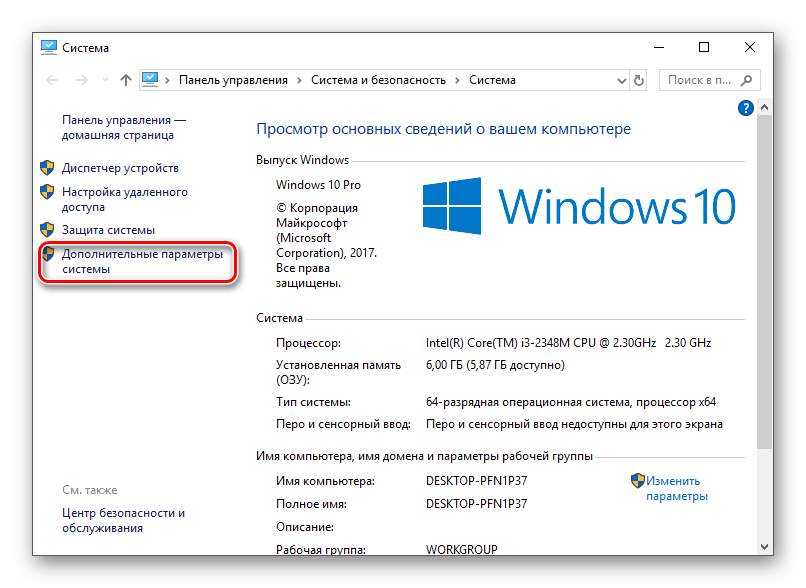
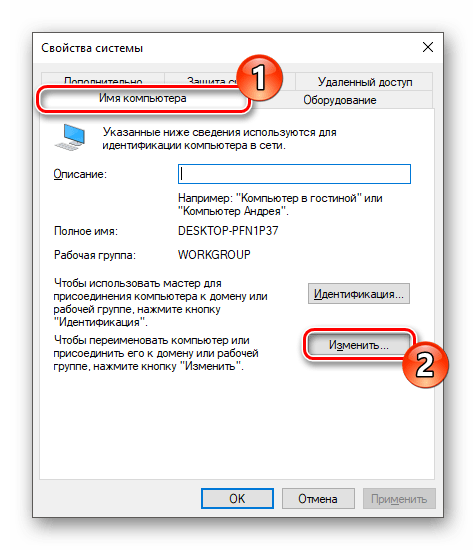
- Переключитесь на раздел «Имя компьютера» и, если есть необходимость, измените данные, кликнув на соответствующую кнопку.
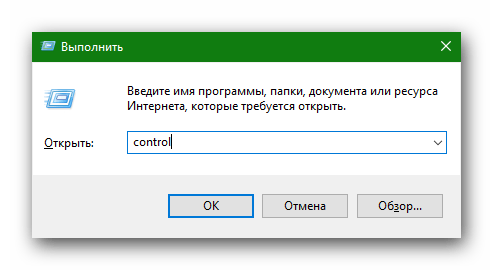
- Теперь необходимо попасть в «Панель управления». Для этого нажмите на клавиатуре комбинацию клавиш Win + R и впишите в диалоговое окно команду control .
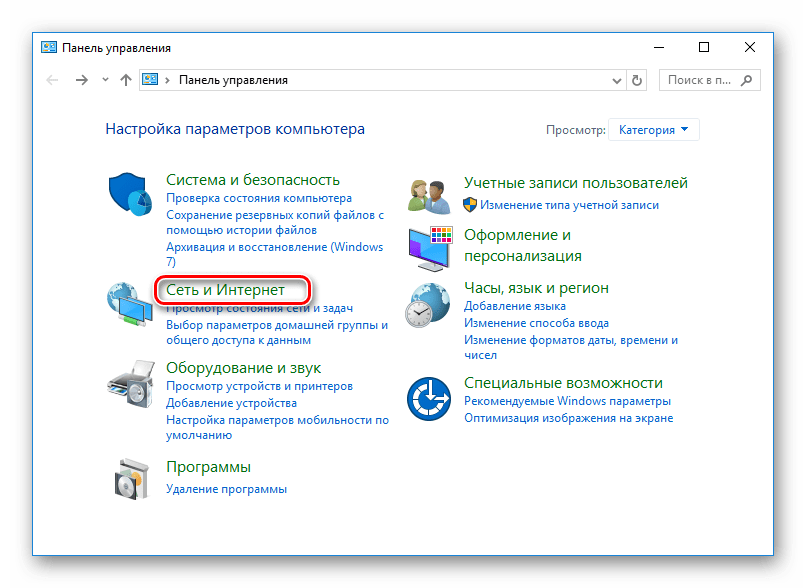
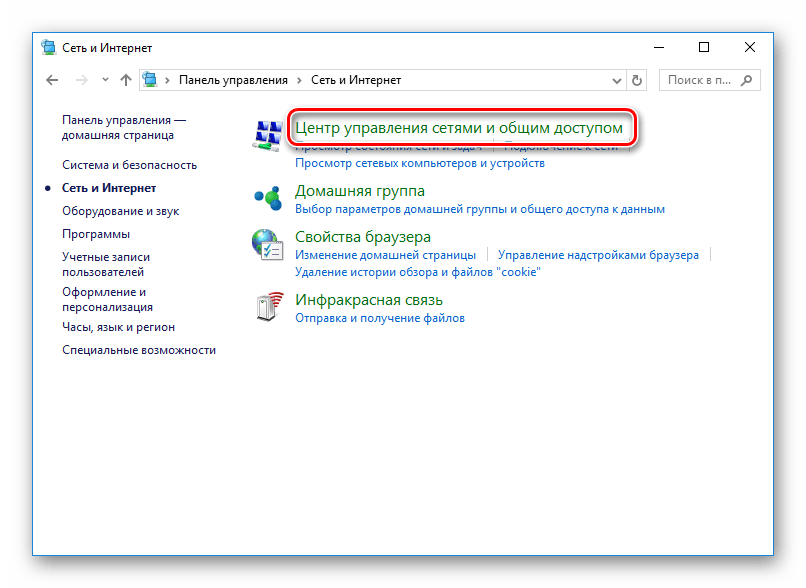
- Здесь отыщите раздел «Сеть и Интернет» и кликните на него.
- Затем перейдите в окно «Центр управления сетями и общим доступом».
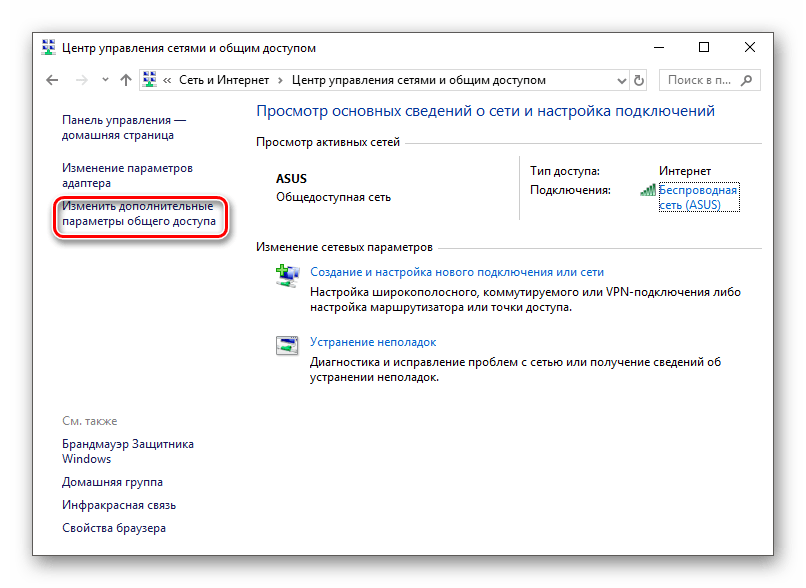
- Теперь необходимо перейти к дополнительным настройкам общего доступа. Для этого нажмите на соответствующую ссылку в левой части окна.
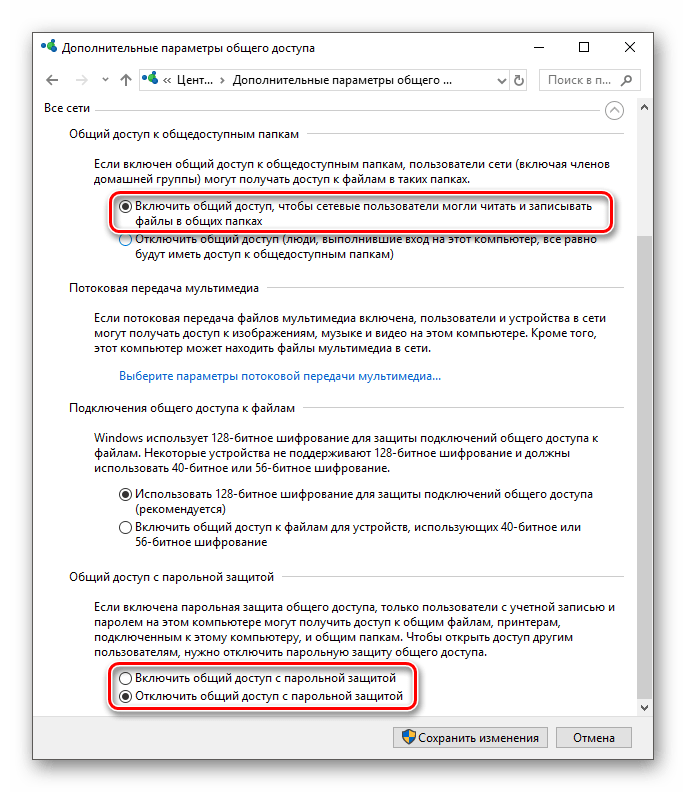
- Здесь разверните вкладку «Все сети» и разрешите общий доступ, отметив специальный чекбокс, а также можете выбрать, будет подключение доступно по паролю или же свободно. В случае если вы выберете первый вариант, то просматривать общие файлы смогут только пользователи с учетной записью с паролем на вашем ПК. После сохранения настроек перезагрузите устройство.
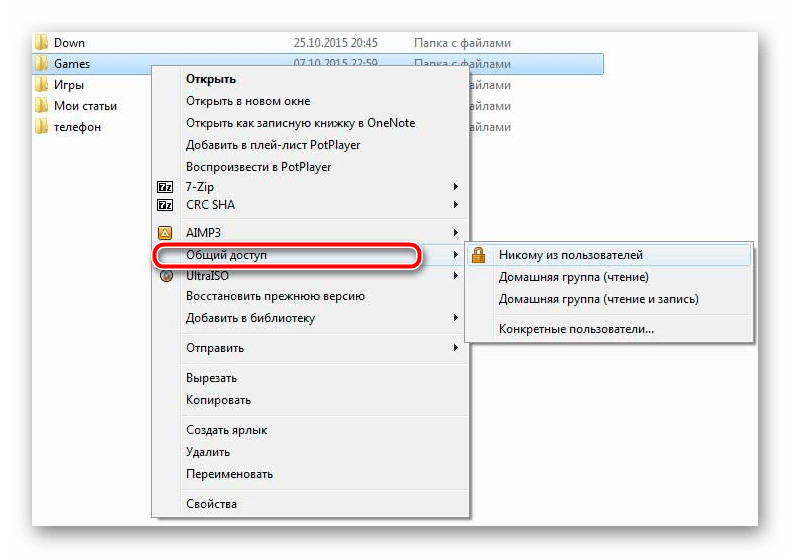
- И, наконец, расшариваем доступ к содержимому вашего ПК. Кликните ПКМ по папке или файлу, затем наведите на пункт «Общий доступ» или «Предоставить доступ» и выберите, кому будет доступна данная информация.
Теперь все ПК, подключенные к роутеру, смогут видеть ваш ноутбук в перечне устройств в сети и просматривать файлы, находящиеся в общем доступе.
Соединение компьютер-компьютер через Wi-Fi
В отличие от Виндовс 7, в более новых версиях ОС процесс создания беспроводного подключения между несколькими ноутбуками усложнили. Если ранее можно было просто настроить сеть при помощи стандартных инструментов, предназначенных для этого, то теперь придется воспользоваться «Командной строкой». Итак, приступим:
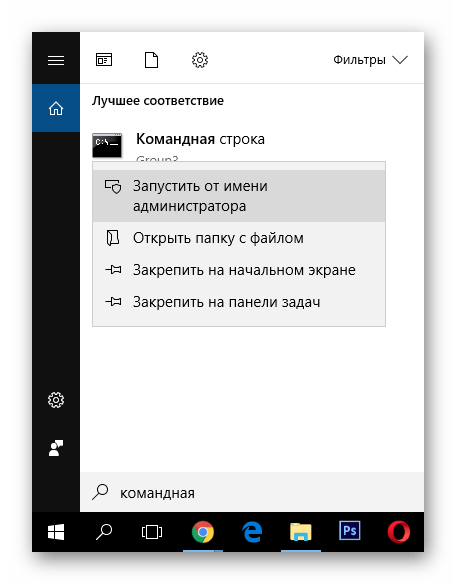
- Вызовите «Командную строку» с правами администратора — при помощи Поиска найдите указанный раздел и, щелкнув по нему ПКМ, выберите пункт «Запустить от имени администратора» в контекстном меню.
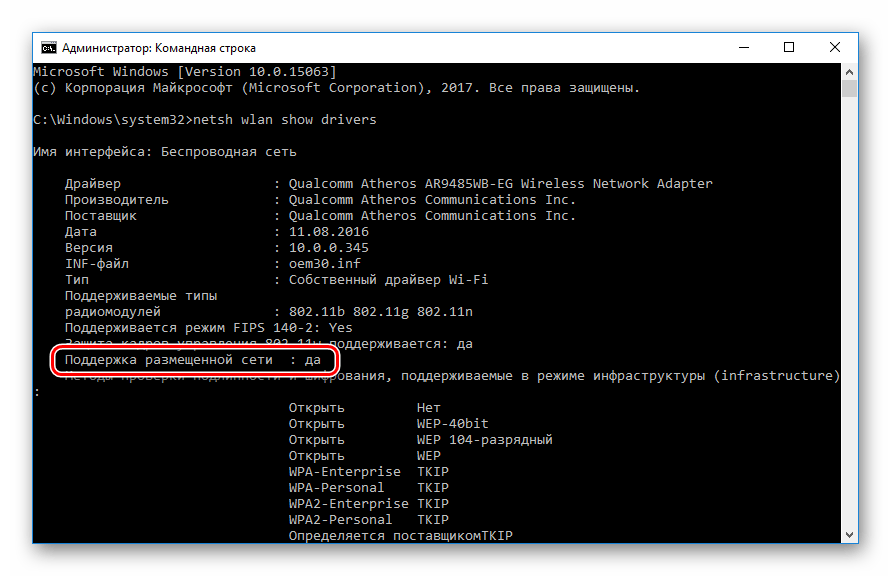
- Теперь запишите в появившуюся консоль следующую команду и нажмите на клавиатуре Enter: netsh wlan show drivers Вы увидите информацию об установленном сетевом драйвере. Все это, конечно, интересно, но нам важна лишь строка «Поддержка размещенной сети». Если рядом с ней записано «Да», то все замечательно и можно продолжать, ваш ноутбук позволяет создавать соединение между двумя устройствами. В противном случае попытайтесь обновить драйвер (например, используйте специальные программы для установки и обновления драйверов).
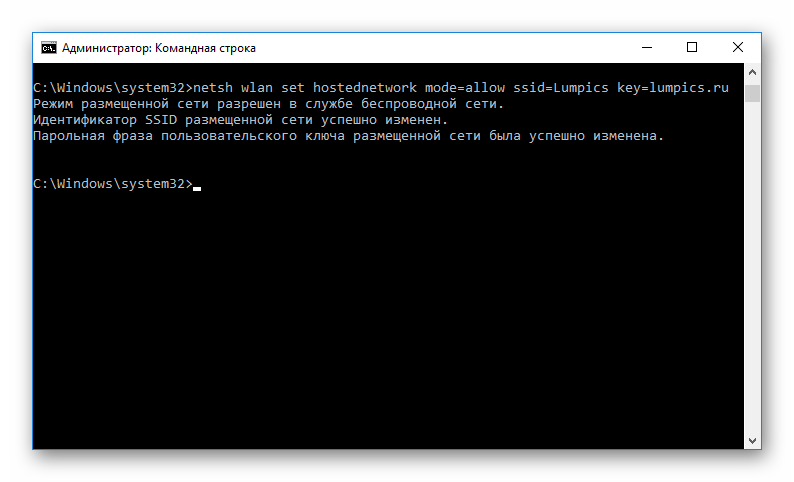
- Теперь впишите команду, представленную ниже, где name — это название сети, которую мы создаем, а password — пароль к ней длиной не менее восьми символов (кавычки сотрите). netsh wlan set hostednetwork mode=allow ssid=»name» key=»password»
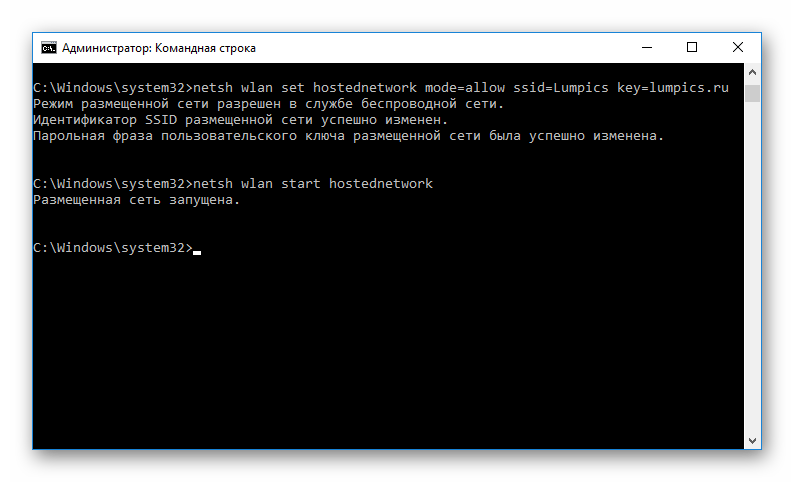
- И, наконец, запустим работу нового подключения при помощи команды ниже: netsh wlan start hostednetwork
Интересно!
Чтобы прекратить работу сети, нужно ввести в консоль следующую команду:
netsh wlan stop hostednetwork
Как видите, создать соединение компьютер-компьютер совершенно несложно. Теперь вы сможете играть с другом в игры в кооперативе или же просто передавать данные. Надеемся, мы смогли помочь с решением данного вопроса. Если же у вас возникли какие-либо проблемы — напишите о них в комментариях и мы обязательно ответим.
Инструкция по подключению ноутбука к другому ноутбуку через Wi-Fi в операционной системе Windows 7
Подключение одного ноутбука к другому через Wi-Fi может быть полезным в различных ситуациях, например, для обмена файлами, игр по сети или использования одного ноутбука в качестве точки доступа. Разделение сетевого подключения между ноутбуками значительно облегчит вашу работу и позволит вам использовать оба устройства более эффективно.
Настройка подключения ноутбука к ноутбуку через Wi-Fi в операционной системе Windows 7 достаточно проста и не требует сложных манипуляций. Для начала, убедитесь, что оба ноутбука подключены к одной и той же Wi-Fi сети.
Затем откройте «Панель управления» на обоих ноутбуках и выберите раздел «Сеть и интернет». В этом разделе найдите «Центр управления сетями и общим доступом» и откройте его.
После этого выберите «Настроить новое соединение или сеть». В появившемся окне выберите «Создать соединение с помощью вызова модема» и нажмите «Далее». Далее следуйте инструкциям мастера настройки соединения для завершения процесса подключения.
Подключение ноутбука к ноутбуку через Wi-Fi: инструкция для Windows 7
Чтобы подключить ноутбук к другому ноутбуку через Wi-Fi в Windows 7, воспользуйтесь следующей инструкцией:
| Шаг 1: | Убедитесь, что оба ноутбука подключены к Wi-Fi сети. |
| Шаг 2: | На каждом ноутбуке откройте «Панель управления». |
| Шаг 3: | Выберите «Центр управления сетями и общим доступом». |
| Шаг 4: | Нажмите на «Настройка нового подключения или сети». |
| Шаг 5: | Выберите «Настройка компьютера-хоста». |
| Шаг 6: | Выберите «Беспроводная сеть» и нажмите «Далее». |
| Шаг 7: | Выберите «Создать сетевой профиль компьютера» и нажмите «Далее». |
| Шаг 8: | Введите имя сети и выберите «Открытая» или «Защищенная паролем». |
| Шаг 9: | Задайте пароль для защиты сети, если требуется. |
| Шаг 10: | Нажмите «Далее» и дождитесь завершения настройки сети. |
| Шаг 11: | Повторите эти шаги на другом ноутбуке, чтобы настроить его подключение к созданной сети. |
| Шаг 12: | Оба ноутбука теперь должны быть подключены к одной Wi-Fi сети, и вы можете обмениваться файлами и ресурсами. |
Следуя этой инструкции, вы сможете легко подключить два ноутбука к Wi-Fi сети и настроить их для обмена данными.
Как подключится к ноутбуку(Wi-Fi) с компьютера (Ethernet) в одной сети (роутер) по RDP?
Здравсвуйте! Хочу подключиться к ноутбуку, который подключен к Wi-Fi с компьютера который подключен к Ethernet. Оба устройства подключены к одному роутеру.
Разрешал подключение на ноутбуке, так же просматривал IP на ноутбуке после включения нужных параметров, и пытался по нему подключится к ноутбуку. Ничего не выходило 🙁 помогите.
- Вопрос задан более года назад
- 355 просмотров
4 комментария
Простой 4 комментария

К чему именно ты хотел подключиться? К расшаренной директории? К WEB серверу, который на ноутбуке запущен? Может по RDP?
Пытаюсь пинговать свой ноутбук. IPv4 ноутбука: 192.168.100.6.
А пинговать ноутбук не получается от того, то фаирвол на ноутбуке это запрещает.
А всё увидел. По RDP.
Ну для начала надо этот RDP на ноутбуке настроить. И убедиться, что фаирвол его не блокирует.
alesha8653 @alesha8653 Автор вопроса
Пытаюсь пинговать свой ноутбук. IPv4 ноутбука: 192.168.100.6.
пишу с компьютера ping 192.168.100.6.
Обмен пакетами с 192.168.100.6 по с 32 байтами данных:
Ответ от 192.168.100.8: Заданный узел недоступен.
Ответ от 192.168.100.8: Заданный узел недоступен.
Ответ от 192.168.100.8: Заданный узел недоступен.
Ответ от 192.168.100.8: Заданный узел недоступен.
Статистика Ping для 192.168.100.6:
Пакетов: отправлено = 4, получено = 4, потеряно = 0
(0% потерь)
alesha8653 @alesha8653 Автор вопроса
Александр Карабанов, да! по rdp подключение у рабочему столу.
на ноутбуке настраивал все параметры.

«Включить удаленный рабочий стол» на ноутбуке (Wi-Fi) включено. на ПК (Ethernet) выключено.

такие параметры удаленного доступа на ноутбуке (Wi-Fi).
на двух устройствах отключен «брандмауэр windows».
Решения вопроса 0
Ответы на вопрос 3
Скорее всего на машине к которой подключаешься включен фаервол, с настройками по умолчанию блокирующий все подключения извне.
В настройках фаервола необходимо отключить его для работы в локальной сети, выбрать тип сети — частная (по умолчанию она — общедоступная)
Ответ написан более года назад
Нравится 2 5 комментариев
alesha8653 @alesha8653 Автор вопроса

если я правильно понимаю, то вот. я ставил частную. либо может я не до конца понимаю что такое «фаервол».
я отключал Microsoft Defender (защита реального времени — выключено), отключал Брандмауэр Windows.
alesha8653 @alesha8653 Автор вопроса
И машина, к которой я пытаюсь подключится, работает с другими устройствами в этой сети. Я подключался к ней через свой телефон, через свой другой ноутбук пинговал ее. Все окей.
Проблема как я понял кроется в самом ПК.
интерфейс настройки профилей сети и фаервола в windows меняется чуть ли не каждый год, поэтому я сам там уже запутался так как почти не пользуюсь
есть профили сети (когда первый раз подклоючаешься к сети оно спрашивает — приватная сеть, сеть предприятия, публичная — раньше надо было выбирать сеть предприятия, так как если выберешь приватную сеть — ничего нормально не работает и требует доп настроек, теперь поменяли, там вместо сети предприятия — сеть домена, с другой стороны частные сети заработал доступ к файлам в локальной сети, наверное починили, в общем у тебя скорее всего правильно выбрано), настраивается в параметрах — сеть и интернет — ethernet щелккнуть на сеть
Параметры брандмауэра переехали в настройки дефендера (антивириусника) если кликнуть на название профиля сети в настройках сети откроется настройка, там чекбоксик — блокировать входящие подключения, его убрать, либо вообще отключить фаервол, так как локальным сетям обычно доверяют (не обязательно) и тратить ресурсы на анализ подключений глупо
alesha8653 @alesha8653 Автор вопроса


alesha8653 @alesha8653 Автор вопроса
Только что сделал самое неожиданное. Я думал в этом проблемы быть не может. Я перезагружал роутер — ничего не работало.
НО!
Я только что перезагрузил роутер, вставил кабель ethernet в другой разъем на роутере, и все заработало!
Жеееесть. Всем спасибо за помощь!
Как подключить интернет через кабель
Подключить компьютер или ноутбук к интернету можно по кабелю. Как это сделать? Какие проблемы могут возникнуть? Чем это отличается от подключения по Wi-Fi? Отвечаем в статье на эти вопросы.
26 октября 2023
10 минут на чтение
Чем подключение к интернету через кабель отличается от соединения по Wi-Fi
Основное отличие от Wi-Fi в том, что для проводного подключения по технологии Ethernet вам не потребуется роутер. Кабель вставляется в разъем LAN (RJ-45) компьютера или другого устройства. Роутер при этом будет нужен, только если вы хотите раздавать интернет по Wi-Fi или подключить кабелем еще один компьютер, смарт-телевизор или что-нибудь еще.
Важное преимущество кабельного подключения — стабильное соединение. Сигнал Wi-Fi ослабевает на расстоянии от роутера, особенно если между ним и смартфоном или ноутбуком — толстая стена. При проводном подключении скорость и качество сигнала остаются неизменными.
Еще один плюс кабеля — высокий уровень безопасности. Для того чтобы проникнуть в проводную сеть, надо подключиться к ней физически.
Достоинство Wi-Fi — возможность подключить к беспроводной сети значительное количество устройств и пользоваться ими там, где удобно их владельцам. Недостатки этой технологии:
- меньший уровень безопасности;
- уязвимость беспроводного сигнала к радиопомехам.
Варианты подключения
Есть несколько технологий кабельного доступа в интернет.
Ethernet
Наиболее распространенный вариант. В помещение вводится кабель типа «витая пара» с коннектором LAN (RJ-45). Его нужно вставить в соответствующий разъем компьютера, ноутбука, роутера или другого устройства. Затем надо внести настройки от провайдера, но иногда это выполняется автоматически. Указываете логин, пароль — и можно пользоваться интернетом. Скорость передачи данных — от 100 Мбит/с и выше.
ADSL
Эту технологию можно использовать, если у вас нет возможности провести Ethernet-кабель от провайдера и при этом есть телефонная линия. Понадобится ADSL-модем. Это может быть плата, которая вставляется в компьютер, либо внешнее устройство.
Технология обеспечивает стабильный доступ в интернет без прокладки нового кабеля и работает параллельно с телефонной голосовой связью. Но уровень связи зависит от качества провода. Также особенностью ADSL является асимметричный обмен данными: пользователь передает информацию значительно медленнее, чем получает. К абоненту данные поступают со скоростью до 10 Мбит/с, а от абонента они передаются со скоростью до 1,4 Мбит/с.
GPON
В этом случае используется оптоволоконный кабель, который поддерживает скорость передачи данных на уровне до 1 Гбит/с. Обязательно понадобится специальный модем типа ONT (Optical Network Terminal).
Настройка подключения к компьютеру или ноутбуку
Так как наиболее распространенной технологией кабельного доступа является Ethernet, то о ней и будем говорить. Вы можете:
- подключить кабель напрямую к компьютеру или ноутбуку, но в этом случае интернет будет доступен только на одном устройстве;
- подключить кабель к роутеру, а его соединить проводами с несколькими устройствами, а также использовать роутер для создания сети Wi-Fi, комбинируя плюсы проводного и беспроводного подключения.
В обоих случаях нужно настраивать одни и те же параметры.
Обратите внимание, что порты роутера окрашены в разные цвета. Желтый порт предназначен для кабеля провайдера, синие разъемы — для проводов, соединяющих роутер с компьютерами, телевизорами и другими устройствами.
В разных версиях Windows детали настройки могут различаться. В Windows 10 необходимые параметры вы найдете так:

- Нажмите «Пуск»;
- Выберите «Параметры» — значок шестеренки слева от списка приложений;
- Нажмите на иконку «Сеть и интернет».

Выбор протокола соединения
Эта информация обычно указывается в договоре с интернет-провайдером. Уточнить ее можно в техподдержке или на сайте провайдера.
Статический или динамический IP
Статический IP-адрес устанавливается один раз и не меняется. Он может быть платным, и его использование оговаривается с провайдером отдельно. Его преимущества:
- высокий уровень безопасности — к нему можно привязать учетные записи на сайтах и онлайн-сервисах, в которые можно будет войти только с этого IP;
- высокая скорость загрузки и скачивания.
Если провайдер предоставляет данные, позволяющие пользоваться статическим IP-адресом (помимо самого IP-адреса, это шлюз и маска подсети), кликните по иконке изменения параметров адаптера или на «Настройка параметров адаптера».
Откроется окно, в нем надо кликнуть на нужный адаптер правой кнопкой мышки. После этого перейдите в «Свойства».

Далее найдите «IP версии 4 (TCP/IPv4)». Откройте окно двойным кликом на левую кнопку мыши и введите данные от провайдера.

Обычно провайдеры предоставляют статический IP-адрес через протокол DCHP, и настройки устанавливаются автоматически, вручную ничего указывать не требуется.
Динамический IP-адрес изменяется при каждой перезагрузке компьютера или ноутбука. Он позволяет избегать блокировки по IP на форумах и в онлайн-конференциях и обходить ограничения, которые вводят файлообменники для скачивания контента с одного IP-адреса. Это распространенное решение, которое не требует дополнительной настройки. Просто оставьте все как есть, и динамический IP-адрес появится у вас автоматически.
Выбор и настройка сетевых протоколов
Сетевой протокол — это набор правил, по которым устройства в сети взаимодействуют между собой. Есть протоколы, которые не только позволяют передавать информацию, но и обеспечивают дополнительные возможности: сжатие данных, шифрование информации и аутентификацию. Их можно использовать, чтобы не дать злоумышленникам перехватить конфиденциальные данные. Такие протоколы надо настраивать.
PPPoE
Это надежный протокол, который легко настроить. Обычно именно его использует провайдер, предоставляющий доступ в интернет.
- Откройте «Центр управления сетями и общим доступом».

- Выберите «Создание и настройка нового подключения или сети», в открывшемся окне — «Подключение к интернету», а затем нажмите «Далее».

- В новом окне кликните на «Высокоскоростное с PPPOE».
- Введите логин и пароль, которые вам выдал провайдер, и нажмите «Подтвердить».
L2TP
Протокол защищает данные, которые передаются внутри сети, от несанкционированного доступа. Организации используют его, чтобы настроить внутреннюю локальную сеть. Он обеспечивает более высокий уровень информационной безопасности, чем PPPoE.
Если хотите использовать его, также откройте «Центр управления сетями и общим доступом» и выберите «Создание и настройка нового подключения или сети». Но в открывшемся окне надо выбрать «Подключение к рабочему месту», а затем нажать «Далее».
В следующем окне выберите «Использовать мое подключение к Интернету (VPN)».

Введите адрес сервера в строку «Адрес в интернете», а ниже поставьте нужные галочки.

После этого вернитесь к списку сетевых подключений. Здесь надо правой кнопкой мыши кликнуть на созданное подключение, а потом выбрать «Свойства». Необходимо:
- в разделе «Безопасность» выбрать «Тип VPN», а после этого «Протокол L2TP c IPsec»;
- в разделе «Шифрование данных» выбрать «Необязательное»;
- в разделе «Дополнительные параметры» ввести пароль, выданный провайдером, в строку «Для проверки подлинности использовать общий ключ».
VPN
Эта технология повышает уровень безопасности вашего соединения. С ее помощью можно создать защищенное соединение между интернетом и вашим компьютером или ноутбуком. Трафик, который по нему передается, шифруется и не виден посторонним. Такое подключение используется, если необходимо, чтобы данные по сетям передавались безопасно и анонимно.
Нажмите на значок VPN и кликните на «Добавить VPN-подключение».

В открывшемся окне надо ввести данные, предоставленные интернет-провайдером.

Для принятия внесенных изменений нажмите «Сохранить».
Как выбрать провайдера
Вот что необходимо учесть при выборе интернет-провайдера.
- Какие компании обслуживают ваш дом? Можно спросить у соседей или поискать эту информацию в интернете.
- Какой тип подключения доступен? Наиболее распространенный вариант — Ethernet. Эта технология обеспечивает скорость передачи данных, которой достаточно для повседневных дел, работы, просмотра онлайн-видео и интернет-игр.
- Насколько стабильно подключение? Поговорите с соседями и почитайте отзывы в интернете.
- Изучите доступные тарифы и стоимость дополнительных услуг.
- Выясните, есть ли техподдержка и насколько хорошо она работает.
Частые ошибки при подключении и настройке
Подключить интернет по кабелю и настроить доступ несложно. Но порой возникают ошибки.
Если доступа в сеть нет, это может объясняться следующими причинами.
- Нарушено соединение с провайдером либо связь роутера и компьютера. Проверьте провода и убедитесь, что они надежно вставлены в соответствующие разъемы. Возможно, провод поврежден домашними животными или детьми. В этом случае следует вызвать мастера для замены кабеля.
- Перепутаны разъемы. Убедитесь, что кабель провайдера вставлен в синий порт, а провода от компьютера или ноутбука — в желтые порты.
- Произошел сбой настроек. Если у вас подключен статический IP-адрес, проверьте настройки. При необходимости установите нужные параметры вручную или обратитесь в техподдержку.
- Произошла ошибка сетевой карты. Перезагрузите компьютер.
- Технические проблемы на стороне провайдера. Свяжитесь с техподдержкой, узнайте, все ли в порядке, не ведет ли провайдер какие-нибудь работы.
Если кабель цел и правильно подключен, провайдер утверждает, что на его стороне проблем нет, а после перезагрузки компьютера доступ в интернет все равно отсутствует, следует обратиться в техподдержку и вызвать мастера.